1.1 Копирование из св. файлов
1. Изменения в документе
|
Версия |
Дата изменения |
Предмет изменений |
Ответственный |
|
v1.0 |
16.01.2026 |
Добавлен раздел 3.1 |
Хлыбов С.E. |
|
|
|
|
|
2. Общие положения
Настоящий стандарт является одним из основных документов в системе BIM-стандартов Проектного отдела ГК Железно.
В настоящем документе обозначены принципы моделирования свайных фундаментов.
Задачи настоящего документа:
1. Обеспечение единообразного BIM-моделирования
2. Повышение эффективности проектирования за счет внедрения скоординированного и последовательного подхода к работе в BIM
3. Обеспечение разработки моделей пригодных для использования на последующих стадиях реализации проекта
4. Возможность использования модели в других отделах компании.
Настоящий стандарт предназначен для работающих в программе Revit.
3. Работа с плагином Копирование из св. файлов
3.1 Внедрение элементов из связанного файла.
Плагин находится на вкладке ZH программы Revit.

Рисунок 3.1.1. Расположение плагина
Плагин предназначен для импорта элементов из связанных файлов в текущую модель. При обнаружении изменений в исходных файлах он автоматически обновляет импортированные элементы, синхронизируя их с актуальными версиями.
Рассмотрим на примере разделов АР_КР (кирпич) и ОВ
В модели, которой вы работаете АР_КР подгружаете связь ОВ.
Не забываем правильно привязывать файл по координатам: Авто - По общим координатам.
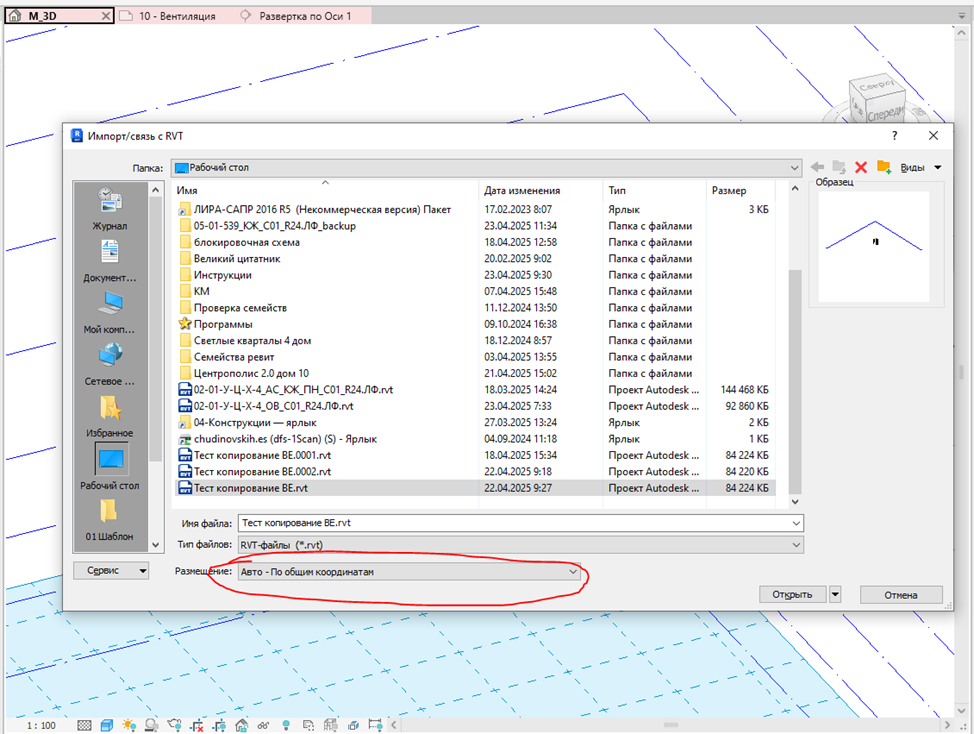
Рисунок 3.1.2. Добавление связи
Плагин позволяет копировать из связанного файла только определенные категории:
- Воздухораспределители;
- Сантехнические приборы;
- Сантехническое оборудование.
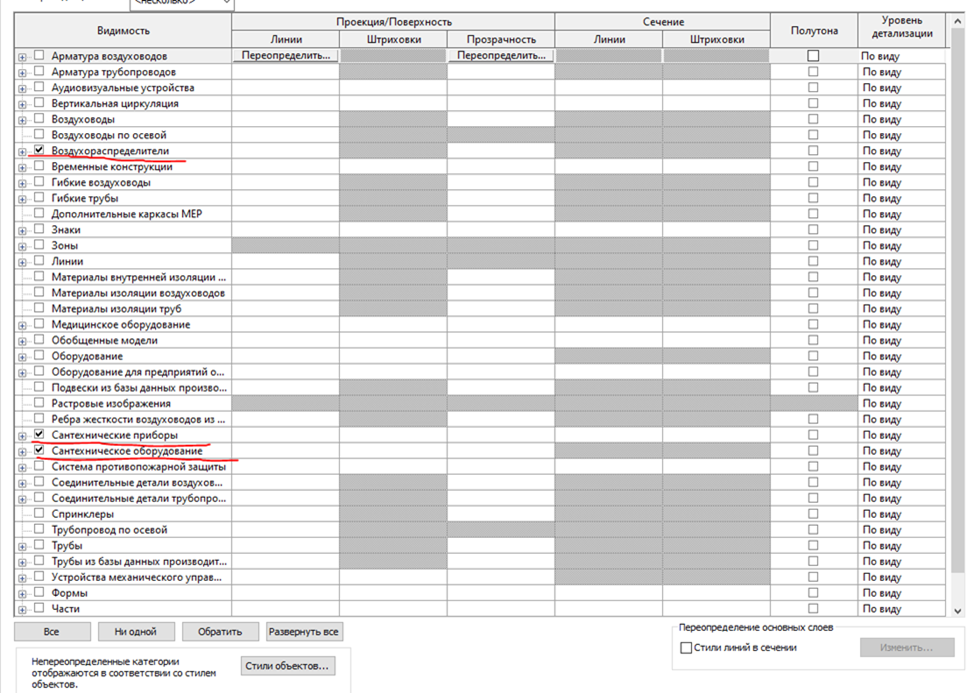
Рисунок 3.1.3. Категории копирования
Иные категории семейств игнорируются. Тем самым если необходимо добавить новую категорию для копирования – необходимо обратиться к BIM-Координатору.
Далее создаем отдельно 3д вид, где включаем необходимые нам для копирования в основную модель АР_КР категорий элементов, указанных выше из связанного файла (в данном случае – «Воздухораспределители»).
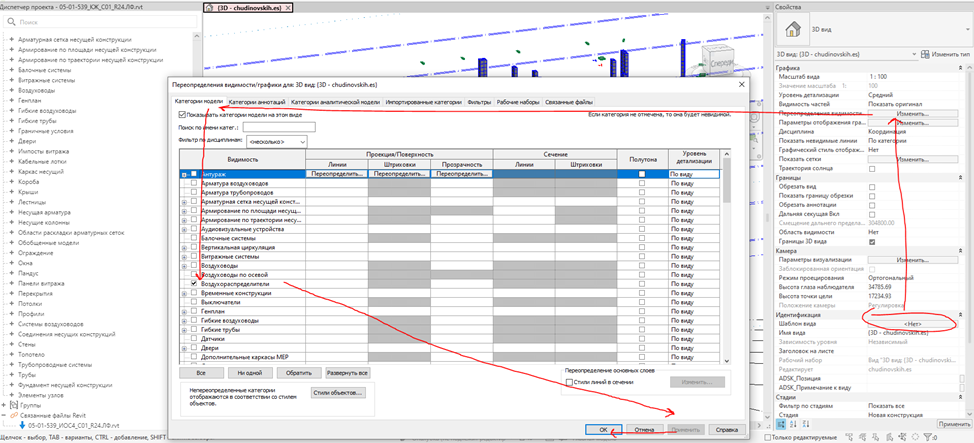
Рисунок 3.1.4. Создание 3D вида
Результат применения 3 д вида
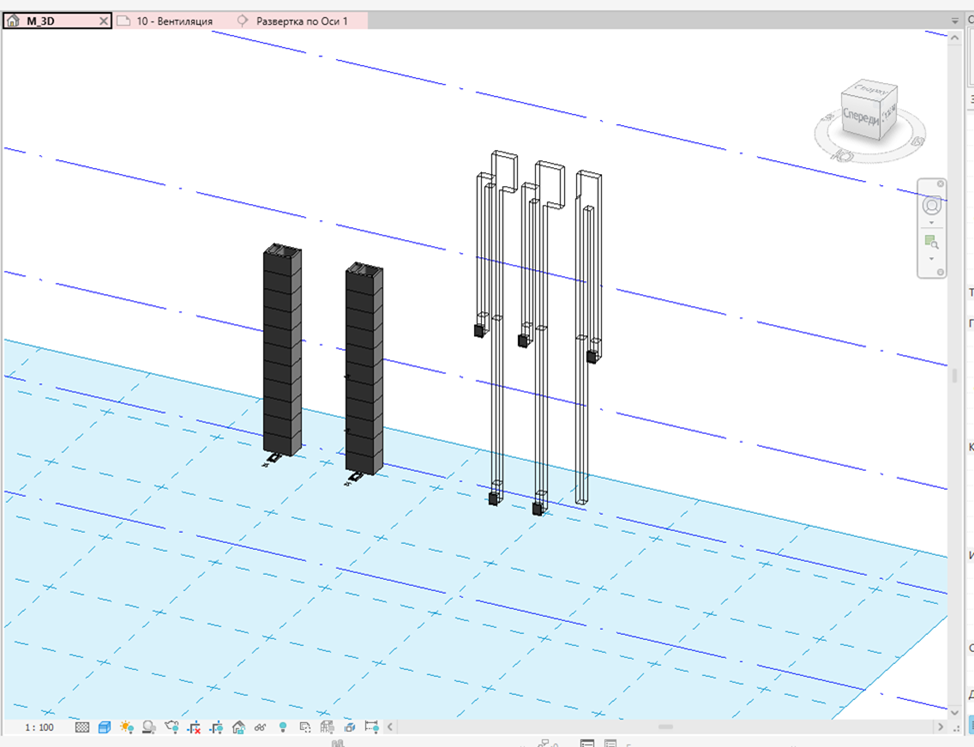
Рисунок 3.1.5. Результат
3д вид нужен только временно для того, чтобы отделить нужные нам элементы для копирования.
Запускаем плагин, нажимаем кнопку выбрать и выбираем необходимые нам элементы рамкой.
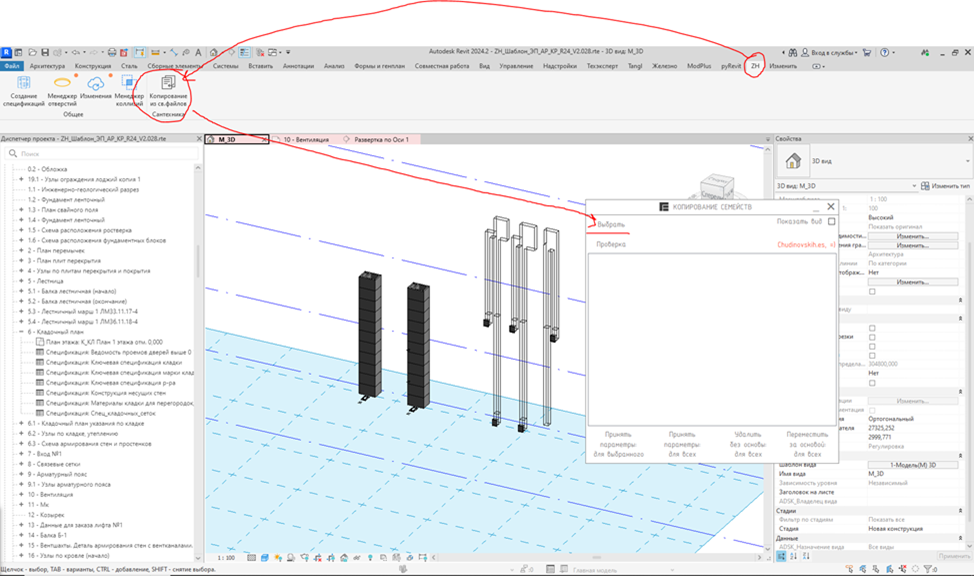
Рисунок 3.1.6. Запуск плагина
После выбора необходимых нам элементов нажимаем готово на вкладке слева сверху
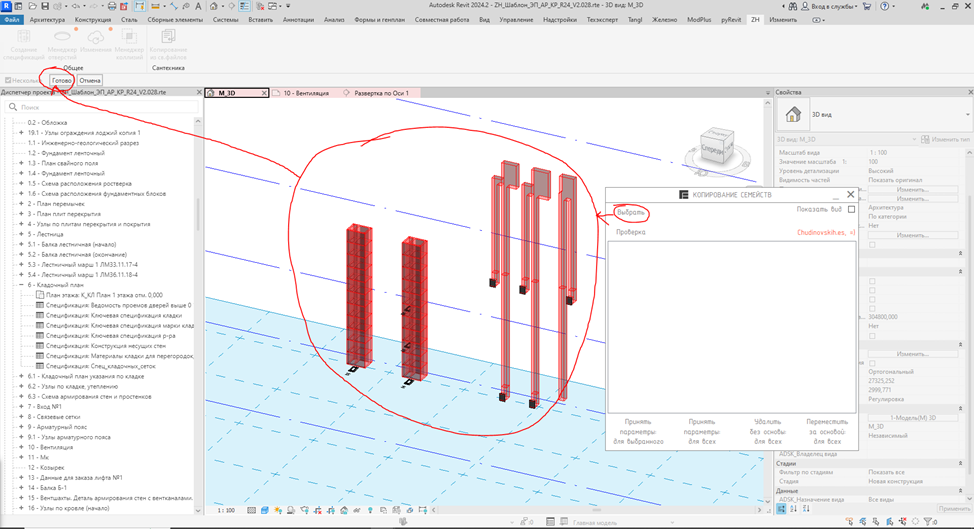
Рисунок 3.1.7. Готовая выборка
После нажатия готово произойдет внедрение элементов в модель из связанного файла.
Если появиться новое окно с предупреждением, то закрываем его.
Закрываем плагин и включаем нужные нам виды для просмотра и проверки тех элементов, что внедрили из связи.
Для дальнейшей работы можно выключить видимость связи ОВ в шаблоне вида, так повыситься производительность, а вставленные элементы будут видны не зависимо от того, что выключена связь или нет. Главное, чтобы у тех категорий элементов, что мы вставили, была включена видимость.
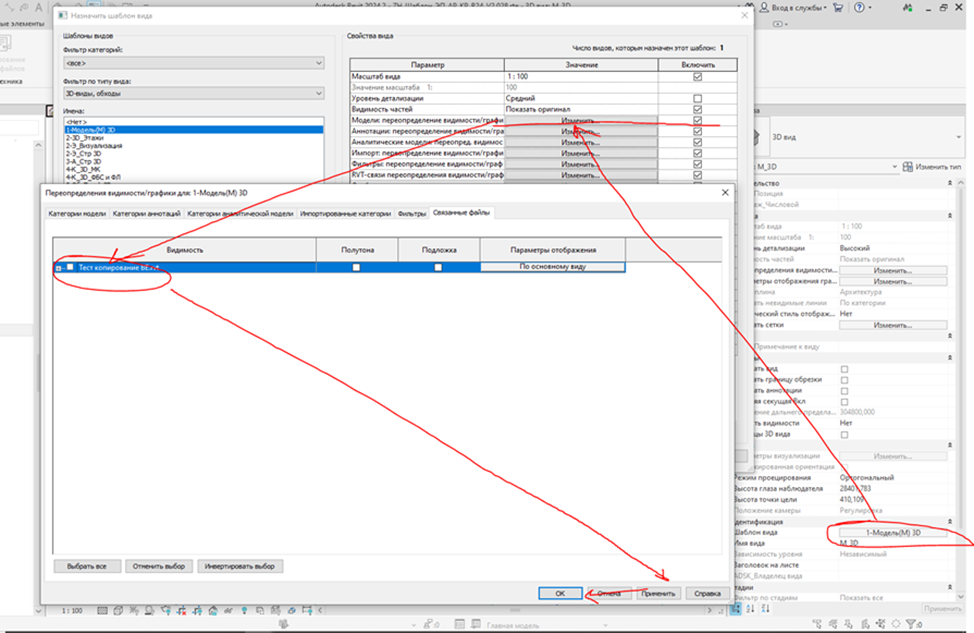
Рисунок 3.1.8. Отключение видимости связанного файла
Результат внедрения:
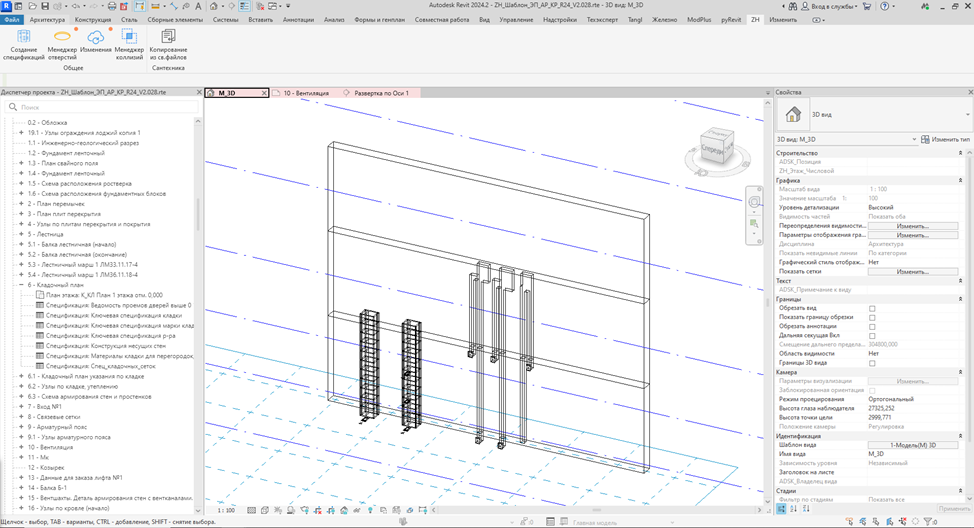
Рисунок 3.1.9. Результат
Далее проверяем все ли корректно вставилось и занимаемся оформление чертежей.
3.2 Работа с внедренными элементами
Если обнаружили, что элементы неверно смоделированы, не совсем правильные размеры (ведь часто инженерные сети моделируются в виде схем и точность там не принципиальна, а каждый раз обращаться к инженеру по сетям подвинуть немного элемент на столько-то мм занимает много времени, а самому лезть в файл сетей и что-то там менять нельзя).
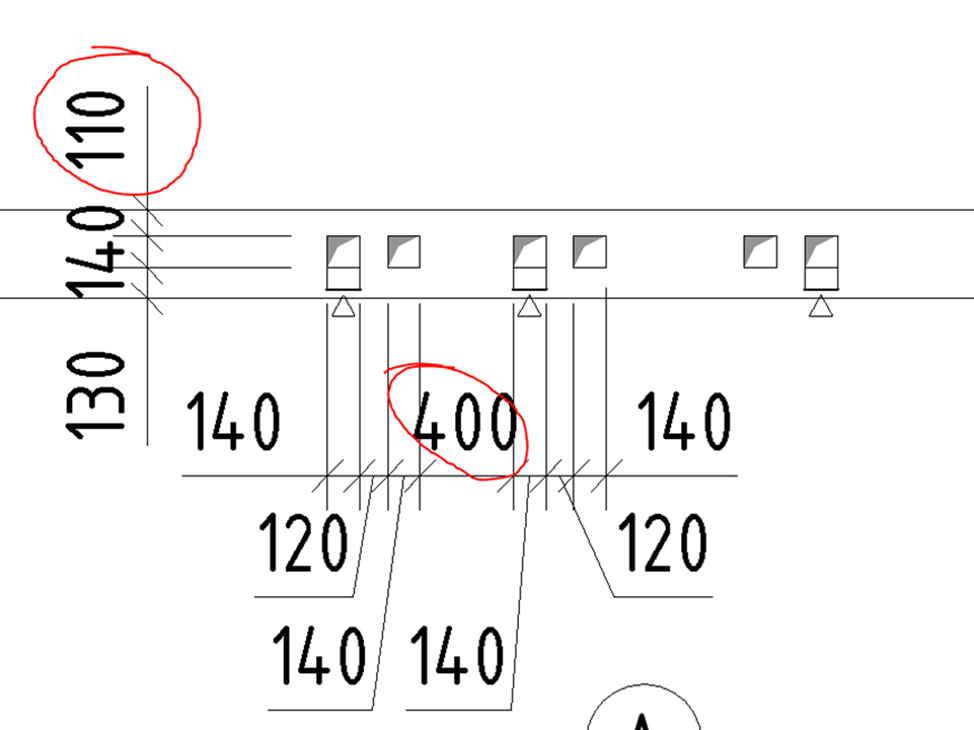
Рисунок 3.2.1. Необходимость корректировки
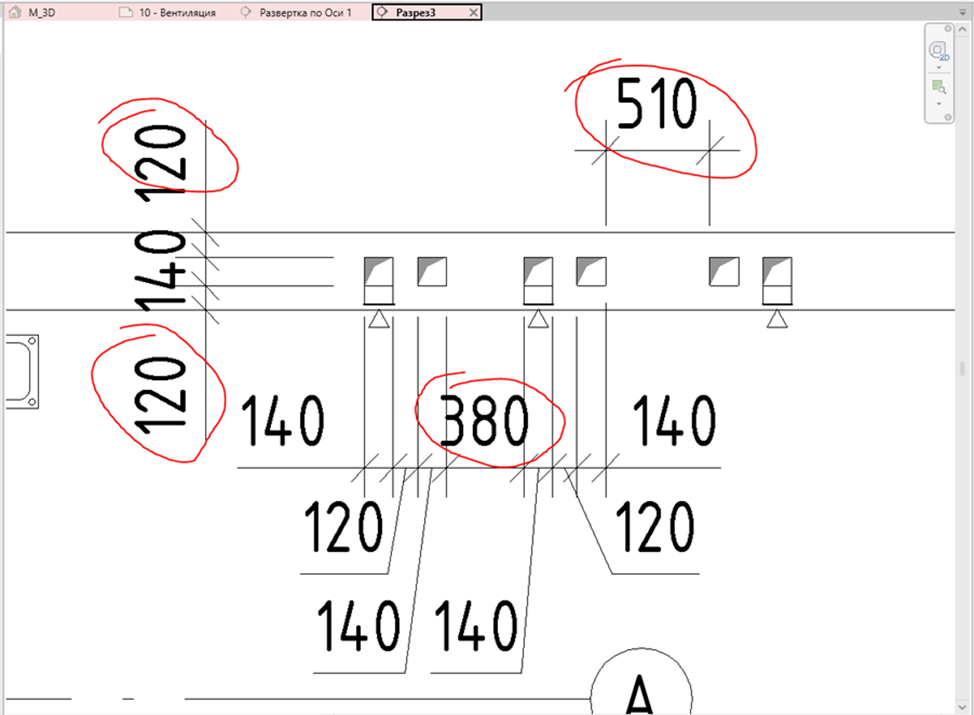
Рисунок 3.2.2. Корректировка
Поэтому вставленные элементы мы можем сами немного подвинуть. Естественно, это касается только тех элементов что незначительно можно подвинуть, если элементы нужно перенести из одной стены в другую или нужно подвинуть на значительный размер, то нужно соответственно сообщить это инженеру по сетям и уже сам инженер по сетям переместит элементы.
Далее покажем если что-то изменилось в связанном файле (сместились элементы, удалились элементы, изменились размеры).
Как было изначально в связанном файле:
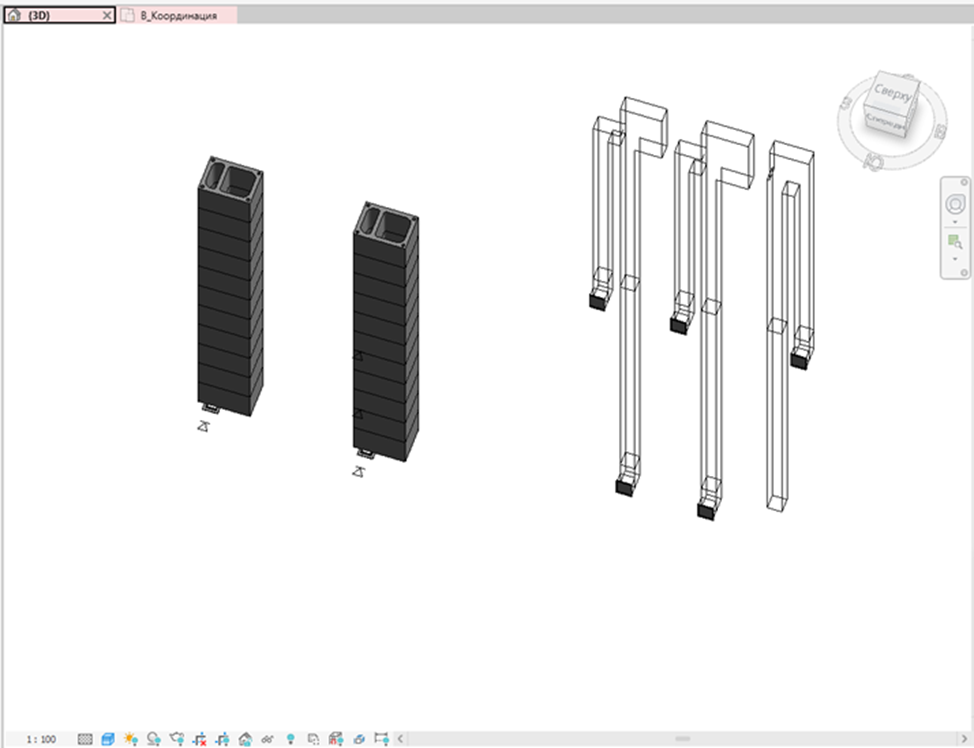
Рисунок 3.2.3. До изменений
После:
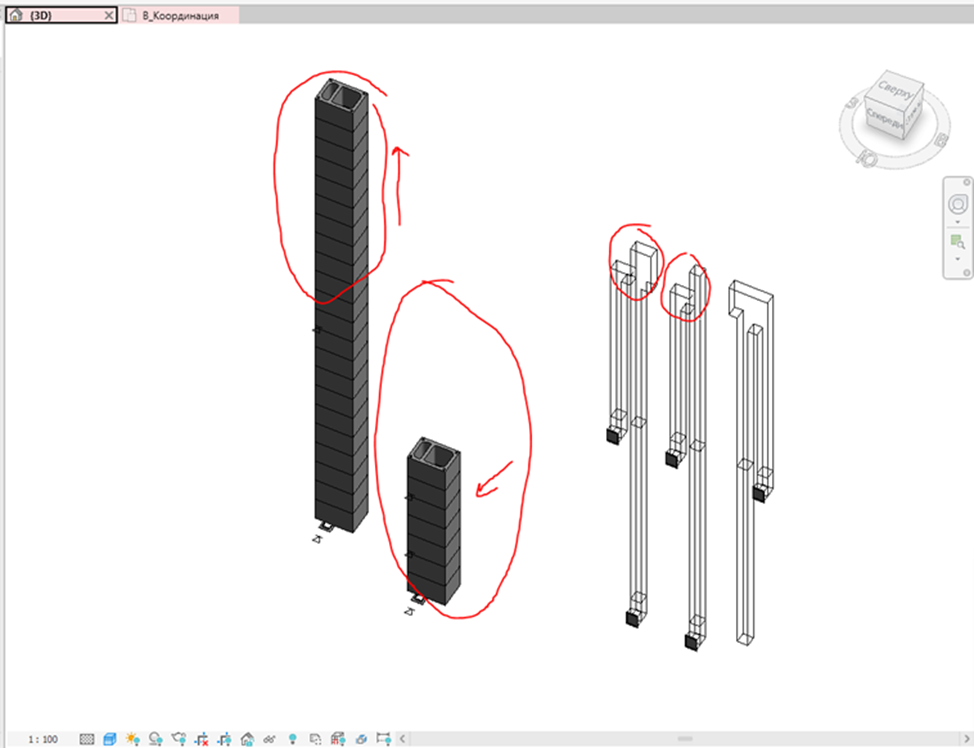
Рисунок 3.2.4. После изменений
Для того чтобы измененные элементы отобразились в вашей модели запускаем снова плагин (плагин будет работать только если связанный файл, в котором произошли изменения актуализирован, т.е в вашей модели АР_КР последняя версия файла ОВ, а не недельной давности).
В своей модели для применения изменений обновляем связь.
Вкладка вставить, диспетчер связей, обновить связь.
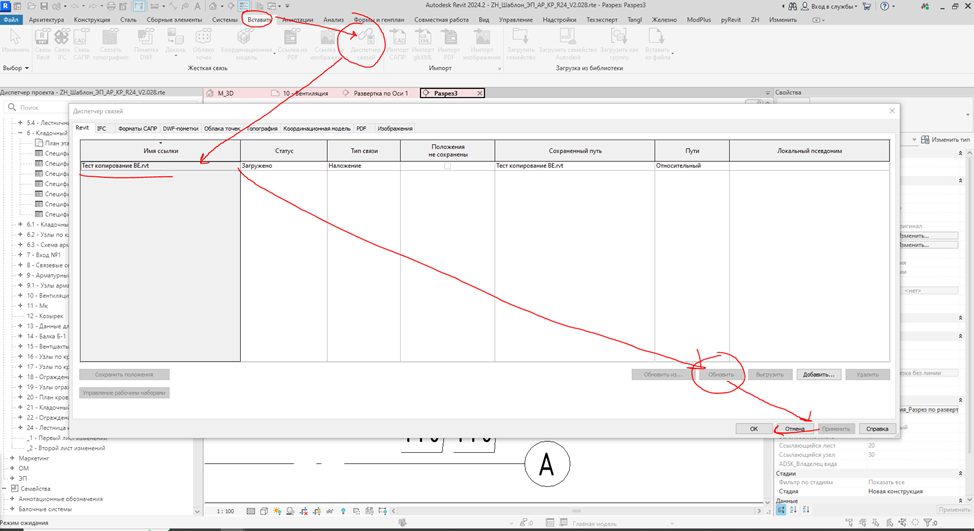
Рисунок 3.2.5. Обновление связи
В плагине нажимаем кнопку Проверка и появиться список с вариантами изменений.
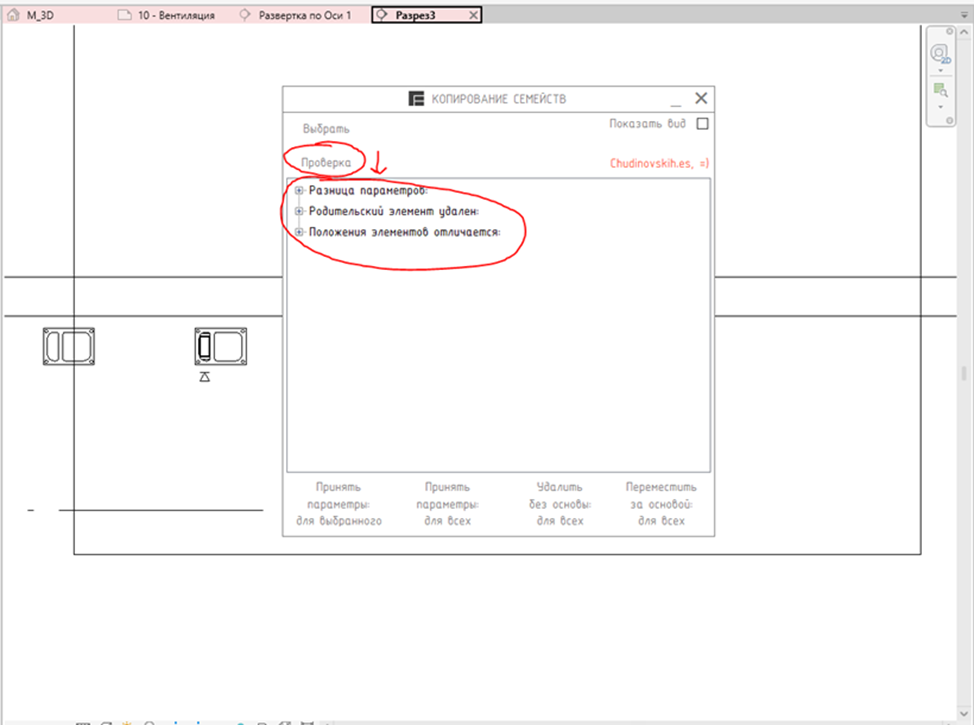
Рисунок 3.2.6. Изменения
Разница параметров – изменились параметры, например размеры в элементах связанного файла.
Родительский элемент удален – удалились элементы в связанных файлах.
Положения элементов отличается – положение элементов в связанном файле изменилось.
Если раскрыть «плюсики», то увидим какие элементы изменились.
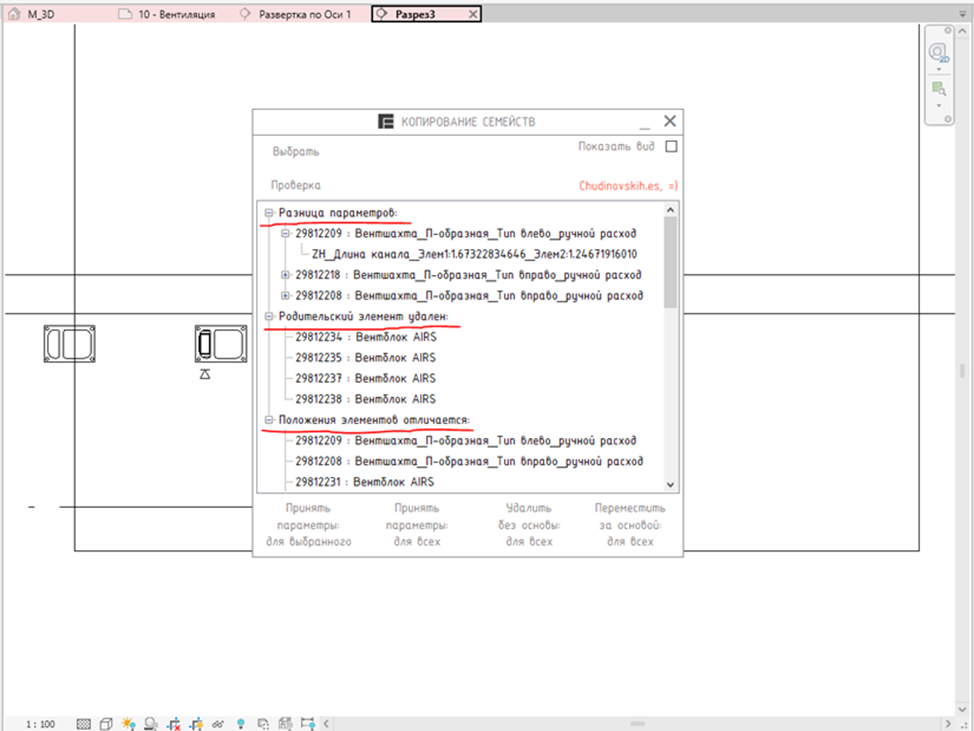
Рисунок 3.2.7. Отображение измененных элементов
Далее рассмотри варианты действий.
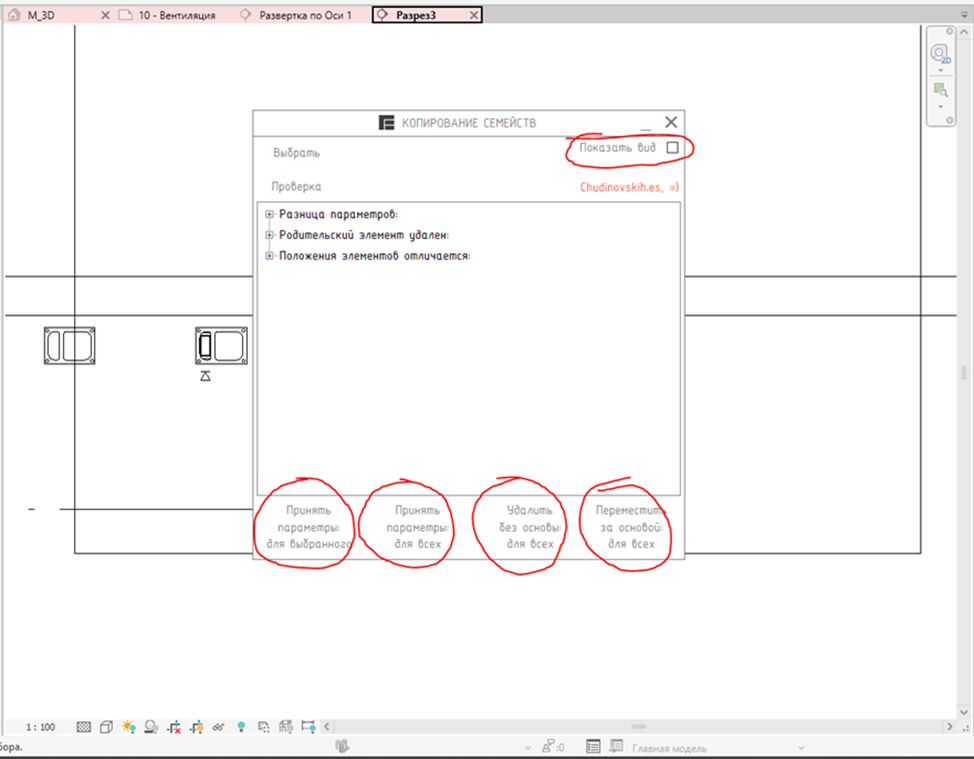
Рисунок 3.2.8. Дальнейшие действия
Принять параметры: для выбранного
Принять параметры (изменение размеров, например только для выбранных элементов).
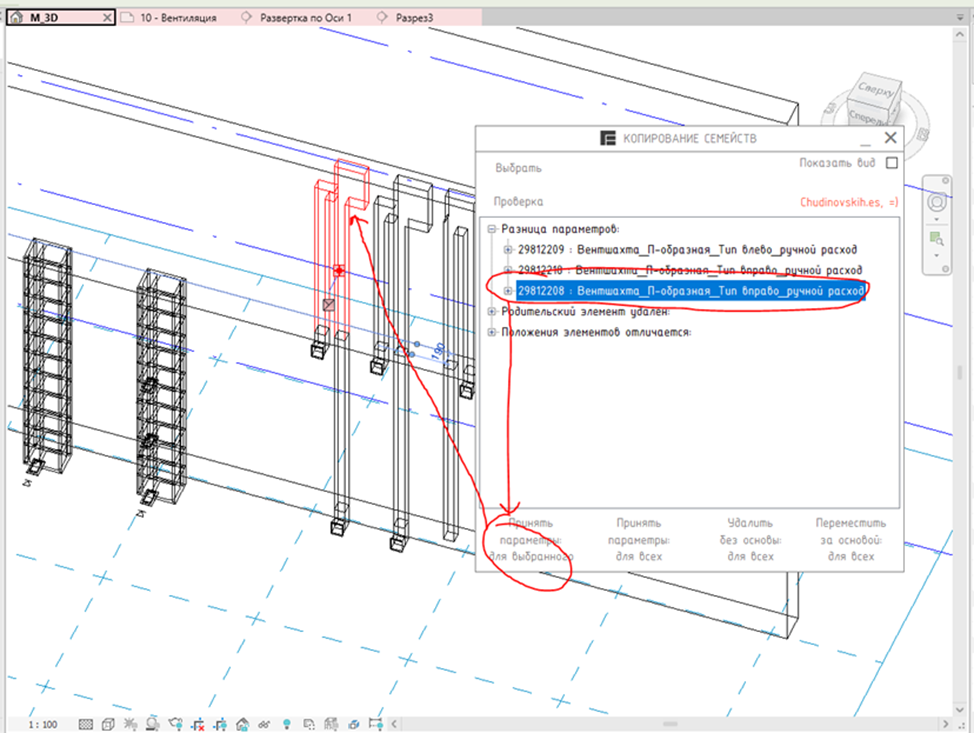
Рисунок 3.2.9. Изменение размеров
После этого выделенный элемент измениться в соответствии с файлом ОВ
Принять параметры: для всех
Изменяться все элементы, у которых были изменены значения параметров размеры из связанного файла ОВ.
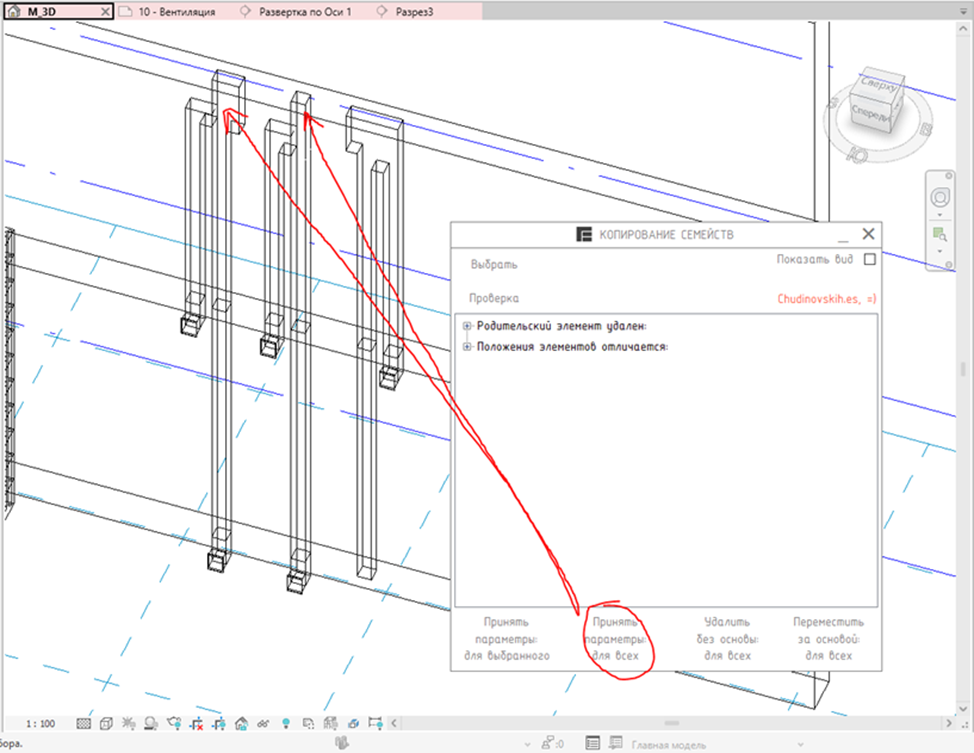
Рисунок 3.2.10. Изменение всех элементов
Удалить без основы: для всех
Удалить все скопированные элементы, которых нет в связанном файле ОВ.
Т.е. если в файле ОВ удалили один или несколько элементов, которые были скопированы в файл АР_КР, то вы сможете отследить эти изменения. И удалить все ненужные экземпляры.
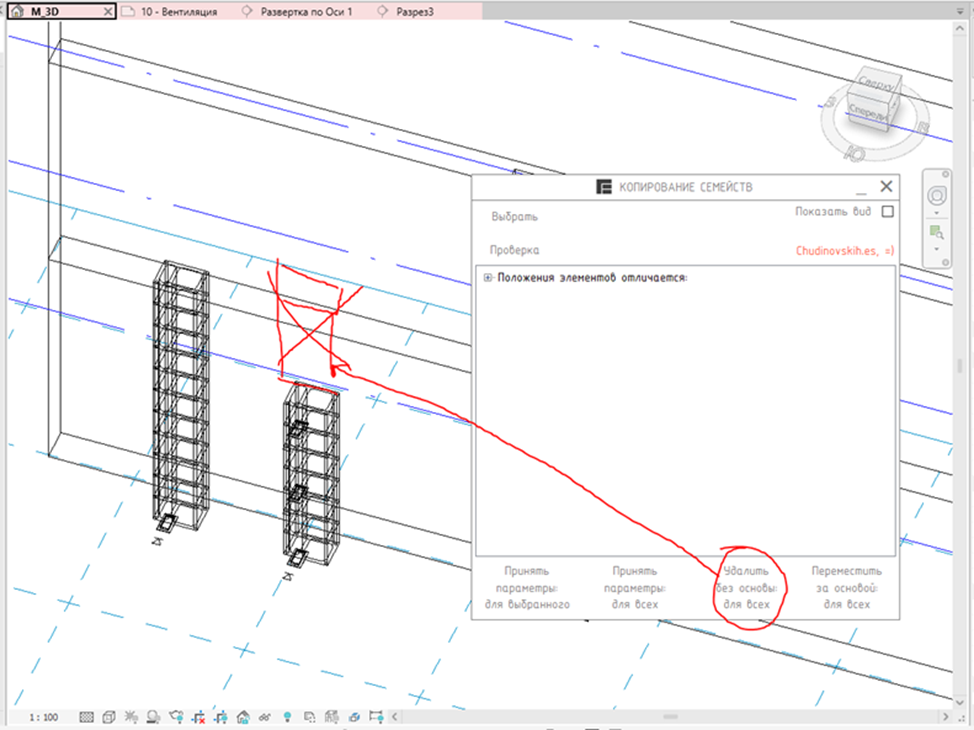
Рисунок 3.2.11. Удаление всех скопированных элементов
Переместить за основой: для всех
Перемещение элементов, в след за родительскими элементами в файле ОВ
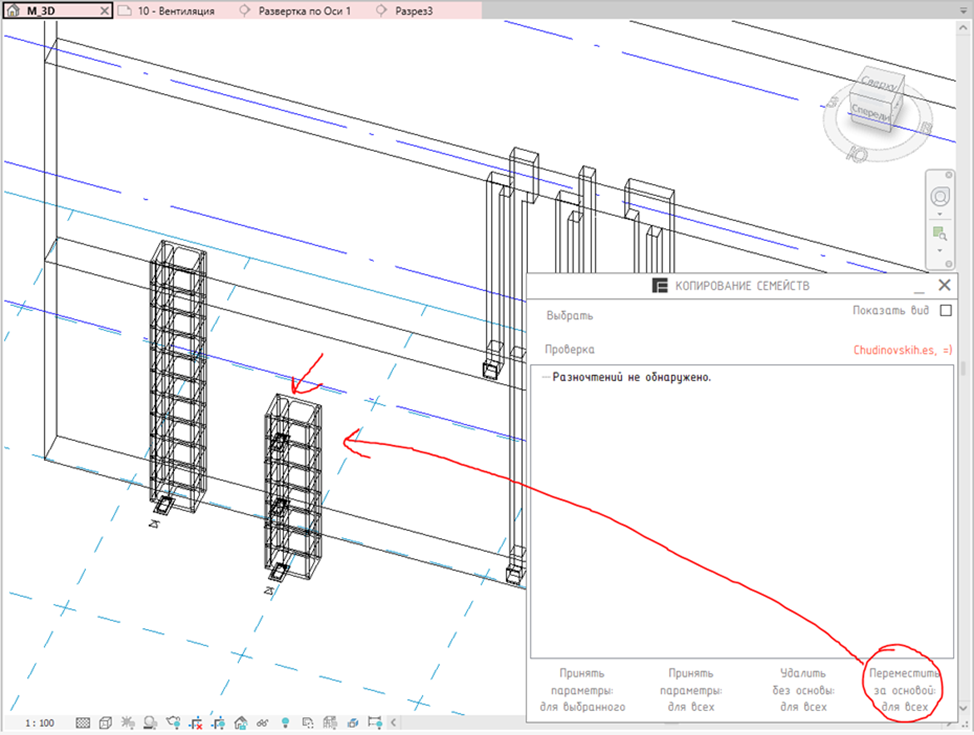
Рисунок 3.2.12. Перемещение элементов
Показать вид.
Нажимаем галочку и в списке выбираем нужный нам элемент и элемент выделится в модели и изображение сфокусируется на нем.
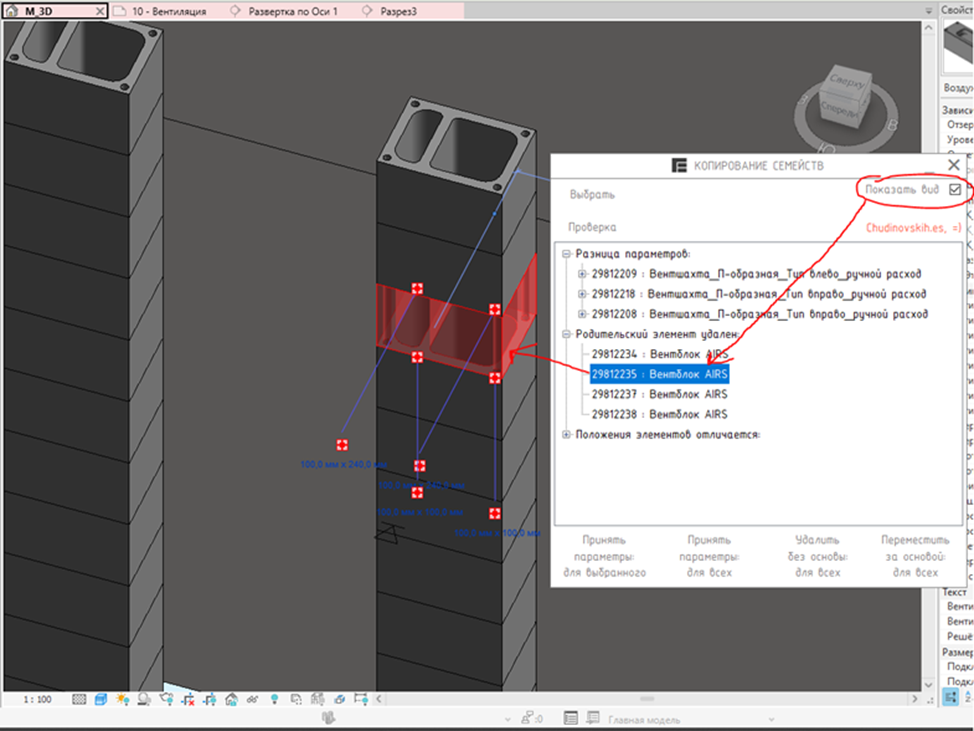
Рисунок 3.2.13. Показать вид
Можно просматривать элементы и не включая галочку «Показать вид», достаточно нажать из списка на элемент и он выделиться в модели но уже не сфокусируется изображение на элементе.
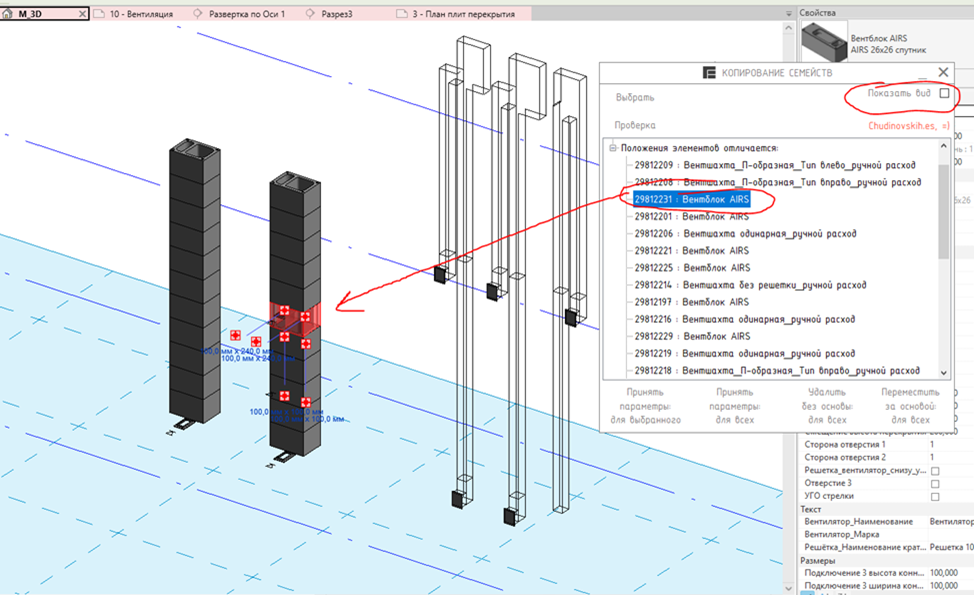
Рисунок 3.2.14. Выделение элемента
На этом все. Можно закрыть плагин.
Внедрение элементов из связанных файлов работает со следующими категориями:
- Воздухораспределители;
- Сантехнические приборы;
- Сантехническое оборудование.
Если элементов нет в данных категориях, то плагин с ним работать не будет, не внедрит и не отследит изменения.
Обратная связь вашего файла (АР_КР) и связанного файла (ОВ) не работает, то есть если вы поменяли что-то у себя (например, подвинули незначительно элементы то инженер по сетям в своем файле это не увидит).
3.1 Корректировка семейств ВЕ каналов в стене под различный кирпич/камень
Семейства ОВ, сделаны изначально под один из типов, а именно под Силикатный камень и керамический кирпич, поэтому, если у вас Силикатный кирпич, нужна будет корректировка параметров у семейств
Ниже пример развертки под Силикатный кирпич
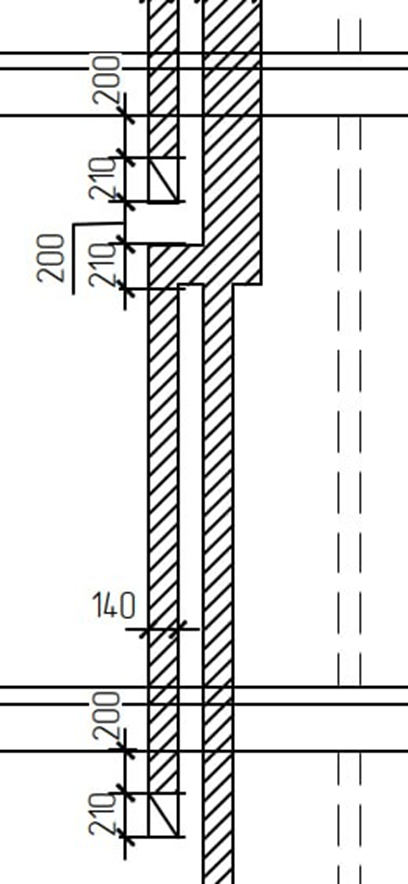
Чтобы получить такие размеры, будем менять параметры
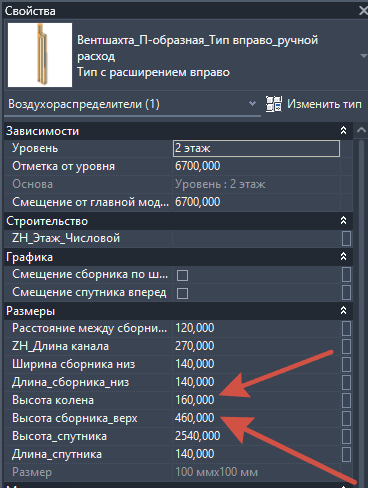
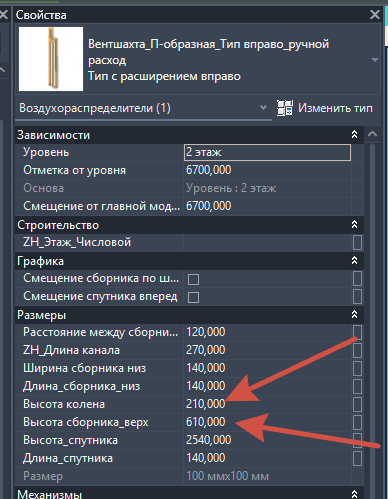
Семейство Вентшахта_П-образная_Тип вправо, меняется только два параметра, Высота колена и Высота сборника_верх
| Было (Силикатный камень / керамический кирпич) | Стало (Силикатный кирпич) |
|
|
|
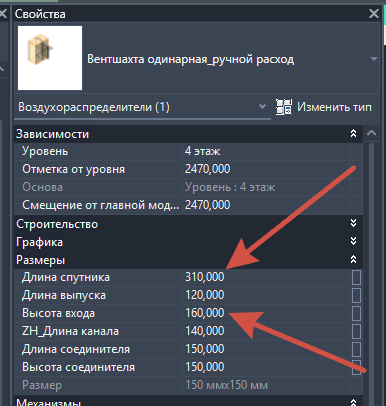
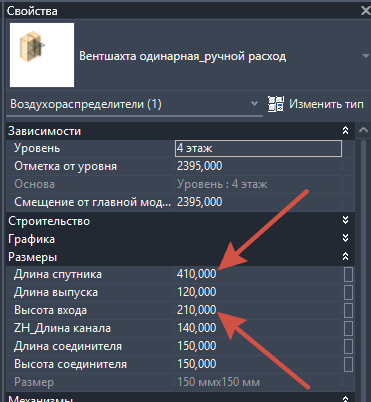
Семейство Вентшахта одинарная, меняется только два параметра, Высота входа и Длина спутника
Семейство также необходимо будет опустить на 75 вниз, до низа плиты перекрытия
| Было (Силикатный камень / керамический кирпич) | Стало (Силикатный кирпич) |
|
|
|