
05-Связевые сетки фундаментов
1. Изменения в документе
|
Версия |
Дата изменения |
Предмет изменений |
Ответственный |
|
1.4 |
06.10.2026 |
Уточнение порядка работы, корпоративное оформление и улучшение читаемости абзацев |
Гулькевич Я.М. |
2. Общие положения
Инструкция по моделированию связевых сеток
Инструкция описывает выбор типовых сеток, создание индивидуальных сеток, перенос в рабочий проект КР и оформление документации. Основной принцип: сетку и её чертёж готовят в отдельном файле сеток своей секции, а готовую группу копируют в КР.
3. Общая последовательность работы
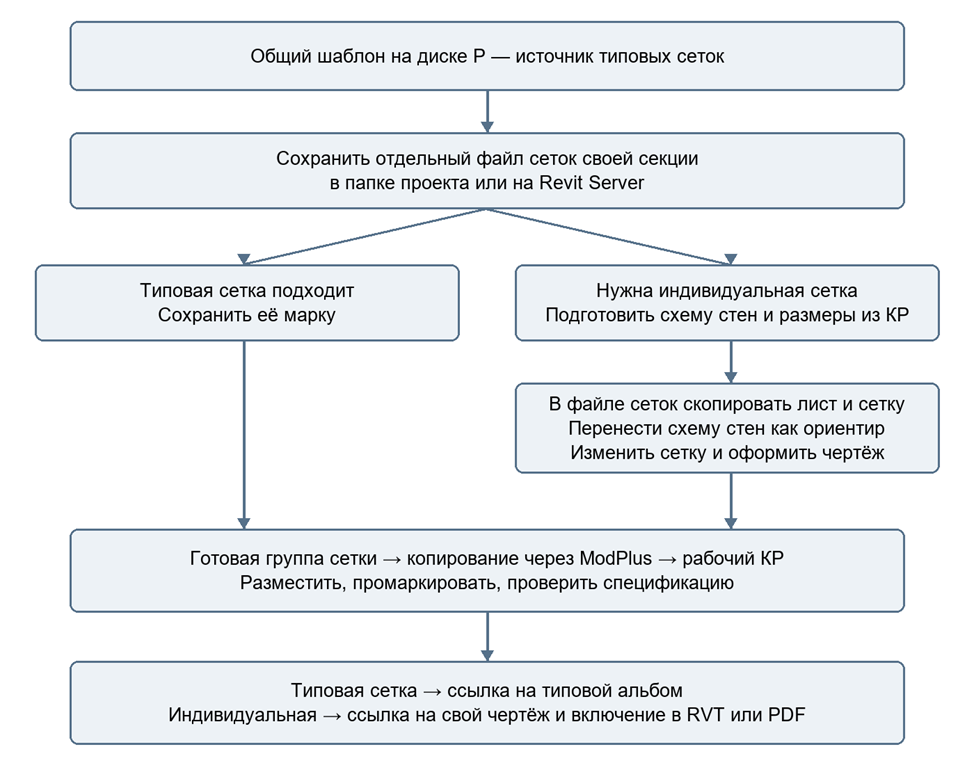
Рисунок 3.1. Где готовить сетку и куда переносить результат
4. Подготовка файла сеток своей секции
Общий шаблон находится по пути:
P:\10_Документы\_BIM ресурсы\05_Шаблоны и библиотеки семейств\07_Индивидуальные железобетонные изделия\05_Связевые сетки\Изм0_Связевые сетки.rte
1. Создайте проект Revit на основе указанного шаблона. Общий исходный шаблон не редактируйте.
2. Сохраните отдельный RVT для своих секций в папке проекта на диске P. При работе на Revit Server допускается создание файла хранилища. Каждый проектировщик ведёт файл для своих секций.
3. Используйте понятное имя с указанием объекта и секции. Например: «Связевые сетки_Секция 1.rvt». Это пример, а не обязательное правило именования.
4. В диспетчере проекта найдите альбом «КР» и листы сеток. Сопоставьте размеры и состав типовой сетки с требуемым решением.
Файл сеток секции — место подготовки групп и чертежей. Рабочий КР — место размещения готовых групп относительно стен. Индивидуальные сетки остаются в документации проекта; возвращать их в общую библиотеку не требуется.
5. Выбор типовой или индивидуальной сетки
Если типовая сетка подходит по геометрии и составу, сохраните её марку и переходите к разделу 7 для копирования в КР. В документации используйте ссылку на типовой альбом; отдельный индивидуальный чертёж не требуется.
Если требуется изменить геометрию или состав сетки, подготовьте индивидуальную сетку и её чертёж по разделу 6, затем перенесите готовую группу в КР по разделу 7.
6. Подготовка индивидуальной сетки *видео*
6.1 Копирование листа и сетки
1. В файле сеток выберите лист с наиболее близкой по форме сеткой. Выполните «Копировать лист с видами — Копировать с детализацией».
2. Откройте вид на новом листе. Отключите обрезку вида и включите отображение её границы.
3. Скопируйте исходную сетку вместе с оформлением на свободное место. Переместите границу нового вида к этой копии командой «Перенести». Проверьте, что новый вид показывает именно новую сетку.
4. Выделите копию группы и разгруппируйте её. Изменения выполняйте в копии; исходная сетка должна сохранить своё решение.
6.2 Подготовка схемы стен и размеров из КР
1. Возьмите из рабочего КР расположение граней стен и контрольные размеры участка, для которого создаётся сетка.
2. В файле сеток схематично воспроизведите расположение стен у уже скопированной сетки. Перенесите необходимые контрольные размеры.
3. Сверьте схему с рабочим КР. Она должна сохранять взаимное положение граней стен и расстояния между ними. Используйте её для подгонки сетки.
Схема стен служит вспомогательным ориентиром и не входит в группу готовой сетки. Размеры сетки проверяйте по контрольным размерам из КР.
6.3 Сборка и изменение сетки
Используйте новые семейства: ZH_Фм_1_Арм, ZH_ФМ_15_Арм и ZH_Массив_Арм. Как правило, продольные стержни создают первыми двумя семействами, поперечные — массивом. Допускается другая конфигурация сборки, если используются эти семейства. Старые семейства приводят к конфликтам при создании спецификации.
1. Подгоните продольные стержни по схеме стен: измените требуемую форму и длину, добавьте или удалите элементы.
2. Настройте поперечные стержни в массиве по требуемому решению. Проверьте их расположение и состав сетки.
3. Проверьте сетку по контрольным размерам. Скорректируйте линии модели, которые обеспечивают отображение сетки на планах и разрезах.
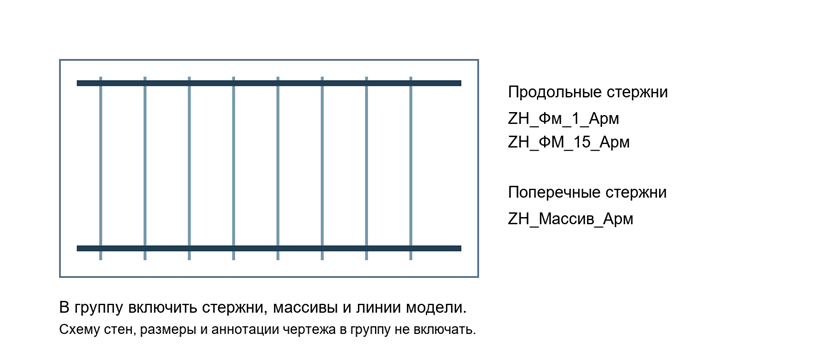
Рисунок 6.3.1. Пример состава сетки и границы выбора элементов — поясняющая схема
6.4 Заполнение параметров
Все перечисленные ниже параметры являются параметрами типа. Их заполняют у стержней и массива. Вложенным стержням массива значения передаются автоматически. ADSK_Позиция у стержней задаётся через спецификацию.
Перед изменением параметров типа проверьте, какие элементы используют этот тип: изменение отразится на всех его экземплярах. Если для новой сетки нужны другие значения, создайте отдельный тип, чтобы не изменить ранее подготовленные сетки.
1. Выделите стержень или массив новой сетки. В палитре «Свойства» откройте «Изменить тип». При необходимости скопируйте тип и задайте ему отдельное имя.
2. В свойствах типа заполните параметры из таблицы. Повторите для остальных типов стержней и массивов новой сетки. Не выделяйте линии модели для заполнения этих параметров.
3. В спецификации стержней задайте ADSK_Позиция. Проверьте результат для всех составляющих сетки.
|
Параметр типа |
Заполнение |
|
ADSK_Группирование |
СС |
|
ADSK_Марка |
Марка сетки по правилу ниже |
|
ZH_Этаж числовой |
−1 |
|
ADSK_Позиция |
Задаётся у стержней через спецификацию |
|
ADSK_Обозначение |
Для индивидуальной сетки — ссылка на соответствующий чертёж; для типовой — на типовой альбом |
Марка индивидуальной сетки: «СС-X.Y инд.», где СС — связевая сетка; X — номер секции жилого дома; Y — порядковый номер индивидуальной связевой сетки в указанной секции. Например: «СС-1.1 инд.». Отдельная нумерация применяется к новым индивидуальным сеткам; типовые сохраняют присвоенную марку.
6.5 Создание группы модели
1. Выделите все стержни, массивы и линии модели, относящиеся к новой сетке. Проверьте состав выделения; исключите схему стен, размерные линии и аннотации чертежа.
2. Создайте группу модели. Задайте имя группы, совпадающее с ADSK_Марка.
3. Проверьте, что группа содержит всю сетку и необходимые линии её отображения.
6.6 Оформление индивидуального чертежа
1. На скопированном листе проверьте размеры, обозначения, наименование, код объекта и спецификации новой сетки.
2. Укажите у сетки ссылку на её чертёж. Сверьте марку на чертеже, в параметрах элементов и в имени группы.
7. Копирование готовой сетки в рабочий КР
Этот порядок применяется и к типовой сетке, выбранной в разделе 5, и к индивидуальной сетке, подготовленной по разделу 6.
1. В файле сеток выделите готовую группу модели целиком.
2. Используйте функционал ModPlus для копирования между файлами и перенесите группу в рабочий КР.
3. Разместите сетку относительно стен. Проверьте положение, размеры и состав группы.
8. Оформление планов связевых сеток
План связевых сеток оформляется на виде «К_СС_план_ур.1». Средний уровень детализации показывает сетку условно, высокий — точно.
|
Рисунок 8.1. Средний уровень детализации |
Рисунок 8.2. Высокий уровень детализации |
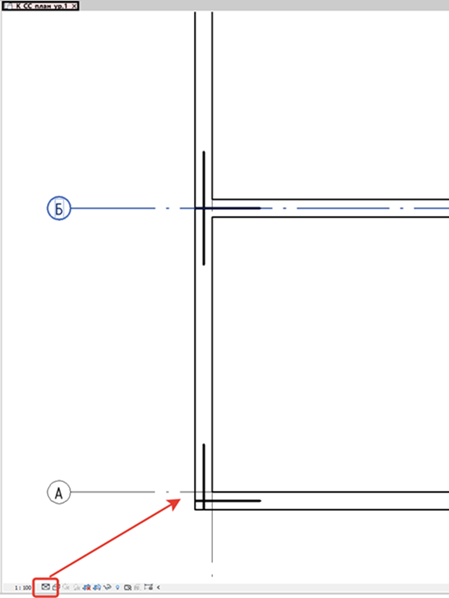
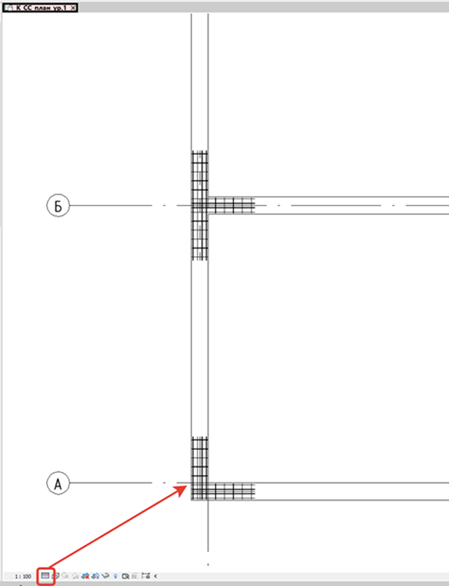
Промаркируйте размещённые сетки аннотацией «ADSK_Марка_НесколькихКаттегорий», тип «Экземпляр_ADSK_Марка», либо другим способом с привязкой к ADSK_Марка. Название типа аннотации не меняет того, что параметры стержней и массива заполняются в свойствах типа.
Так же для оформления чертежа можно использовать фильтры: "4_Кн_ZH_Код_Тип_=310.0(Связевые сетки стержни)" и "4_Кн_ZH_Код_Тип_=310.3(Связевые сетки линии)"
9. Спецификация и включение чертежей в выпуск
Сформируйте общую групповую спецификацию «Спец_СС_Общая» и разместите её на листе. Она есть в шаблоне АР-КР и в файле альбома типовых сеток; при отсутствии скопируйте её в рабочий проект. Детальные спецификации элементов остаются на чертеже сетки; отдельная спецификация элементов в рабочем КР не требуется.
Для типовых сеток укажите ссылку на типовой альбом. Для индивидуальных сеток включите подготовленные чертежи в выпуск проекта: вставьте их в RVT либо экспортируйте в PDF и добавьте при сборке итогового PDF. Выберите удобный для проекта способ.
10. Изменение ранее размещённой сетки
1. При изменении размеров скорректируйте сетку в рабочем КР и сетку с её чертежом в файле сеток.
2. Сверьте геометрию, марку и состав сетки в обоих файлах. Проверьте размеры и спецификации на чертеже.
3. Проверьте маркировку и общую спецификацию в КР, затем обновите чертёж в итоговом выпуске.
Изменения между файлами необходимо согласовывать вручную; автоматическая синхронизация этим процессом не предусмотрена.
11. Проверка перед выпуском
• Для секции сохранён отдельный файл сеток в папке проекта или на Revit Server.
• Использованы новые семейства; в группу включены стержни, массивы и линии модели.
• Размеры сетки проверены относительно стен в КР.
• Марка группы, параметров и чертежа согласована.
• Для типовой сетки указана ссылка на альбом, для индивидуальной — на приложенный чертёж.
• Сетки промаркированы на плане и учтены в общей спецификации.
• После изменений данные в КР и чертеже совпадают.