05-Связевые сетки фундаментов
1. Изменения в документе
|
Версия |
Дата изменения |
Предмет изменений |
Ответственный |
|
|
|
|
|
|
|
|
|
|
2. Общие положения
Настоящий стандарт является одним из основных документов в системе BIM-стандартов Проектного отдела ГК Железно.
В настоящем документе обозначены принципы моделирования.
Задачи настоящего документа:
1. Обеспечение единообразного BIM-моделирования
2. Повышение эффективности проектирования за счет внедрения скоординированного и последовательного подхода к работе в BIM
3. Обеспечение разработки моделей пригодных для использования на последующих стадиях реализации проекта
4. Возможность использования модели в других отделах компании.
Настоящий стандарт предназначен для работающих в программе Revit.
3. Моделирование связевых сеток
3.1 Планы связевых сеток
В шкомпании разраблоне сделтан альбом дтипова плана дляых связевых сеток (СС)для использования в проектах.
Риабота сунок 3.1.1. Планы связевыхми сетками включает следующие этапы:
1. Выбор сеток из альбома. При необходимости — создание индивидуальных типов сеток и чертежей к ним.
2. К_СС_плопирован_уие необходимых гр.1упп –в рабочий проеднкт.
3. Разначмещение длягрупп в проекте.
4. Формирование спецификации и размещенияе её на листахе.
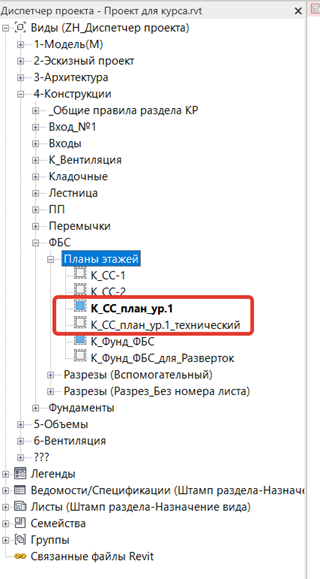
К_СС_план_ур.1_технический – предназначен для выноса чертежей СС
4. ВынПосдготовка связевых сеток в модеальбоме
СовместноФайл с отдеальбом разработки продукта мы реалтизповали шаблон связевых сеток в который собрасположен по пути «P:\10_Документы\_BIM ресурсы\05_Шаблоны и библиотеки семейчств\07_Индивидуас всльные железобетонные ипозделия\05_Связевые сетки».
ДИсходный файл защищён от редактирования того, чтобы присключить случайные изменения и сохранить доступ к нему для всех пользователей. Для работы скопируйте файл в папку проекта или на свой компьютер.
4.1 Работа с типовуюыми связевыми сетку вами
Откройтеобходимо скопироватьнный еёфайл. изВ диспетчере проекта, в альбоме «КР», находятся листы со всеми разработанными связевыми сетками.
Если для проекта подходит типовая сетка, скопируйте соответствующую го шаблонаруппу в сврабочий проект.
5.4.2 СРабозта с индивидуальнымие новых типов связевыхми сетоками
Пере откройте файЕсл и сподхранитодяще копию к себе на рабочий стол. Далее вы можете вносить в него изменения.
Для создания новой сетки в альбоме нет, собхоздимо найти наиболее похожую на ваш вариантеё самостоятельно. Для этку,ого скопировауйтье лист с помощью команды «Копировать лист с видами», после— скКопировать с детализацией».
При копировании создаются лист и вид, сохраняющие оформление исходного листа. Откройте новый вид, отключите обрезку вида и включите отображение её границы. Скопируйте сетку вместе с оформлением на свободное место, бзатем переместите туда границу вида с помощью команды «Перенести». В резулеьтате получится копия исходробного поклистаза с но в данноым видом и сеткой.
ДаВыделеите высетку кои разгруппируйте её. Отредактируйте элементы в соответствии с требованиями проекта: добавьте или удалите стержни, измените их форму и длину. Затем оформите чертёж.
После внесения изменений выделите все элементы сетки и заполните параметры:
ADSK_Группирование — «СС».
ADSK_Марка — марка сетки по правилу, приведённому ниже.
ZH_Этаж числовой — «-1».
ADSK_Позиция — задаётся в спецификации.
ADSK_Обозначение — ссылка на соответствующий лист с сеткой.
Марка индивидуальной сетки состоит из обязательного префикса «СС-», номера секции "1.", номера позиции сетки "1" и приписка " инд.". Например: «СС-1.1 инд.» — связевая сетка первой секции, позиция 1; «СС-2.2 нд.» — связевая сетка второй секции, позиция 2.
После редактирования сетки и заполнения параметров объедините элементы в группу. Задайте группуе кимя, совпадающебе всо значением проект и аразмещтра «ADSK_Марка». Завершите её.
6. Ооформление чертежа: приведите в соответствие наименования и код объекта, отредактируйте спецификации.
Готовую группу можно скопировать в рабочий проект. Экспортируйте чертёж в PDF и включите его в альбом проекта. Для этого вставьте чертёж непосредственно в файл RVT либо предусмотрите для него место и добавьте его при редактировании PDF-файла.
5. Работа с планами связевых сеток
6.1 План связевых сеток
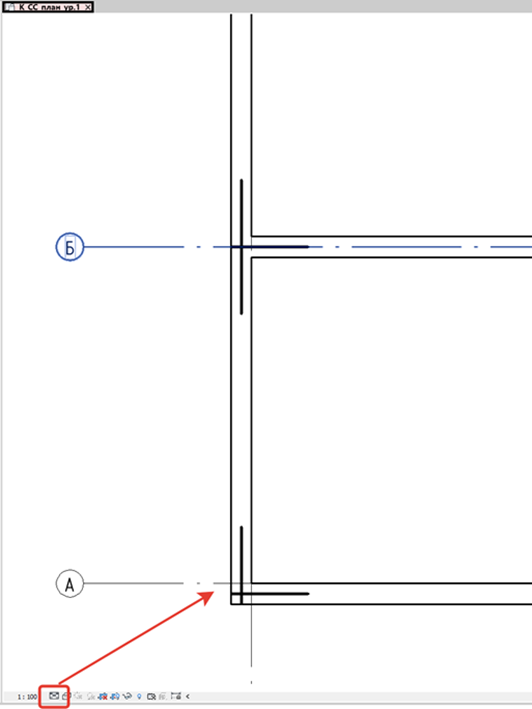
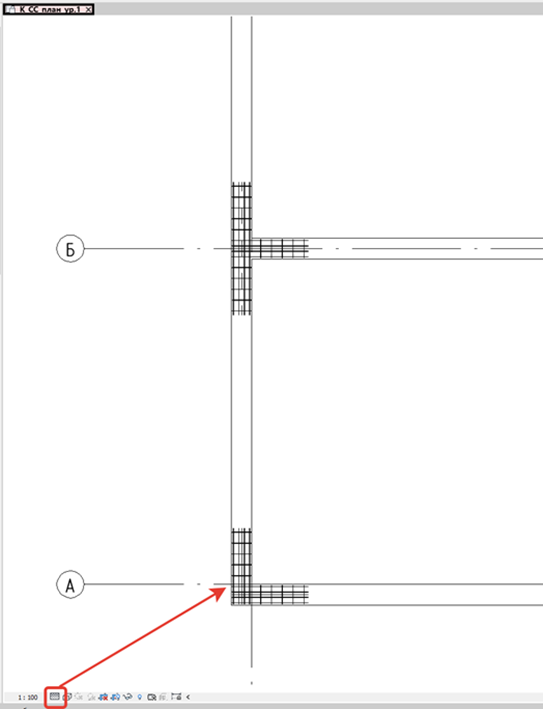
План СС оформляется на виде «К_СС_план_ур.1». В зависимости от уровня детализации менясетсяки отображение аютсеток,я условное, или точное (рисунки 5.1 и 5.2).
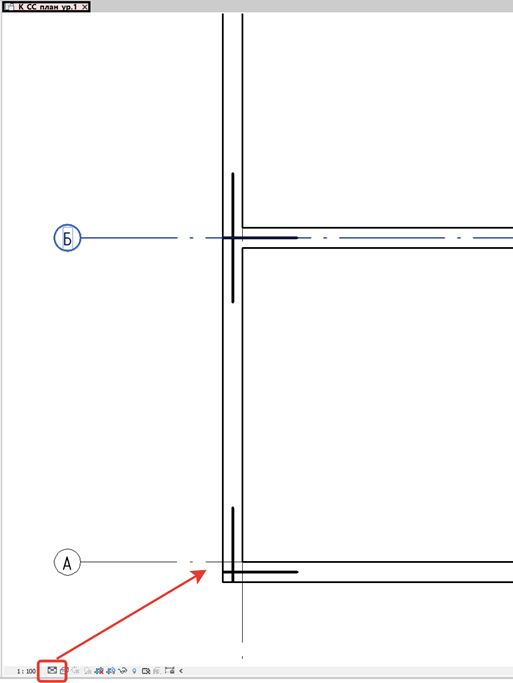
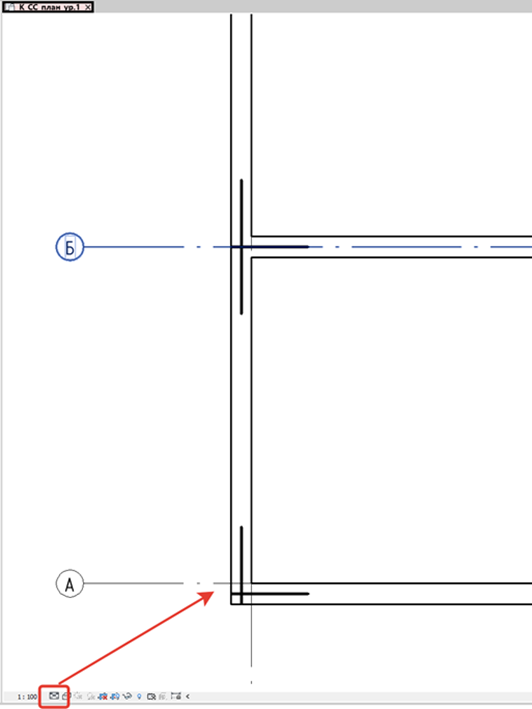
Рисунок 6.1.5.1. Средний уровень детализации
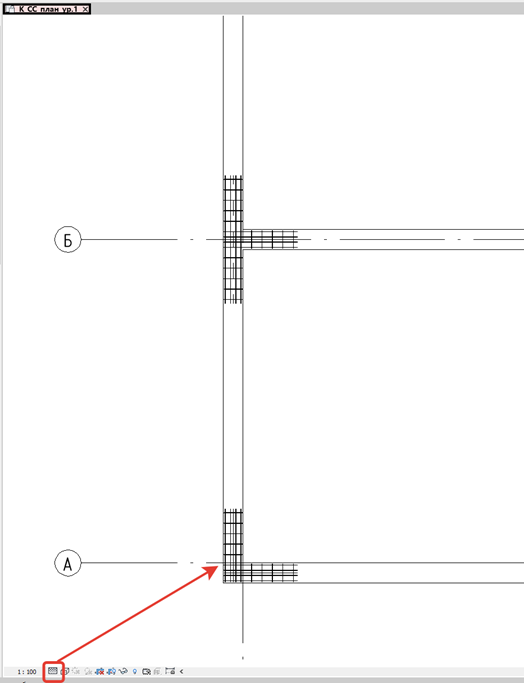
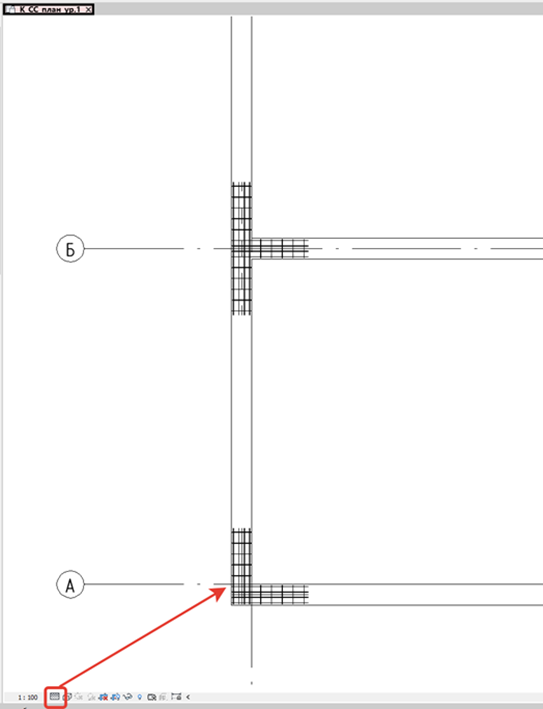
Рисунок 6.1.5.2. Высокий уровень детализации
6.2 Индивидуальные чертежи сеток
Чертежи сеток могут быть выполнены двумя способами.
Вариант 1.
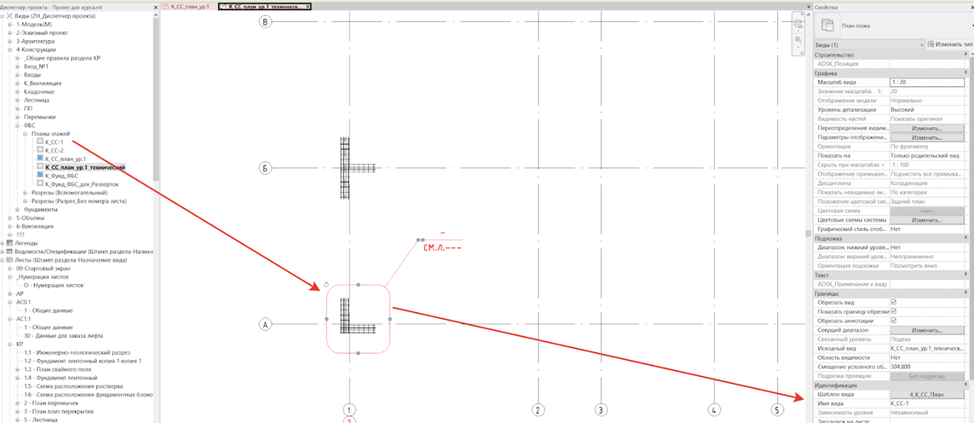
На техническом плане размещен узел для формирования чертежа сетки. Его нужно переместить на сетку, и присвоить имя, соответствующее имени сетки, К_СС-1, К_СС-2… и т.д.
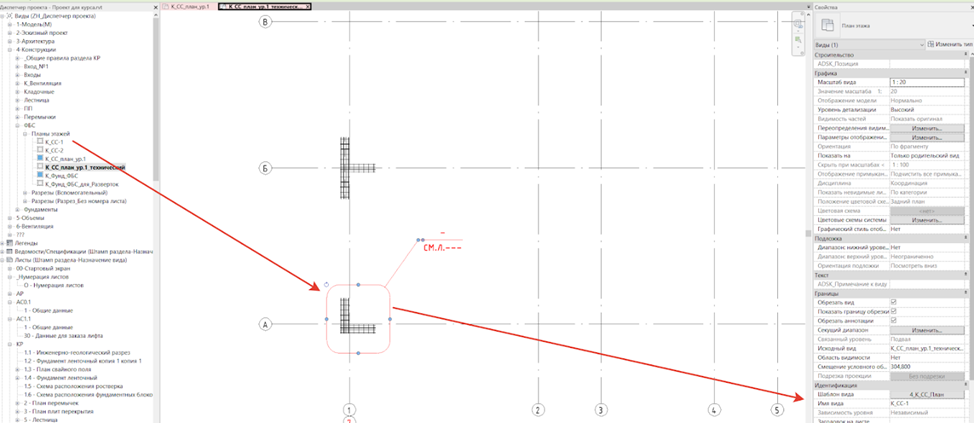
Рисунок 6.2.1. Размещеёниные сетки на плане и задание имени
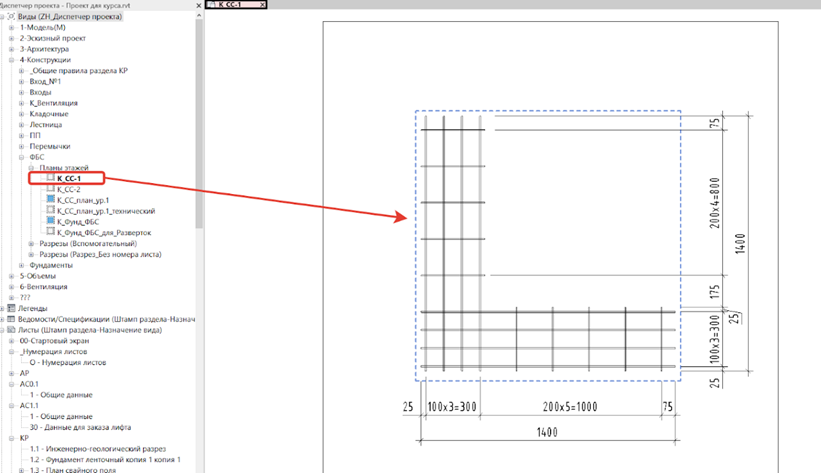
Далее перейдя на вид узла, оформляется чертеж сетки.
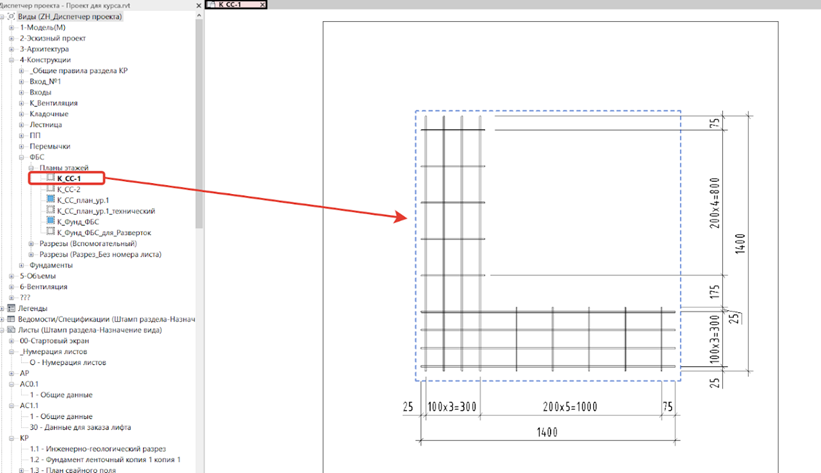
Рисунок 6.2.2. Оформление чертежа сетки
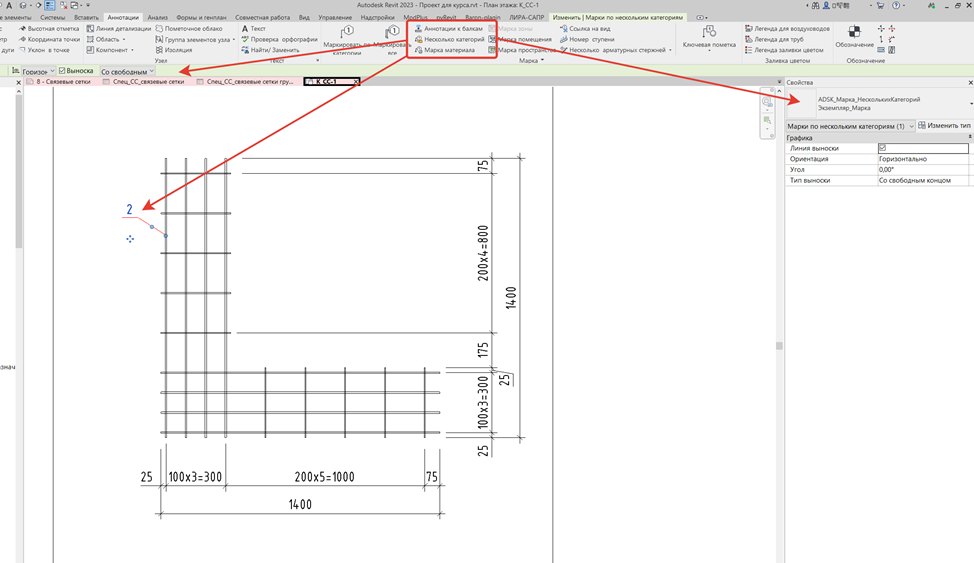
Для маркировкиуйте аннотдельных арматурных стержнцией на чертеже сетки, используется м«ADSK_Марка н_Нескольких кКатегорий с типом "Марка". Для разделения по этажам используется параметр ZH_Числовой.
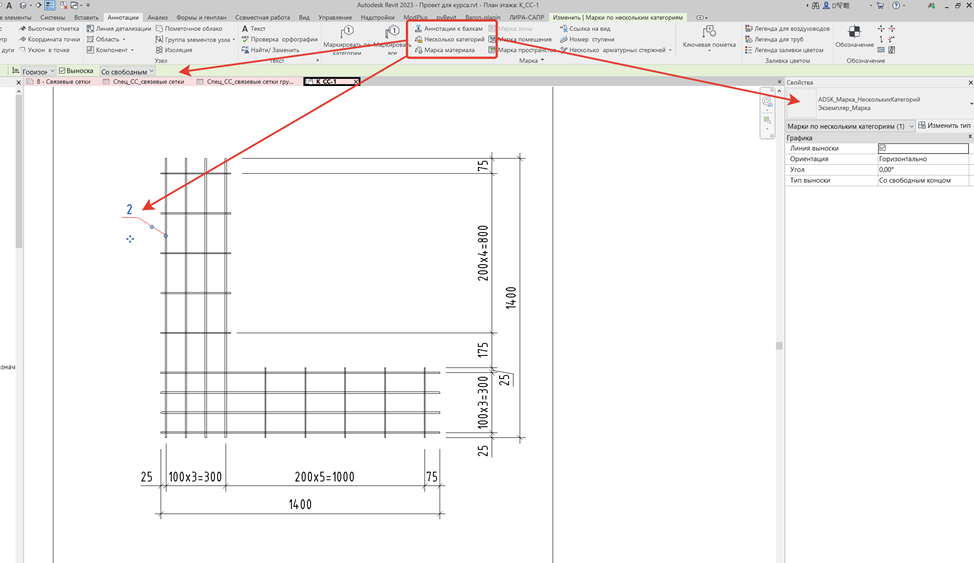
Рисунок 6.2.3. Проставление марки
Вариант 2
Виды через сборки.
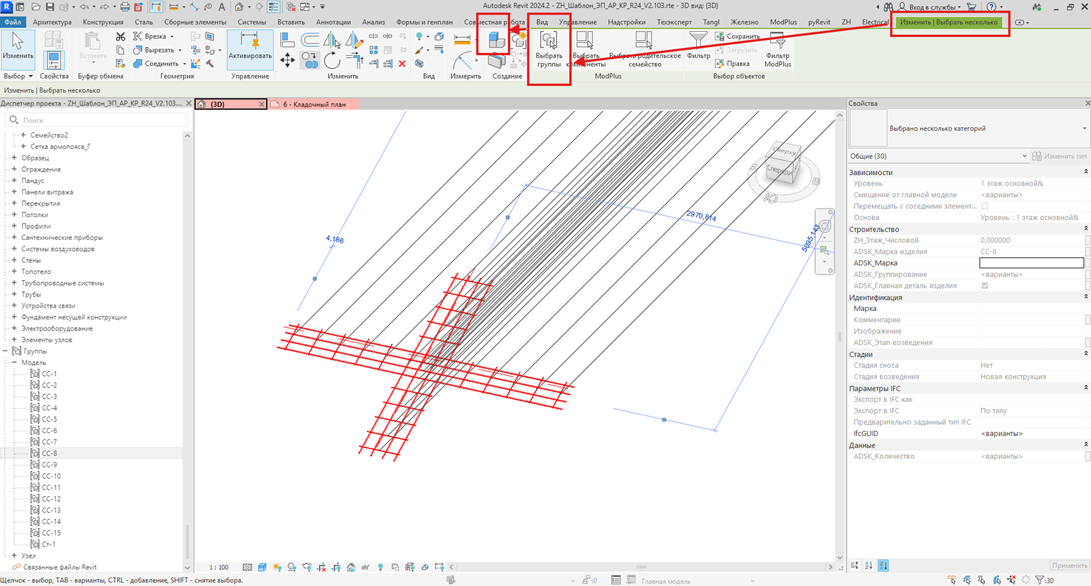
Выделяем связевую сетку в модели и на вкладке изменить нажимаем выбрать элемент.
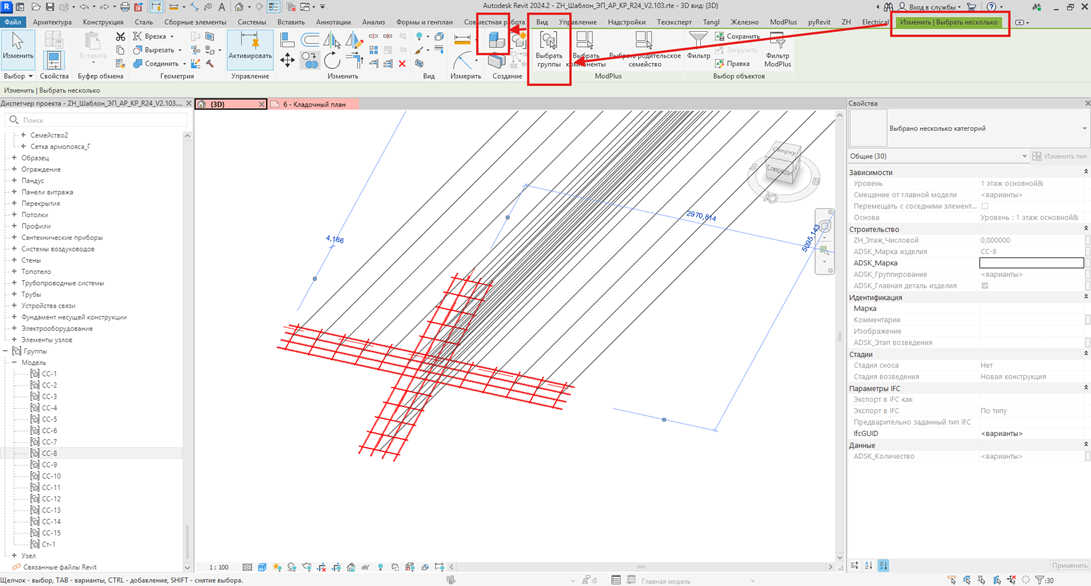
Рисунок 6.2.4. Выбор элемента
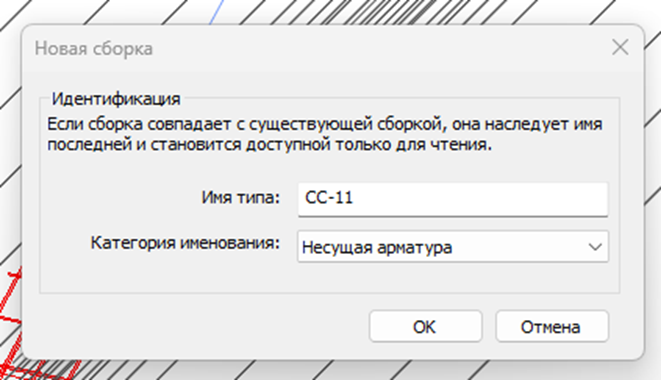
Далее нажимаем рядом собрать сборку.
Оставляем такое же имя и категорию и нажимаем ОК.
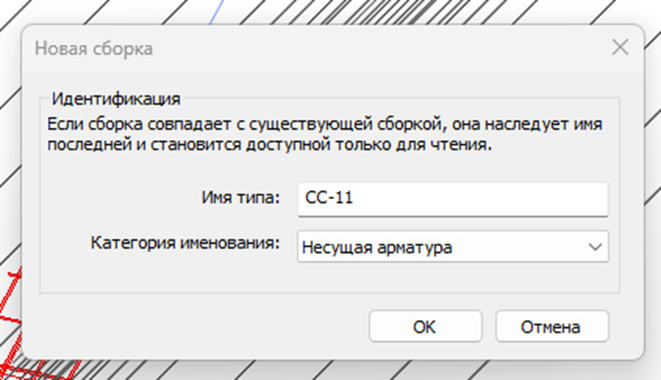
Рисунок 6.2.5. Создание новой сборки
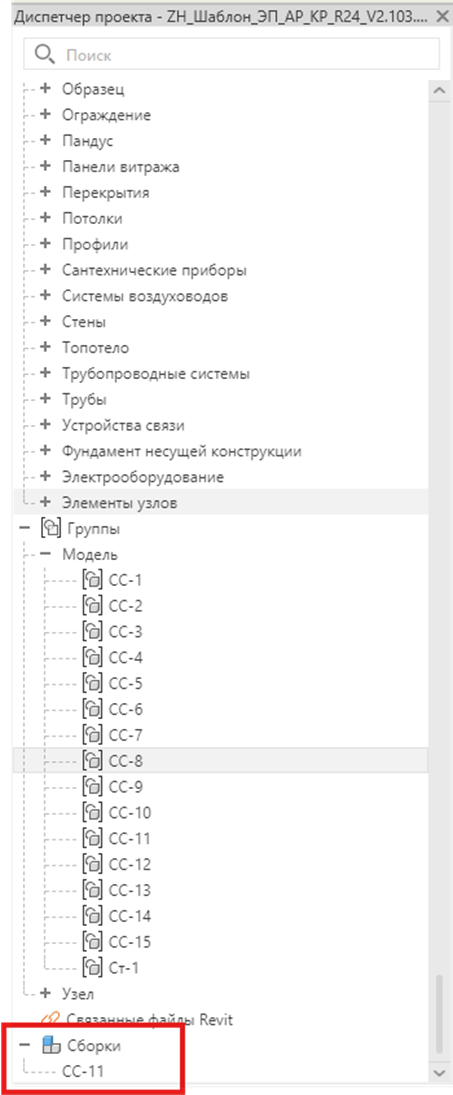
Внизу диспетчера проекта появиться наша сборка с таким же именем.
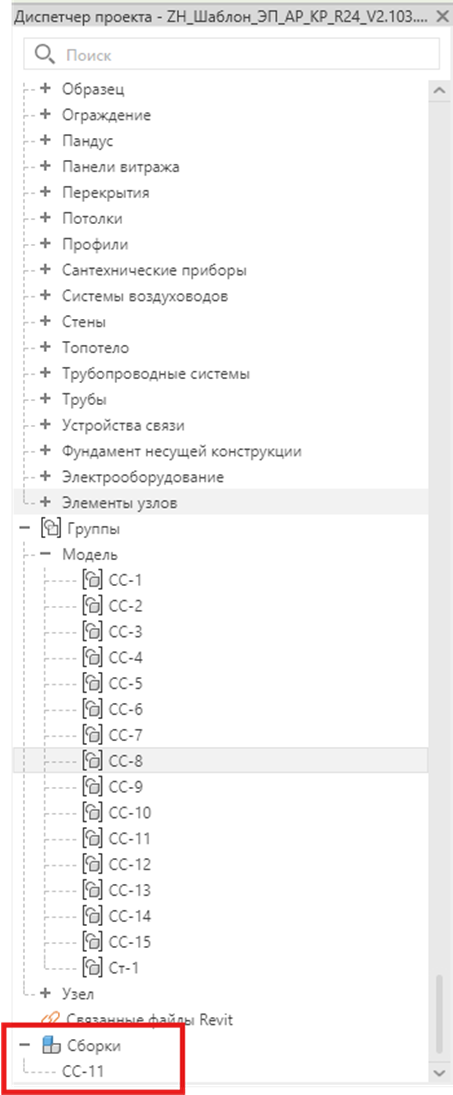
Рисунок 6.2.6. Отображение сборки
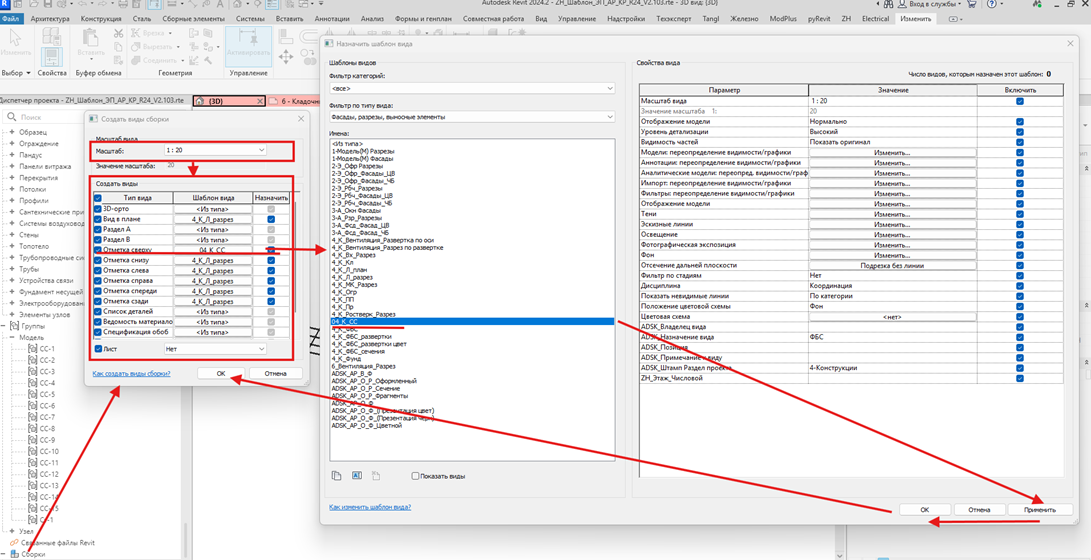
Выделяем в диспетчере проекта нашу сборку, нажимаем правой кнопкой мыши на сборку, в раскрытом списке сверху выбираем создать виды сборки, выбираем виды и масштаб, жмем ОК.
Предварительно можем сразу же задать напротив вида необходимый шаблон вида, например напротив Отметка сверху – шаблон вида 04_К_СС, Применить – ОК, и ОК.
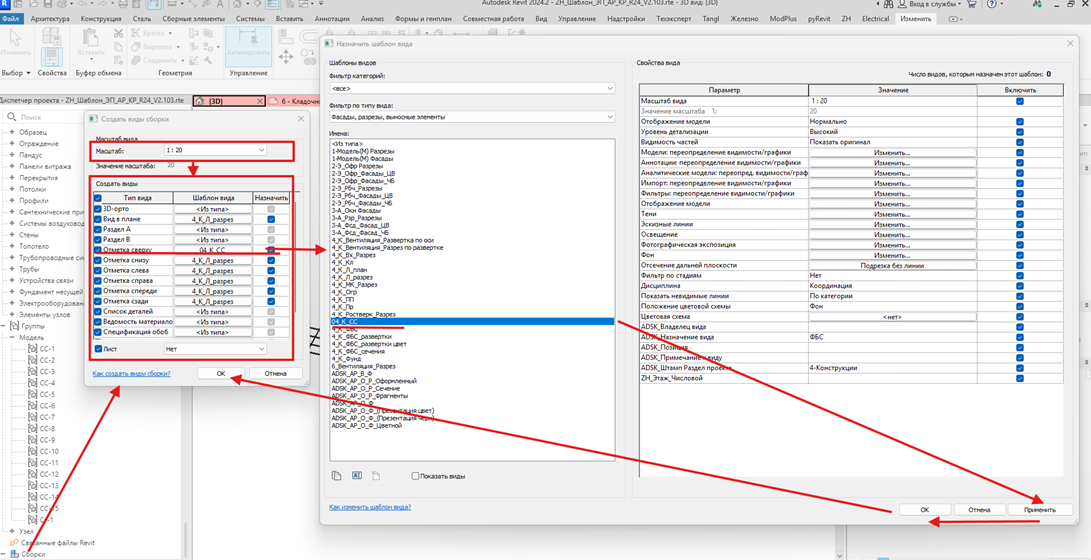
Рисунок 6.2.7. Шаблон вида
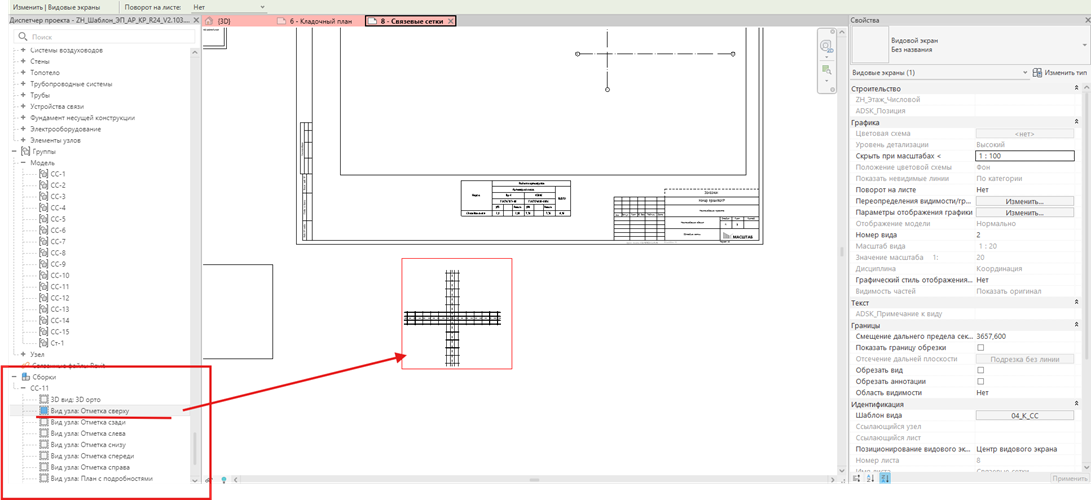
Внизу под сборкой создадутся наши виды, выбираем, например, Отметка сверху и переносим на лист и далее оформляем как обычно.
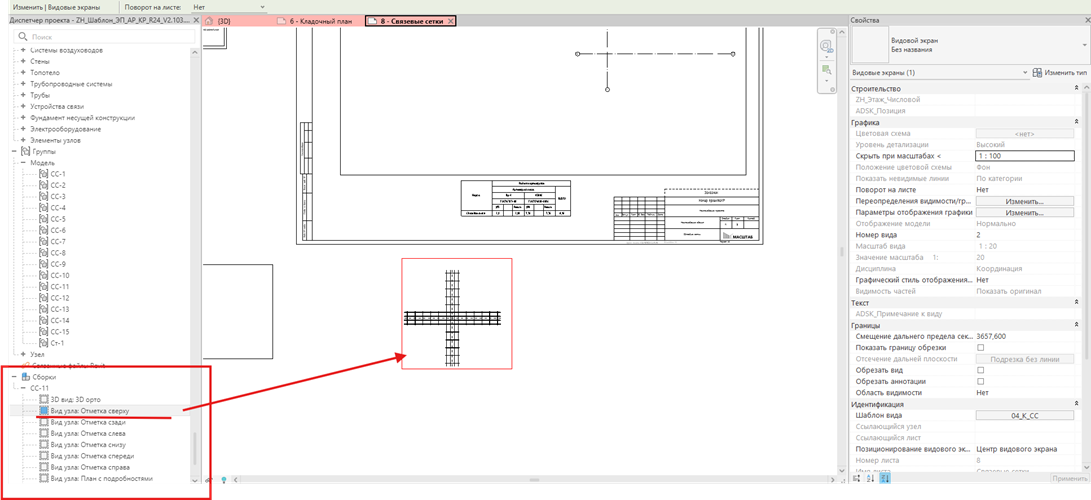
Рисунок 6.2.8. Перенос на лист
6.3 Маркировка связевых сеток
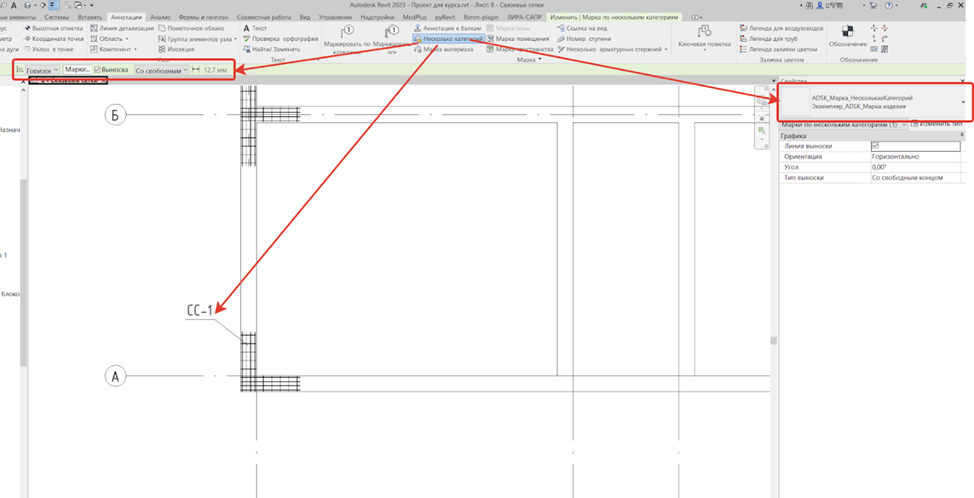
На панели «Аннотации» выбираем «Марка нескольких категорий», используемя тип «ADSK_Марка изделия».
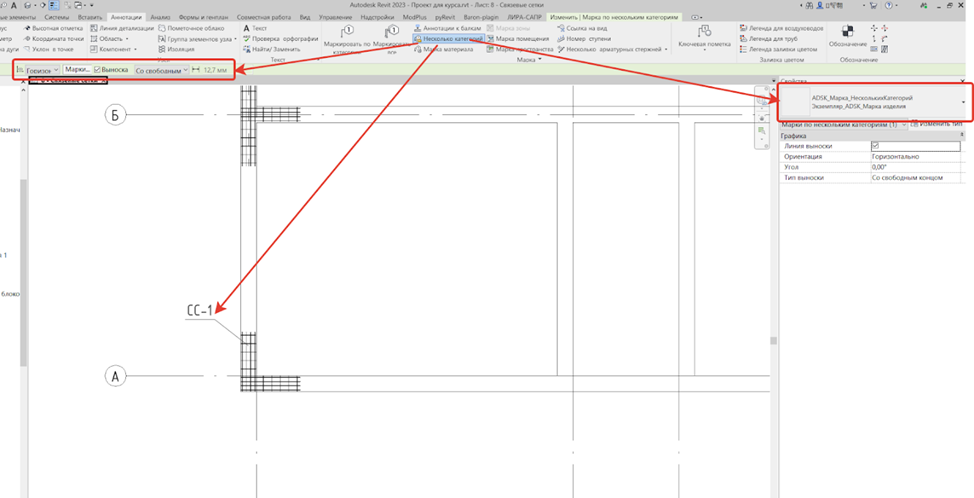
Рисунок 6.2.4. Маркировка по нескольким категориям
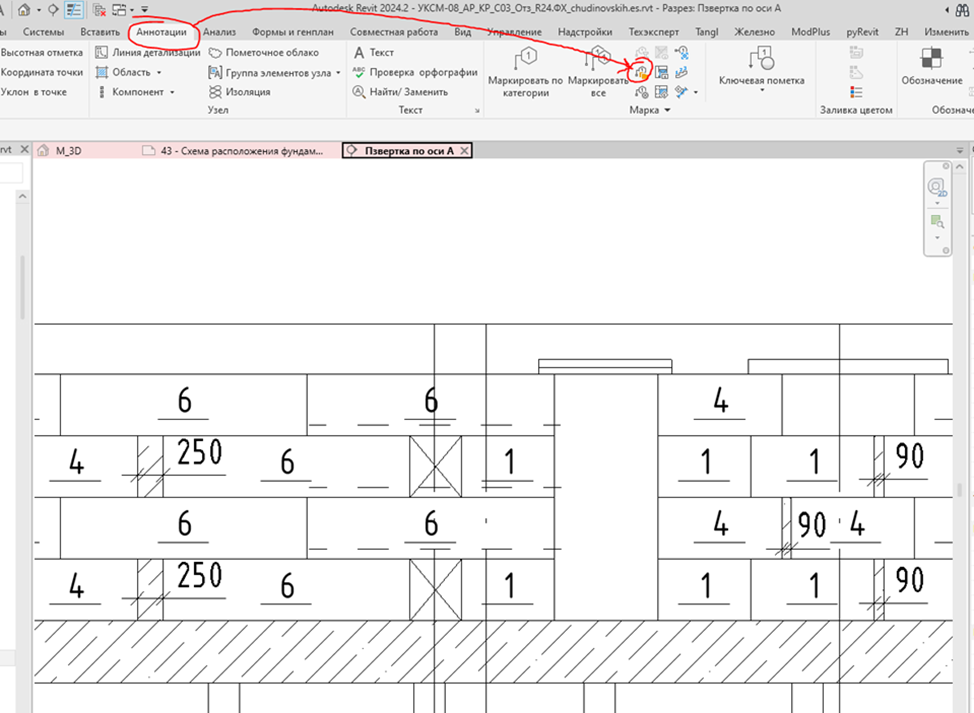
На развертке блоков выбираем во вкладке аннотации - марка нескольких категорий.
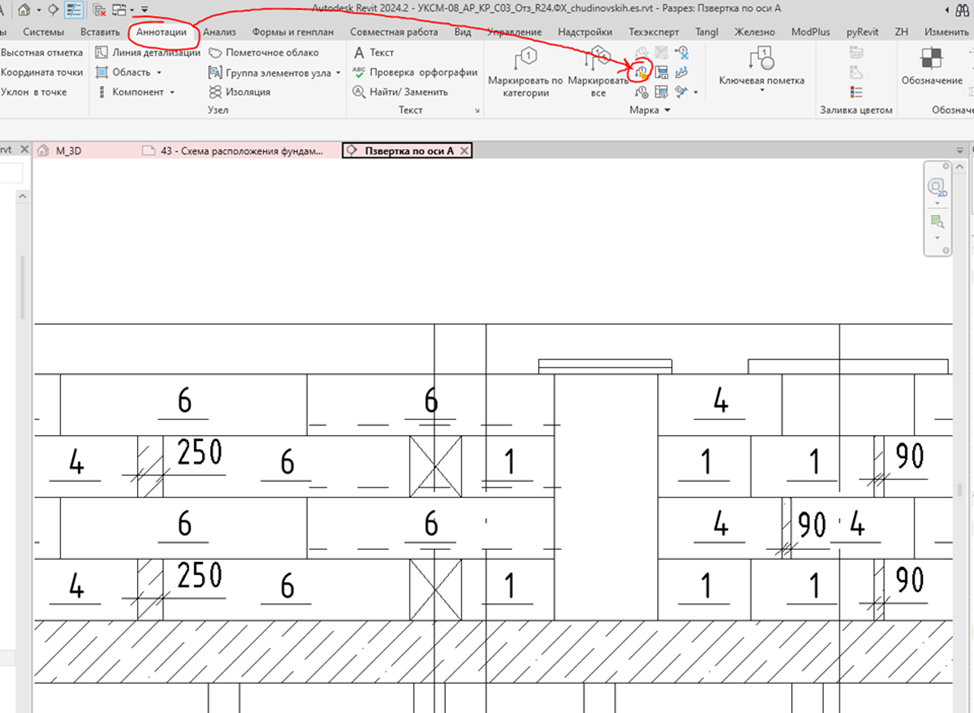
Рисунок 6.2.5. Маркировка по нескольким категориям
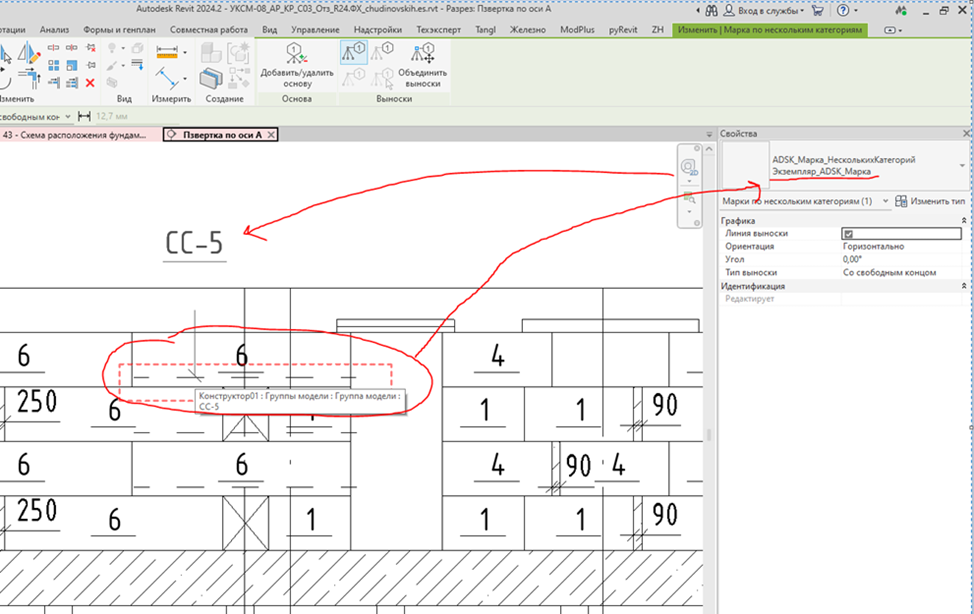
Далее ведем курсор к связевой сетке, выбираем Экземпляр_ADSK_Марка», влибо другим свпойствах.
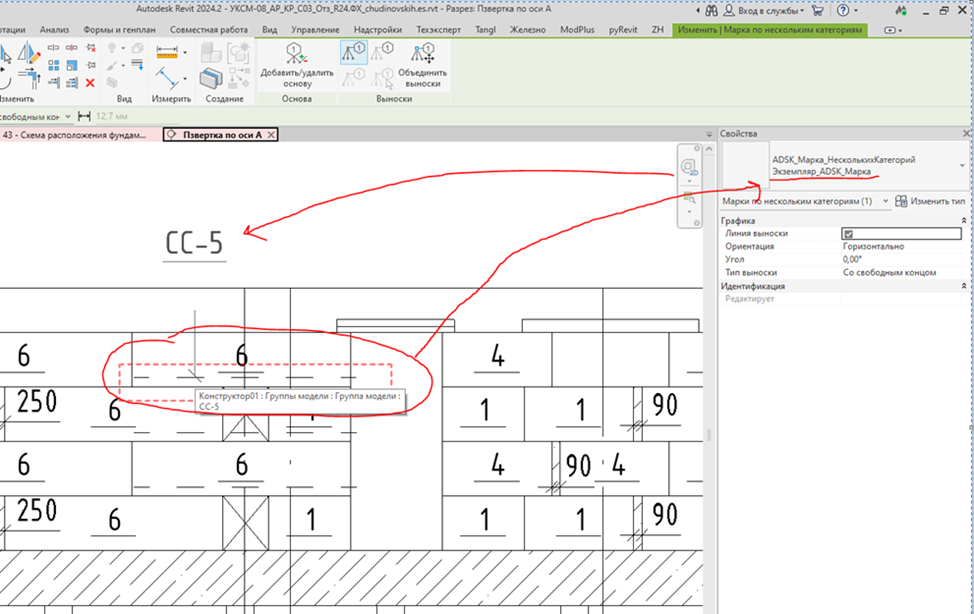
Рисунок 6.2.6. Выборм типа марки
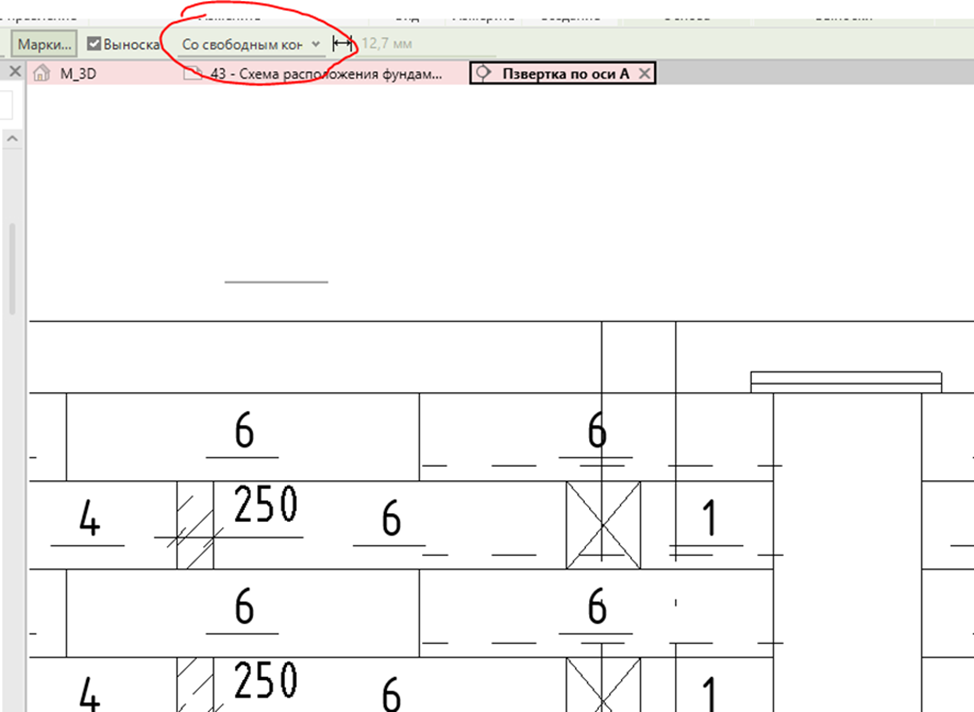
Также выбираемс привязкой к параметру вынос«ADSK_Марки - со свободным концома».
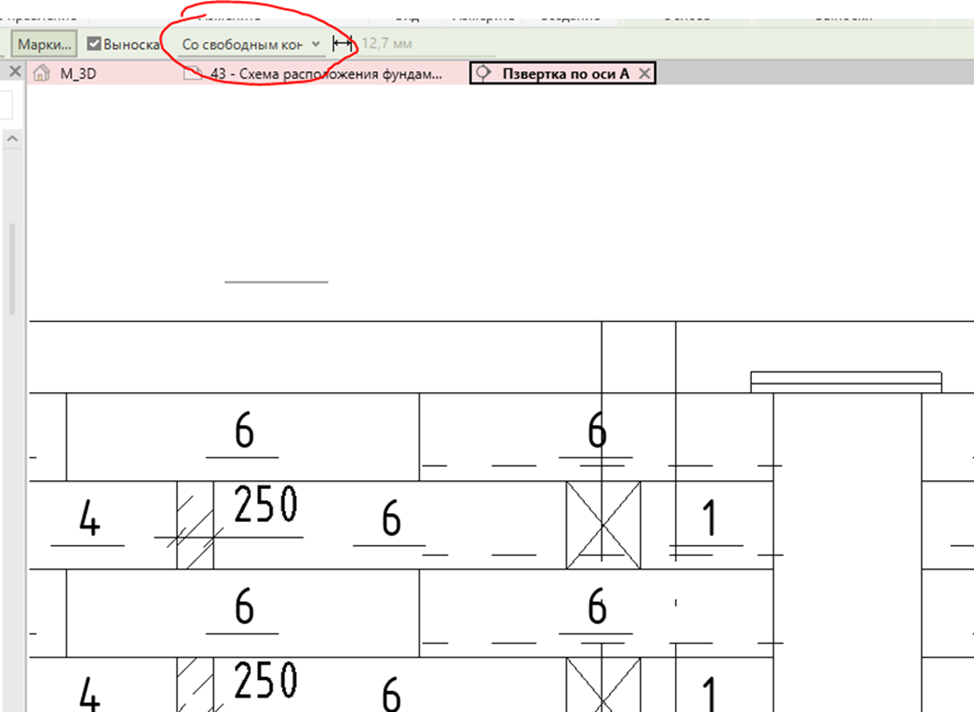
Рисунок 6.2.7. Выноска со свободным концом
Нажимаем на связевую сетку и тащим куда нам нужно разместить выноску.
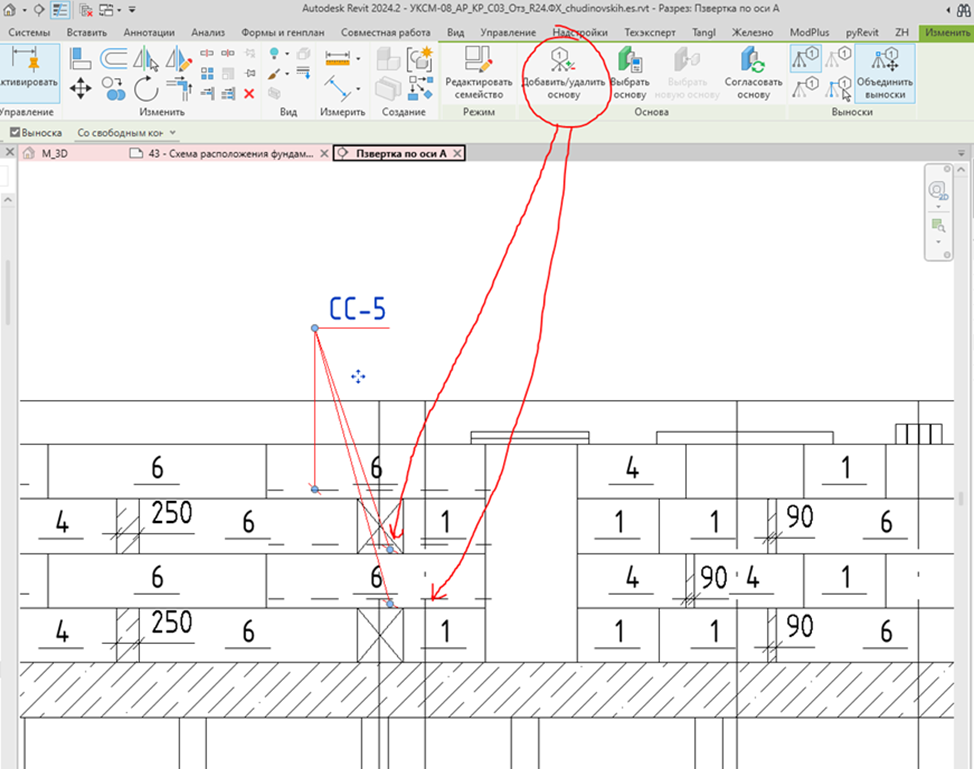
Чтобы добавить выноски нажимаем добавить основу и нажимаем на связевые сетки.
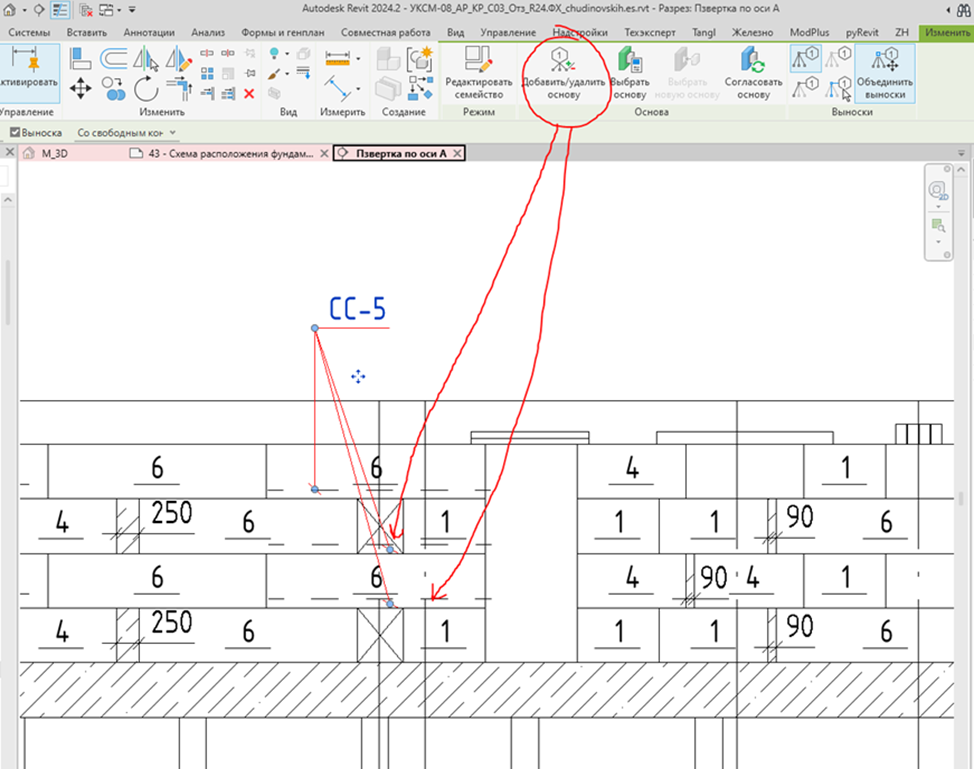
Рисунок 6.2.8. Добавить/удалить основу
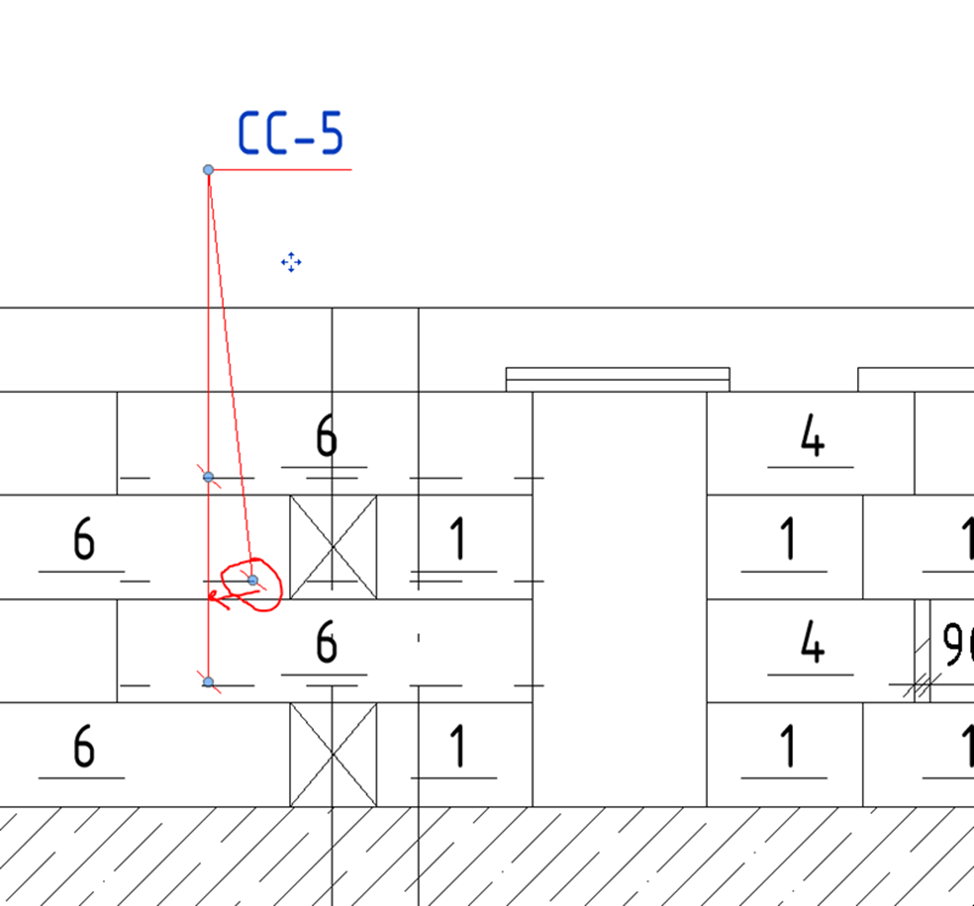
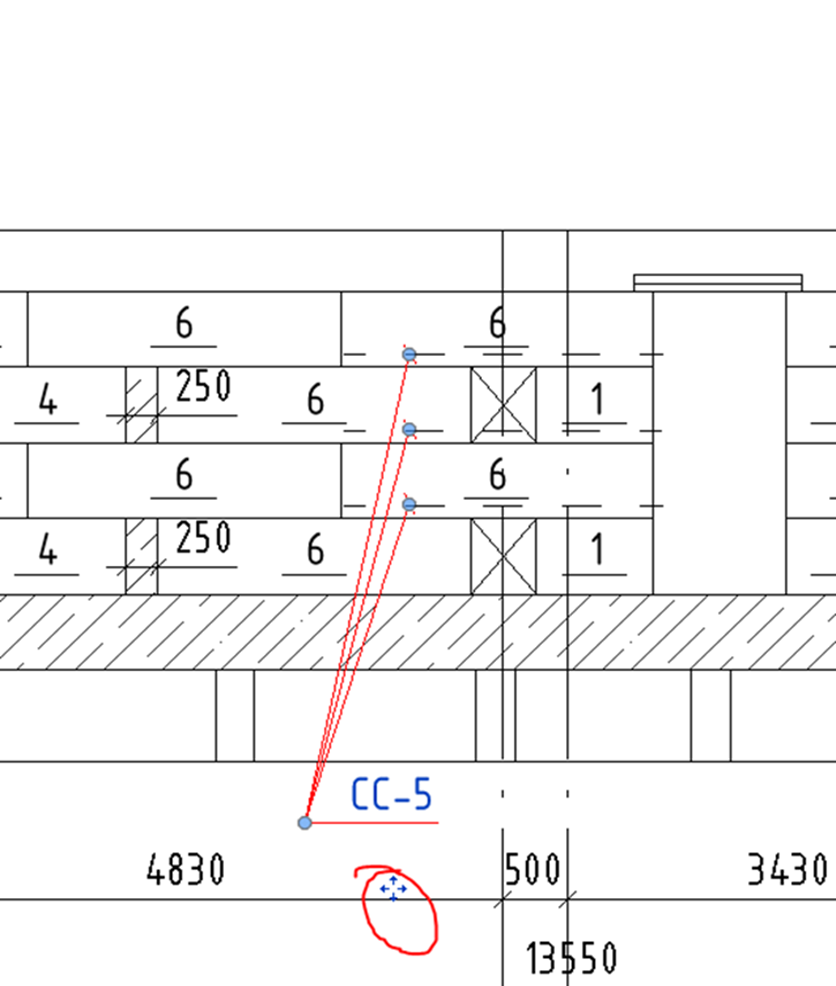
Далее за синие кружочки в выносках правим выноски, перетаскивая их.
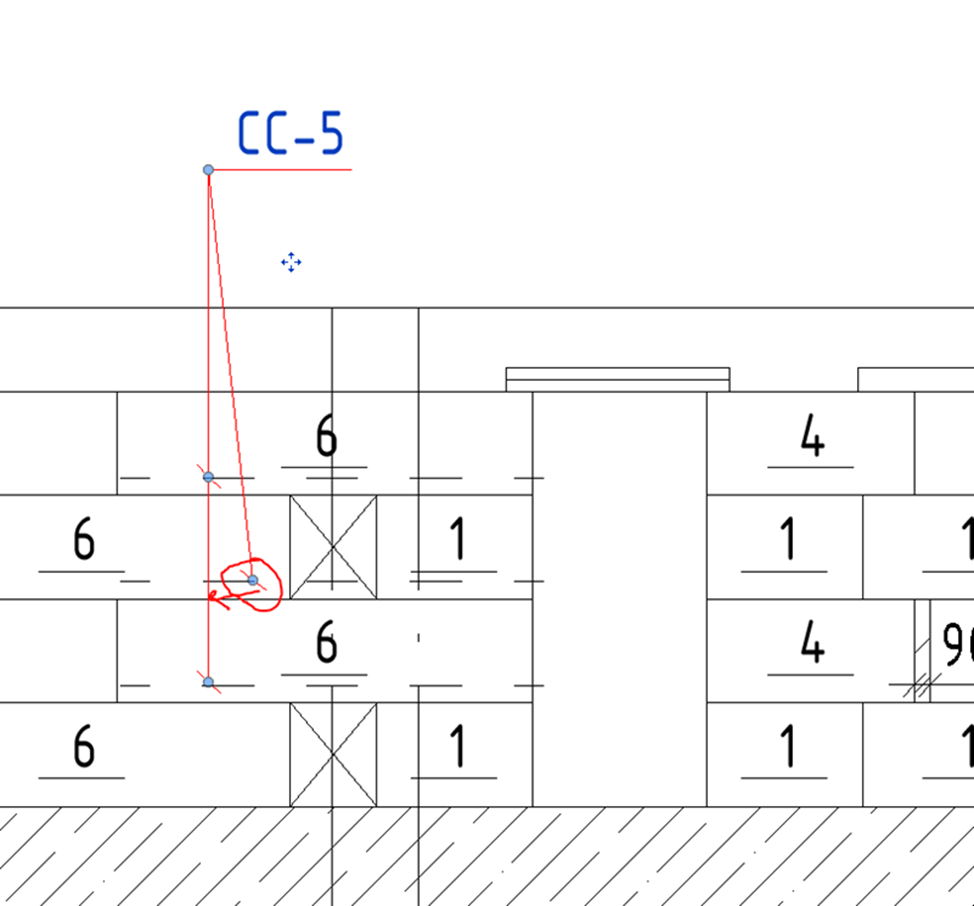
Рисунок 6.2.9. Управление выноской
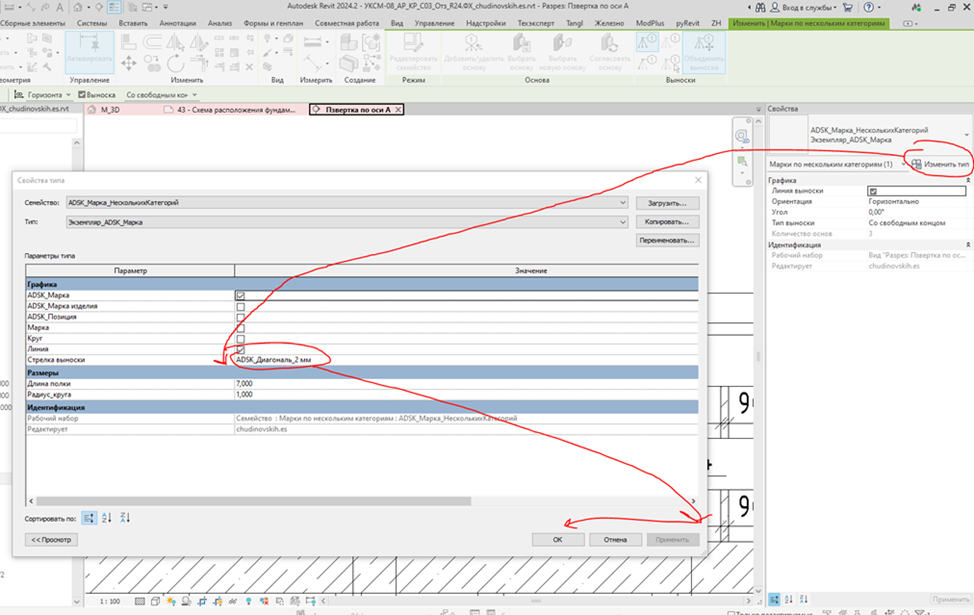
Чтобы поменять стрелку выноски на штрих диагональный заходим при выделенной выноске в изменить тип, стрелка выноски, ADSK_Диагональ_2мм.
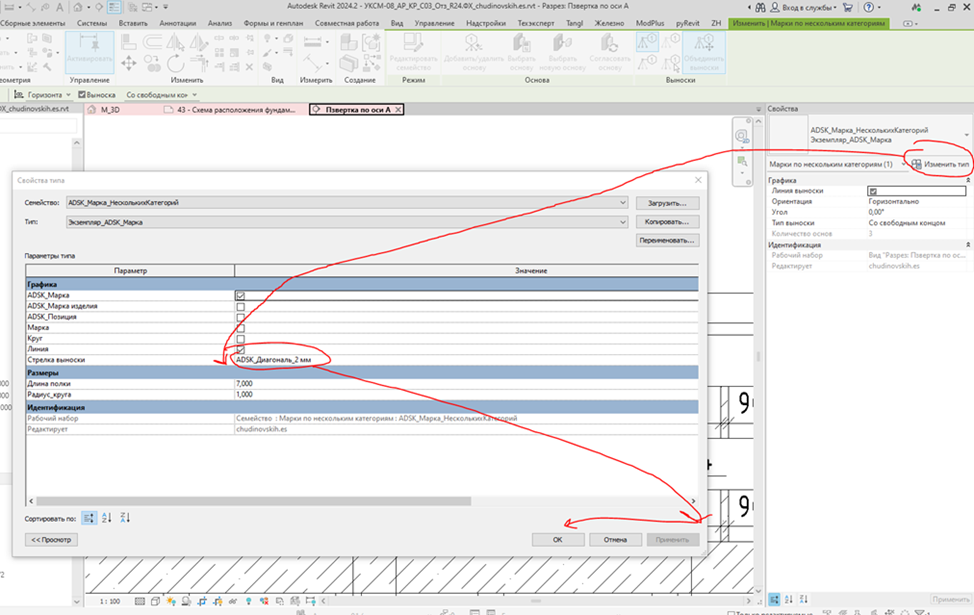
Рисунок 6.2.10. Изменение стрелки выноски
Выноску можно перетаскивать за крестик.
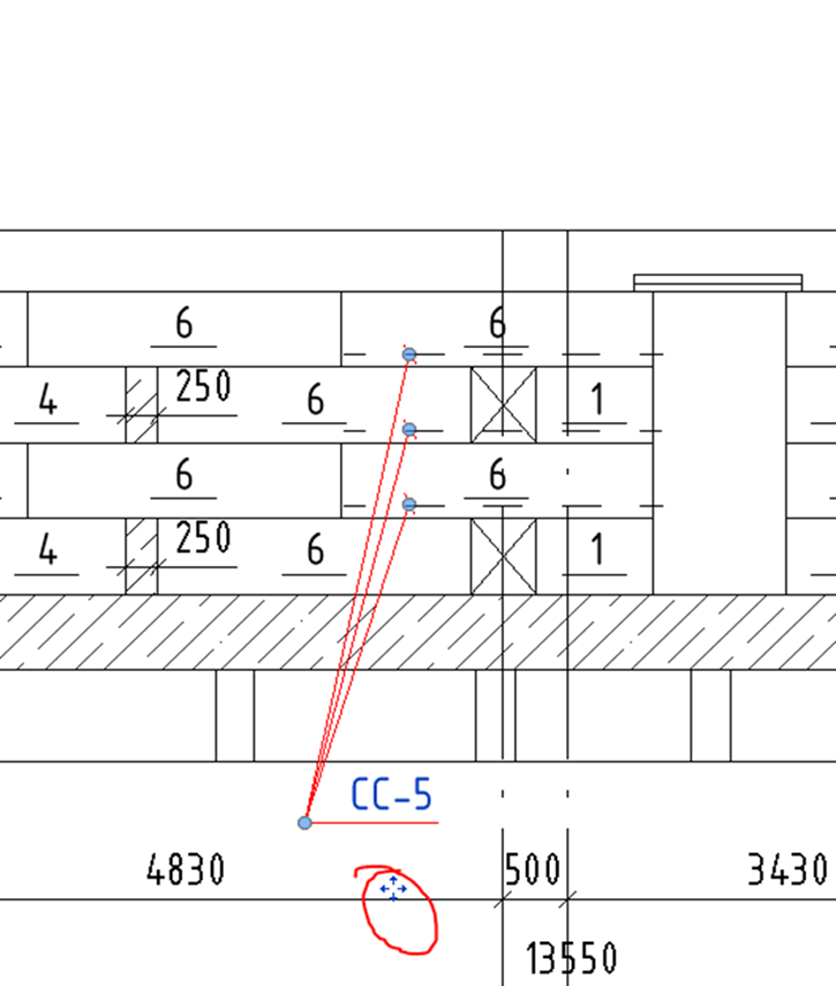
Рисунок 6.2.11. Перемещение выноски за крестик
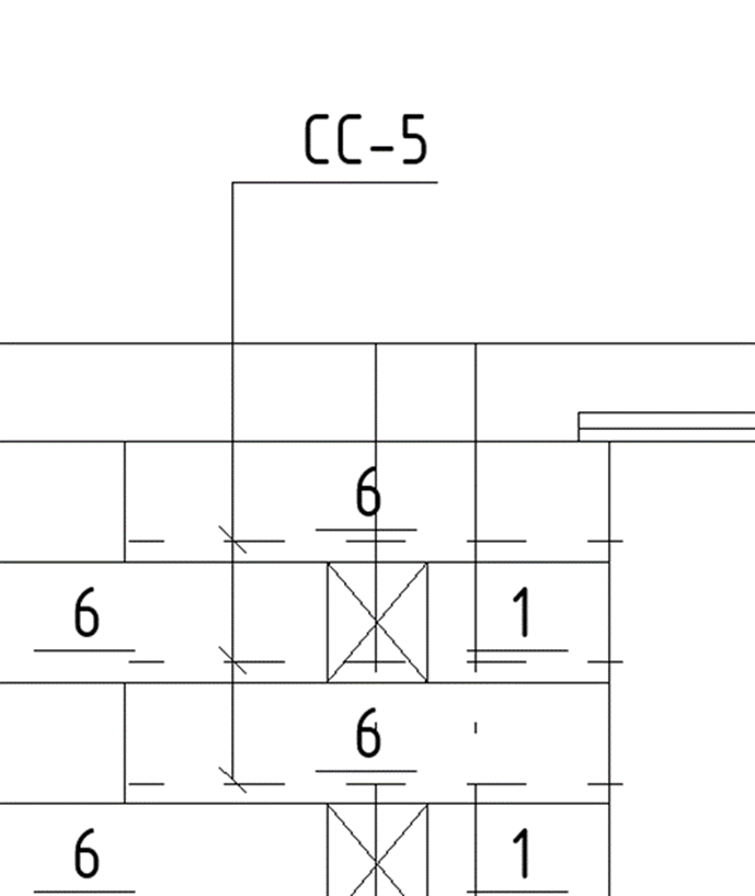
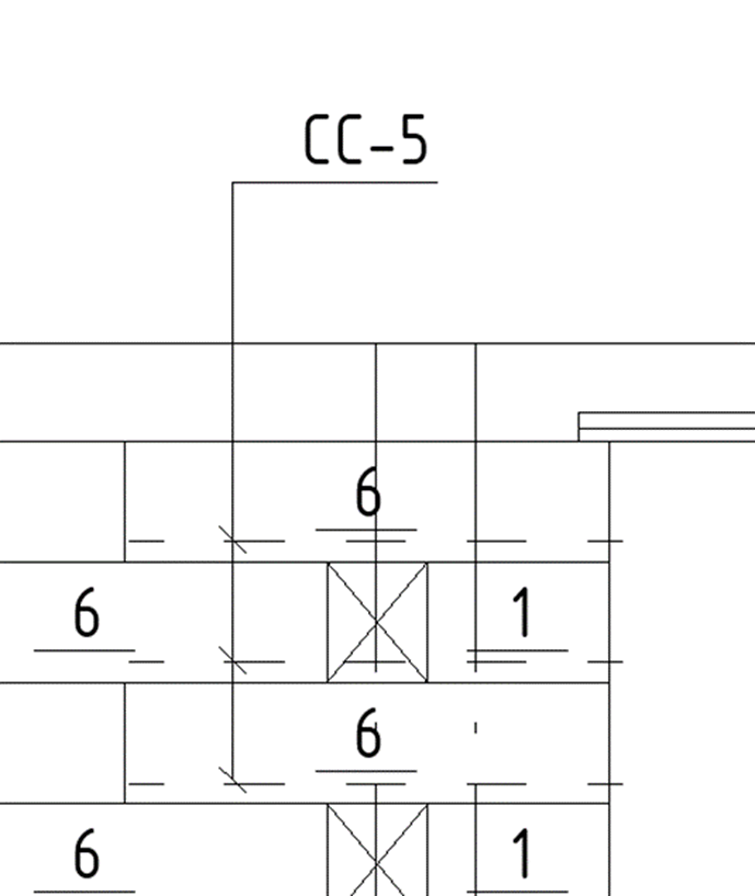
Рисунок 6.2.12. Результат
7.4. Работа со спецификацией связевых сетокми
ТНа заключительном как деэталпе сформировочныуй чертеж на каждую сетку вы делаете отдельный, то на сам лист вам необходимо вынести только общую групповую спецификацию связевых сеток.
СПоскольку к каждой сетке прилагается детальный черуйтеёж со своими спецификациюями, отдельная спецификация элементов сетки в рабочем проекте не требуется.
Общая групповая спецификация связевых сеток называется «Спец_СС_Общая». Она присутствует в шаблоне АР-КР и в файле альбома типовынх сесток. Скопируйте её нв рабочий проект из любого ист.з При необходимосэти в ней так же можно поправитьх фиайльтрыов.
6.1 План связевых сеток