
05-Связевые сетки фундаментов
1. Изменения в документе
|
Версия |
Дата изменения |
Предмет изменений |
Ответственный |
|
|
|
|
|
|
|
|
|
|
2. Общие положения
Настоящий стандарт является одним из основных документов в системе BIM-стандартов Проектного отдела ГК Железно.
В настоящем документе обозначены принципы моделирования.
Задачи настоящего документа:
1. Обеспечение единообразного BIM-моделирования
2. Повышение эффективности проектирования за счет внедрения скоординированного и последовательного подхода к работе в BIM
3. Обеспечение разработки моделей пригодных для использования на последующих стадиях реализации проекта
4. Возможность использования модели в других отделах компании.
Настоящий стандарт предназначен для работающих в программе Revit.
3. Моделирование связевых сеток
3.1 Планы связевых сеток
В шаблоне сделано два плана для связевых сеток (СС).
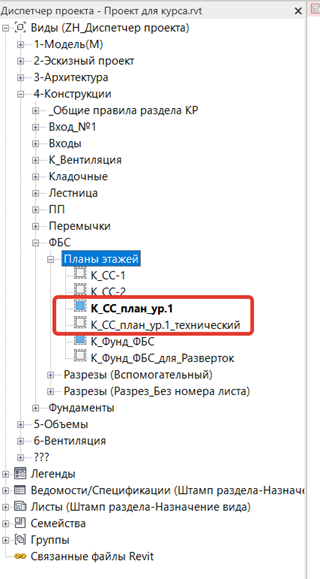
Рисунок 3.1.1. Планы связевых сеток
К_СС_план_ур.1 – предназначен для размещения на листах.
К_СС_план_ур.1_технический – предназначен для выноса чертежей СС
4. Вынос связевых сеток в модель
Совместно с отделом разработки продукта мы реализовали шаблон связевых сеток в который собраны сейчас все типовые сетки.
Для того, чтобы применить типовую сетку вам необходимо скопировать её из данного шаблона в свой проект.
5. Создание новых типов связевых сеток
Пере откройте файл и сохраните копию к себе на рабочий стол. Далее вы можете вносить в него изменения.
Для создания новой сетки вам необходимо найти наиболее похожую на ваш вариант сетку, копировать лист «Копировать лист с видами», после скопировать и саму сетку, более подробно показано в данном видео.
Далее вы копируете группу к себе в проект и размещаете её.
6. Оформление чертежей связевых сеток
6.1 План связевых сеток
План СС оформляется на виде «К_СС_план_ур.1». В зависимости от детализации меняется отображение сеток, условное, или точное
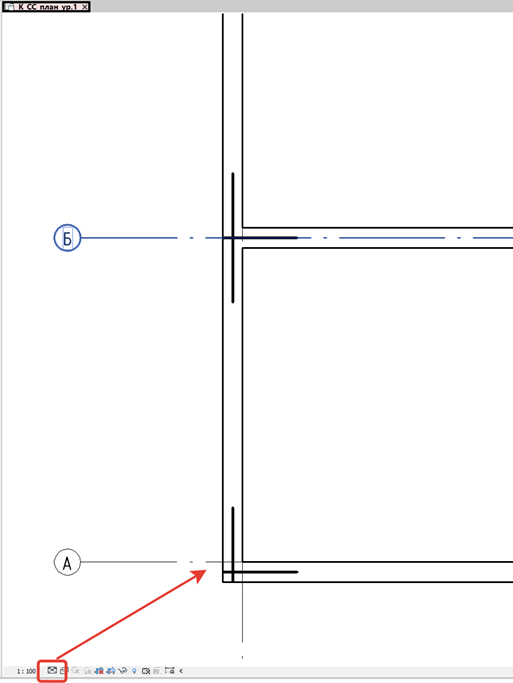
Рисунок 6.1.1. Средний уровень детализации
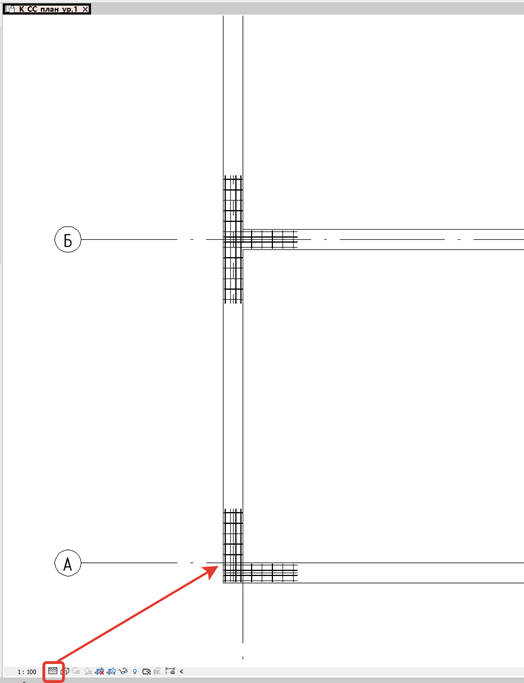
Рисунок 6.1.2. Высокий уровень детализации
6.2 Индивидуальные чертежи сеток
Чертежи сеток могут быть выполнены двумя способами.
Вариант 1.
На техническом плане размещен узел для формирования чертежа сетки. Его нужно переместить на сетку, и присвоить имя, соответствующее имени сетки, К_СС-1, К_СС-2… и т.д.
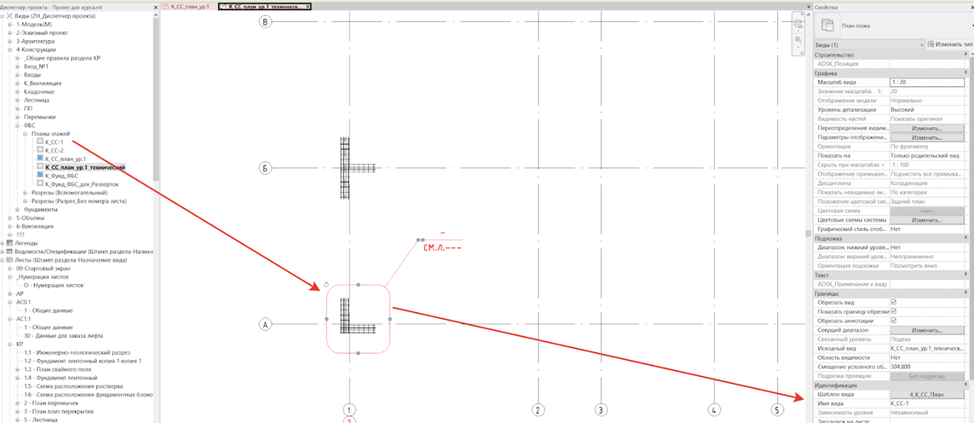
Рисунок 6.2.1. Размещение сетки на плане и задание имени
Далее перейдя на вид узла, оформляется чертеж сетки.
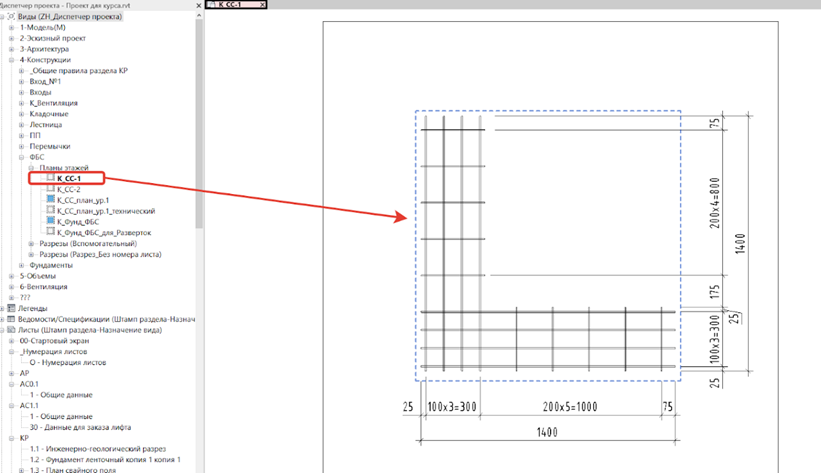
Рисунок 6.2.2. Оформление чертежа сетки
Для маркировки отдельных арматурных стержней на чертеже сетки, используется марка нескольких категорий с типом "Марка". Для разделения по этажам используется параметр ZH_Числовой.
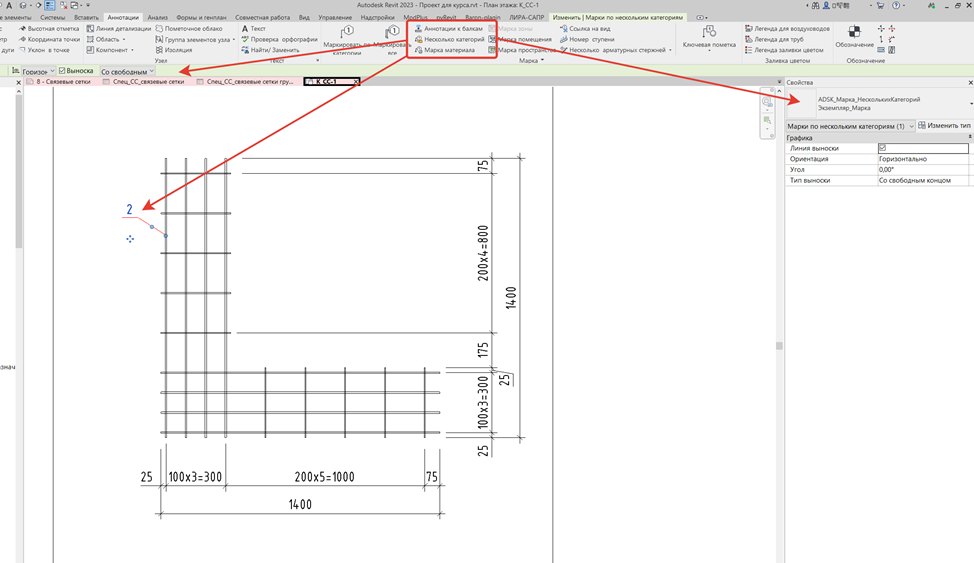
Рисунок 6.2.3. Проставление марки
Вариант 2
Виды через сборки.
Выделяем связевую сетку в модели и на вкладке изменить нажимаем выбрать элемент.
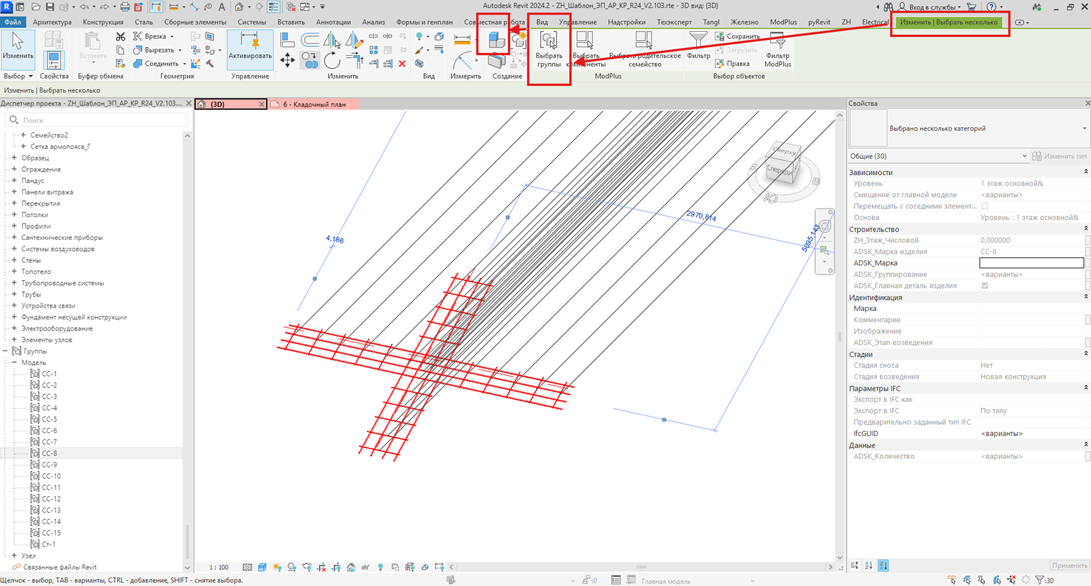
Рисунок 6.2.4. Выбор элемента
Далее нажимаем рядом собрать сборку.
Оставляем такое же имя и категорию и нажимаем ОК.
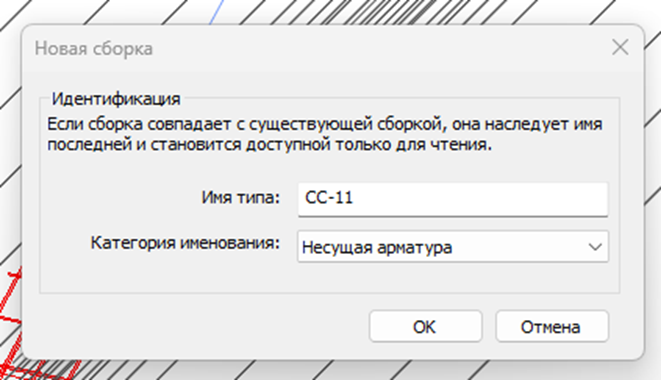
Рисунок 6.2.5. Создание новой сборки
Внизу диспетчера проекта появиться наша сборка с таким же именем.
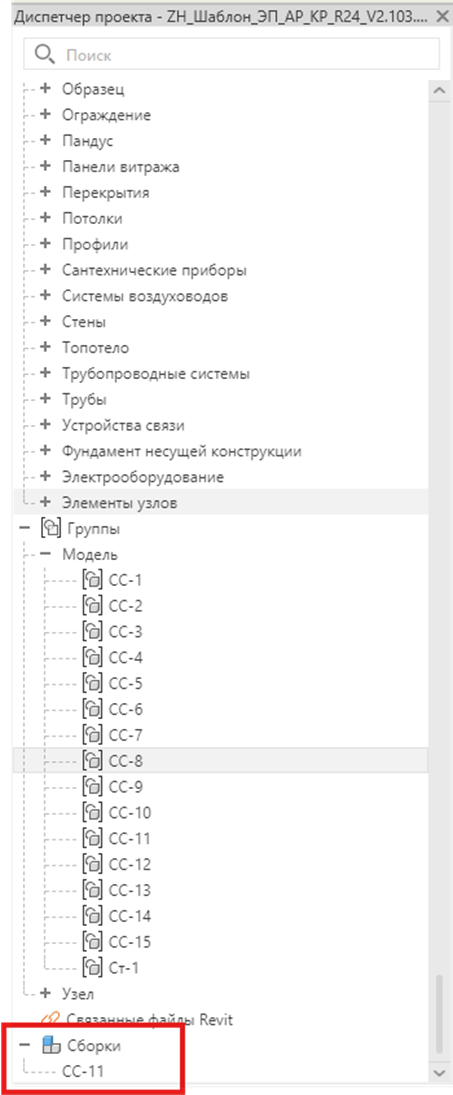
Рисунок 6.2.6. Отображение сборки
Выделяем в диспетчере проекта нашу сборку, нажимаем правой кнопкой мыши на сборку, в раскрытом списке сверху выбираем создать виды сборки, выбираем виды и масштаб, жмем ОК.
Предварительно можем сразу же задать напротив вида необходимый шаблон вида, например напротив Отметка сверху – шаблон вида 04_К_СС, Применить – ОК, и ОК.
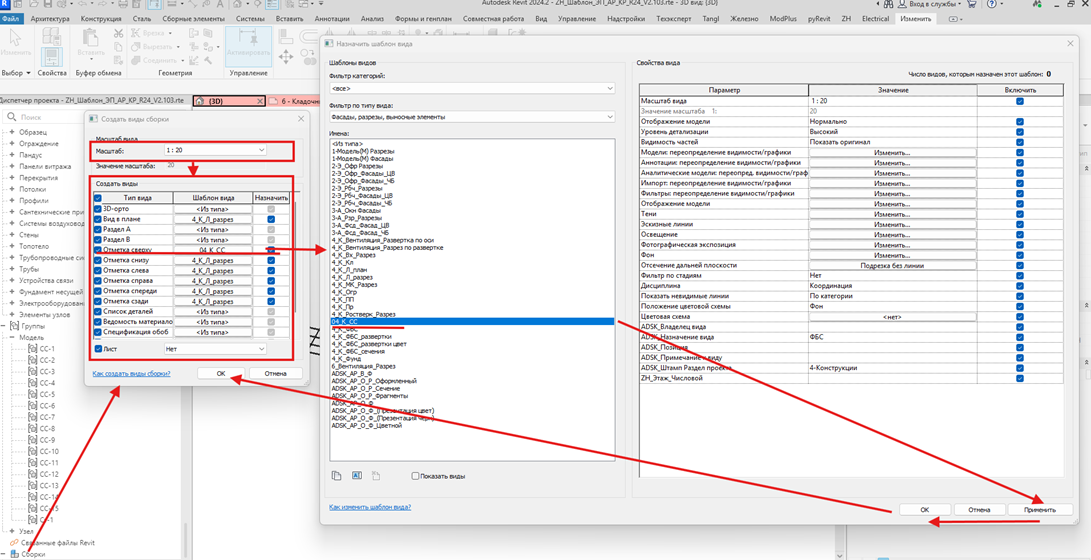
Рисунок 6.2.7. Шаблон вида
Внизу под сборкой создадутся наши виды, выбираем, например, Отметка сверху и переносим на лист и далее оформляем как обычно.
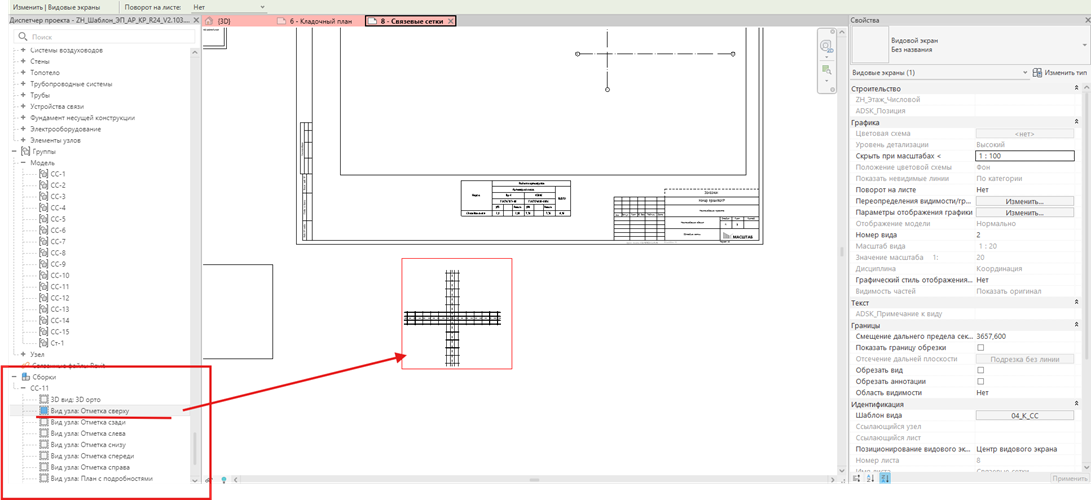
Рисунок 6.2.8. Перенос на лист
6.3 Маркировка связевых сеток
На панели «Аннотации» выбираем «Марка нескольких категорий», используем тип «ADSK_Марка изделия».
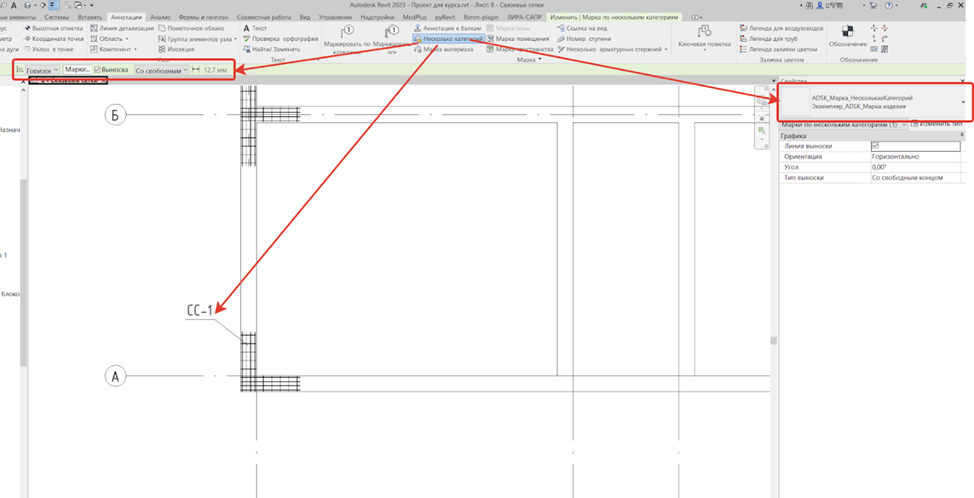
Рисунок 6.2.4. Маркировка по нескольким категориям
На развертке блоков выбираем во вкладке аннотации - марка нескольких категорий.
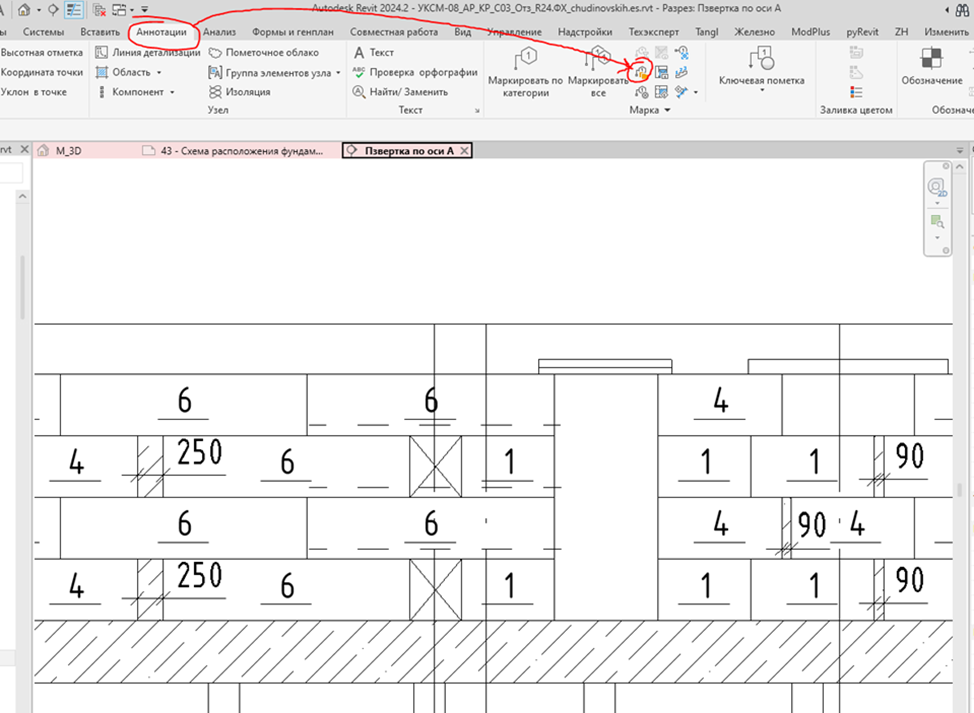
Рисунок 6.2.5. Маркировка по нескольким категориям
Далее ведем курсор к связевой сетке, выбираем Экземпляр_ADSK_Марка в свойствах.
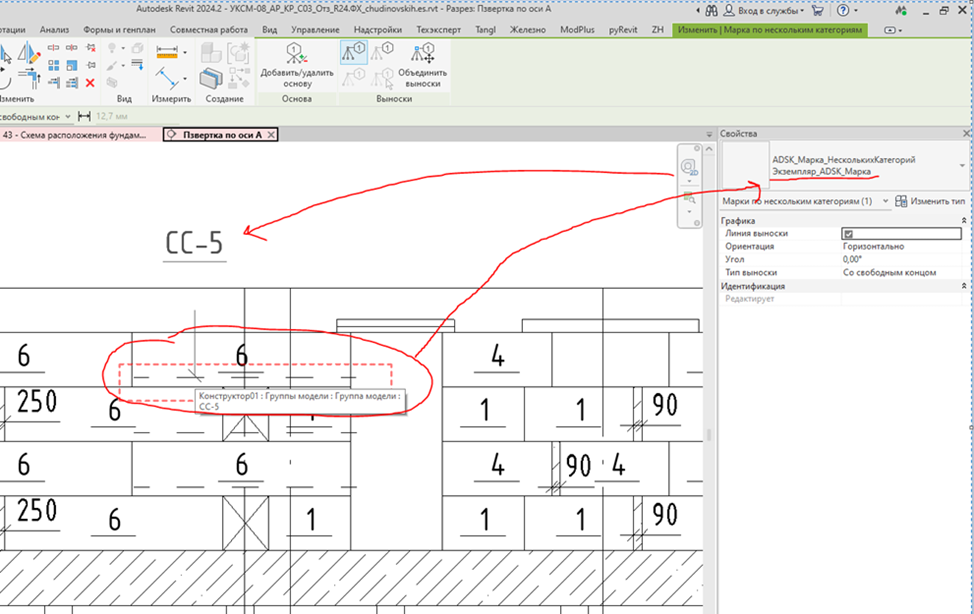
Рисунок 6.2.6. Выбор типа марки
Также выбираем привязку выноски - со свободным концом.
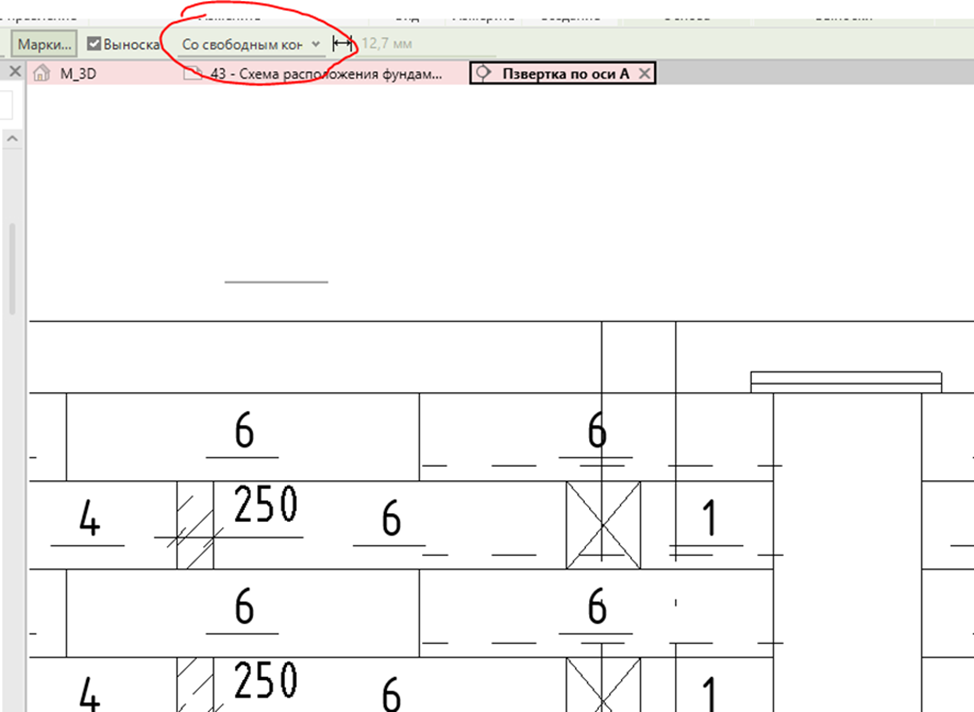
Рисунок 6.2.7. Выноска со свободным концом
Нажимаем на связевую сетку и тащим куда нам нужно разместить выноску.
Чтобы добавить выноски нажимаем добавить основу и нажимаем на связевые сетки.
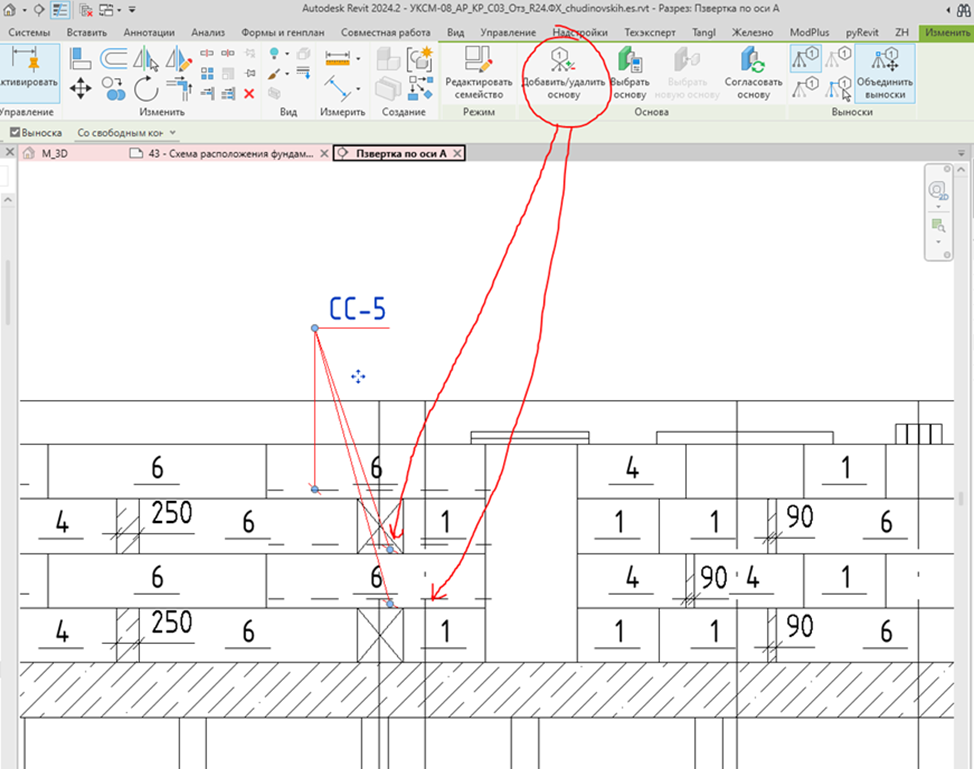
Рисунок 6.2.8. Добавить/удалить основу
Далее за синие кружочки в выносках правим выноски, перетаскивая их.
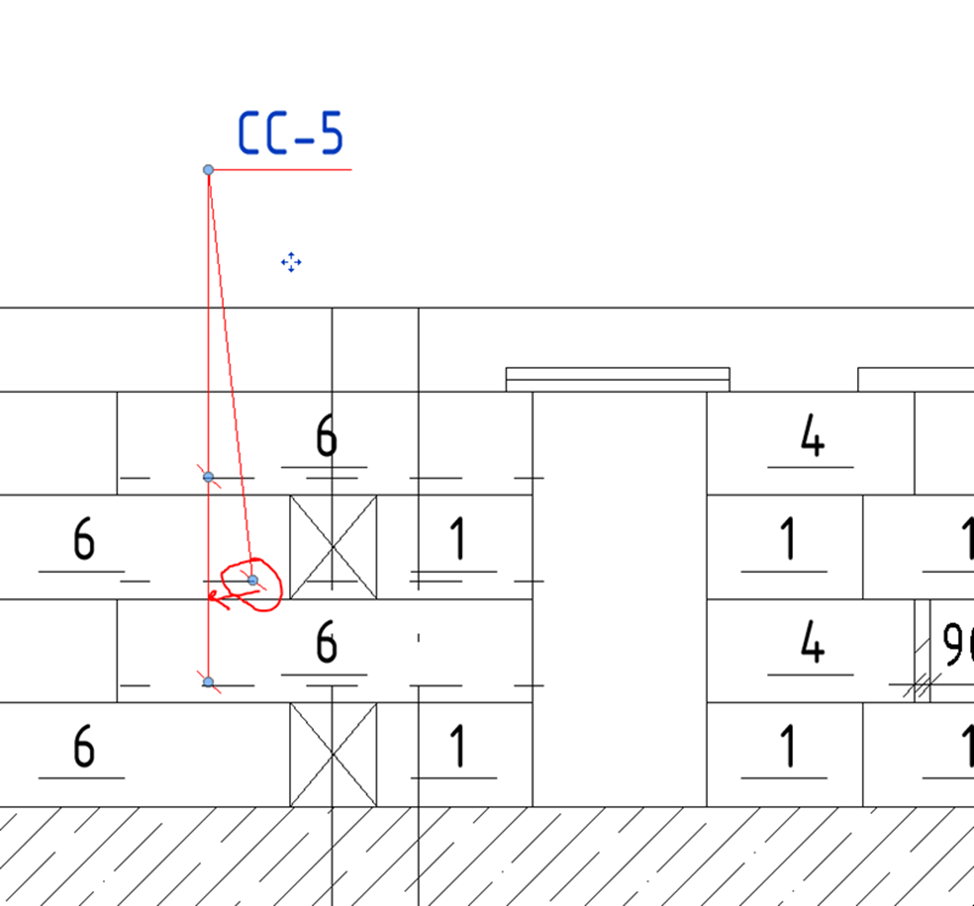
Рисунок 6.2.9. Управление выноской
Чтобы поменять стрелку выноски на штрих диагональный заходим при выделенной выноске в изменить тип, стрелка выноски, ADSK_Диагональ_2мм.
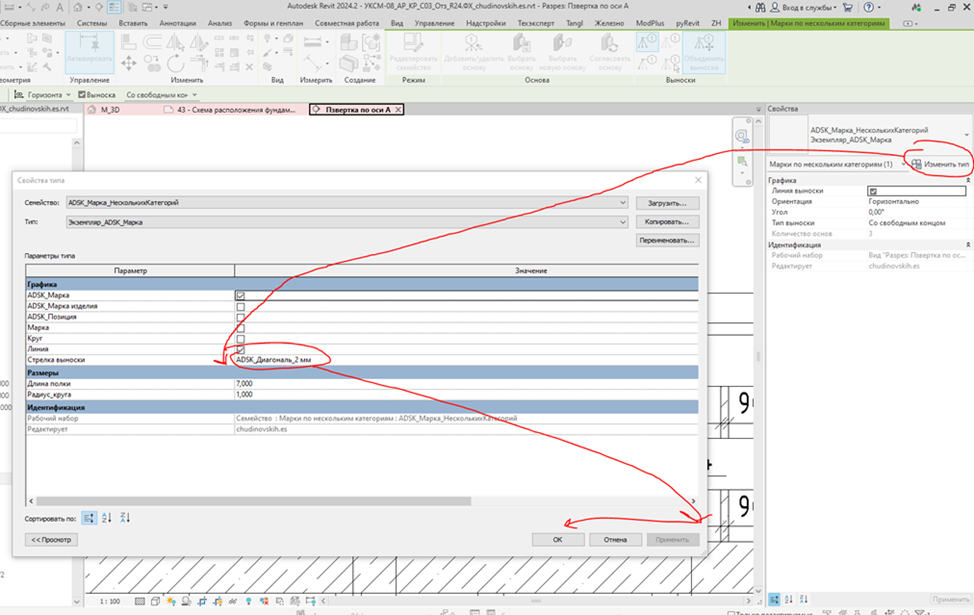
Рисунок 6.2.10. Изменение стрелки выноски
Выноску можно перетаскивать за крестик.
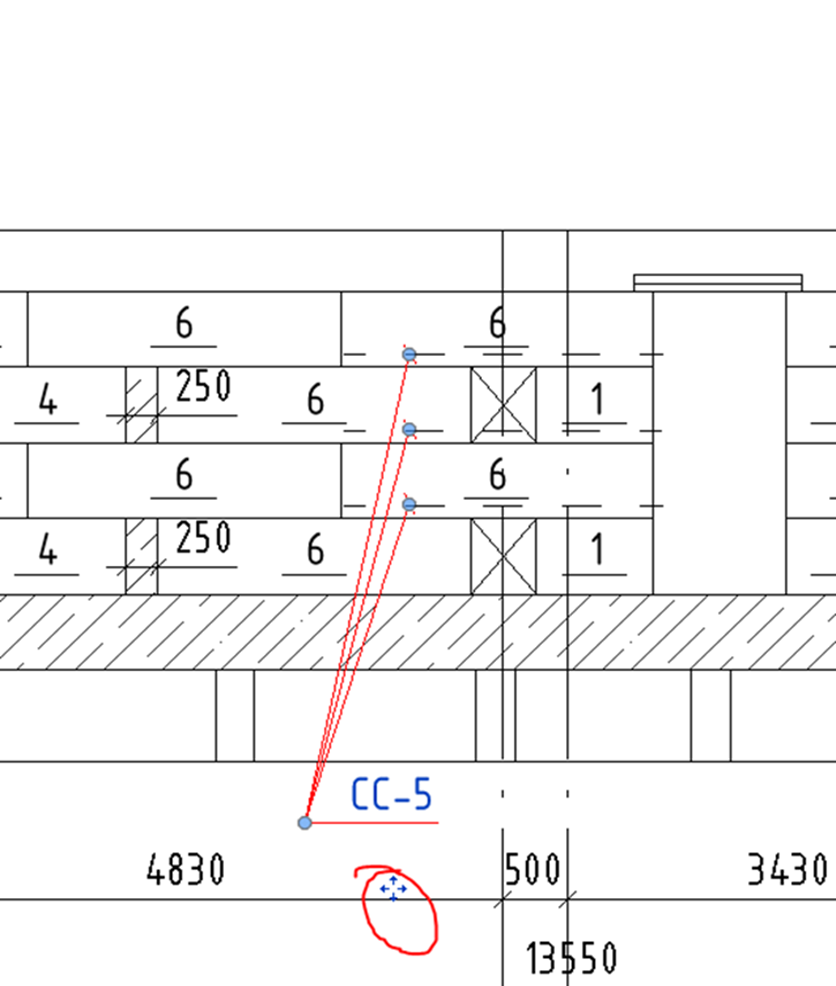
Рисунок 6.2.11. Перемещение выноски за крестик
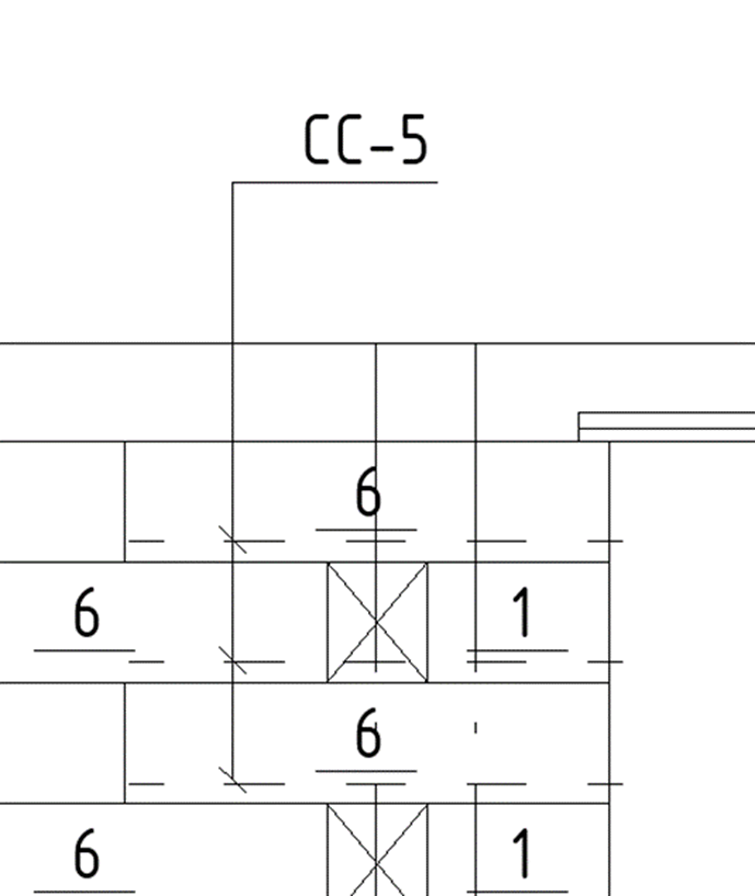
Рисунок 6.2.12. Результат
7. Работа со спецификацией связевых сеток
Так как деталировочный чертеж на каждую сетку вы делаете отдельный, то на сам лист вам необходимо вынести только общую спецификацию сеток.
Скопируйте спецификацию «Спец_СС_Общая» и вынесите её на лист. При необходимости в ней так же можно поправить фильтры.