
05-Связевые сетки фундаментов
1. Изменения в документе
|
Версия |
Дата изменения |
Предмет изменений |
Ответственный |
|
|
|
|
|
|
|
|
|
|
2. Общие положения
Настоящий стандарт является одним из основных документов в системе BIM-стандартов Проектного отдела ГК Железно.
В настоящем документе обозначены принципы моделирования свайных фундаментов.
Задачи настоящего документа:
1. Обеспечение единообразного BIM-моделирования
2. Повышение эффективности проектирования за счет внедрения скоординированного и последовательного подхода к работе в BIM
3. Обеспечение разработки моделей пригодных для использования на последующих стадиях реализации проекта
4. Возможность использования модели в других отделах компании.
Настоящий стандарт предназначен для работающих в программе Revit.
3. Моделирование связевых сеток
3.1 Планы связевых сеток
В шаблоне сделано два плана для связевых сеток (СС).
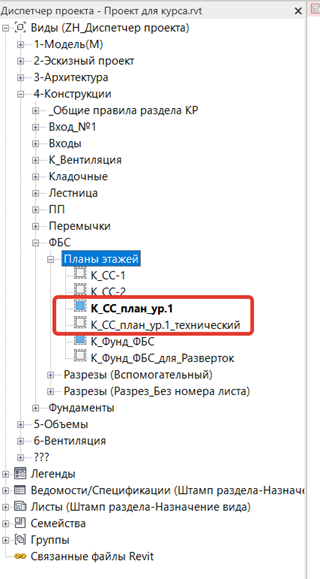
Рисунок 3.1.1. Планы связевых сеток
К_СС_план_ур.1 – предназначен для размещения на листах.
К_СС_план_ур.1_технический – предназначен для выноса чертежей СС
4. Вынос связевых сеток в модель
В шаблоне есть два варианта получения СС в модели.
Вариант 1.
Типовые сетки.
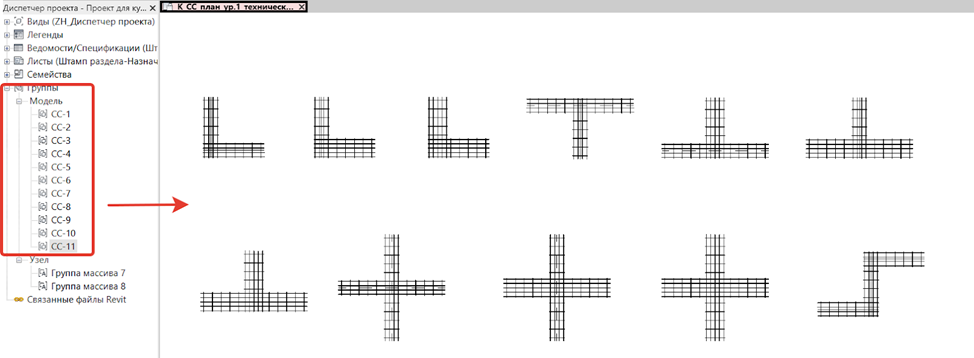
Рисунок 4.1.1. Типовые сетки
Вариант 2.
Используя 4 элемента сетки, можно получить разные конфигурации индивидуальных связевых сеток.
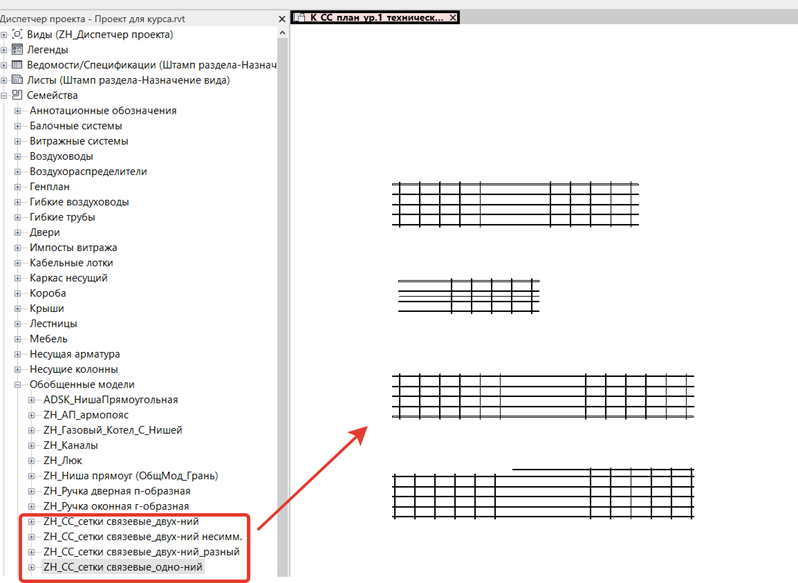
Рисунок 4.1.2. Выбор сетки
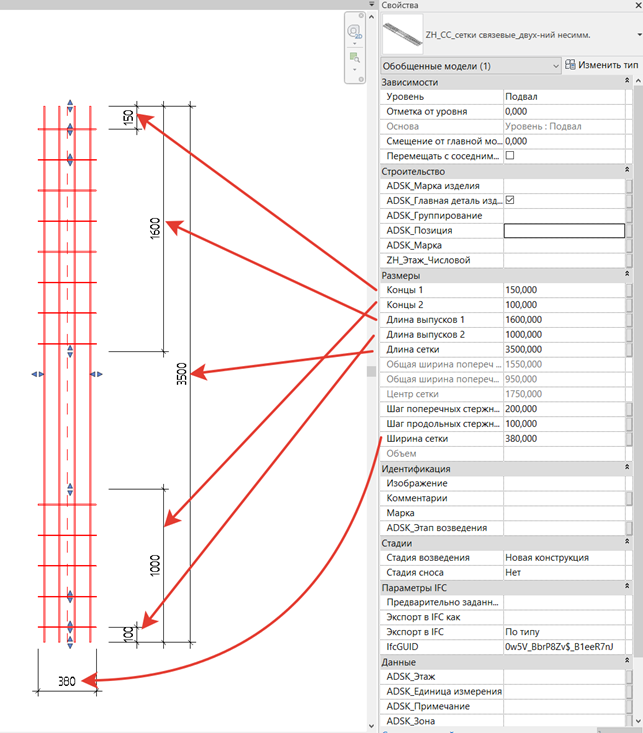
Рисунок 4.1.3. Настройка размеров сетки
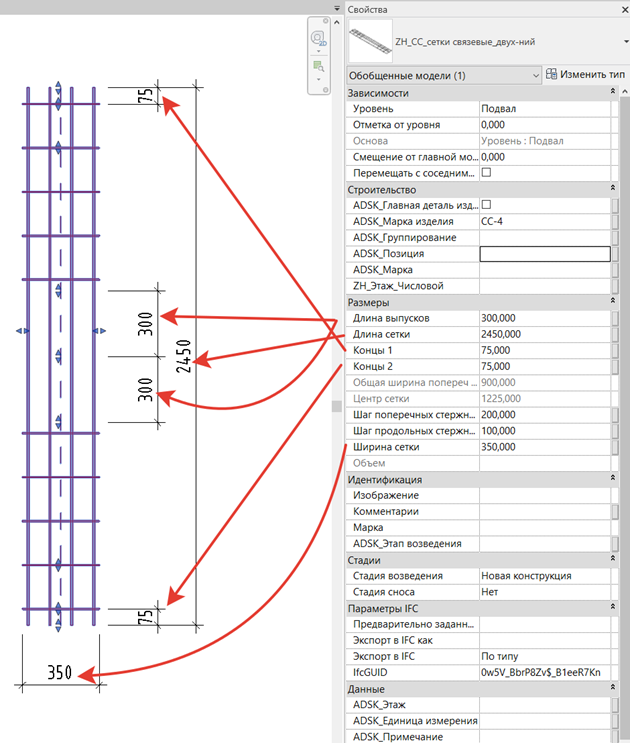
Рисунок 4.1.4. Настройка размеров сетки
5. Создание новых типов связевых сеток
Для создания новой сетки, вынесете элементы сетки на план, настройте габариты и арматуру сетки.
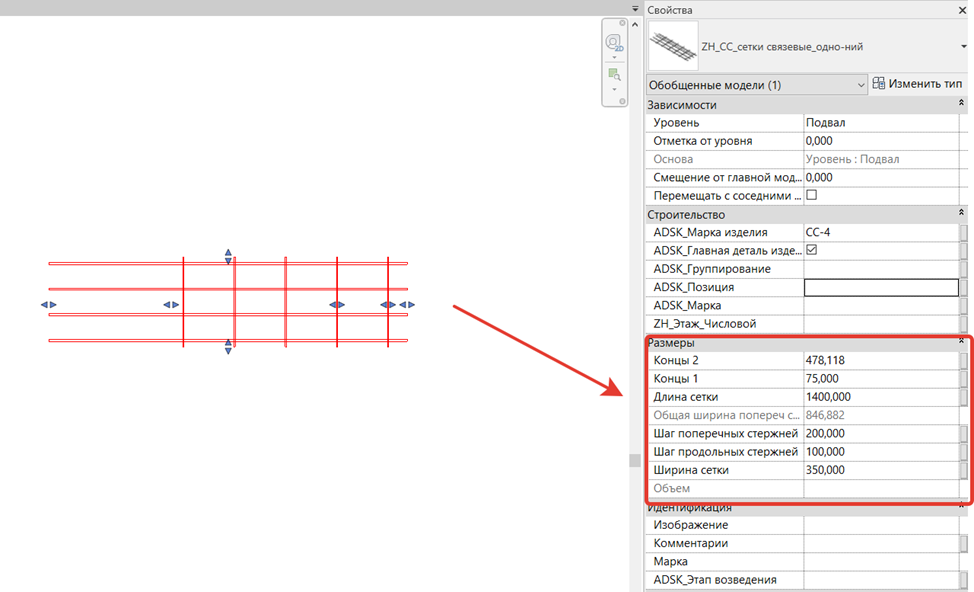
Рисунок 5.1. Настройка габаритов сетки
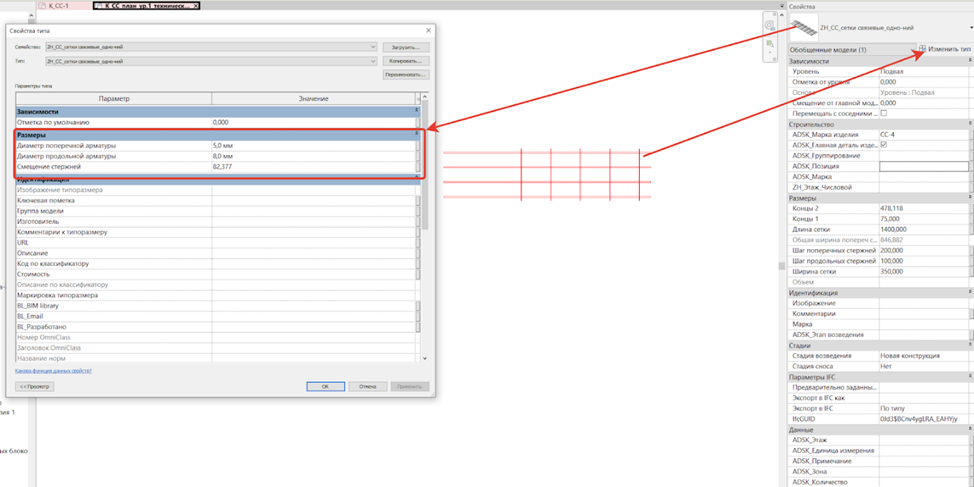
Рисунок 5.2. Настройка арматуры сетки
Для правильного формирования спецификации связевых сеток необходимо каждому типу элементов сетки присвоить марку «ADSK_Марка изделия» =CC-1, СС-2.
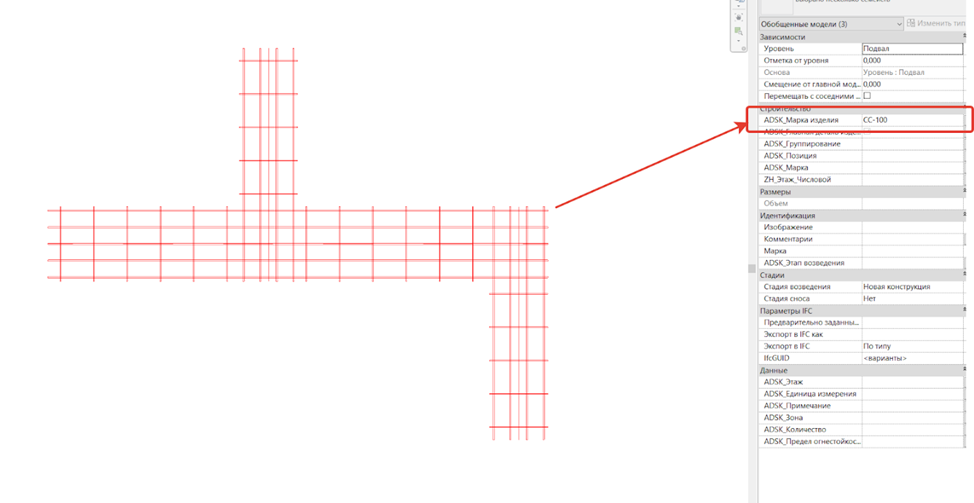
Рисунок 5.3. Присвоение марки
Одному из элементов сетки необходимо присвоить признак главной детали, у остальных элементов этой галочки быть не должно.
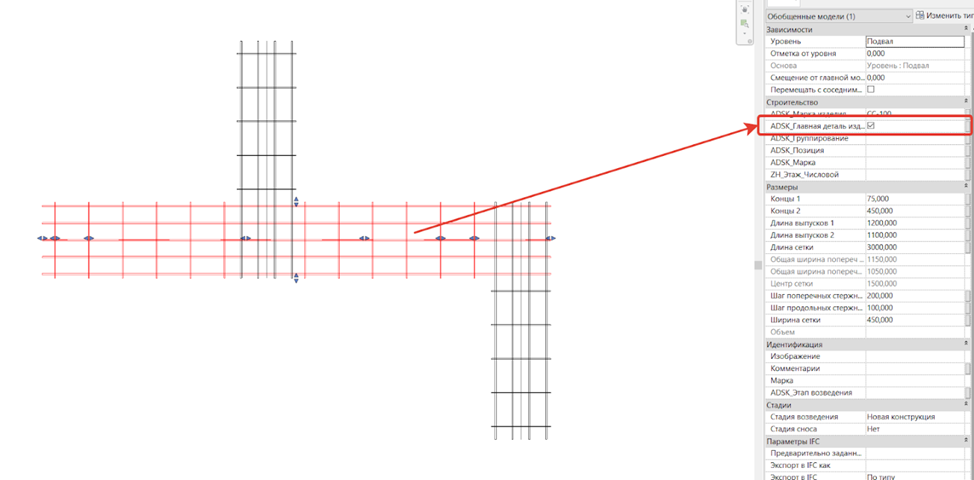
Рисунок 5.4. Галочка главной детали
Далее создаем группу с маркой сетки. Эту группу можно использовать многократно в проекте, копировать, поворачивать.
6. Оформление чертежей связевых сеток
6.1 План связевых сеток
План СС оформляется на виде «К_СС_план_ур.1». В зависимости от детализации меняется отображение сеток, условное, или точное
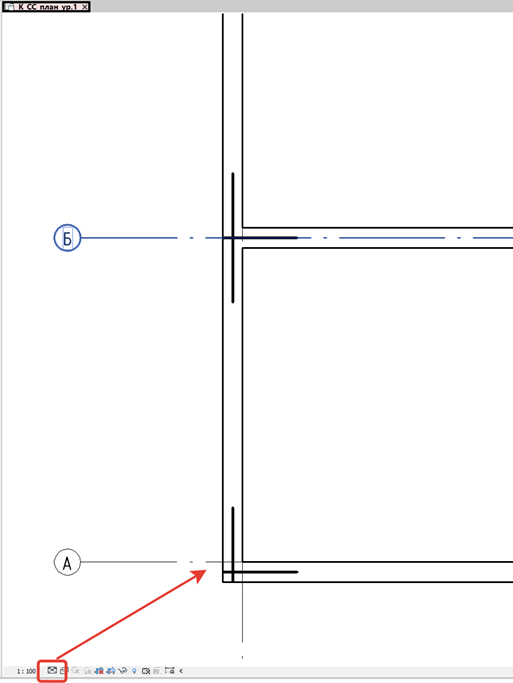
Рисунок 6.1.1. Средний уровень детализации
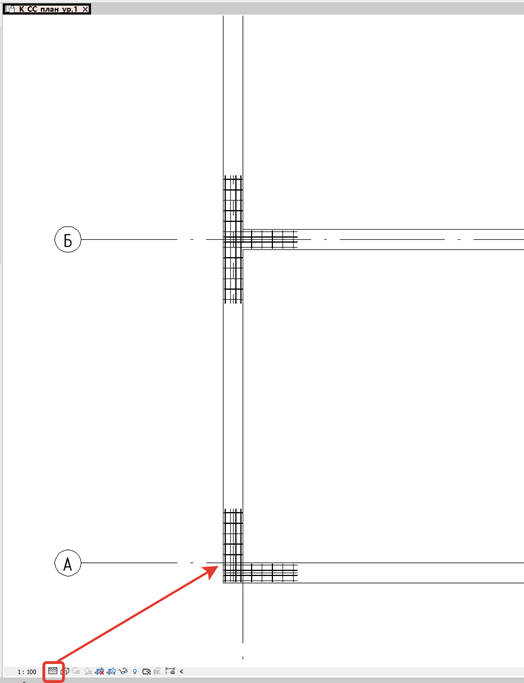
Рисунок 6.1.2. Высокий уровень детализации
6.2 Индивидуальные чертежи сеток
Чертежи сеток могут быть выполнены двумя способами.
Вариант 1.
На техническом плане размещен узел для формирования чертежа сетки. Его нужно переместить на сетку, и присвоить имя, соответствующее имени сетки, К_СС-1, К_СС-2… и т.д.
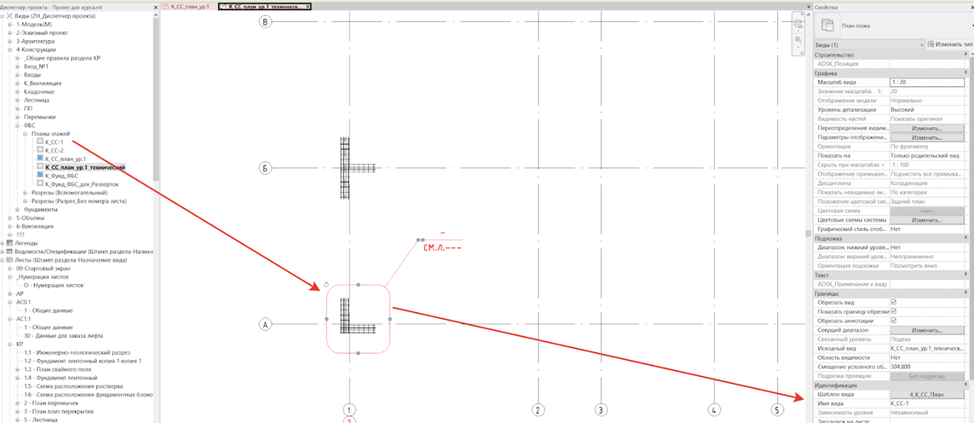
Рисунок 6.2.1. Размещение сетки на плане и задание имени
Далее перейдя на вид узла, оформляется чертеж сетки.
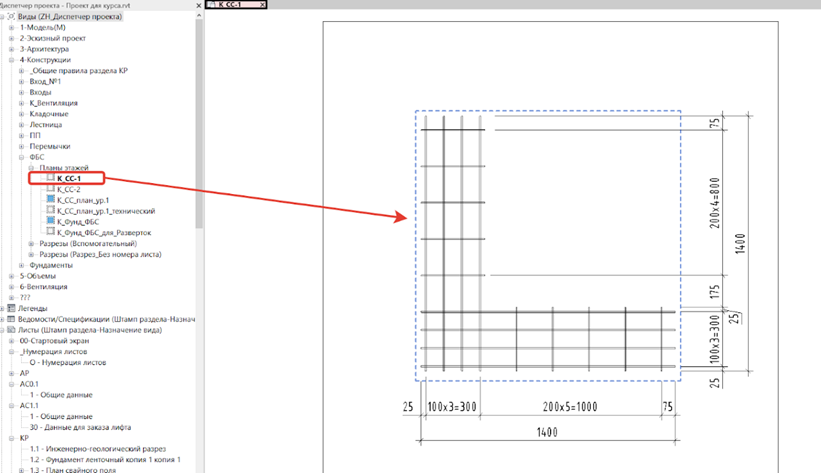
Рисунок 6.2.2. Оформление чертежа сетки
Для маркировки отдельных арматурных стержней на чертеже сетки, используется марка нескольких категорий с типом "Марка". Для разделения по этажам используется параметр ZH_Числовой.
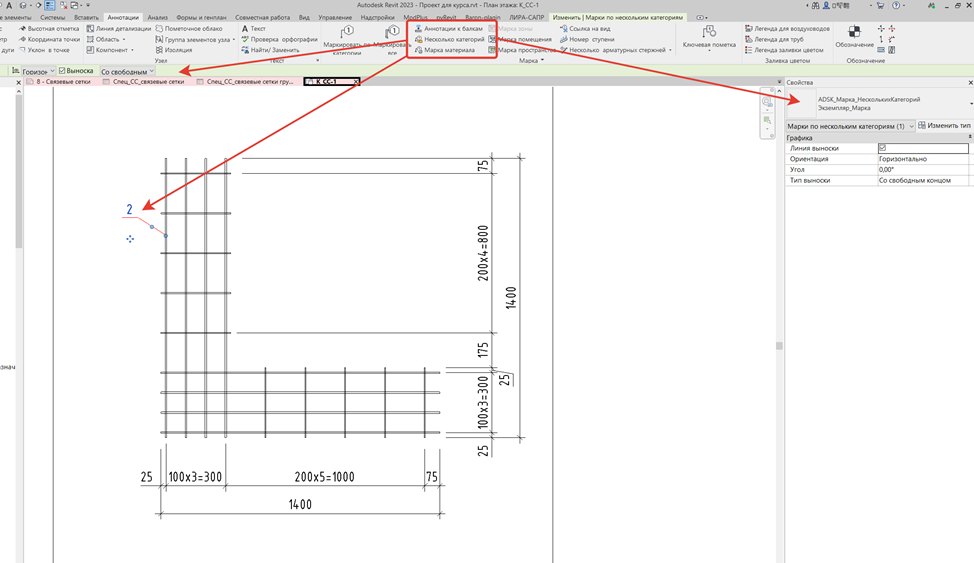
Рисунок 6.2.3. Проставление марки
Вариант 2
Виды через сборки.
Выделяем связевую сетку в модели и на вкладке изменить нажимаем выбрать элемент.
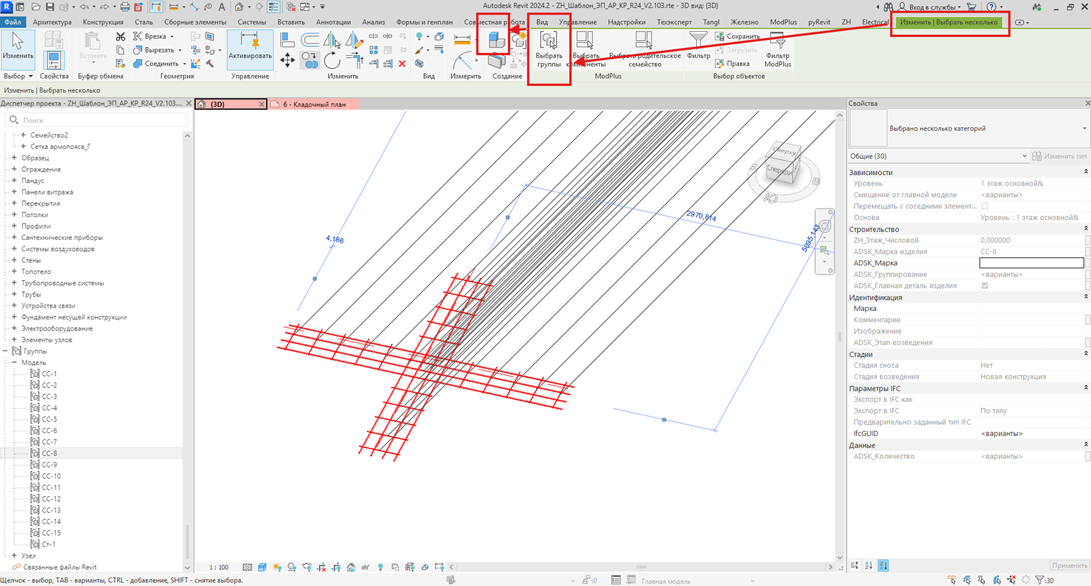
Рисунок 6.2.4. Выбор элемента
Далее нажимаем рядом собрать сборку.
Оставляем такое же имя и категорию и нажимаем ОК.
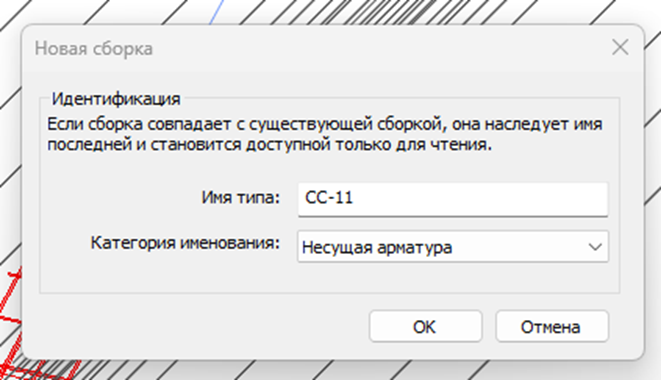
Рисунок 6.2.5. Создание новой сборки
Внизу диспетчера проекта появиться наша сборка с таким же именем.
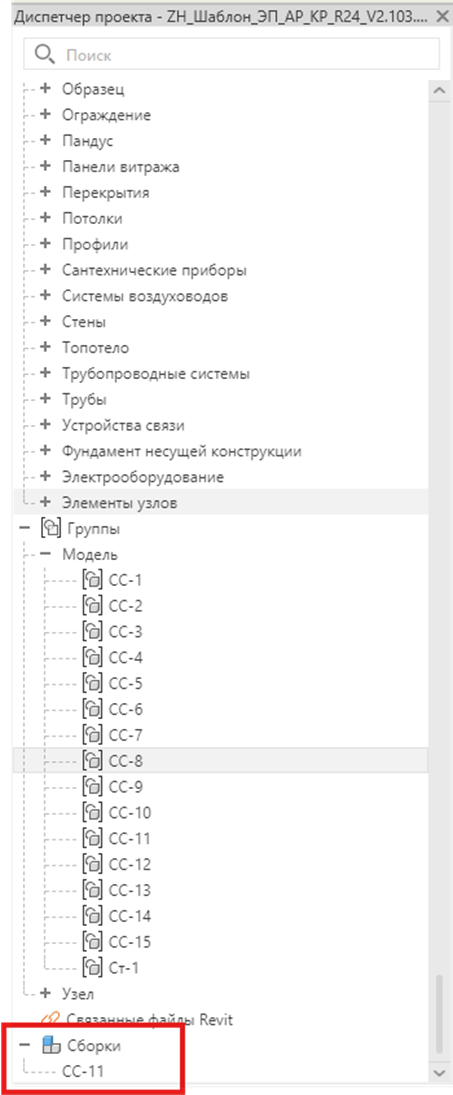
Рисунок 6.2.6. Отображение сборки
Выделяем в диспетчере проекта нашу сборку, нажимаем правой кнопкой мыши на сборку, в раскрытом списке сверху выбираем создать виды сборки, выбираем виды и масштаб, жмем ОК.
Предварительно можем сразу же задать напротив вида необходимый шаблон вида, например напротив Отметка сверху – шаблон вида 04_К_СС, Применить – ОК, и ОК.
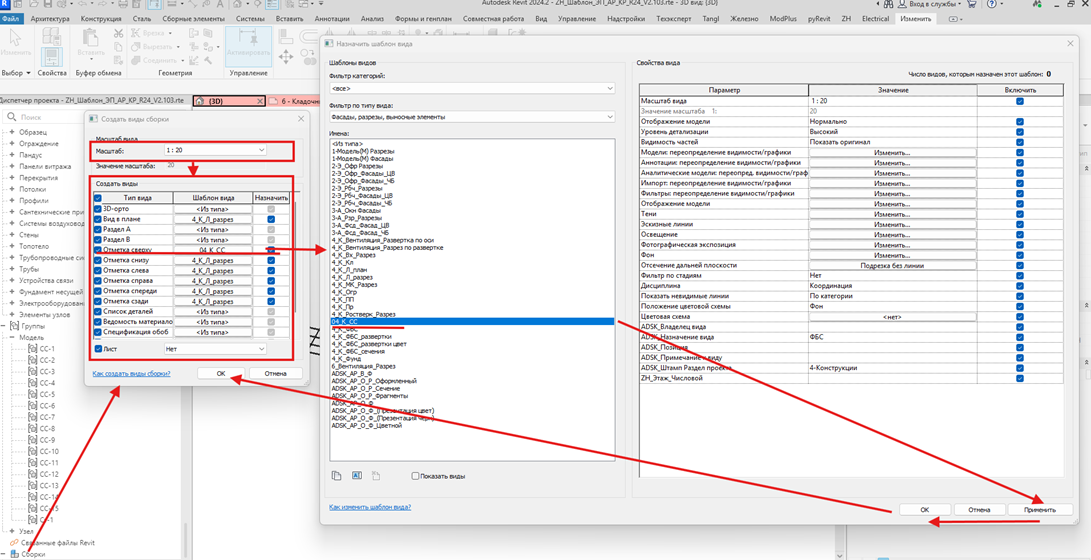
Рисунок 6.2.7. Шаблон вида
Внизу под сборкой создадутся наши виды, выбираем, например, Отметка сверху и переносим на лист и далее оформляем как обычно.
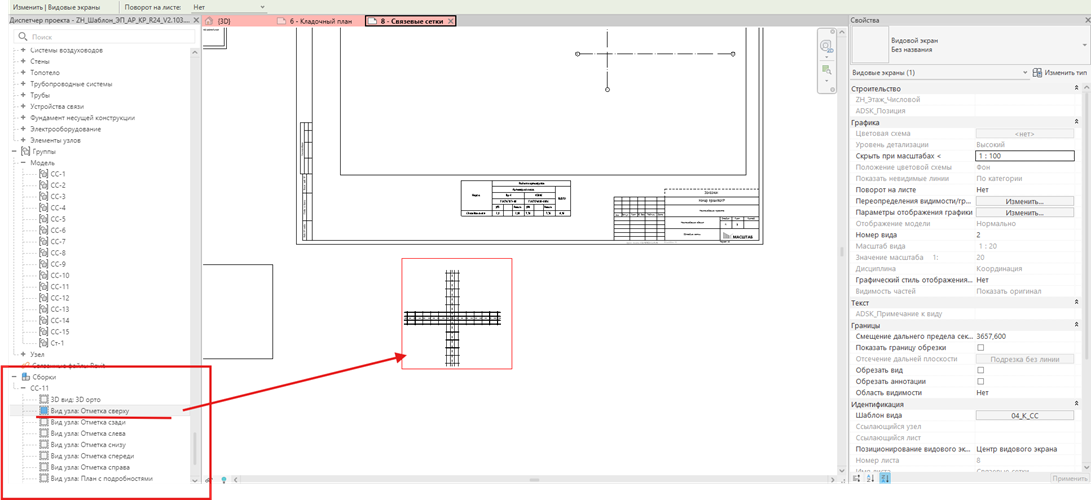
Рисунок 6.2.8. Перенос на лист
6.3 Маркировка связевых сеток
На панели «Аннотации» выбираем «Марка нескольких категорий», используем тип «ADSK_Марка изделия».
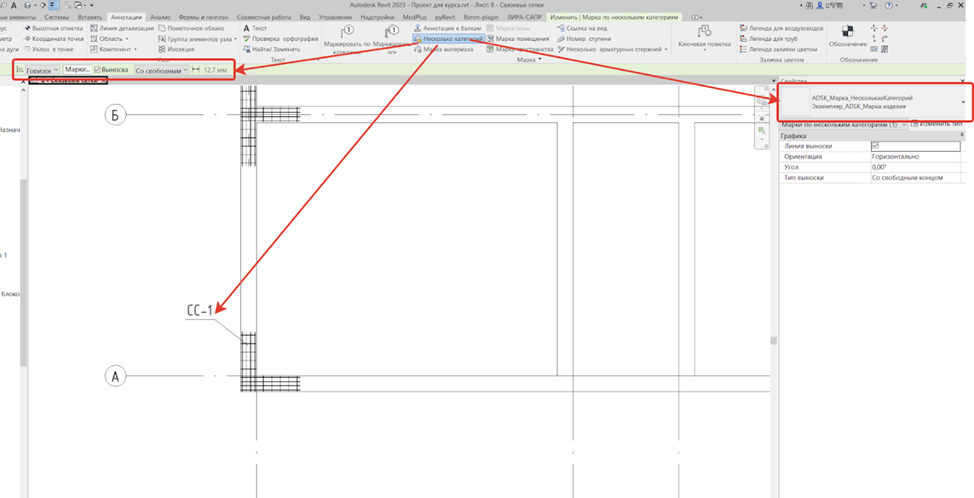
Рисунок 6.2.4. Маркировка по нескольким категориям
На развертке блоков выбираем во вкладке аннотации - марка нескольких категорий.
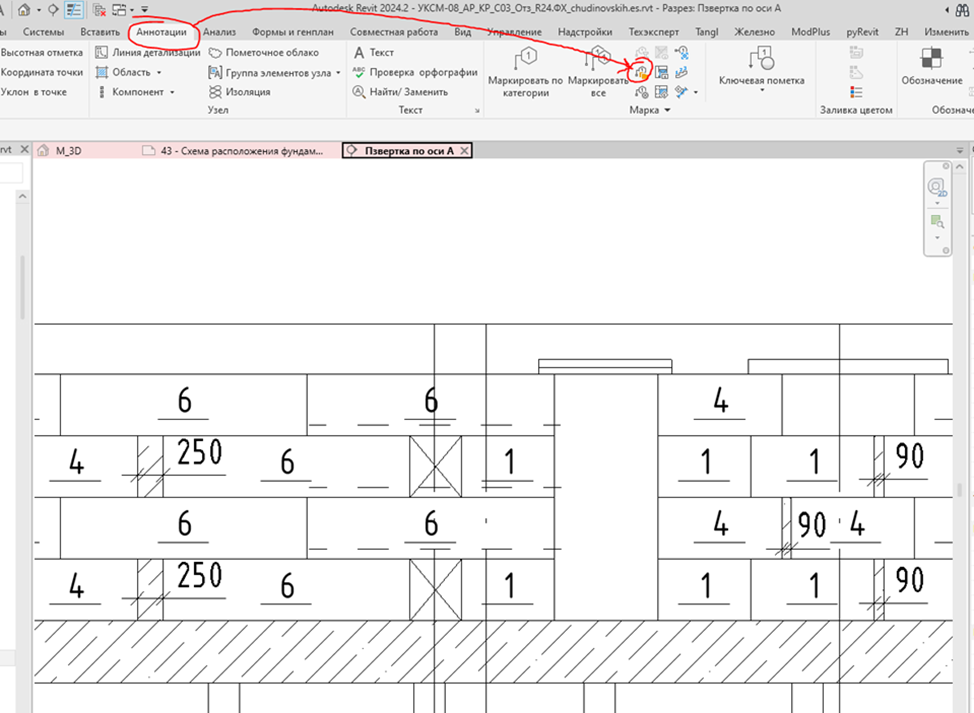
Рисунок 6.2.5. Маркировка по нескольким категориям
Далее ведем курсор к связевой сетке, выбираем Экземпляр_ADSK_Марка в свойствах.
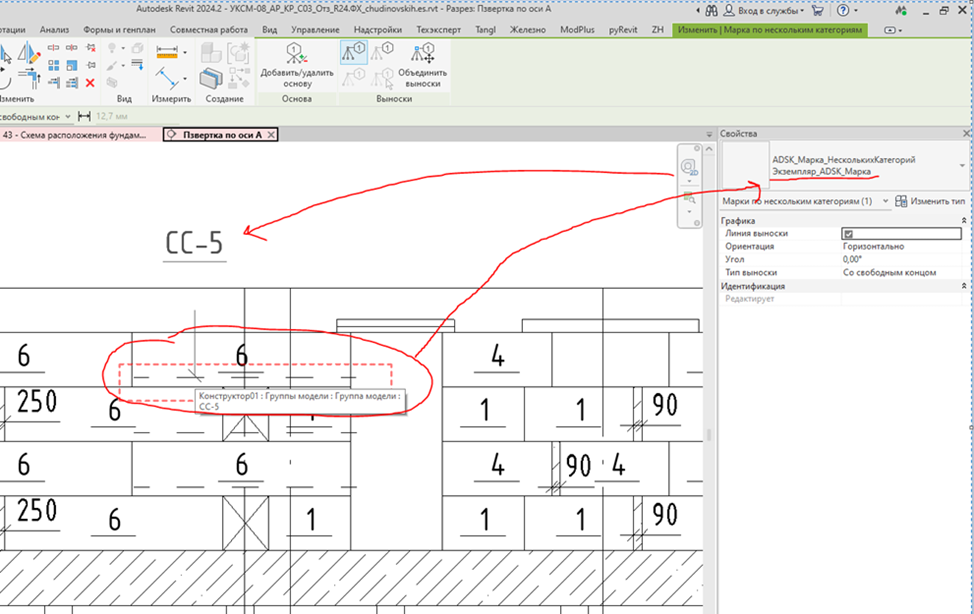
Рисунок 6.2.6. Выбор типа марки
Также выбираем привязку выноски - со свободным концом.
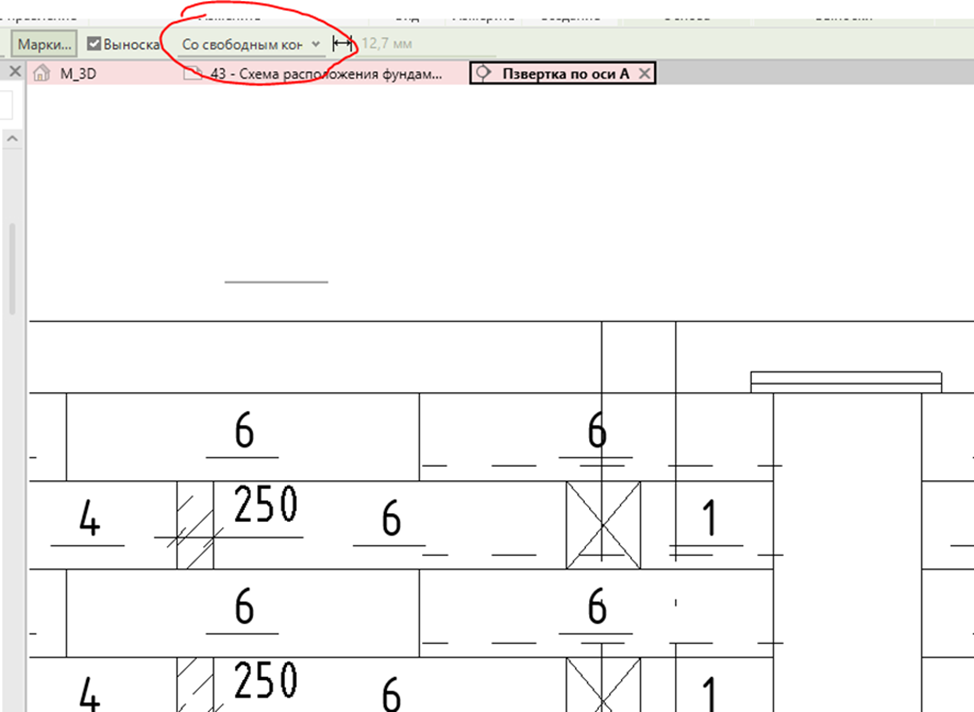
Рисунок 6.2.7. Выноска со свободным концом
Нажимаем на связевую сетку и тащим куда нам нужно разместить выноску.
Чтобы добавить выноски нажимаем добавить основу и нажимаем на связевые сетки.
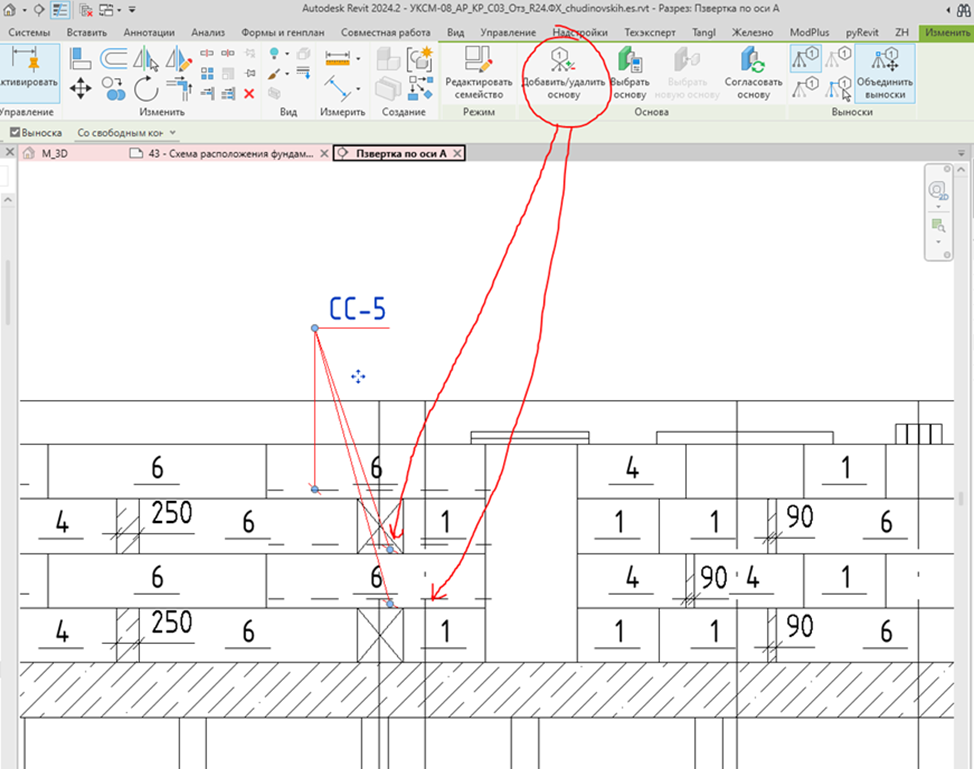
Рисунок 6.2.8. Добавить/удалить основу
Далее за синие кружочки в выносках правим выноски, перетаскивая их.
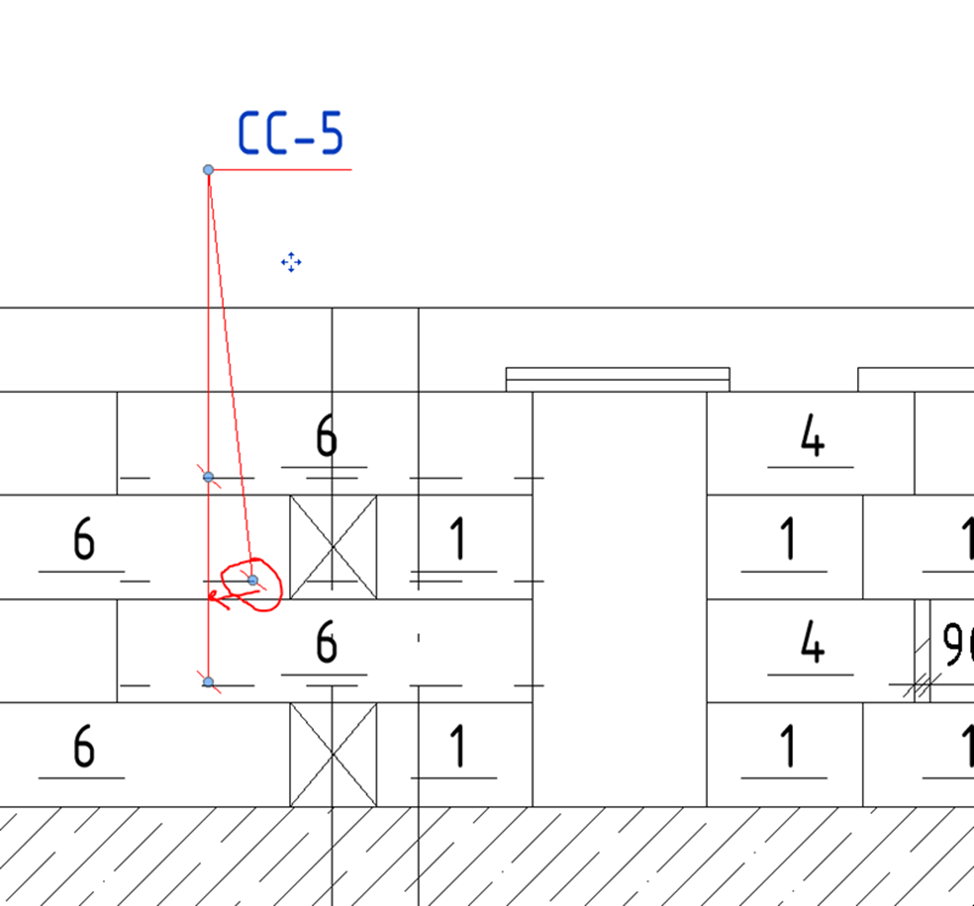
Рисунок 6.2.9. Управление выноской
Чтобы поменять стрелку выноски на штрих диагональный заходим при выделенной выноске в изменить тип, стрелка выноски, ADSK_Диагональ_2мм.
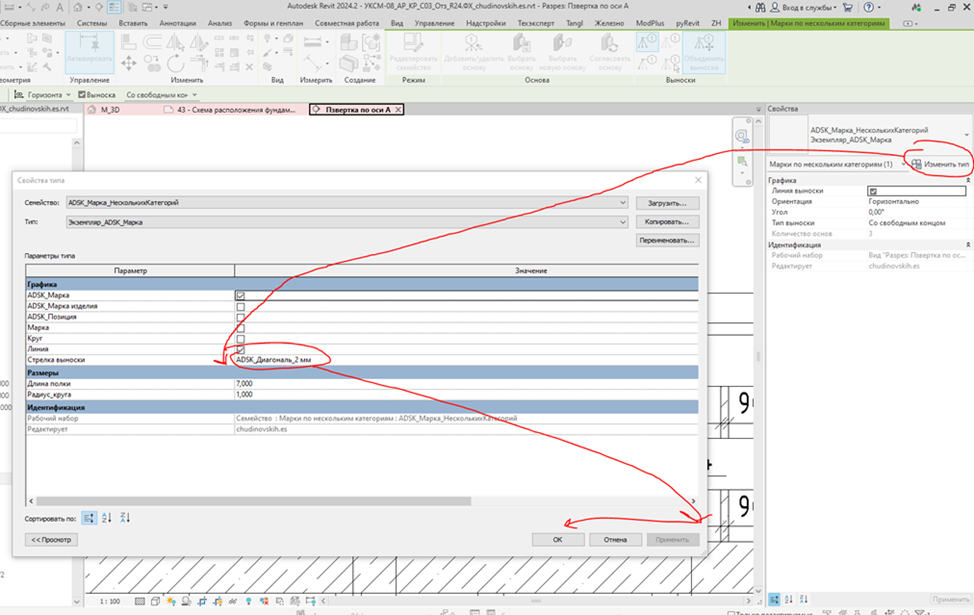
Рисунок 6.2.10. Изменение стрелки выноски
Выноску можно перетаскивать за крестик.
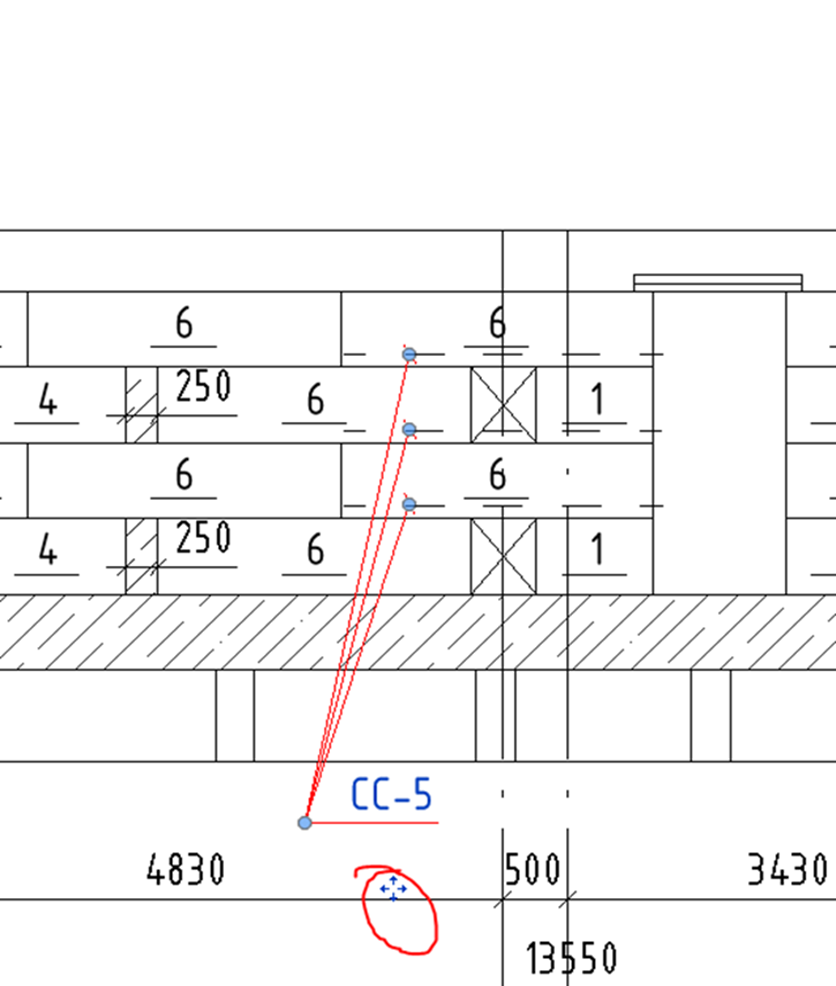
Рисунок 6.2.11. Перемещение выноски за крестик
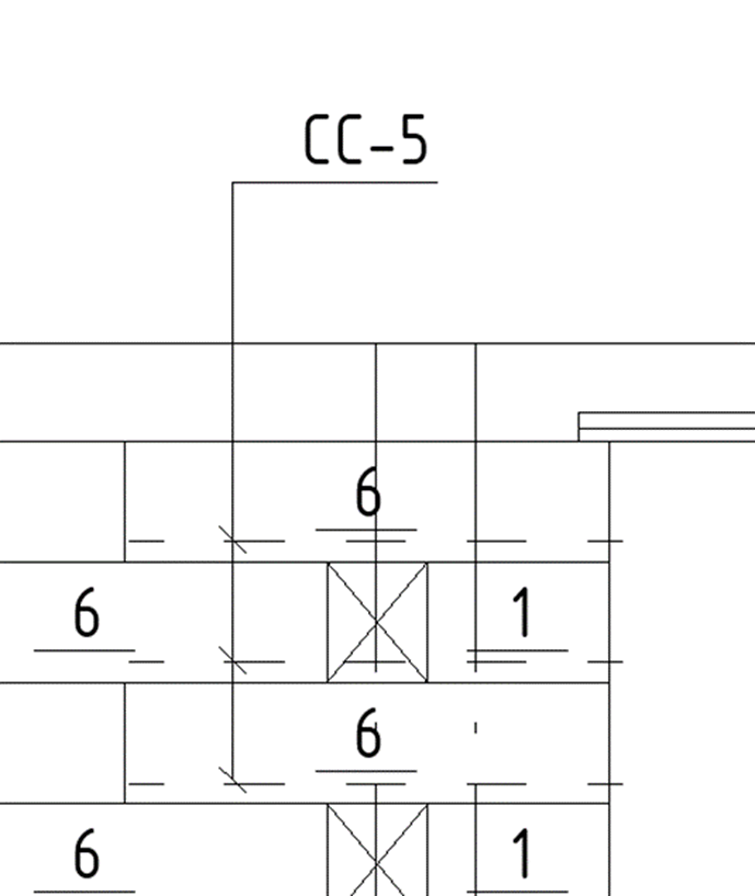
Рисунок 6.2.12. Результат
7. Работа со спецификацией связевых сеток
7.1 Спецификация связевых сеток
Данная спецификация показывает общее количество и номера связевых сеток по наименованию.
Фильтры, по которым попадают в данную спецификацию связевые сетки:
ADSK_Марка изделия = «СС», и ADSK_Главная деталь изделия = «Да»
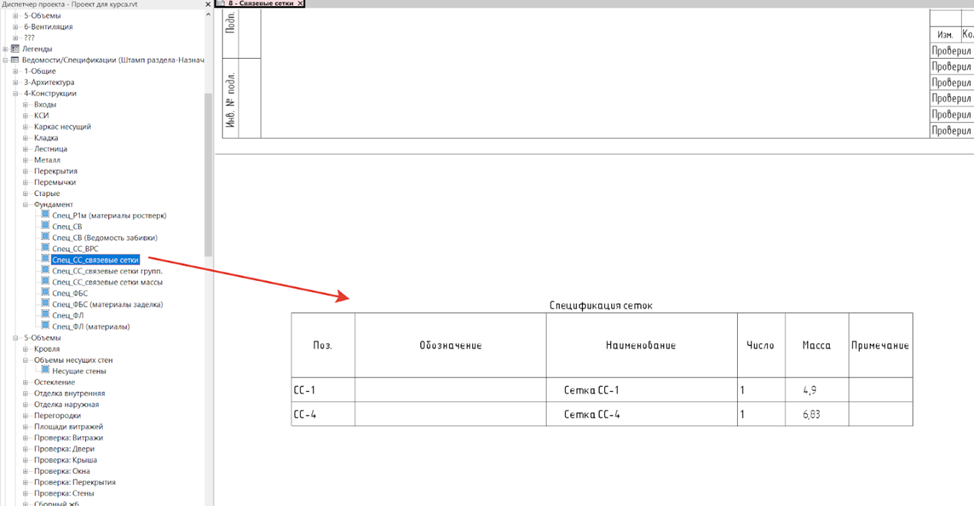
Рисунок 7.1.1. Спецификация сеток
Массы сеток формируются отдельной спецификацией и накладываются по верх основной.
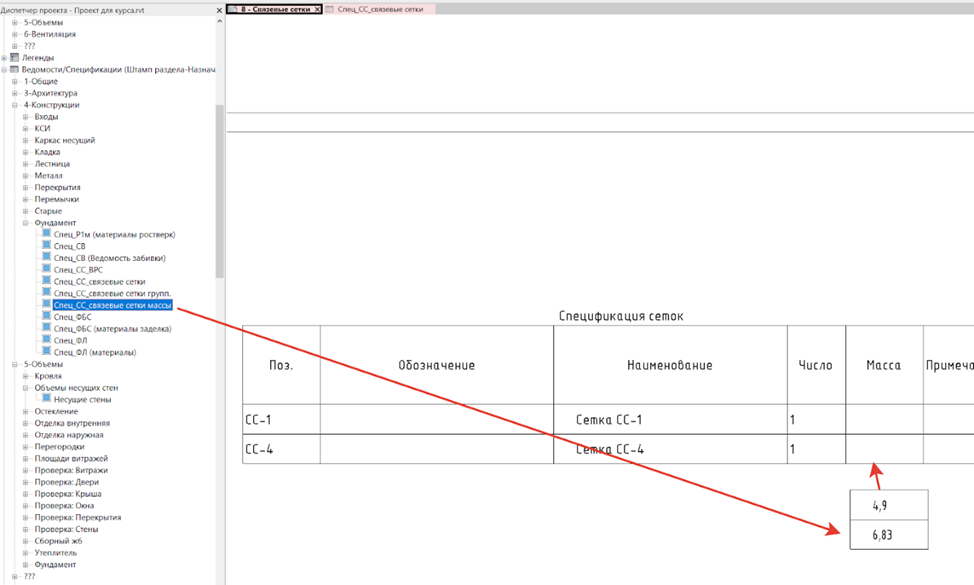
Рисунок 7.1.2. Спецификация массы сеток
Для верного заполнения спецификации проделать то же что указано в п. 4.2 Групповая спецификация связевых сеток. Проверить параметр стадия – существующий.
7.2 Групповая спецификация связевых сеток
Данная спецификация показывает, детали входящие в 1 сетку.
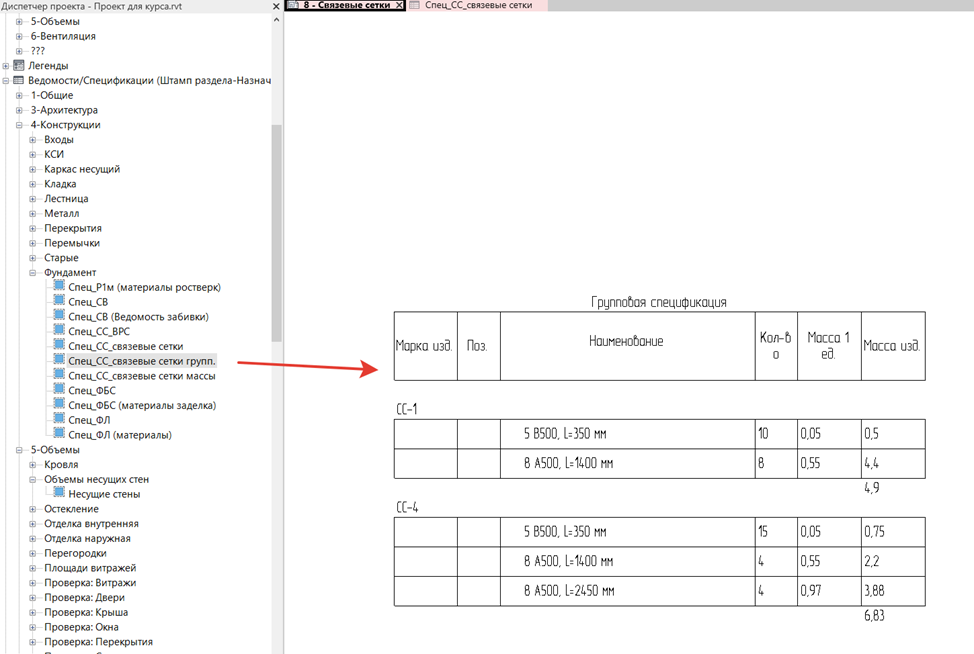
Рисунок 7.2.1. Групповая спецификация
Для проставления позиций стержням заходим в спецификацию и в поле «Поз.» проставляем номера.
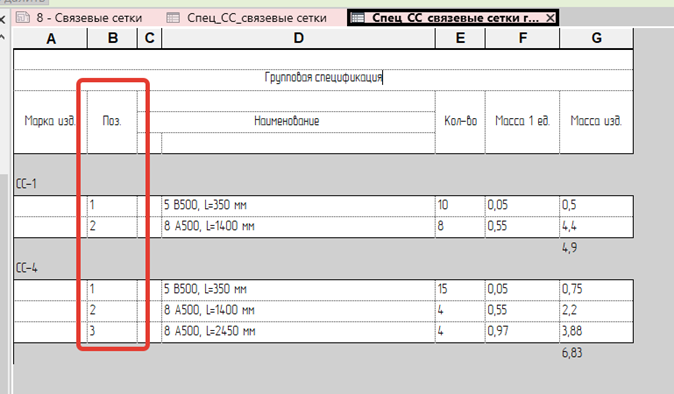
Рисунок 7.2.2. Присвоение позиций стержням
Для корректной работы и заполнения спецификации необходимо присвоить каждому типу сеток стадию возведения – существующие.
Важно задать такой параметр каждому элементу сетки.
Достаточно задать такой параметр только одному типу сетки.
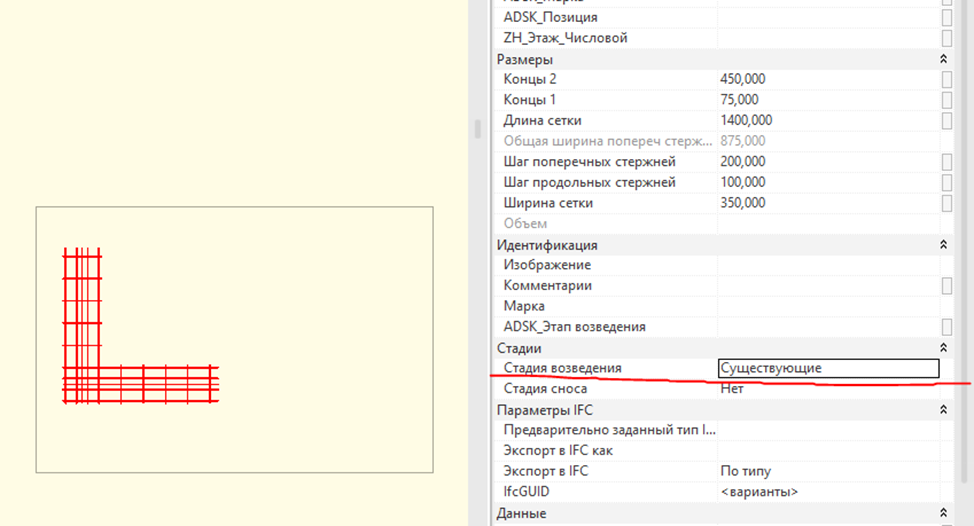
Рисунок 7.2.3. Стадия возведения
Необходимо проверить спецификацию, что верно заполнен параметр «Стадия – Существующие»
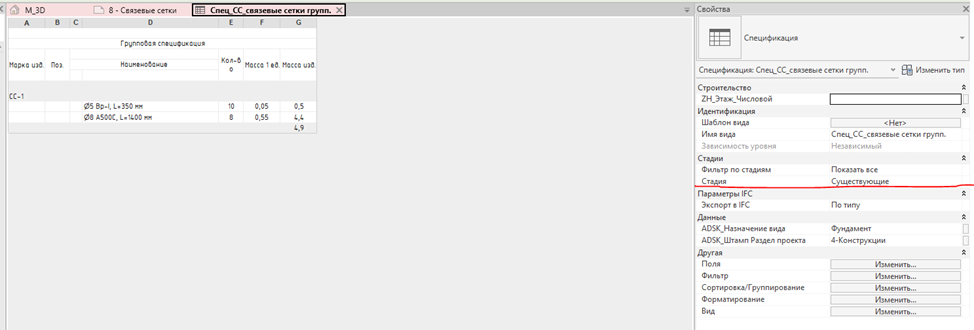
Рисунок 7.2.4. Проверка спецификации
7.3 Ведомость расхода стали связевых сеток
Ведомость расхода стали формируется автоматически. Если диаметры сетки не соответствуют установленным в спецификации, необходимо зайти в спецификацию и включить видимость столбиков соответствующих диаметров.
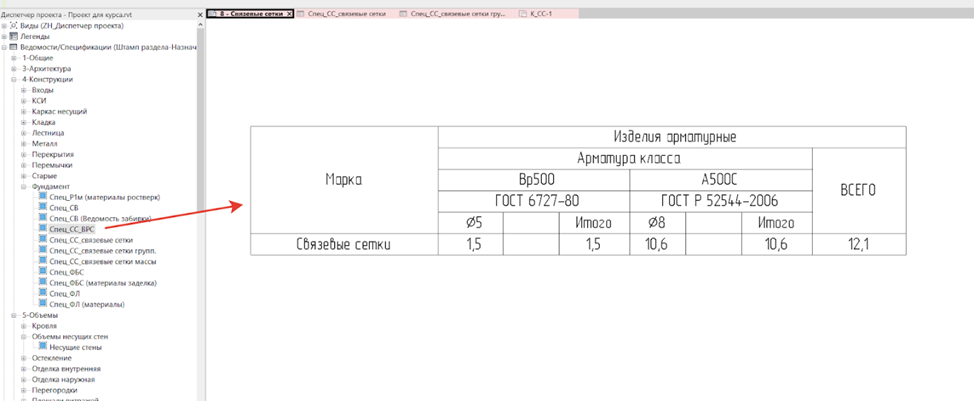
Рисунок 7.3.1. Спецификация
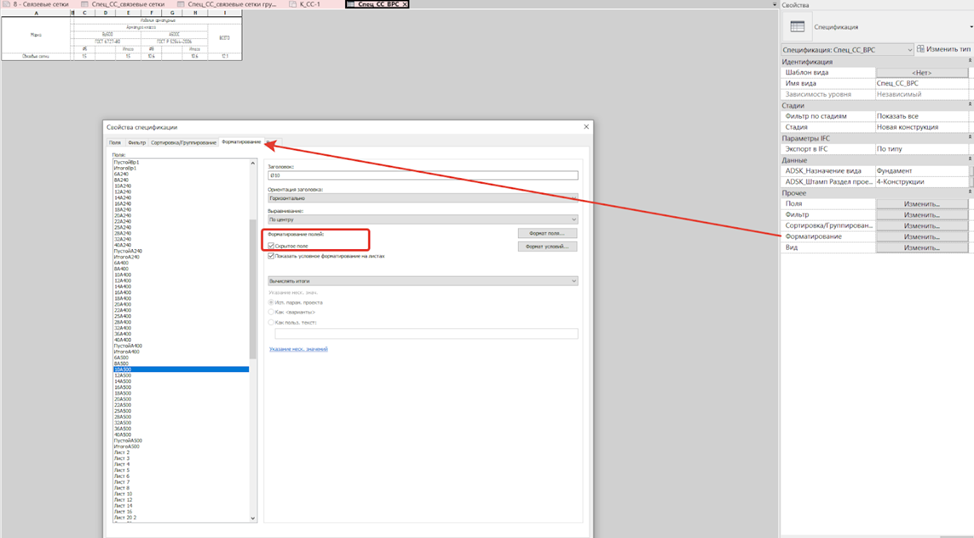
Рисунок 7.3.2. Форматирование спецификации