
03-Монолитный ростверк
1. Изменения в документе
|
Версия |
Дата изменения |
Предмет изменений |
Ответственный |
|
|
|
|
|
|
|
|
|
|
2. Общие положения
Настоящий стандарт является одним из основных документов в системе BIM-стандартов Проектного отдела ГК Железно.
В настоящем документе обозначены принципы моделирования свайных фундаментов.
Задачи настоящего документа:
1. Обеспечение единообразного BIM-моделирования
2. Повышение эффективности проектирования за счет внедрения скоординированного и последовательного подхода к работе в BIM
3. Обеспечение разработки моделей пригодных для использования на последующих стадиях реализации проекта
4. Возможность использования модели в других отделах компании.
Настоящий стандарт предназначен для работающих в программе Revit.
3. Моделирование монолитных ростверков
3.1 Подготовка плана
Используем лист 1.5 (КР) Схема расположения ростверка.
Заходим на лист и заходим на план К_Фунд_Ростверк.
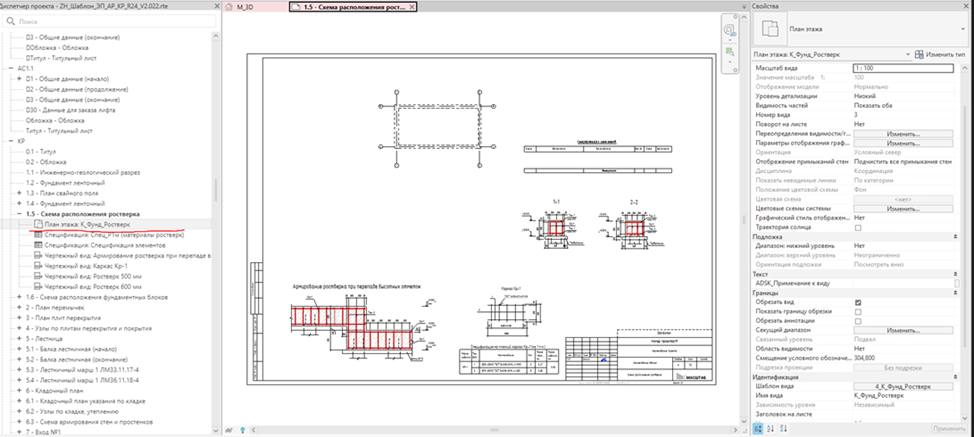
Рисунок 3.1.1. Переход на вид план К_Фунд_Ростверк
В данном виде применяется шаблон вида 4_К_Фунд_Ростверк.
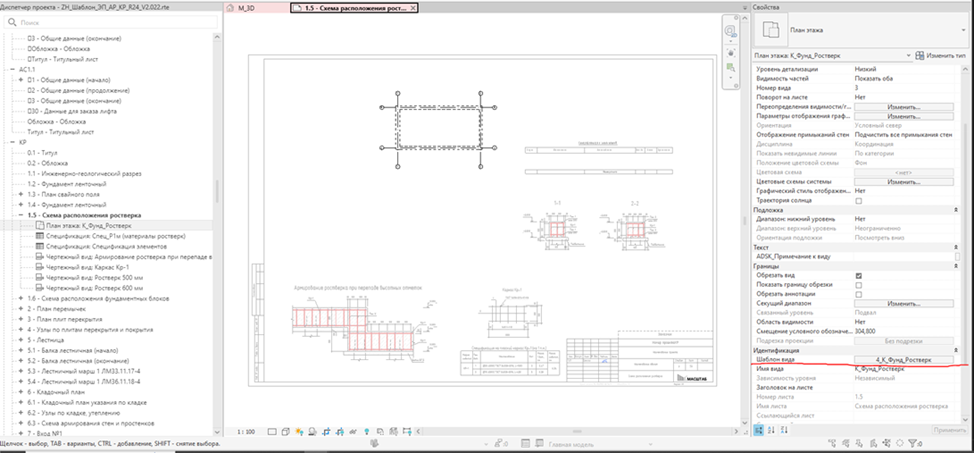
Рисунок 3.1.1. Шаблон вида
Стены, если они замоделированы в данном шаблоне вида, будут отображаться пунктиром.
3.2 Моделирование монолитного ростверка
На плане с помощью элемента Фундамент несущей конструкции: перекрытие (вкладка конструкция - плита) выполняем проектирование ростверка с помощью инструмента линия – выбрать линии, задаем смещение от центра стены (например, по 300 мм в каждую сторону) и чертим границы ростверка.
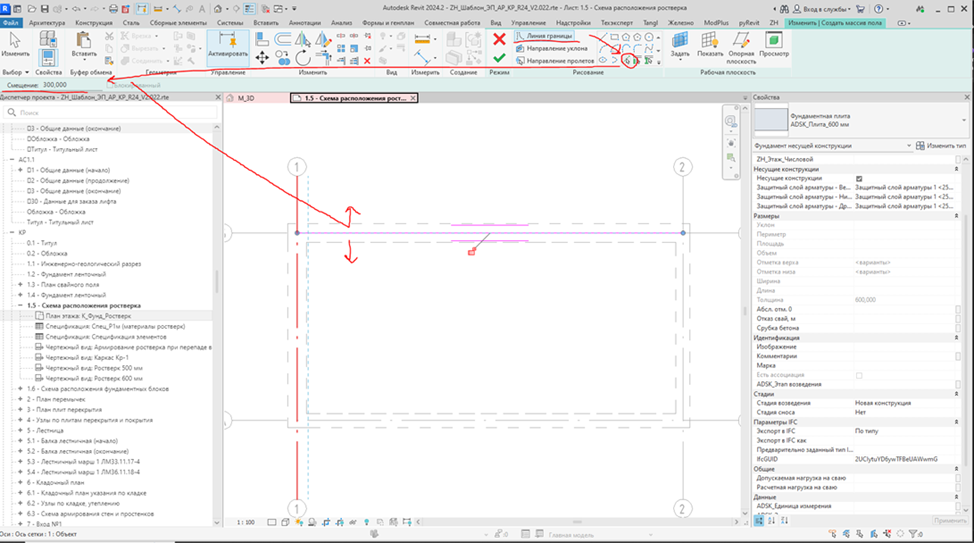
Рисунок 3.2.1. Построение ростверка
Главное, чтобы граница ростверка была замкнутая, если линии излишне выступают, пересекаются, не достают до угла, то редактируем их перетаскиванием. Недостающие элементы добавляем линией.
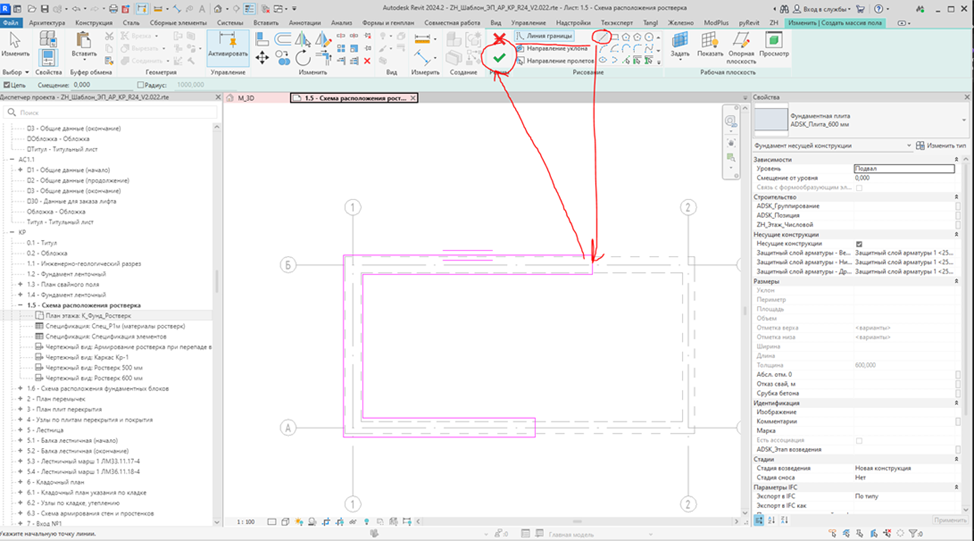
Рисунок 3.2.2. Конец построения ростверка
Если закончили моделировать контур нажимаем зеленую галочку.
На плане и 3д виде должен появиться ростверк, если на плане не видно ростверк, меняем секущий диапазон.
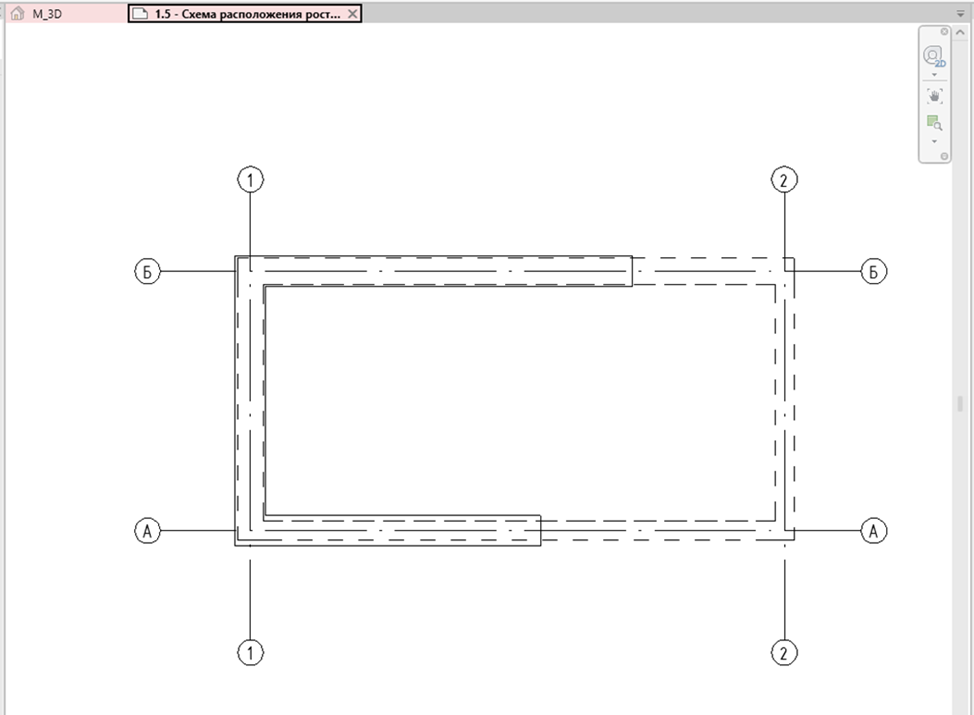
Рисунок 3.2.3. План ростверка
Если ростверк нужно расположить выше или ниже, то задаем ему нужный уровень и смещение.
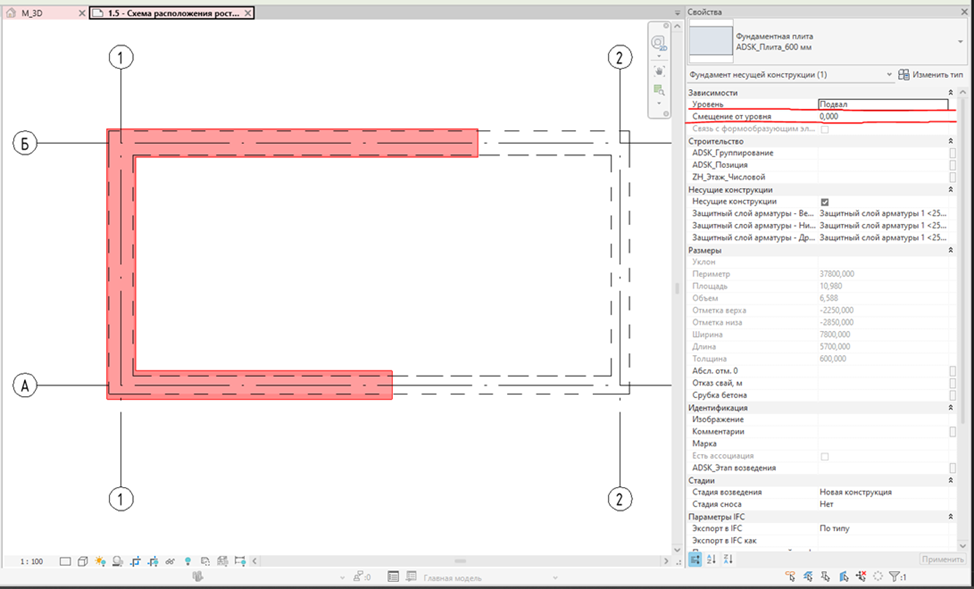
Рисунок 3.2.4. Задание смещения ростверка
3.3 Моделирование ростверка на разных отметках
Создаем ростверк на другой отметке теми же инструментами что и выше описывали, главное сделать внахлёст по длине, чтобы нижележащий заходил за вышележащий.
Если Revit будет ругаться, то жмите отмена.
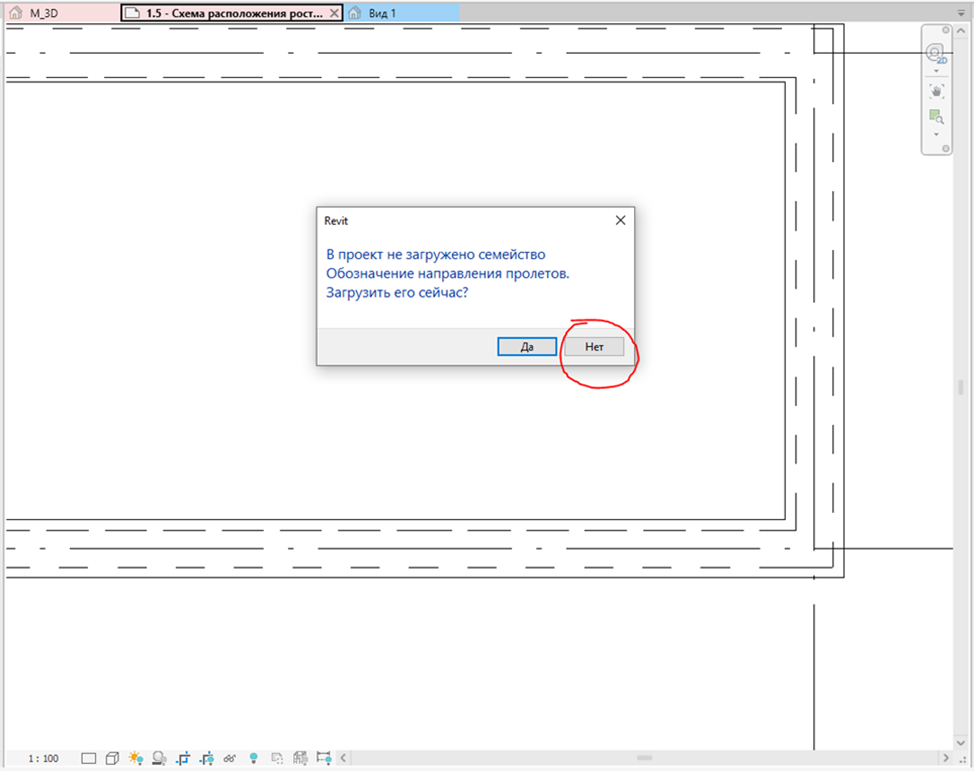
Рисунок 3.3.1. Предложение загрузки семейства
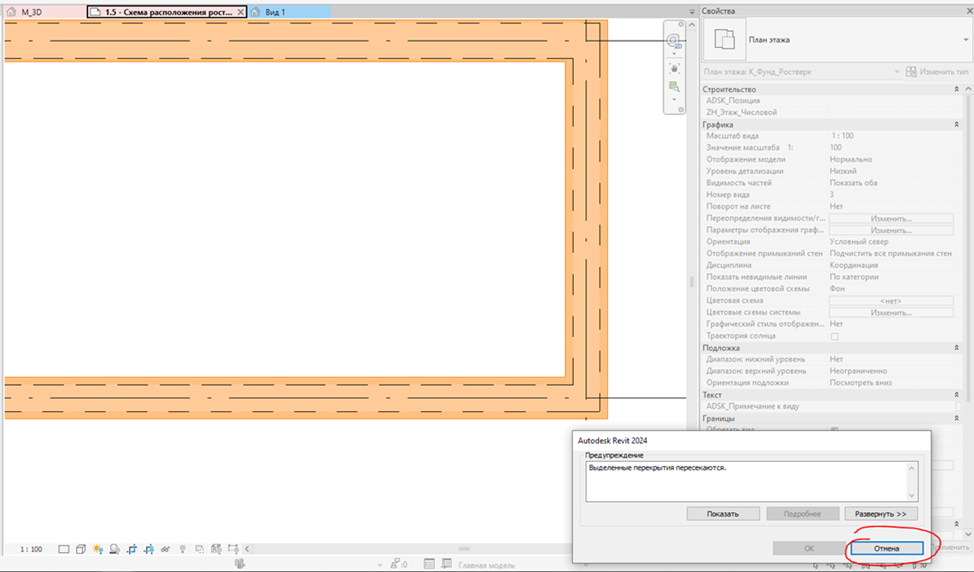
Рисунок 3.3.2. Предупреждение Revit
Отметку задаем выше или ниже предыдущего ростверка, в зависимости как вам нужно на высоту самого ростверка, в нашем случае делаем ниже на -600мм.
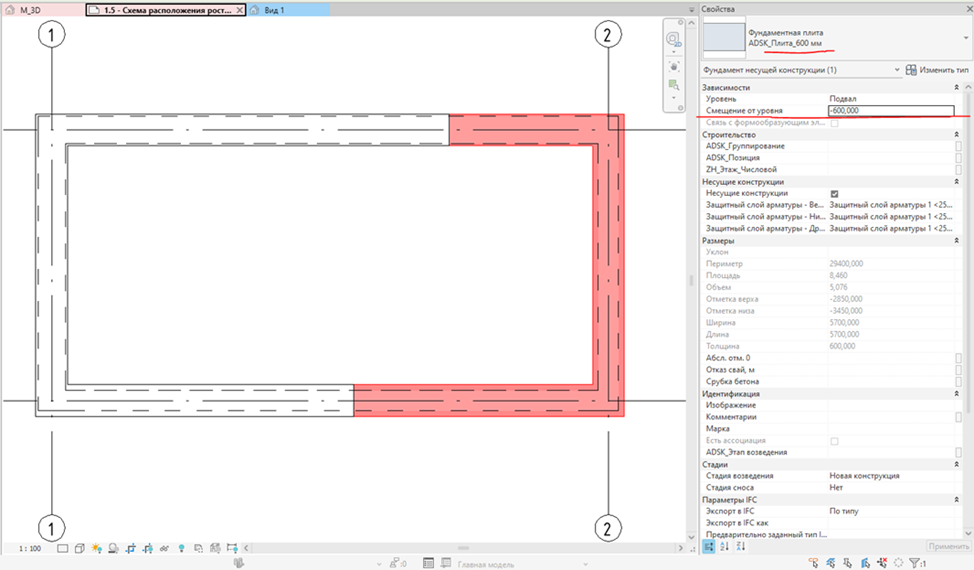
Рисунок 3.3.3. Задание смещения ростверка
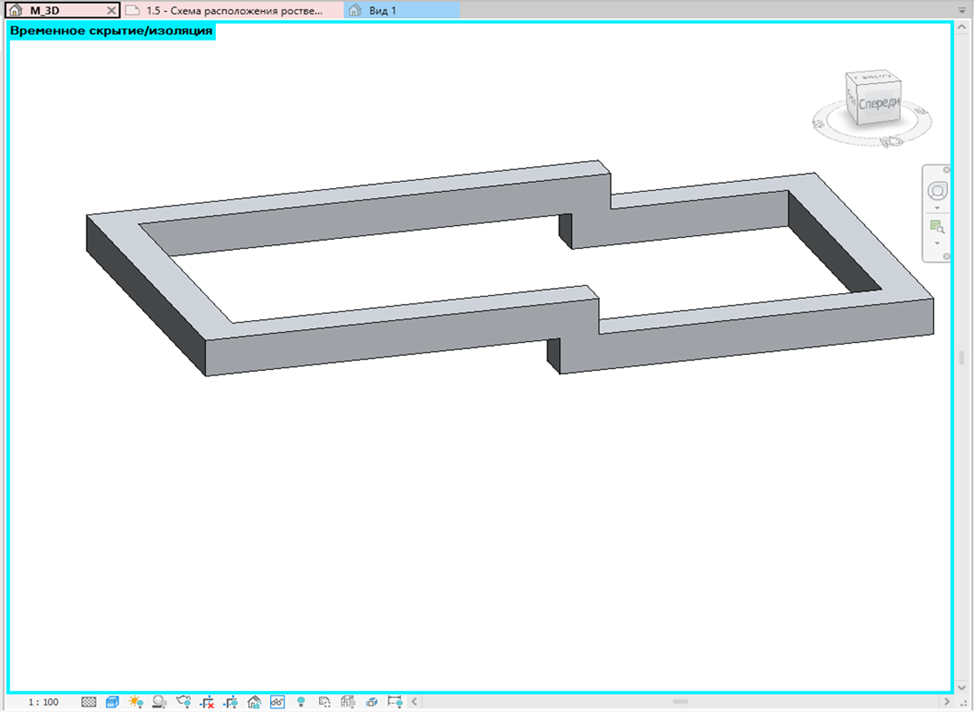
Рисунок 3.3.4. Результат
3.4 Создание новых типов ростверка
Для создания нового типа ростверка, выделяем любой существующий ростверк и нажимаем изменить тип.
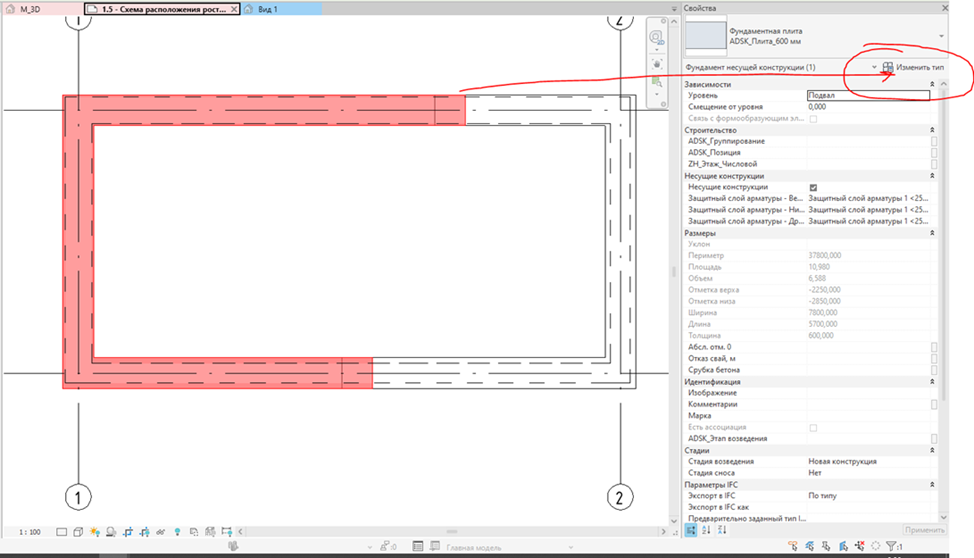
Рисунок 3.4.1. Изменение типа ростверка
В диалоговом окне нажимаем копировать, называем тип ростверка.
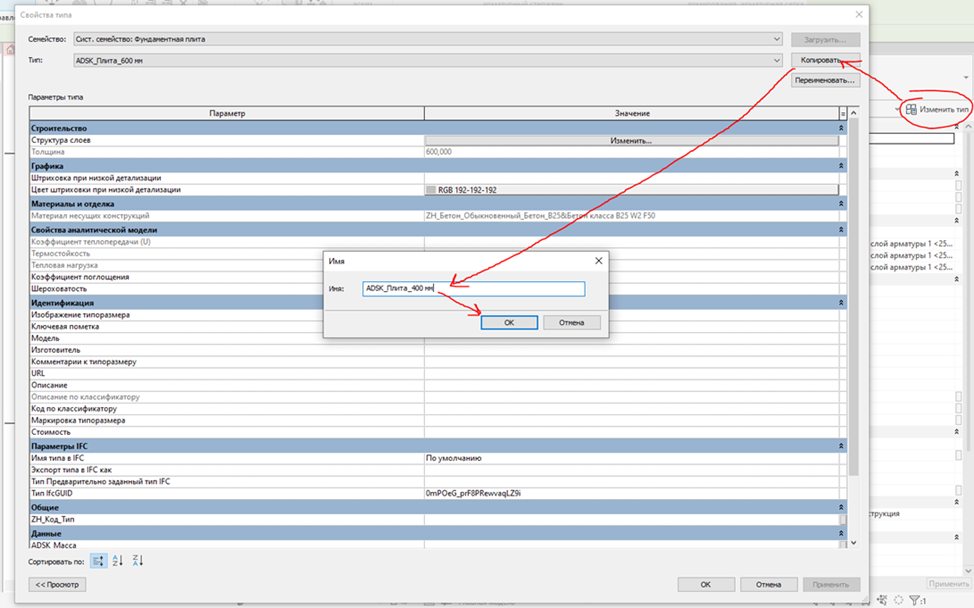
Рисунок 3.4.2. Копирование типа
Далее обязательно заходим в «Изменить» (строка строительство – структура слоев)
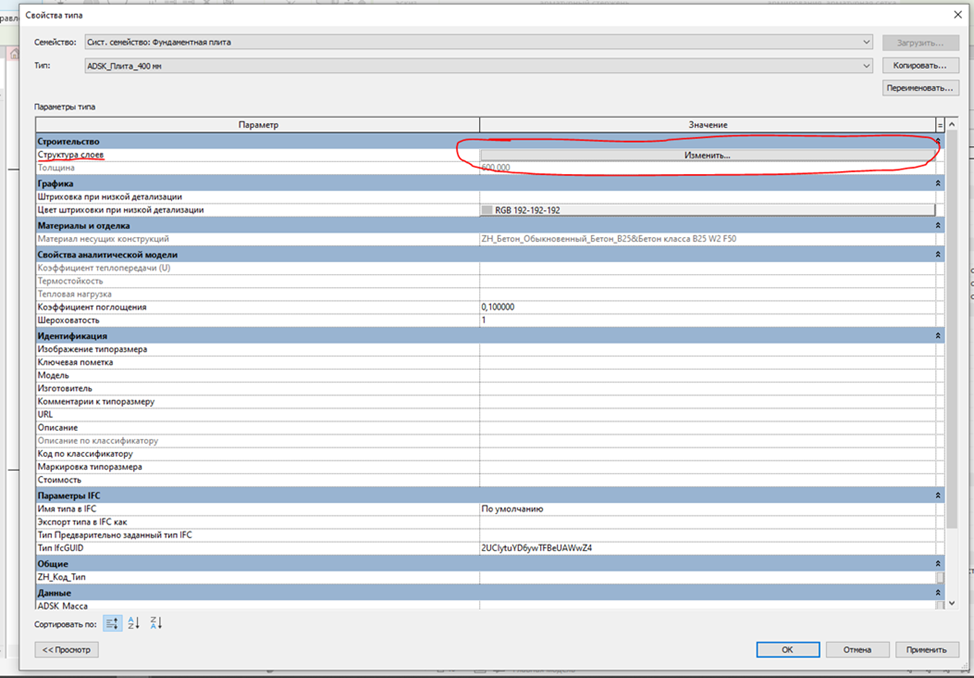
Рисунок 3.4.3. Изменение структуры слоев
Меняем толщину слоя, например на 400 мм, нажимаем ок, применить, ок.
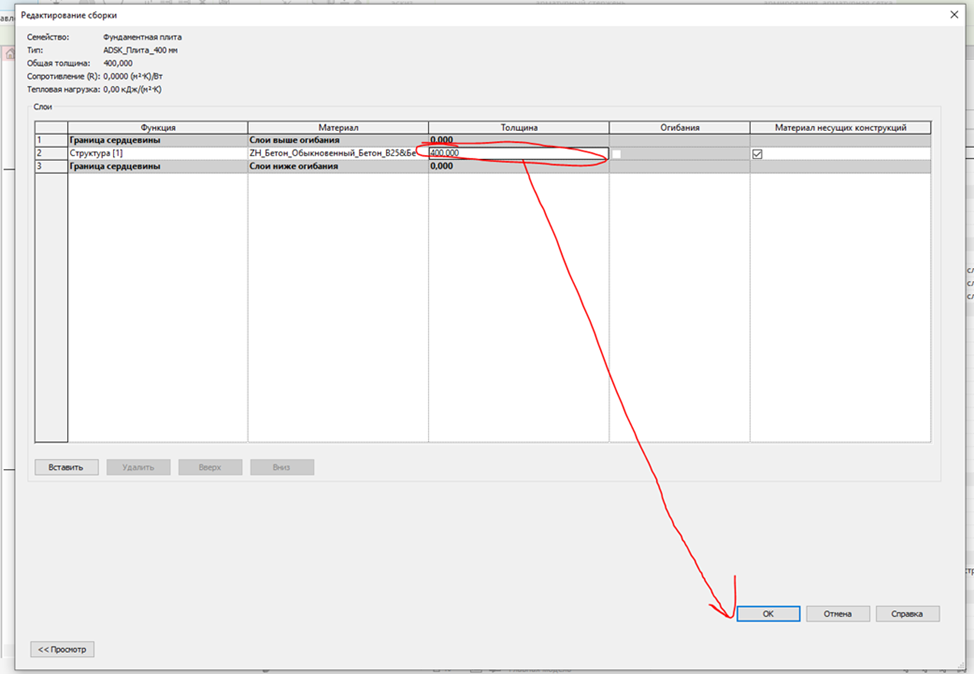
Рисунок 3.4.4. Изменение толщины слоя
4. Оформление чертежей монолитного ростверка
4.1 Оформление чертежей
Оформляем стандартными аннотационными элементами: аннотации – параллельный размер; высотная отметка - ADSK_Стрелка_Проектная_Вверх (ADSK_Стрелка_Проектная_Вверх пов. 90). Отметки проставляем низа ростверка, для этого при проставлении отметок выбираем отображать отметки – нижняя отметка.
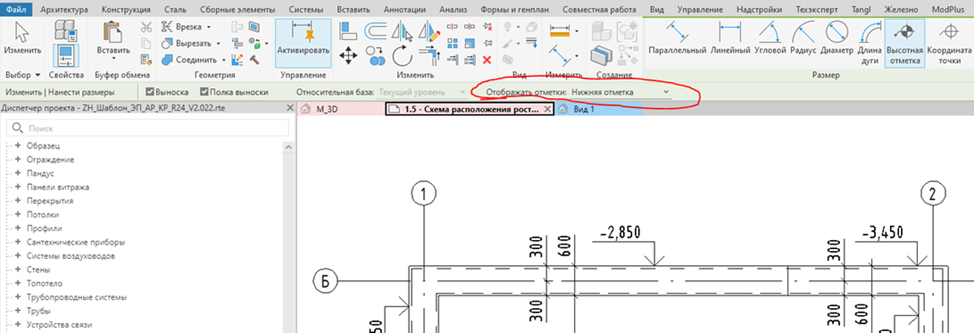
Рисунок 4.1.1. Оформление чертежей
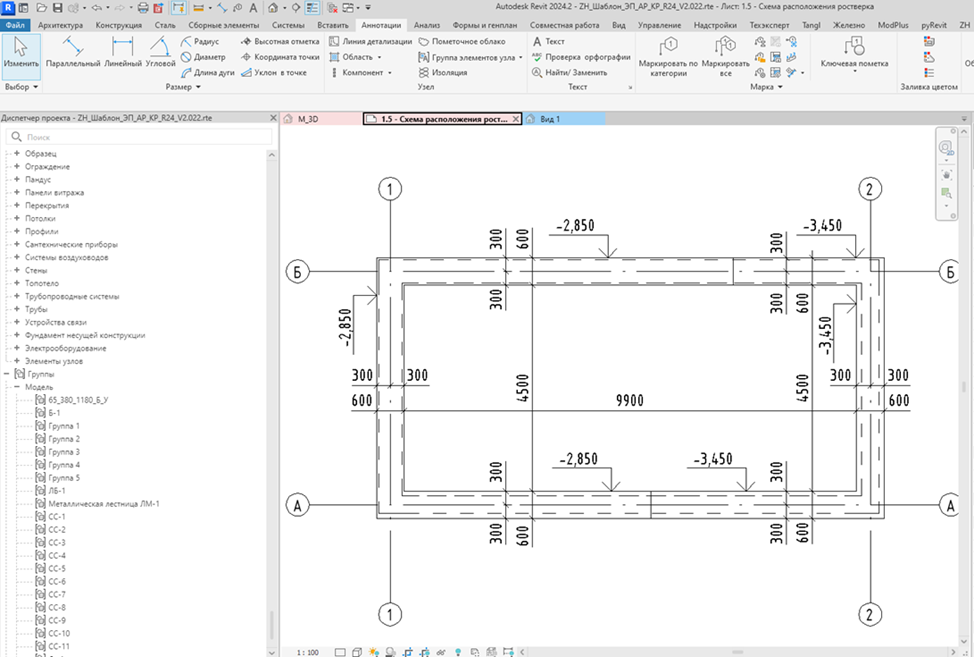
Рисунок 4.1.2. Результат оформления
4.2 Маркировка монолитного ростверка
Задаем маркировку ростверка например – РСм1 в поле «Марка» при выделенном ростверке, можно задать всем элементам ростверка единую марку, не смотря на то что Revit будет ругаться, игнорируем предупреждения.
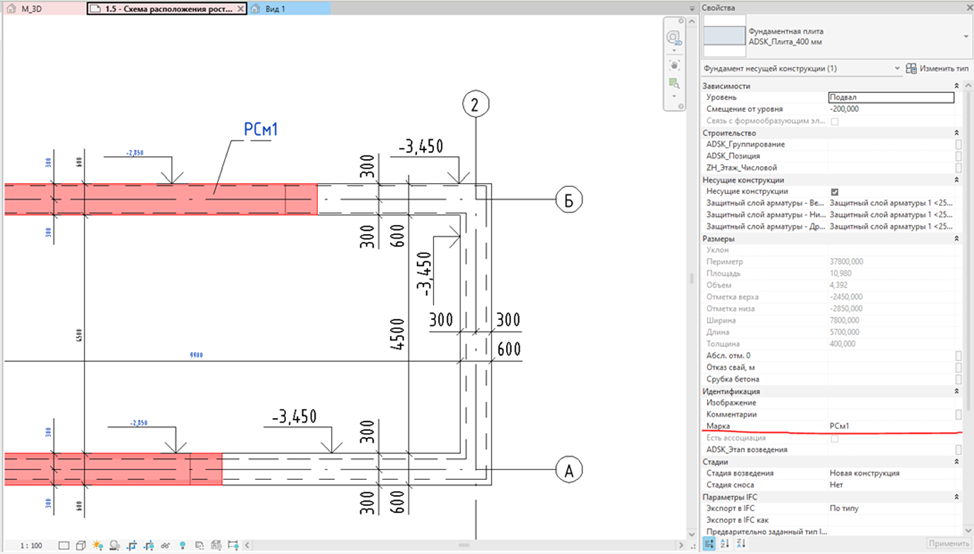
Рисунок 4.2.1. Задание марки
На панели «Аннотации» выбираем «Марка нескольких категорий», выбираем «Экземпляр_Марка» и проставляем марку ростверка.
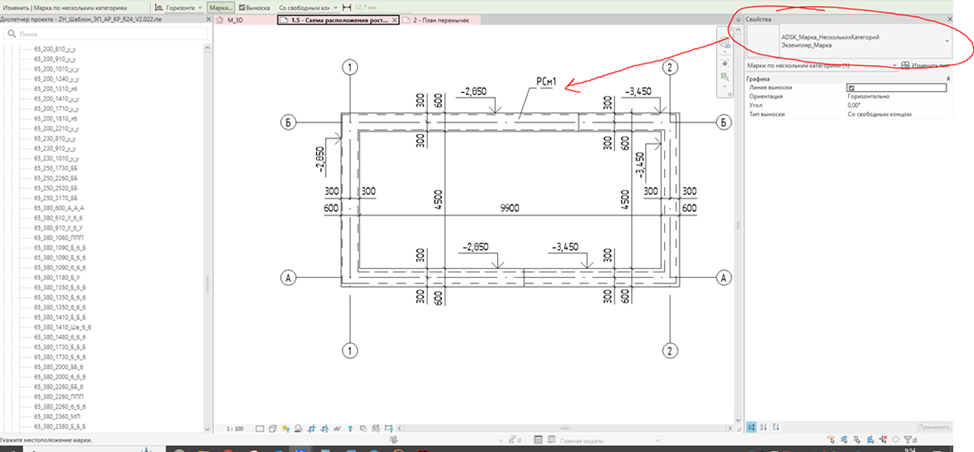
Рисунок 4.2.2. Маркировка нескольких категорий
5. Работа со спецификацией монолитного ростверка
5.1 Спецификация монолитного ростверка
Данная спецификация показывает общий объем монолитного ростверка.
Фильтры, по которым объем ростверка попадает в данную спецификацию: ADSK_Группирование = «Р1м».
Необходимо задать параметр ADSK_Группирование = «Р1м» в самом ростверке.
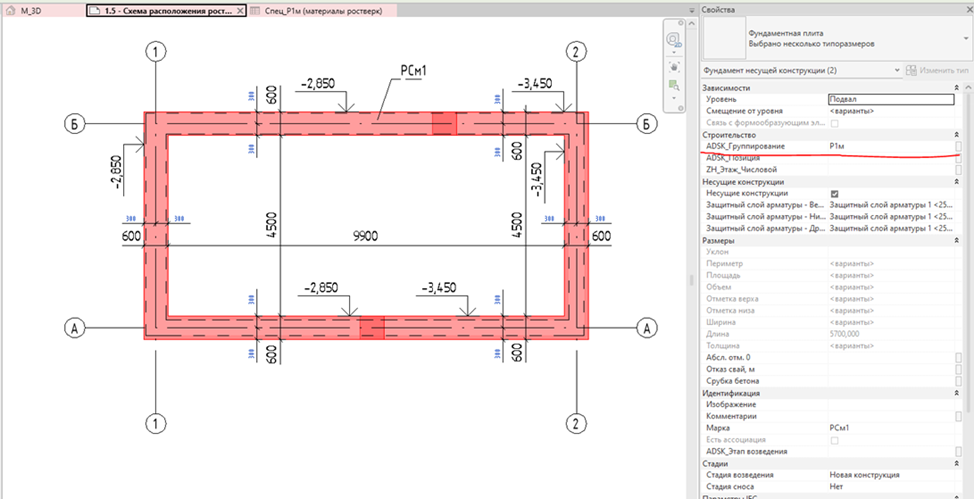
Рисунок 5.1.1. Группирование ростверка
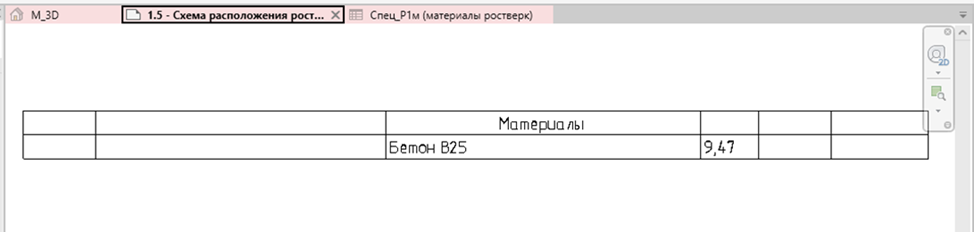
Рисунок 5.1.2. Результат