
03-Армирование вертикальных конструкций
- Изменения в документе
Общие правила использования шаблона
.Армирование пилонов, колонн.
1.
|
Версия |
Дата изменения |
Предмет изменений |
О |
|
|
|
|
|
|
|
|
|
|
2. Общие положения
Настоящий стандарт является одним из основных документов в системе BIM-стандартов Проектного отдела ГК Железно: .
В настоящем документе обозначены методика использования шаблона КЖ при армировании вертикальных конструкций. В данной инструкции не рассматриваются стандартнпые методы армелирования сисвайных фундаментемной арматуройв.
Задачи настоящего документа:
1. Обеспечение единообразного BIM-моделирования
2. Повышение эффективности проектирования за счет внедрения скоординированного и последовательного подхода к работе в BIM
3. Обеспечение разработки моделей пригодных для использования на последующих стадиях реализации проекта
4. Возможность использования модели в других отделах компании.
Настоящий стандарт предназначен для работающих в программе Revit.
3.
Рекомендуется выполнять группировку армирования относящиеся к одной конструкции. Такой метод позволит скопировать армирование без изменений в арматуре. Так же данный метод позволяет перемещать арматуру вне зависимости от привязок к другим элементам и защитным слоям.
Основные правила работы с диспетчером, его организация рассмотрены в инструкции по работе с диспетчером проекта.
ВАЖНО! Арматура должна моделироваться в соответствии с ее назначением. Арматура разделена таким образом, чтобы автоматически на разных видах отображался определённый тип армирования, с определенным графическим отображением, при моделирование важно назначать нужный тип арматуры для каждого армирования.
Правило наименования типов системной арматуры:
ХХ_ХХХ_ХХ
- диаметр арматуры в мм
- Класс арматуры А240, А500С…
- Префикс назначения арматуры (при отсутствии префикса не заполняется)
Префиксы арматурных стержней по их назначению:
- арматура без префикса обычный стержень (применяется для прямых стержней, без определенного назначения, обрамление проемов, прямые стержни в колоннах, пилонах)
мп_ - арматура в метрах погонных (обычно назначается для фоновой арматуры)
ВД_ - арматура дополнительная верхняя (используется для моделирования дополнительной верхней арматуры)
ВДх_ - арматура дополнительная верхняя по направлению оси Х (используется в плитных элементах для моделирования дополнительной верхней арматуры по направлению оси Х)
ВДу_ - арматура дополнительная верхняя по направлению оси У (используется в плитных элементах для моделирования дополнительной верхней арматуры по направлению оси У)
НД_ - арматура дополнительная нижняя (-"-)
НДх_ - арматура дополнительная нижняя по направлению оси Х (используется для моделирования дополнительной нижней арматуры по направлению оси Х)
НДу_ - арматура дополнительная нижняя по направлению оси У (используется для моделирования дополнительной нижней арматуры по направлению оси У)
в_ - арматура выпусков (используется для моделирования выпусков из фундаментной плиты)
д_ - арматура деталей (используется для арматуры формой отличной от прямого стержня, кроме выпусков)
к_ - арматура каркасов (используется для сборки каркасов)
мп_В - арматура дополнительная верхняя в метрах погонных
мп_Н - арматура дополнительная нижняя в метрах погонных
мп_к - арматура каркасов в метрах погонных
4.
4.1.
Используемые семейства.
Для моделирования пилонов, колонн используем семейства из категории «Несущие колонны».
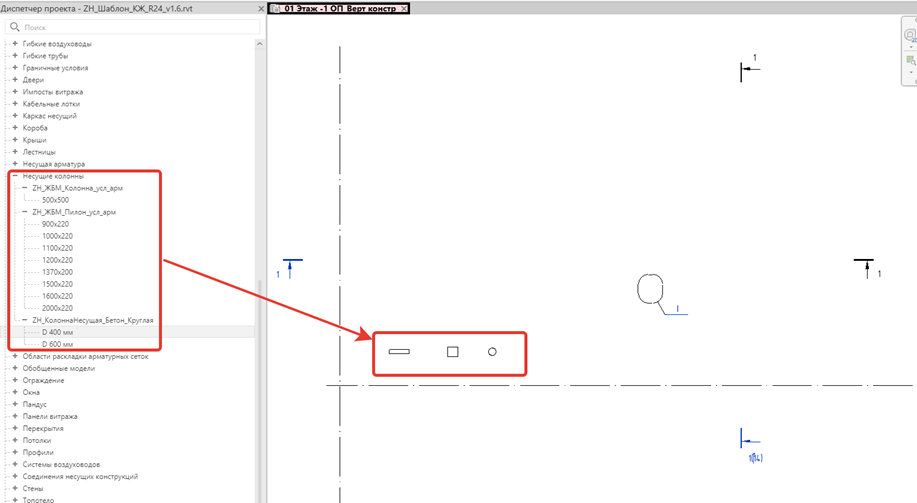
Рисунок 4.1.1. Несущие колонны

Для армирования данных конструкций из логики чертежей используем следующую арматуру:
- для всех стержней не прямой формы (шпильки, пешки, хомуты, основные стержни не правильной формы) используем арматуру с префиксом «д_», данная арматура на видах будет полностью черная, попадать в ведомость деталей, в спецификацию заносится с префиксами (Д, П, Ш, Г), будет указана их точная длина в мм.
- для стержней прямой формы используем арматуру без префиксов, данная арматура не будет попадать в ведомость деталей, на чертежах будет выглядеть без черной заливки, будет выводиться ее точная длина в мм.
Возможны использования другого вида арматуры в м.п. тогда арматура будет выводиться в ведомость не точной длинной, а суммарной длиной стержней.
Остальные виды арматуры использовать в вертикальных конструкциях не целесообразно.
Маркировка пилонов. Буквенный префикс пилонов обязательно «Пл», колонн «Км» это жесткое правило будет проверяться на заполнение параметров, при несовпадении необходимо будет все исправлять. Это нужно для правильной выгрузки объемов материалов.
Армирование пилонов
.
4.2.
Для армирования пилонов и колонн в шаблоне можно использовать несколько вариантов.
1 Вариант.
Наиболее простой использовать загруженные группы армирования.
Переходим на 3D вид и выносим группу армирования пилона , кликаем 1 раз ЛКМ, должна получиться такой результат. Далее НЕ кликая мышкой на поле модели, не нажимая ентерEnter выравниваем группу внутри пилона, в котором хотим разместить арматуру.
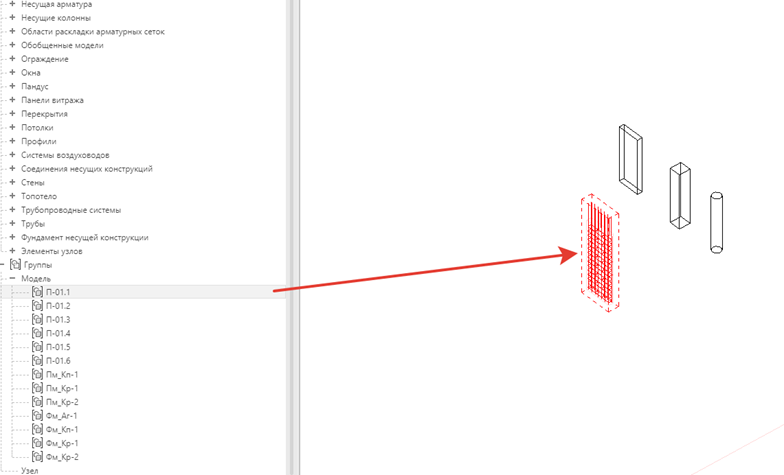
Рисунок 4.2.1. Группа армирования пилона

Если кликнуть на поле или нажать ентерEnter, Revit выдаст ошибку и группа удалиться, т.к. системная арматура не может находиться в воздухе без основы, она обязательно должна находиться внутри какого -то ж/б элемента.
Выравнивание группы арматуры происходит сначала в плане, стандартными инструментами Revit перемещение, поворот. Продолжая работать на 3D виде, сделаем плоскость с верху и выровняем группу в плане по пилону.
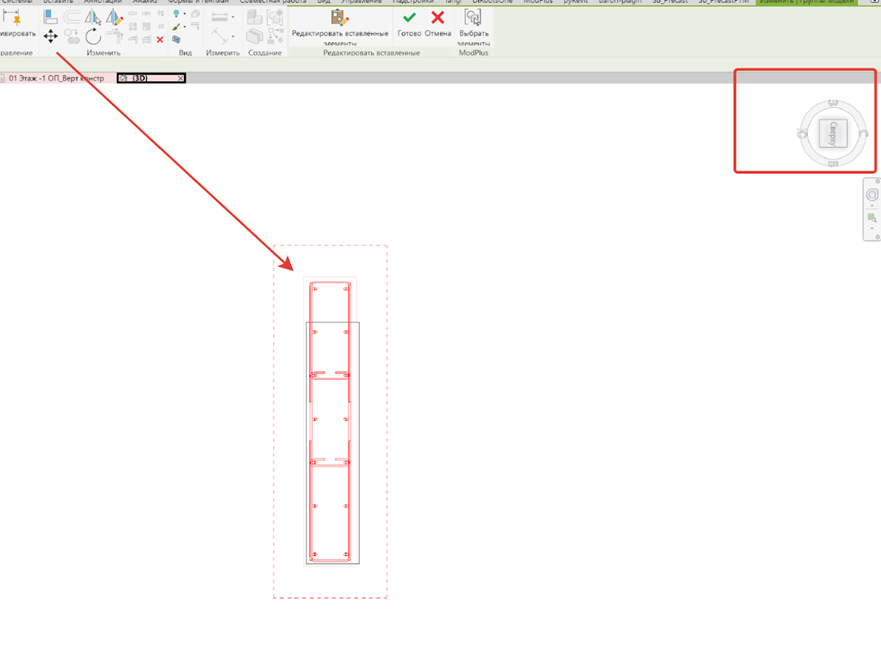
Рисунок 4.2.2. Выравнивание арматуры

Далее перейдем на любой вид с боку, и выровняем группу по высоте по конструкции. Получив примерно следующий результат можно кликнуть на поле.
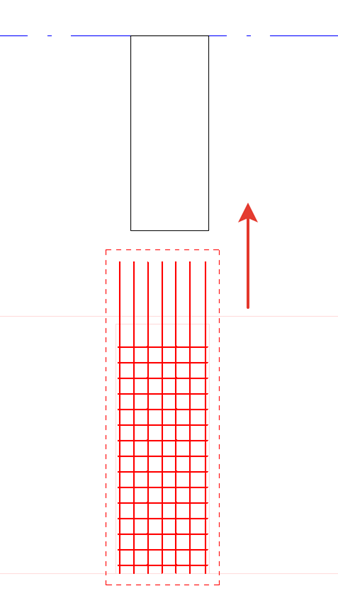
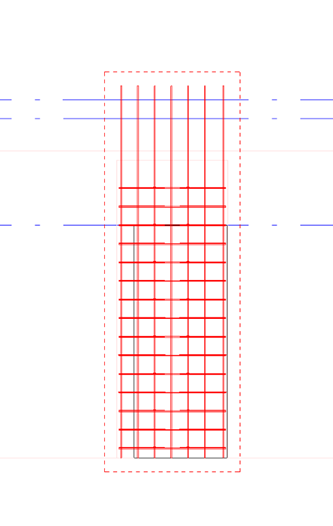
Рисунок 4.2.3. Выравнивание по высоте
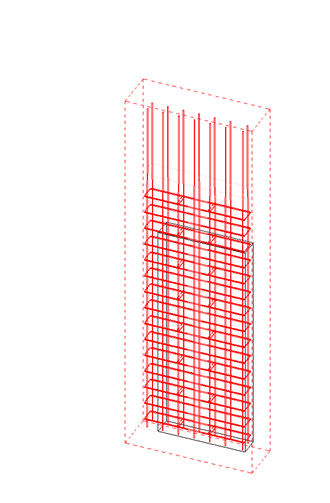


Проверяем, что бы у арматуры была соответствующая метка основы.
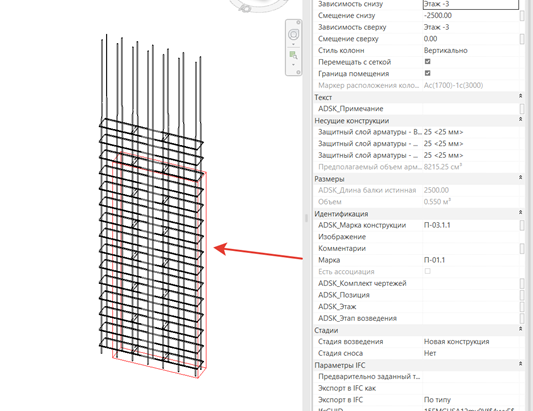
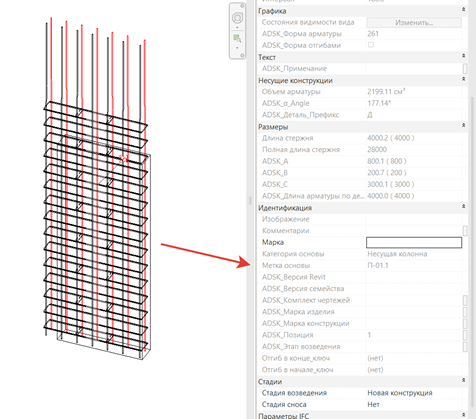
Рисунок 4.2.5. Метка основы


После чего можно приступать к редактированию армирования конкретно под данный пилон.
Переходим на «Технический» план вертикальных конструкций. На нем вынесены все разрезы, необходимые для построения, пилонов и колонн. Разрезы сгруппированы, по типам конструкций и маркам.
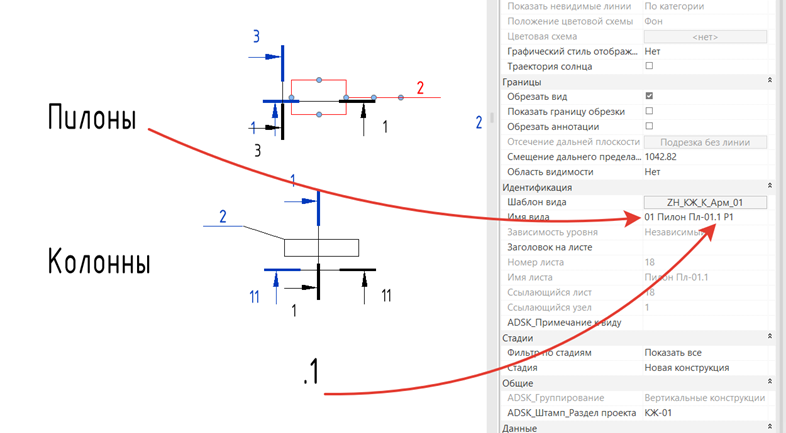

Переносим соответствующие разрыезы на пилон с такими же маркой.
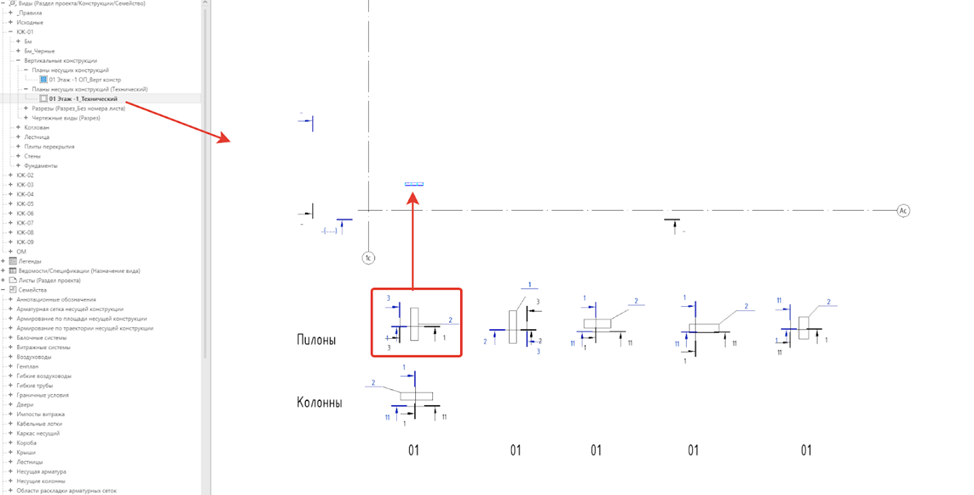
Рисунок 4.2.7. Разрезы

Далее можно либо сздесь работать с разрезами, либо сразу перейти на листы.
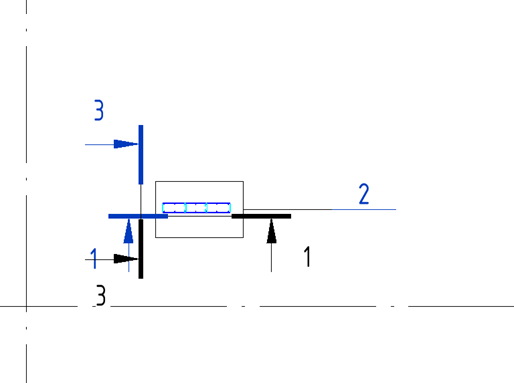
Рисунок 4.2.8. Работа с разрезами

Перейдя на лист, необходимо поправить границы разрезов. Если есть необходимость можно поправить поворот горизонтального разреза, для этого включаем на разрезе отображение рамки обрезки, выделяем ее и с помощью средств Revit поворачиваем рамку.
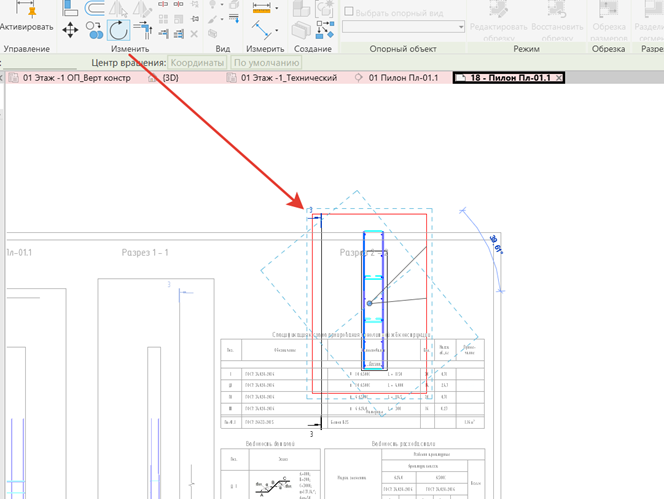

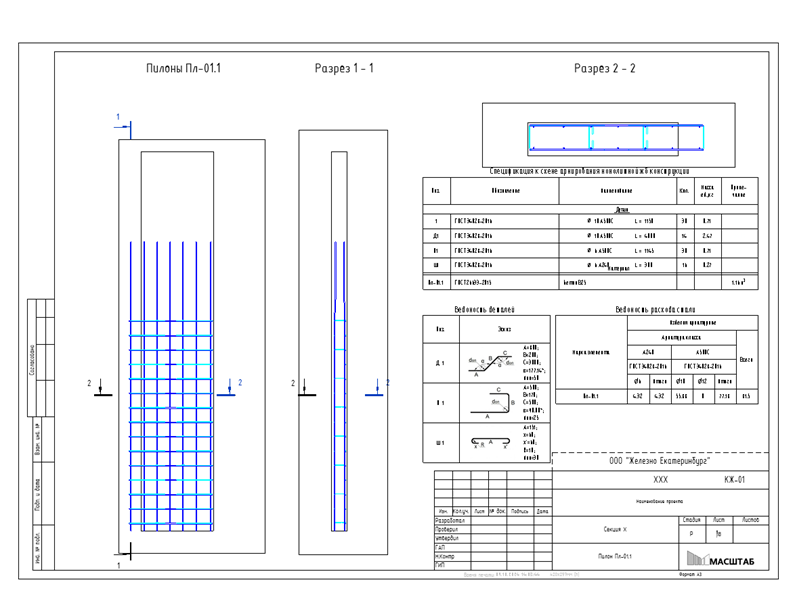
Рисунок 4.2.10. Общий вид чертежа

После корректировки общего вида чертежа, приступаем к корректировке арматурной группы.
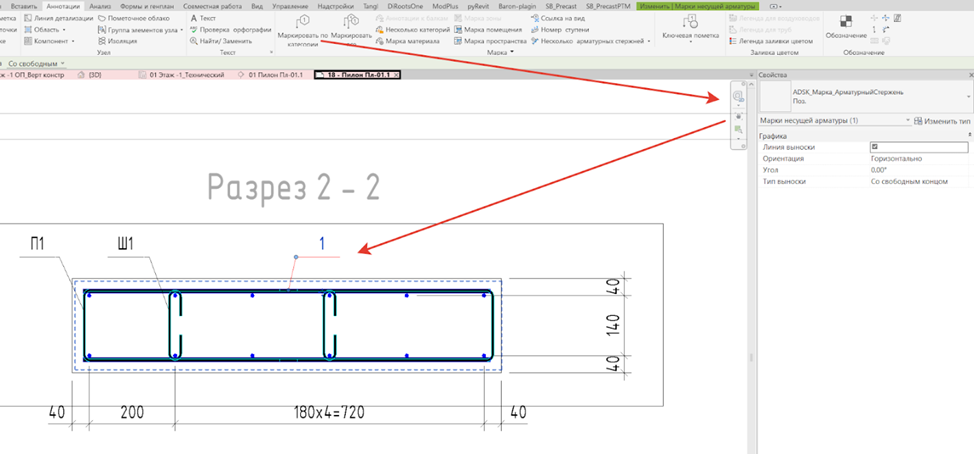
Рисунок 4.2.11. Маркировка
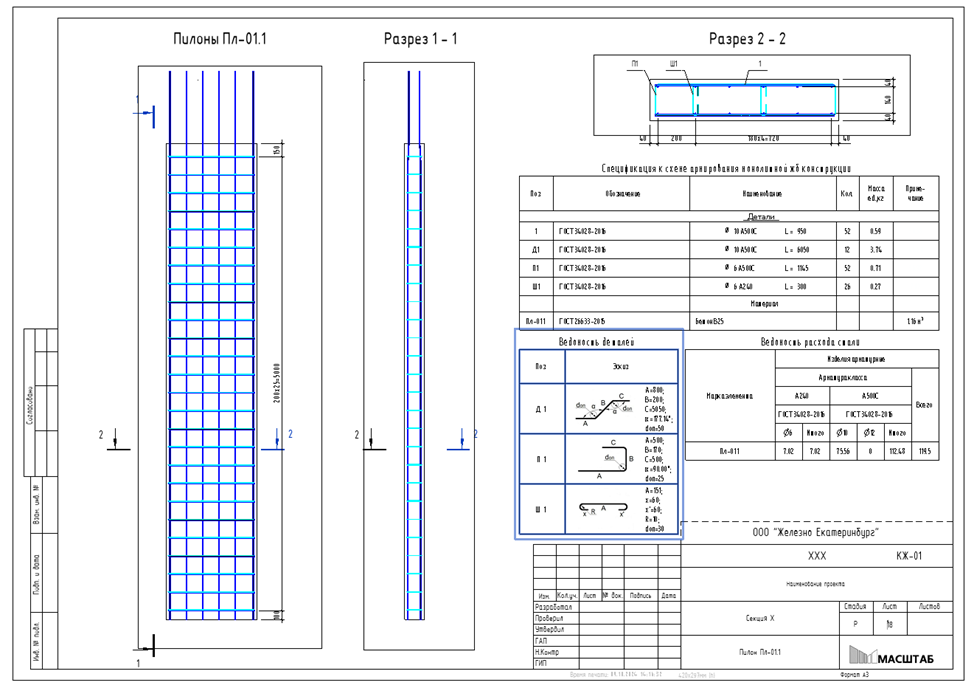

Рисунок 4.2.12. Оформленный лист

2 Вариант.
На техническом виде так же на разрабатываемый пилон переносим разрезы. И средствами Revit системной арматурой выполняем армирование. Преимущество можно создать новый тип армирования, отсутствующий в группе. Но проще отредактировать существующую группу. Недостаток время на разработку.
3 Вариант.
С использованием плагина ModPlus. Преимущество быстрота получения армирования. Недостаток, нет возможности получить нестандартное армирование, не заложенное в логику программы. Не всегда очевидный результат, модель может быть сделана не корректно, и программа отработает неправильно.
5.
Армирование стен.
Армирование стен.
5.1.
Используемые семейства.
Используемые семейства.
Для моделирования системное семейство стены, при необходимости типоразмер может быть скопирован и отредактирован по толщине и материалу.
Для армирования данных конструкций из логики чертежей возможно использование следующей арматуры:
- для всех стержней не прямой формы (шпильки, пешки, хомуты, основные стержни не правильной формы) используем арматуру с префиксом «д_», данная арматура на видах будет полностью черная, попадать в ведомость деталей, в спецификацию заносится с префиксами (Д, П, Ш, Г), будет указана их точная длина в мм.
- для стержней прямой формы используем арматуру без префиксов, данная арматура не будет попадать в ведомость деталей, на чертежах будет выглядеть без черной заливки, будет выводиться ее точная длина в мм.
- фоновая арматура может задаваться в м.п. (арматура с префиксом мп_) если нет необходимости выдавать длины стержней. Либо может формироваться арматурой без префиксов тогда арматура в спецификацию будет попадать по штучно с длинной в мм.
Остальные виды арматуры использовать в вертикальных конструкциях не целесообразно.
Маркировка стен. Буквенный префикс стен обязательно «См» это жесткое правило будет проверяться на заполнение параметров, при несовпадении необходимо будет все исправлять. Это нужно для правильной выгрузки объемов материалов.
5.2.
Армирование стен.
Армирование стен.
Армирование стен может выполнятся несколькими способами.
1 Вариант (рекомендуемый)
Армирования стен с помощью плагина modplus.
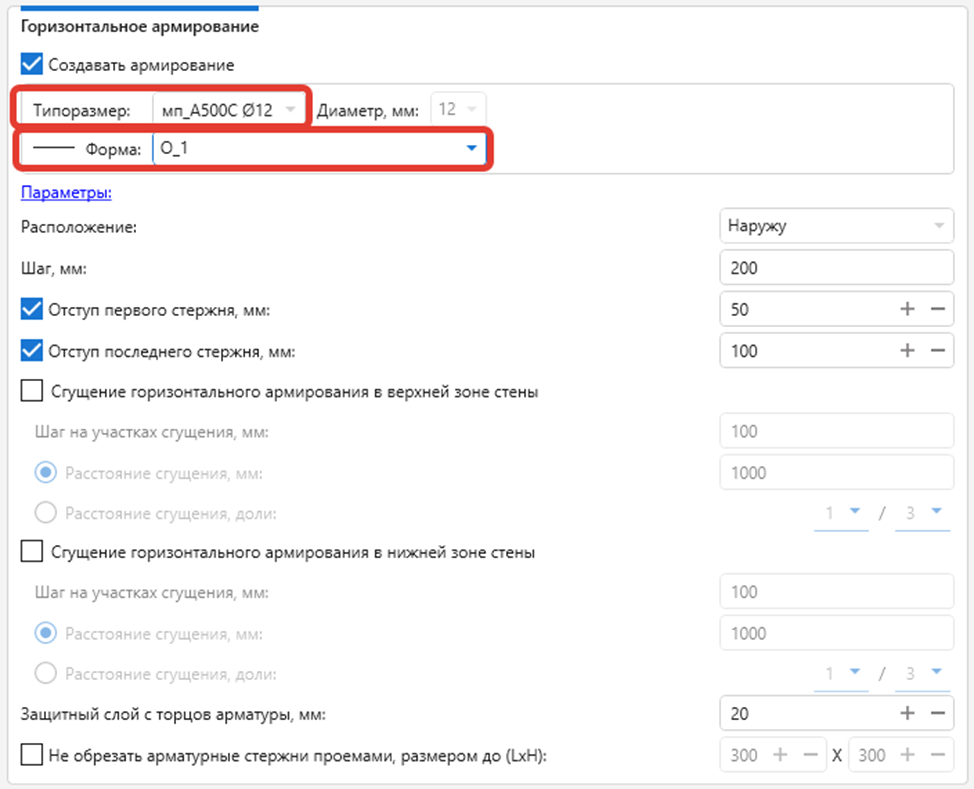
Примерная настройка modplus, возможны варианты настройки в зависимости от задач. Если арматура армирования стен принимается общая ее можно принять в м.п. В целом в плагине основное армирование можно разбить на 3 группы, это горизонтальное армирование, вертикальное армирование, и фиксаторы (шпильки). Для всех групп необходимо выбирать нужный типоразмер армирования, и лучше назначать форму арматуры, т.к. плагин не всегда в «авто» режиме может подтянуть нужную форму. На рисунках ниже будут выделяться поля важные для формирования нужного вида спецификаций. Шаг арматуры защитные слои и прочее технические параметры настраиваются в зависимости от задания на армирование.
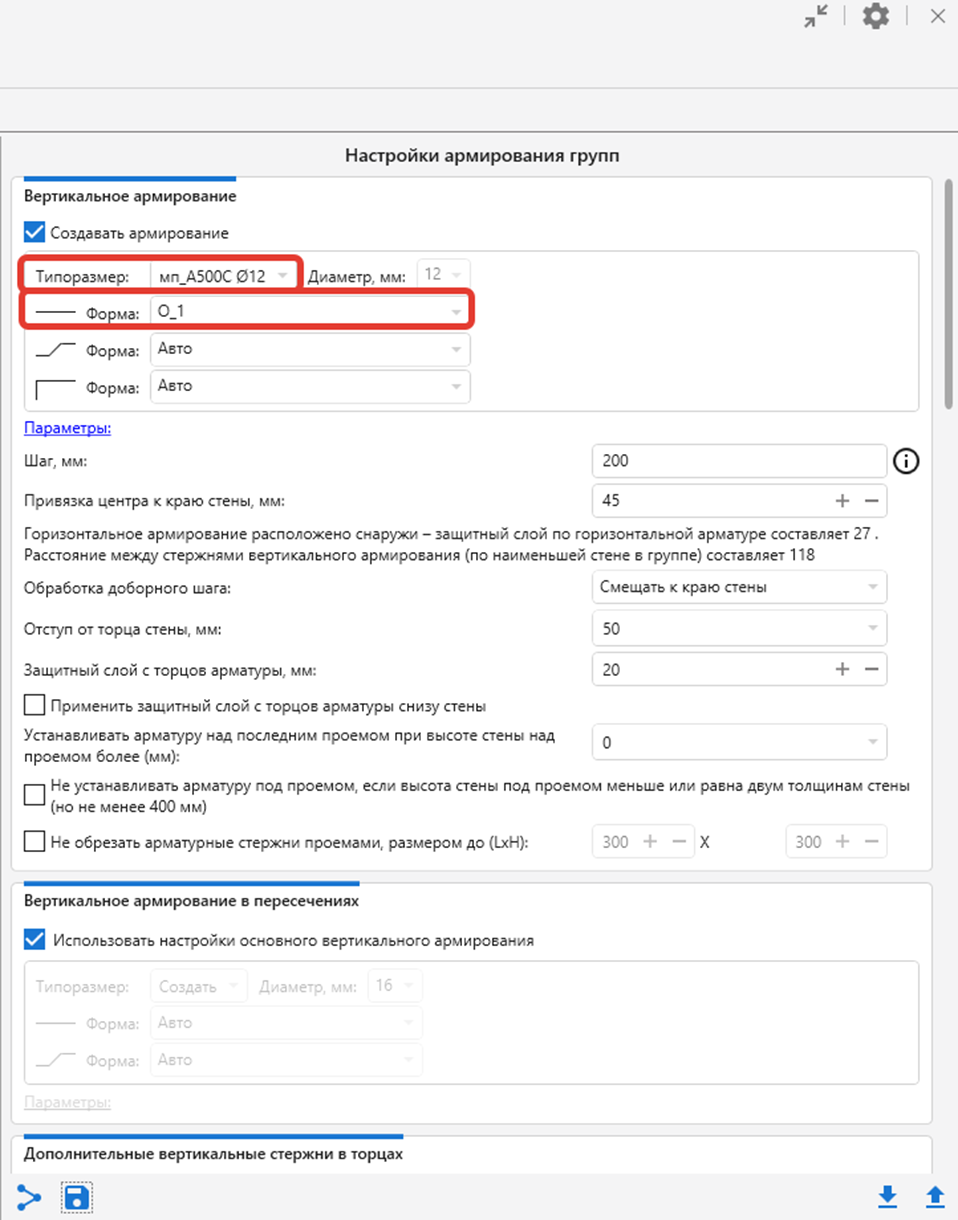
Рисунок 5.2.1. Настройка армирования групп


В результате работа плагина получается быстрое армирование стен, которое локально можно откорректировать.
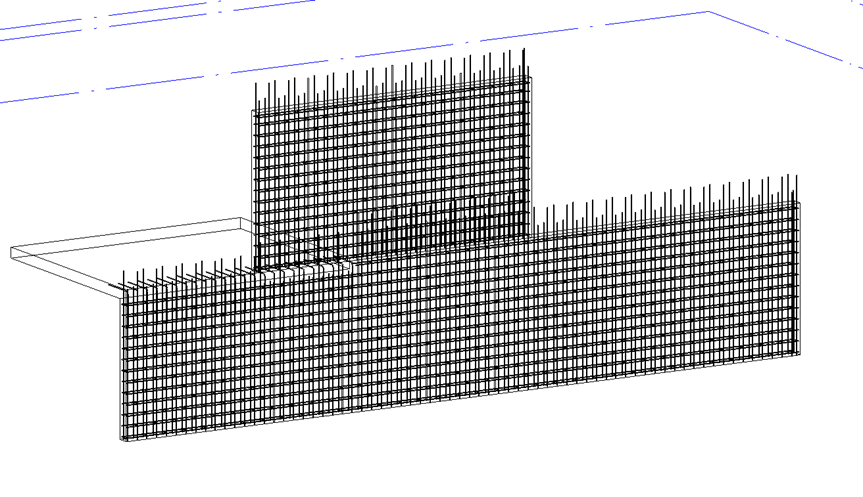
Рисунок 5.2.3. Результат армирования

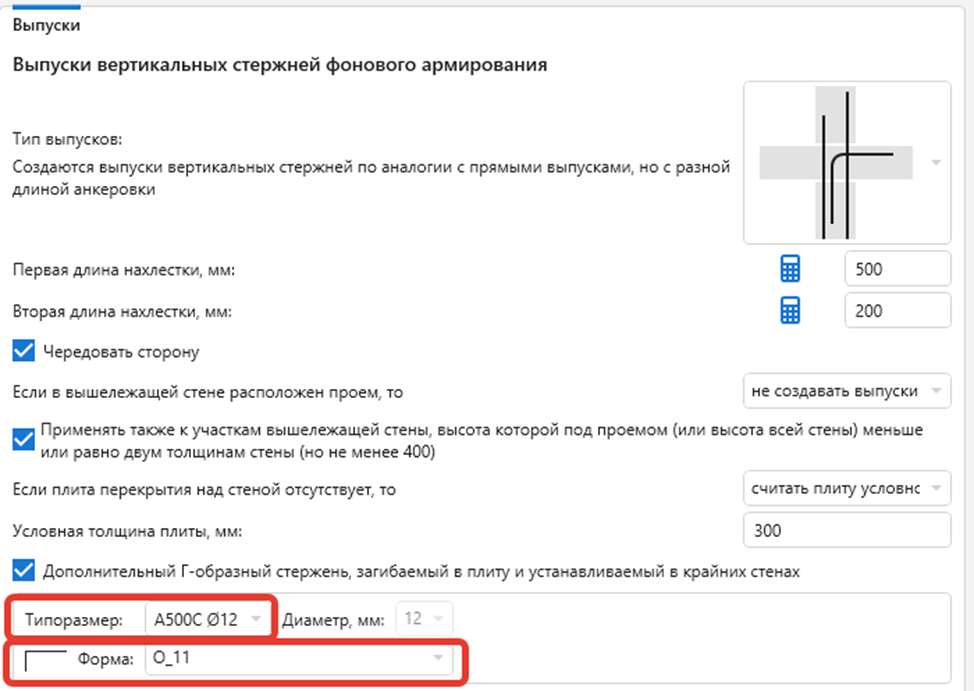
Рисунок 5.2.4. Выпуски

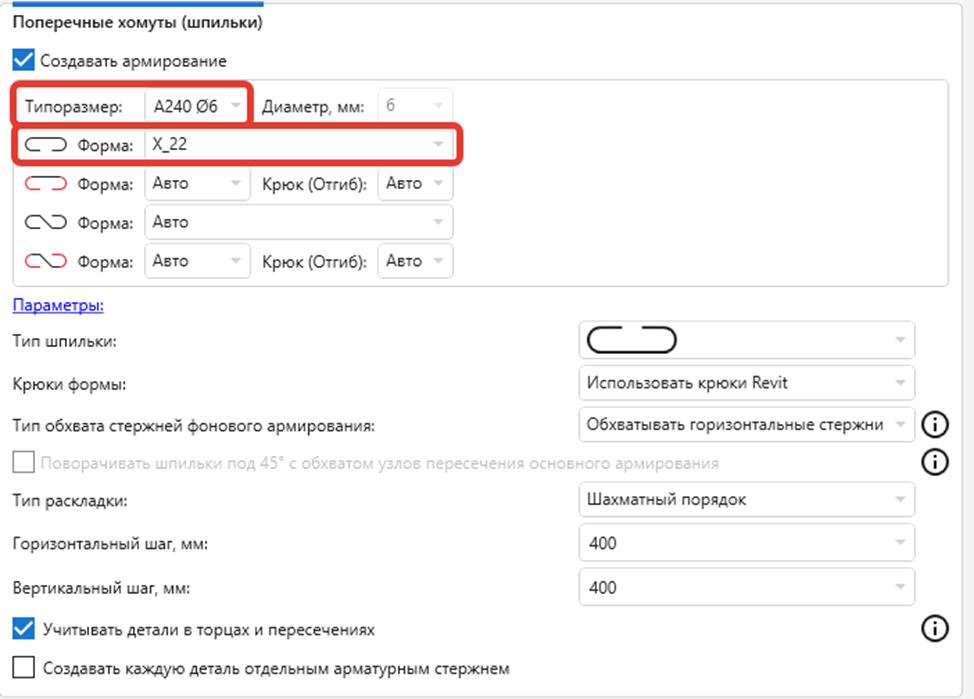
Рисунок 5.2.5. Хомуты (шпильки)

Настройки пересечения стен, дополнительного обрамления проемов, выпусков так же можно формировать с помощью плагина.
При армировании с помощью плагина необходимо соблюдать 2 основных правила:
- Обязательно задавать типоразмер арматуры, иначе плагин создаст свой.
- Желательно задавать форму для не прямой арматуры, есть вероятность, что плагин создаст свою форму.
При создании плагином своей формы либо типоразмера арматуры, будет не корректно отрабатывать спецификация.
2 Вариант
Ручное армирование стен. Применяется в основном для сложных участков стен, когда плагин не может правильно отработать.
6.
Оформление общих планов вертикальных конструкций.
Оформление общих планов вертикальных конструкций.
Оформление вертикальных конструкциях, для каждого уровня, выполняется на «Планах несущих конструкций».
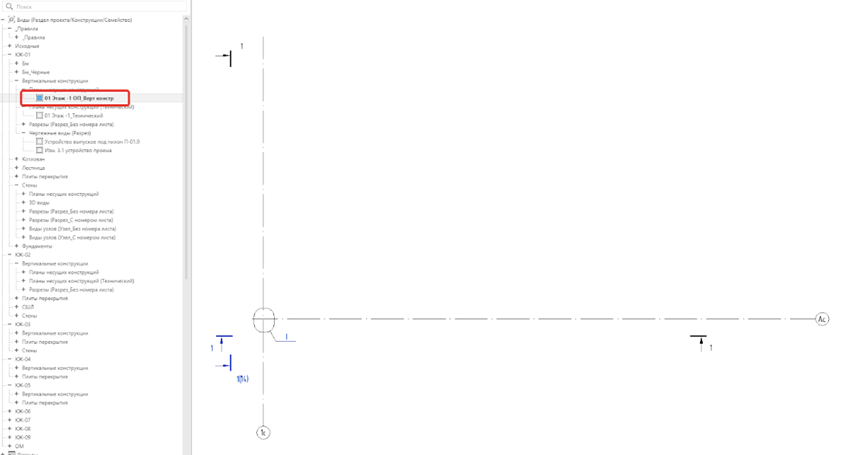
Рисунок 6.1. Планы вертикальных конструкций

Несмотря на то, что альбомов в проекте может быть 2, выше и ниже отм. 0,000. Конструкции делятся на уровни начиная с 01 … и так далее. Обычно уровень 01 это альбом ниже отм. 0,000, уровни 02, 03, 04… это альбом выше отм. 0,000. Поэтому если нужны чертежи планов, других уровней конструкций они хранятся в соответствующих в кладках.
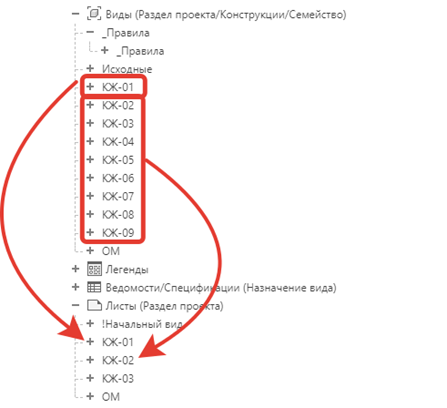
Рисунок 6.2. Альбомы

На опалубочных планах видны следующие шаблоны видов.
ZH_КЖ_См_Арм_01
ZH_КЖ_См_Арм_01_проем
ZH_КЖ_См_Арм_02
ZH_КЖ_См_Арм_02_проем
ZH_КЖ_ОП_Разр
ZH_КЖ_См_Арм_проем
Шаблоны видов, содержащие 01 видны только на планах 01 уровня, и автоматически попадают в закладку видов уровня 01, у таких шаблонов фиксированный параметр «ADSK_Штамп_Раздел проекта=КЖ-01». По данному параметру организованна сортировка диспетчера проекта. Шаблоны, не содержащие цифрового обозначения, могут использоваться на видах любого уровня, параметр «ADSK_Штамп_Раздел проекта» задается по экземпляру через свойства видов, и может быть виден на планах соответствующего уровня.
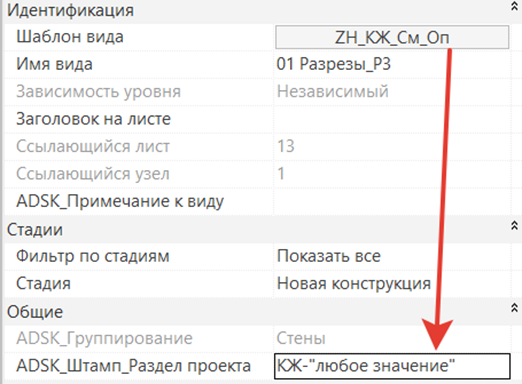
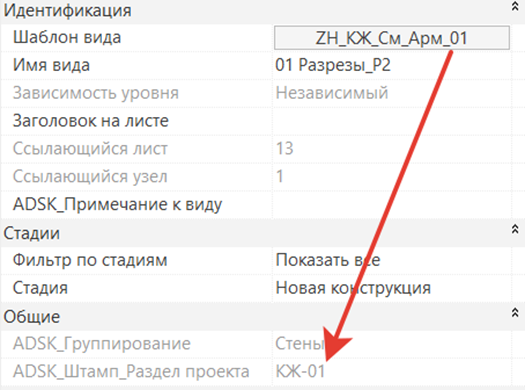
Рисунок 6.3. Штампы раздела проекта


7.
Оформление разрезов, узлов.
Оформление разрезов, узлов.
Основные разрезы уже созданы в проекте. Переходя на планы конструкций, можно их увидеть, и переместить или скопировать в нужное положение на плане.
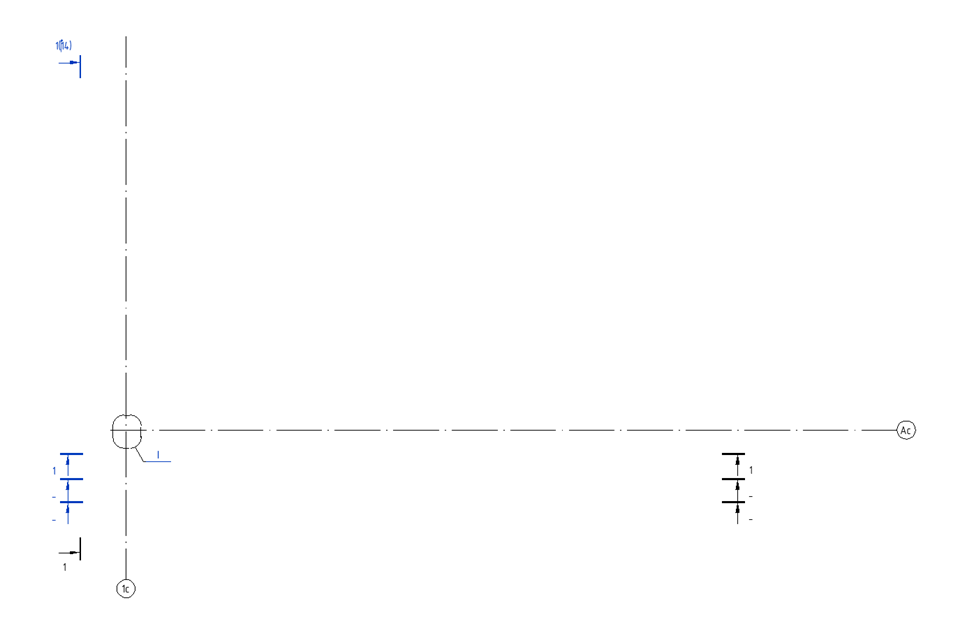
Рисунок 7.1. Разрезы

На некоторых разрезах так же уже вынесены узлы. Есть элементы дополнительной детализации разрезов.
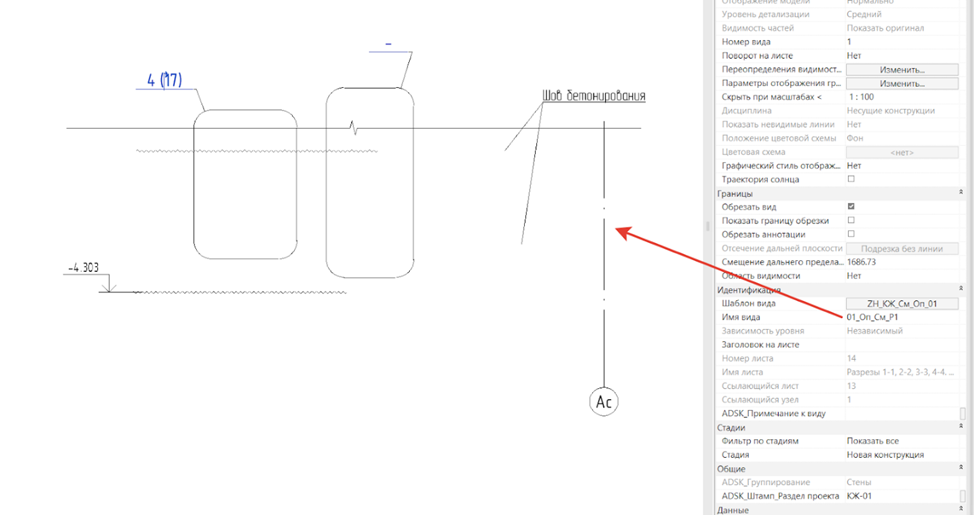
Рисунок 7.2. Размещение узлов

Если при копировании Revit не дает создавать какие -то виды, выдавая сообщения, что данный вид уже есть, можно найти его через поиск диспетчера проекта, удалить, и создать нужный вам вид с нужным именем.