
01-Сваи
1. Изменения в документе
|
Версия |
Дата изменения |
Предмет изменений |
Ответственный |
2. Общие положения
Настоящий стандарт является одним из основных документов в системе BIM-стандартов Проектного отдела ГК Железно.
В настоящем документе обозначены принципы моделирования свайных фундаментов.
Задачи настоящего документа:
1. Обеспечение единообразного BIM-моделирования
2. Повышение эффективности проектирования за счет внедрения скоординированного и последовательного подхода к работе в BIM
3. Обеспечение разработки моделей пригодных для использования на последующих стадиях реализации проекта
4. Возможность использования модели в других отделах компании.
Настоящий стандарт предназначен для работающих в программе Revit.
3. Моделирование свай
3.1 Подготовка плана

Рисунок 1. Переход на вид «К_Фунд_Сваи»

Рисунок 2. Временное выключение отображения стен для построения свай
На панели «Аннотации» выбираем инструмент «Линия детализации», в изменившемся инструментальном поле, выбираем осевую линию, строим центральную ось свай. Далее можно выделить линию и использовать инструмент «Создать аналог» для построения аналогичных осевых линий.

Рисунок 3. Инструмент «Линия детализации»

Рисунок 4. Построение линий по осям.
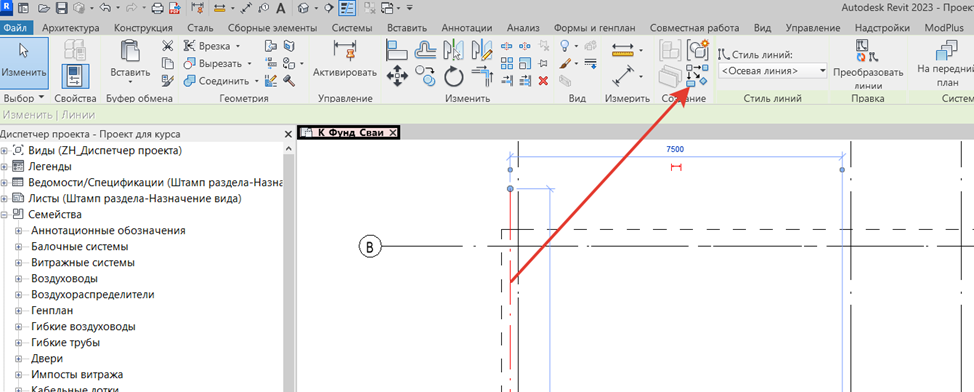
Рисунок 5. Инструмент «Создание аналога»
3.2 Вынос свай в модель
Сваи могут моделироваться либо отдельными экземплярами, либо цепочкой свай.
Вариант 1 моделирование отдельными сваями.

Рисунок 6. Выбор нужного семейства свай
Перейти в «Семейства»=> «Фундамент несущей конструкции»=> «ADSK_Свая_Cерия 1.011.1-10 в.1», выбрать нужную сваи из списка с зажатой ПКМ перенести сваю из диспетчера проекта на вид.
Далее выделяем сваю, меняется активная панель инструментов, с помощью инструментов перемещения, копирования расставляем сваи, с ориентировочным шагом, и редактируем по необходимости.

Рисунок 7. Инструмент «Создание копии»
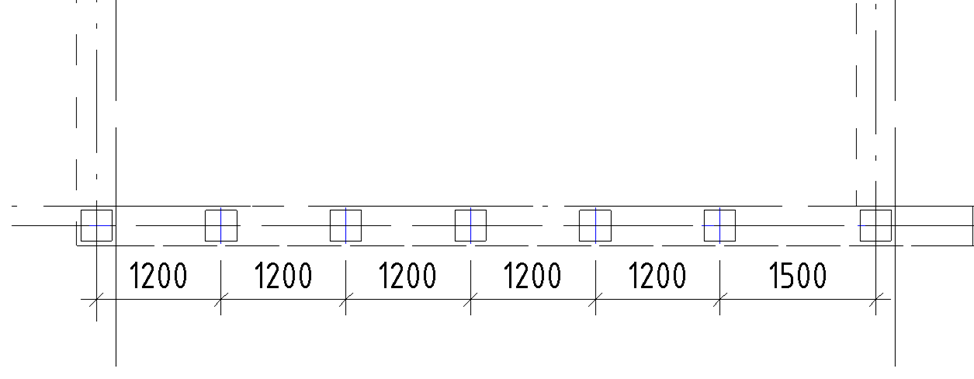
Рисунок 8. Расстановка свай
Так же можно воспользоваться инструментом массив, тогда сваи соберутся в массив шаг и количество элементов которых можно редактировать.

Рисунок 9. Инструмент «Массив»

Вариант 2
Перейти в «Семейства»=> «Фундамент несущей конструкции»=> «ZH_Сваи_массив», выбрать нужную сваи из списка с зажатой ПКМ перенести сваю из диспетчера проекта на вид. Получаем готовый ряд свай, в блоке настроек свайного ряда выставляем задаем: длину ряда свай, основной шаг свай, видимость первой и последней сваи. Последний шаг свай получается автоматически доборным. Настраивая блок параметров в свойствах, добиваемся необходимого результата.

Рисунок 11. Расстановка свай с помощью семейства «ZH_Сваи_массив»
3.3 Создание новых типов свай
Для создания нового типа свай, делаем двойной клик ПКМ по любому существующему типу, в диалоговом окне нажимаем копировать, называем тип сваи по серии. Далее в параметре «Марка сваи» прописываем новый тип сваи, если данный параметр задан верно, размеры сваи автоматически определятся. Если параметр «Марка сваи» задан с ошибкой (пробела нет после С и т.д.) или такой марки нет в серии, размеры сваи будут не соответствовать заданной марки. Если нужно будет добавить сваю не по серии, то требуется обратится в службу Bim-Help с заявкой о создании нового типа сваи не по серии.
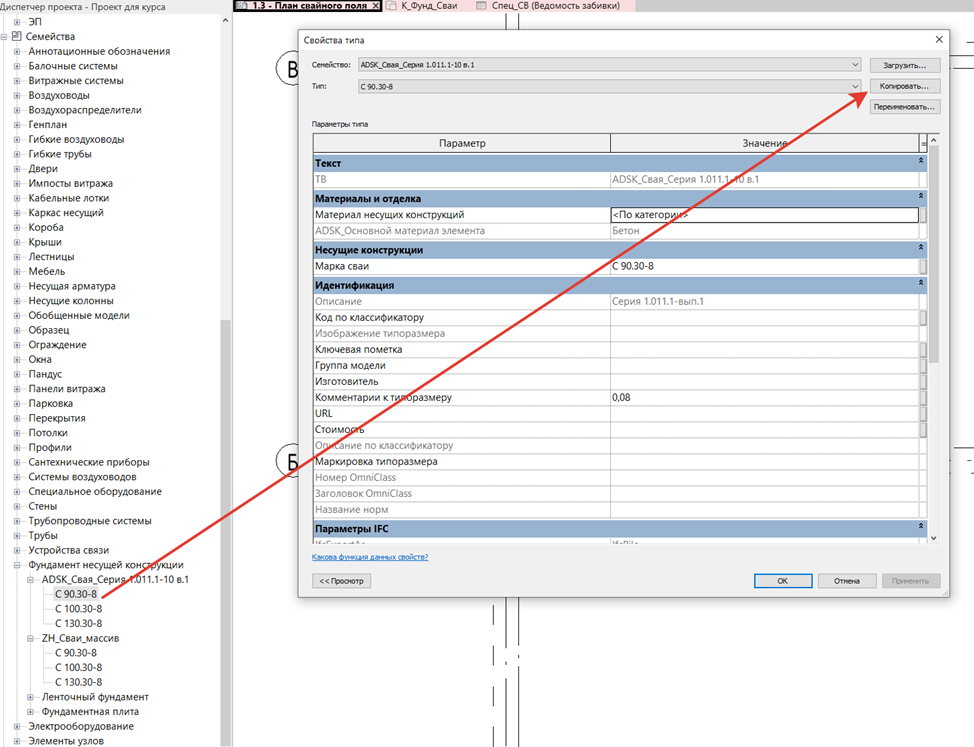
Рисунок 12. Создание типа сваи
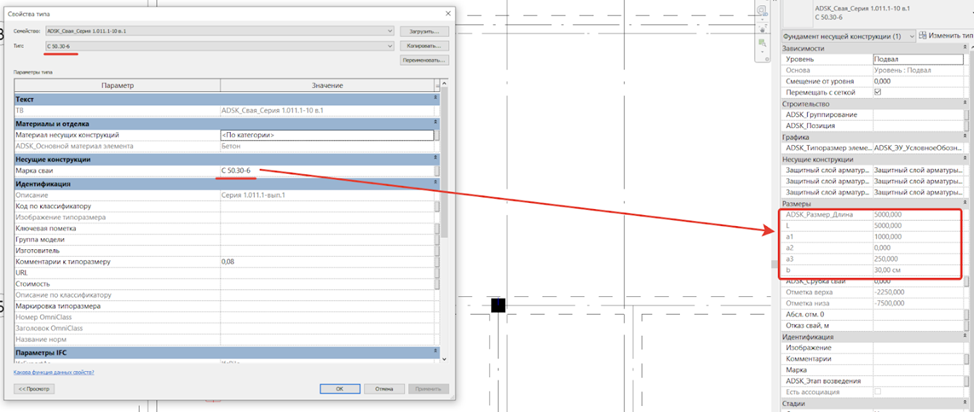
Рисунок 13. Верно заданные параметры
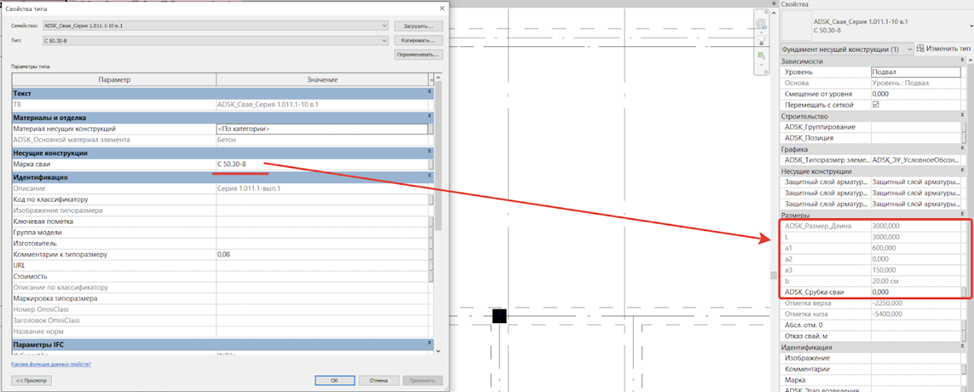
Рисунок 14. Не верно заданные параметры, такой сваи в серии нет
Для создания нового типа массива свай, необходимо сначала этот тип создать в семействе «ADSK_Свая_Cерия 1.011.1-10 в.1». Далее по аналогии после двойного нажатия на ПКМ на любой из типов рядовой сваи создаем новый ряд.
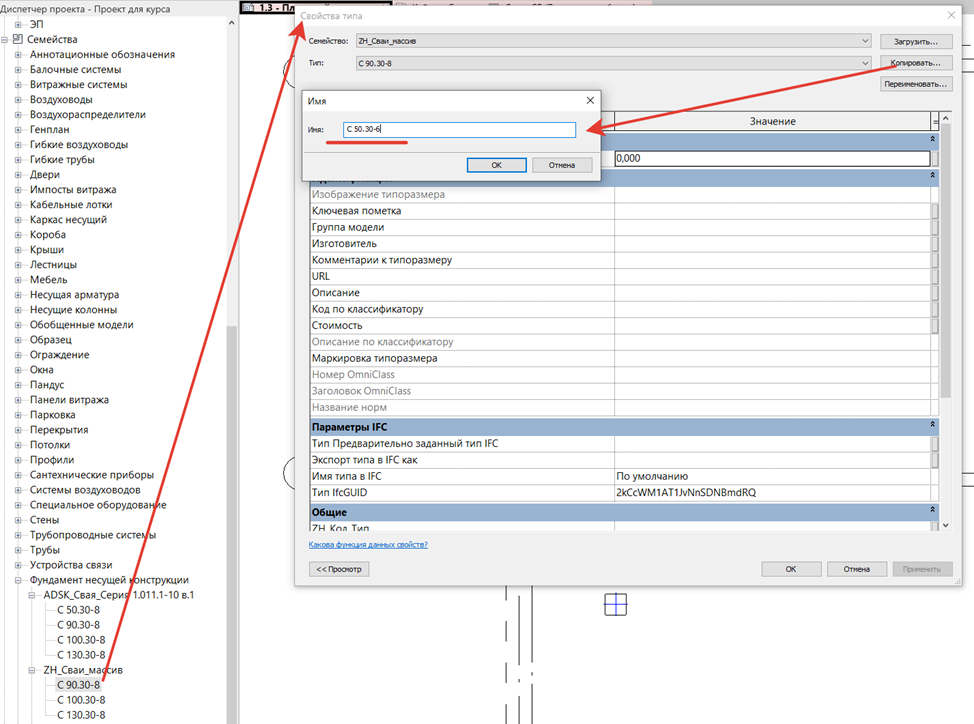
Рисунок 15. Создание нового типа массива свай
Далее в параметре «Тип сваи» выбираем необходимый тип одиночной сваи. Нажимаем ок, новый массив свай с новым типом создан.
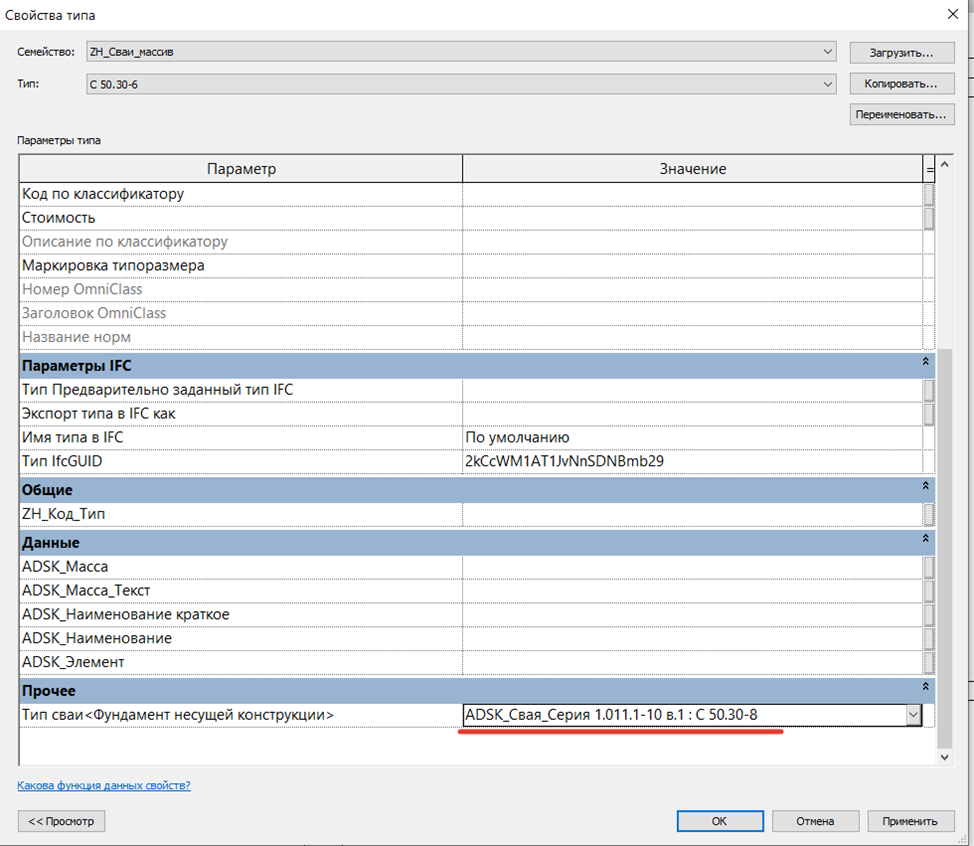
Рисунок 16. Выбор типа сваи
4. Работа со спецификацией свай
4.1 Спецификация свай
Данная спецификация показывает общее количество и номера свай по наименованию.
Фильтры по которым попадают в данную спецификацию сваи:
ADSK_Группирование = «СВ»
После простановок позиций, и снятия галочки «для каждого элемента» спецификация приобретает окончательный вид.

Рисунок 17. Спецификация свай
4.2 Ведомость свай
Данная спецификация показывает, условно графическое обозначение сваи на плане, расположение свай по высотным отметкам, отметку забивки, срубки и расчетную нагрузку на сваю.
Спецификация свай показывает сваи по типам, ведомость свай разделяет эти типы так же по уровню срубки по отметке забивки
Отметку забивки регулирует параметр «Смещение от уровня»
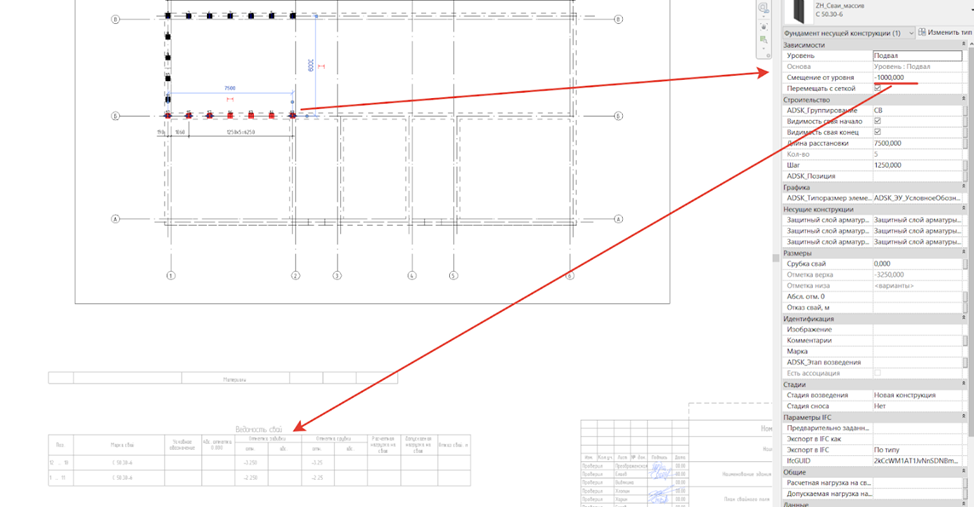
Рисунок 18. Отметка забивки свай
Отметку срубки свай регулирует параметр «Срубка свай»
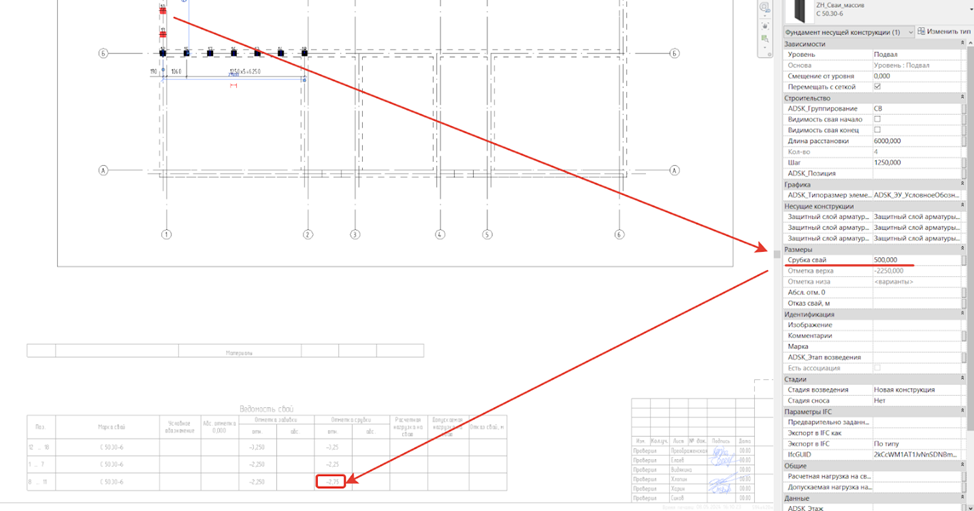
Рисунок 19.Отметка срубки свай
Значение «Абс. отметка 0,000» задается через спецификацию, относительно этого значения вычисляются остальные абсолютные отметки этой спецификации.

Рисунок 20. Абсолютная отметка
Последние 3 столбика задаются через спецификацию

Рисунок 21. Заполнение спецификации свай
4.3 Простановка позиций
Позиции свай можно заполнить через работу плагина Mod Plus.
Перед работой нужно выделить все сваи через спецификацию, либо через план.
Нажимаем на вкладку Mod Plus - Утилиты – Нумерация
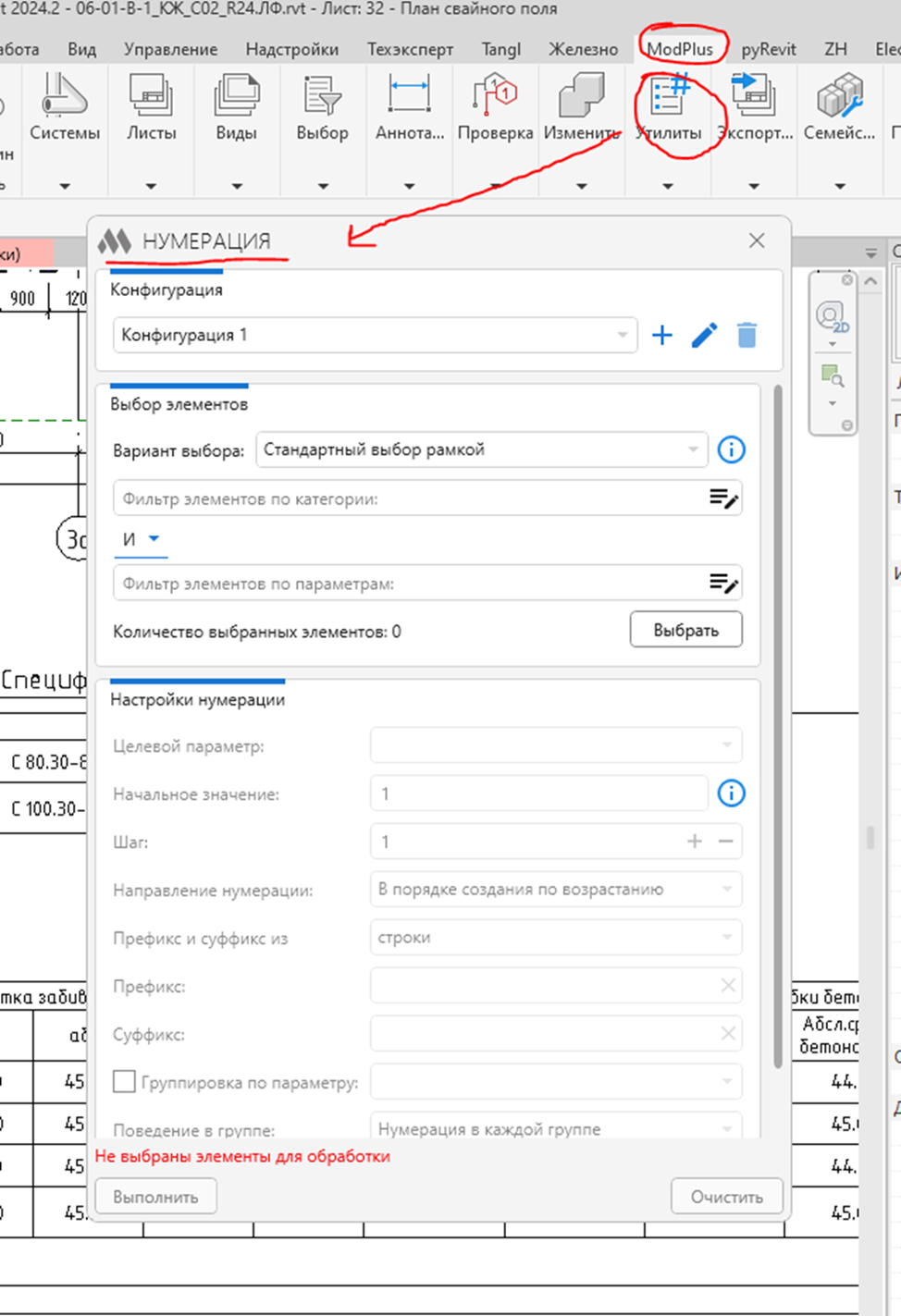
Рисунок 22. Плагин Mod Plus
Выбираем в настройках нумерации целевой параметр – ZH_Позиция_Число, Начальное значение -1, Шаг-1, Направление нумерации – в порядке возрастания, Выполнить.
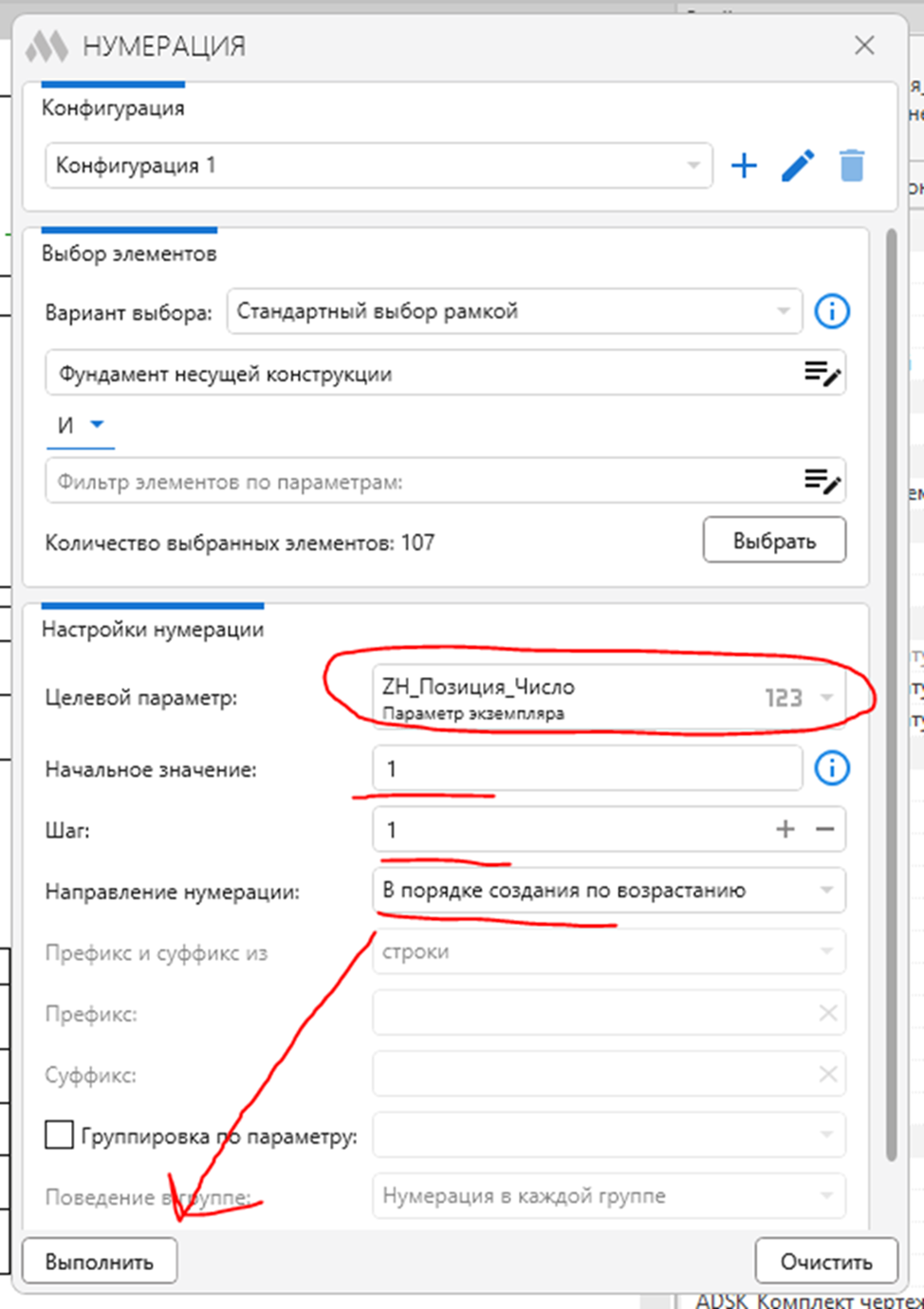
Рисунок 23. Заполнение полей
5. Оформление чертежей свай
5.1 Условно графическое обозначение свай.
У обоих типов семейств, одиночной и сваи массивом, за условное обозначение отвечает параметр «ADSK_Типоразмер элемента», в зависимости от выбранного номера условно графического обозначения меняется вид сваи на чертеже.
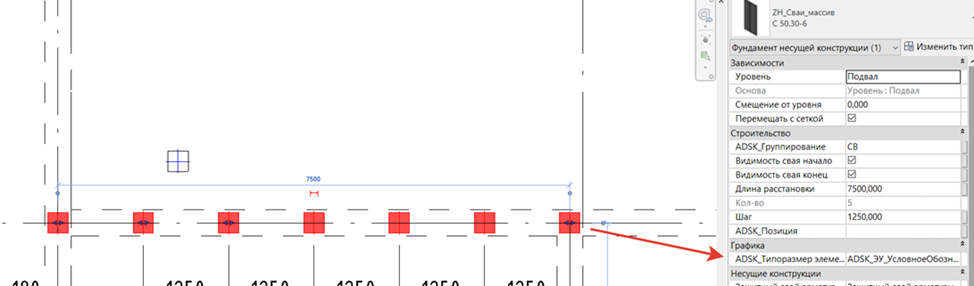
Рисунок 24. Условно графическое обозначение свай
5.2 Размерные цепочки.
Размеры ставим одной цепочкой.
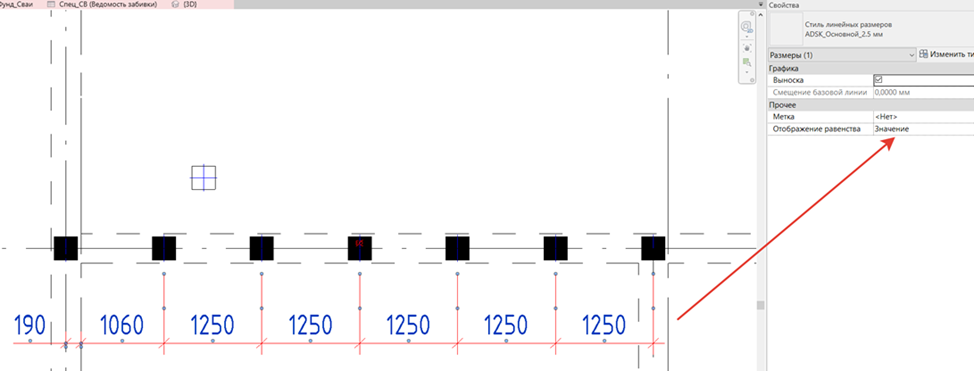
Рисунок 25. Проставление размеров
Если необходимо поставить размер в виде «шаг х число», выделим размер, в поле «Отображение равенства» выберем «значение».
5.3 Маркировка свай
На панели «Аннотации» выбираем «Маркировать все»
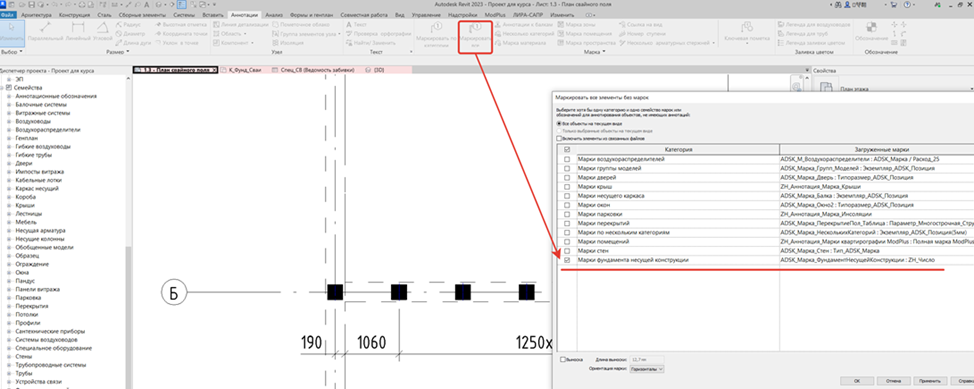
Рисунок 26. Вкладка «Аннотации» - «Маркировать всё»
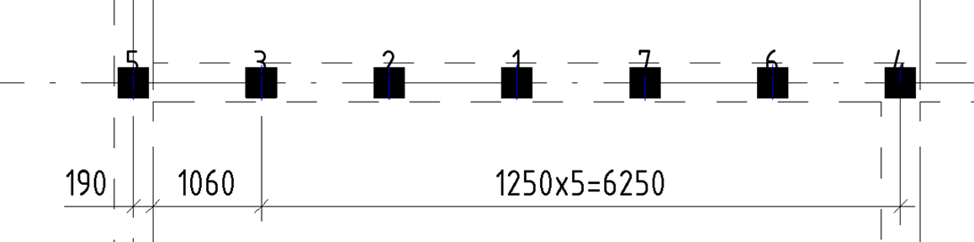
Рисунок 27. Маркировка свай
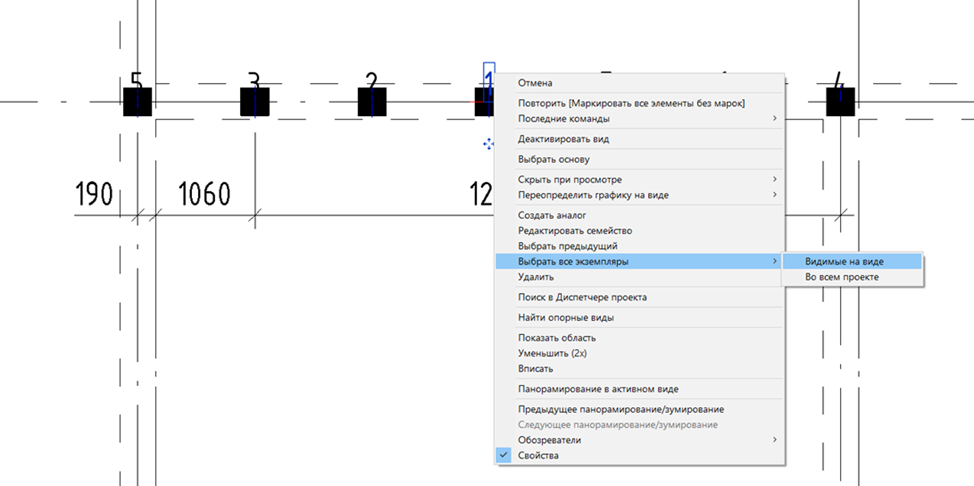
Рисунок 28. Выборка экземпляров марки
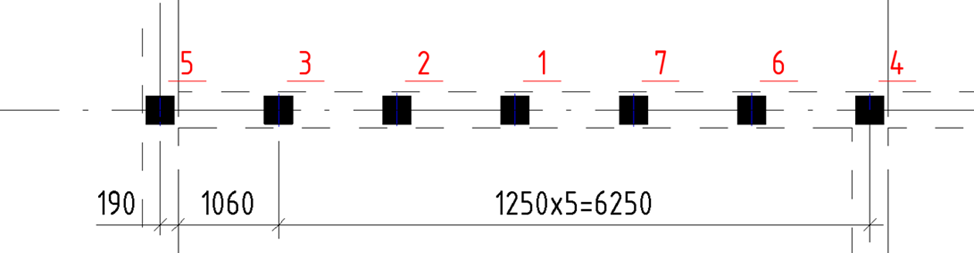
Рисунок 29. Расположение марки