
Тема_9_Покрытие
Ссылки на видео-уроки в курсе:
· Покрытие
В рамках видео уроков были записаны совещания информацию о которых можно найти по следующему пути:
Здесь находим совещания от следующих дат (P:\10_Документы\Bim\_Совещания\АР):
14.10.2025 - Технониколь построение кровли
1. Изменения в документе
|
Версия |
Дата изменения |
Предмет изменений |
Ответственный |
|
1.0 |
11.09.2024 |
Крыши |
Соболев С.А., BIM-координатор ООО «Масштаб» |
|
2.0 |
12.05.2025 |
Березина Ю.И., BIM-координатор ООО «Масштаб» |
|
|
3.0 |
12.05.2025 |
Березина Ю.И., BIM-координатор ООО «Масштаб» |
|
|
3.1 |
15.10.2025 |
Соболев С.А., BIM-координатор ООО «Масштаб» |
2. Общие положения
Настоящий стандарт является одним из основных документов в системе BIM-стандартов Проектного отдела ГК Железно.
В настоящем документе обозначены принципы моделирования.
Задачи настоящего документа:
1. Обеспечение единообразного BIM-моделирования
2. Повышение эффективности проектирования за счет внедрения скоординированного и последовательного подхода к работе в BIM
3. Обеспечение разработки моделей пригодных для использования на последующих стадиях реализации проекта
4. Возможность использования модели в других отделах компании.
Настоящий стандарт предназначен для работающих в программе Revit.
3. Общие положения раздела
3.1 Термины
Таблица 1.
|
Термин/сокращение |
Определение / пояснение |
|
Проект |
Информационная модель, представляющая собой 3-х мерный объект, насыщенный информацией. |
|
Семейство |
Простейший элемент информационной модели. Например: окно, дверь |
|
BIM-отдел |
Отдел проектной организации, занимающийся контролированием и развитием технологии информационного моделирования |
|
BIM-менеджер |
Специалист, который принимает основные решения BIM-отдела и определяет вектор его развития |
|
BIM-координатор |
Специалист, занимающийся координацией процесса формирования ТИМ-модели |
|
Пользователь |
Проектировщик какого-либо раздела. Например: архитектор, конструктор и т.п. |
|
Шаблон |
Заготовка для Revit выполненная «Офисом цифровой трансформации» ГК ЖЕЛЕЗНО. |
|
Разделы шаблона |
Разделы, которые совмещает в себе шаблон |
|
.rvt |
Формат модели Revit |
|
Крыша |
Системное семейство Revit с категорией «Крыши» |
|
Покрытие |
Разновидность применения инструмента «Крыши» |
|
Дополнительная площадка |
Дополнительная площадка на крыше |
|
Субэлемент |
Точка на крыше, которой можно задать положение в горизонтальной плоскости и высотную отметку |
|
BIM HELP |
Поддержа по BIM проектированию от «Офиса цифровой трансформации». Для того чтобы обратиться к ней необходимо написать заявку на почту |
3.2 База
Таблица 2.
|
Определение |
|
При построении покрытия размещаем один единый элемент на всю крышу без использования субэлементов |
3.3 Инструменты
Здесь будут рассмотрены основные инструменты, необходимые для данной темы.
Таблица 3.
|
Термин/сокращение |
Определение / пояснение |
|
Крыша |
Инструмент «Крыша» находится по следующему пути – (Архитектура- Крыша) |
4. Основа
Построение покрытия начинается после того, как будут построены такие элементы как стены и перекрытия.
Строим покрытие прямо поверх плиты перекрытия аналогично полам, но только в границах парапета и стен несущих. В рамках архитектуры стадий проектной и рабочей документации предстоит лишь актуализировать состав слоев крыши. Для выполнения этой задачи вам необходимо заменить сам типоразмер на любой из заготовочных вариантов. При необходимости слои материалов, которые не удовлетворяют можно заменить, но только на те, что лежат в файле семейств "Остальное".
Методика построения плана крыши сводится к двум полностью отличающимся подходам применяемых на стадиях П и Р.
Суммарно построение крыши разобьем на следующую структуру, смотри таблицу 4.
Таблица 4.
|
Стадия |
Форма крыши |
Способ построения |
|
Стадия ПД |
Плоская |
Семейство: Системное семейство крыши Revit Уклоны: Построение при помощи линий |
|
Стадия РД |
Плоская |
Семейство: Системное семейство крыши Revit Уклоны: 1. Построение методом кругов с субэлементами |
Рассмотрим каждый из этих подходов более детально
4.1 Стадия ПД. Плоская крыша
Построение крыши на стадии ПД заключается в следующем алгоритме:
1. Необходимо разместить плоскую крышу в модели без каких-либо корректировок с точки зрения уклонов, должен получится следующий результат, смотри рисунок 4.1.1.
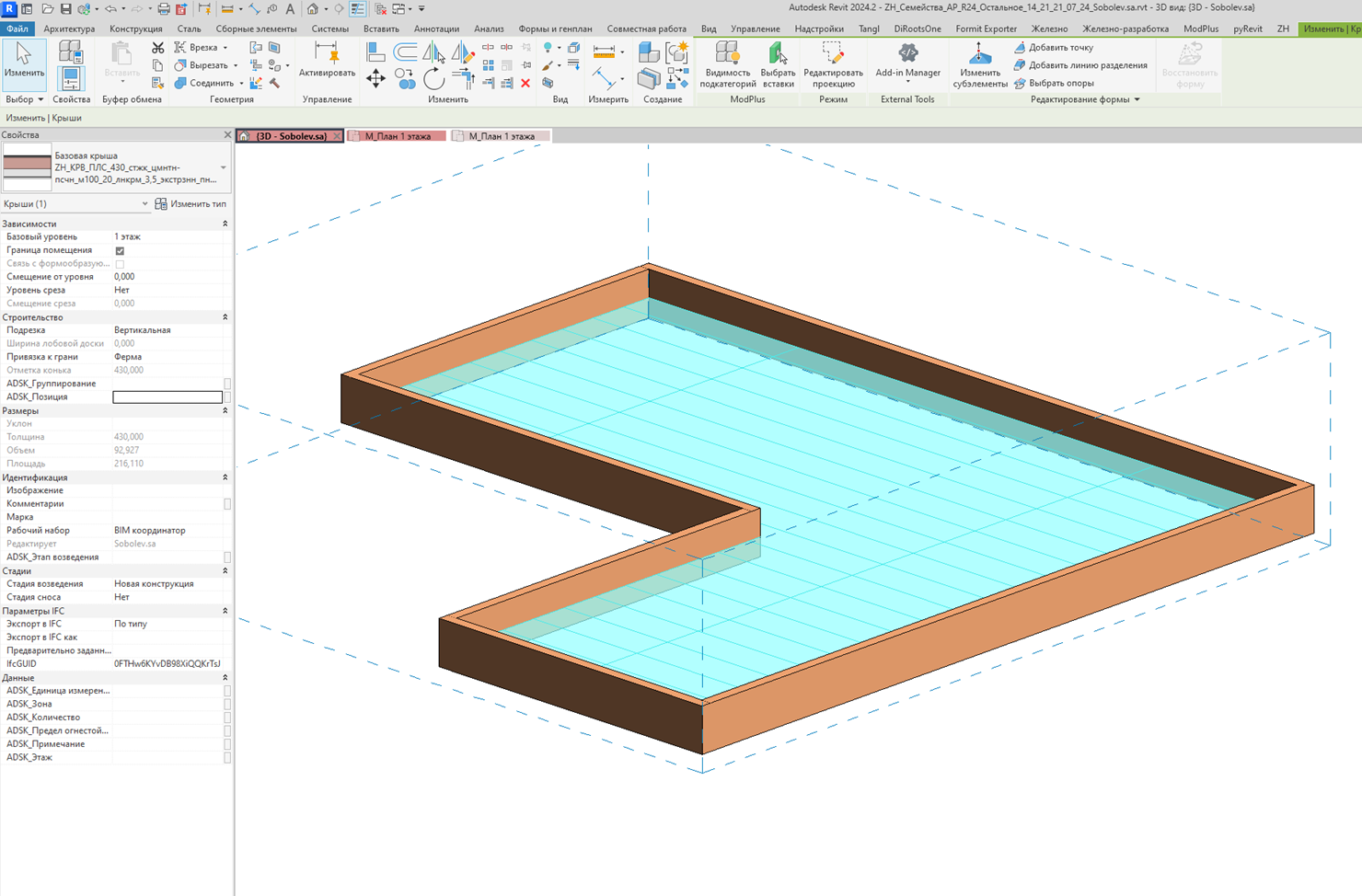 Рисунок 4.1.1. Крыша плоская, построения по периметру парапета.
2. Задаем плоскость крыши сверху как основную рабочую плоскость, смотри рисунки 4.1.2 и 4.1.3.
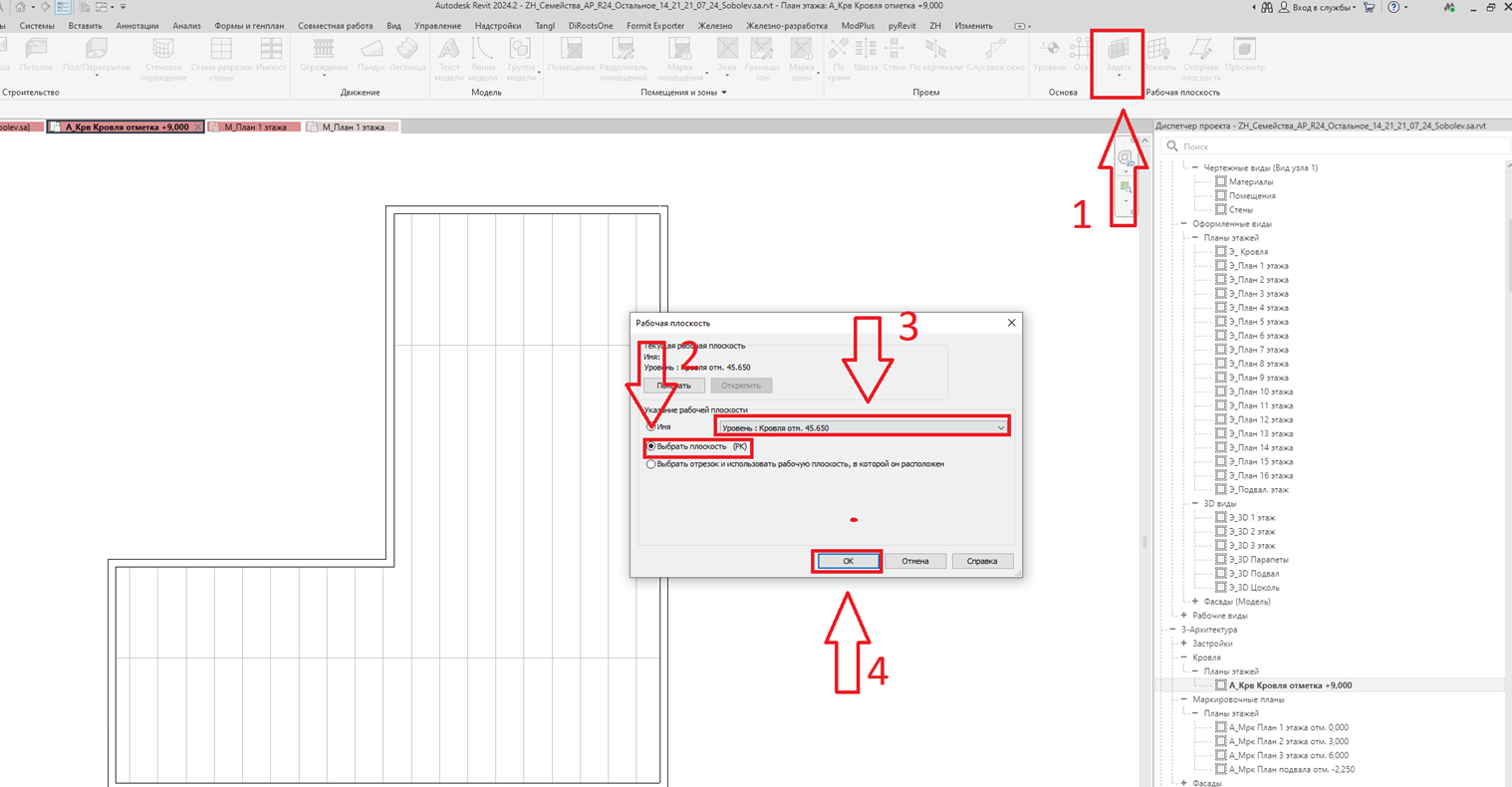
Рисунок 4.1.2. Активация инструмента выбора рабочей плоскости.
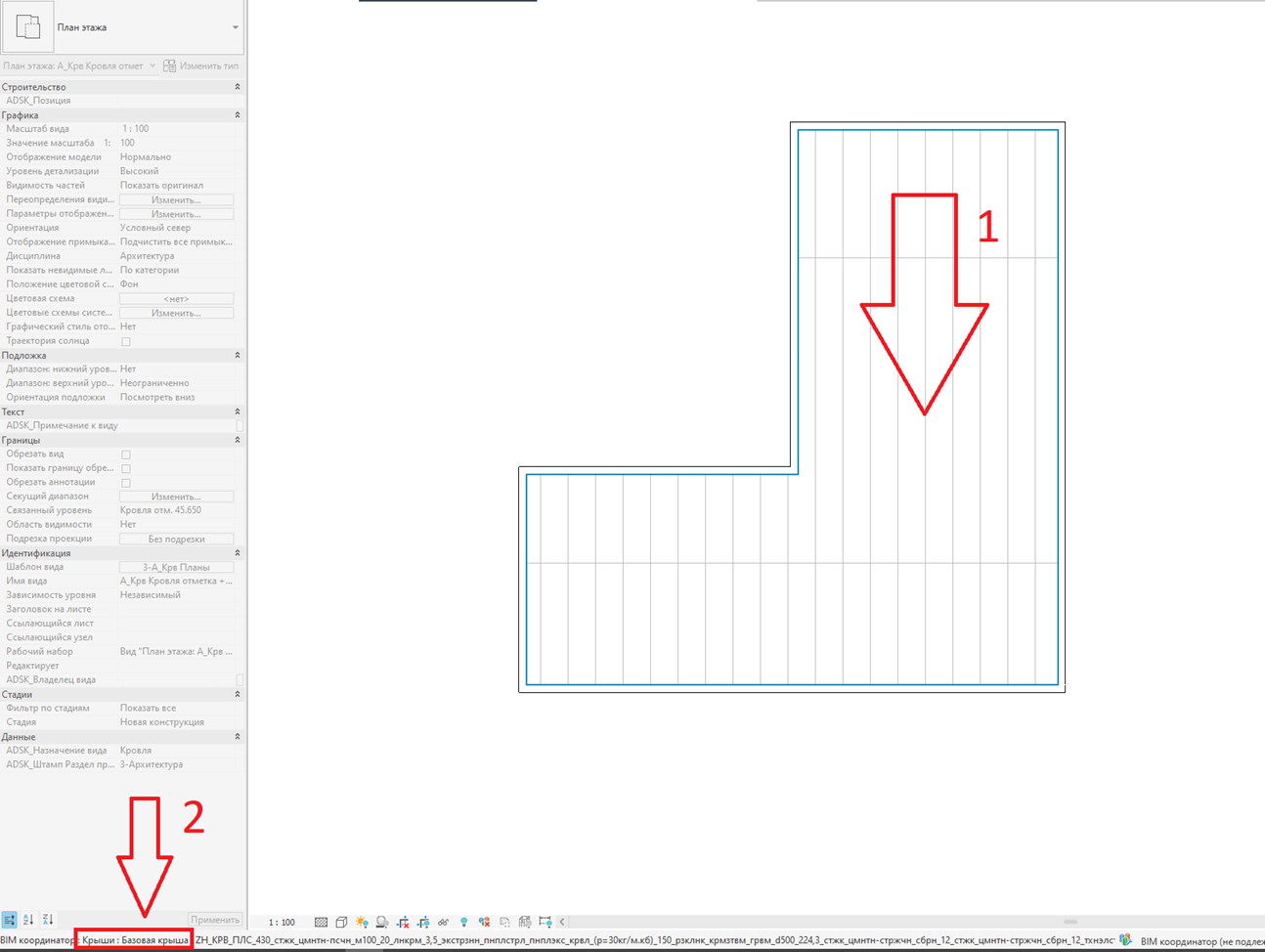
Рисунок 4.1.3. Наведение на плоскость крыши с целью ее выбора. По пункту 2 должно быть "Базовая крыша".
3. Наносим линии уклонов. Для этого активируем инструмент "Линии модели", смотри рисунок 4.1.4.
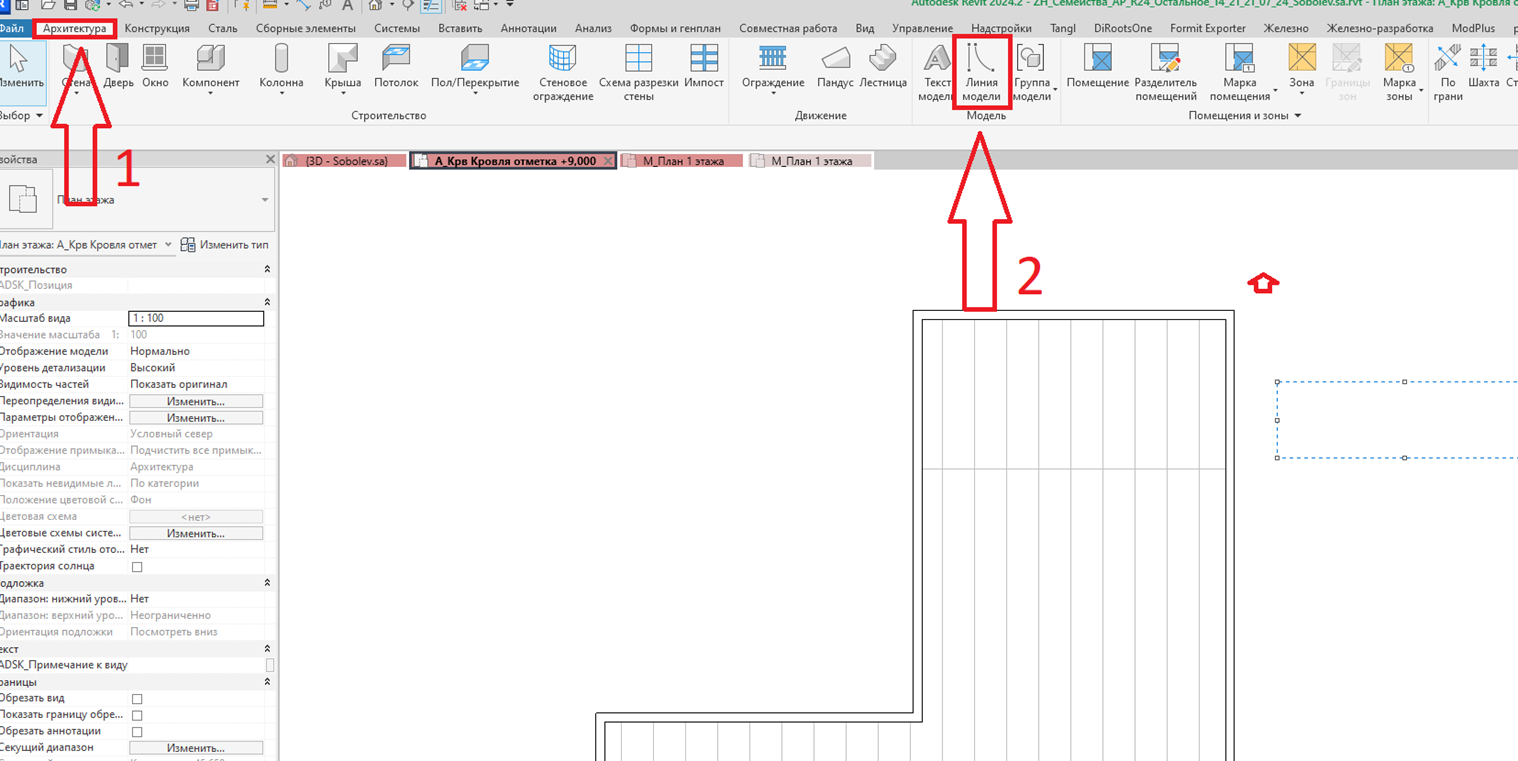
Рисунок 4.1.4. Активация инструмента построения линий.
4. Намечаем положение условных воронок и делаем уклоны, смотри рисунок 4.1.5.
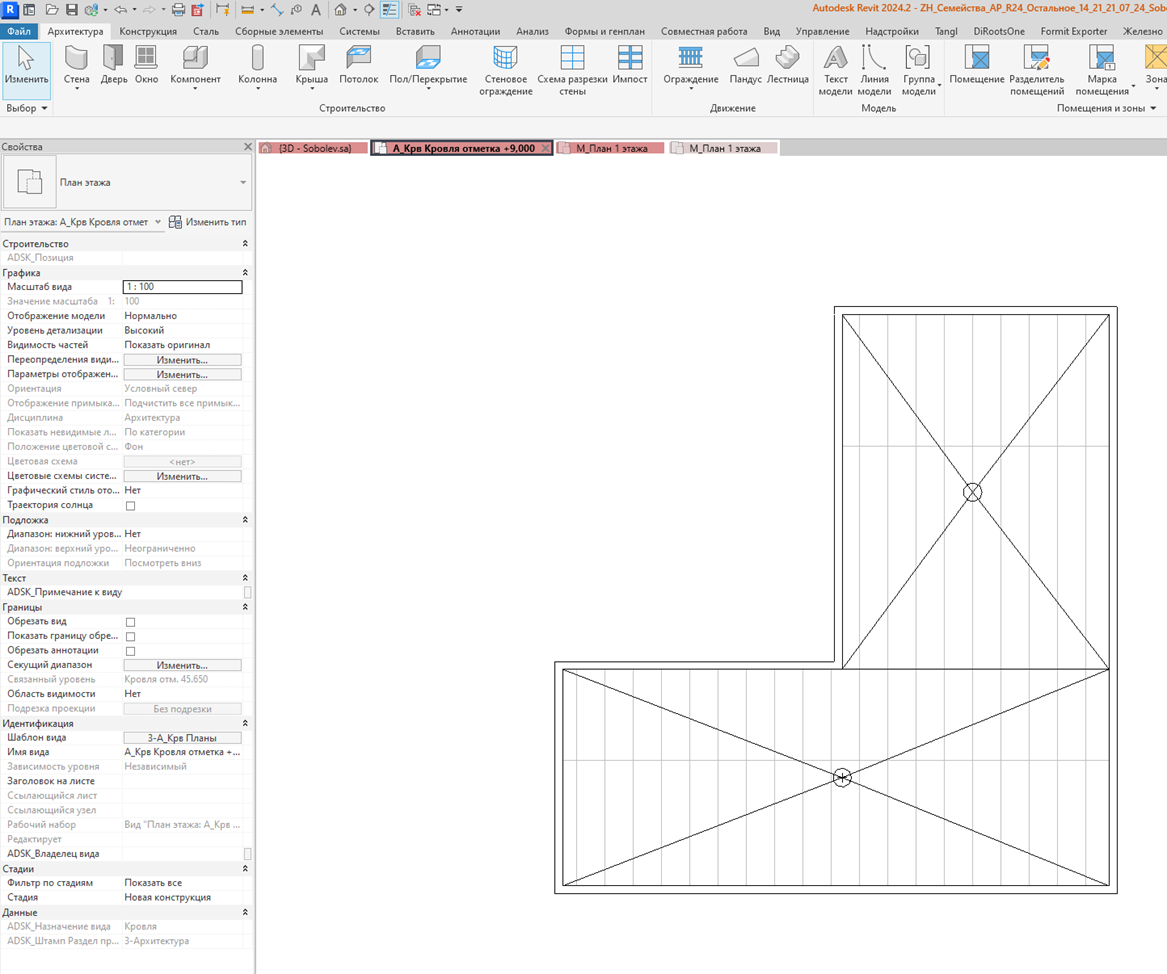
Рисунок 4.1.5. План кровли с уклонами на стадии ПД.
4.2 Стадия РД. Плоская крыша
Построение выполняется при помощи двух методов: метода кругов с субэлементами и метода субэлементов.
4.2.1 Метод кругов с субэлементами (основной метод)
Построение методом кругов заключается в том, что необходимо выполнить построение детально с уклонами в модели более красивым способом для конечного чертежа, поэтому он является приоритетным.
Для этого проходим следующий алгоритм:
1. Намечаем круги охвата воронки. Для этого от воронки строим круг радиусом не более 13 м R1, смотри рисунок 4.2.1. Такое расстояние нужно учитывать ввиду того, что стандартное покрытие крыши в 430 мм подразумевает под собой толщину керамзита, участвующую в перепаде 225-30=195 мм.
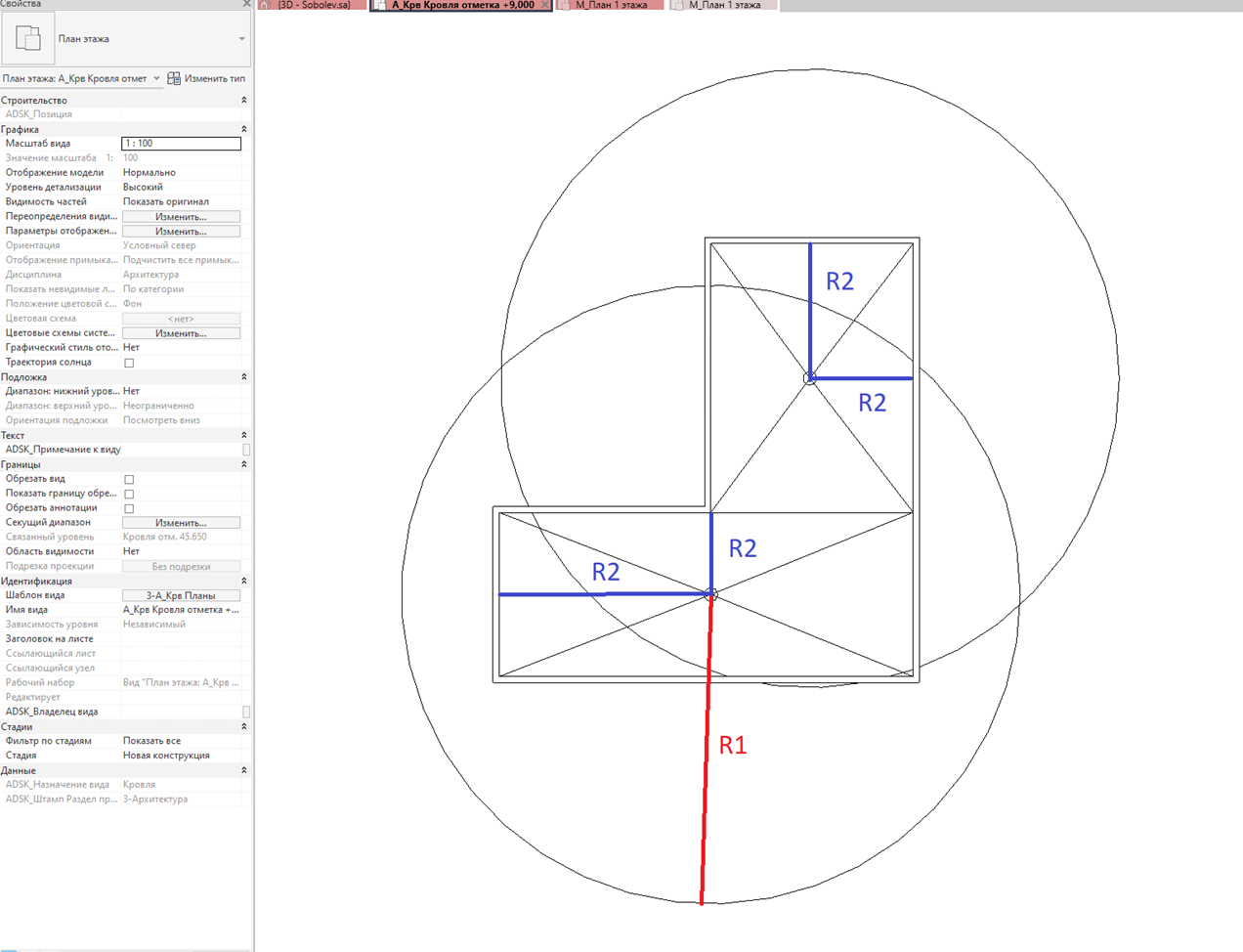
Рисунок 4.2.1. Круги охвата воронками покрытия крыши.
Как видно из чертежа, воронки без проблем охватывают те области, для которых на стадии ПД выполнили воронки. В случае если покрытие выходит за пределы круга - не страшно, вторым этапом проверяем расстояния R2, и вот если оно более 13м, то нужно разбираться как будет решать вопрос уклонов. Либо большей толщиной керамзита, либо переносом воронки.
2. Уменьшаем круги до наиболее отдаленной точки покрытия крыши охватываемой крышей (можно оставить как на рисунке 4.2.1, так вы получите минимальный уклон покрытия). Предположим, круги все же уменьшаем, красные и синие точки соответствующих воронок должны быть внутри, а круг должен проходить по самой отделенной из них на воронку, к которой относится точка. Мы должны получить следующий результат, смотри рисунок 4.2.2.
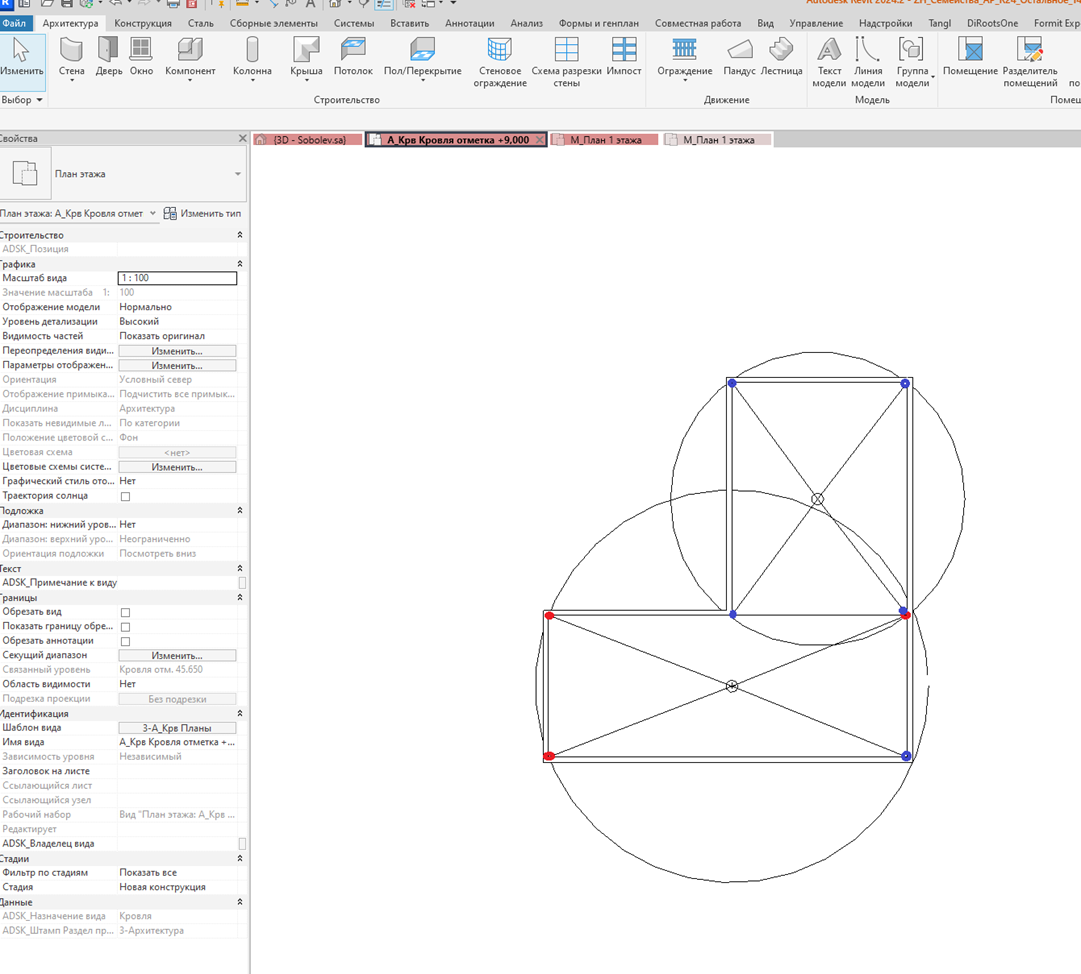
Рисунок 4.2.2. Уменьшение радиуса круга вспомогательного для построения.
3.Теперь продляем все линии наших уклонов до вспомогательного круга, который мы вычертили, смотри рисунок 4.2.3.
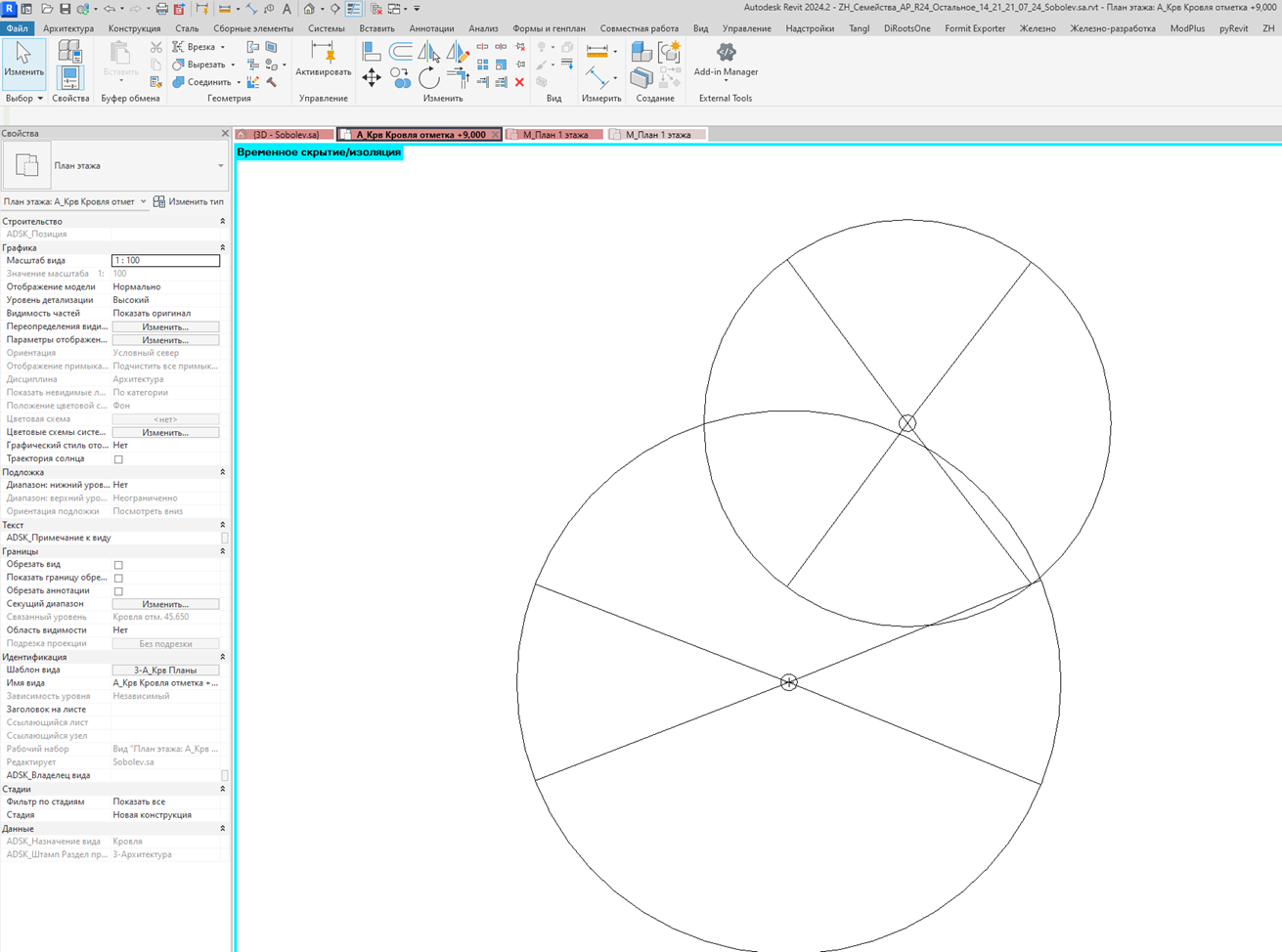
Рисунок 4.2.3. Доведение линий уклонов до вспомогательного круга.
4.Соединим все точки пересечения линий уклонов с вспомогательным кругом, смотри рисунок 4.2.4.
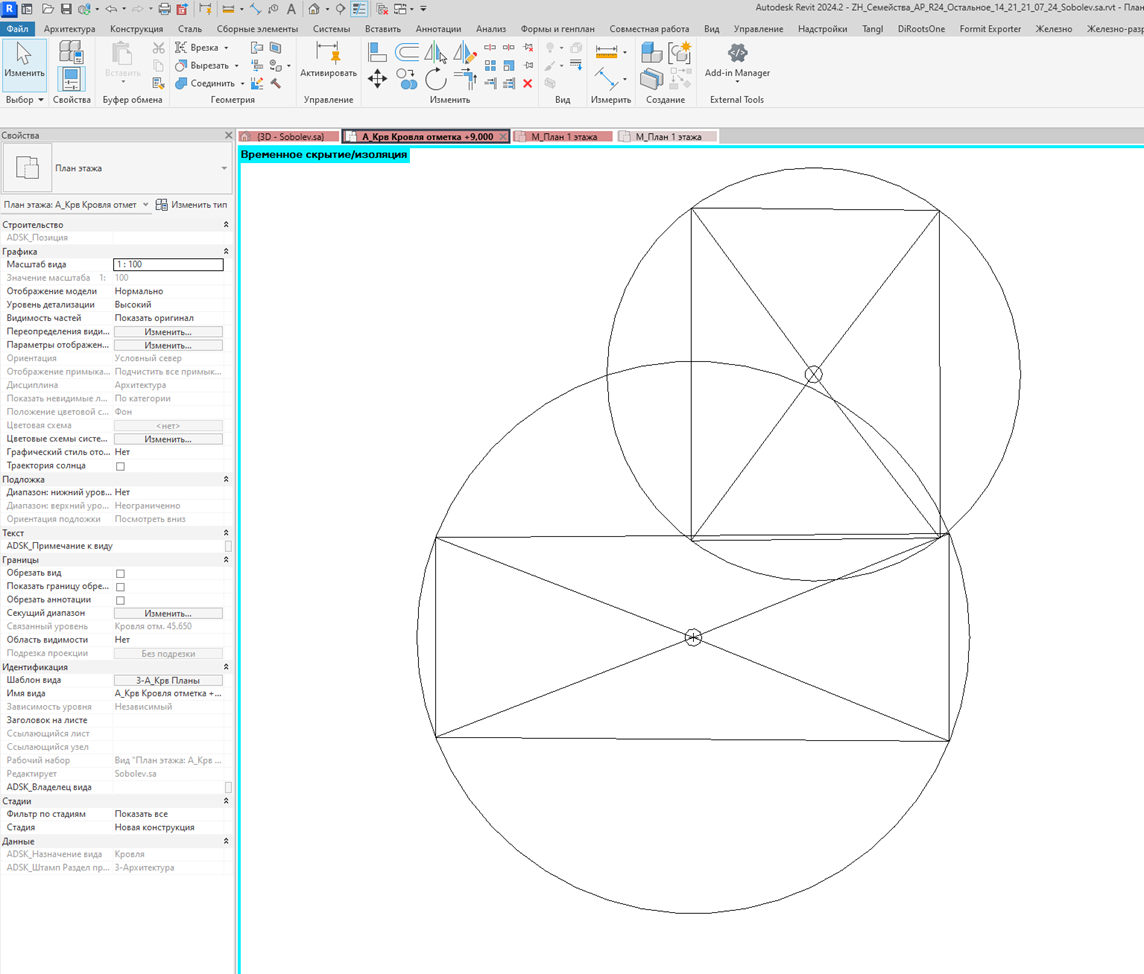
Рисунок 4.2.4. Построение многоугольника по полученным нами кругам.
5. Как видим, если восстановить вид плана кровли в формат, при котором видно и парапеты - мы получаем не очень читаемую картину, смотри рисунок 4.2.5. Чтобы это исправить включим визуальный стиль "Каркас" на время построения, смотри рисунок 4.2.6.
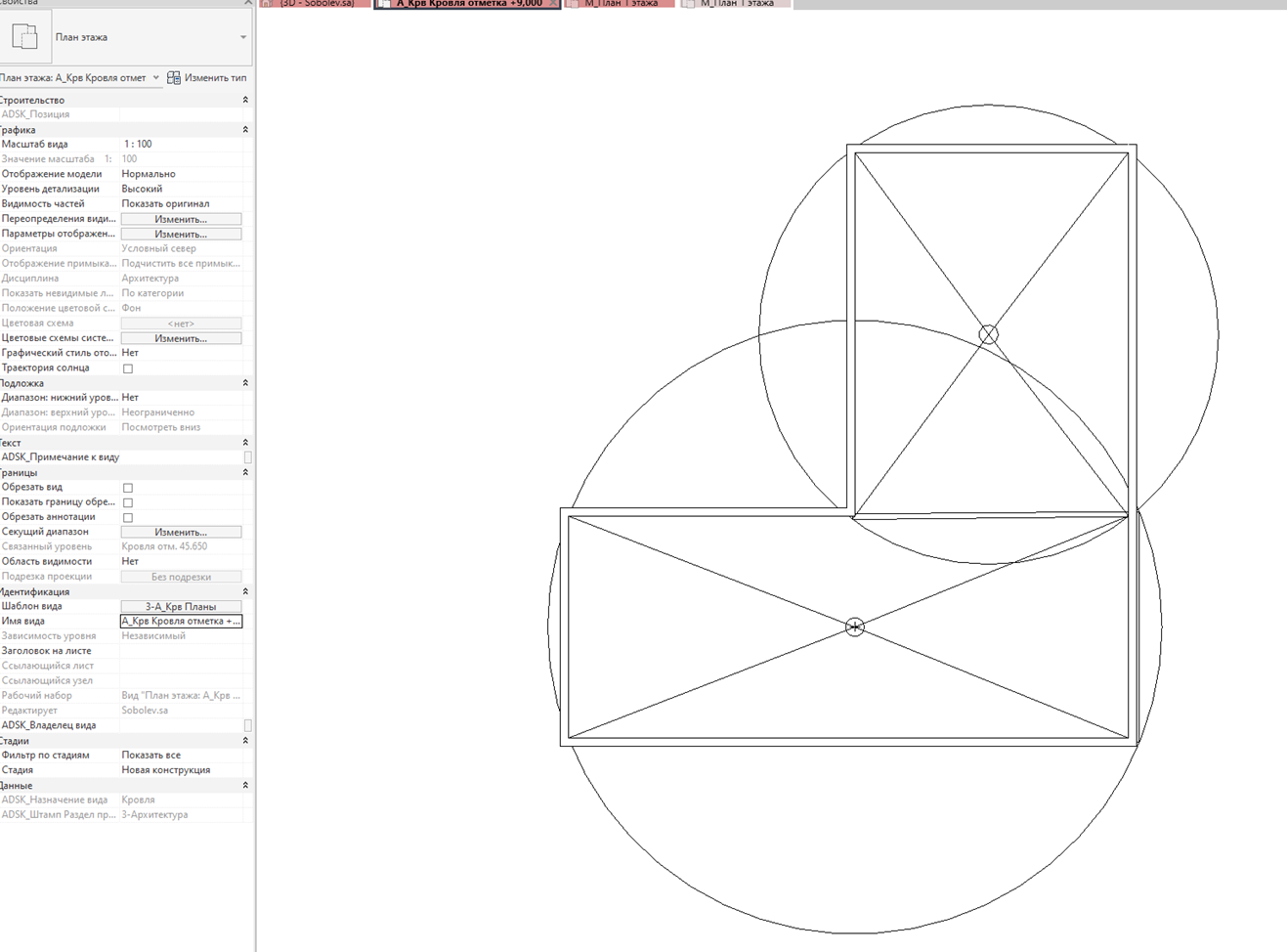
Рисунок 4.2.5. Нечитаемый план крыши.
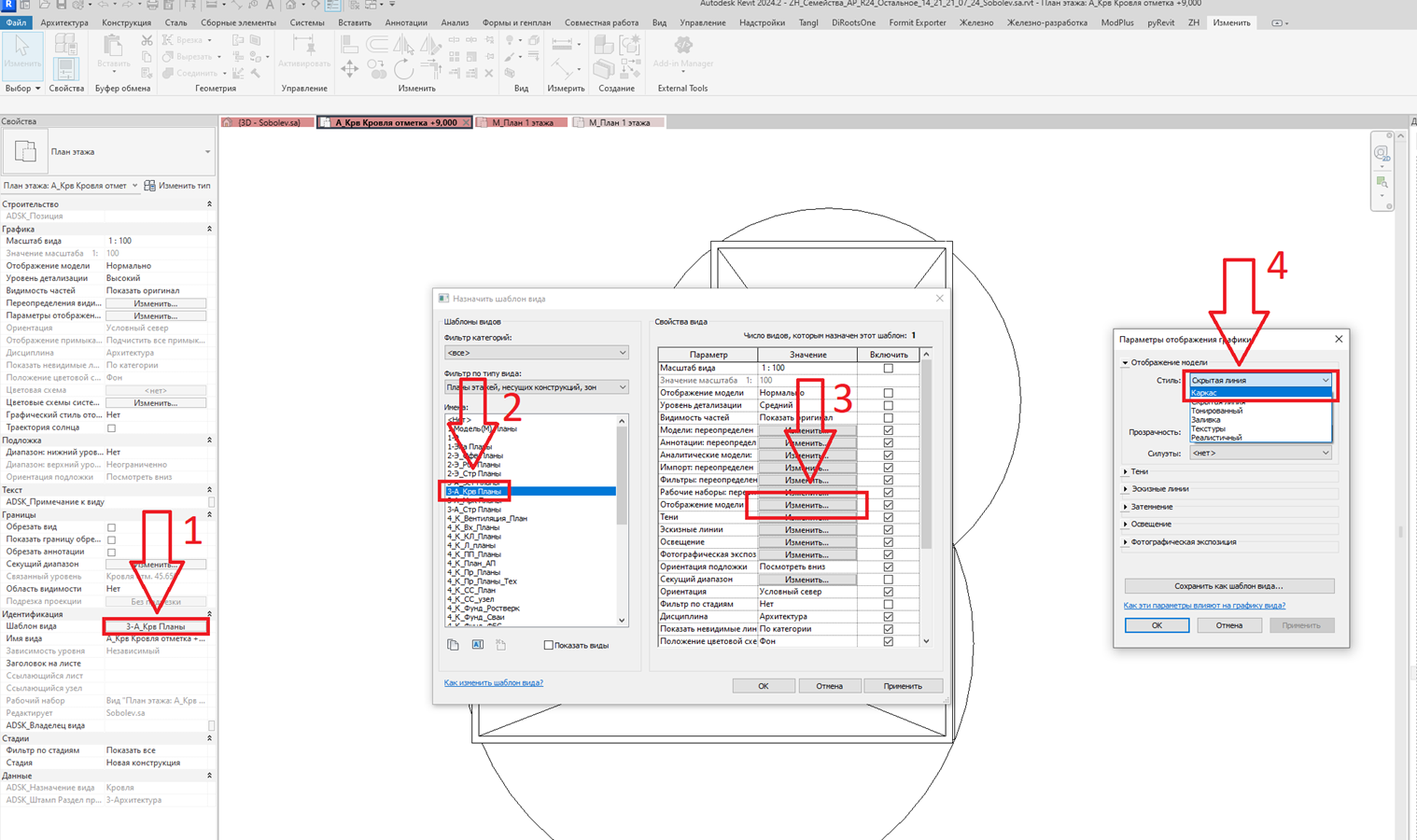
Рисунок 4.2.6. Включение визуального стиля "Каркас" в шаблоне вида.
6. После построения линий может возникнуть ситуация, что прямоугольники, которые мы построили в пункте 4, охватывают не всю площадь покрытия крыши. В таком случае нам нужно оттянуть грань полученного многоугольника по наихудшему случаю, смотри пример такого случая на рисунке 4.2.7.
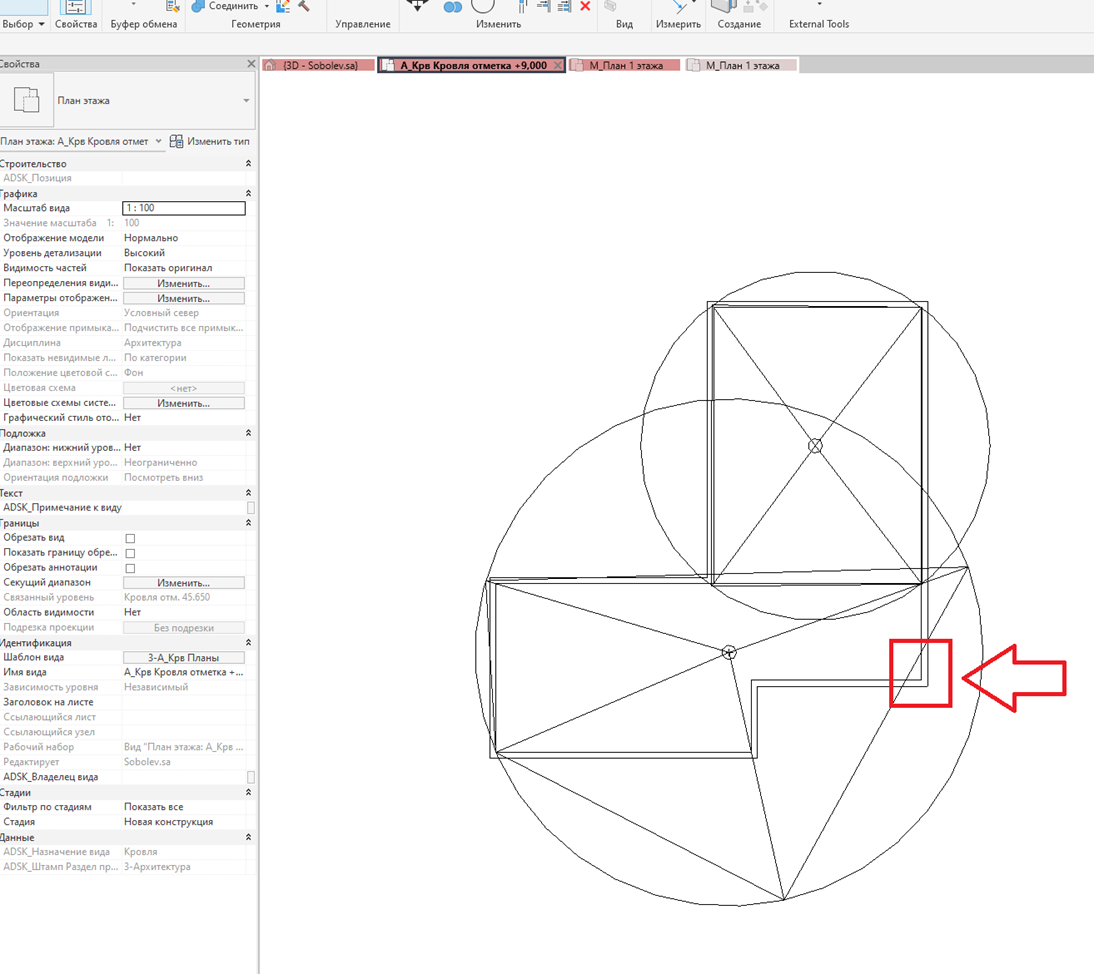
Рисунок 4.2.7. Не охватываемый участок крыши.
7. Далее переносим выделенную линию на рисунке 4.2.8 в крайнюю точку, которая у нас не попала в охватываемую площадь.
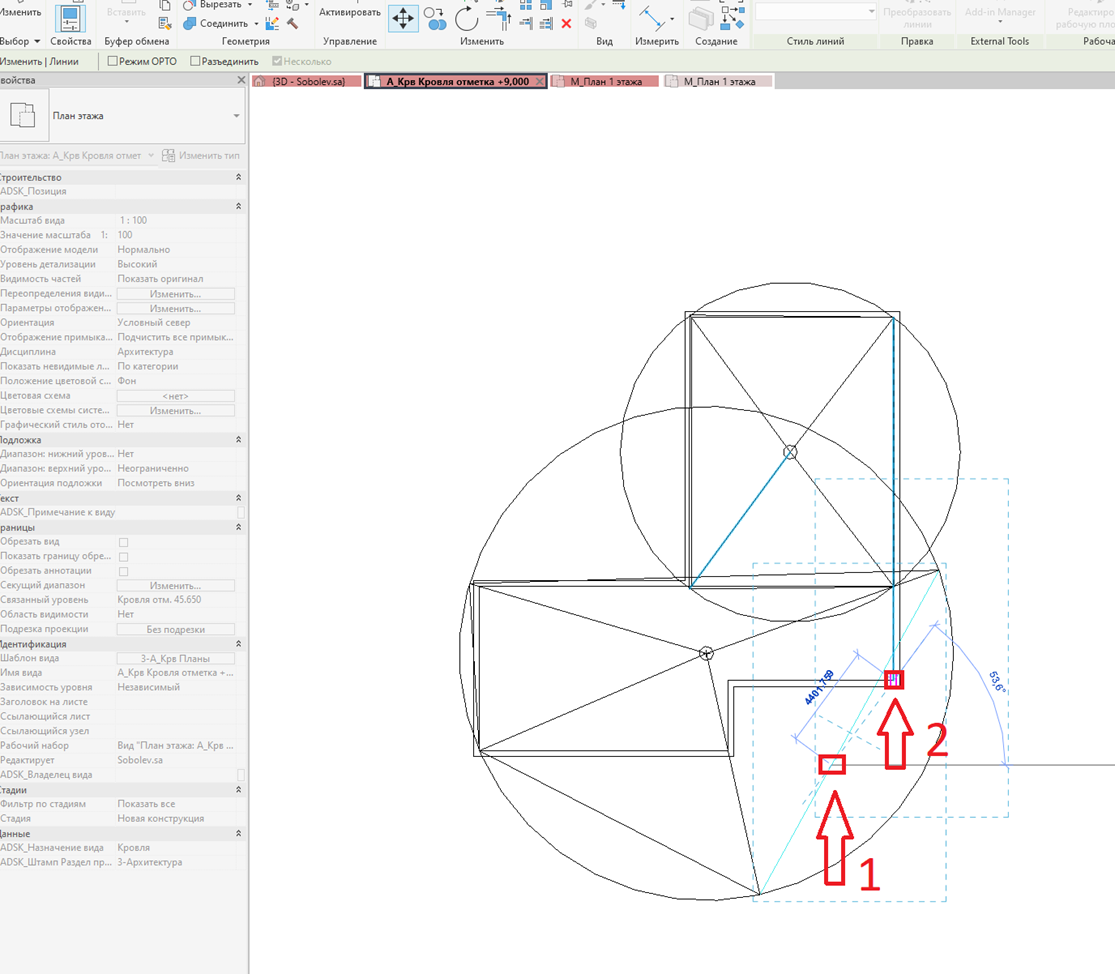
Рисунок 4.2.8. Перенос линии так, чтобы она стала охватывать и эту область.
8. Корректный результат, смотри рисунок 4.2.9.
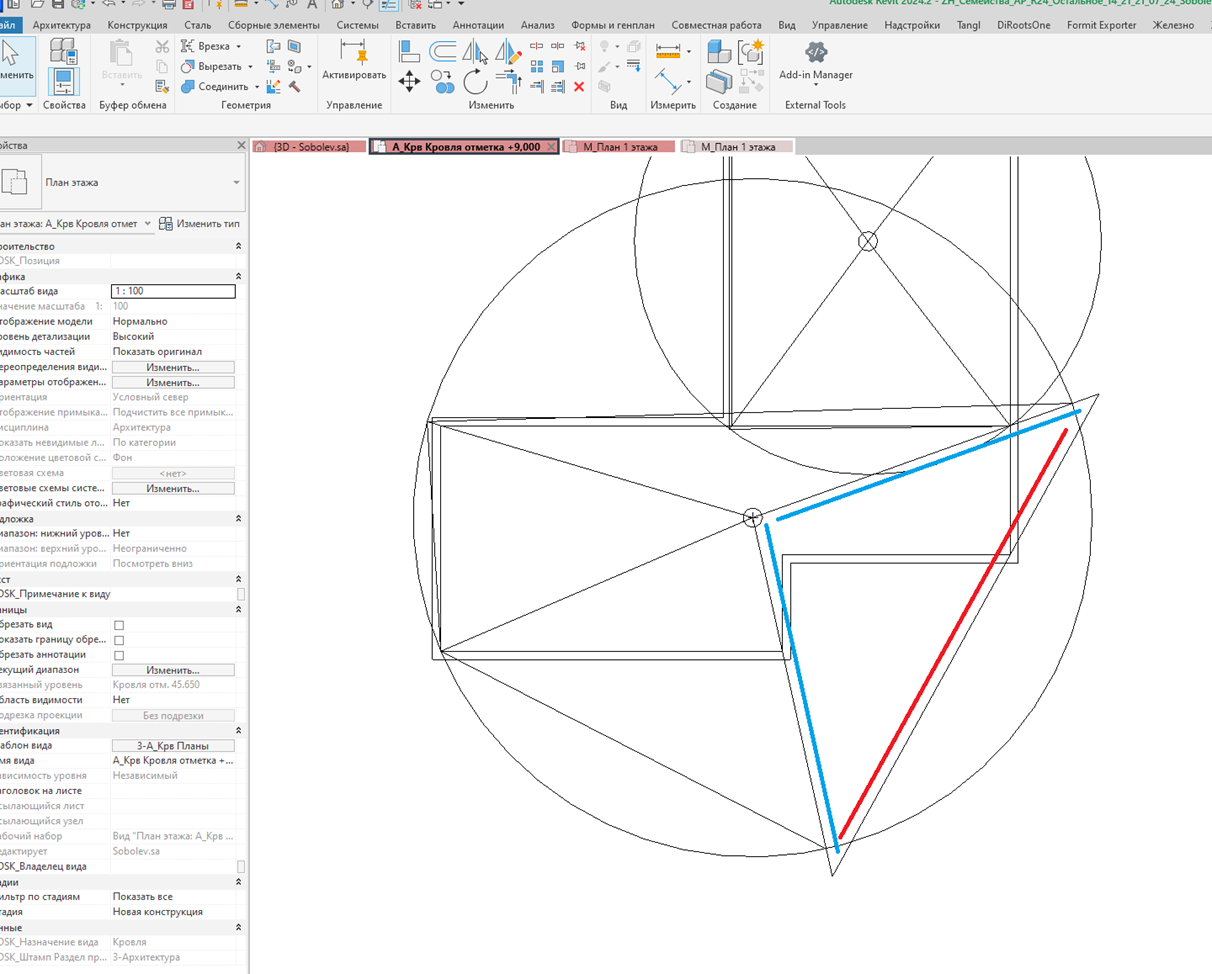
Рисунок 4.2.9. Корректный треугольник необходимый для вписания всей площади крыши в плоскость.
9. Следующим этапом линии 1,2,3 на рисунке 4.2.10 переносим так, чтобы их угол не менялся, но при этом они стали образовывать с красной линией рисунка 4.2.9. одну единую фигуру. Конечный результат показан на рисунке 4.2.11.
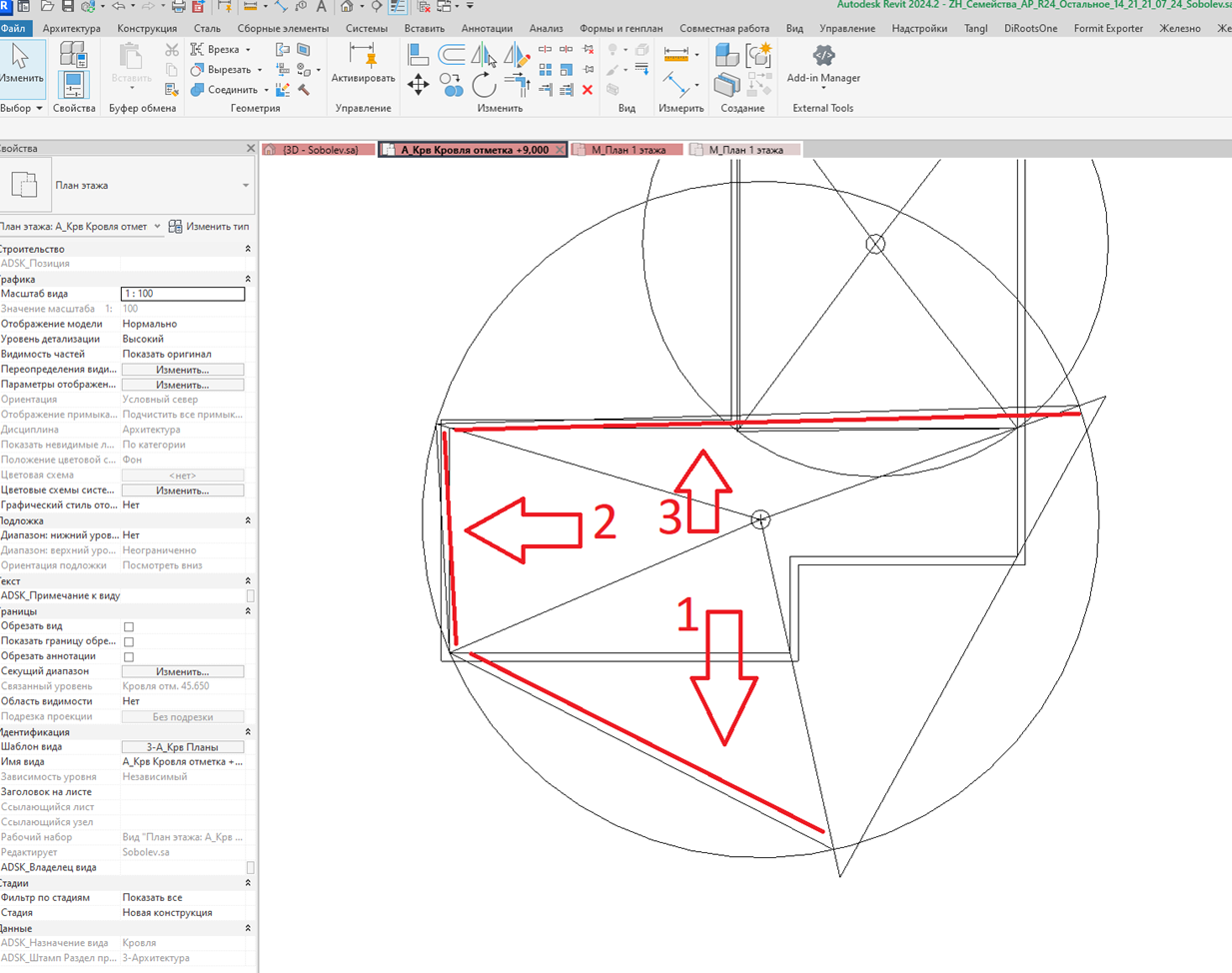
Рисунок 4.2.10. Корректировка положения вспомогательных линий 1,2,3.
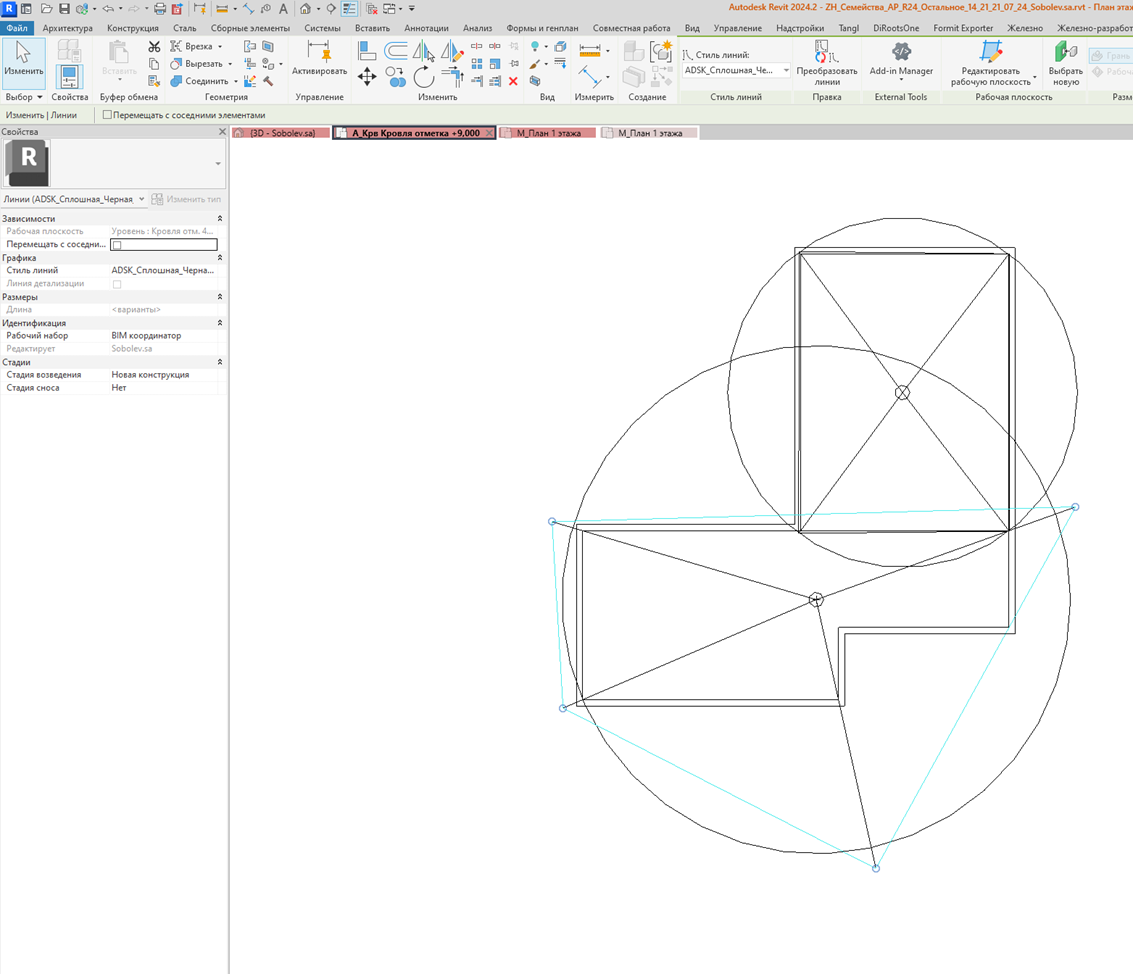
Рисунок 4.2.11. Результат корректировки линий 1,2,3.
10. Мы построили полностью устраивающий нас эскиз крыши. Остается лишь применить крыши Revit и разместить в модели. Для этого разобьем эскиз на 4 треугольника. Выполним по ним 4 треугольника, смотри рисунок 4.2.12.
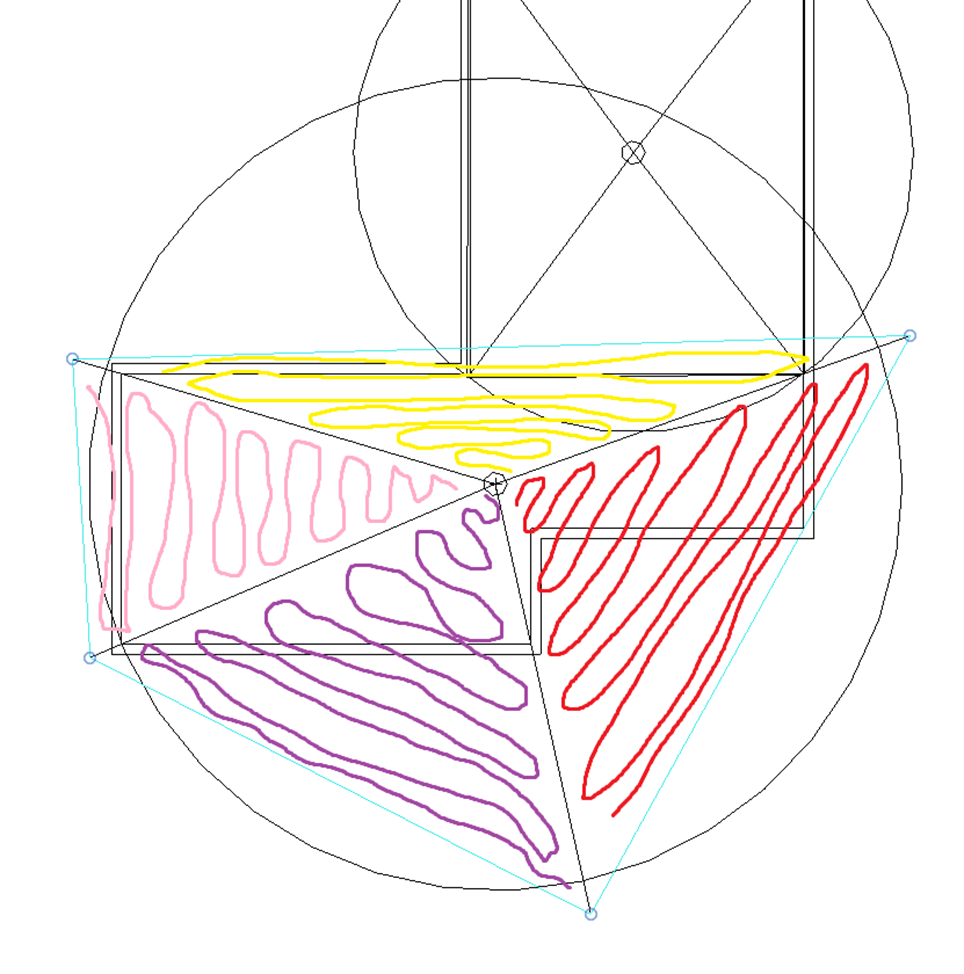
Рисунок 4.2.12. Треугольники крыши.
11.Мы получили такую конструкцию, смотри рисунок 4.2.13.
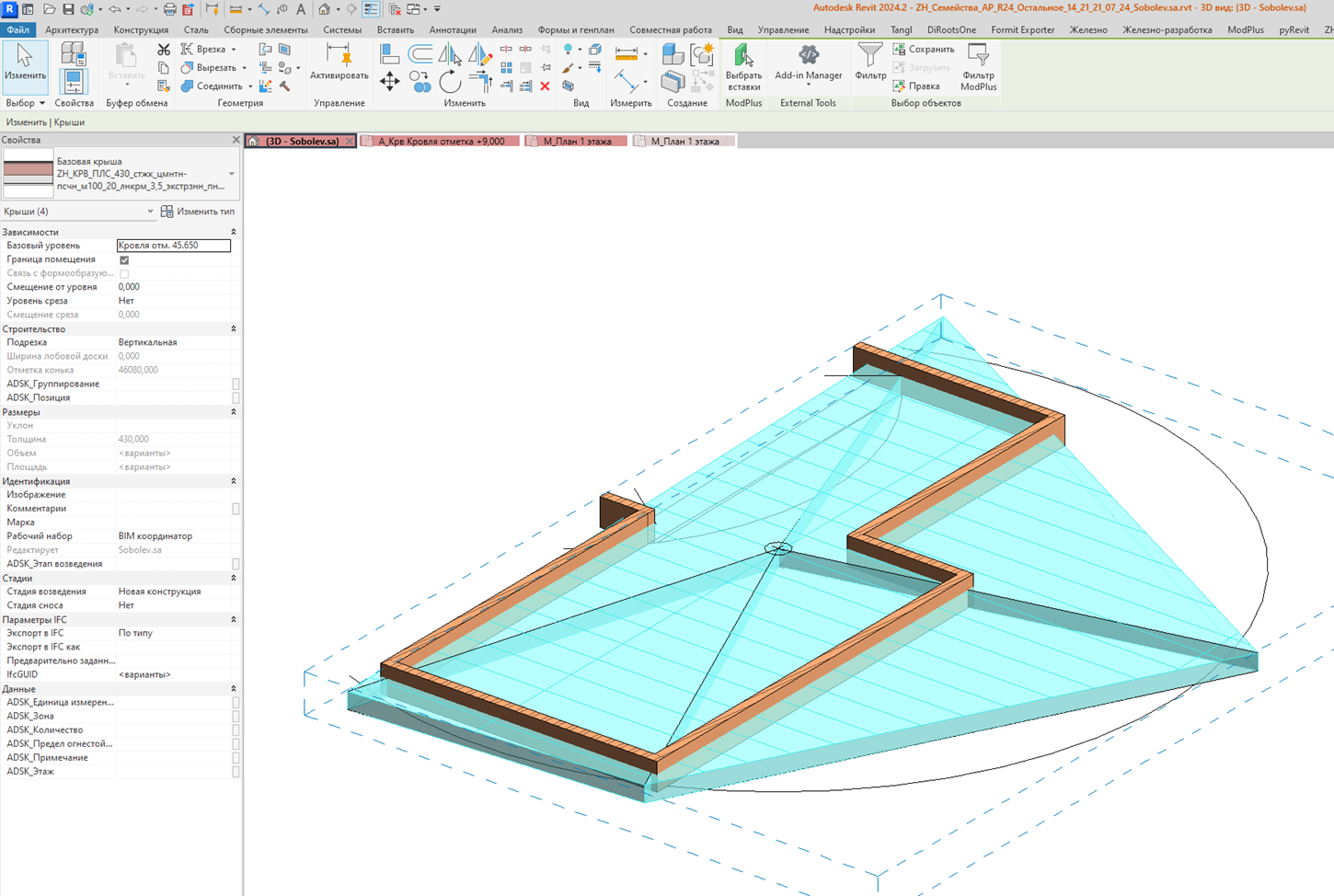
Рисунок 4.2.13. Фигуры построенные 4-я отдельными крышами.
12.Создаем полую форму модели в контексте с категорией крыши и именем "ZH_МВК_АР_Крыша", смотри рисунок 4.2.14 и 4.2.15.
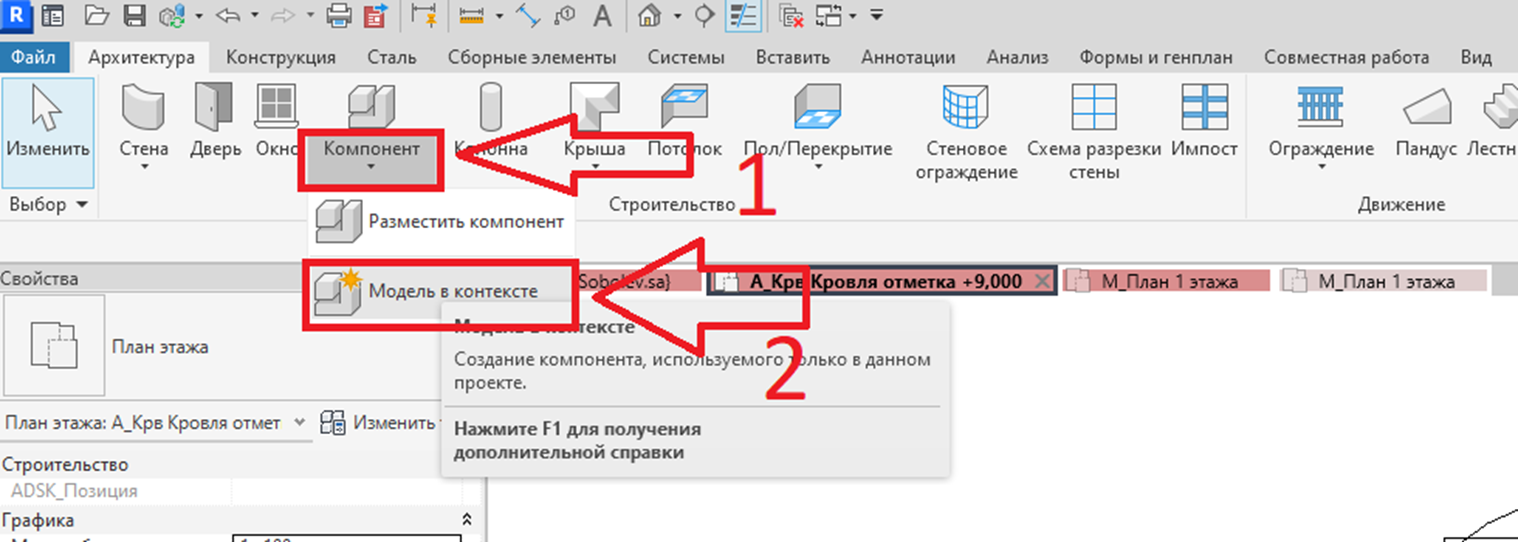
Рисунок 4.2.14. Создаем модель в контексте.
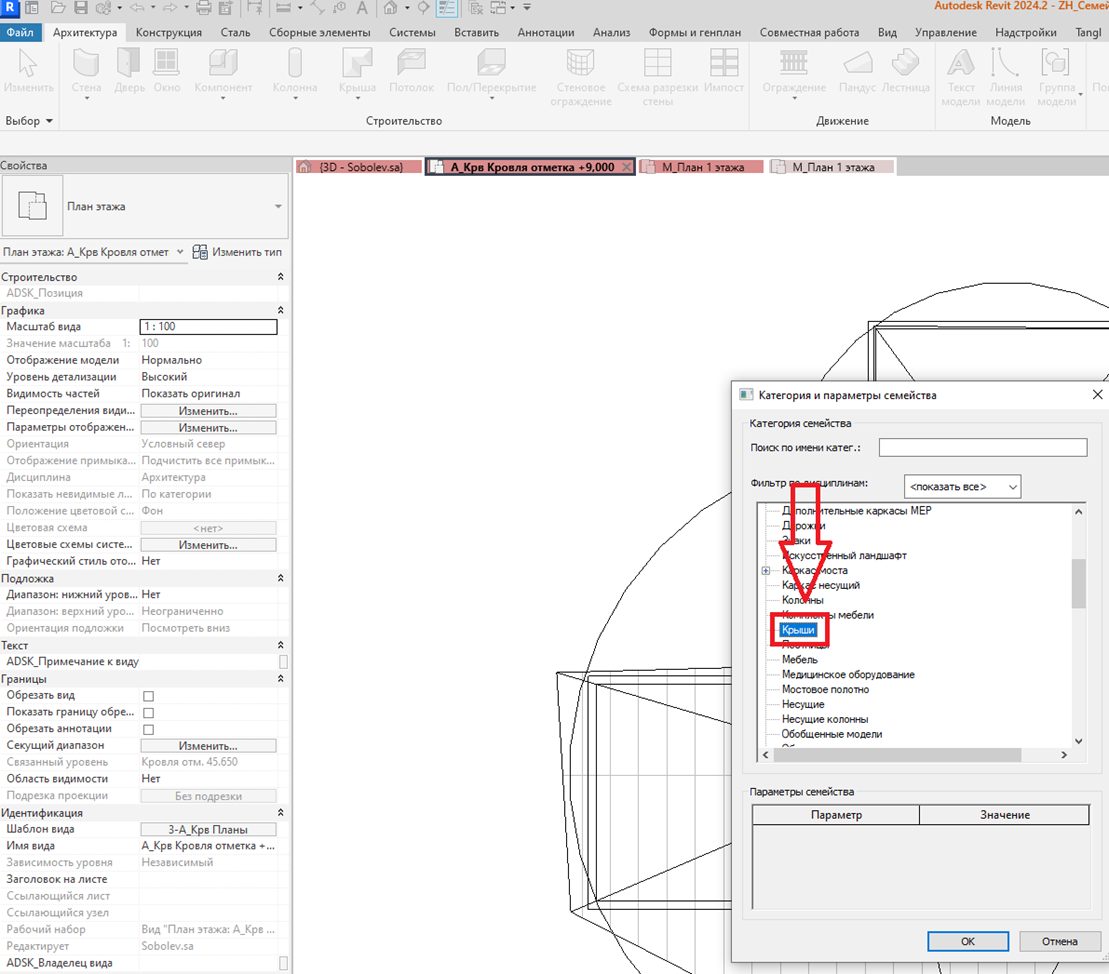
Рисунок 4.2.15. Присваиваем категорию "Крыши".
13.Формируем форму по внешнему контуру наших крыш и внутренней стороны парапета, смотри рисунок 4.2.16.
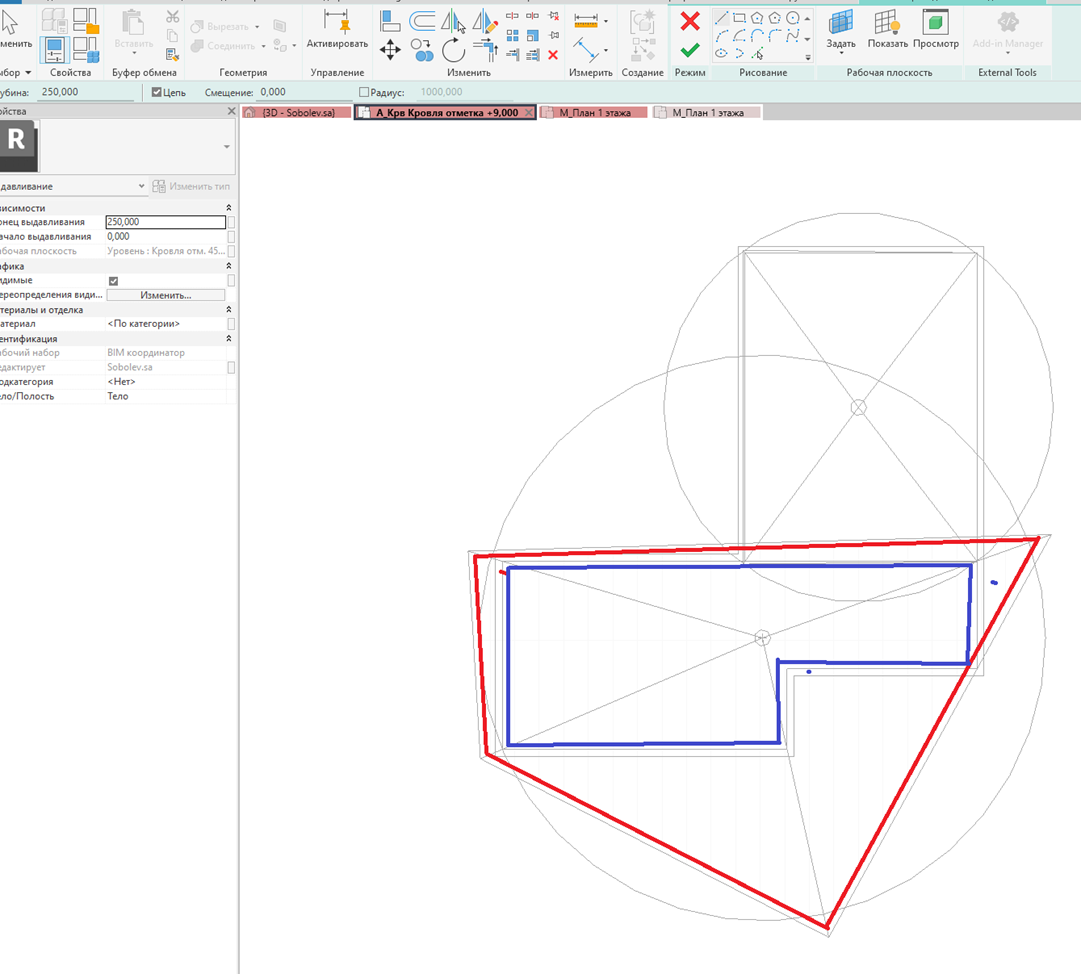
Рисунок 4.2.16. Контуры построения модели в контексте.
14.Результат построения формы в модели, смотри рисунок 4.2.17.
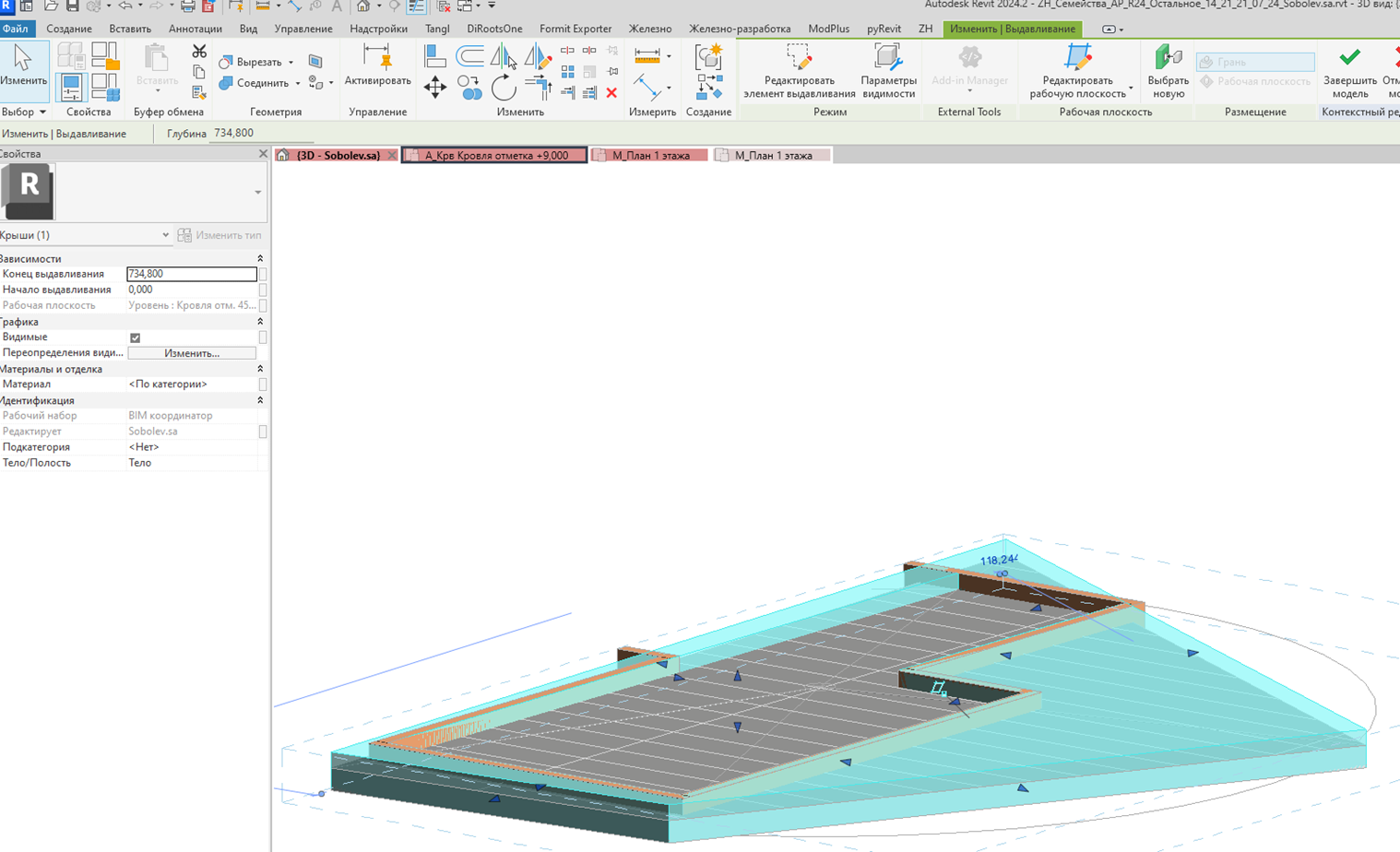
Рисунок 4.2.17. Форма, размещенная в модели.
15.Присваиваем крыше прессет полости чтобы в дальнейшем была возможность вырезать эту форму из крыши.
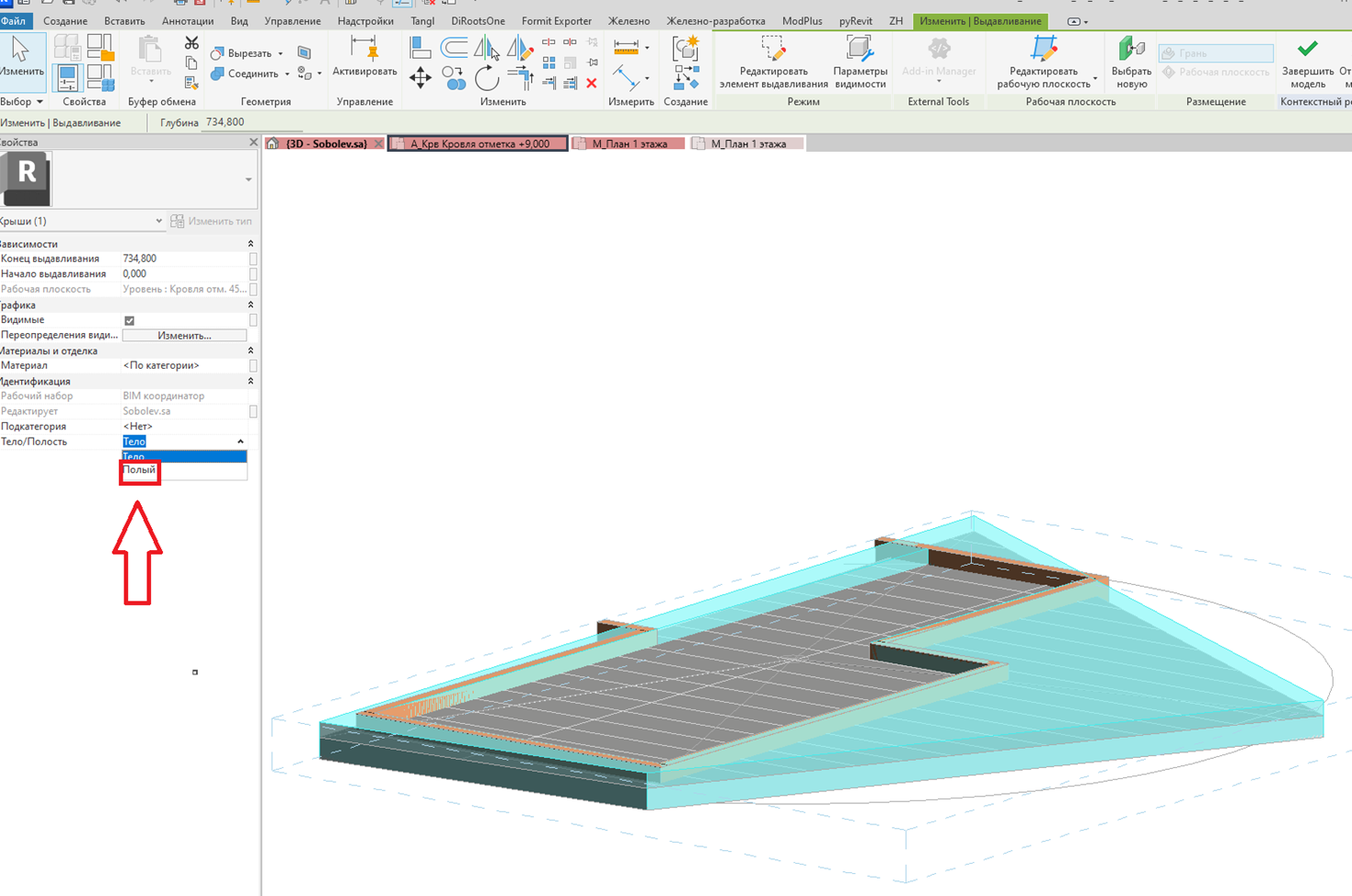
Рисунок 4.2.18. Настройка прессета полой формы для модели в контексте.
16.Вырезание из 4 элементов крыш, смотри рисунок 4.2.12, полой формы для крыши.
Для этого нужно лишь активировать инструмент "Вырезать", далее проклацываем элемент крыши (пункт 2) и полую форму (пункт 3). Проклацать пункты 2 и 3 нужно по каждой крыше. Занятный факт! Чтобы после первой итерации нащупать полую форму необходимо навестить на грань, которую эта форма уже вырезала. Такой гранью является подрезанная грань 1 элемента, где мы вырезали формой, смотри рисунок 4.2.19.
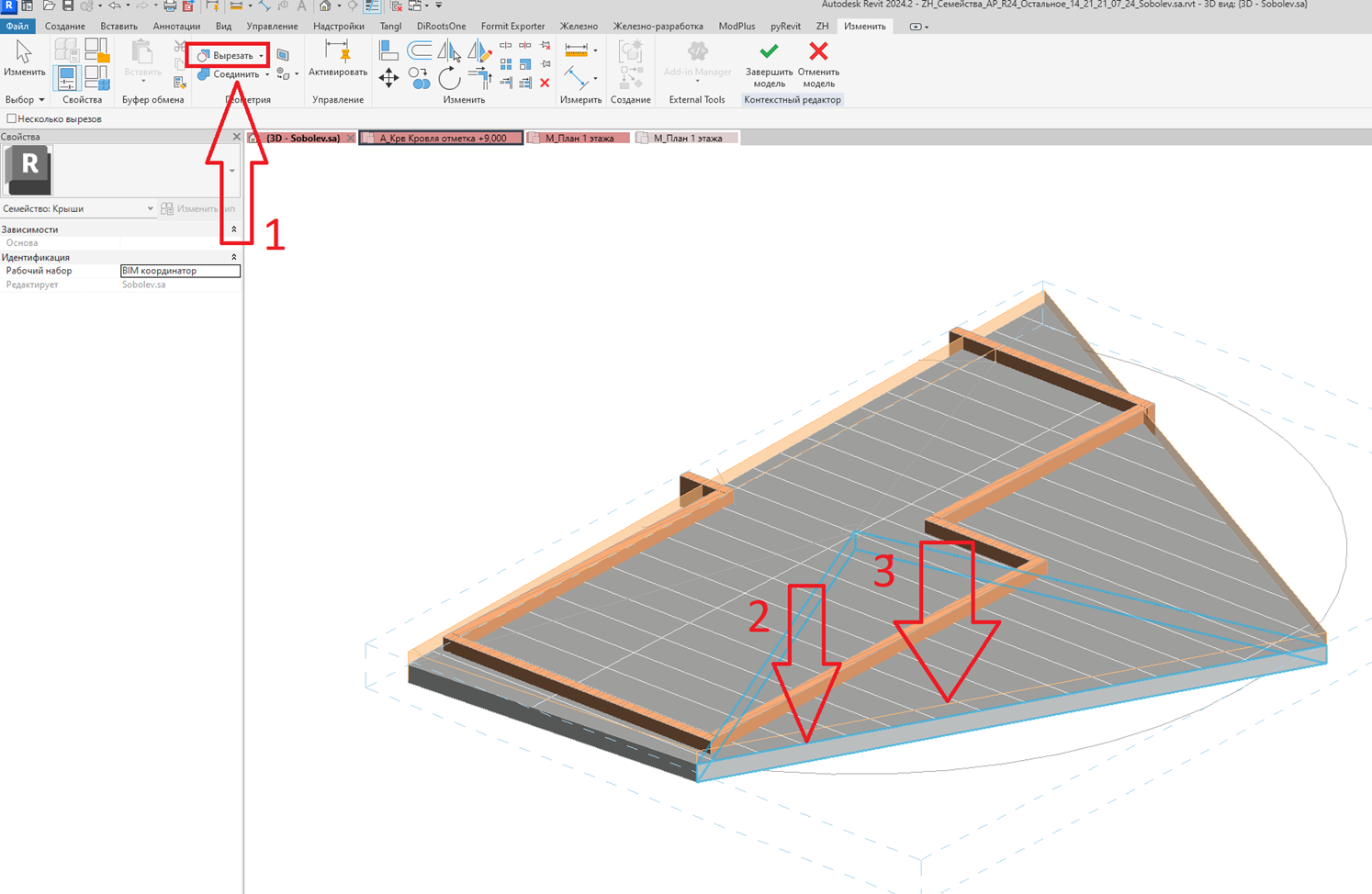
Рисунок 4.2.19. Вырезание полой формой элементы крыши.
17.После выделения уже второго сегмента крыши наводимся на полую форму, которая прорезана уже полой формой. Наводимся на грань по линии синей или, что рекомендуется, в точке по красной стрелке, смотри рисунок 4.2.20.
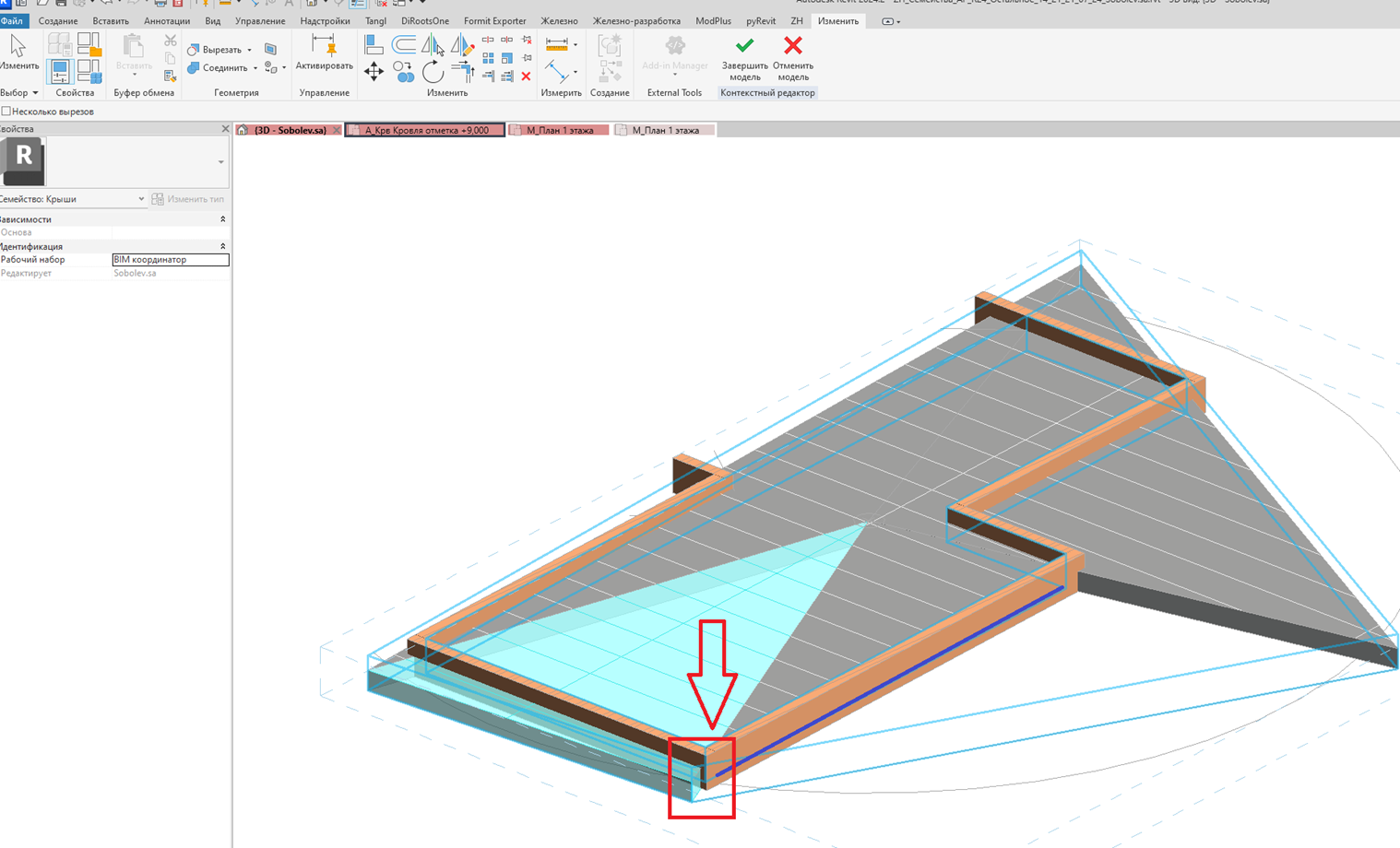
Рисунок 4.2.20. Вырезание из второй крыши
18.Получаем такой результат, смотри рисунок 4.2.21.
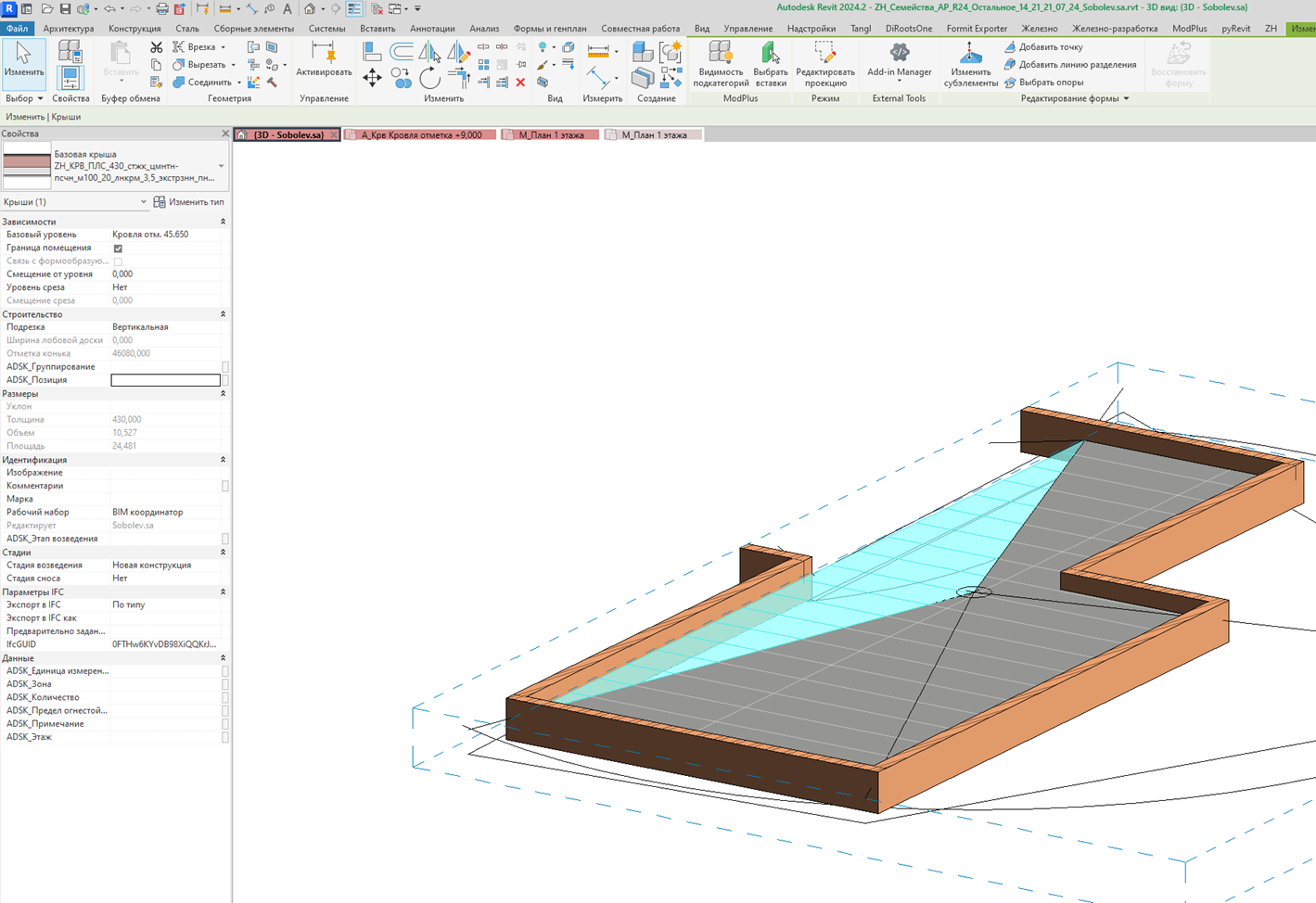
Рисунок 4.2.21. Результат выреза из всех элементов крыш полых форм.
19.Меняем субэлемент точки, где будет воронка, путем выделения крыши и активации инструмента субэлемента, смотри рисунок 4.2.22.
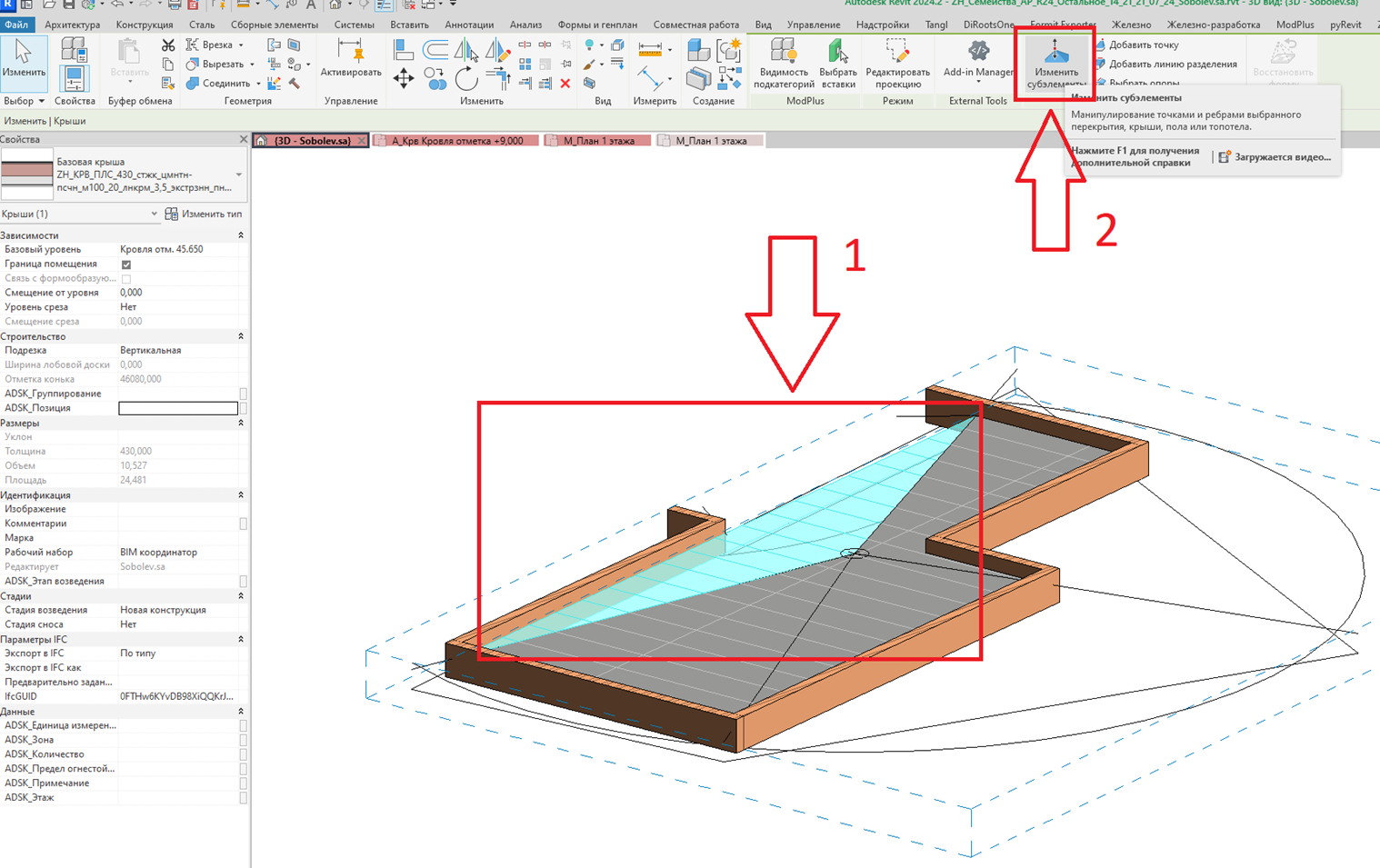
Рисунок 4.2.22. Активация инструмента изменения субэлементов
20.Корректируем субэлемент субэлемента в точке воронки на высоту уменьшения толщины керамзита. Обычно 195 мм, смотри рисунок 4.2.23. По аналогии делаем для всех элементов крыши.
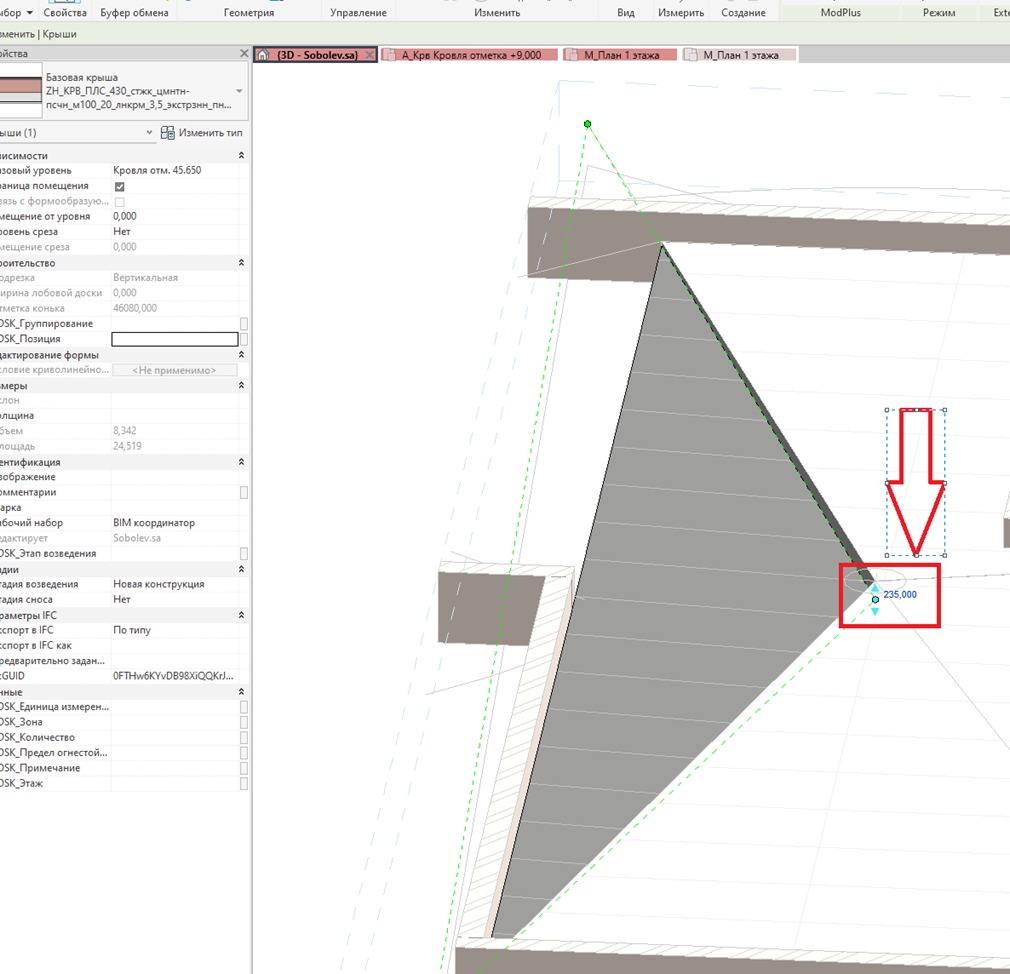
Рисунок 4.2.23. Корректировка смещения субэлемента. Было 430 стало 235.
21.Можно удалить все линии построения, которые нам не понадобятся. Получим результат смотри рисунок 4.2.24 и 4.2.25.
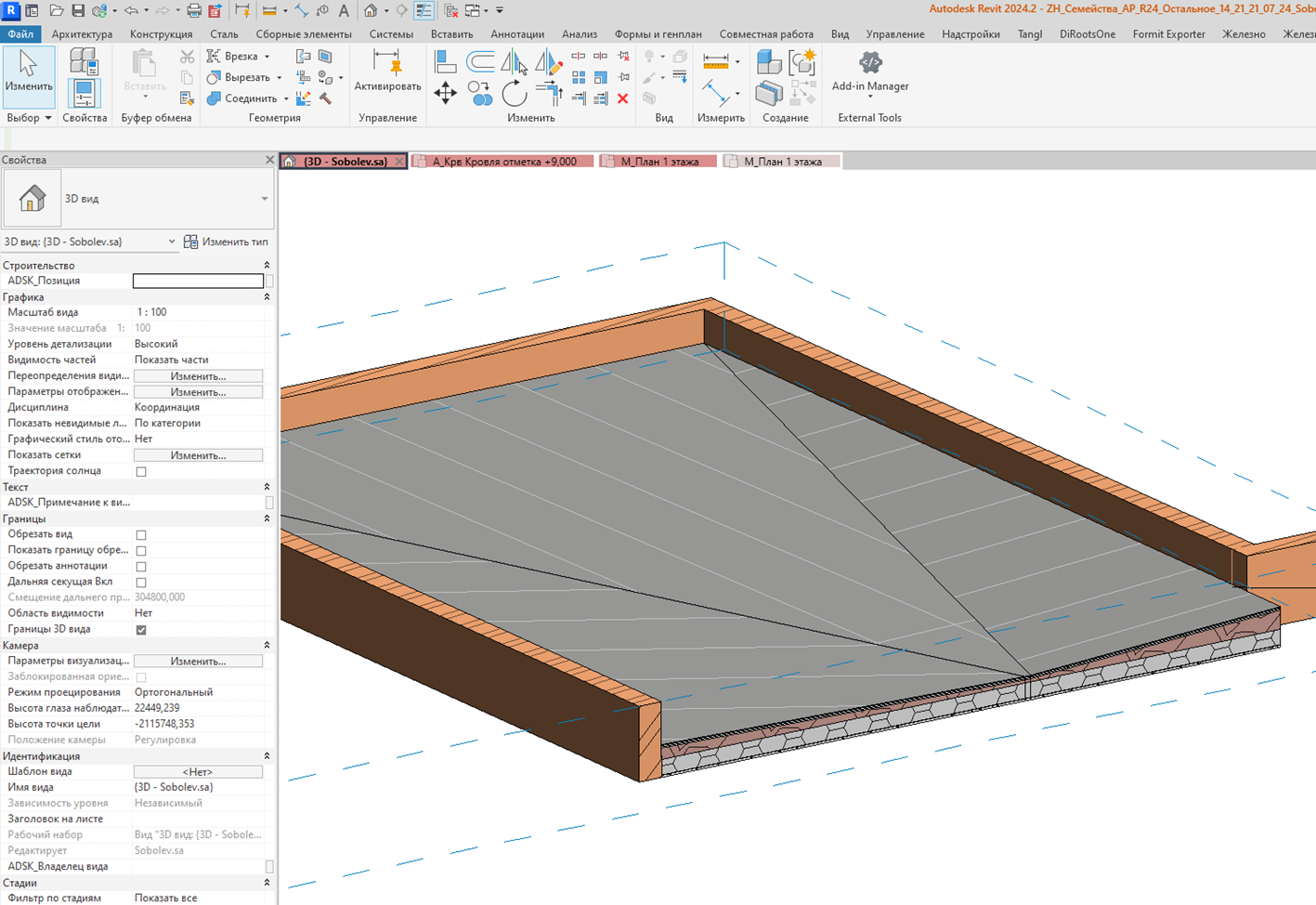
Рисунок 4.2.24. Крыша построения при помощи метода кругов в 3д.
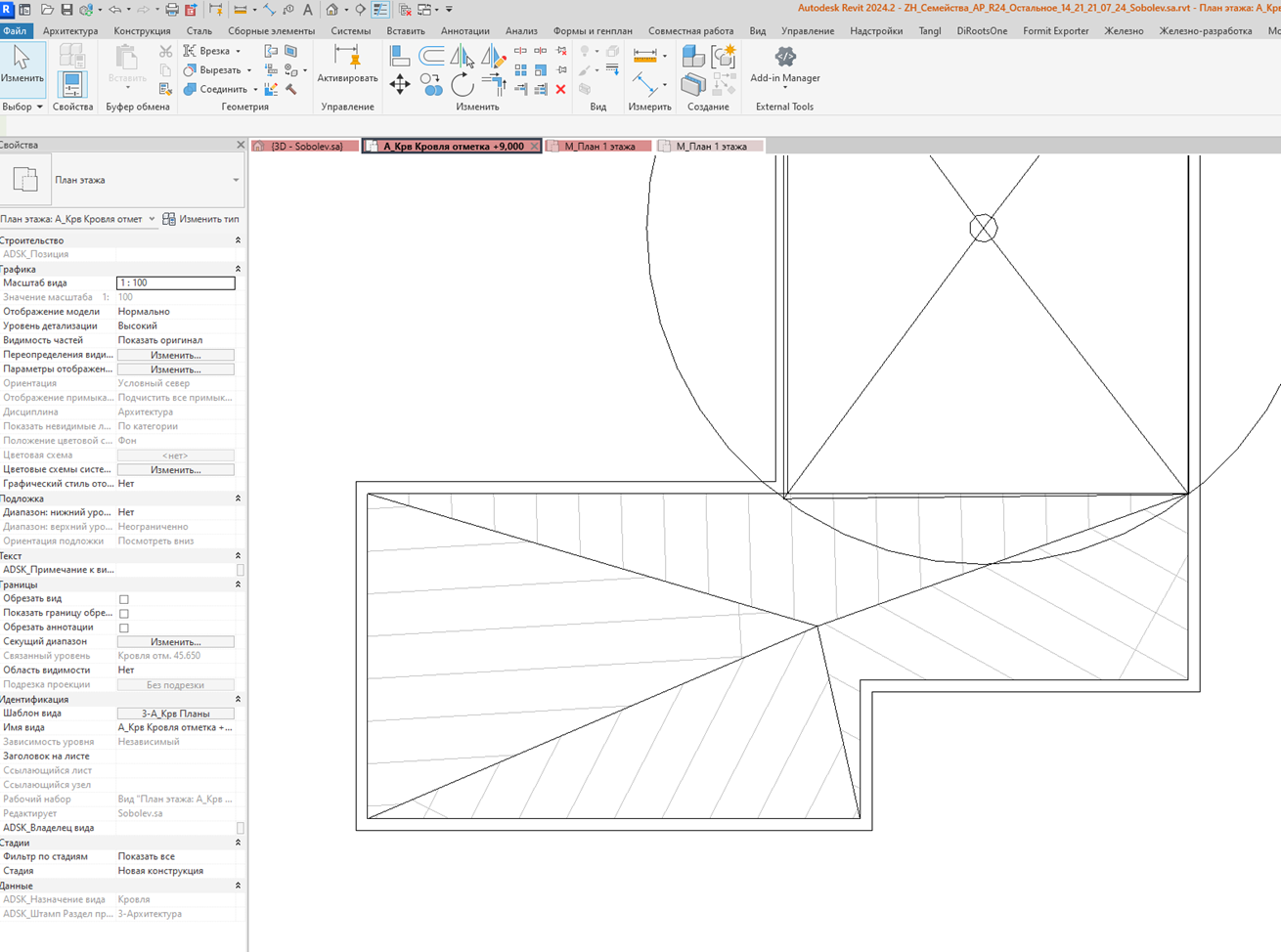
Рисунок 4.2.25. Крыша построения при помощи метода кругов на плане крыши.
22.Получаем такой результат, если рассечь кровлю по всей секции, смотри рисунок 4.2.26 и 4.2.27.
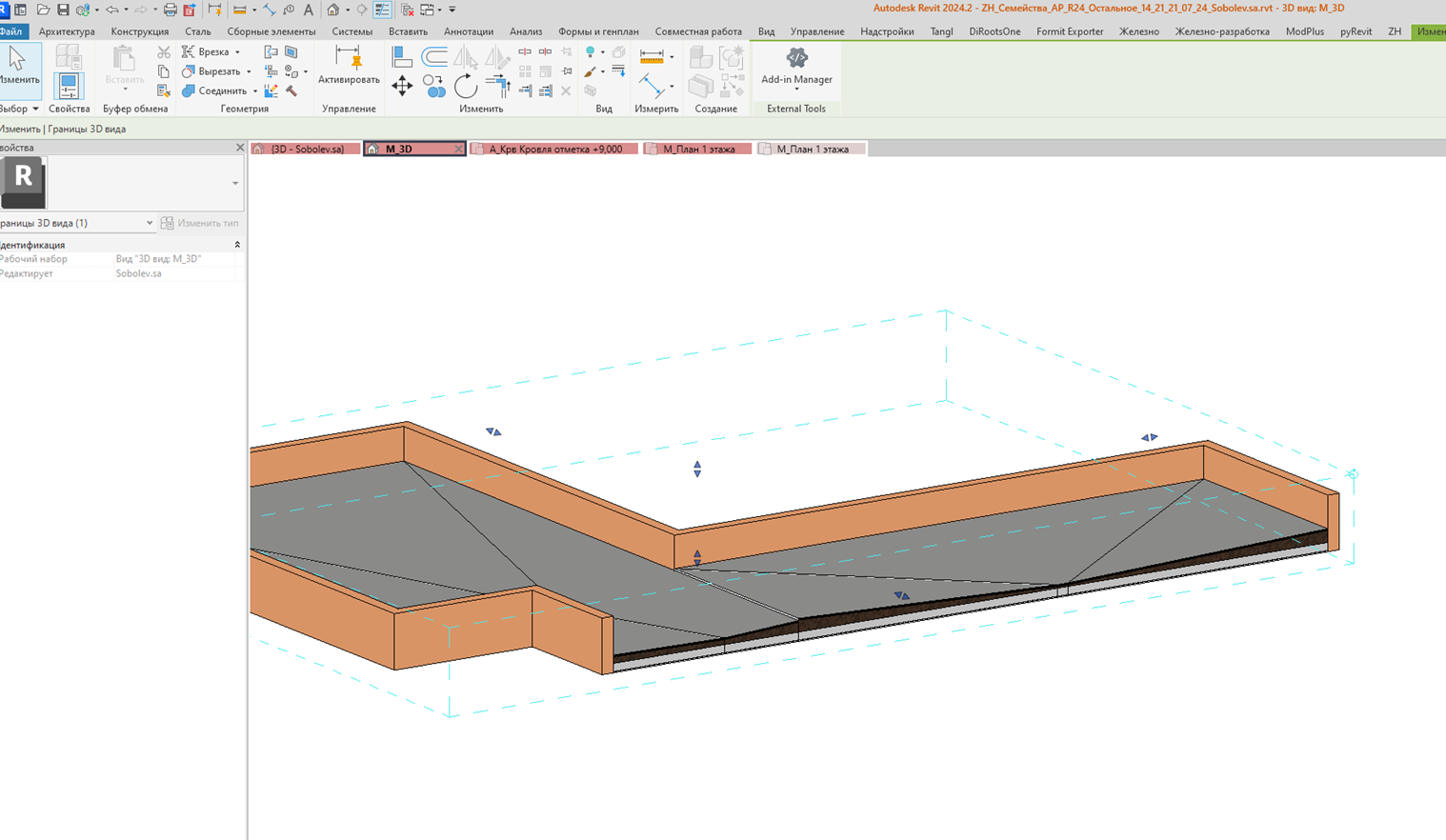
Рисунок 4.2.26. Кровля, построенная методом кругов в 3д.
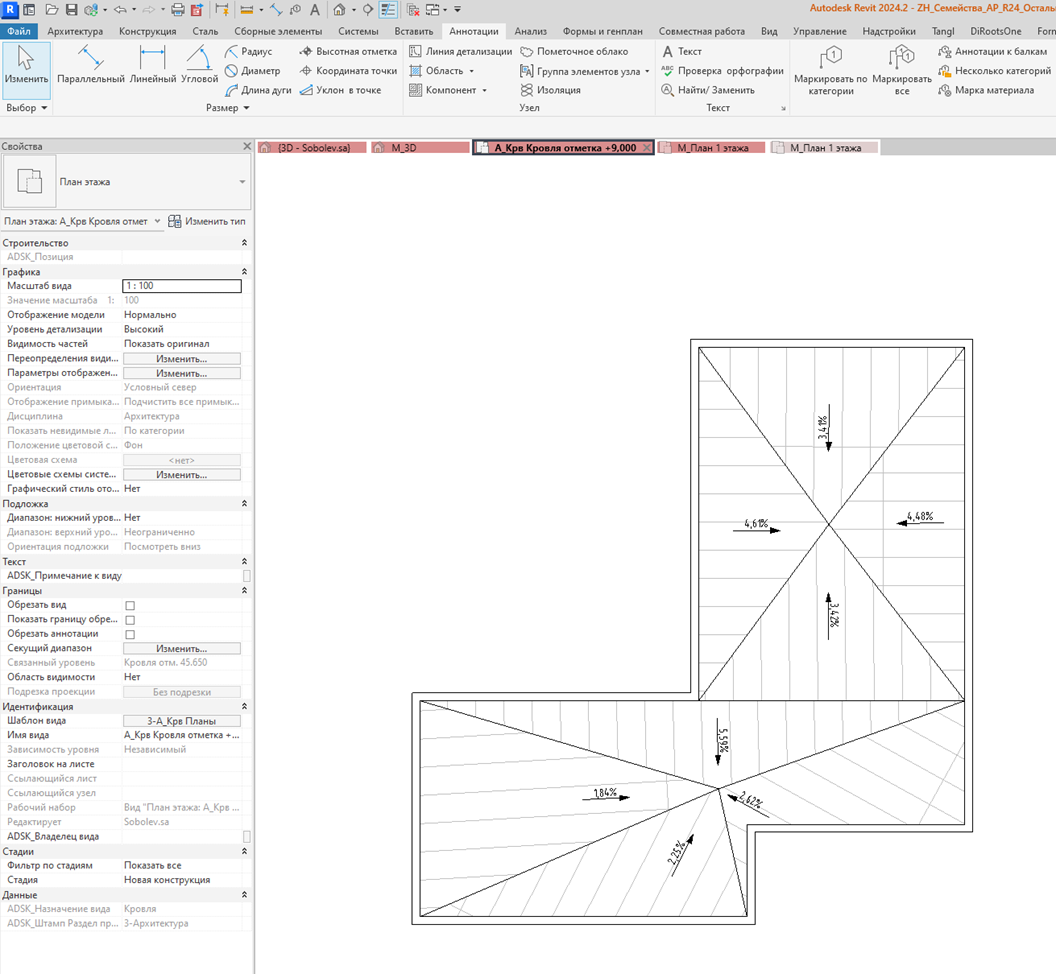
Рисунок 4.2.27. Кровля, построенная методом кругов на плане крыши.
Сложные обходы. И даже сложные обходы можно отработать методом кругов.
Предположим мы хотим получить следующий результат, смотри рисунок 4.2.28.
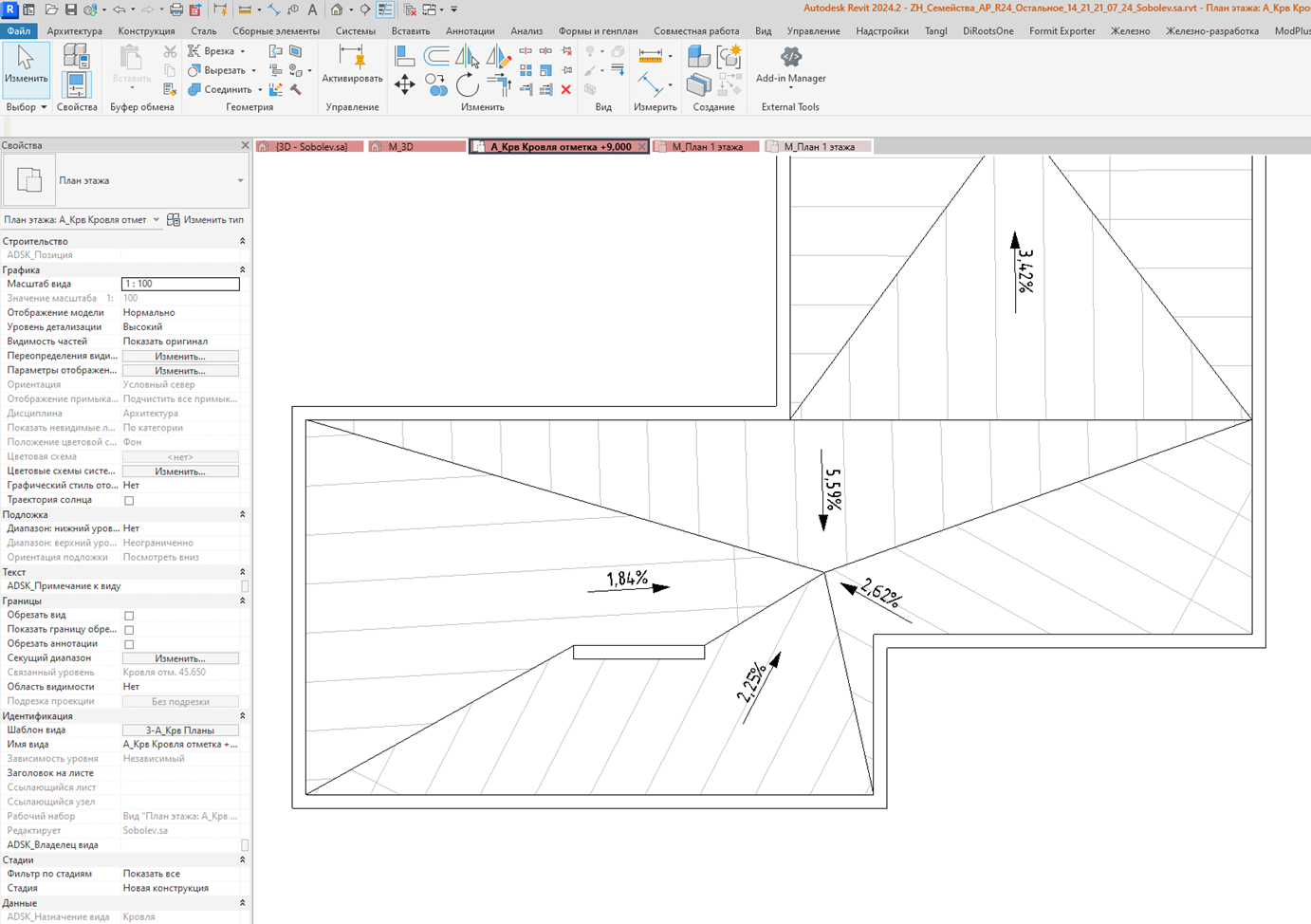
Рисунок 4.2.28. Формированием методом кругов сложной формы.
Для этого сделаем следующий алгоритм:
1. Предположим, что по основному алгоритму мы получили следующий результат, смотри рисунок 4.2.29.
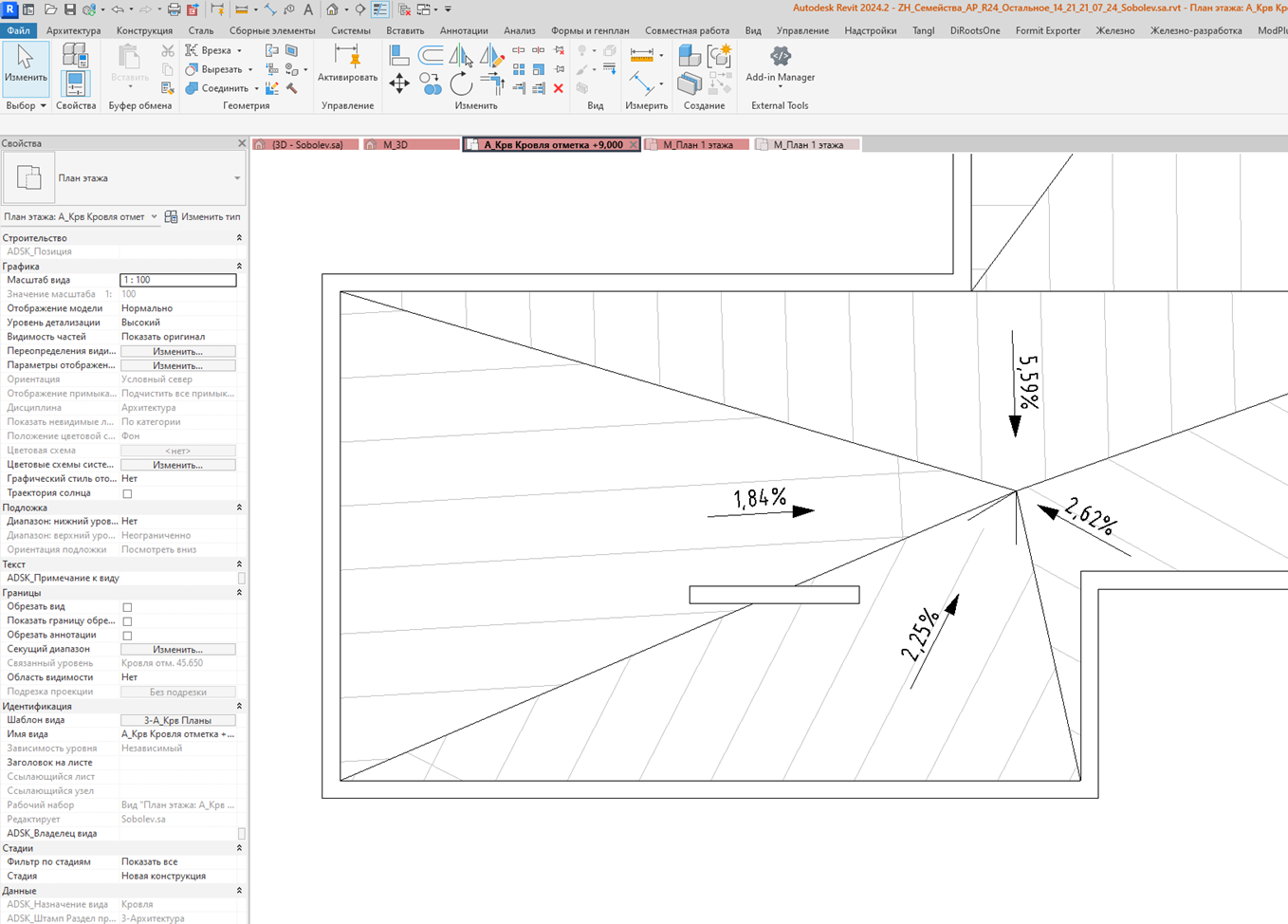
Рисунок 4.2.29. Задача построения красивой кровли методом кругов с такими исходными данными.
2. Построим вспомогательные фигуры в той же модели в контексте что и все фигуры до этого по траектории, которая нам нужна в конечном счете, смотри рисунок 4.2.30 и получим следующий результат.
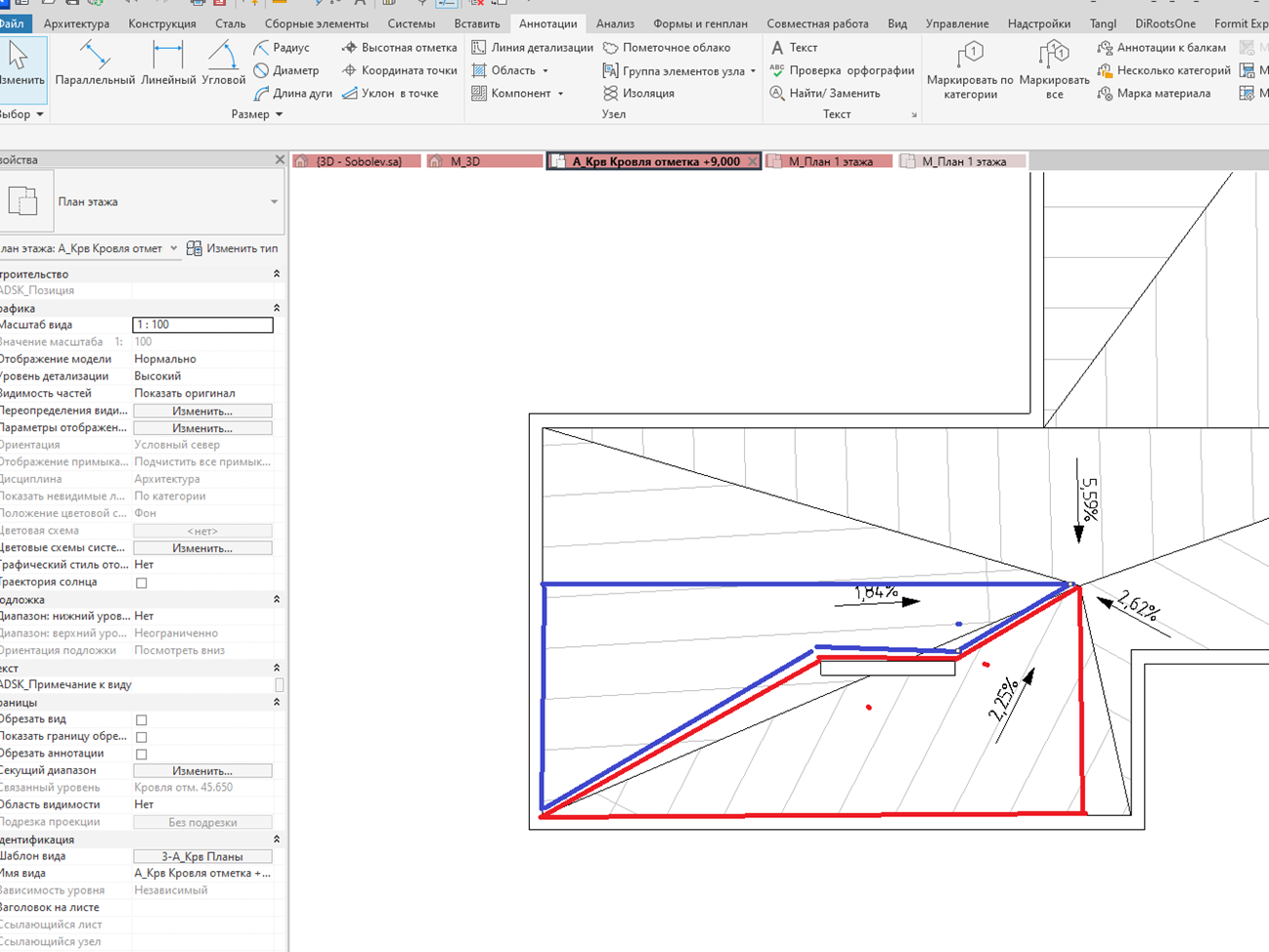
Рисунок 4.2.30. Построение вспомогательных фигур для метода кругов.
3. Откорректируем фигуры наших треугольников на такие, чтобы они охватывали всю площадь итогового многоугольника изображенного на 4.2.30, смотри пример на рисунке 4.2.31, где красная линия - это то, на какой контур выполняем корректировку, а синяя - это то, какой контур нужно учесть.
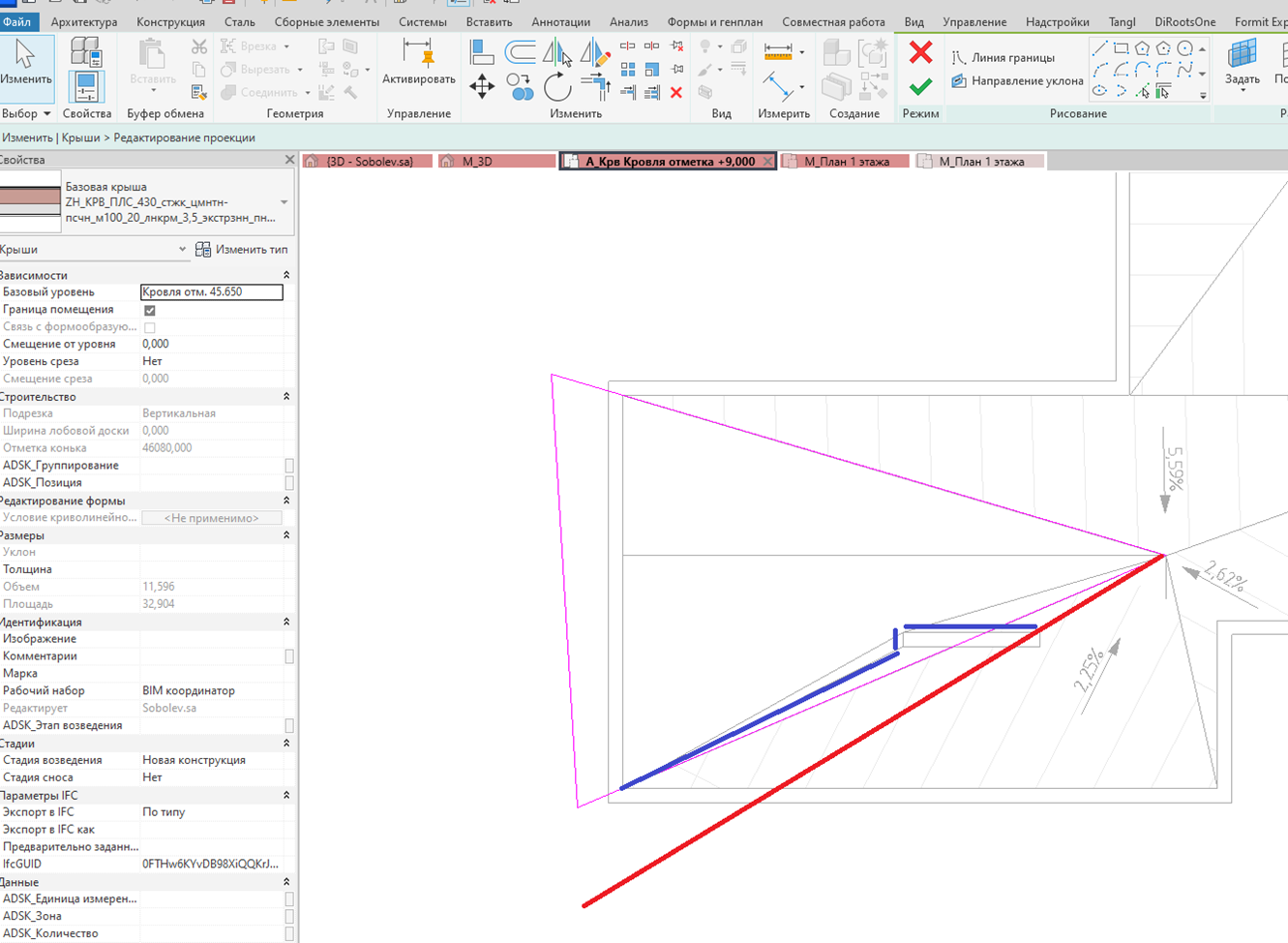
Рисунок 4.2.31. Корректировка грани треугольника.
4.Получим такой результат, смотри рисунок 4.2.32.
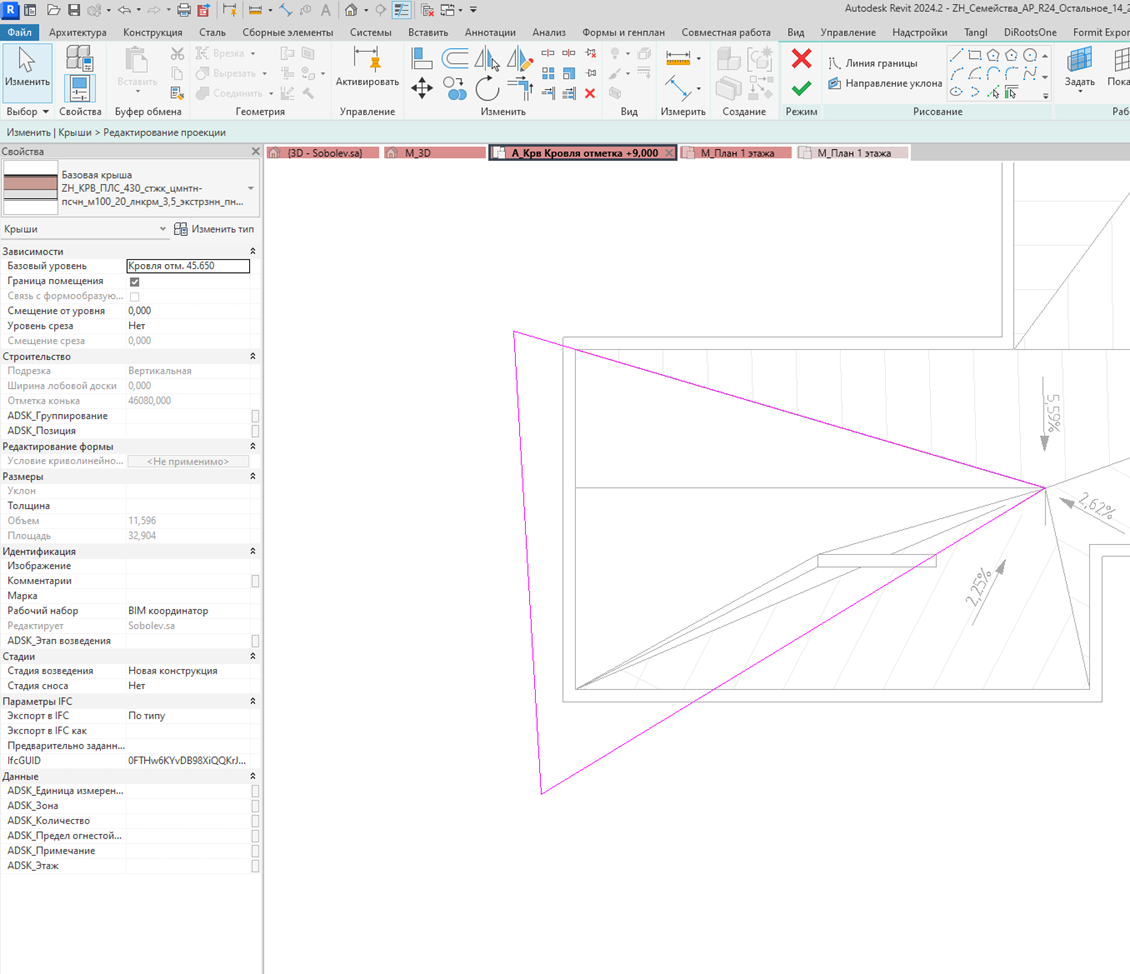
Рисунок 4.2.32. Результат корректировки треугольника.
5.По аналогии редактируем все фигуры крыши.
После корректировки необходимо получить такой результат, смотри рисунок 4.2.33.
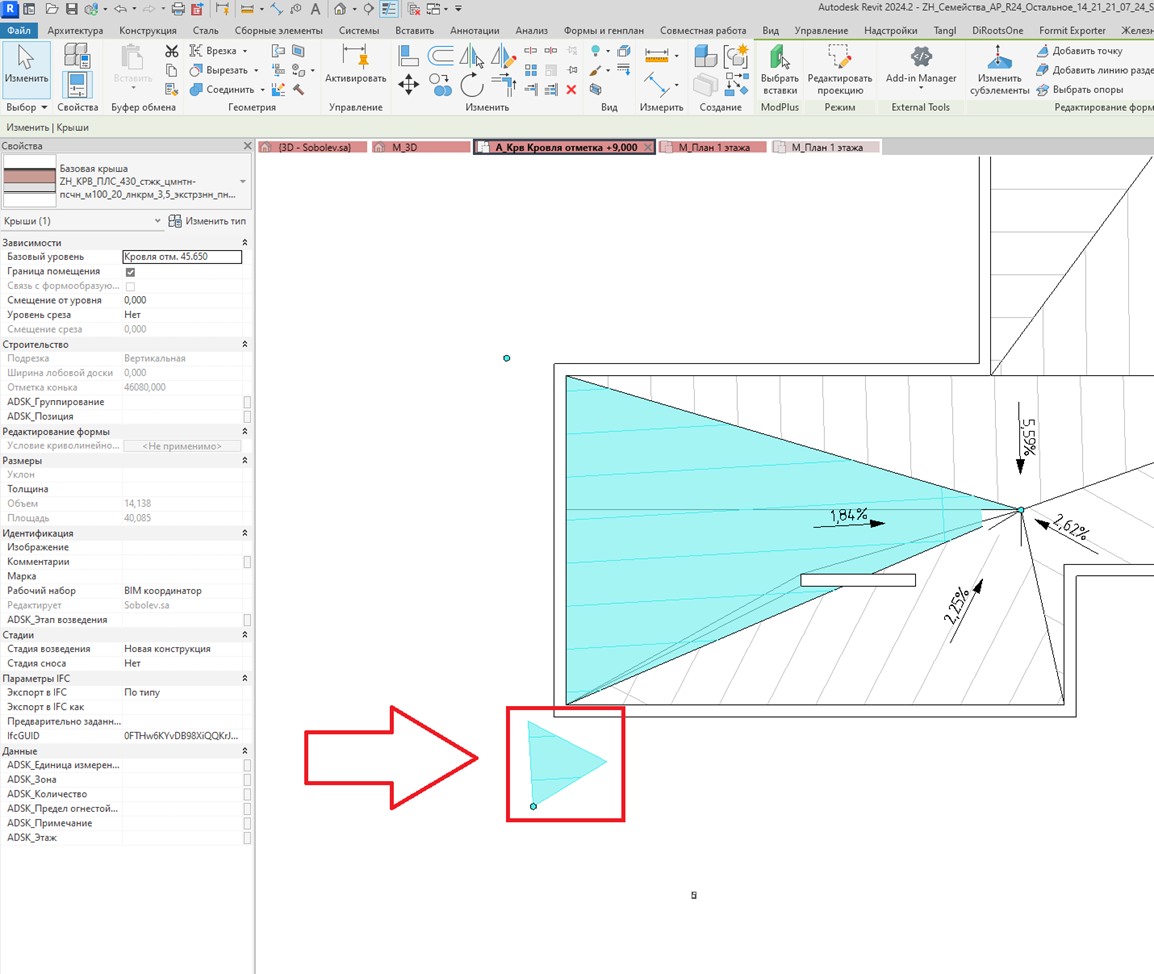
Рисунок 4.2.33. Артефакт, который нужно устранить после корректировки.
6. Устраняется путем корректировки модели в контексте, где мы обводили контур парапета и делали еще один контур снаружи. Вот тот самый контур снаружи и нужно увеличить, чтобы он съел и эту область.
Впишем эту область в наружный контур фигуры которой вырезаем все крыши по парапету, смотри рисунок 4.2.34.
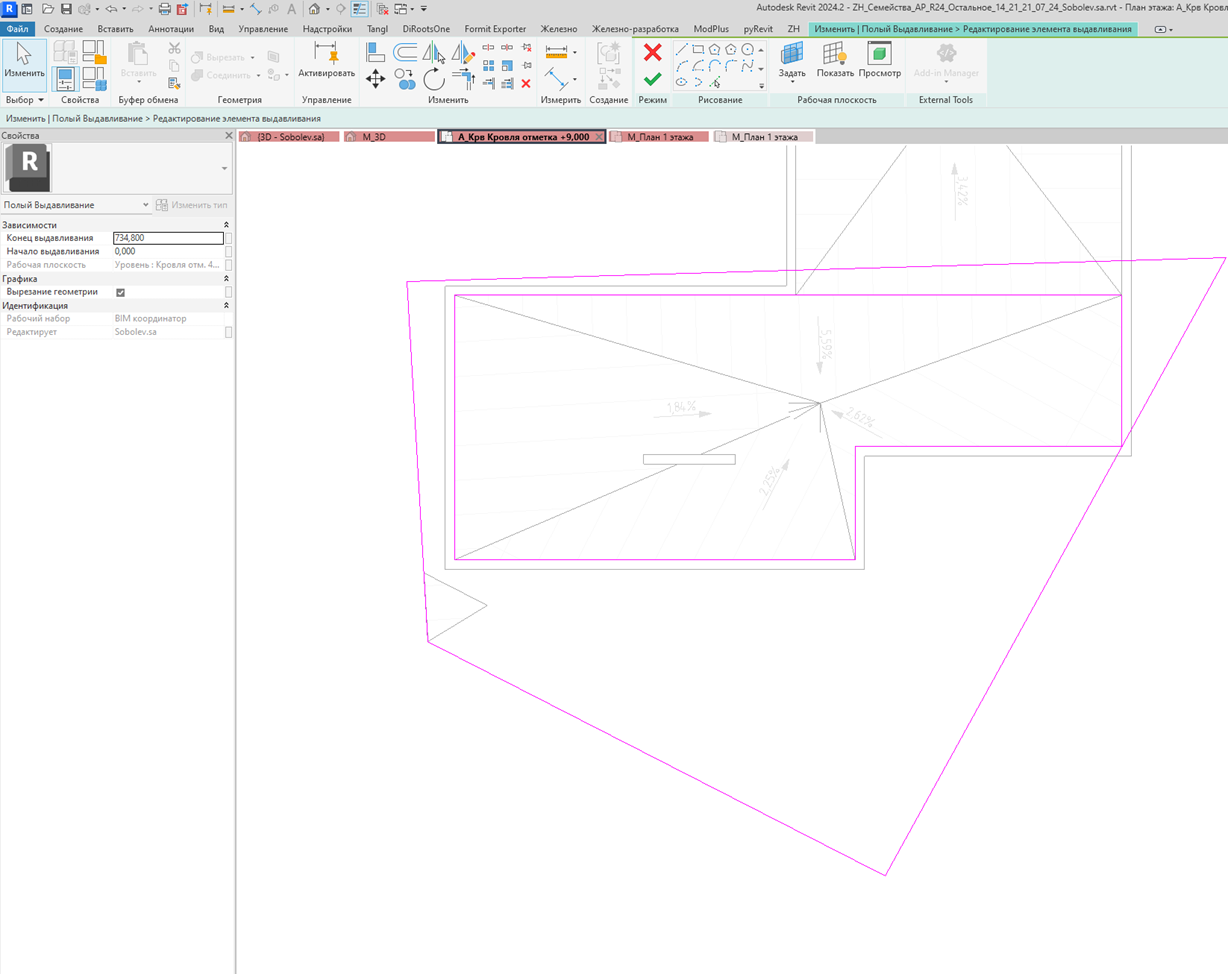
Рисунок 4.2.34. Откорректированный наружный контур фигуры.
7. После чего фигуры, которые мы делали до этого на рисунке 4.2.31, сделаем полыми как делали на рисунке 4.2.18.
Остается лишь из 1 вырезать 3, из 4 вырезать 2, смотри рисунок 4.2.35.
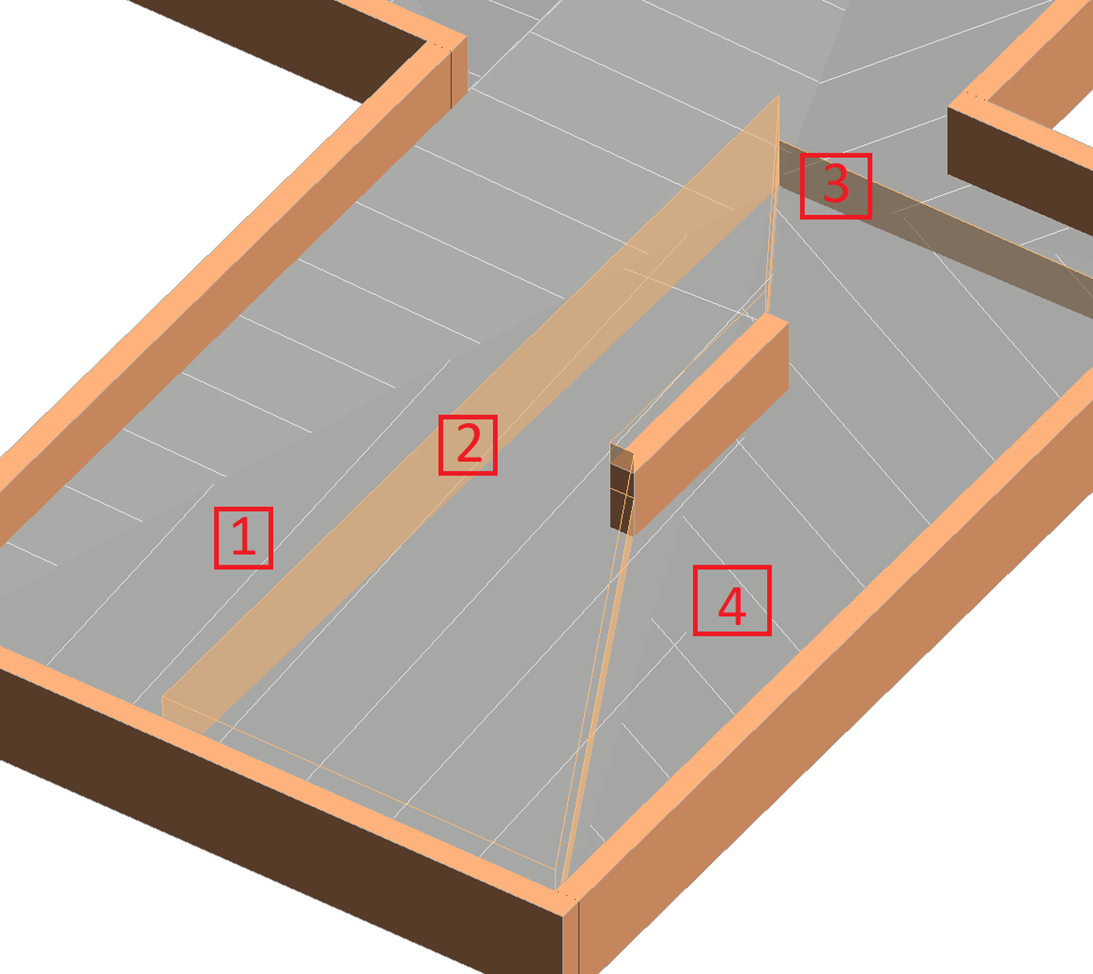
Рисунок 4.2.35. Результат
4.2.2 Метод субэлементов (дополнительный метод)
Выполним построение по следующему алгоритму:
1. Выделим крышу и перейдем в режим редактирования субэлементов крыши, смотри рисунок 4.2.36.
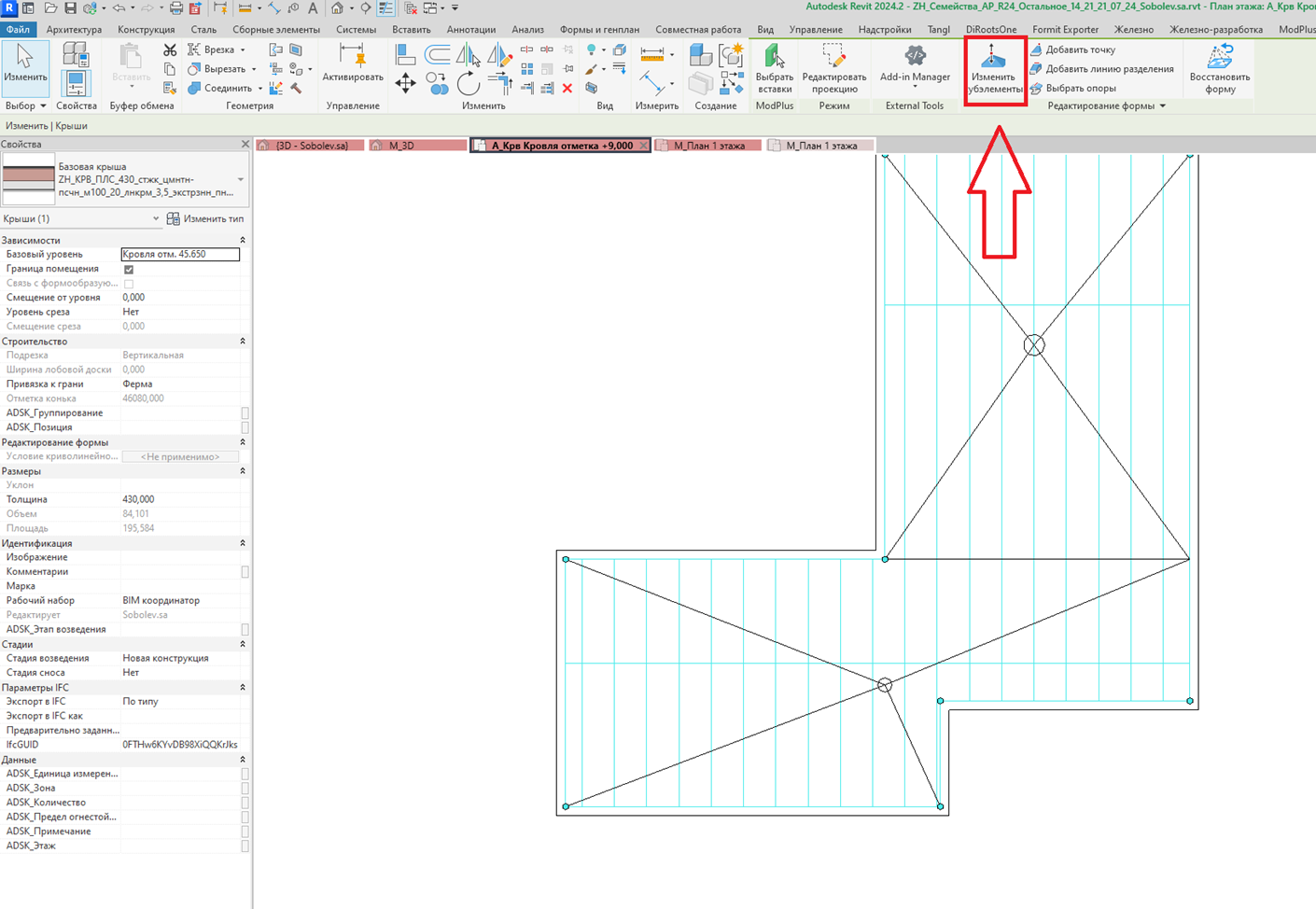
Рисунок 4.2.36. Режим редактирования субэлементов.
2. При помощи инструмента "Добавить линию разделения" повторим линии уклонов намеченные на стадии ПД, смотри рисунок 4.2.37.
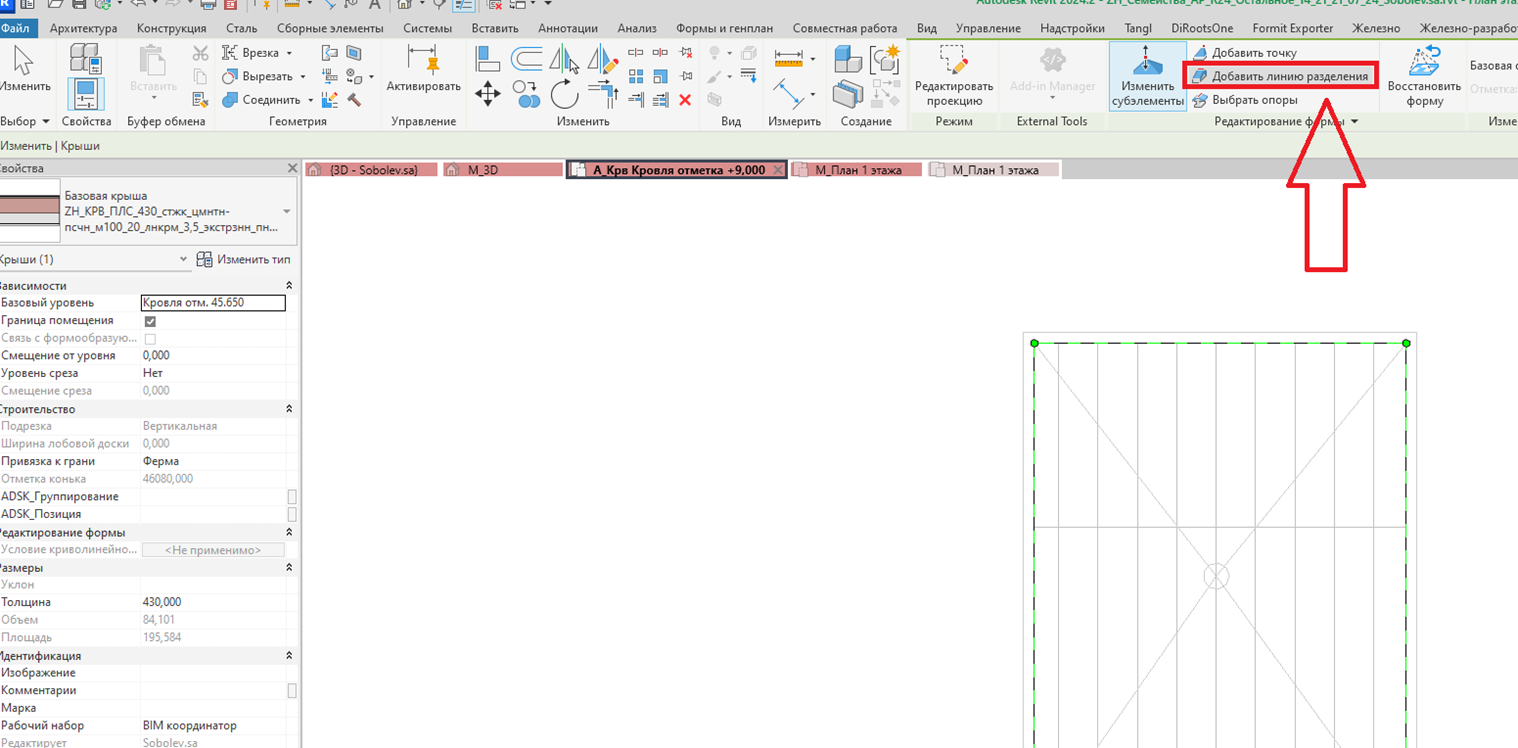
Рисунок 4.2.37. Активация инструмента добавления линии разделения.
3. Размещаем линии разделения крыши, смотри рисунок 4.2.38.
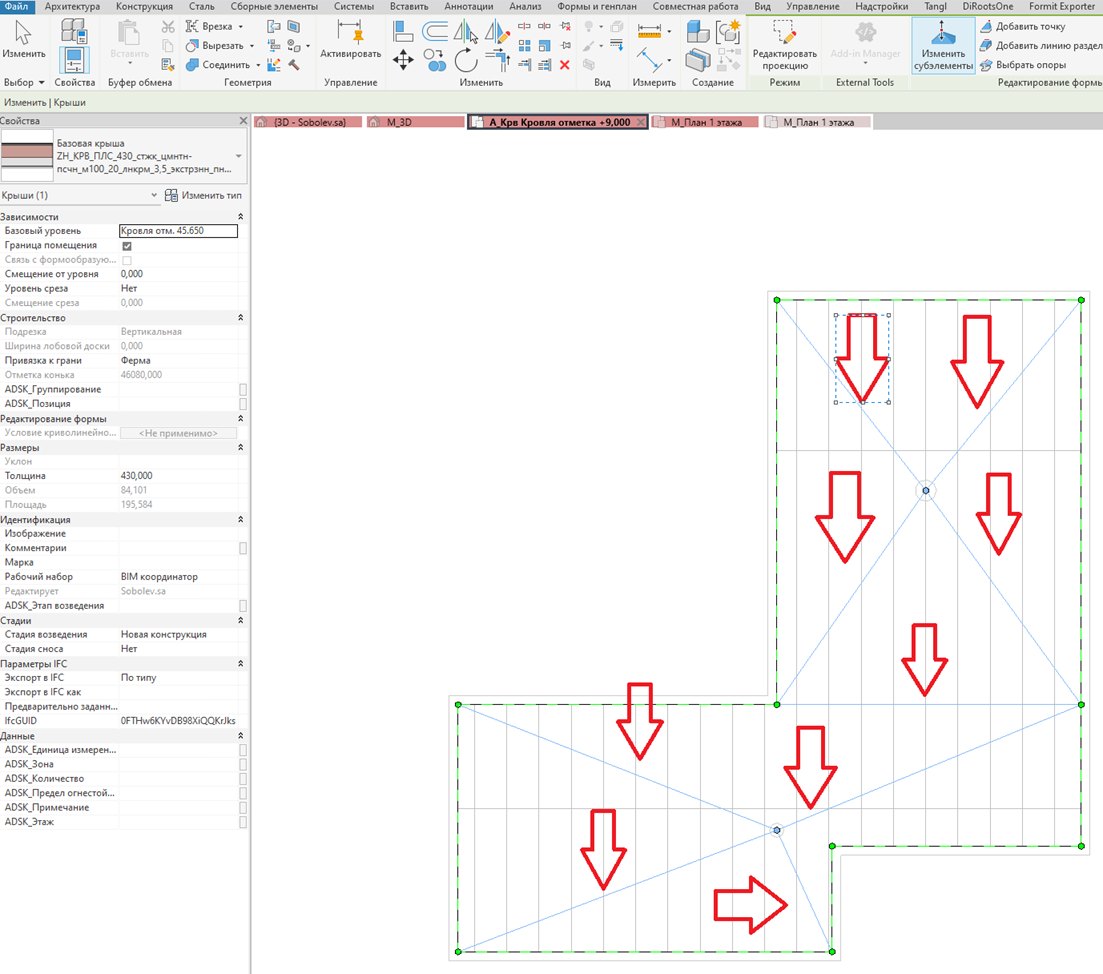
Рисунок 4.2.38. Добавлены линий разделения.
4. Корректируем субэлементы у воронок, смотри рисунок 4.2.39.
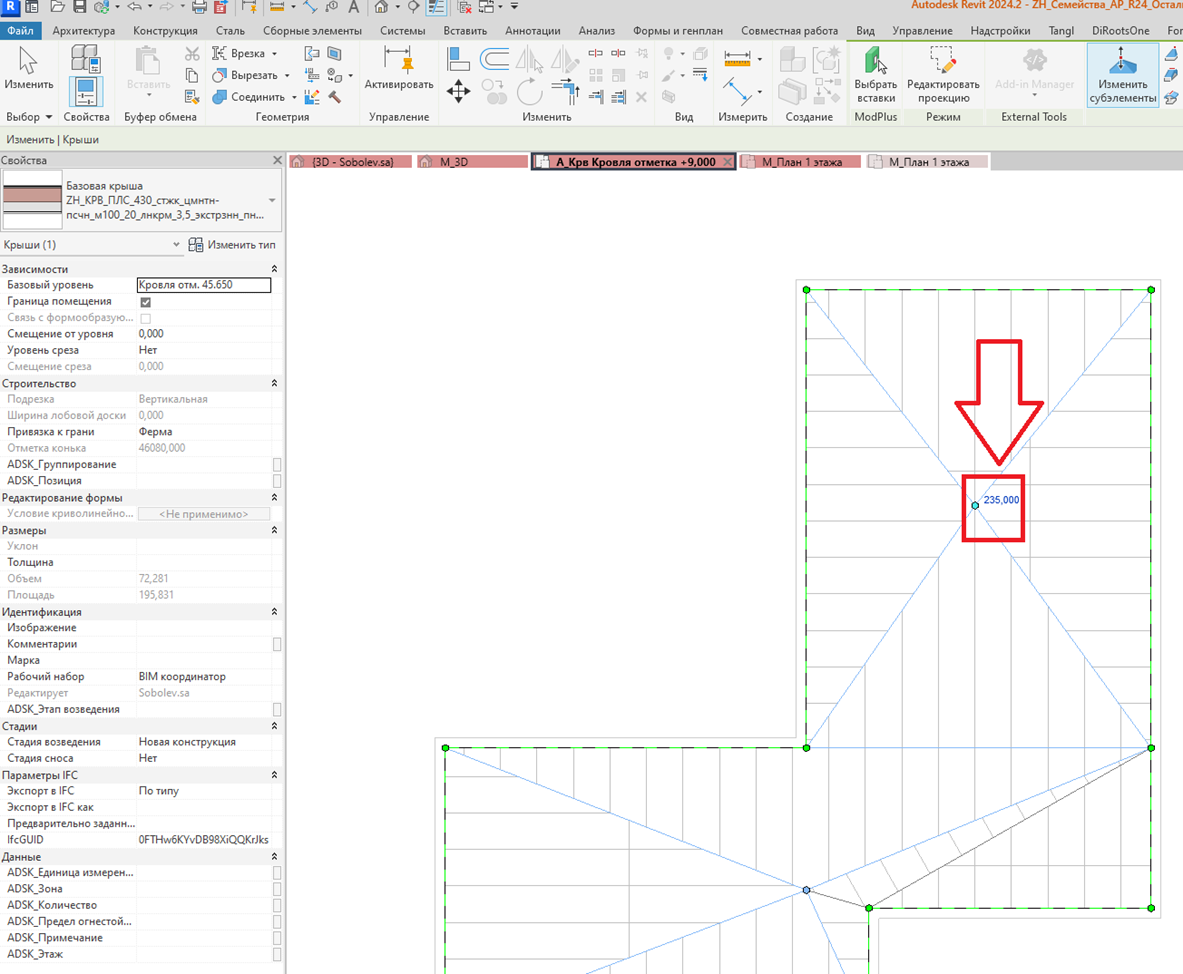
Рисунок 4.2.39. Корректировка субэлементов у воронок
5. Получаем следующие результаты, смотри рисунок 4.2.40 и 4.2.41.
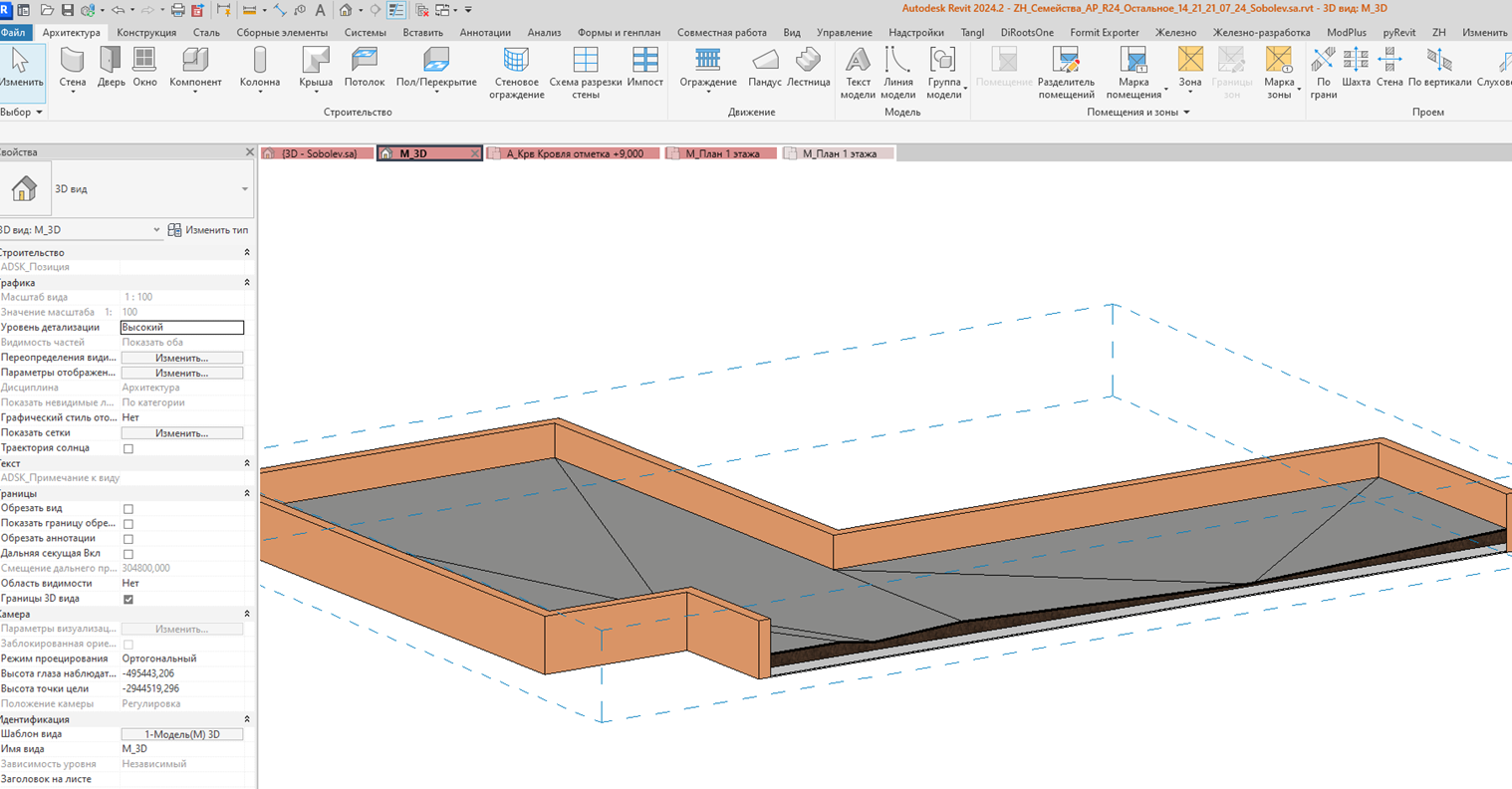
Рисунок 4.2.40. Результат построения крыши методом субэлементов в 3д.
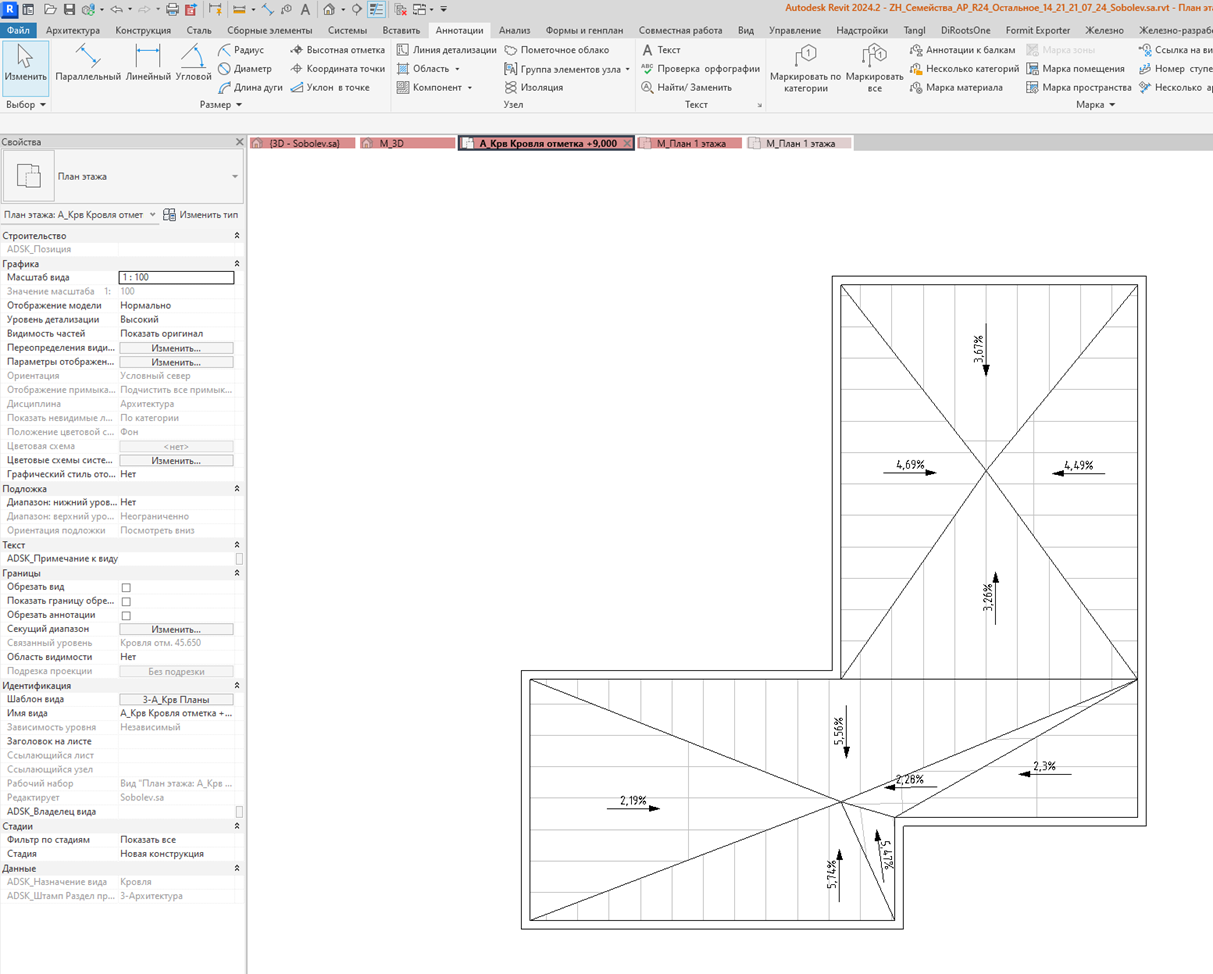
Рисунок 4.2.41. Результат построения крыши методом субэлементов в плане на крыше.
4.2.3 ТЕХНОНИКОЛЬ (дополнительный метод)
Еще одним вариантом построения крыши является использование плагина ТЕХНОНИКОЛЬ.
4.2.3.1. Установка плагина
В случае если плагин у вас не установлен, необходимо его установить написав заявку в IT. Указать в обращении следующий путь по установке плагина:
P:\! проги\Плагины для Revit\Технониколь
Установить необходимо оба файла в этой папке
4.2.3.2 Работа с плагином
Стартово нам необходимо вычертить эскиз всех крыши,где мы хотим его разместить. Т.е. наша задача вычертить эскиз, смотри рисунок 4.2.42.
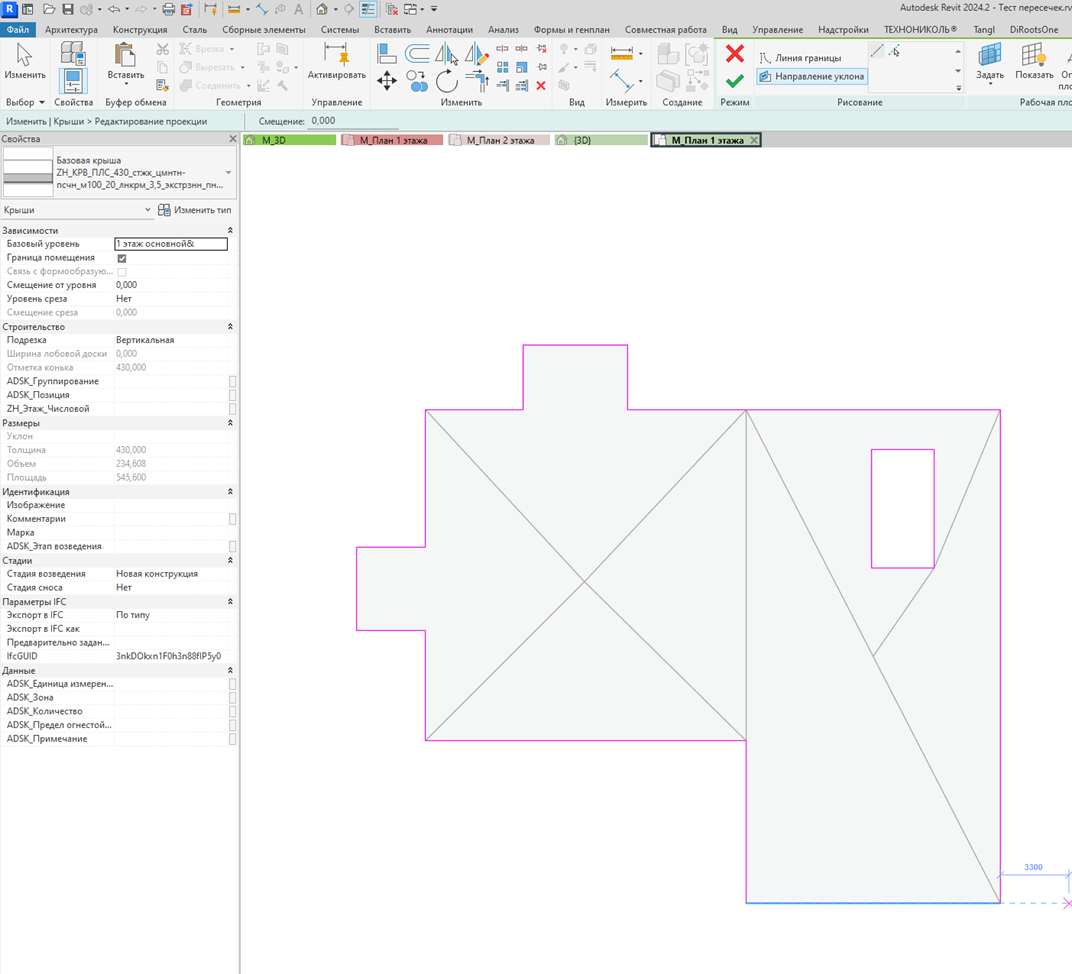
Рисунок 4.2.42. Формирование эскиза крыши.
После чего его подтверждаем и получаем следующий результат, смотри рисунок 4.2.43.
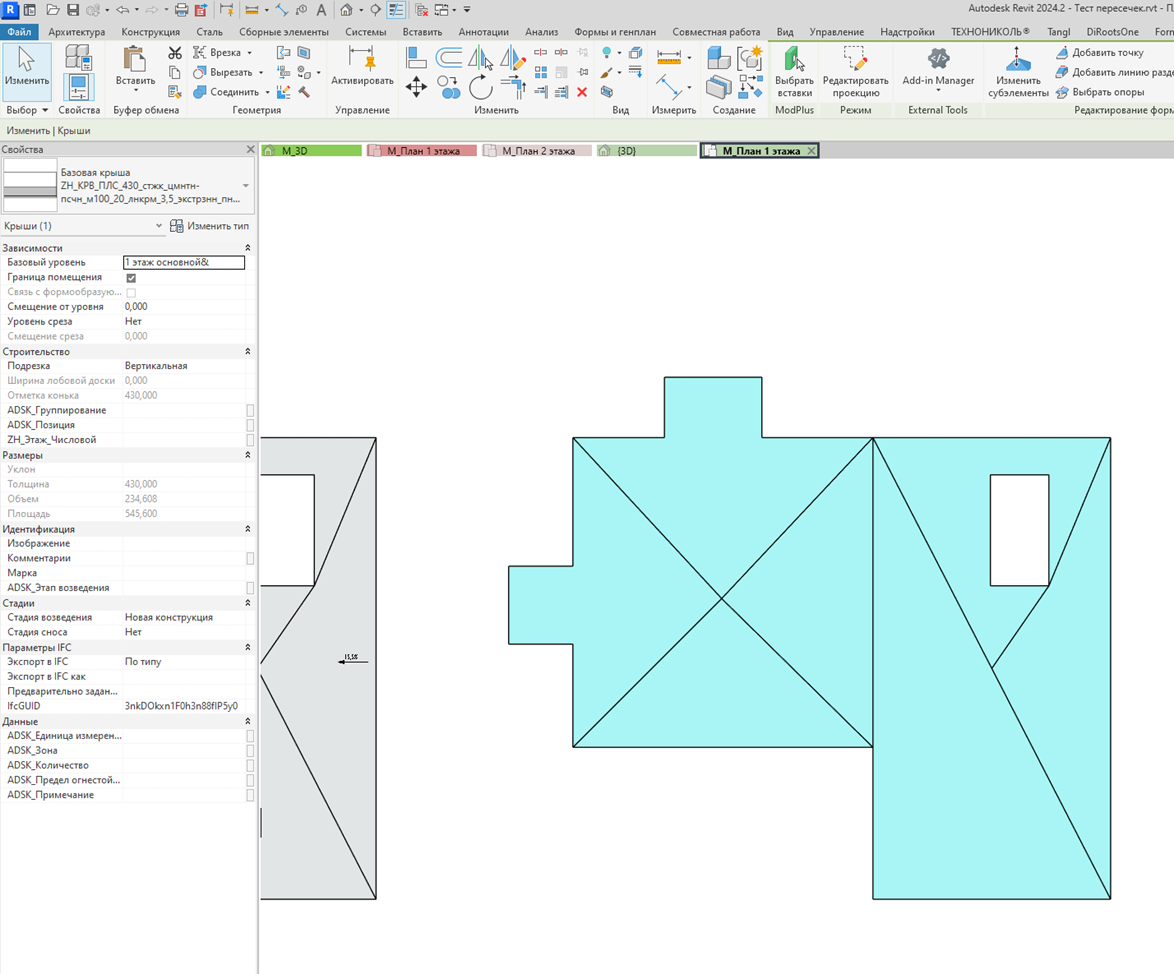
Рисунок 4.2.43. Построенная крыша с линиями стадии ПД.
При установленном плагине нам необходимо перейти по следующим пунктам 1-2 рисунка 4.2.44.
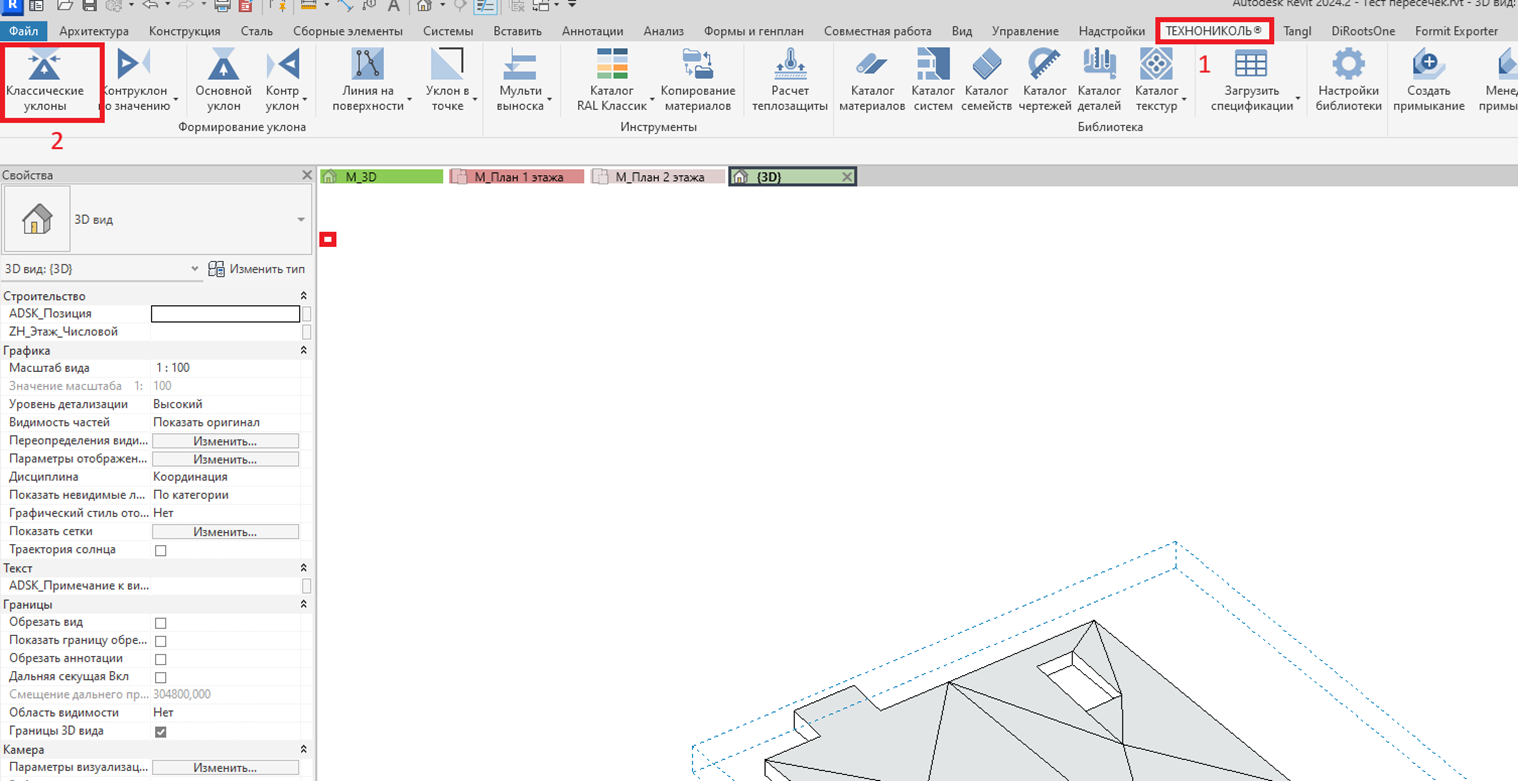
Рисунок 4.2.44. Плагина по уклонам для крыши.
Следующим этапом выделив крыши вычерчиваем характерные линии, которые мы хотим получить у крыши, для этого воспользуемся инструментом "Добавить линию разделения", смотри рисунок 4.2.45.
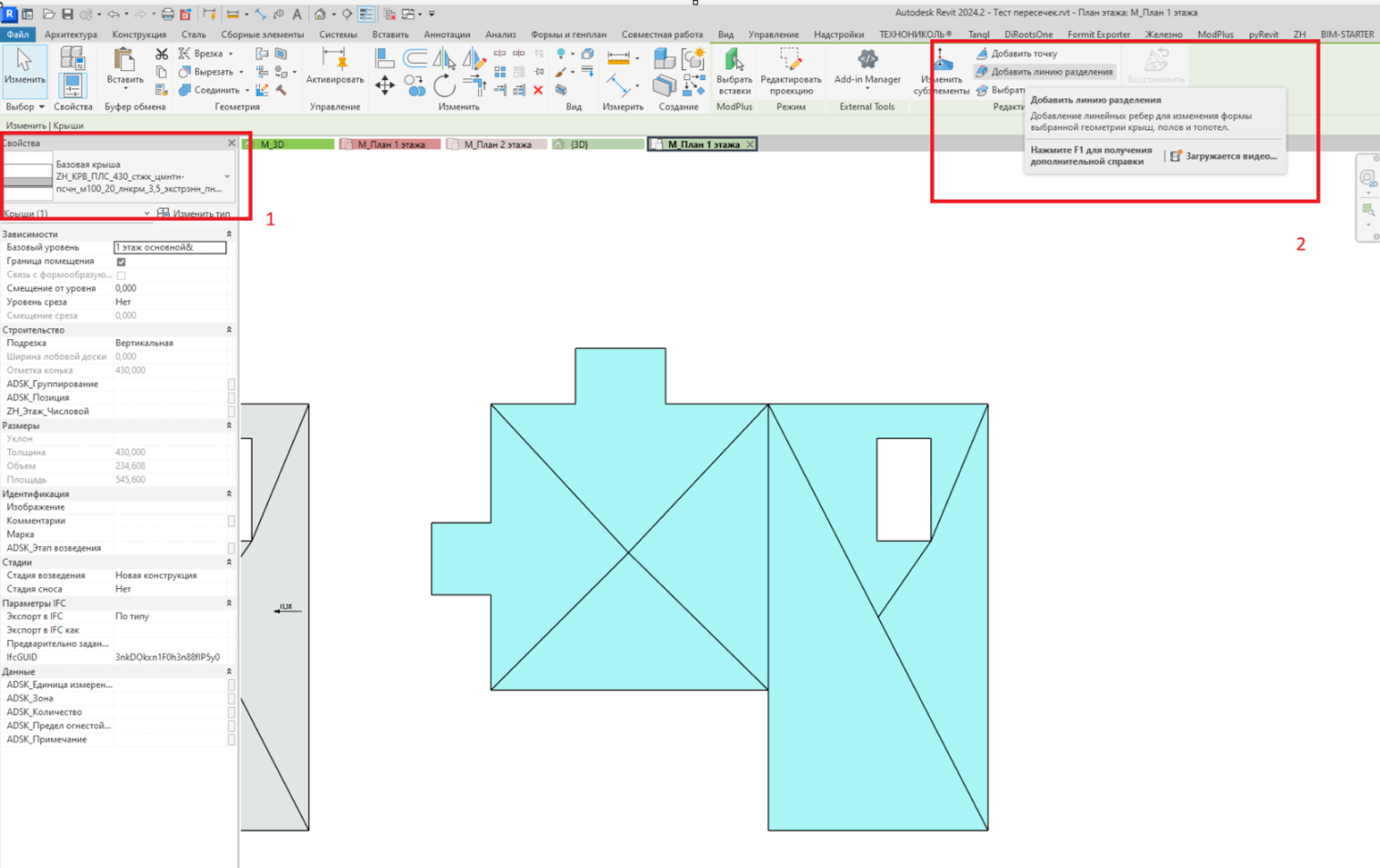
Рисунок 4.2.45. Инструмент добавления линий разделения на крыше.
В таком режиме вычерчиваем все сегменты, которые нам нужны, смотри рисунок 4.2.46.
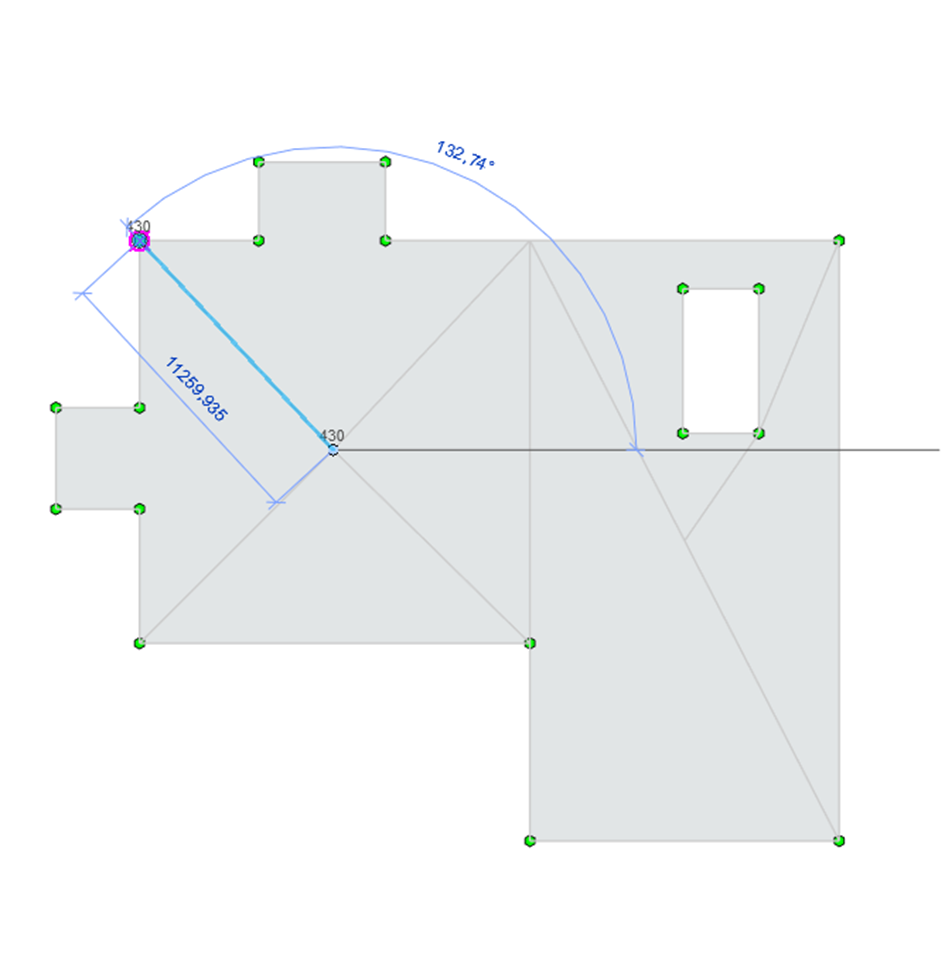
Рисунок 4.2.46. Добавление линий разделения.
Мы должны получить такой результат, смотри рисунок 4.2.47.
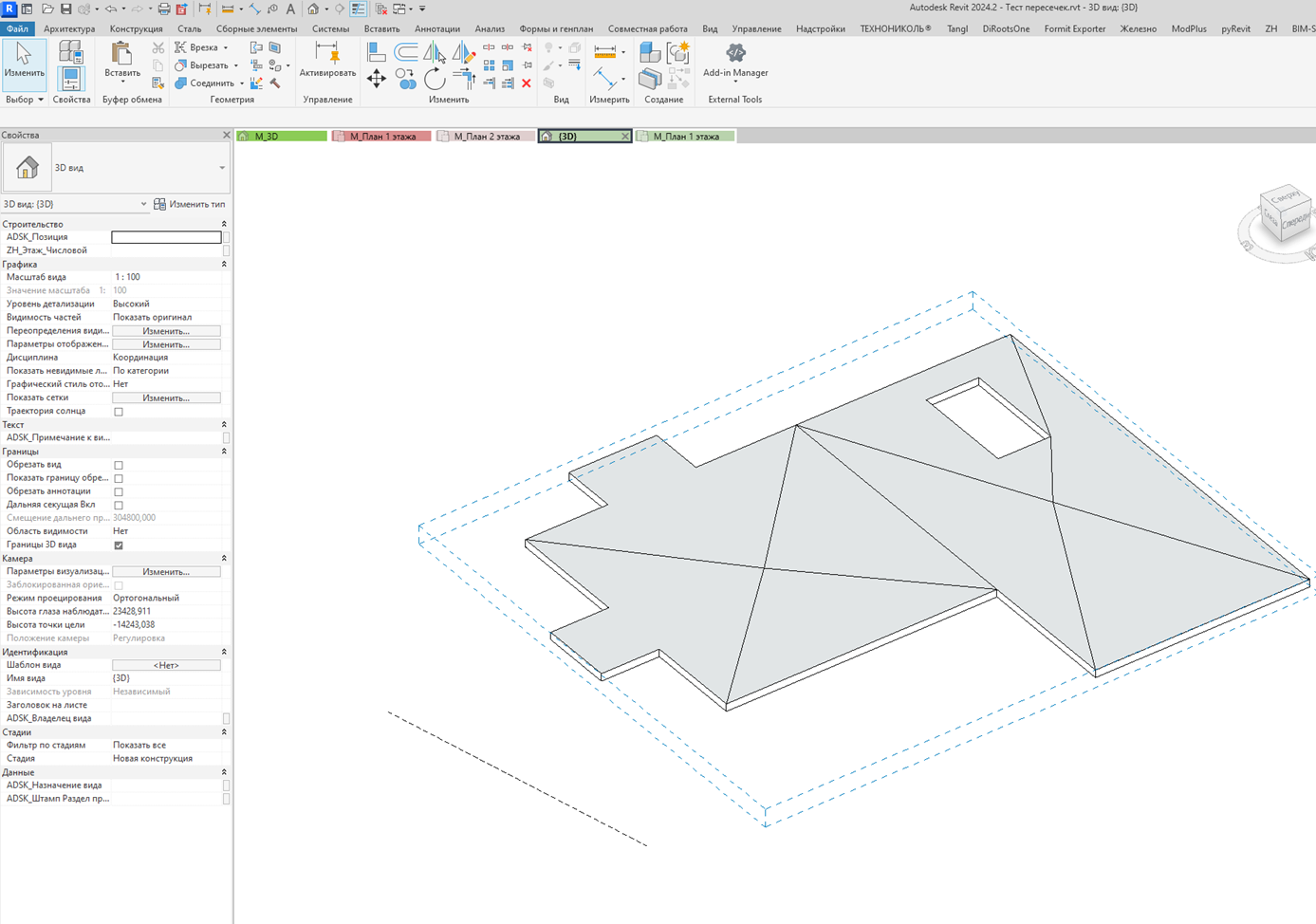
Рисунок 4.2.47. Крыша, на которой размечены сегменты уклонов.
Следующим этапом активируем инструмент плагина "Технониколь", который называется "Классические уклоны", смотри рисунок 4.2.48.
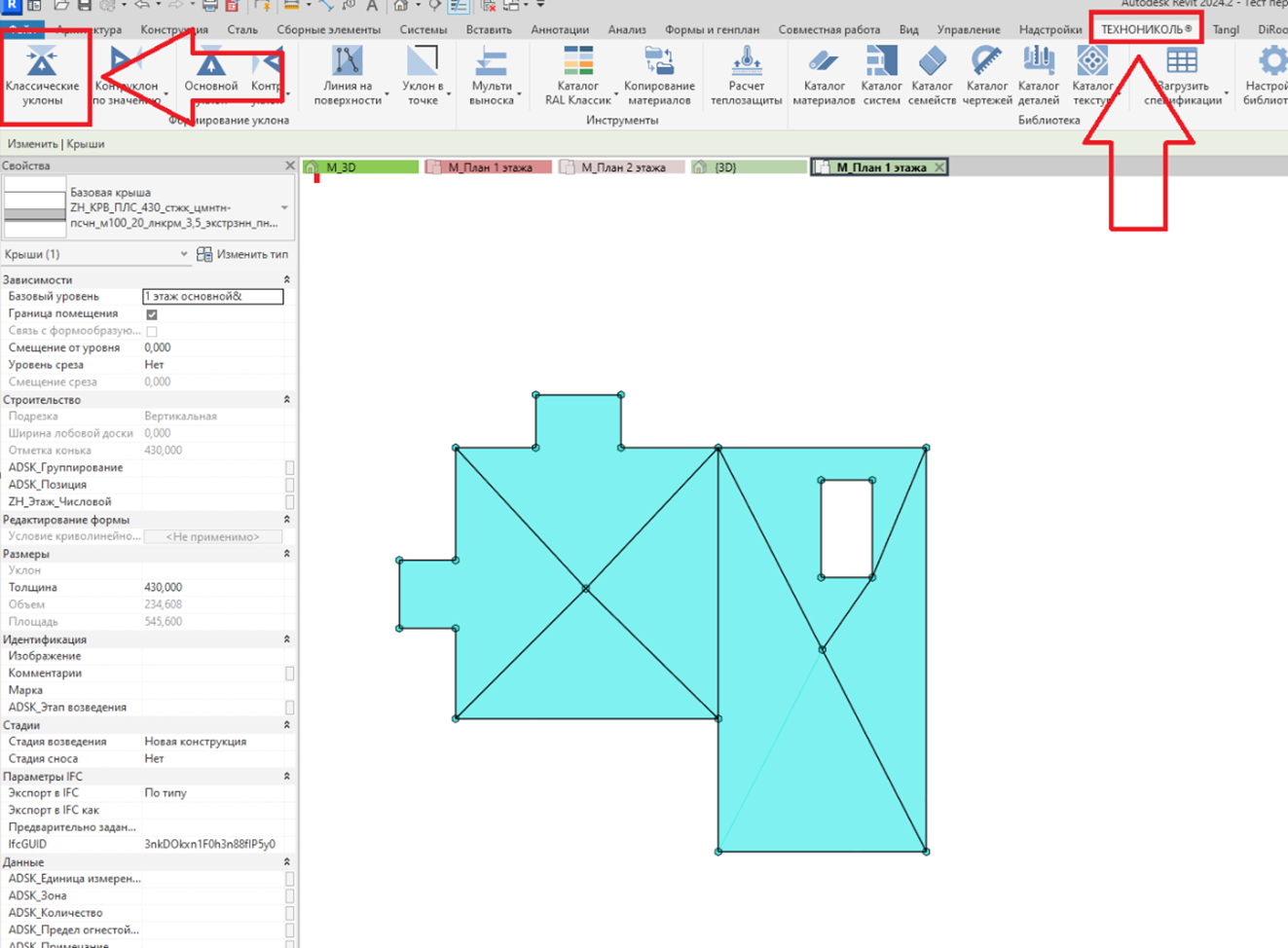
Рисунок 4.2.48. Классические уклоны плагина ТЕХНОНИКОЛЬ.
После чего появится панель плагина в Revit, смотри рисунок 4.2.49.
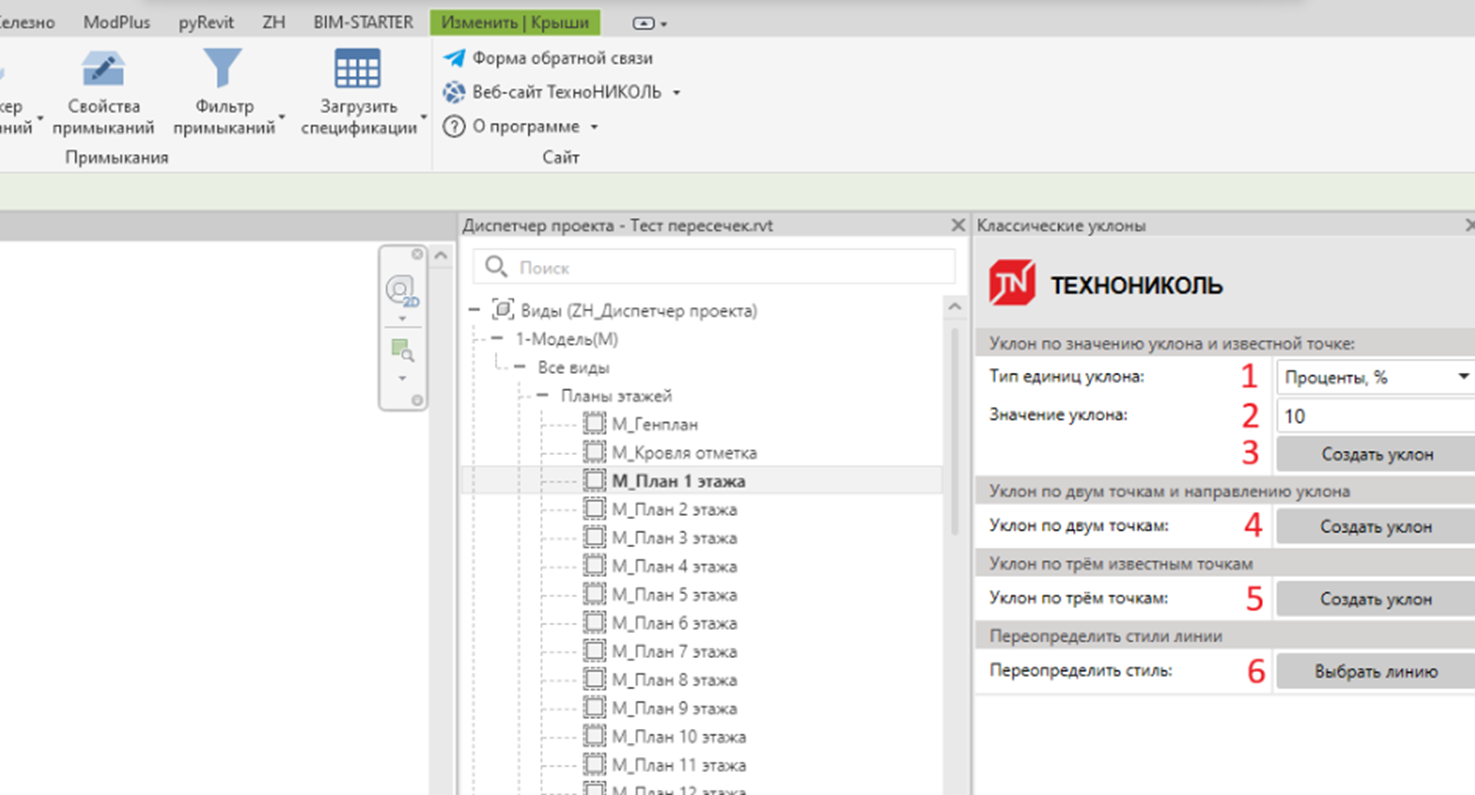
Рисунок 4.2.49. Функционал плагина.
Здесь:
1 – То, где указываем как использовать значение уклона(в каких единицах измерения при построении уклона)
2 - Значение уклона
3 - Создание уклона по базовым значениям пунктов 1 и 2. Важно. Уклон задается из пунктов 1 и 2 только при нажатии на эту кнопку. В пунктах 4 и 5 эти значения не учитываются ввиду того, что при них кровля лишь подстраивается под геометрию, которую вы определили.
4 - Создание уклона по двум точкам. формирует уклон по определенному направлению при известных 2 точках
5 - Создание уклона по трем точкам. формирует уклон по известным 3 точкам
6 - Переопределение видимости стиля линии в особо сложных ситуациях
Сценарии использования плагина:
1 сценарий.
Указываем для базового сегмента уклон с определенным значением. Для этого задаем параметры 1 и 2 как хотим построить, после чего жмем кнопку 3.
Активируется режим выбора плоскости, смотри рисунок 4.2.50. Голубой контур - тот что будет выбран при нажатии на ЛКМ.
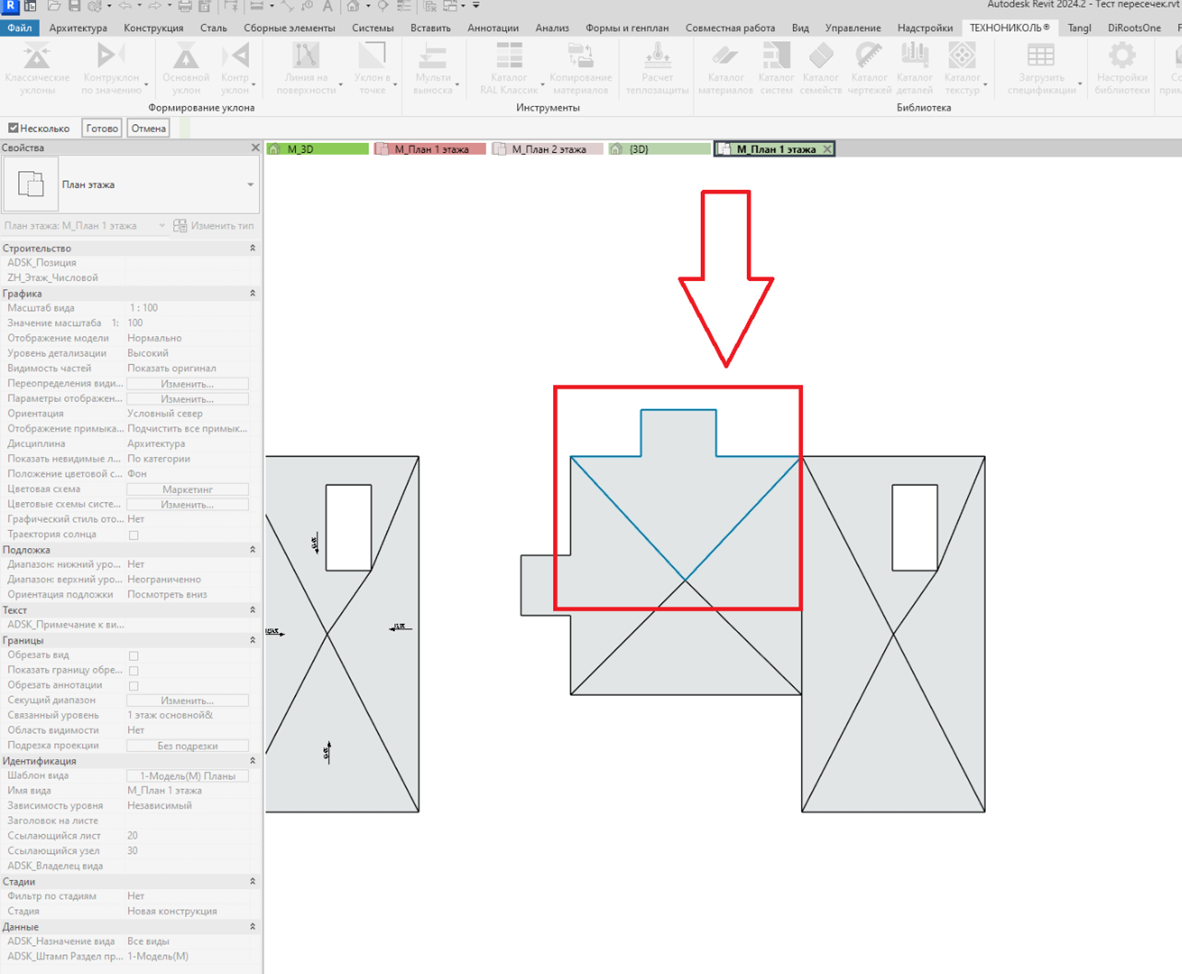
Рисунок 4.2.50. Выбор плоскости уклона, который хотим задать.
Выбрав контур, жмем на "Готово" смотри рисунок 4.2.51.
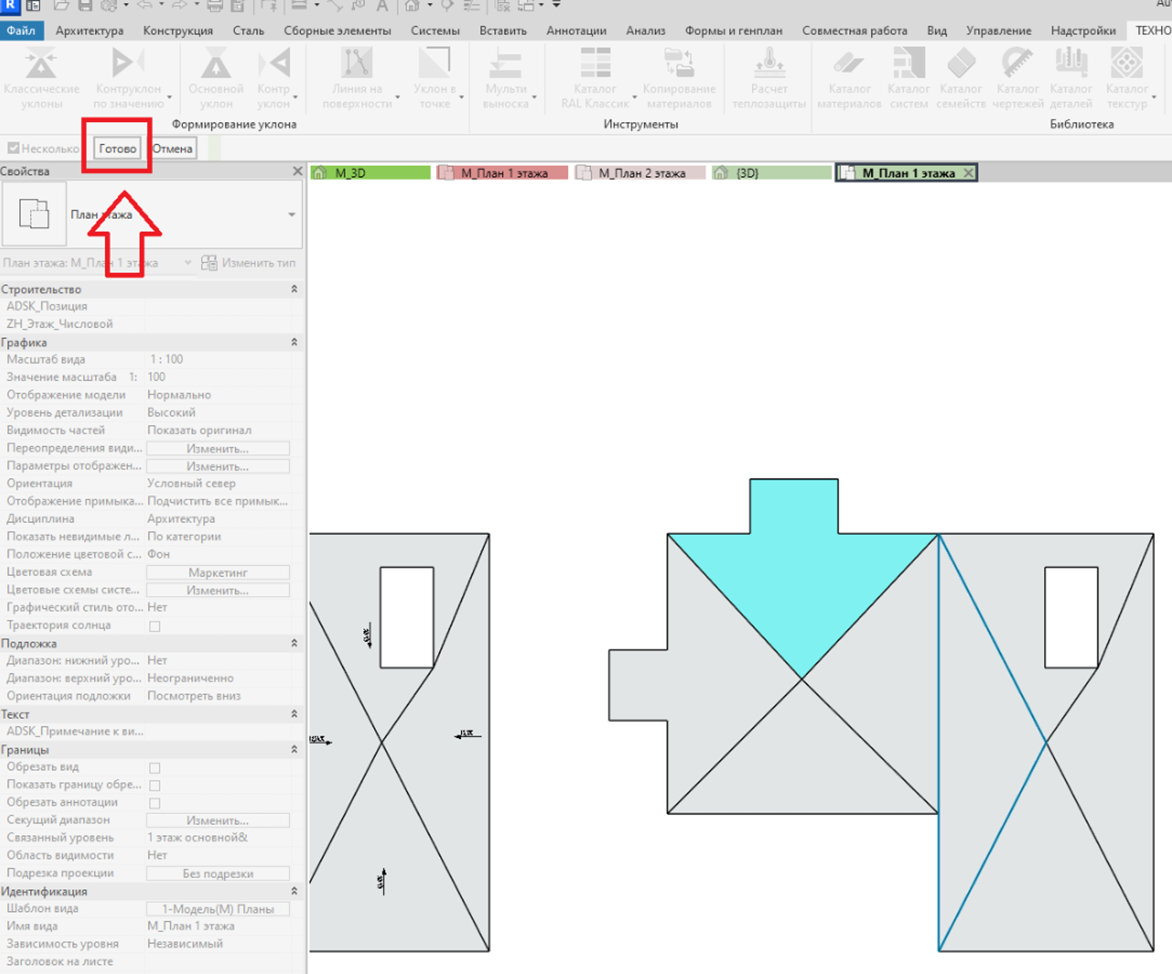
Рисунок 4.2.51. Выбора контура, который нам нужен.
Далее просто указываем точку водосточной воронки, смотри рисунок 4.2.52.
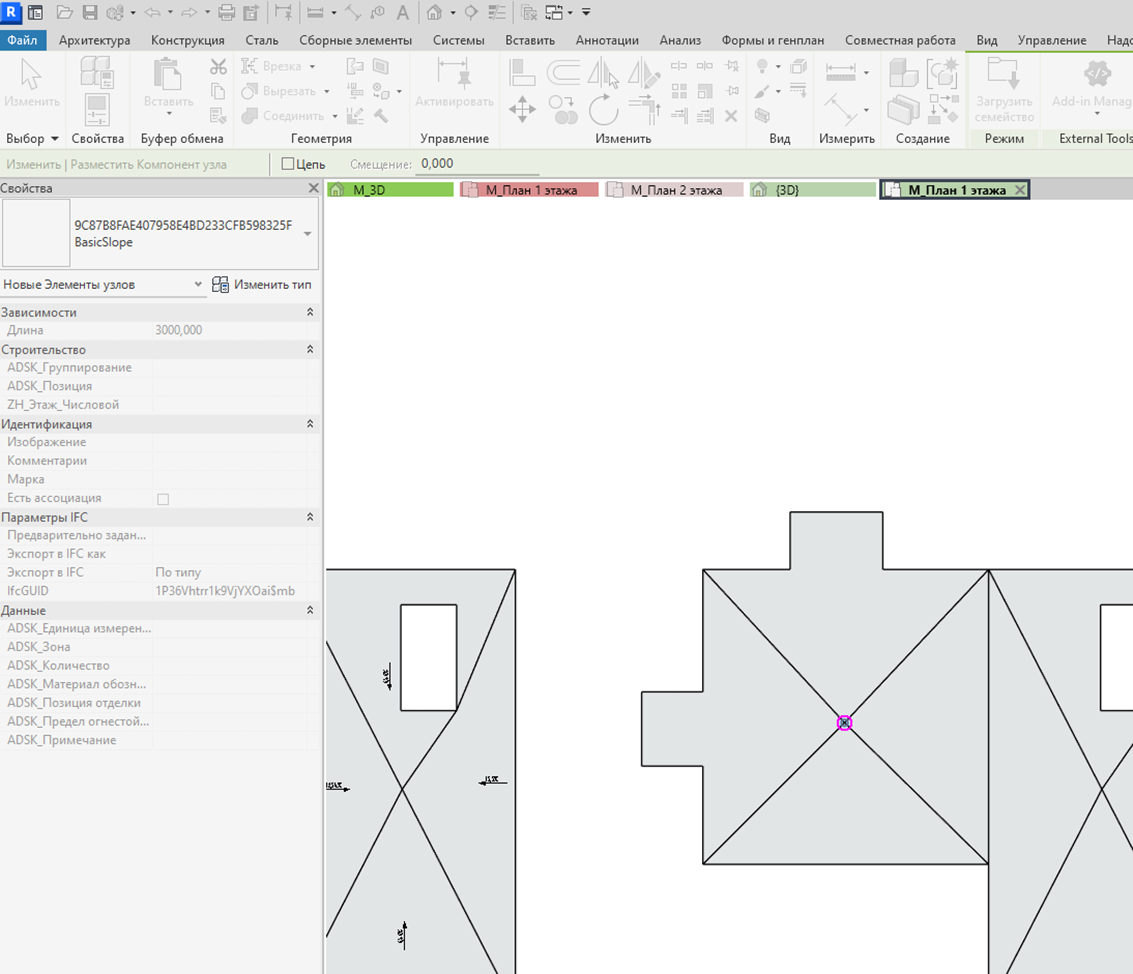
Рисунок 4.2.52. Указание точки водосточной воронки.
Указываем направление уклона в какую сторону хотим построить крышу, указав 2 точки направления. Инструмент направление показывает на виде стрелкой при построении, смотри рисунок 4.2.53.
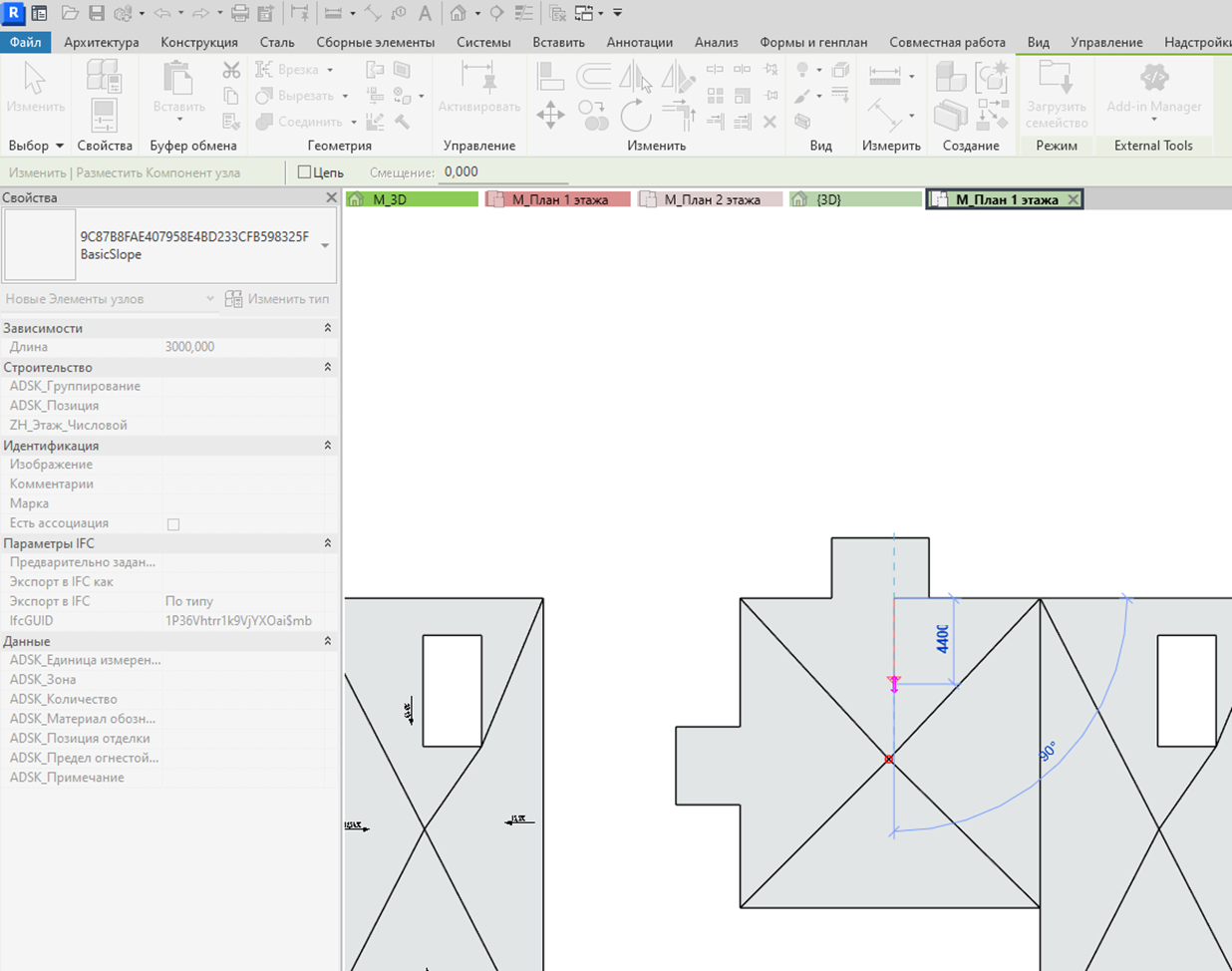
Рисунок 4.2.53. Указание направления уклона.
После чего дважды жмем ESC, чтобы подтвердить введенные данные.
Получим вот этот сегмент с корректными введенными данным. Все остальные сегменты нужно подбить под этот кнопками 4 и 5.
Нажмем на кнопку 4. Активируется режим, при котором нужно выбрать плоскости, которые мы хотим привести к одной плоскости, смотри рисунок 4.2.54. Подтверждаем выбора как на рисунке 4.2.51 и продолжаем настройку.
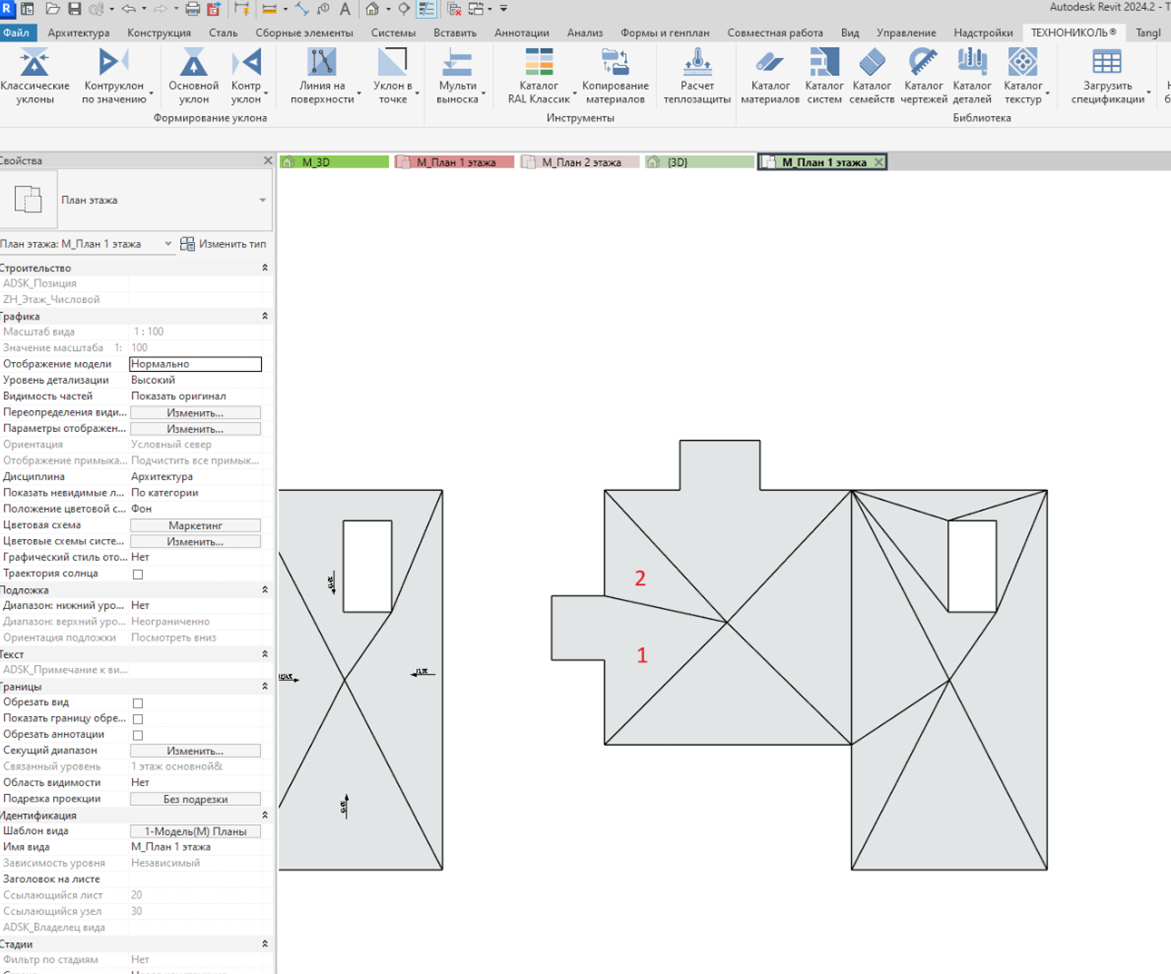
Рисунок 4.2.54. Выбора сегментов крыши, которые мы хотим объединить в одну плоскость.
Далее активируется режим указания 2 точек, которые у нас неподвижные. Это будут вот эти 2 точки, смотри рисунок 4.2.55.
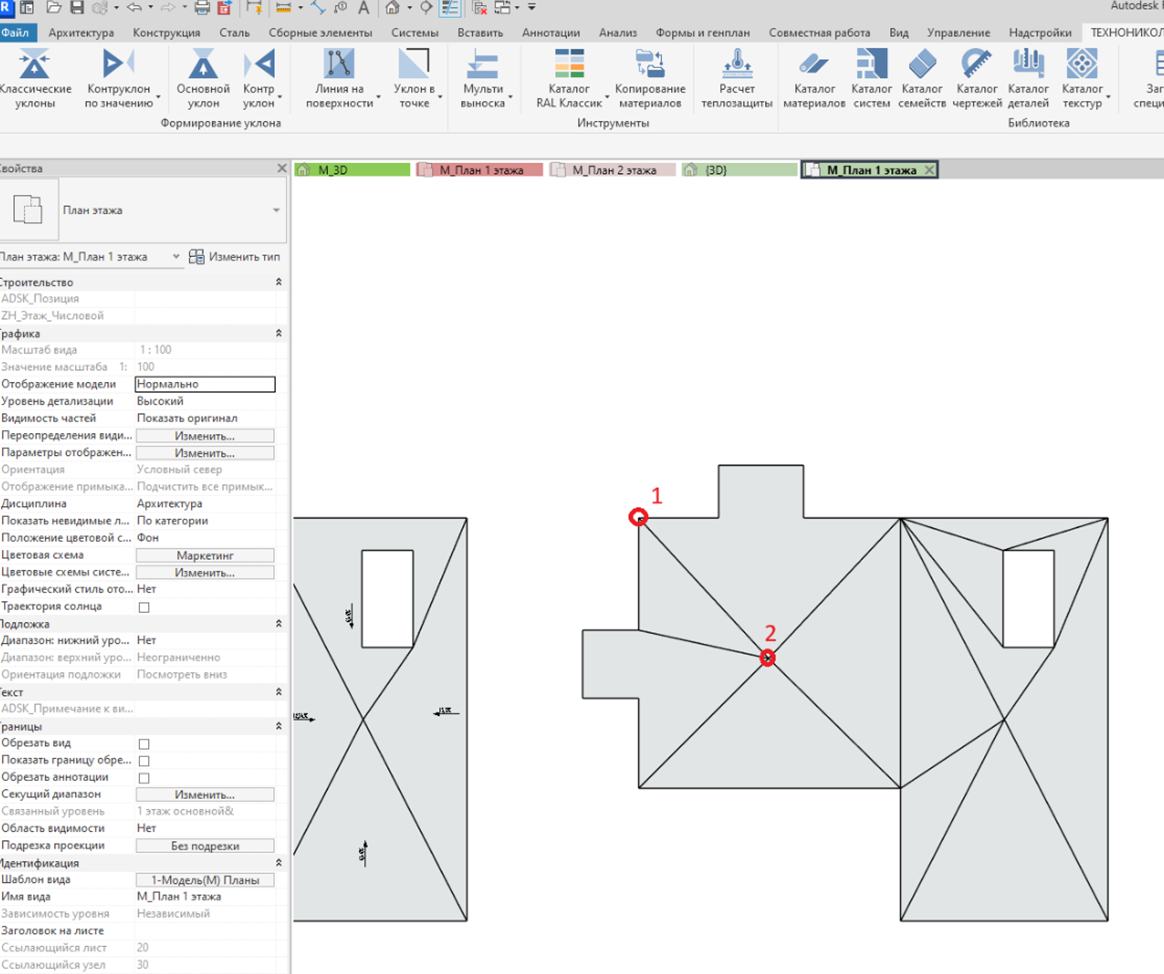
Рисунок 4.2.55. Неподвижные точки
После чего нам остается лишь указать направление уклона, как на рисунке 4.2.53.
Указав их, дважды жмем ESC.
Как итог получаем следующий результат, смотри рисунок 4.2.56.
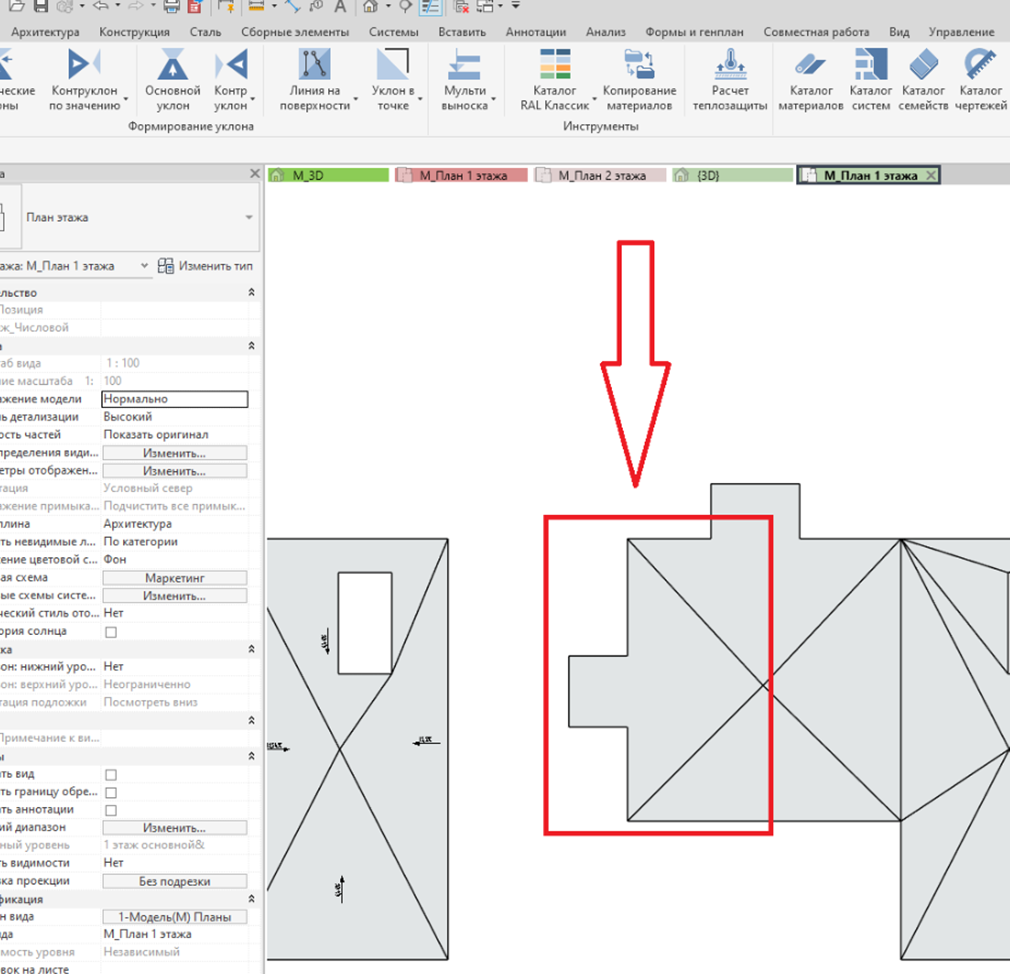
Рисунок 4.2.56. Объединенный сегмент крыши.
По аналогии с предыдущим сегментом пробегаемся по всем элементам крыши кроме последнего сегмента. Его трогать необязательно ввиду того, что точки 1, 2 и 3 определены и их корректировать ненужно, смотри рисунок 4.2.57.
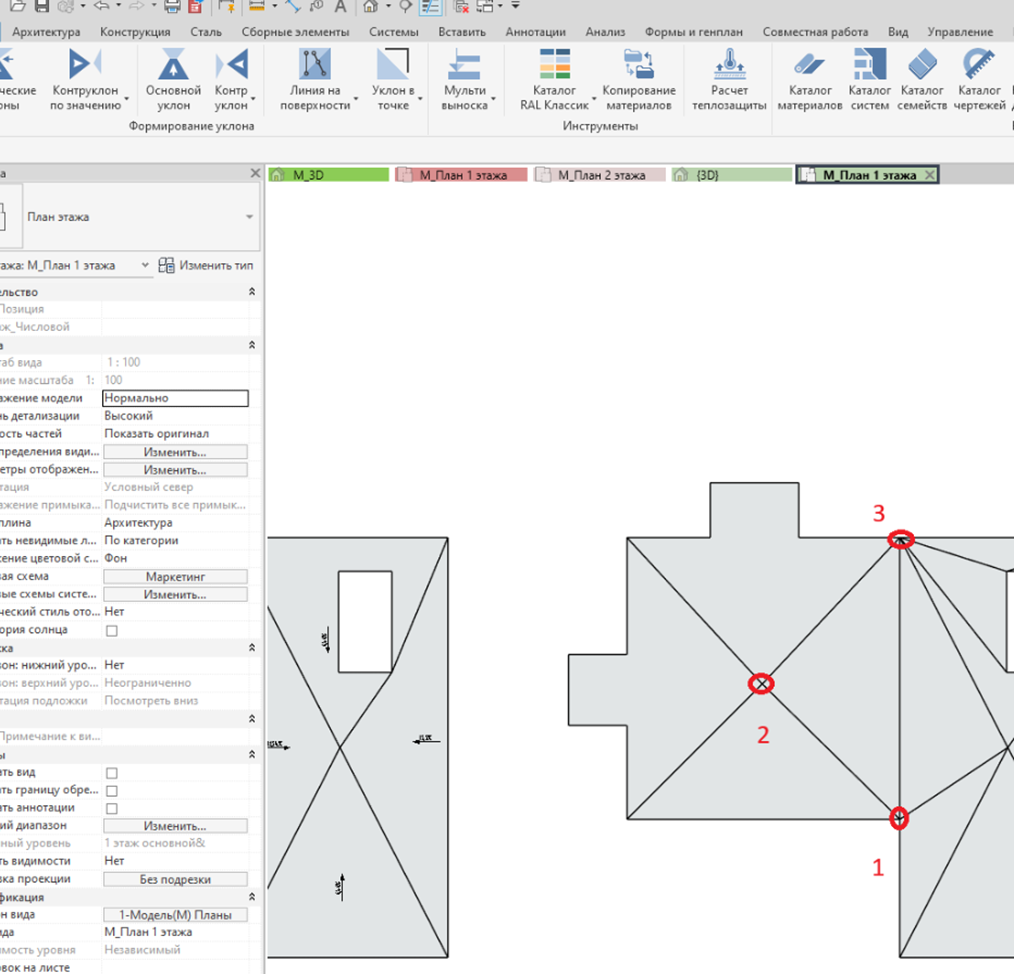
Рисунок 4.2.57. Точки крыши, которые определены предыдущими итерациями.
В случае если у такой крыши внутри будут, например, другие точки и нужно им задать верно значение уклона - в таком случае необходимо воспользоваться кнопкой 5 рисунка 4.2.49 и указать эти 3 точки.
После приведения крыши к должному виду могут возникнуть вот такие ситуации смотри рисунок 4.2.58.
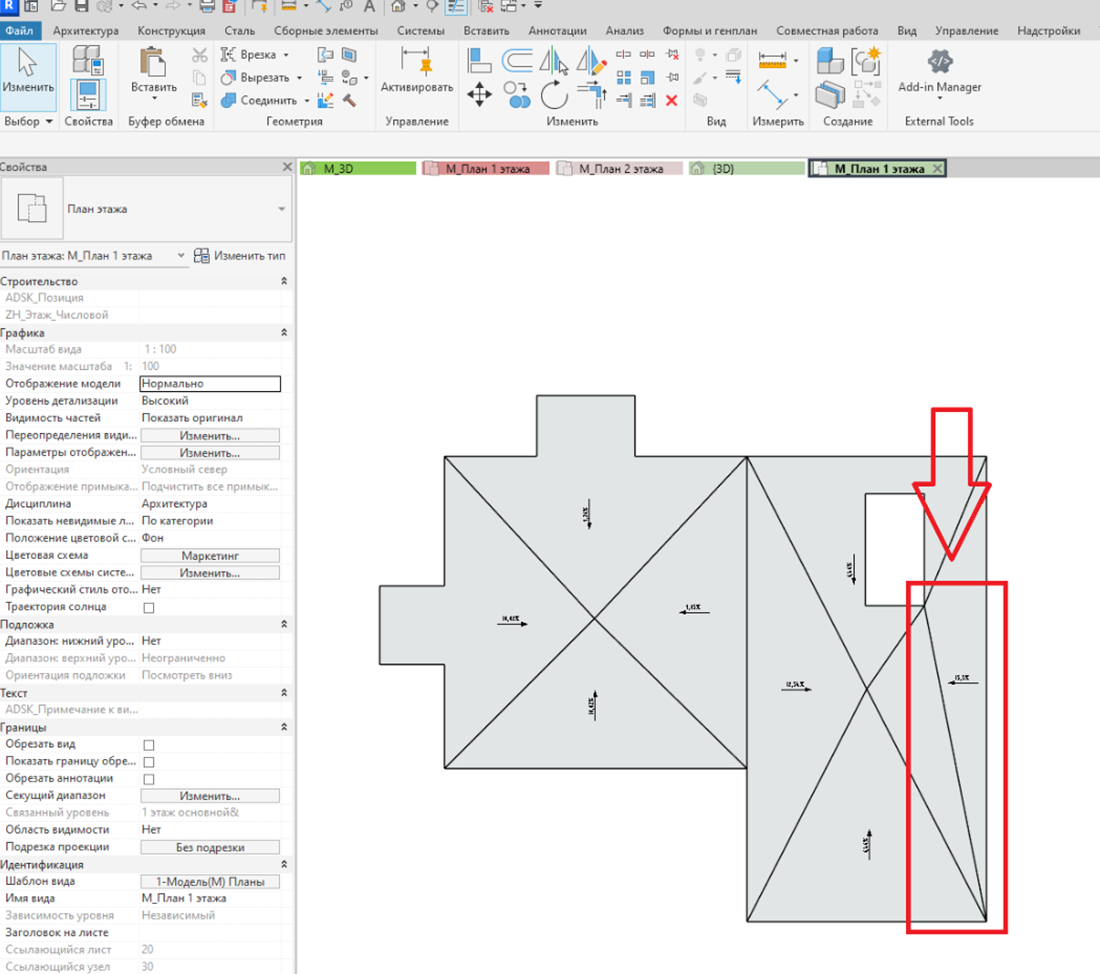
Рисунок 4.2.58. Нехороший сегмент, который не получается убрать.
Такую линию убираем силами кнопки 6 рисунка 4.2.49.
В плагине иногда может быть эта линия переопределена на пунктирную линию примерно такого формата, смотри рисунок 4.2.59.
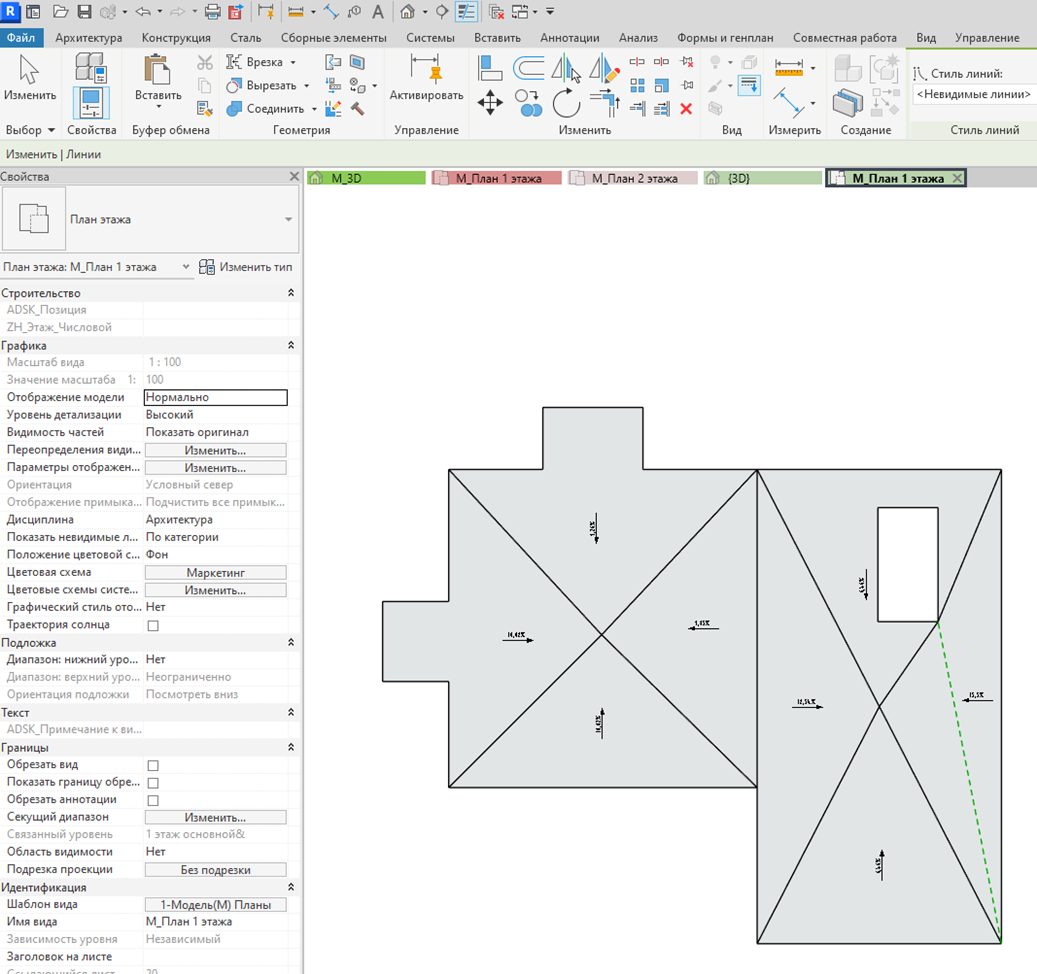
Рисунок 4.2.59. Пунктирная линия, которая получается в результате работы плагина по переопределению линии уклона.
Чтобы от нее избавиться активируем инструмент "Линии" Revit'а, смотри рисунок 4.2.60.
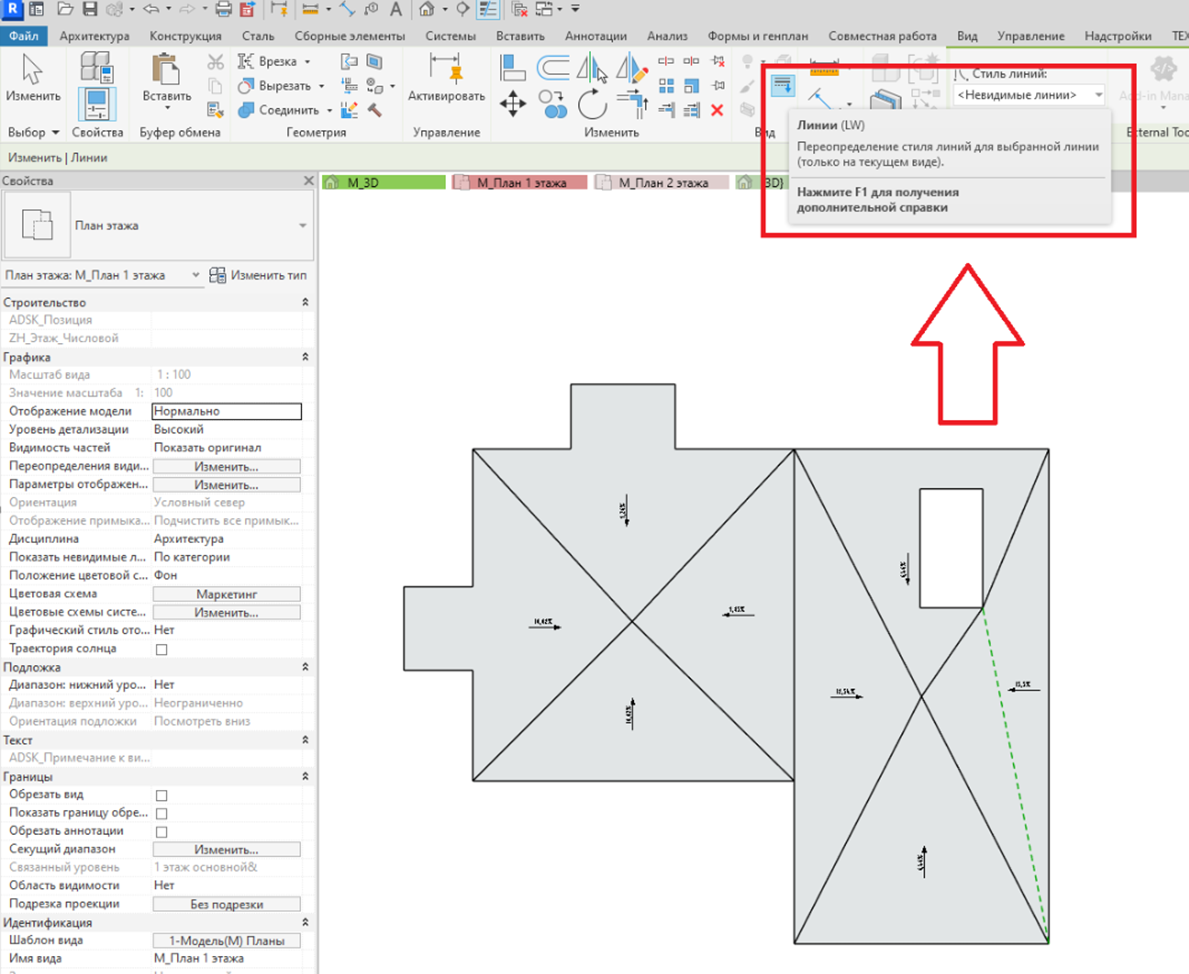
Рисунок 4.2.60. Переопределение линий на виде.
Где выбираем именно вот эту "Невидимую линию", смотри рисунок 4.2.61.
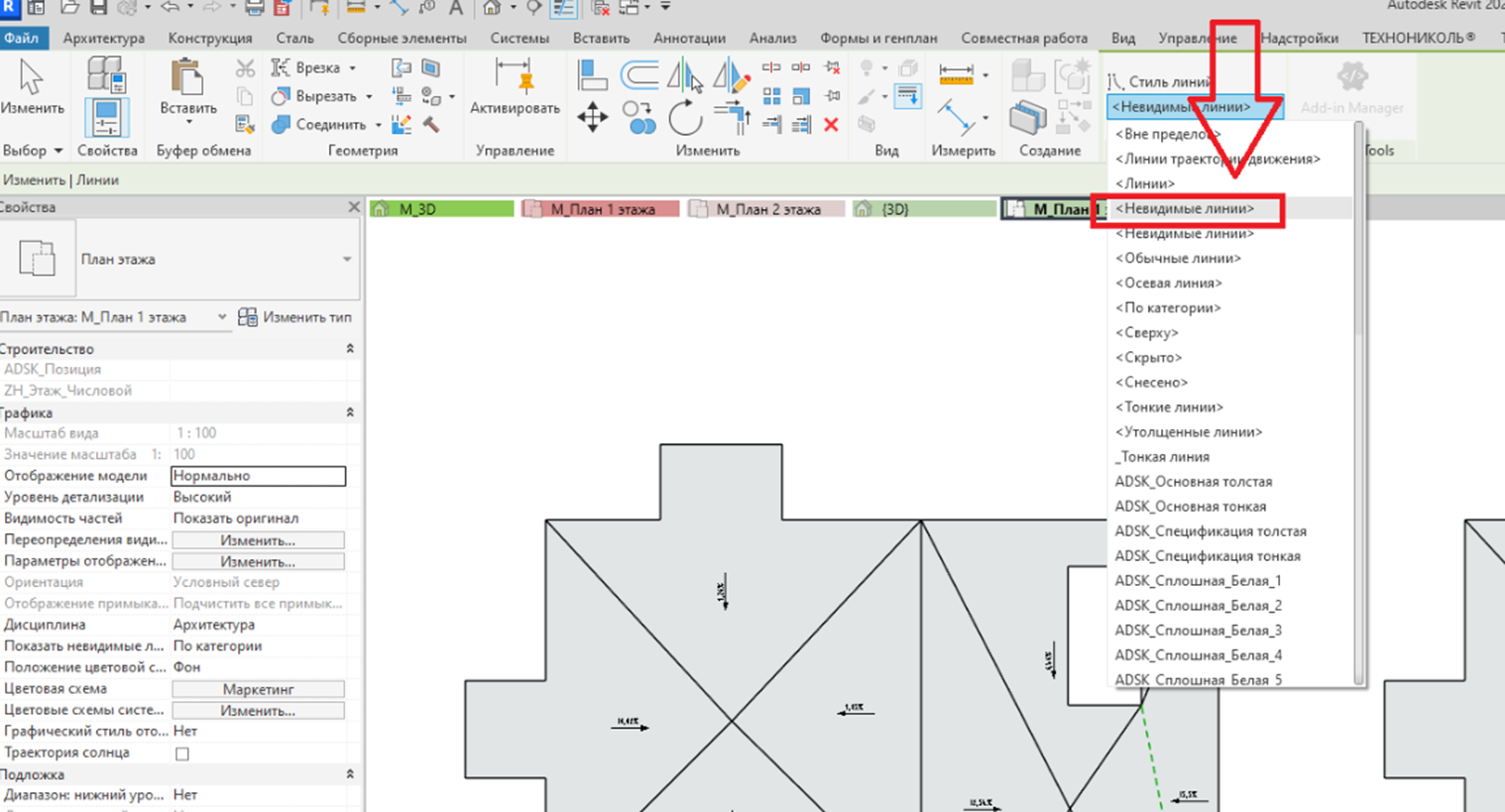
Рисунок 4.2.61. Невидимые линии для переопределения.
После чего наводимся на нужную линию и жмем ЛКМ, смотри рисунок 4.2.62.
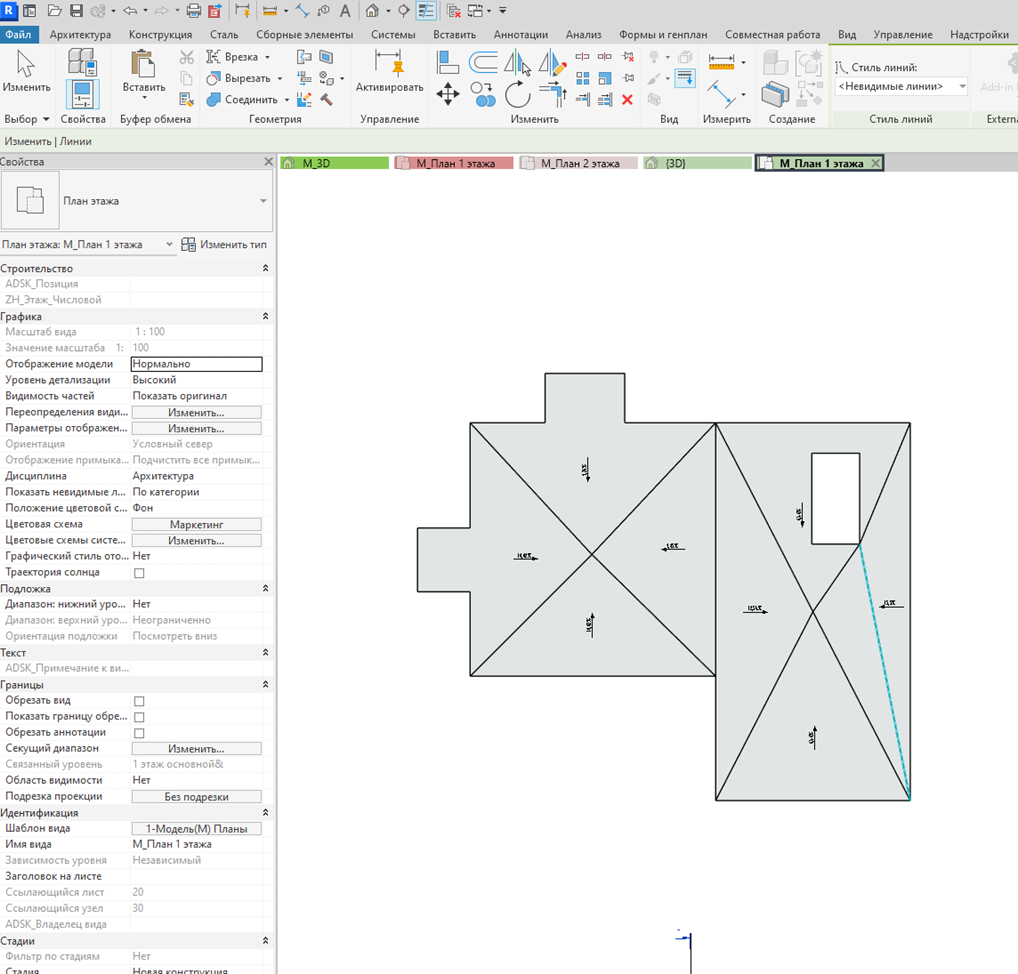
Рисунок 4.2.62. Линия, которую мы хотим убрать для видимости.
4.3 Автоматизация
В этом разделе содержится информация об использовании плагинов при работе с крышами.
Таблица 4.
|
Платформа |
Наименование |
Определение / пояснение |
Применение |
|
Железно |
Железно/АР/Структура переименовать |
Плагин по переименованию типоразмеров в зависимости от наименования вложенных материалов. |
Запуск по панели Железно, вкладка АР |
|
ModPlus |
ModPlus/Проект/Структуру в параметр |
Плагин по заполнению параметра ZH_Многослойная_Структура_Результат, параметр отвечает за переписывание структуры слоев в параметр для отображения на Флажке |
Запуск на панели |
|
Железно |
Железно/АР/Запись этажа |
Плагин по заполнению параметра ZH_Этаж_Числовой |
Запуск по панели Железно, вкладка АР |
4.4 Нюансы
1. Можно предусмотреть отделочные крыши в одном элементе с плитой перекрытия.