
Тема_8_Перекрытия

Ссылки на видео-уроки в курсе:
1. Изменения в документе
2. Общие положения
1. Термины
2. База
3. Инструменты
Здесь будут рассмотрены основные инструменты необходимые для данной темы.
3. Основа
На стадии рабочей модели большинство полов уже будет размещено. Архитектору на стадии П остается лишь актуализировать входящие в структуру слои, а также вывести всю информацию в документацию стадии, на которой находится проект.
При работе с полами Архитектору стадии рабочей модели необходимо очень пристально следить за тем, какие слои полов он использует. Все слои пола должны быть набраны из материалов разработанных «Офисом цифровой трансформации».
В квартирах отсутствует чистовая отделка, поэтому полы следует выполнять типоразмерами, содержащим в своем наименовании _фншн_пкрт_ (Материал ZH_Условные_Материалы&Финишное покрытие). Такое покрытие не будет закладываться в смету.
3.1 Спецификация отделки
Шаблоном предусмотрены спецификации по отделкам. Найти их можно здесь, смотри рисунок 16. Их работа завязана на предварительном построении отделок плагином ModPlus.
Рисунок 16. Спецификации отделки по помещениям.
Таблица разбита на следующие части, смотри рисунок 17:
1 – Номер помещения

2 – Отделка помещения
3 – Площадь отделки
4 – Этаж расположения отделки
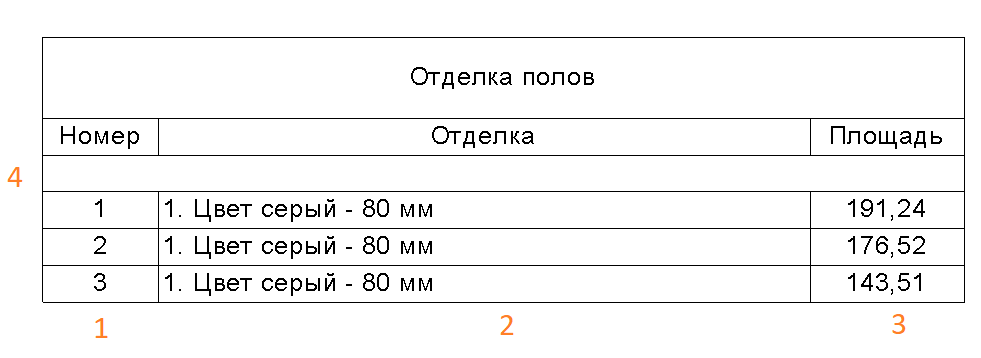
Рисунок 17. Части спецификации отделки.
Среди этих 4 позиций все выполняется автоматически плагинами.
1 – Modplus отделка помещений
2 – Modplus структура в параметр
3 – Автоматически Revit
4 – Железно «Номер этажа».
В случае если понадобится спецификация ГОСТовская где сгруппированы все 3 вида отделки в одну спеку напишите заявку в BIM HELP. Ввиду ненадобности работы над автоматическим ее формированием прекращены. Однако остался старый механизм при помощи Dynamo. В случае необходимости его переведем в формат плагина «Железно».
Результат выполнения отделки итогово выглядит следующим образом, смотри рисунок 18
Рисунок 18. Итоговые спецификации отделки по помещениям.

3.2 Обновление параметров
Важно! В плагине есть возможность обновлять параметры уже размещенных отделок. Для этого необходимо воспользоваться клавишей «Обновить параметры», смотри рисунок 19.
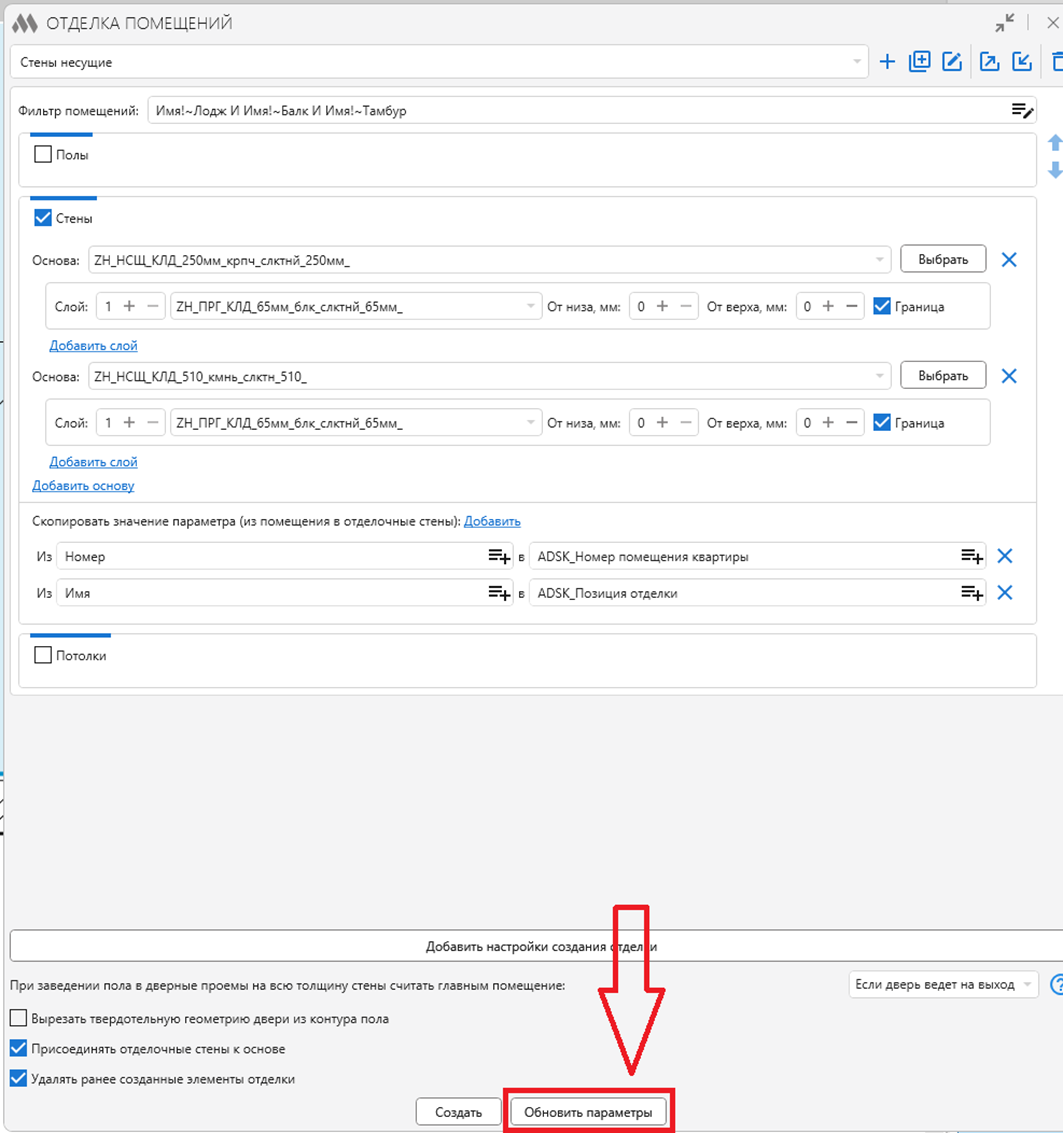
Рисунок 19. Клавиша обновления параметров плагина Modplus.
Важно! Данная клавиша сейчас работает не очень стабильно, однако разработчик ведет работу по улучшению функционала. На 27.05.25 кнопка работает в случае, если все отделки в модели были сделаны только плагином Modplus. Без участия проектировщика в размещении отдельных стенок. Так же должно быть выполнено условие о том, что все отделки и вариации необходимых условий по работе плагина должны быть в вашей конфигурации по проекту. При необходимости конфигурацию можете сохранить для удобства пользования рядом с вашим проектом.
3.3. Создание новых полов (кодировка)
Если у Вас появилась потребность создать новый тип входной площадки на основе уже созданного типа пола, но, чтобы в названии было ZH_ГНП_ВХД
-
Заходим в типоразмер, содержащий в наименовании ZH_ГНП_ВХД и смотрим значение параметра ZH_Код_Тип

Рис. 3.1.1 Значение параметра ZH_Код_Тип у площадки входа
-
Выбираем тип пола, на основе которого хотим создать типоразмер новой входной площадки
-
Копируем типоразмер

Рис. 3.1.2 Копирование типоразмера заготовки, чтобы сохранить типоразмер, на основе которого создаем новый
-
Изменяем в типоразмере-дубликате значение параметра ZH_Код_Тип на то, которое у типоразмера входной площадки

Рис. 3.1.3 Замена значения параметра ZH_Код_Тип у типоразмера-дубликата
-
Выделяем нашу заготовку и прогоняем Плагин «Структура переименовать».
Важно! Если не выделить элемент, который хотите переименовать, у Вас переименуются все элементы в проекте, у которых структура не совпадает с наименованием типоразмера

Рис. 3.1.4 Переименование типоразмера плагином «Структура переименовать»
-
Результат

Рис. 3.1.5 В результате получаем переименованный типоразмер, предназначенный для использования в качестве входной площадки
3.4. Экспликация полов
В проекте на стадии проектной и рабочей документаций одним из основных этапов по работе с полами будет формирование экспликации полов, смотри рисунок 1.

Рисунок 1. Пример экспликации полов
В данной спецификации под цифрами 1-6 обозначены следующие столбцы
-
Список помещений
-
Тип отделки
-
Изображение отделки
-
Структура материалов
-
Площадь
-
Примечание
3.5. Список помещений
Задается список помещений, к которым применена отделка. Данный список необходимо заполнить вручную через спецификацию, смотри рисунок 2.

Рисунок 2. Запись списка помещений.
3.6. Тип отделки
Характерный номер типа отделки для помещения. Заполняется вручную, смотри рисунок 3.

Рисунок 3. Запись номера типа пола.
3.6. Изображение слоев отделки
1. Создание сборок
Для формирования изображений полов необходимо будет выполнить следующую последовательность:

Рисунок 10. Выбор типа пола, для которого сформируем изображение.
-
Через спецификацию выделить определенный тип пола и нажать «Выделить в модели»
-
В случае если выбралось несколько, то нужно выбрать только один из вариантов, смотри рисунок 11.

Рисунок 11. Кнопка создать сборку.

Рисунок 11. Экземпляр пола.
-
После нажатия клавиши появится окно присваивания имени сборке, смотри рисунок 12. Имена группам необходимо задавать аналогичными типу пола. Пример «Пол. Тип 1».
-
После создания найти сборки можно в диспетчере проекта в самом низу, смотри рисунок 13.
Рисунок 12. Окно присваивания имени сборке.


Рисунок 13. Созданная ранее сборка пола.
2. Создание видов сборки
После создания сборки предстоит решить задачу по формированию самих видов сборок. Для решения данной задачи необходимо реализовать следующий алгоритм:
-
Переходим в диспетчере проекта по следующему пути – (Диспетчер проекта-Сборки)
-
Находим созданную сборку по наименованию.
-
Нажимаем ПКМ по сборке, смотри рисунок 15.

Рисунок 15. Клавиша создать виды сборки.
-
В раскрывшемся меню выбираем «Вид в плане», «Отметка спереди» смотри рисунок 16. У данных видов необходимо применить так же и шаблон вида, смотри рисунок 50.

Рисунок 16. Выбор видов для сборки.
-
Теперь в списке вы можете найти все те виды, что вы выбрали, смотри рисунок 17.

Рисунок 17. Применение шаблона вида.
-
Следующим этапом остается лишь проставить размеры на видах, сформированных сборкой, смотри рисунок 18.

Рисунок 18. Образмеренная конструкция пола.
-
Следующим этапом можно нанести линию обрыва по грани конструкции чтобы получить корректный вид. В шаблоне это семейство называется «ADSK_Обрыв_Линия». Получим следующий результат, смотри рисунок 19.

Рисунок 19. Вид конструкции пола.
-
Остается лишь данный вид перенести в изображения. Для этого перейдем на вид, который оформляем. Далее жмем ПКМ по данному виду в диспетчере проекта, смотри рисунок 20.

Рисунок 20. Создание изображения из предварительно созданного вида.
-
Далее в раскрывшемся меню присваиваем имя, соответствующее типу пола, смотри поле 1 рисунка 21. Поля 2 и 3 необходимо указать как на скриншоте.
-
Далее остается лишь применить данное изображение к типу пола.

Рисунок 21. Настройка создания изображения.
4. Слои пола
Для заполнения используем только плагин Modplus. Процесс отработки, следующий:
-
Запускаем инструмент «Структуру в параметр».
Настройки для плагина «Структуру в параметр», см. Рисунок 21.1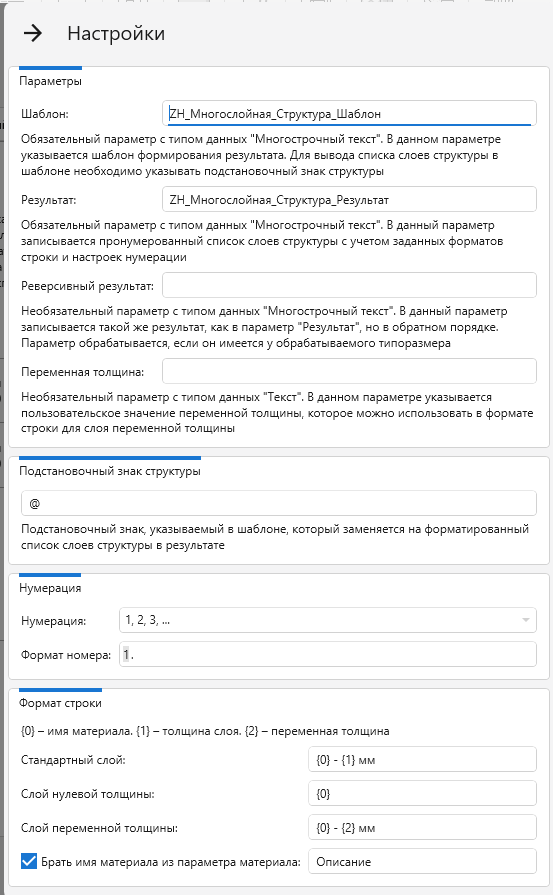
Рисунок 21.1. Настройка для плагина «Структуру в параметр».
-
Выбираем категорию «Перекрытия», смотри рисунок 5.
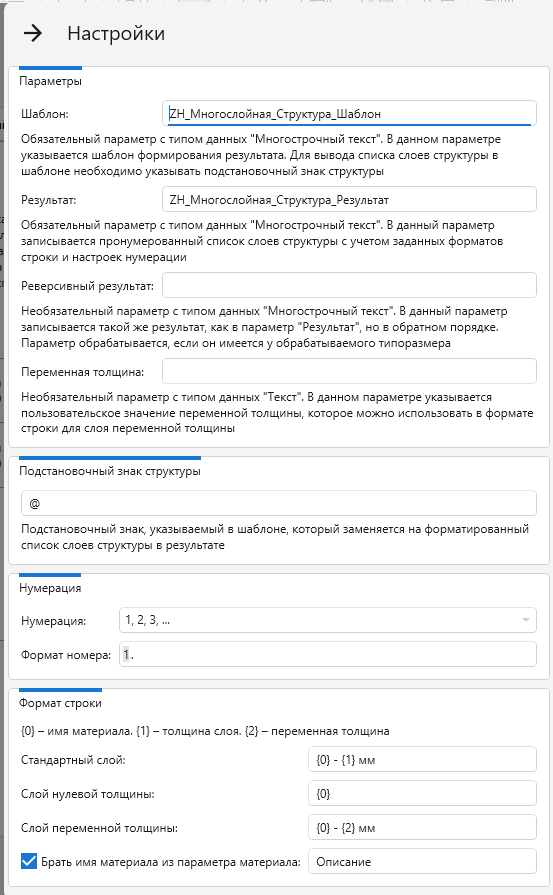

Рисунок 5. Выбор категории «Перекрытия» в инструменте «Структуру в параметр.
-
Выделяем все строки грядкой и жмем на одной из кнопок столбика «Обновить», смотри рисунок 6.

Рисунок 6. Выборка всех перекрытий модели для обновления структуры слоев.
-
Жмем клавишу «Принять», смотри рисунок 7.
Рисунок 7. Клавиша запуска алгоритма инструмента по записи структуры слоев.

-
Операция по заполнению данного параметра выполнена.
5. Площадь
Не нуждается в заполнении. Обновляется автоматически силами Revit.
6. Примечание
Заполняется при необходимости, смотри рисунок 8. Стандартно поле пустое.

Рисунок 8. Заполнение примечания к типу отделки пола.
7. Разбивка по этажам
Экспликация полов стандартно формируется без привязки к этажам. Однако при помощи плагина Железно "Запись этажа" можно выполнить разбивку по этажам. Плагин пропишет значение этажа (параметр ZH_Этаж_Числовой) каждому элементу за счет чего полы сгруппируются по данному значению, смотри рисунок 9.

Рисунок 9. Сгруппированные позиции отделки по признаку этажа.
4. Автоматизация
Данный раздел содержит информацию о применении плагинов, используемых при работе с перекрытиями
5. Нюансы
- Нельзя выполнять построение полов аналогично плите перекрытия единым элементом на весь этаж.
- Нельзя предусматривать отделочные слои пола в одном элементе с плитой перекрытия.
- Нельзя структуру материалов заполнять вручную. Только плагин