
Тема_6_Витражи
Ссылки на видео-уроки в курсе:
· Базовые_Определения_Инструменты
· Сборки
1. Изменения в документе
|
Версия |
Дата изменения |
Предмет изменений |
Ответственный |
|
1.0 |
10.09.2024 |
Витражи |
Соболев С.А., BIM-координатор ООО «Масштаб» |
|
2.0 |
11.04.2025 |
Березина Ю.И., BIM-координатор ООО «Масштаб» |
|
|
2.1 |
12.05.2025 |
Березина Ю.И., BIM-координатор ООО «Масштаб» |
2. Общие положения
Настоящий стандарт является одним из основных документов в системе BIM-стандартов Проектного отдела ГК Железно.
В настоящем документе обозначены принципы моделирования.
Задачи настоящего документа:
1. Обеспечение единообразного BIM-моделирования
2. Повышение эффективности проектирования за счет внедрения скоординированного и последовательного подхода к работе в BIM
3. Обеспечение разработки моделей пригодных для использования на последующих стадиях реализации проекта
4. Возможность использования модели в других отделах компании.
Настоящий стандарт предназначен для работающих в программе Revit.
3. Общие положения раздела
3.1 Термины
Таблица 1.
|
Термин/сокращение |
Определение / пояснение |
|
Проект |
Информационная модель, представляющая собой 3-х мерный объект, насыщенный информацией. |
|
Семейство |
Простейший элемент информационной модели. Например: окно, дверь |
|
BIM-отдел |
Отдел проектной организации, занимающийся контролированием и развитием технологии информационного моделирования |
|
BIM-менеджер |
Специалист, который принимает основные решения BIM-отдела и определяет вектор его развития |
|
BIM-координатор |
Специалист, занимающийся координацией процесса формирования ТИМ-модели |
|
Пользователь |
Проектировщик какого-либо раздела. Например: архитектор, конструктор и т.п. |
|
Шаблон |
Заготовка для Revit выполненная «Офисом цифровой трансформации» ГК ЖЕЛЕЗНО. |
|
Разделы шаблона |
Разделы, которые совмещает в себе шаблон |
|
.rvt |
Формат модели Revit |
|
Витраж |
Системное семейство Revit с категорией «Стены» |
|
Импост |
Конструктивный элемент витража, выполняющий роль импоста в привычном понимании. Категория «Импосты витража» |
|
Панель витража |
Конструктивный элемент витража, выполняющий роль панели в привычном понимании. Категория «Панели витража» |
|
Разрезка витража |
Линия, предназначенная для деления витража на области, по которым можно настроить конструкцию витража необходимой формы. |
|
BIM HELP |
Поддержа по BIM проектированию от «Офиса цифровой трансформации». Для того чтобы обратиться к ней необходимо написать заявку на почту bimhelp@zhcom.ru |
3.2 База
Таблица 2.
|
Определение |
|
Витражи, выполненные из системных семейств витража, необходимо собирать в группу модели |
|
Группа модели витража не должна находиться внутри любой другой группы модели, в противном случае переименуется группа, в которую вложена группа витража |
|
У конечных точек(горошин) витража необходимо выполнять отмену соединений |
3.3 Инструменты
Здесь будут рассмотрены основные инструменты, необходимые для данной темы.
Таблица 3.
|
Термин/сокращение |
Определение / пояснение |
|
Витраж |
Инструмент «Витраж» находится по следующему пути – (Архитектура-Стены-Витраж) |
4. Основа
Витраж — это достаточно простой, но в то же время удобный инструмент. С его помощью можно выполнить практически любой витраж, который будет необходим в вашей работе.
4.1 Замена системных панелей витража
Глухую панель витража можно заменить, для этого ее нужно открепить и выбрать нужный типоразмер панели для замены.
Таблица 4.
|
Панель витража |
Типоразмер |
Где найти |
|
Открывающаяся створка |
ZH_Окно_Витражное_Одностворчатое_1х1 |
Менеджер семейств |
|
Панель для кондиционирования |
ZH_Витраж_Панель_Для_Кондиционирования (несколько семейств) |
Менеджер семейств |
|
Глухая панель из ПВХ |
ZH_Витраж_Панель_Сендвич_Панель |
Файл с семействами_Остальное |
4.2 Плагины по витражам
Работа над витражами в рамках раздела Архитектура стадий П и Р целиком основана на Плагине «Железно», вкладка АР, вкладка Витражи. Здесь будет рассмотрен принцип использования всех преимуществ совместного использования витражей, выполненных офисом цифровой трансформации в совокупности с плагином.
Разработаны следующие плагины для выполнения данной задачи:
1. Запись значения в параметр «ZH_Этаж_Числовой», плагин Железно/АР/Запись этажа.
2. Запись значения в параметра «ADSK_Наименование» и имя типа группы, плагин Железно/АР/Витражи названия.
3. Запись значения в параметра «ADSK_Марка» и имя типа, плагин Железно/АР/Витражи марки все группы витражей в зависимости от вложенных свойств с последующей записью марки в соответствующий параметр и имя типа.
4. Автоматическое создание сборок витражей определенных групп плагином Железно/АР/Витражи сборки
4.3 Плагин Железно/АР/Запись этажа
Данный плагин позволяет выполнить заполнение значения параметра «ZH_Этаж_Числовой» при помощи определенного алгоритма. Алгоритм прост: берется элемент – определяется уровень, на котором он расположен – в зависимости от свойств уровня определяется необходимое значение и выписывается элементу, с которого мы начали изначально.
Важно! Если у Вас элемент привязан к уровню 1 этаж, но расположен на 5-ом этаже за счет смещения от уровня, то плагин запишет ему уровень 1.
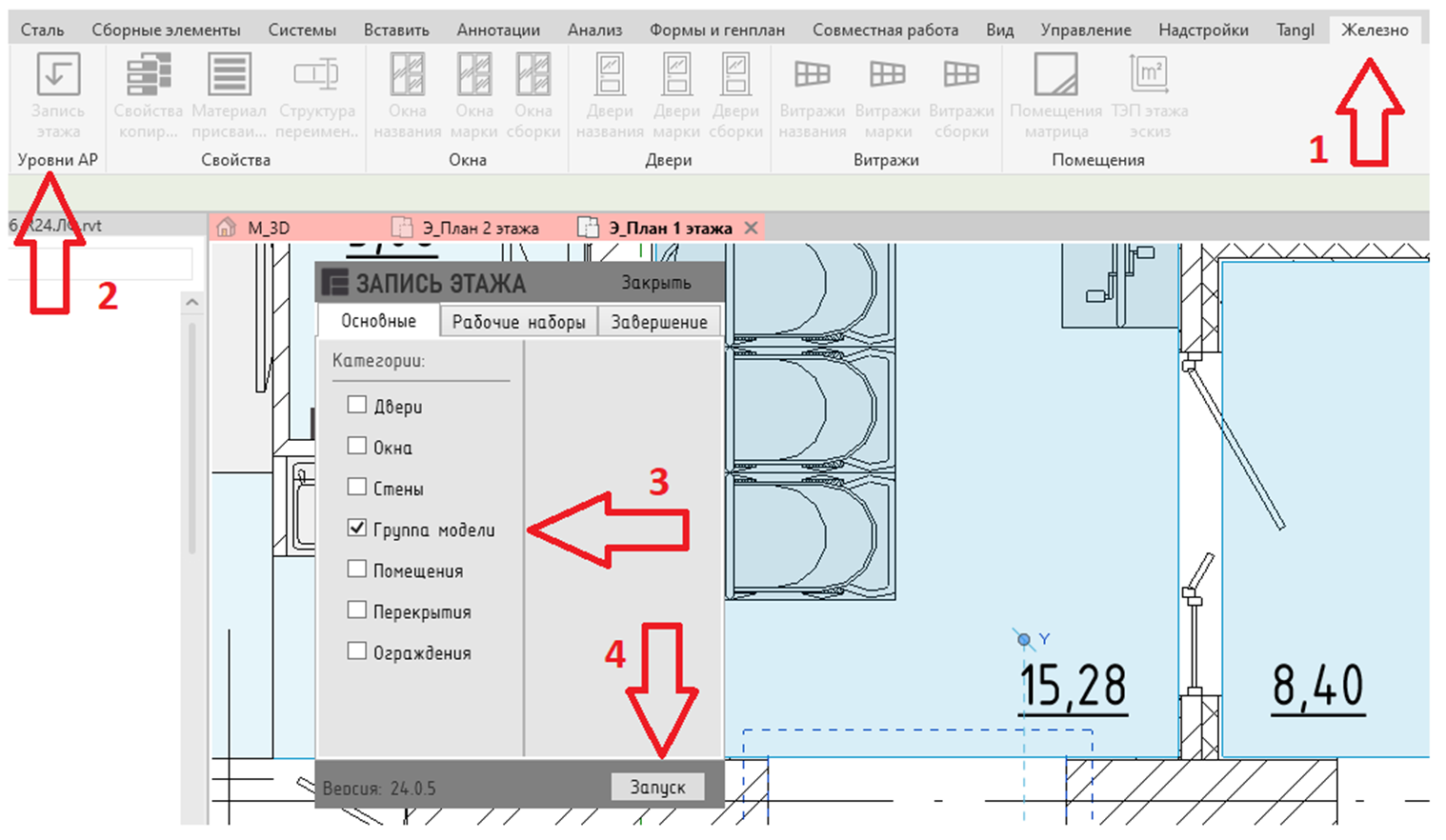
Рисунок 4.3.1. Запуск плагина
Также появилась возможность выбирать рабочие наборы, чтобы не назначать параметры элементам коллег.
4.4 Плагин Железно/АР/Витражи названия
Данный плагин определяет значения параметров, соответствующих ГОСТу, и выписывает их в параметр «ADSK_Наименование» группы.
Запись значения параметра
Алгоритм, следующий: берутся элементы входящие в группы(заготовки витражных стенок) – определяются все необходимые параметры – параметры собираются в порядке какой указан в ГОСТ – записывается полученное значение в параметр «ADSK_Наименование» и имя типа группы, смотри рисунки 4.4.1 и 4.4.2.
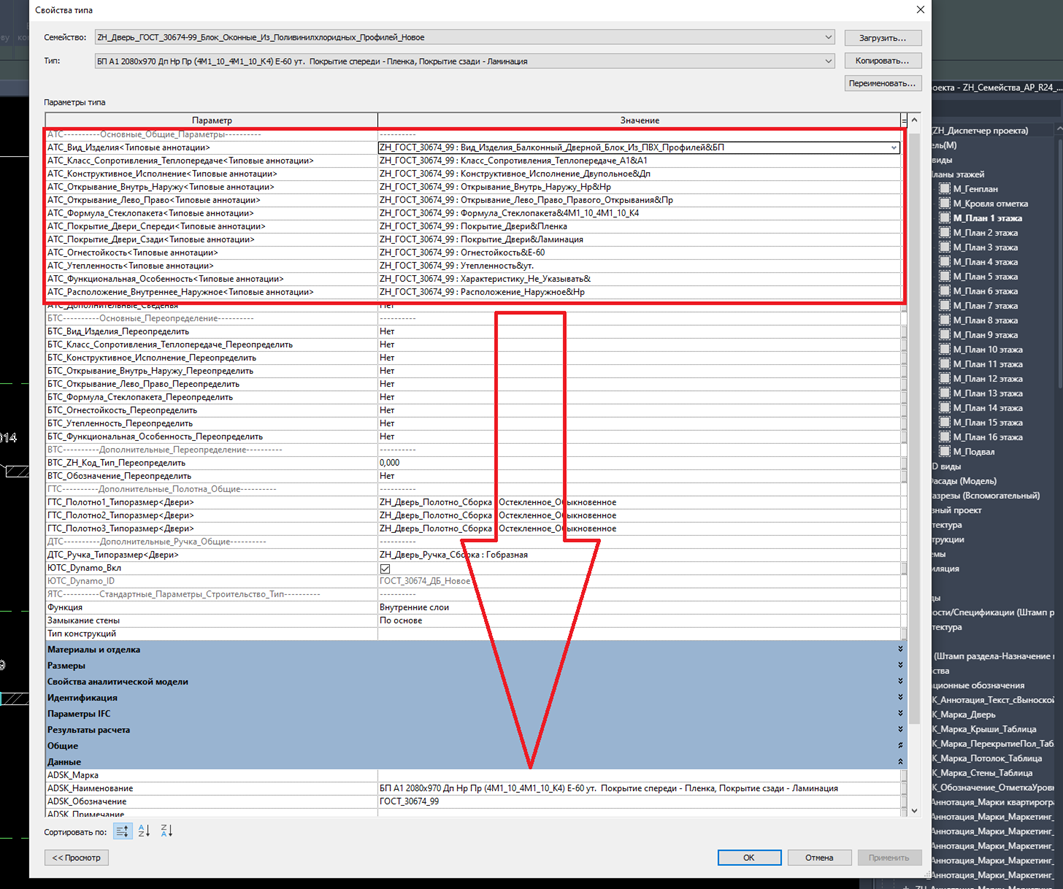
Рисунок 4.4.1. Запись значения параметра в «ADSK_Наименование».
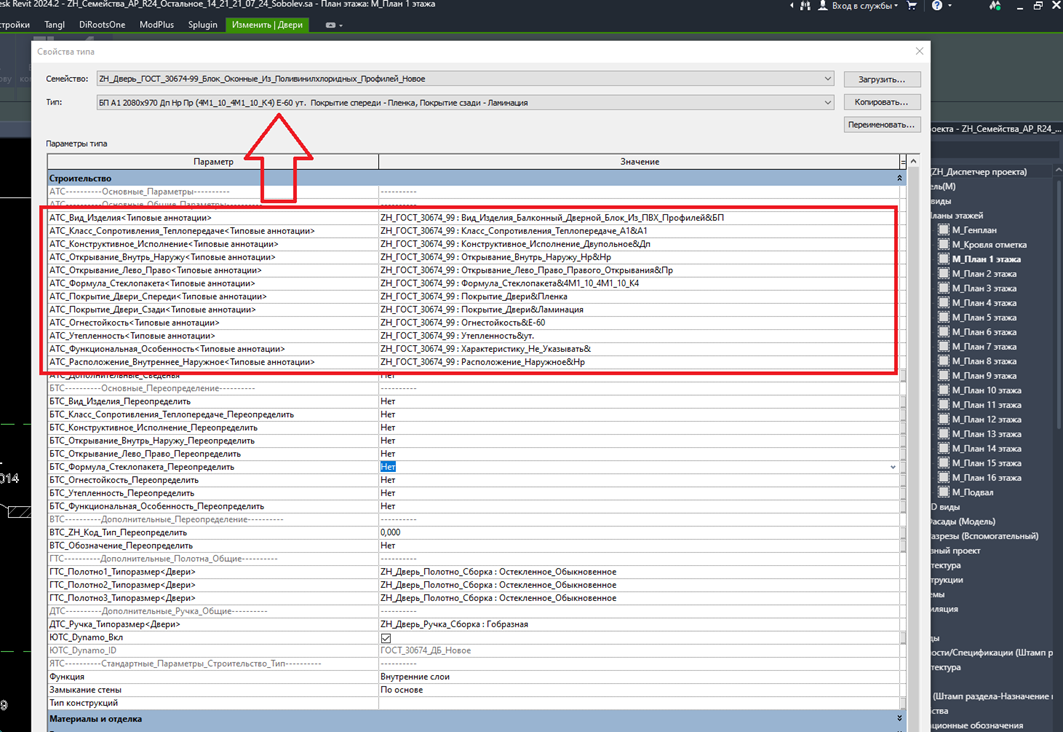
Рисунок 4.4.2. Запись значения в имя типа.
Запуск плагина
Плагин запускается с кнопки на вкладке «Железно».
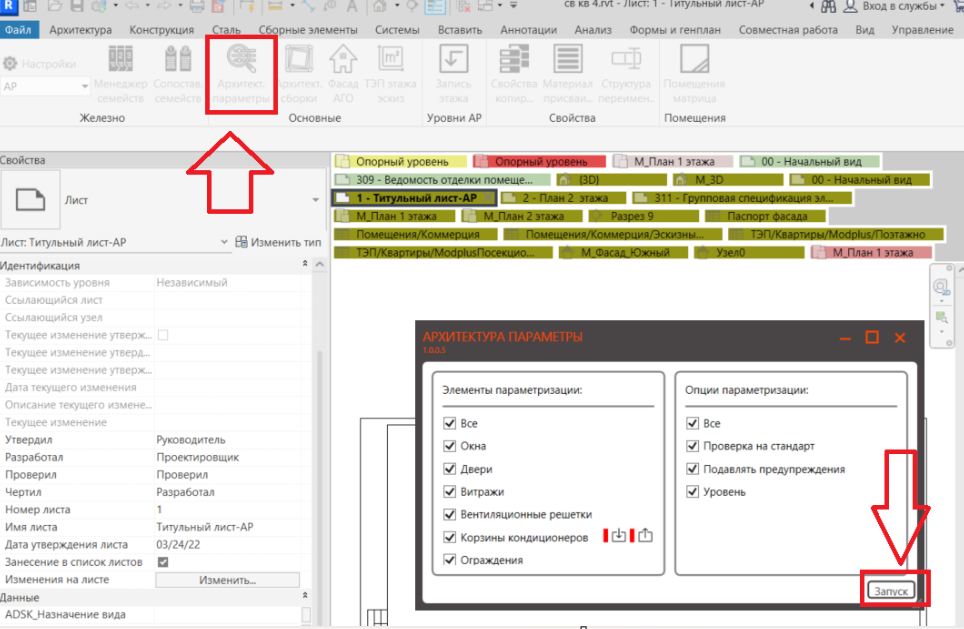
Рисунок 4.4.3. Запуск плагина
4.5 Плагин Железно/АР/Витражи марки
Данный плагин выполняет группирование типоразмеров групп в зависимости от вложенных параметров в определенной последовательности, где сначала идет группирование по высоте и ширине, а далее все остальное. В конечной итерации группирования идет группировка по типу витража. Данная особенность важна при создании витражей уникальной разрезки разных типоразмеров. За счет нее мы сможем выводить группы с одинаковыми свойствами кроме разрезки в разные позиции. Конечная марка записывается в параметр «ADSK_Марка» и имя типа как префикс у сформированного наименования в параметре «ADSK_Наименование», смотри рисунок 4.5.2.
Запуск плагина см. рис. 4.5.1.
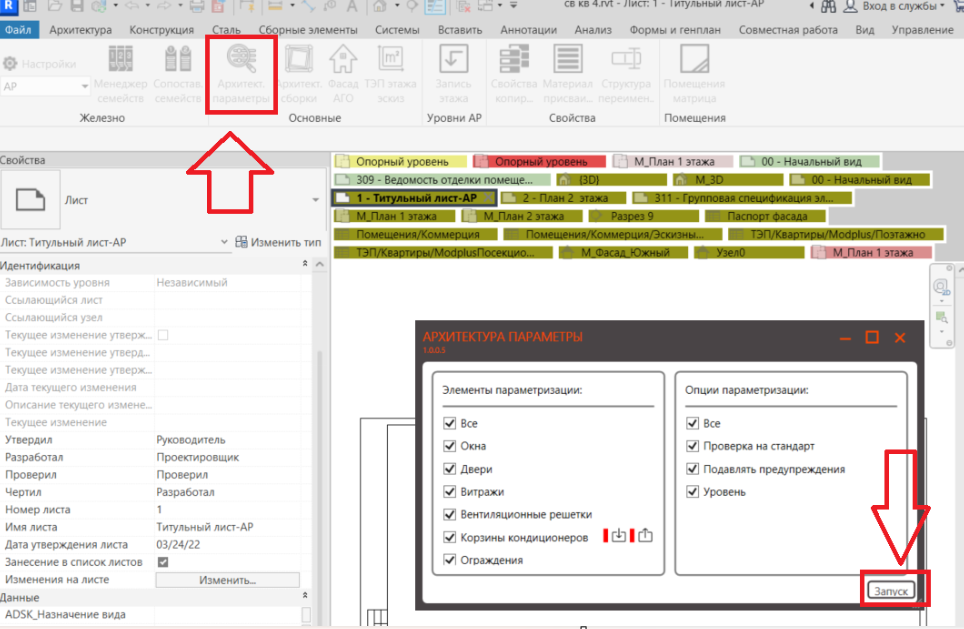
Рисунок 4.5.1. Запуск плагина
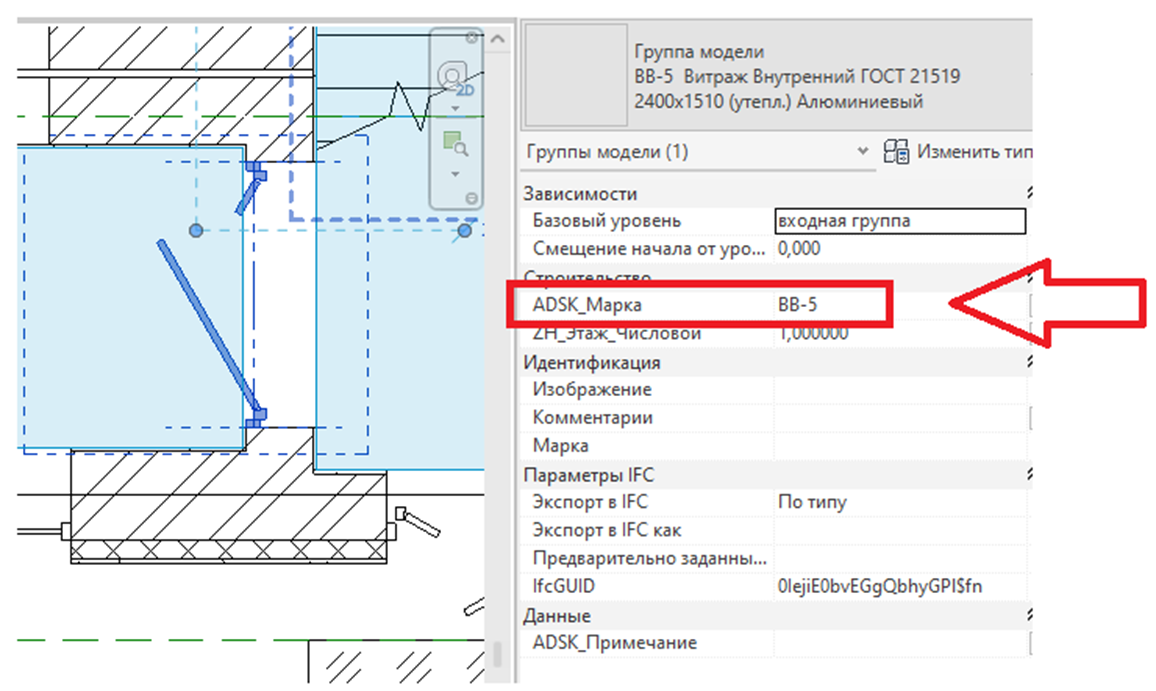
Рисунок 4.5.2. Присвоенное значение марки витражу.
4.6 Плагин Железно/АР/Витражи сборки
Работа плагина будет описана в пункте 4.1.1.
Ручной метод
При отсутствии возможности выполнить работу над витражами при помощи скрипта есть возможность сделать все то же самое вручную. Рассмотрим то, как это выполнить.
1. «ZH_Этаж_Числовой»
Для заполнения значения данного параметра вам необходимо выделить элемент в модели и найти по экземпляру данный параметр. В него необходимо прописать значение согласно таблице 1 темы 5 курса эскизной модели.
2. ADSK_Наименование
В данный параметр необходимо прописать значение, соответствующее маркировке по ГОСТ, а также вложенным заготовкам витражей в формате стен. Стандартно в рамках файла семейств уже заложена структура корректной формы обозначения в заготовках. При ручном подходе вам необходимо лишь вытащить из заготовок необходимую информацию и прописать ее характерным группам модели. Рассмотрим пример по формирования остекления лоджий:
Для примера возьмем группу модели, соответствующую витражу «Витраж Остекление лоджий 1000-2400 (утепл.) Алюминиевый ГОСТ 21519». Найдем вложенный в него элемент категории «Стены» путем перехода в редактор группы, смотри рисунок 4.6.1.
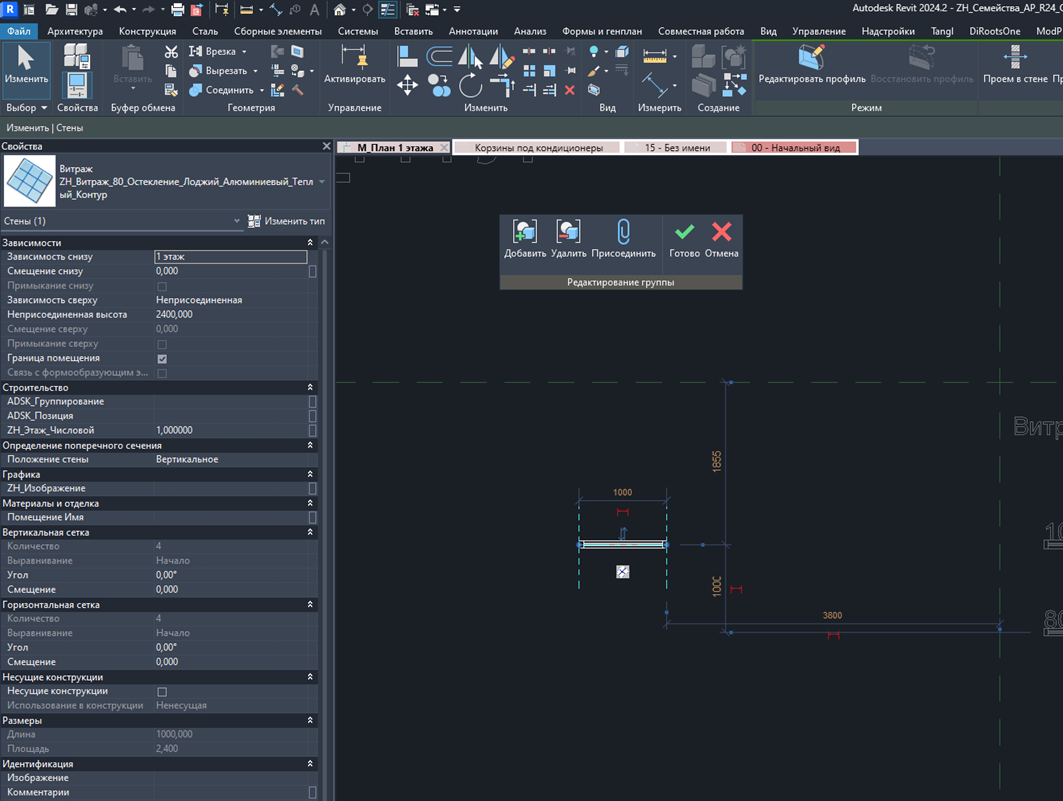
Рисунок 4.6.1. Заготовка витража для остекления лоджии в формате стены.
Далее из параметра «Описание» и «Модель» копируем необходимое (смотри рисунок 4.6.2) – выходим из группы – записываем значения в параметра «ADSK_Наименование» группы (смотри рисунок 4.6.3).
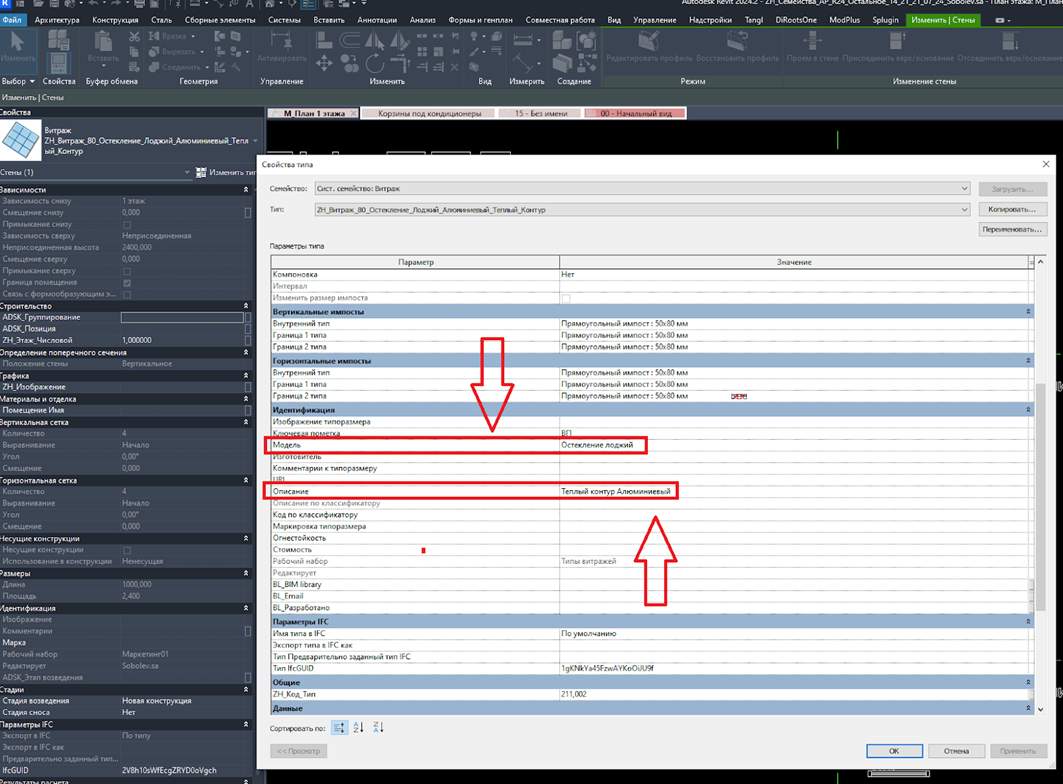
Рисунок 4.6.3. Копирование значений параметров «Модель», «Описание».
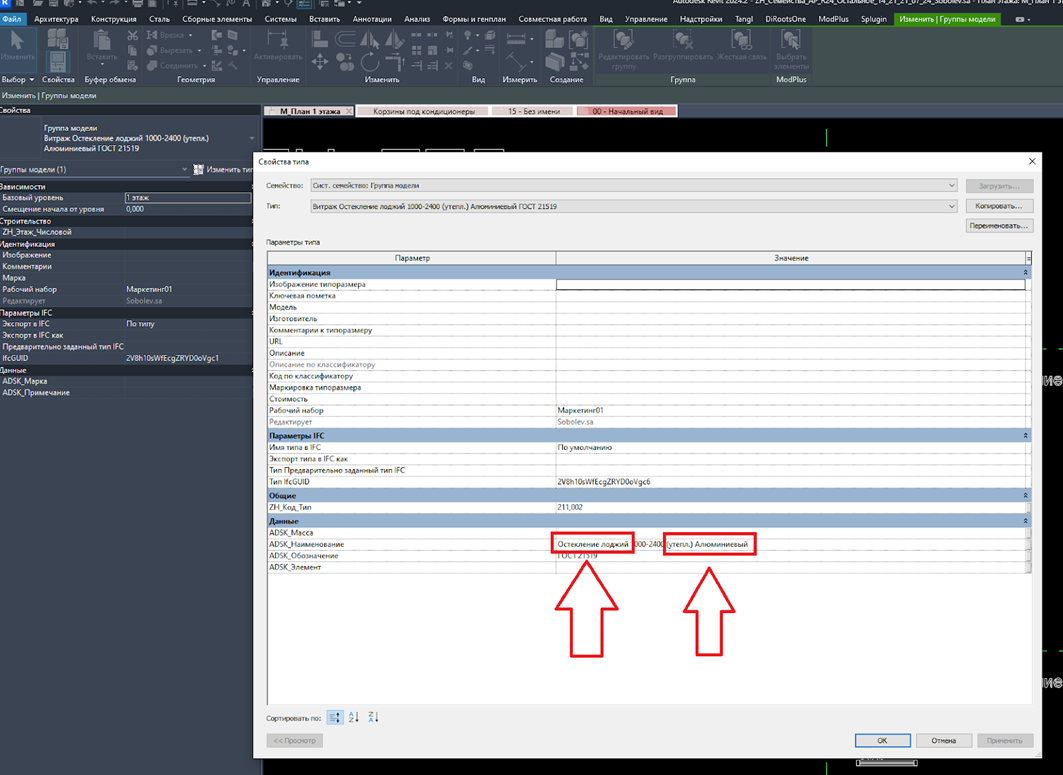
Рисунок 4.6.3. Запись скопированных значений в параметр «ADSK_Наименование» группы модели.
3. ADSK_Марка
Запись значения в данный параметр осуществляется при помощи соответствующего параметра по экземпляру. Параметр находится именно по экземпляру по ряду причин: системное семейство, использование разными разделами и т.п. Основным накладываемым ограничением является то, что это конкретно параметр проекта и его нельзя своими силами переделать на нужный лад для конкретного элемента – например перенести в тип, что реализуемо в загружаемых семействах. Итак, при ручном подходе заполнять значение данного параметра придется вручную. Использовать данный подход придется редко, поэтому данный подход оставляем на самый крайний случай. Запись значения в данный параметр показана на рисунке 4.6.4.
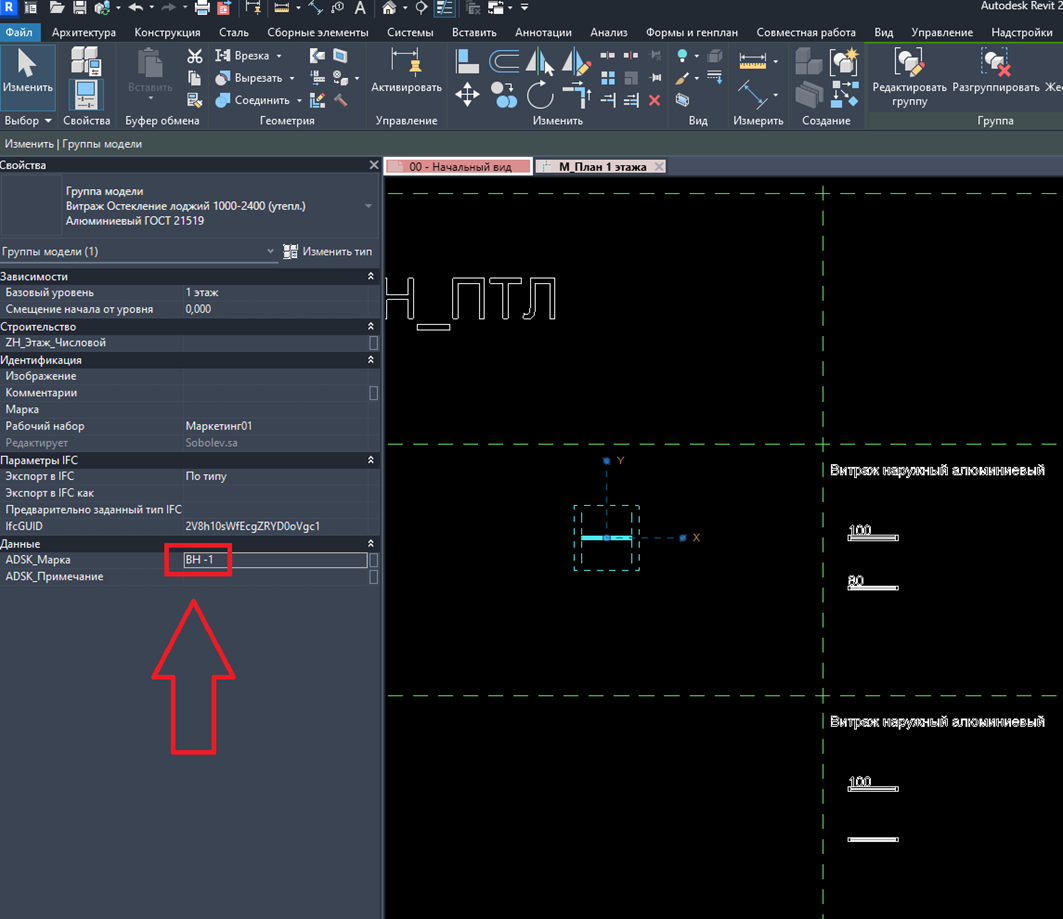
Рисунок 4.6.4. Запись значения марки для витража.
3. Маркировка
Для выполнения маркировки витражей нужно запомнить один основной факт: маркируем не стены (системные семейства, на основе которых строится витраж), а именно группу модели, в которую мы собирали все элементы витража. В рамках самого процесса маркировки процедура выглядит следующим образом:
Активируем инструмент постановки большей части марок элементов (Аннотации-Маркировать по категории-Тип_ADSK_Марка), смотри рисунок 4.6.5.
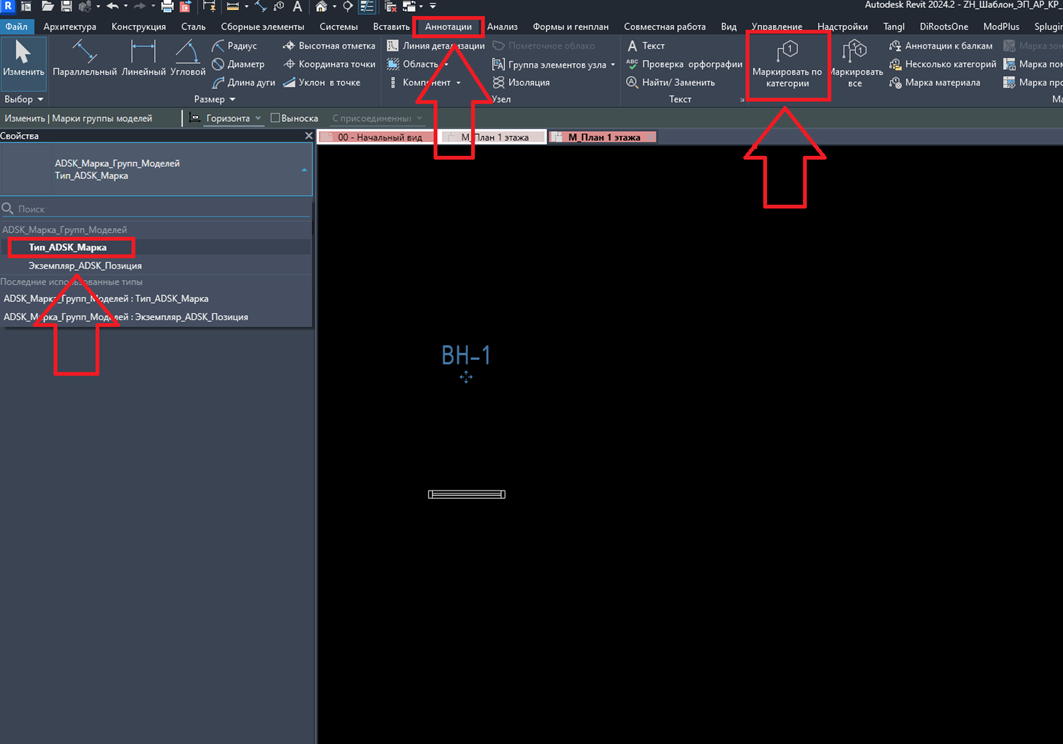
Рисунок 4.6.5. Выбор «Тип_ADSK_Марка» для выполнения маркировки групп моделей, из которых сделан витраж.
Размещение марок выполняем обычным прокликиванием каждого элемента. Использование «Маркировать все» выполняется на свое личное усмотрение. Рекомендовать его не буду т.к. опыт показал что-то куда автоматически размещаются марки практически всегда впоследствии корректируется. По этой причине целесообразнее самому сразу разместить каждую марку вручную.
При выделении маркируемых элементов обращаем внимание на то, что мы маркируем в строке категории элемента наведения, смотри рисунок 4.6.6. Должно быть «Группа модели».
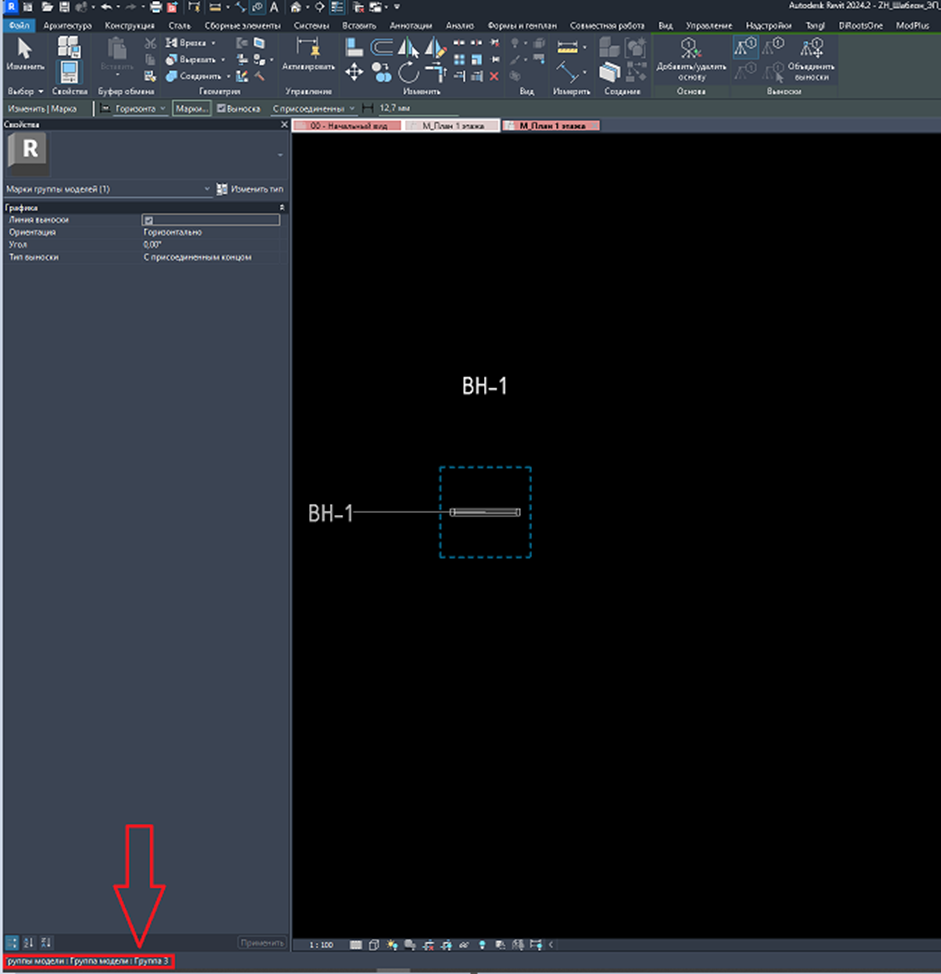
Рисунок 4.6.6. Категория элемента наведения, используемая при маркировке.
4. Сборки
Немаловажным инструментом является формирование сборок для дальнейшего вывода образмеренных схем элемента.
1. Создание сборок
Для того чтобы начать работу со сборками их необходимо создать. Выполним следующий сценарий:
11) Автоматический метод. Плагин Железно/АР/Витражи сборки
Сборки можно создавать в автоматическом режиме с помощью плагина Плагин Железно/АР/Витражи сборки.
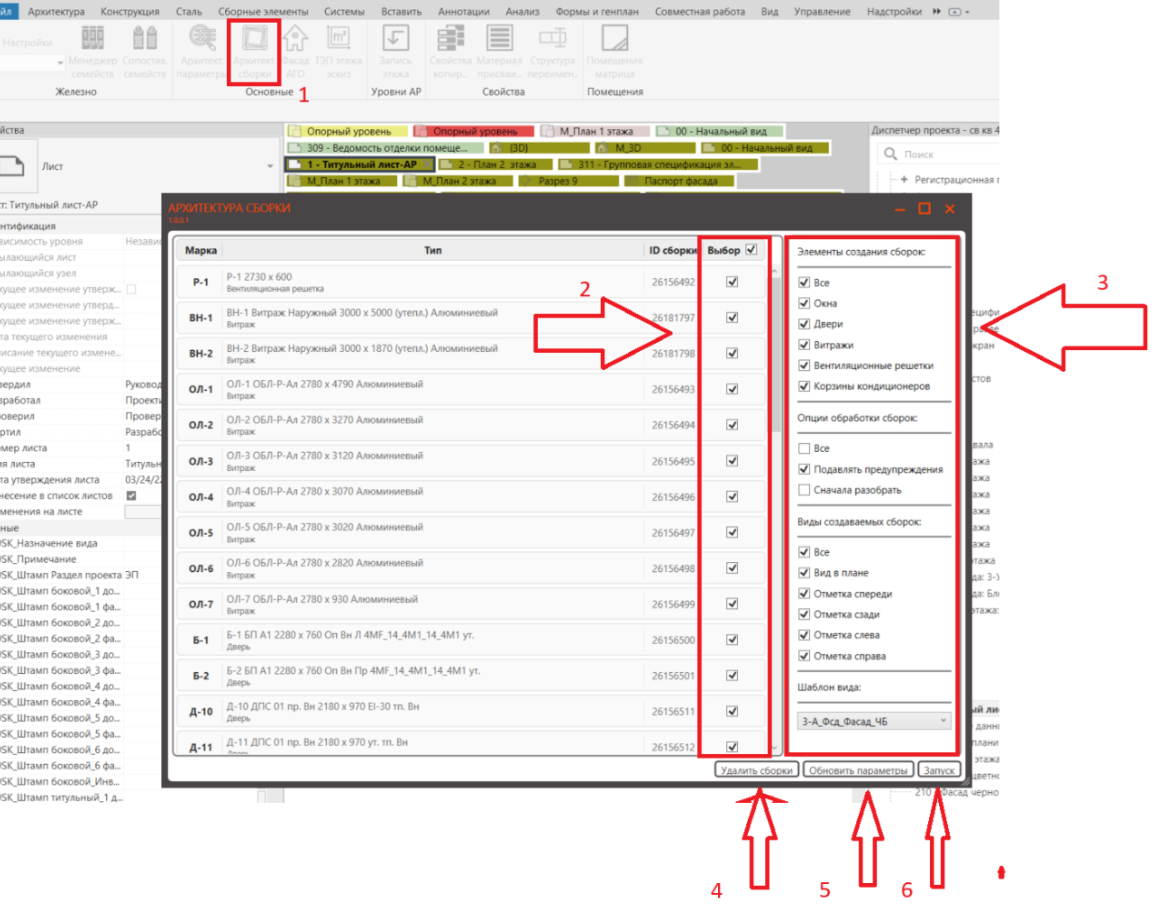
Рисунок 4.6.7. Создание сборок плагином Железно/АР/Витражи сборки
В результате будут созданы сборки. Созданные сборки можно найти в самом низу Диспетчера проекта.
Ручной метод
Выделяем элементы витража в модели. Данный процесс отличается от того, что выполняется с окнами и дверями. Отличие в том, что для формирования сборки нужно выделать не группу, и не системное семейство стены. Выделять необходимо составные части витража: импосты витража, панели витража и любые элементы замены панели витража (окна, двери т.п.). Проще всего это сделать при помощи предварительной изоляции витража на виде при помощи «Контекстного фильтра» плагина Modplus, смотри рисунок 11. В случае если вы выбрали элементы, которые не могу быть добавлены в сборку – возникнет проблема, связанная с тем, что кнопка создания сборки будет неактивна.
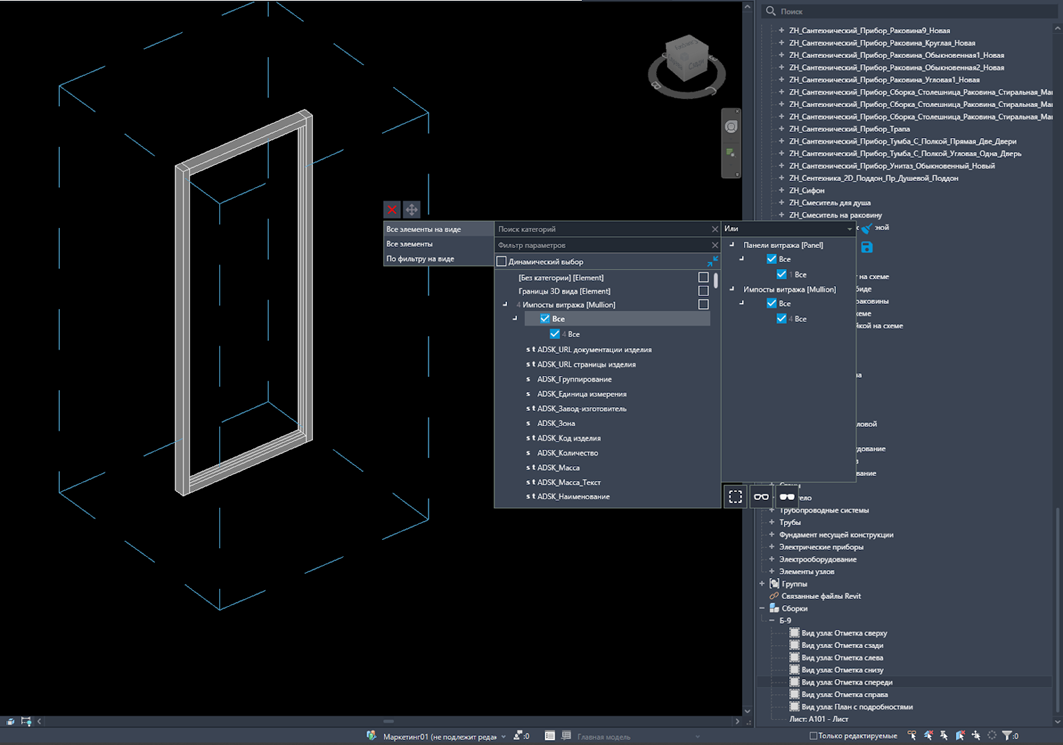
Рисунок 4.6.8. Выделение импостов и панелей витража при помощи плагина Modplus.
Активируем инструмент «Создать сборку», смотри рисунок 4.6.9.
После нажатия клавиши появится окно присваивания имени сборке, смотри рисунок 4.6.10. Имена группам необходимо задавать аналогичными маркам изделия. Пример «Д-1».
После создания найти сборки можно в диспетчере проекта в самом низу, смотри рисунок 4.6.11.
Важно! При выделении элемента необходимо понимать, что двери состоят из общих вложенных семейств откосов и т.п. При выделении они не попадают в список элементов, которые будут добавлены в сборку. Иногда может потребовать добавить их. Для того чтобы это сделать необходимо сначала, как и до этого выделить сами двери, а затем активировать инструмент «Выбрать компоненты», смотри рисунок 4.6.12. После чего можно собрать сборку.
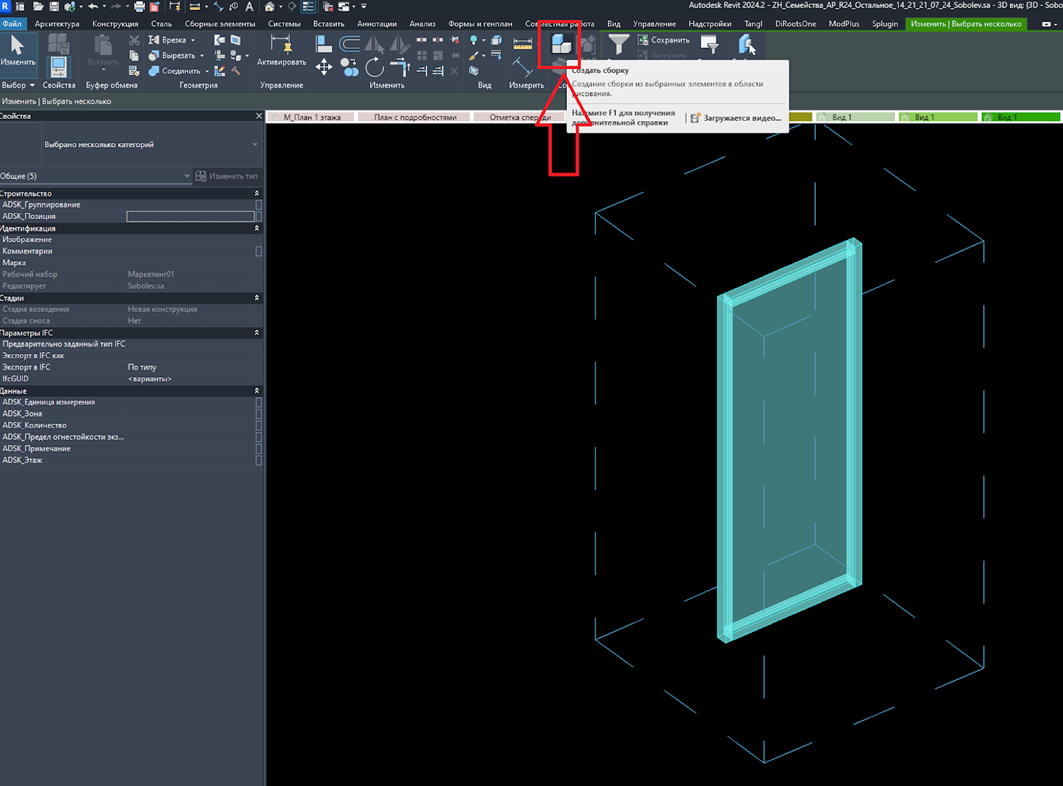
Рисунок 4.6.9. Инструмент создания сборки для витражей.
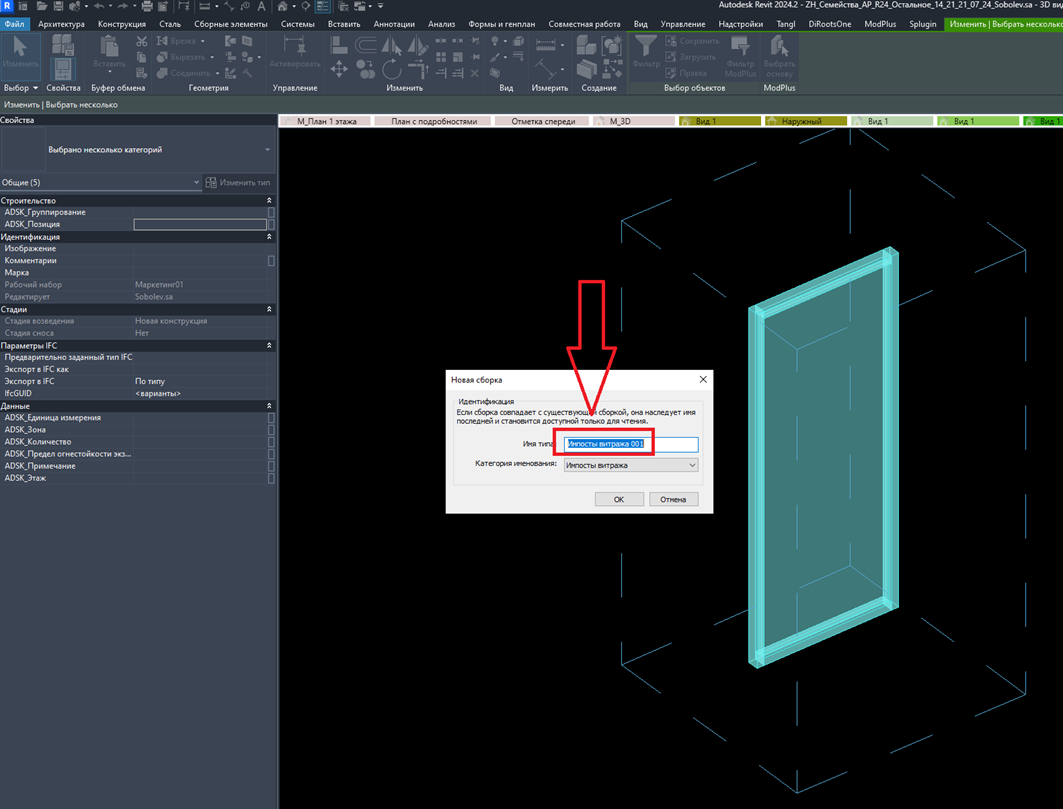
Рисунок 4.6.10. Окно присваивания имени сборке.
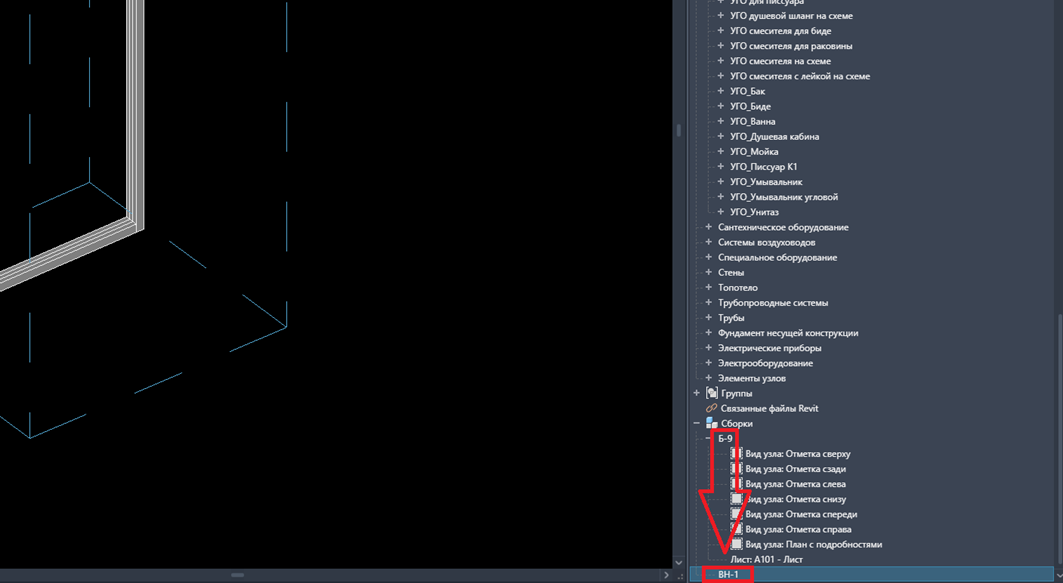
Рисунок 4.6.11. Созданная ранее сборка витража.
Создание видов сборки
После создания сборки предстоит решить задачу по формированию самих видов сборок. Для решения данной задачи необходимо реализовать следующий алгоритм:
1. Переходим в диспетчере проекта по следующему пути – (Диспетчер проекта-Сборки)
2. Находим созданную сборку по наименованию.
3. Нажимаем ПКМ по сборке, смотри рисунок 4.6.12.
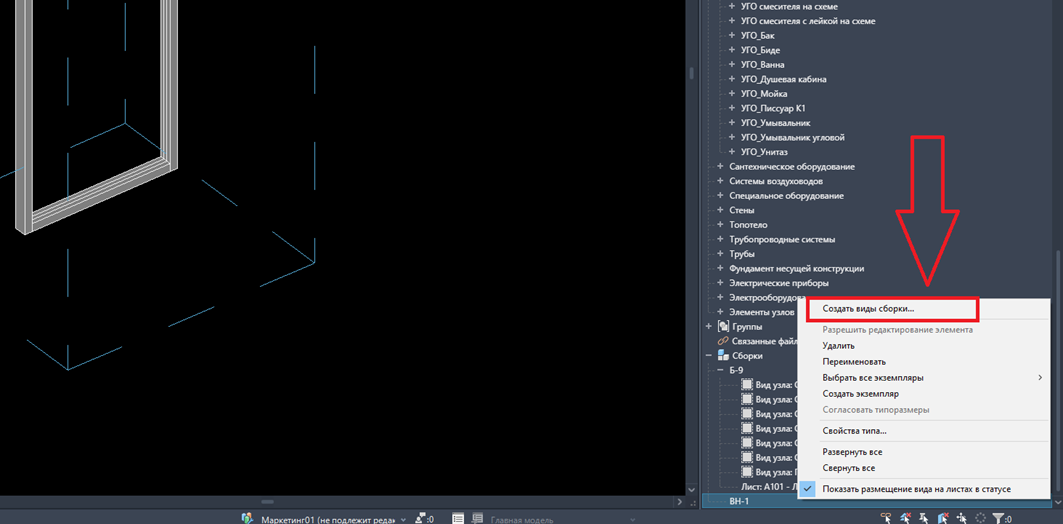
Рисунок 4.6.12. Клавиша создать виды сборки.
4. В раскрывшемся меню выбираем «Вид в плане», «Отметка спереди», «Отметка сзади», «Отметка слева», «Отметка справа», 3D-орто смотри рисунок 4.6.13. У данных видов необходимо применить так же и шаблон вида.
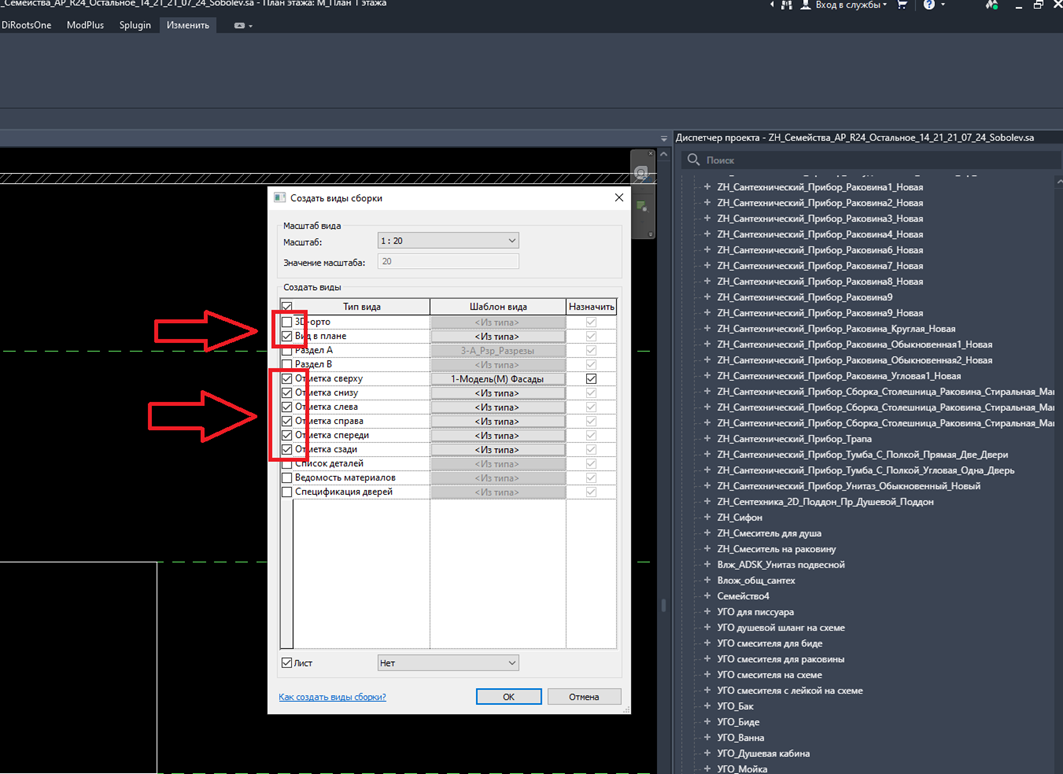
Рисунок 4.6.13. Выбор видов для сборки.
5. Теперь в списке вы можете найти все те виды что вы выбрали, смотри рисунок 4.6.14.
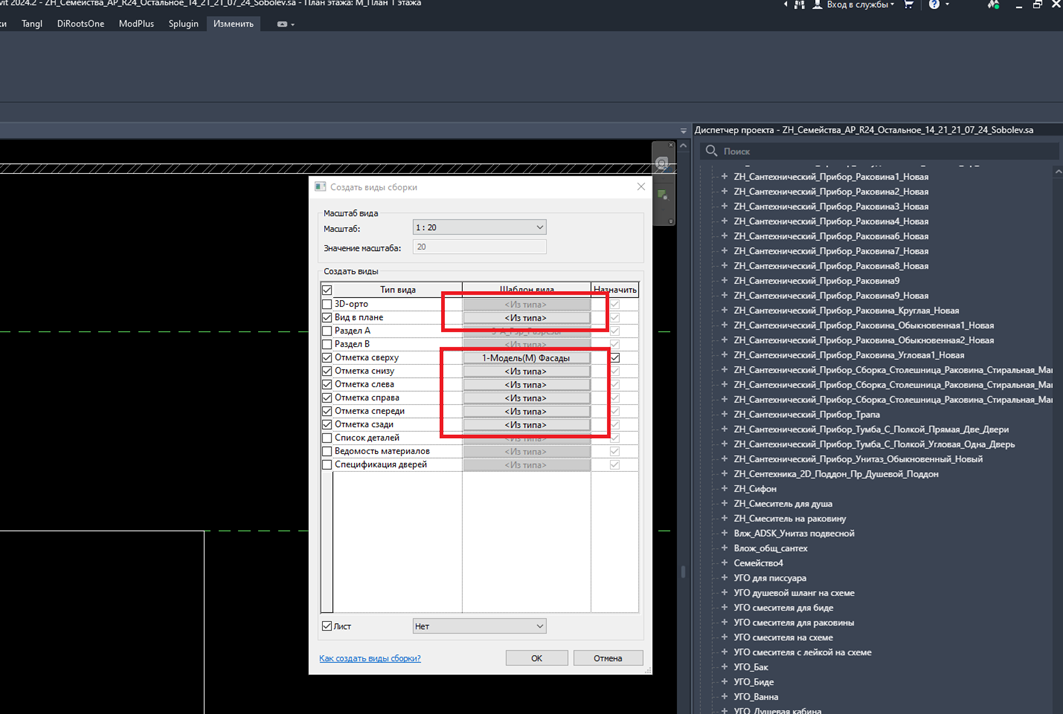
Рисунок 4.6.14. Применение шаблона вида.
6. Возникает ситуация, когда семейства находятся под углом относительно вида Revit. В таком случае все вертикальные виды некорректно ориентированы относительно элемента. Для корректного расположения видов необходимо перейти на план и применить шаблон вида «1-Модель(М) Фасады», тогда станет видно созданные виды, смотри рисунок 4.6.15.
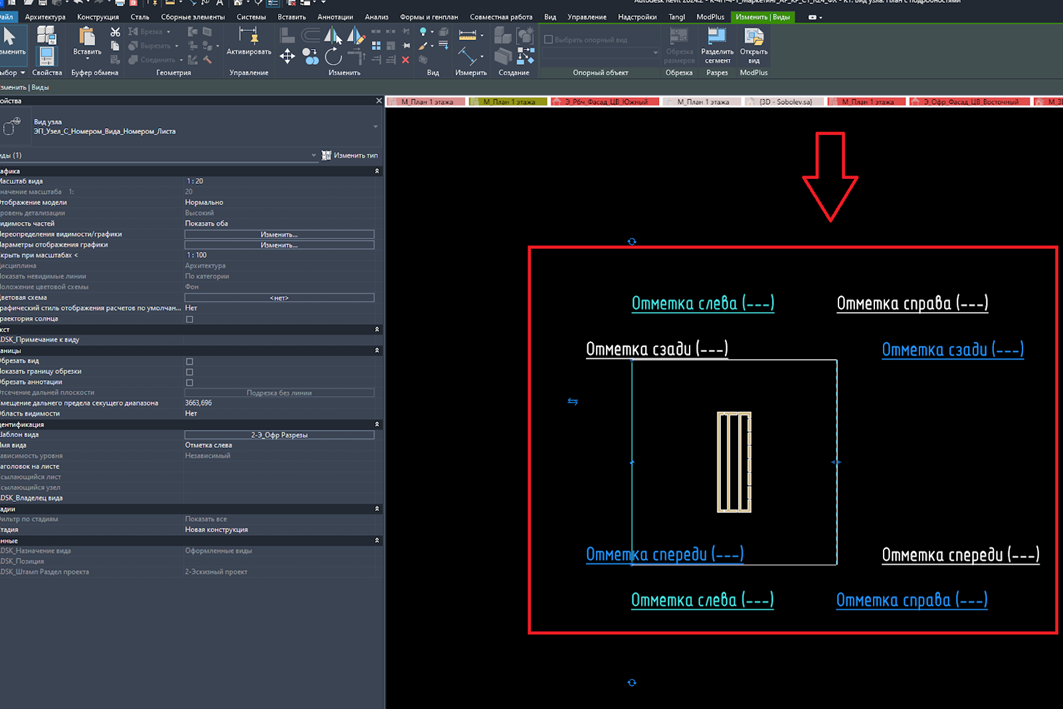
Рисунок 4.6.15. Виды, созданные в сборке.
7. Далее необходимо стандартным поворотом выполнить корректировку ориентации вида. Результат выполненной операции показан на рисунке 4.6.16.
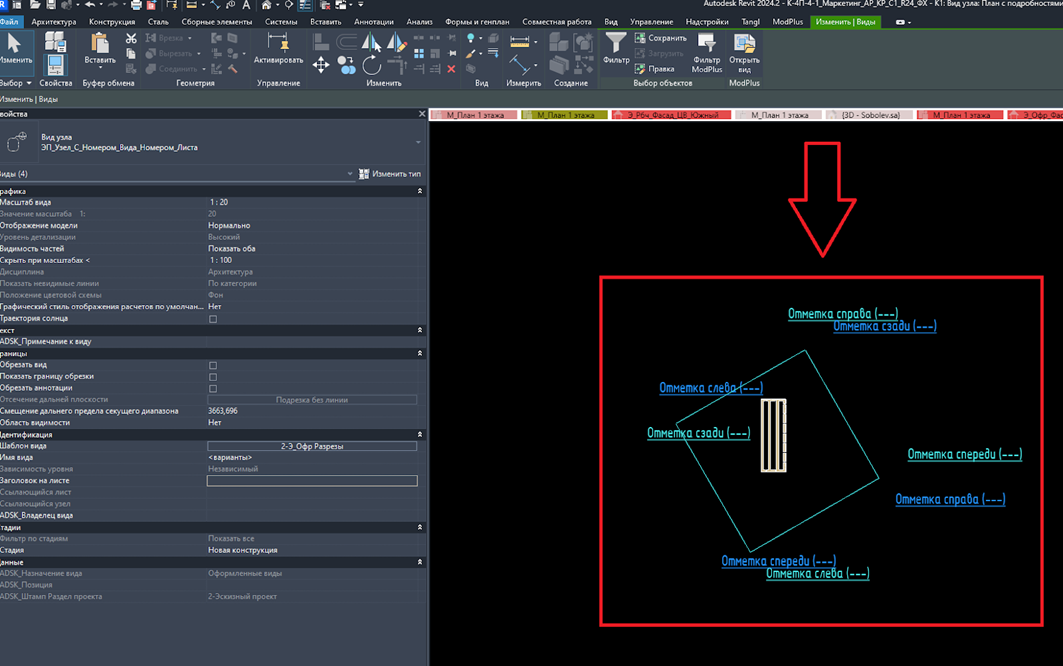
Рисунок 4.6.16. Повернутые виды
8. Следующим этапом остается лишь проставить размеры на видах, сформированных сборкой, смотри рисунок 4.6.17.
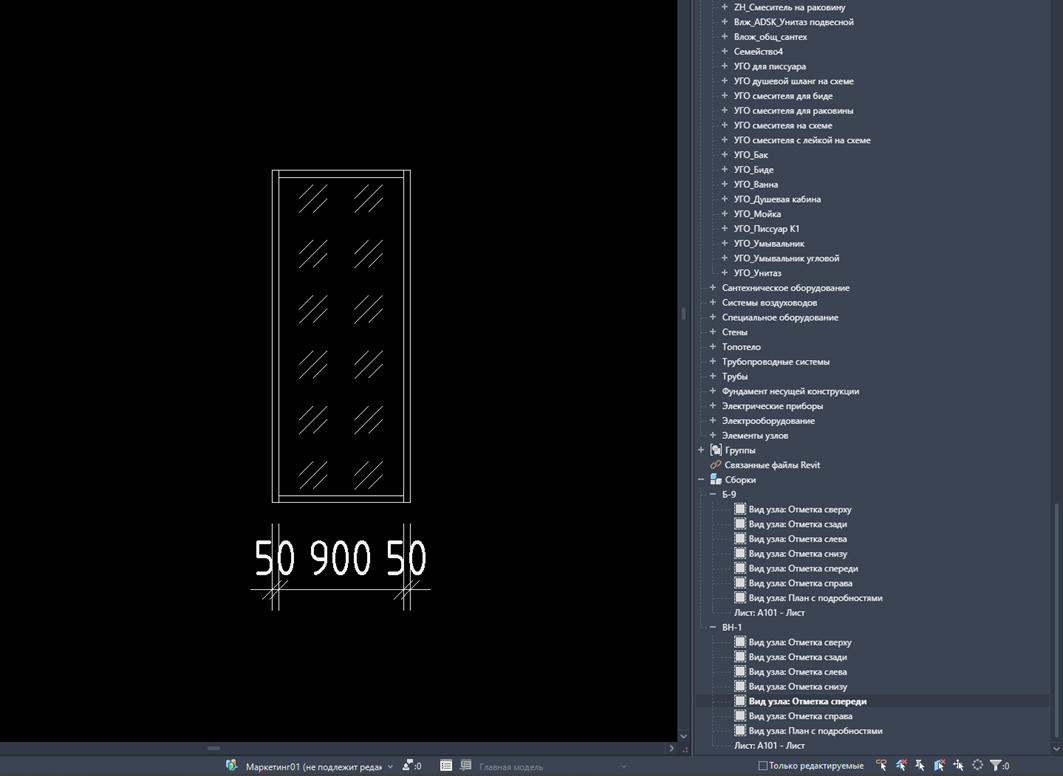
Рисунок 4.6.17. Образмеренная конструкция витража.
4.7 Автоматизация
Данный раздел содержит информацию о применении плагинов, используемых при работе с витражами:
Таблица 5.
|
Платформа |
Наименование |
Определение / пояснение |
Применение |
4.8 Автоматизация
1. При ручном методе заполнения параметров значения брать нужно только из заложенных в соответствующих параметрах вариантах.
2. В случае если плагин Железно не работает, хотя должен, – обратитесь в bimhelp@zhcom.ru
3. Корректная работа над витражами заключается в оформлении группы модели как полноценной единицы проектной документации витражного изделия.