
Тема_3_Стены
 лки на видео-уроки в курсе:

1. Изменения в документе
2. Общие положения
1. Термины
|
Термин/сокращение |
Определение / пояснение |
|---|---|
|
Проект |
Информационная модель представляющая собой 3-х мерный объект насыщенный информацией. |
|
Семейство |
Простейший элемент информационной модели. Например: окно, дверь |
|
BIM-отдел |
Отдел проектной организации, занимающийся контролированием и развитием технологии информационного моделирования |
|
BIM-менеджер |
Специалист, который принимает основные решения BIM-отдела и определяет вектор его развития |
|
BIM-координатор |
Специалист занимающийся координацией процесса формирования ТИМ-модели |
|
Пользователь |
Проектировщик какого-либо раздела. Например: архитектор, конструктор и т.п. |
|
Шаблон |
Заготовка для Revit выполненная «Офисом цифровой трансформации» ГК ЖЕЛЕЗНО. |
|
Разделы шаблона |
Разделы, которые совмещает в себе шаблон |
|
.rvt |
Формат модели Revit |
|
Стены Revit |
Многофункциональный инструмент в Revit основное применение которого это построение стен здания с определенной толщиной и слоями |
|
Ведомость отделки стен |
Спецификация Revit предназначенная для вывода особой спецификации по отделке стен и потолков. |
2. База
|
Определение |
|---|
|
Ведомость отделки выполняется по ГОСТ 21.501-2018. |
|
Заполнение ведомости отделки выполняется скриптом Dynamo . |
|
Аналогичных решений по формированию данной ведомости нет. |
|
Каждая позиция спецификации — это отдельное помещение |
3. Инструменты
Здесь будут рассмотрены основные инструменты, необходимые для данной темы.
|
Термин/сокращение |
Определение / пояснение |
|---|---|
|
Ведомость отделки |
Ведомость отделки находится по следующему пути в диспетчере проекта–(Ведомость/Спецификации-3-Архитектура-Отделка внутренняя-Отделка по помещениям) |
3. Основа
В рамках работы над ведомостью отделки помещений вам предстоит в основной массе времени работать со скриптом Dynamo. Какие же процедуры по выполнению ведомости вам предстоит выполнять?
-
Заполнение параметра ADSK_Номер помещения квартиры
-
Подсчет площадей отделки при помощи скрипта
1.Стены подземной части
Процесс моделирования стен подземной части можно разбить на следующие составляющие, смотри рисунок 1.
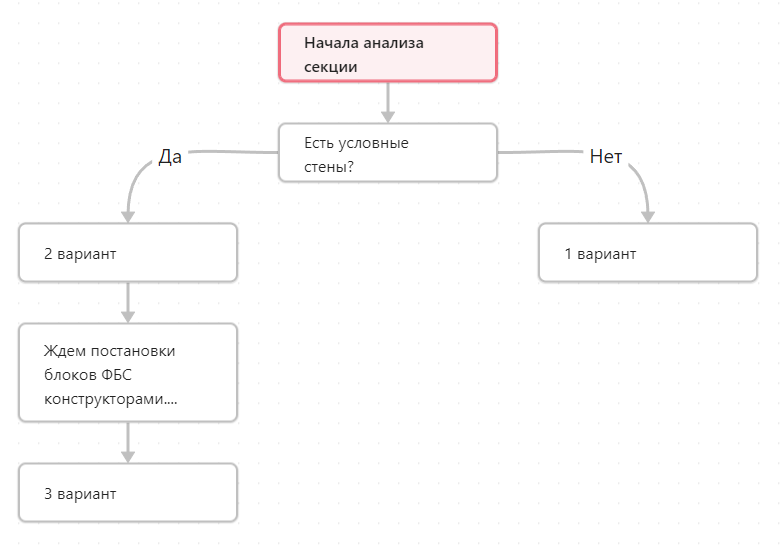
Рассмотрим что здесь подразумевается под вариантами:
1 вариант - в вашей модели отсутствуют условные стены, а это значит что ничего делать не надо.
2 вариант - в вашей модели есть условные стены.
Ваша задача на данном этапе выделить все стены условные и заменить их на стены блоков ФБС с корректировкой горизонтального положения этих стен, смотри рисунки 1 и 2. Важно! Корректировать нужно только горизонтальное положение, двигать вверх-вниз не нужно.
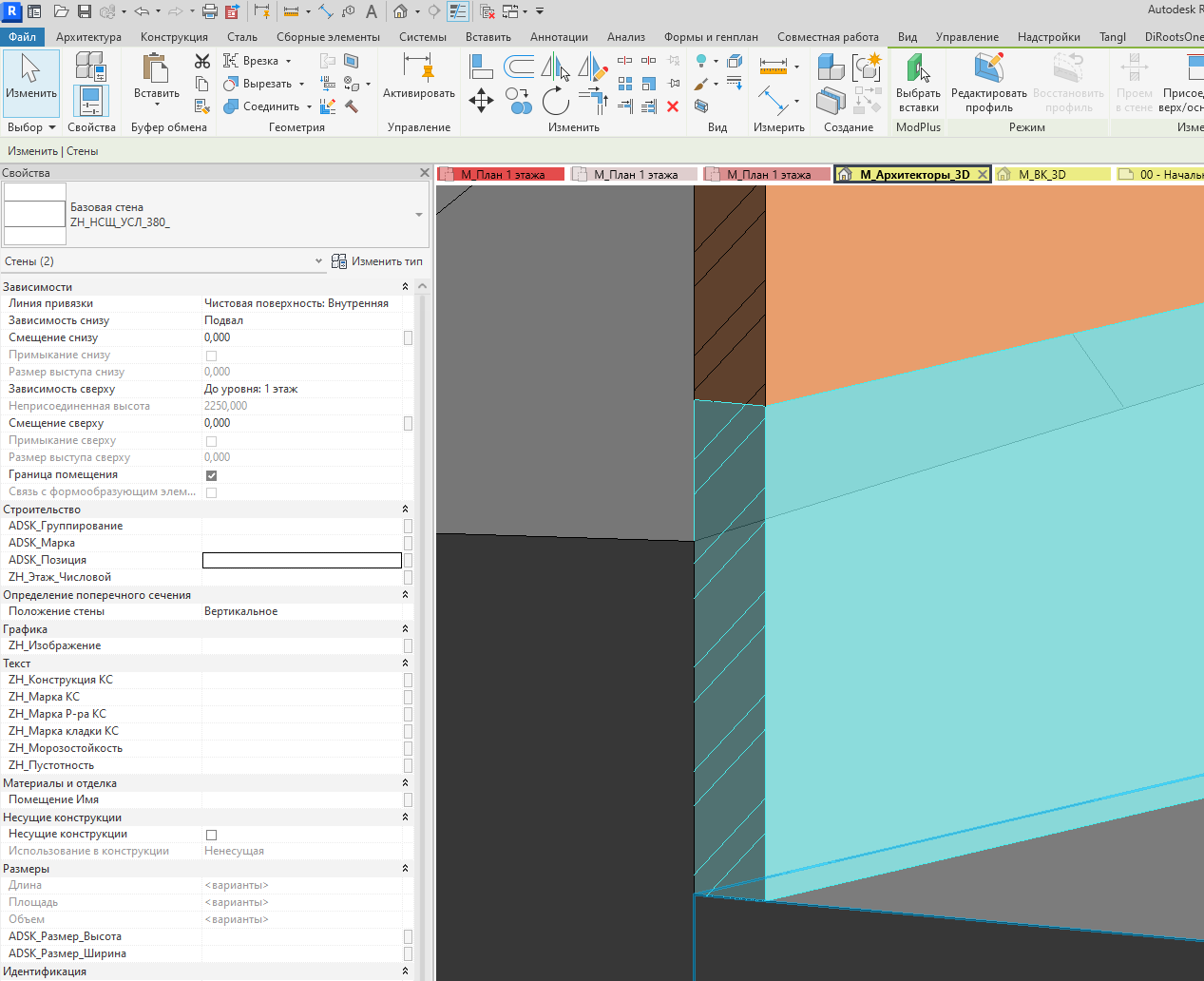
Рисунок 1. Стена пришедшая со стадии ЭП
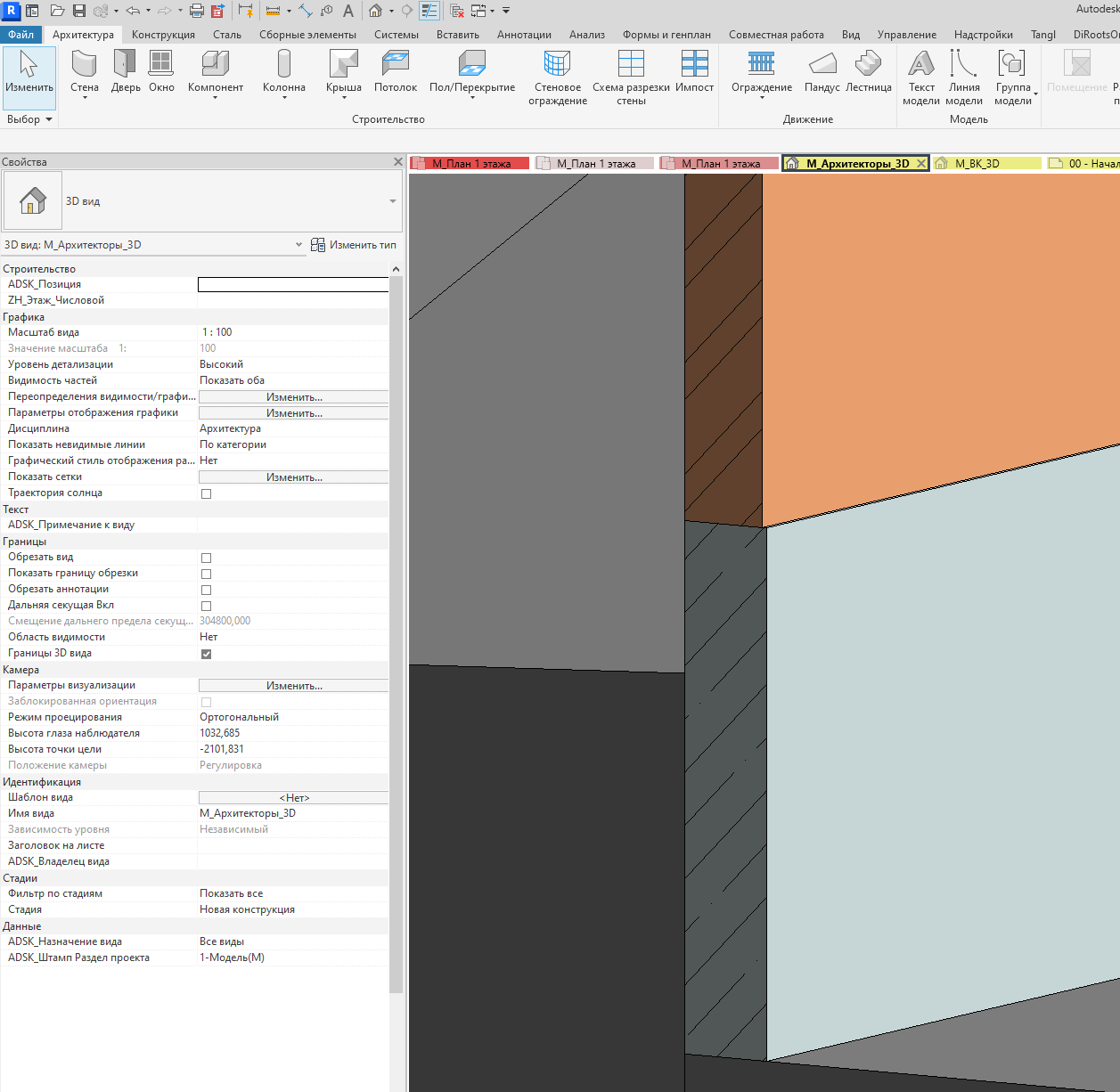
Рисунок 2. Стена откорректированная на стадии П
3 вариант - в вашей модели есть замененные стены блоков ФБС и блоки ФБС конструкторские, смотрир рисунок 3.
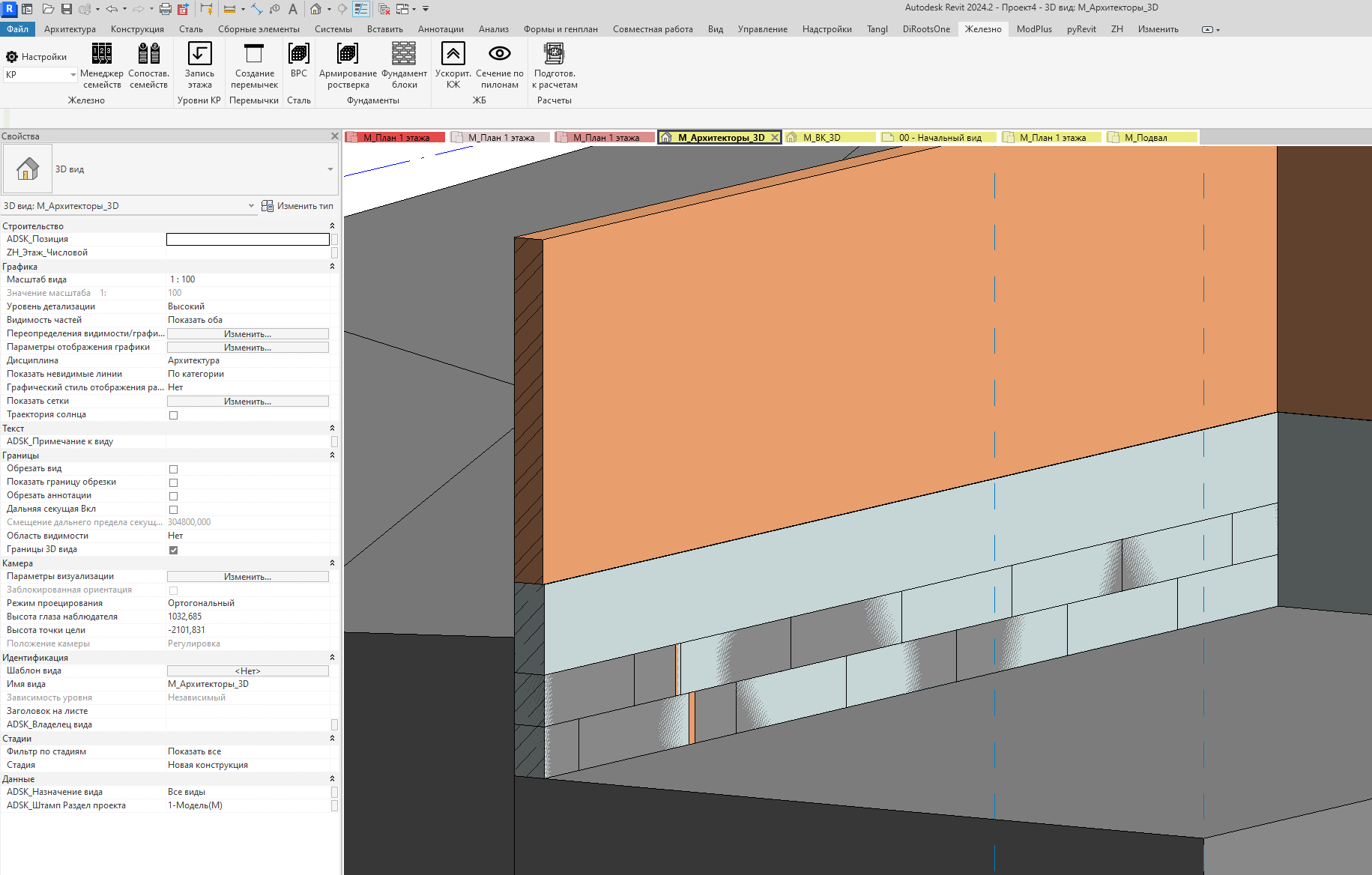
Рисунок 3. Стена из блоков ФБС и конструкторские блоки ФБС в модели
На этом этапе ваша задача подтянуть стены ФБС до блоков ФБС и на месте где блоков нет разместить кирпичную стену. Делается это следующим образом при помощи инструмента "Разделить элемент" смотри рисунок 4.
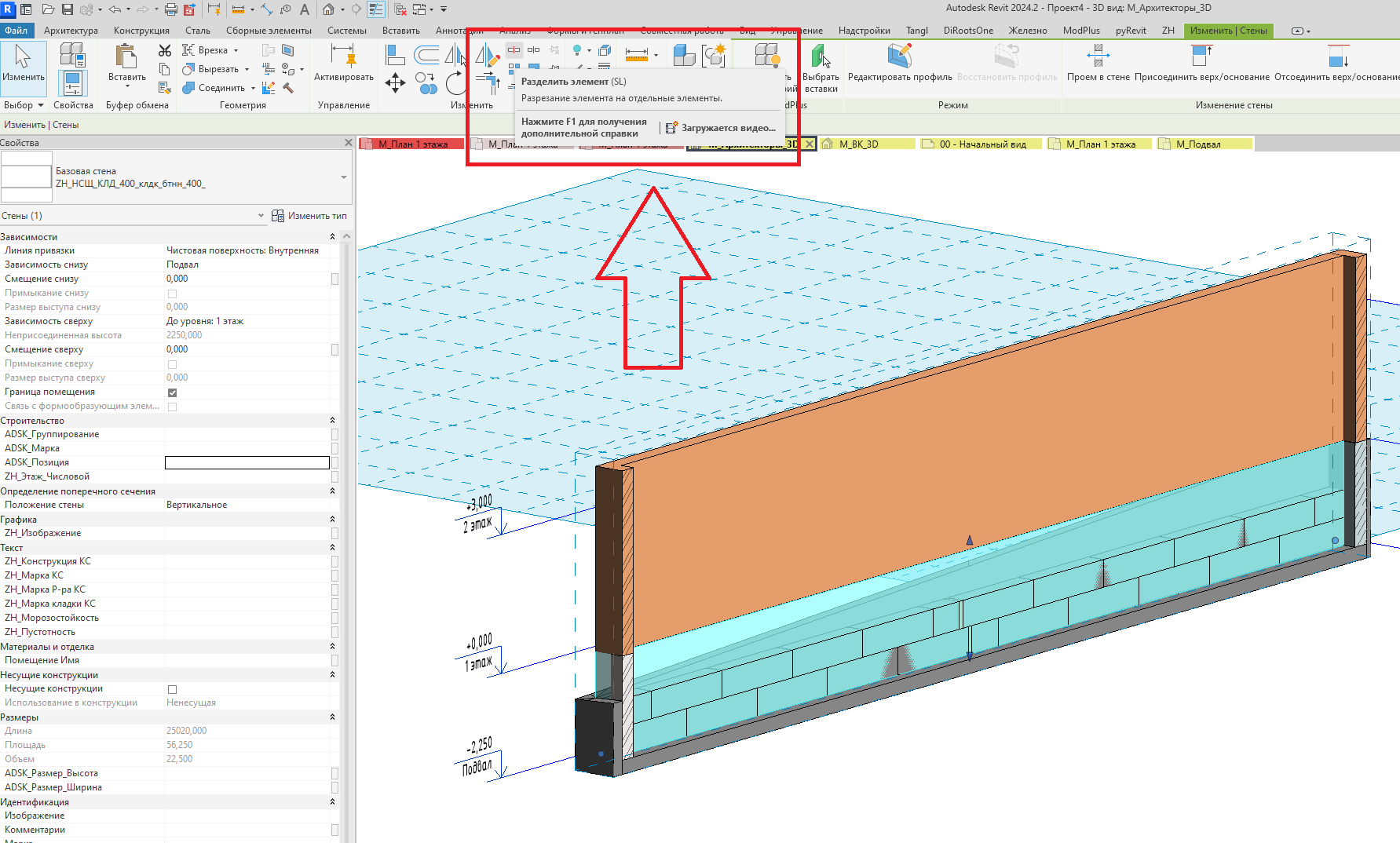
Рисунок 4.Инструмент "Разделить элемент". Важно! Предварительно выделить стену которые хотите разделить или перейти на вкладку "Изменить", а также нужно видеть конец стены.
Далее наводимся на конец стены и находим момент когда Revit показывает линию по горизонтали, смотри рисунок 5 и нажать ЛКМ.
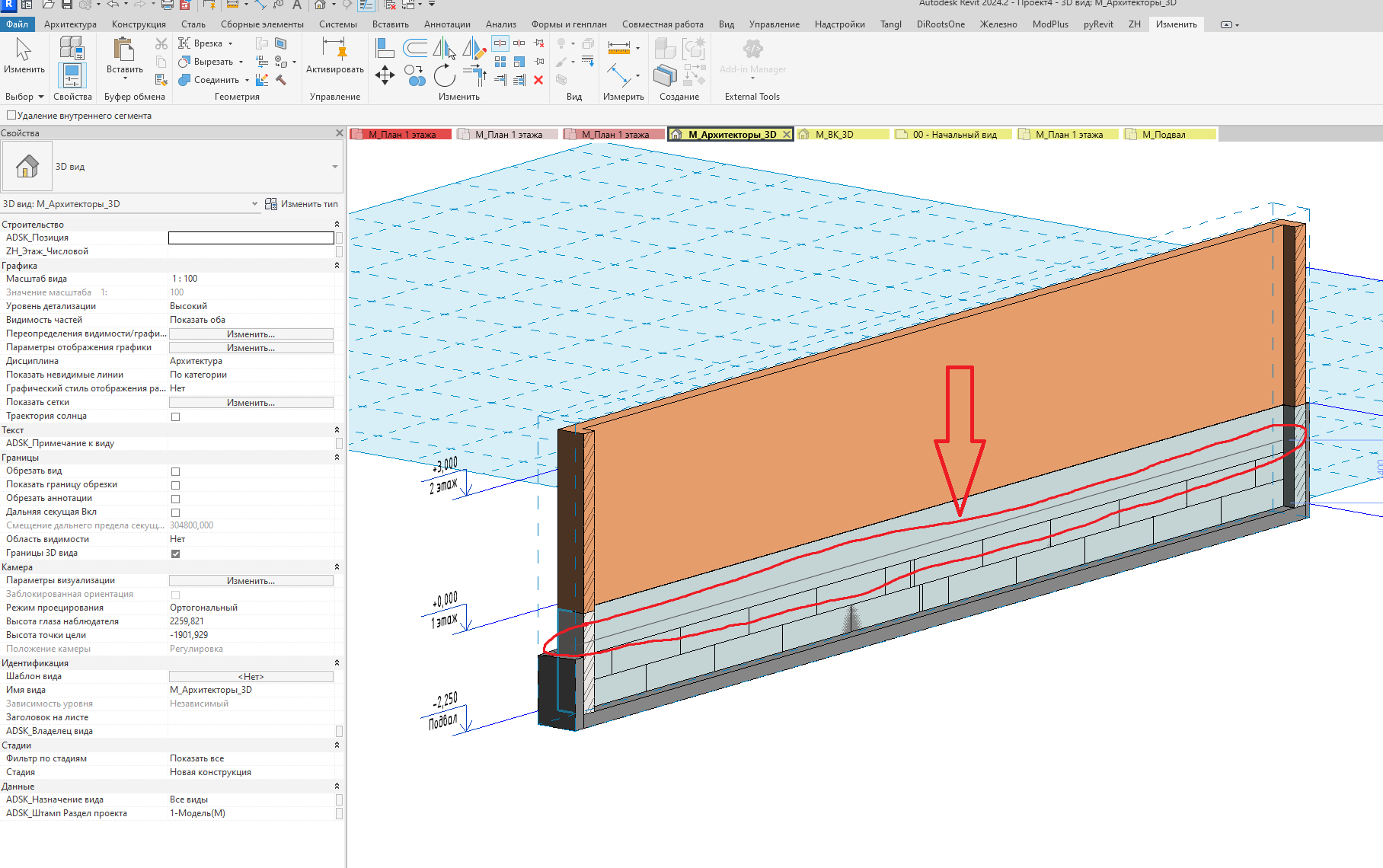
Рисунок 5. Разделение стены ФБС при помощи инструмента "Разделить элемент"
После деления просто замените стенку на кирпичную в рамках типа, смотри рисунок 6.
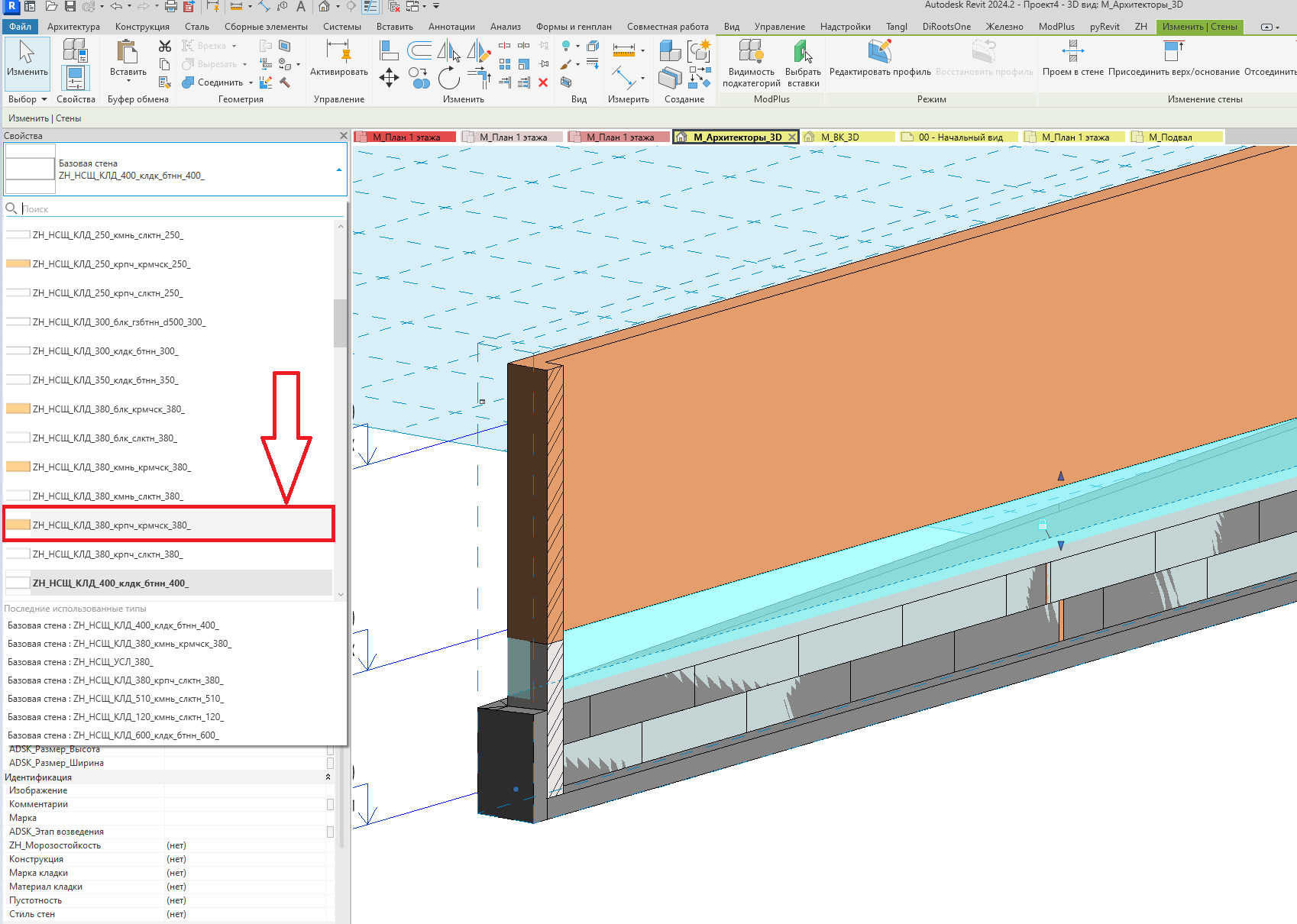
Рисунок 6. Замена куска блока ФБС на стену кирпичную.
После чего инструментом "Выровнять" можно подтянуть стенку аккурат до грани блоков ФБС, смотри рисунок 7.
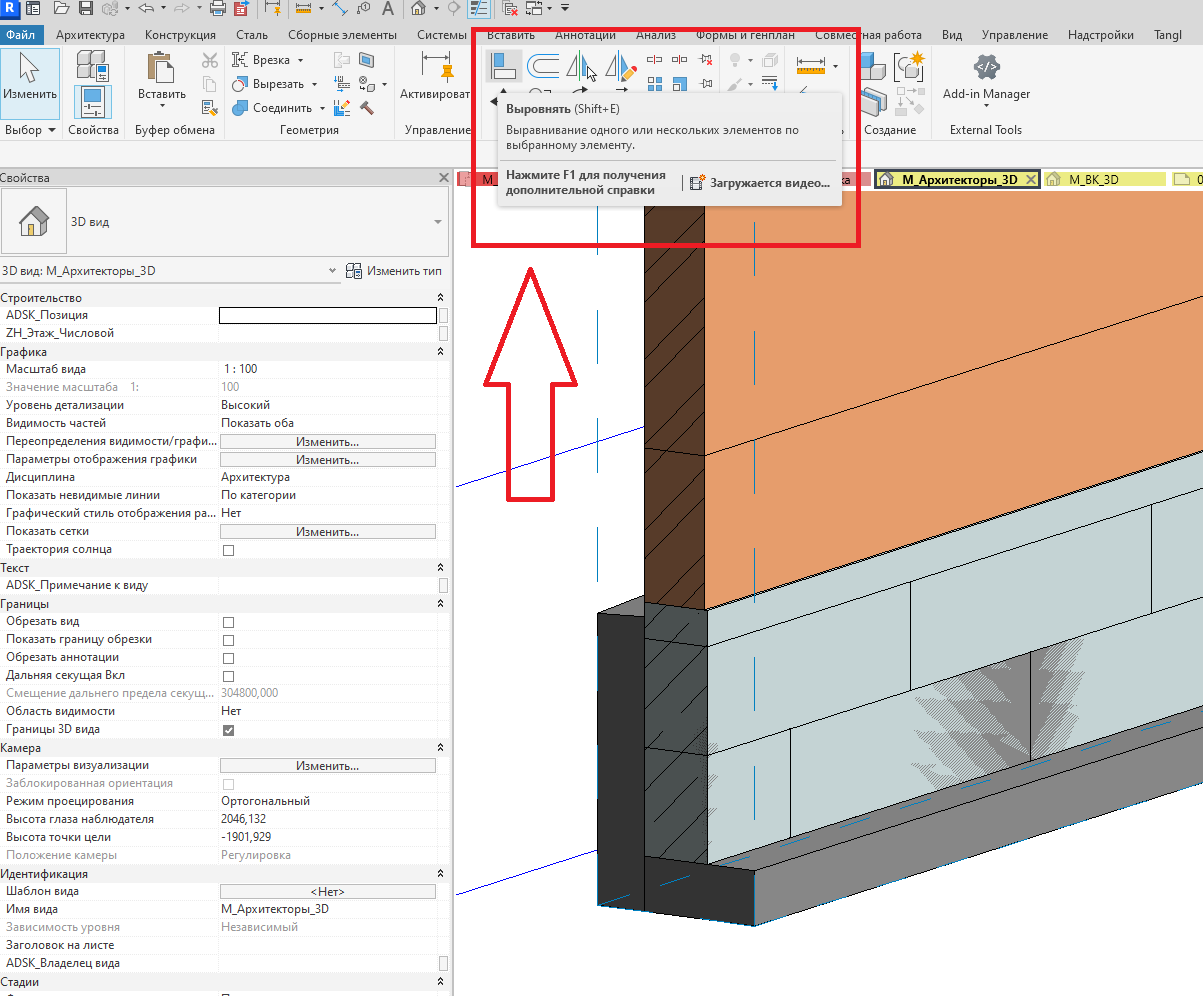
Рисунок 7. Инструмент "Выровнять"
Наведясь сначала на блок ФБС затем на грань стены вы выполните выравнивание стены до блока ФБС, смотри рисунок 8.
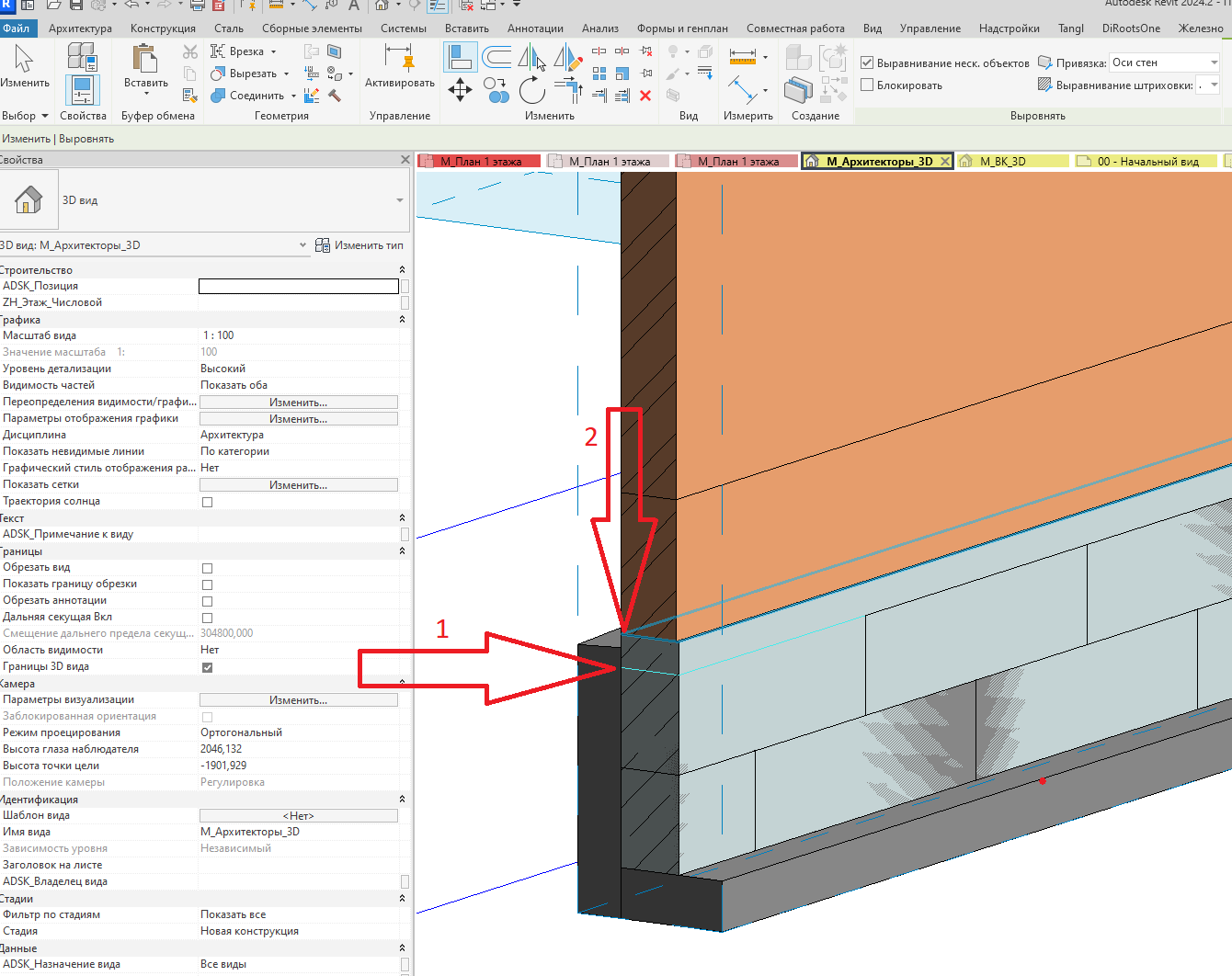
Рисунок 8. Выравнивание стен под блоки ФБС инструментом "Выровнять".
Итогово получим следующий результат, смотри рисунок, смотри рисунок 9.
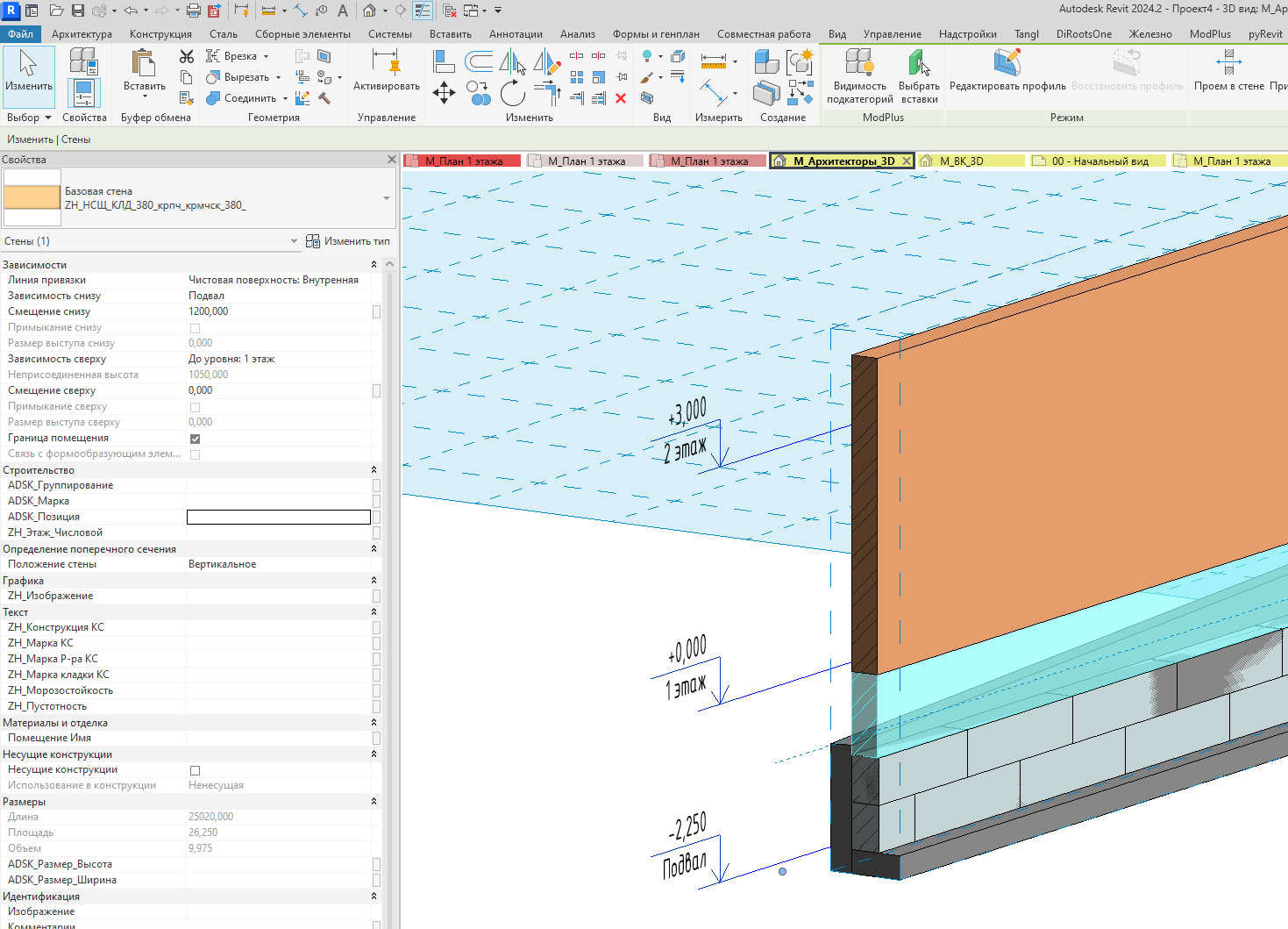
Рисунок 9. Замененная стенка блока ФБС на кирпичную.
В такой процедуре будут сложные ситуации. Рассмотрим как их обработать.
Ступеньки. В процессе работы конструкторами могут быть заложены ступени у ФБС, смотри рисунок 10.Здесь разбивка аналогична разбивке выше, за единственным исключение в том что делать нужно по вертикали, смотри рисунок 11. После чего инструментом "Выровнять" необходимо подтянуть стенку блока ФБС и кирпичную до блока ФБС конструкторов.
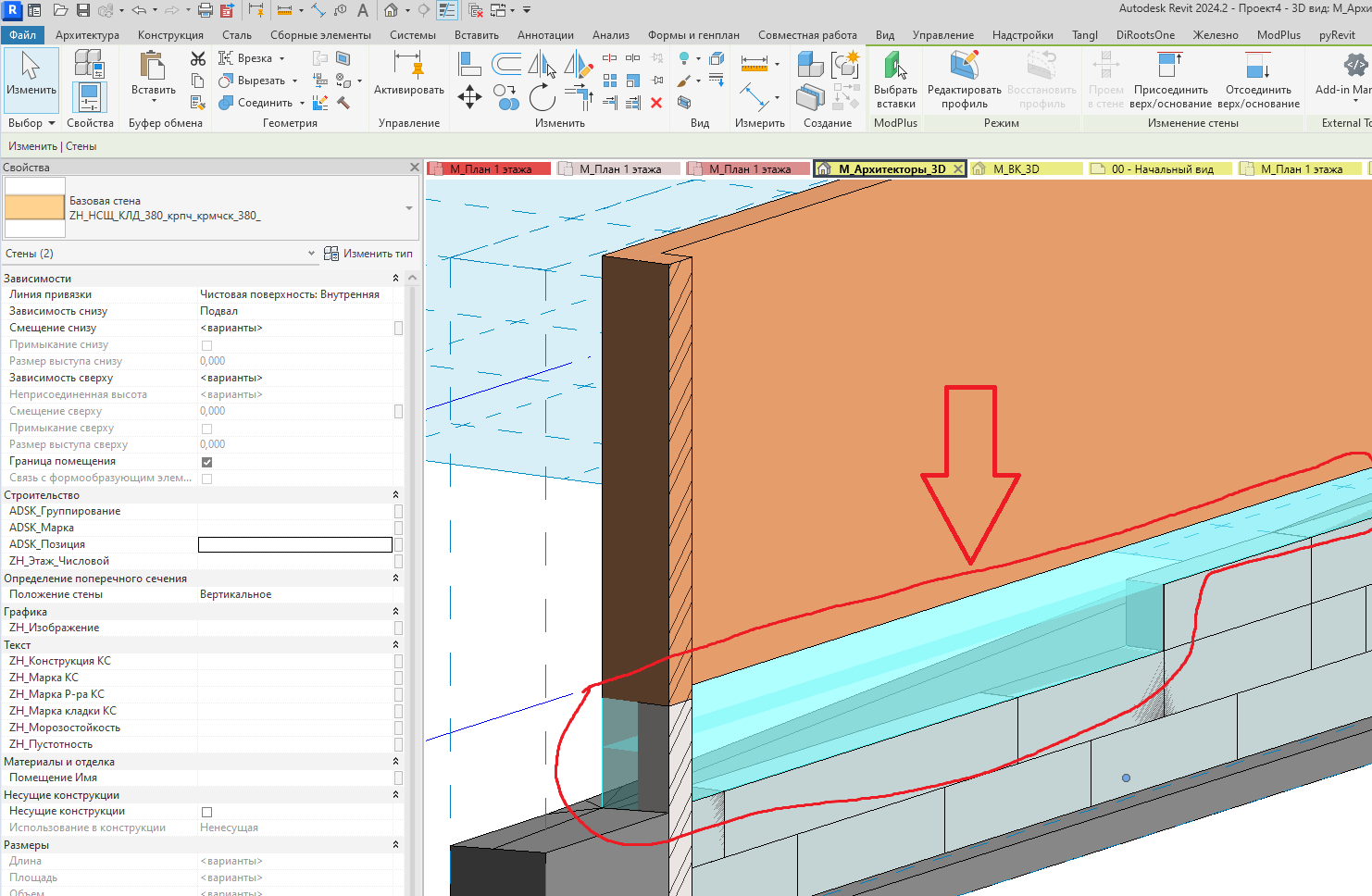
Рисунок 10. Участок стены где блоки ФБС выполнены ступенями.
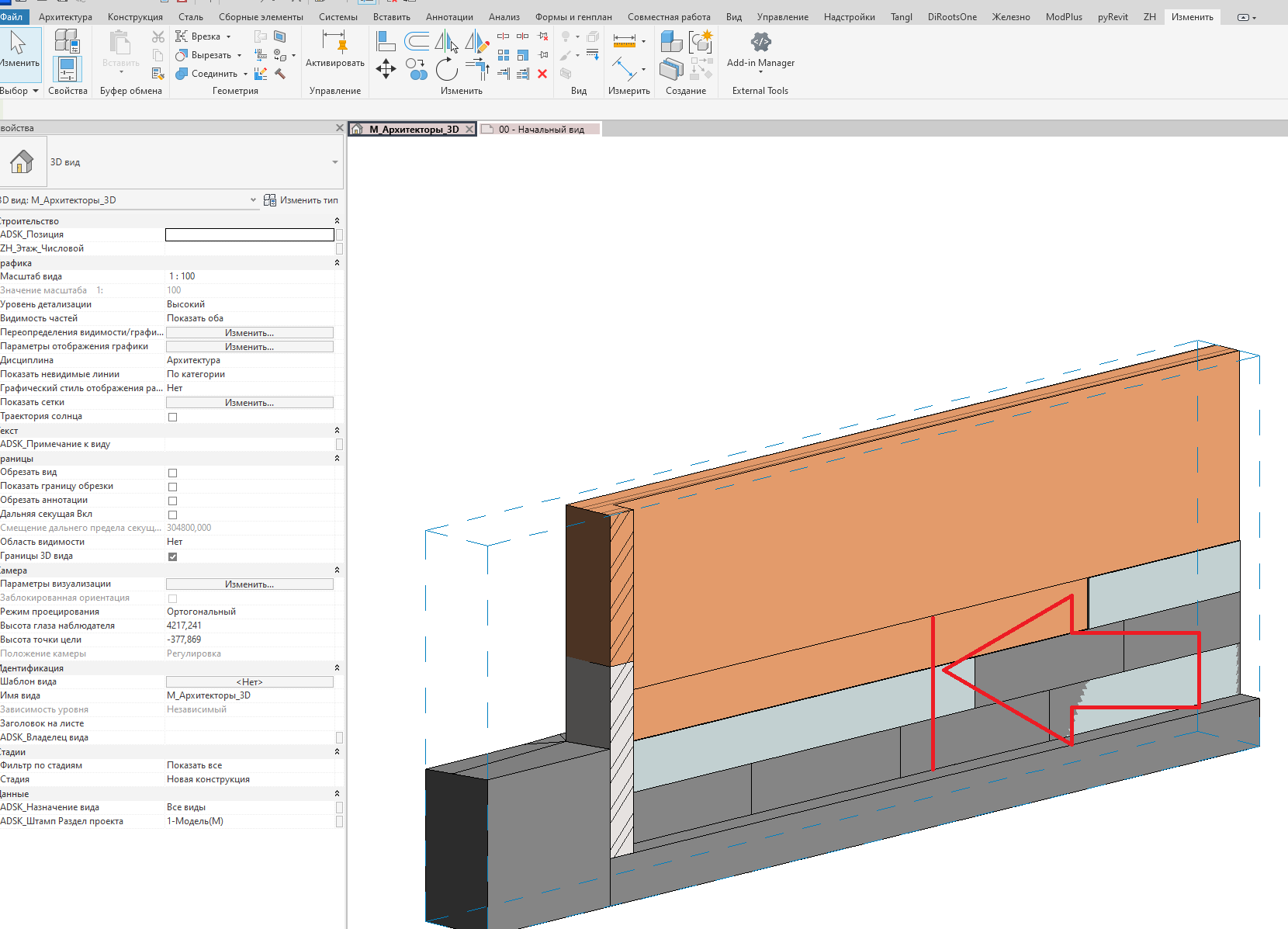
Рисунок 11. Деление стены по вертикали на участки.
Если посмотреть на конечный результат со стороны кирпичных стенок то он должен быть таким
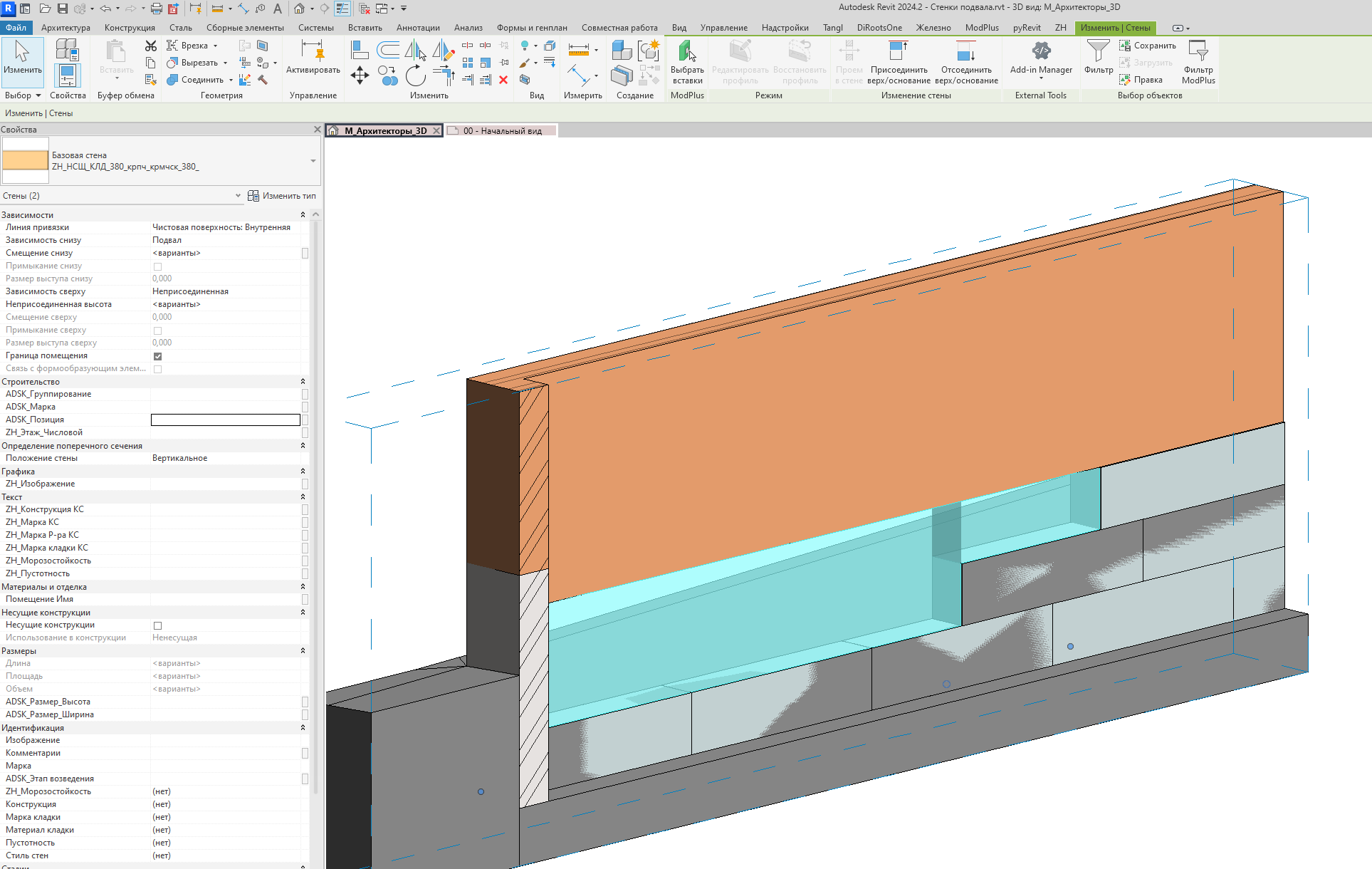
Заменить стенку в очень сложной ситуации где при замене типа стена уходит не в ту сторону, смотри рисунок 12.
Проще всего, а также самый корректный способ в такой ситуации заключается в том что мы как бы изолируем эту стенку ото всех стен выполнив подрезку со всех сторон и удалив ненужные кусочки, должен получиться следующий результат, смотри рисунок 13.
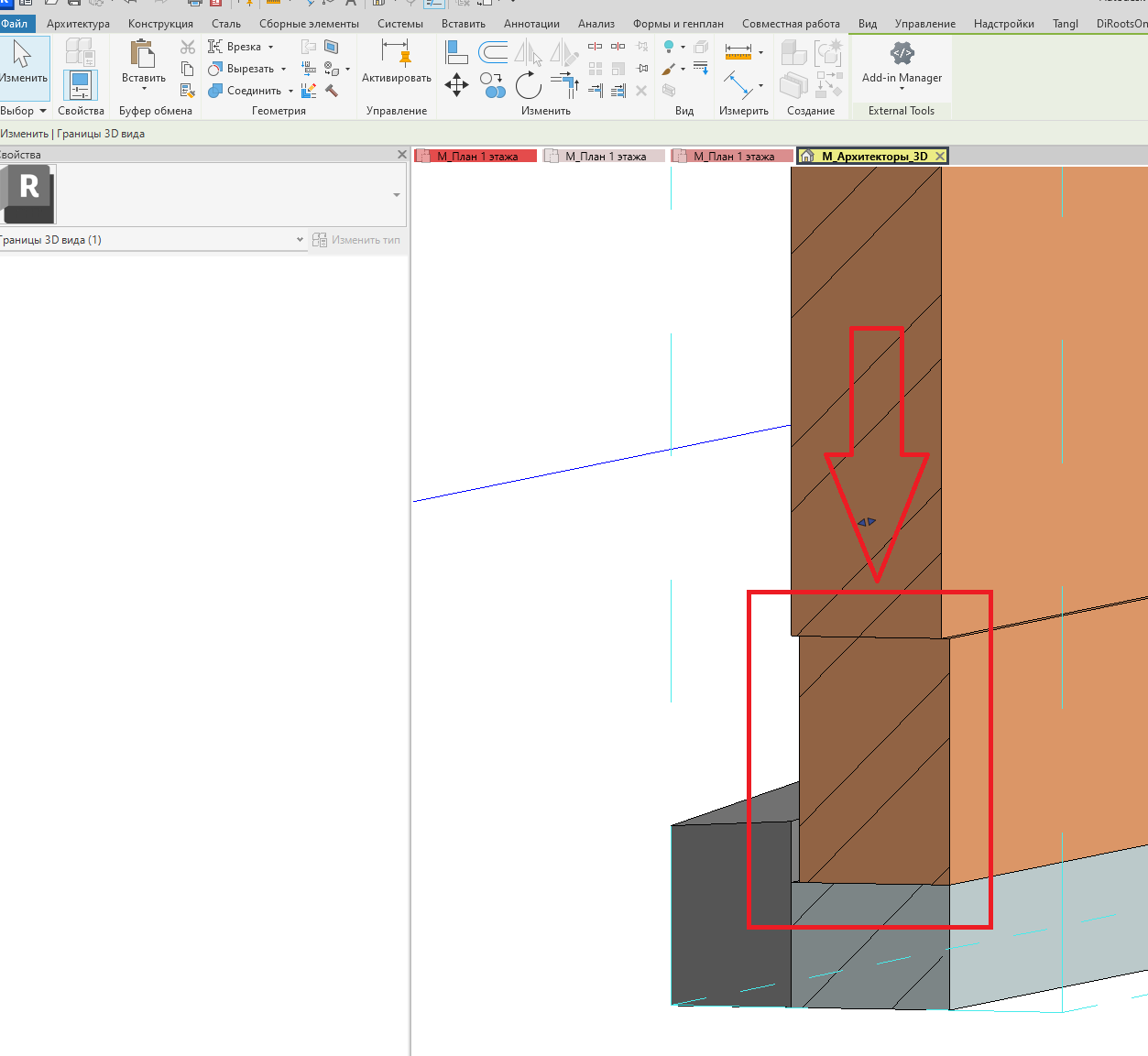
Рисунок 12. Стенка после замены встала со смещением не в ту сторону.
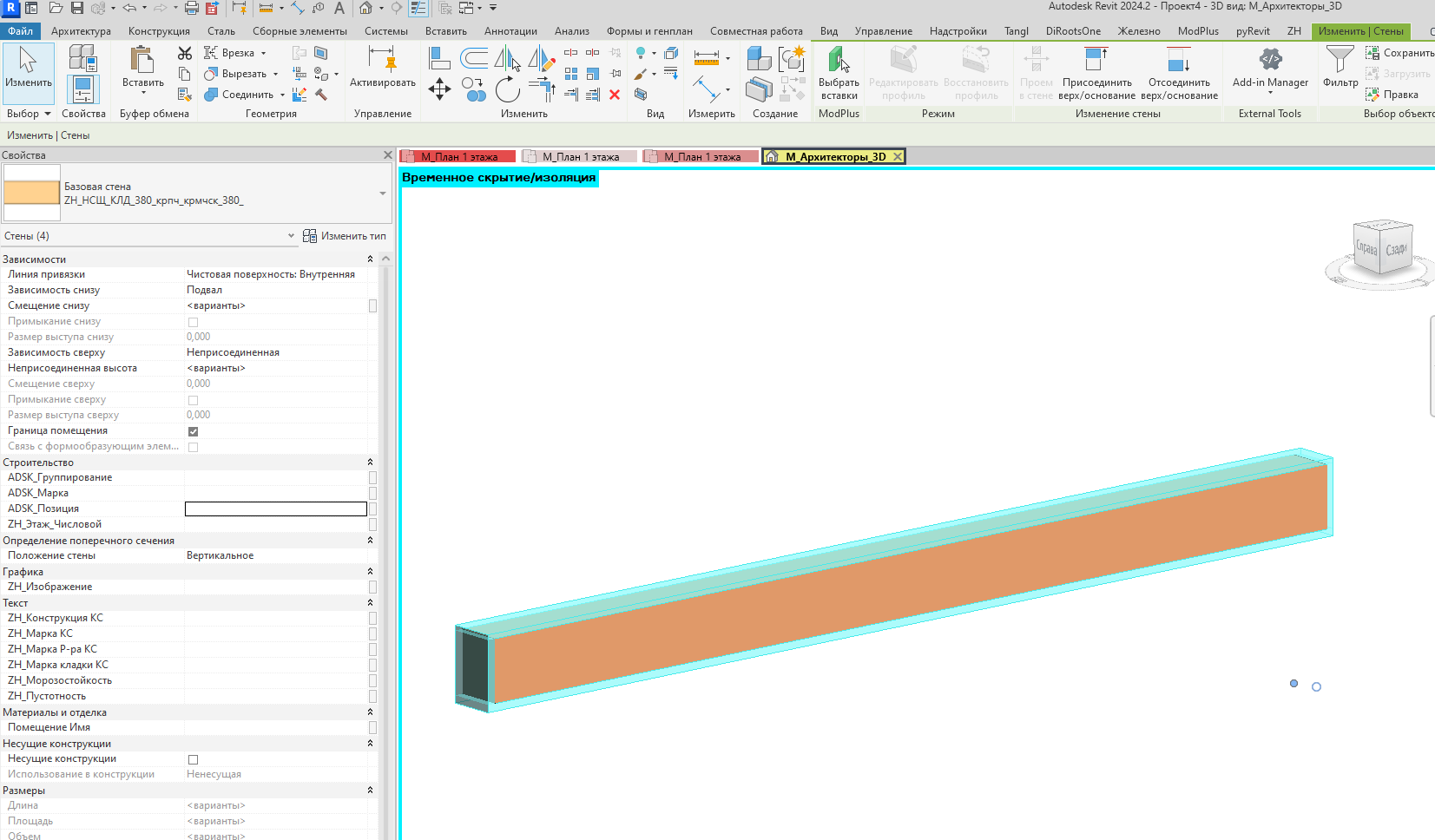
Рисунок 13. Подрезка стен по контуру и замена по методу выше и их удаление
После удаления получим следующий результат, смотри рисунок 14.
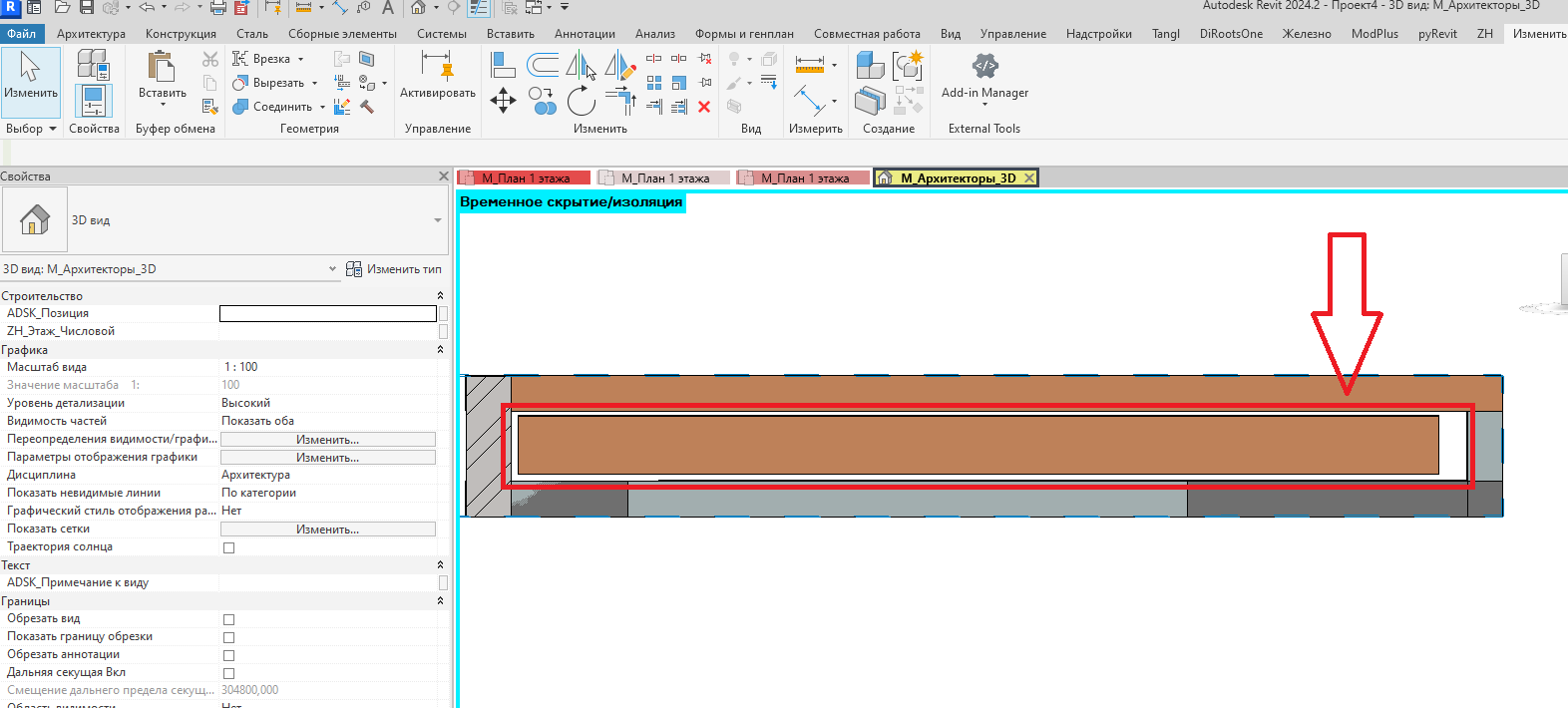
Рисунок 14. Некорректная стенка с удаленными сегментами вокруг
Далее эту стенку просто двигаем выравниванием, смотри рисунок 15 и подтягиваем к другим стенам.
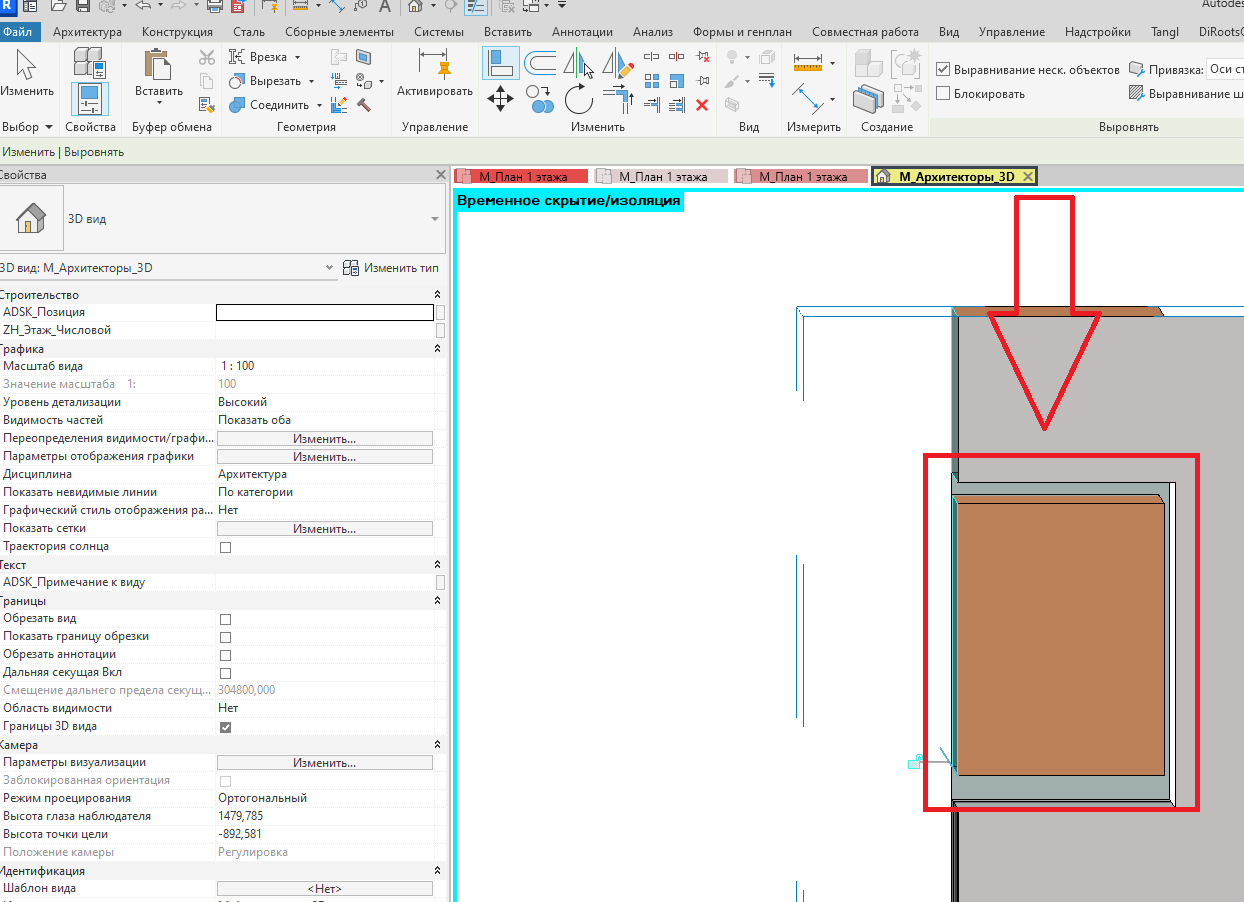
Рисунок 15. Некорректная стенка с удаленными сегментами вокруг
Получим следующий результат, смотри рисунок 16.
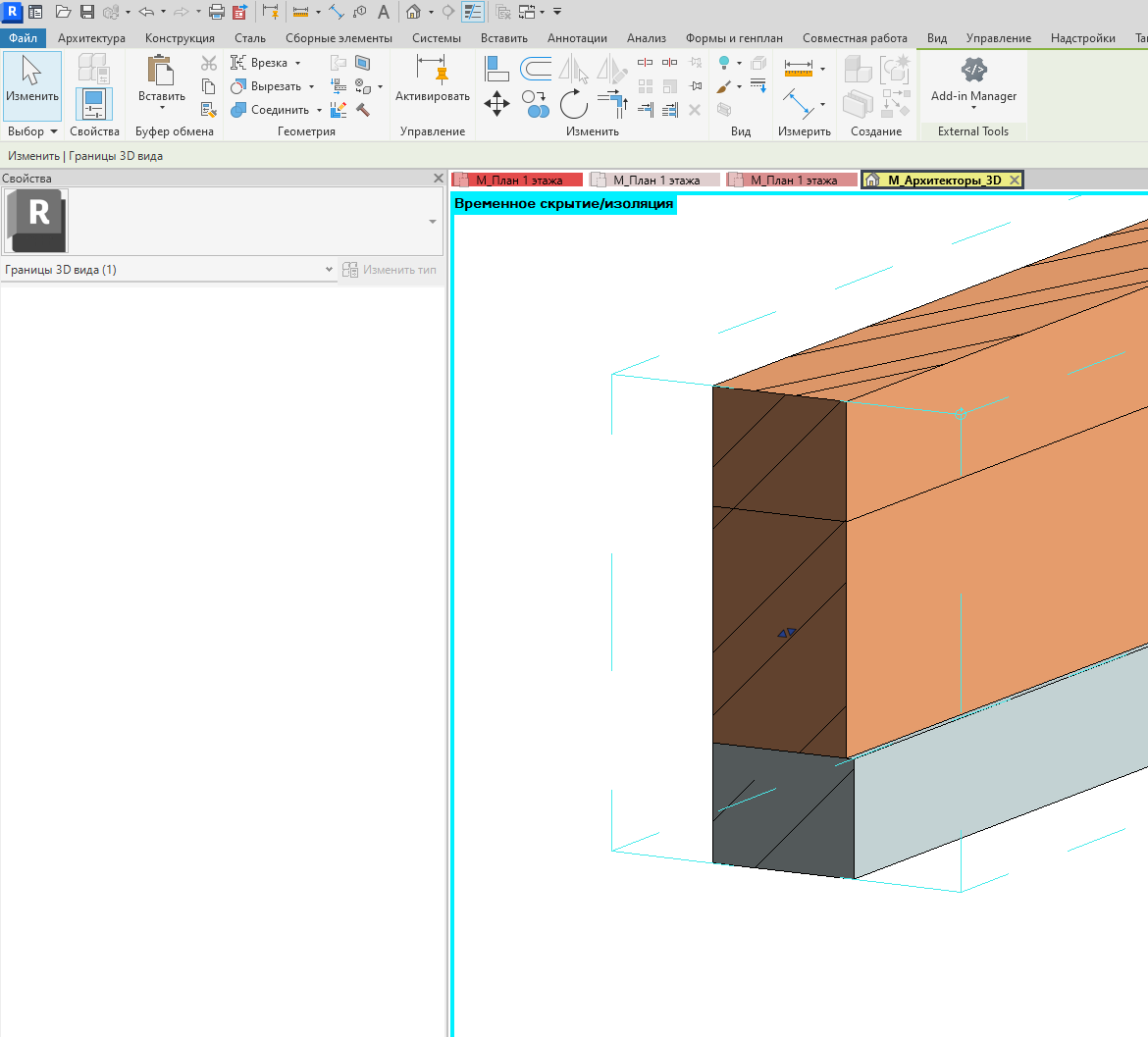
2.Спецификации отделки
Шаблоном предусмотрены спецификации по отделкам. Найти их можно здесь, смотри рисунок 16. Их работа завязана на предварительном построении отделок плагином ModPlus.
Рисунок 16. Спецификации отделки по помещениям.
Таблица разбита на следующие части, смотри рисунок 17:
1 – Номер помещения

2 – Отделка помещения
3 – Площадь отделки
4 – Этаж расположения отделки
Рисунок 17. Части спецификации отделки.
Среди этих 4 позиций все выполняется автоматически плагинами.
1 – Modplus отделка помещений

2 – Modplus структура в параметр
3 – Автоматически Revit
4 – Железно «Номер этажа».
В случае если понадобится спецификация ГОСТовская где сгруппированы все 3 вида отделки в одну спеку напишите заявку в BIM HELP. Ввиду ненадобности работы над автоматическим ее формированием прекращены. Однако остался старый механизм при помощи Dynamo. В случае необходимости его переведем в формат плагина «Железно».
Результат выполнения отделки итогово выглядит следующим образом, смотри рисунок 18
Рисунок 18. Итоговые спецификации отделки по помещениям.

2. Спецификации отделки
Важно! В плагине есть возможность обновлять параметры уже размещенных отделок. Для этого необходимо воспользоваться клавишей «Обновить параметры», смотри рисунок 19.
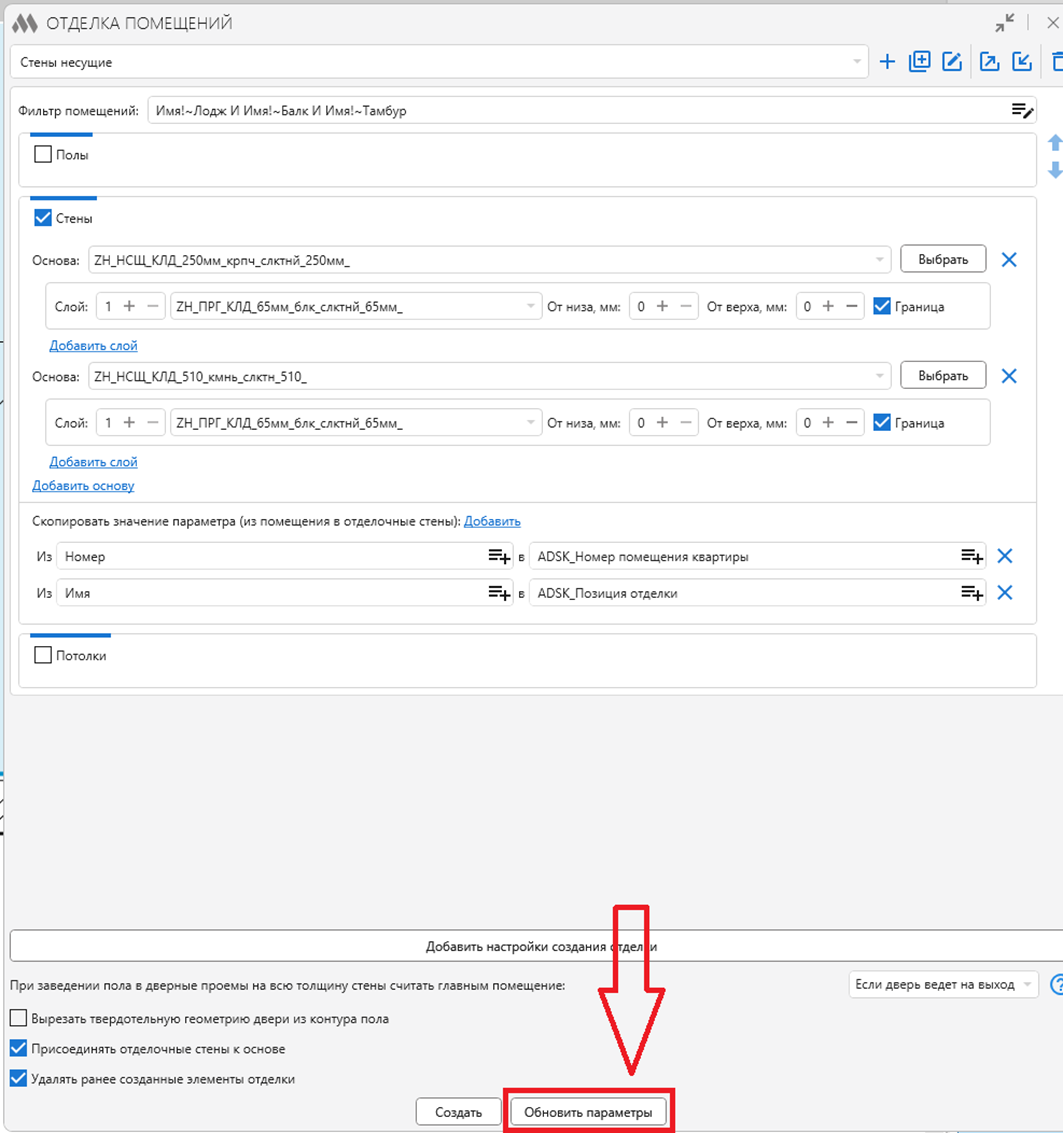
Рисунок 19. Клавиша обновления параметров плагина Modplus.
Важно! Данная клавиша сейчас работает не очень стабильно, однако разработчик ведет работу по улучшению функционала. На 27.05.25 кнопка работает в случае, если все отделки в модели были сделаны только плагином Modplus. Без участия проектировщика в размещении отдельных стенок. Так же должно быть выполнено условие о том, что все отделки и вариации необходимых условий по работе плагина должны быть в вашей конфигурации по проекту. При необходимости конфигурацию можете сохранить для удобства пользования рядом с вашим проектом.
1. Заполнение параметра ADSK_Номер помещения квартиры
Для формирования ведомости отделки основной задачей является синхронизация отделочных стенок и помещений, в которых они находятся. Для решения данной задачи Revit изначально не предусмотрено никаких ускоряющих механизмов, кроме как ручной записи значений параметров. Записать значение данного параметра всегда можно вручную, иногда этим приходится пользоваться ввиду сложной формы помещения. На данный момент офисом цифровой трансформации разработан собственный инструмент по выполнению данной процедуры. Он представляет собой скрипт по записи номера помещения в отделочные стенки. Рассмотрим, как с ним работать:
-
Запуск скрипта.
-
В раскрывшемся меню скрипта активировать выбор помещения, смотри пункт 1 рисунок 1.

Рисунок 1. Инструменты скрипта синхронизации помещений и полов.
-
Выбираем помещение Revit путем обычного наведения на необходимое. Смотри рисунок 2.

Рисунок 2. Выбор помещения для обработки.
-
Ставим либо не ставим галочку на выделении элементов без значения параметра. Обычно используется, когда вы отработали по этажу и хотите найти стенки без значения, смотри пункт 2 рисунок 1.
-
Ставим либо не ставим галочку на выделении элементов, в которые внесено значение параметра номера помещения. Обычно используется, когда вы отрабатываете каждое помещения, смотри пункт 3 рисунок 1.
-
Выбор уровня для отработки. Здесь выбираем уровень, на котором выполняем процедуру записи номера помещения, смотри пункт 4 рисунок 1.
-
В поле 5 рисунка 1 выводится список элементов без значения номера помещения. Важно. Список определяется путем фильтрации элементов до записи в текущей итерации. Для того чтобы получить актуальный список вам необходимо дважды запустить скрипт.
-
Жмем на клавишу «Запуск» для выполнения процедуры обработки, смотри пункт 6 рисунок 1.
-
После отработки скриптом, согласно пунктам 2 и 3 рисунка 1 будут выделены элементы, на которых вы проставили галочку. Данной возможностью удобно пользоваться для проверки отработки скрипта. Удобным будет проглядывать такие элементы на 3д виде, смотри рисунок 3.

Рисунок 3. Автоматическое выделение элементов в результате отработки скрипта.
2. Запуск расчета отделки
После того как вы завершили синхронизацию отделочных стенок с помещениями остается лишь запустить скрипт по расчету. Рассмотрим, как с ним работать:
-
Запуск скрипта.
-
В раскрывшемся меню настраиваем коэффициент запаса, смотри пункт 1 рисунок 4

Рисунок 4. Инструменты скрипта по расчету площади отделки.
-
Далее остается лишь выполнить запуск нажатием клавиши запуска, смотри пункт 3 рисунок 4.
-
После отработки скрипта будет сформирован список в поле 2 рисунок 4. Здесь сначала идет указание все ли хорошо с помещением, а в скобочках номер помещения соответствующе, смотри рисунок 5. Если вы видите, что значение в пункте 2 рисунка 4 «false», то вам необходимо выполнить поиск помещения в скобках. В нем находится причина, по которой скрипт сбился в подсчете отделки.

Рисунок 5. Результат выполнения скрипта по подсчету площадей отделки. Проверка валидности.
-
Сама спецификация, созданная в результате работы скрипта, выглядит следующим образом.

Рисунок 6. Результат сформированной спецификации как результата подсчета отделки.
4. Нюансы
1. При выполнении построения модели важно размещать элементы логически находящимися только лишь в одном помещении
2. В случае, если у вас неверно сформировался стык, то попробуйте изменить порядок соединения стен, предварительно расформировав стык оттягивая все стыкуемые стены.
5. Автоматизация
Данный раздел содержит информацию о применении скриптов используемых при работе со стенами
|
Платформа |
Наименование |
Определение / пояснение |
Применение |
|---|---|---|---|
|
Железно |
Железно/АР/Структуру переименовать |
Плагин по переименованию типоразмеров в зависимости от наименования вложенных материалов |
Запуск по панели Железно, вкладка АР |
|
ModPlus |
ModPlus/Проект/Структуру в параметр |
Плагин по заполнению параметра ZH_Многослойная_Структура_Результат, параметр отвечает за переписывание структуры слоев в параметр для отображения на Флажке |
Запуск на панели ModPlus |
|
Железно |
Железно/АР/Запись этажа |
Плагин по заполнению параметра ZH_Этаж_Числовой |
Запуск по панели Железно, вкладка АР |
|
Dynamo |
АР_Стены_Отделка_Внутренняя_Площадь_25_01_24 |
Скрипт выполняет подсчет площади отделки |
Запуск по треугольнику в проигрывателе Dynamo. |
|
Dynamo |
АР_Стены_Отделка_Внутренняя_Заполнение_Номера_Помещения_25_01_24 |
Скрипт переписывает номер помещения, в котором находится отделка, в параметр отделки ADSK_Номер помещения квартиры |
Запуск по треугольнику в проигрывателе Dynamo. (нужно выделять помещения) |