
Тема_13_Оформление
 1. Изменения в документе

2. Общие положения
1. Термины
2. База
3. Инструменты
Здесь будут рассмотрены основные инструменты необходимые для данной темы.
3. Основа
В любом проекте вам понадобится оформлять листы для выгрузки альбома. Рассмотрим какие заготовки имеются в шаблоне, а также будут сформулированы указания, которые помогут вам выполнить данную задачу эффективнее.
Шаблоны видов:
| Имя шаблона вида | Применение |
| 3-А_Зст Планы | Необходим для планов по вычерчиванию эскиза застройки модели |
| 3-А_Крв Планы | Необходим для планов кровли |
| 3-А_Рег_Палата | Необходим для формирования планов рег палаты |
| 3-А_Рзр_Разрезы | Необходим для разрезов |
| 3-А_Фсд_Фасад_ЦВ | Необходим для цветных фасадов |
| 3-А_Фсд_Фасад_ЧБ | Необходим для черно-белых фасадов |
1.2. Листы
Лист — это страница Revit, предназначенная для оформления одного чертежа с характерной рамкой. В данном разделе рассмотрим корректную работу с листами.
1.2. Основа работы с листами
В шаблоне предусмотрен определенный набор уже созданных листов, наиболее часто применяемых в проектах. Найти такие листы в диспетчере проекта вы можете по следующему пути –(Диспетчер проекта-Листы-АР), смотри рисунок 1.

Рисунок 1. Листы проектной либо рабочей документации в шаблоне.
Как вы можете увидеть здесь есть имя листа и номер. Номер указан начиная от 300. Когда вам необходимо станет применить один из заготовленных листов, нужно будет поменять номер. Для выполнения данной операции необходимо выполнить следующий алгоритм:
-
Нажать на нужный лист два раза и интервалом в 1 с.
-
В раскрывшемся меню выполнить запись нового номера листа и нажать клавишу «ОК», смотри рисунок 2.

Рисунок 2. Поле для ввода номера листа.
-
В результате ваш лист станет с тем номеров, который вам необходим, смотри рисунок 3.

Рисунок 3. Перенумерованный лист.
В случае если возникнет необходимость не только перенумеровать, но и переименовать лист, то действуем по алгоритму выше, но с записью нового имени, а не номера на рисунке 2.
2. Размещение листов
Основной задачей, с которой вы столкнетесь это то, как создать лист. Выполнить данную задачу можно тремя основными способами. Рассмотрим каждый из них:
-
Через вкладку Revit. Здесь вам необходимо активировать инструмент «Лист» по следующему пути-(Вид-Лист- ZH_Аннотация_Основная_Надпись_Форма 3: АР-ОК), смотри рисунок 4.

Рисунок 4. Создание листа через вкладку «Вид»
-
В диспетчере проекта через поле «Листы», смотри рисунок 5.
Далее нажимаем ПКМ по данному полю и в контекстном меню выбираем «Новый лист» и выбираем следующие пункты аналогично рисунку 4. Поле «Новый лист» можно увидеть на рисунке 6.

Рисунок 5. Поле листы в диспетчере проекта.

Рисунок 6. Создание нового листа через поле «Листы»
-
Создание листа при помощи дублирования уже существующего листа в проекте. Для этого вам необходимо выделить данный лист и нажать ПКМ по нему, смотри рисунок 7. В раскрывшемся меню выбираем «Копировать лист» и необходимую вариацию для копирования.
-
Копировать только лист – будет скопирован только лист.
-
Копировать лист с детализацией – будет скопирован лист и вся мелочевка, размещенная на листе
-
Копировать лист с видами- будет скопирован как лист, так и виды вместе с мелочевкой.

Рисунок 7. Копирование листа.
После того как вы выполнили создание листа, необходимо его разместить в нужном разделе. В случае выполнения стадии «Проект» это выполняется следующим образом:
-
Необходимо перейти на лист
-
В свойствах листа находим параметр «ADSK_Штамп Раздел проекта», где необходимо прописать значение АР, смотри рисунок 8.

Рисунок 8. Заполнение параметр «ADSK_Штамп Раздел проекта» значением «АР»
2. Основная надпись
Основная надпись — это семейство, разработанное «Офисом цифровой трансформации». Здесь вам предстоит лишь ознакомиться с его функционалом для дальнейшем работы.
1. Основа работы с основной надписью
В процессе работы над основной надписью вам предстоит заполнить необходимую информацию в ней.
-
Информация о проекте
Первое, с чем вы столкнетесь, это указание информации по проекту, смотри рисунок 9.

Рисунок 9. Поля основной надписи, предназначенные для редактирования.
-
Поле указания застройщика. Необходимо указать имя застройщика путем наведения на поле с текстом и двойным кликом прямо по тексту. В конечном счете активируется поле для ввода нового текста, смотри рисунок 10.

Рисунок 10. Ввод новой информации о заказчике.
-
Ввод шифра проекта. Вводится шифр проекта. Способ ввода аналогичен пункту 1.
-
Ввод наименования проекта. Вводится полное наименование проекта. Способ ввода аналогичен пункту 1.
-
Вводится информация о конкретном здании. Вводится номер секции и т.п. Способ ввода аналогичен пункту 1.
-
Вводится наименования чертежа. Вводится информация о том, какой чертеж показан на листе. Способ ввода аналогичен пункту 1.
-
Вводится стадия проекта. Для типоразмера основной надписи «АР» предустановлено значение «АР». Способ ввода аналогичен пункту 1.
-
Указывает логотип организации, которая разработала проект. Ввод осуществляется за счет параметров типа «Название организации текст», либо «Название организации логотип», смотри рисунок 11.

Рисунок 11. Поля для ввода информации о логотипе организации.
В случае, если вы выполняете ввод информации при помощи картинки, необходимо держать галочку «Название организации текст» отжатой. Отжатая галочка означает, что будет применен логотип, выбранный в параметре «Название организации логотип», в противном случае данный логотип будет скрыт и появится возможность для ручного ввода информации о названии организации, смотри рисунок 12.

Рисунок 12. Ручной ввод названия организации в основной надписи.
-
Подписи. Вводятся при помощи параметров экземпляра для конкретного листа, параметров типа - для всех листов раздела (АР, КР, ЭП), смотри рисунки 13,14.

Рисунок 13. Параметры подписей по экземпляру.

Рисунок 14. Параметры подписей по типу.
Базово в своей работе вам понадобится редактировать лишь параметры подписей по типу. Данные параметры формируют подписи для всего типа «АР» листа, что означает внесение изменений абсолютно на всех листах, где был применен данный типоразмер основной надписи. В классическом сценарии работы именно на редактировании параметров рисунка 14 и будет заканчиваться ваша работа над корректировкой подписей основной надписи. Однако бывают случаи, когда како-то конкретный лист редактировал другой проектировщик, в таком случае вступают в силу параметры подписей по экземпляру. Их применение заключается в том, чтобы переопределить подпись, заложенную в типе основной надписи на уникальную для конкретного экземпляра основной надписи. А т.к. экземпляр основной надписи — это экземпляр на конкретном листе, то мы меняем подпись на конкретном листе, что и требовалось.
-
Алгоритм применения подписи в основной надписи по типу
-
Выделяем экземпляр основной надписи и жмем изменить тип, смотри рисунок 15.

Рисунок 15. Переход в тип у основной надписи.
-
В свойствах типа находим 6 строк основной надписи, отвечающие за вывод информации на листе, смотри рисунки 16,17.

Рисунок 16. Шесть строк основной надписи, регулируемые в типе.

Рисунок 17. Те же шесть строк основной надписи, но уже выведенные в результате корректировки в типе семейства.
-
Алгоритм переопределения подписи основной надписи на конкретном листе.
-
Выделяем экземпляр основной надписи и находим 12 строк переопределения подписи в свойствах основной надписи по экземпляру, смотри рисунок 18.

Рисунок 18. Двенадцать параметров переопределения подписей основной надписи для конкретного экземпляра.
-
Для переопределения вам необходимо у параметра с припиской «Переопределить» в соответствии со строкой основной надписи проставить галку. Например, необходимо переопределить 2 строку основной надписи, для этого отжимаем клавишу «Подпись 2 переопределить», что включит в работу переопределение подписи, закладываемую в типе, на параметр в экземпляре, смотри рисунок 19.

Рисунок 19. Переопределение подписи 2.
-
Дата
Дата, заполняется в параметре типа Дата выдачи, см. рис.20.

Рисунок 20. Заполнение даты в параметре типа
Если, в основной надписи дата не отобразилась, ее нужно включить в параметре экземпляра, см. рис.21.

Рисунок 21. Включение даты в параметре экземпляра
2. Загрузка подписей в проект
Для подгрузки актуальных подписей вам предстоит найти актуавоспользоваться менеджероем семейство погдписей пов сразделедую 00_Общему пути:
P:\10_Документы\Bim\Библиотека ресурсов\Revit\Семейства\0-100 Аннотационные обозначения\О- 3Основная надпись\R24\П можно фнайти нужную вам подпилсь, смотри рисунок 22.
З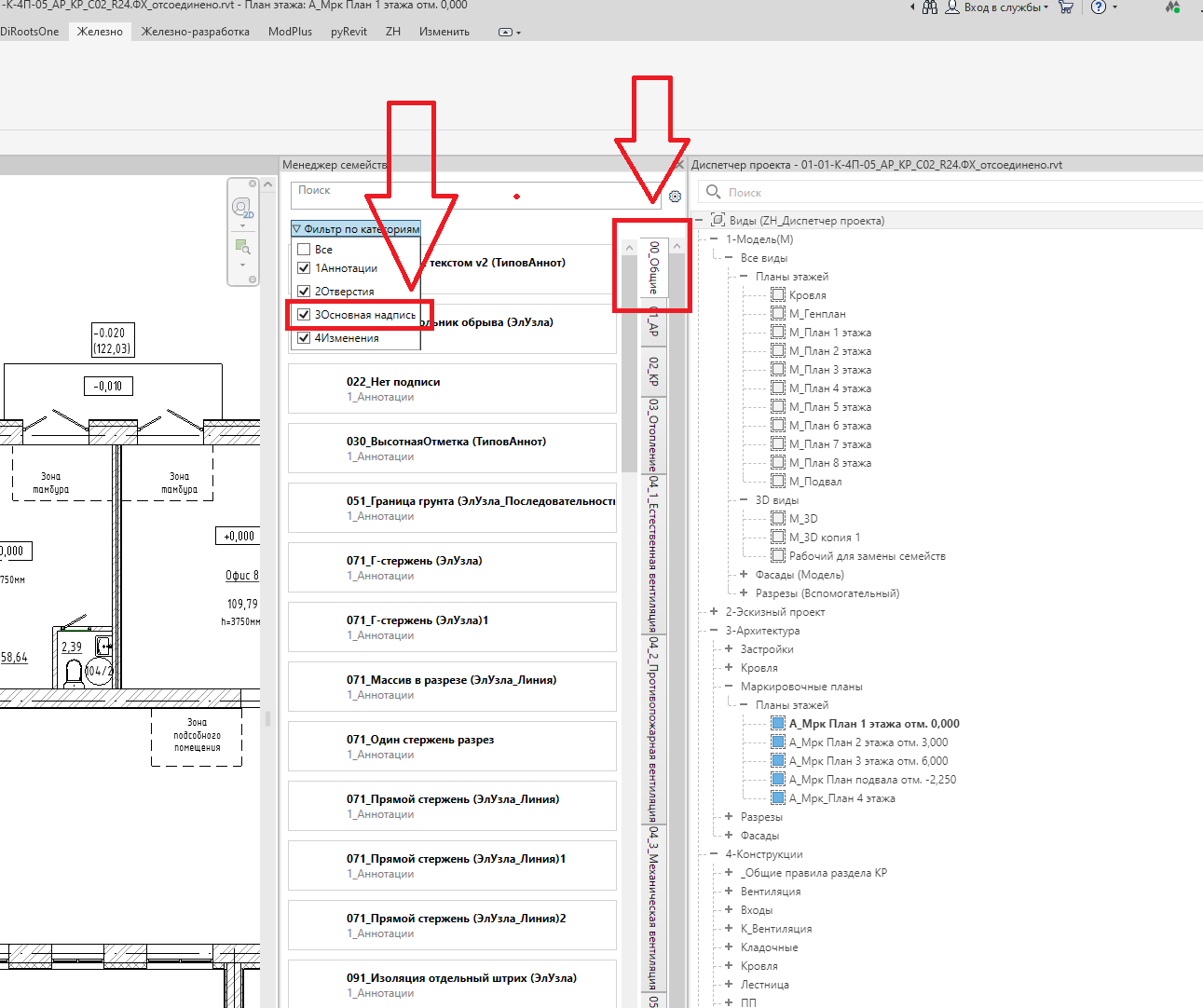
Рисунок 22. Место нахождесь в соответствии с должностью необходимо выполнить загрузкуя семейства в проект. После выполнения данной операции подпись должна появиться в списке возможных вариантов подписей. В случае, если вы не нашли нужную подпись необходимо составить заявку в bimhelp@zhcom.ru. В заявке необходимо указать следующую информацию:
Фамилию человекаПодпись в формате DWG выполненную сплайном
-
Формирование комплекта документации
-
Создание листа общих данных
-
Создание листа «Общие данные» начинается с создания самого листа любым удобным способом Размещение листов
-
Далее необходимо перенести лист в нужный раздел согласно рис. 8
-
Присвоить нужное имя и номер листа (номер листа присваивайте такой, чтобы он находился в начале раздела АР)
-
Разместите на листе созданную спецификацию см. Рис. 22

Рисунок 22. Расположение «Ведомости рабочих чертежей» в Диспетчере проекта
-
Если какой-то лист не попадает в спецификацию, Вы всегда можете посмотреть настроенные фильтры у спецификации, см. Рис. 23

Рисунок 23. Расположение Фильтра спецификации на панели Свойств в проекте
-
Настройка фильтров для спецификации см. Рис. 24

Рисунок 24. Фильтры спецификации «О_АР_Ведомость рабочих чертежей основного комлпекта»
-
Таким образом, если лист не попал в спецификацию, то не соблюдается какое-то из 3х условий
-
Нумерация листов
Когда Ведомость листов будет сформирована, можно переходить к нумерации листов
-
Ручной метод
-
Нумерацию можно выполнять вручную, путем перезаписи номера листа (основное – меняйте только цифры, в конце добавлен символ юникода, чтобы была возможность присвоить одинаковый номер листа в комплектах АР, КР, ЭП и тд, модели которых расположены в этом же файле)
-
Если Revit не дает присвоить тот же номер листа, значит решаем проблему следующим образом, переходим на лист Нумерация листов, см. Рис. 25.

Рисунок 25. Расположение правил по нумерации листов в Диспетчере проекта
-
Видим очень важный текст, см. Рис. 26.

Рисунок 26. Правила нумерации листов
-
Из этого текста необходимо скопировать информацию, См. Рис. 27.

Рисунок 27. Непечатаемый символ Юникода для нумерации листов комплекта АР
-
Далее вставляете скопированное после нужно Вам номера листа и аккуратно удаляете кавычки (помните, там 3 символа, потому сначала стираете 1 кавычку, потом переходите в конец текста и стираете 2 кавычку)
-
Получен номер листа, далее действуете аналогично
-
Плагин ModPlus
Нумерацию листов можно выполнять с использованием инструмента ModPlus
-
Открываем вкладку Modplus и далее ищем согласно картинке, см. Рис. 28

Рисунок 28. Расположение Нумератора листов на вкладке ModPlus
-
В левой части экрана выбираем нужный комплект путем нажатия ЛКМ и далее название комплекта отобразится в правой части экрана, см. Рис. 29.

Рисунок 29. Настройка нумерации листов в «Нумераторе листов» плагина ModPlus
-
Перейдем к настройке нумерации, можно добавить Суффикс и Преффикс, в преффикс добавляем то же самое, что выполняли на шагах 4,5 Ручного метода
-
В этой графе выбираем номер, с которого начинать нумерацию, см. Рис. 30.

Рисунок 30. Выбор начального номера листа
-
В левой части экрана у Вас будет отображаться предполагаемый результат выполнения работы плагина – проверяем, если все устраивает, нажимаем «Применить», см. Рис. 31.

Рисунок 31. Пример того, как будет записана нумерация листов после нажатия на кнопку «Применить».
4.Планы рег палаты
В процессе оформления проектной документации возникает необходимость сделать планы для рег палаты с отключенными марками.
Чтобы оформить такие чертежи нужно просто скопировать планы с детализацией относительно маркировочных планов и применить шаблон вида "3-А_Рег_Палата". В результате у вас будет скопированный вид с отключенными ненужными марками