
Тема_12_Фасады

Ссылки на видео-уроки в курсе:
1. Изменения в документе
2. Общие положения
1. Термины
2. База
3. Инструменты
Здесь будут рассмотрены основные инструменты необходимые для данной темы.
3. Основа
В данной инструкции рассмотрим основные принципы работы с фасадами на стадии проектной и рабочей документаций. Данная процедура базируется на двух основных методах, применяемых при разных исходных данных:
-
При отсутствии фасада, оформленного на стадии эскизного проектирования в Revit
-
При наличии фасада, оформленного на стадии эскизного проектирования в Revit
1. Работа с фасадом, который не разработан на стадии эскизного проектирования
Здесь предстоит выполнить формирование фасада по инструкции, выполненной для стадии эскизного проектирования.
2. Работа с фасадом, который разработан на стадии эскизного проектирования
Здесь предстоит скопировать виды, оформленные на стадии эскизного проектирования в раздел архитектуры проектной документации. Алгоритм прост:
Выделяем вид в диспетчере проекта, смотри рисунок 1.

Рисунок 1. Копирование вида для переноса в раздел проектной документации
Далее необходимо применить шаблон вида, соответствующий разделу Архитектуры проектной документации, смотри рисунок 2.

Рисунок 2. Применение шаблона вида раздела архитектуры проектной документации.
После применения шаблона вида он переместится в раздел архитектуры, смотри рисунок 3.

Рисунок 3. Вид, скопированный из стадии эскизной модели и перенесенный в раздел архитектуры.
Далее необходимо переименовать вид путем двойного клика с интервалом в 1 с по виду, смотри рисунок 4.

Рисунок 4. Переименование вида, перенесенного в раздел архитектуры.
3. Подсчет площадей АГО
Для выполнения такого подсчета разделим механизмы определения площадей на 2 характерных пункта:
-Подсчет площадей ручным способом
-Подсчет площадей полуавтоматическим способом.
3.1 Подсчет площадей ручным способом.
Подразумевает под собой выполнение расчета вручную. Для этого мы сначала определим нужные нам площади при помощи одного из следующих способов:
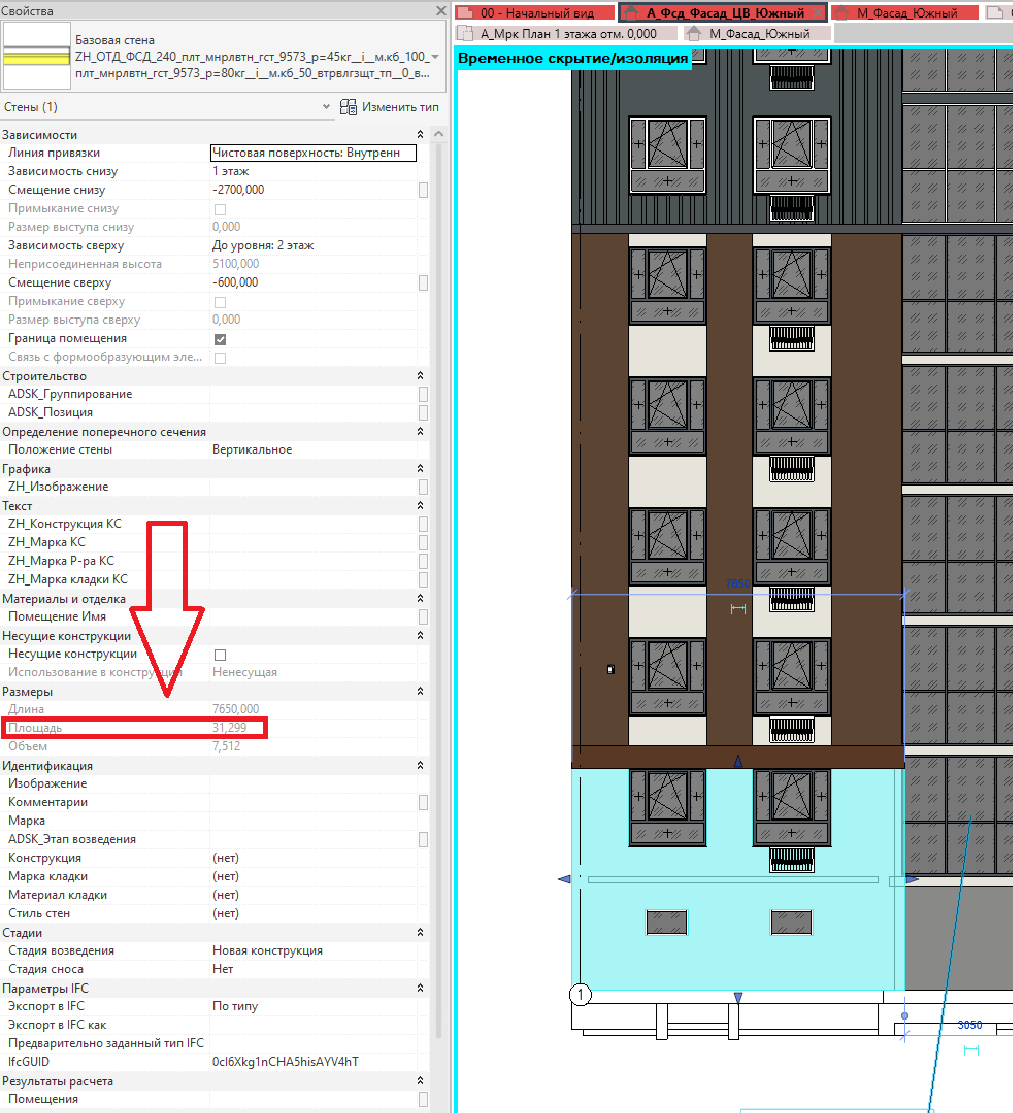
3.1.1 Прокликав все нужные элементы.
Прокликав все нужные элементы и суммировав их площади либо на калькулятор, либо при помощи плагина Modplus "Сумма параметров"(но нужно будет еще построить цветовую область чтобы получить общую площадь фасада, а это уже почти второй метод)
Пример 1:
3.1.2 Построив цветовые области прямо на фасаде
Выполняется это следующим образом
Пример 2:
1) Вычерчиваем характерный участок фасада при помощи инструмента "Цветовая область", смотри рисунок, 12.
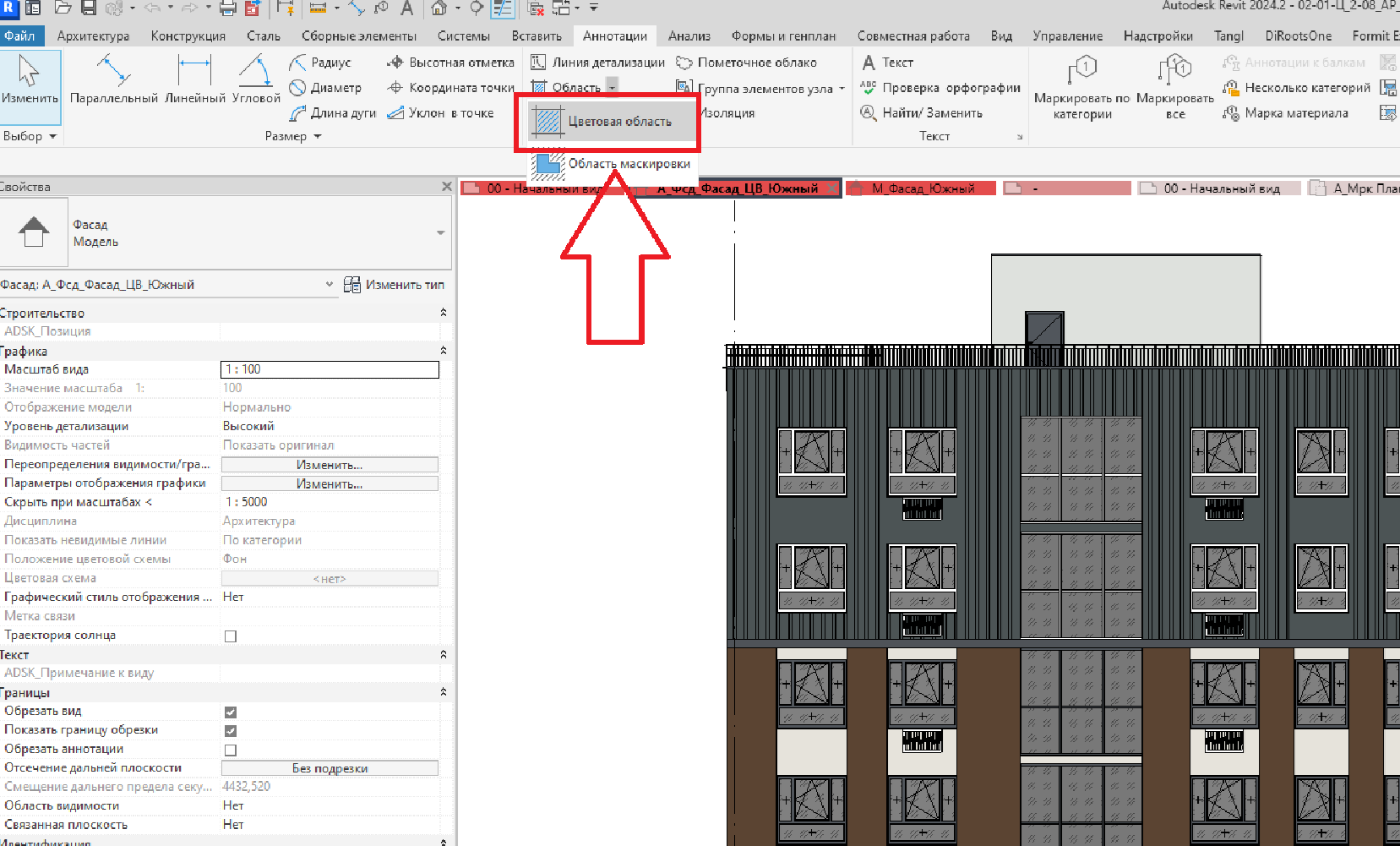
Рисунок 12. Активация инструмента цветовая область.
2)Сначала обводим весь контур фасада который возьмем за основу, смотри рисунок 13.
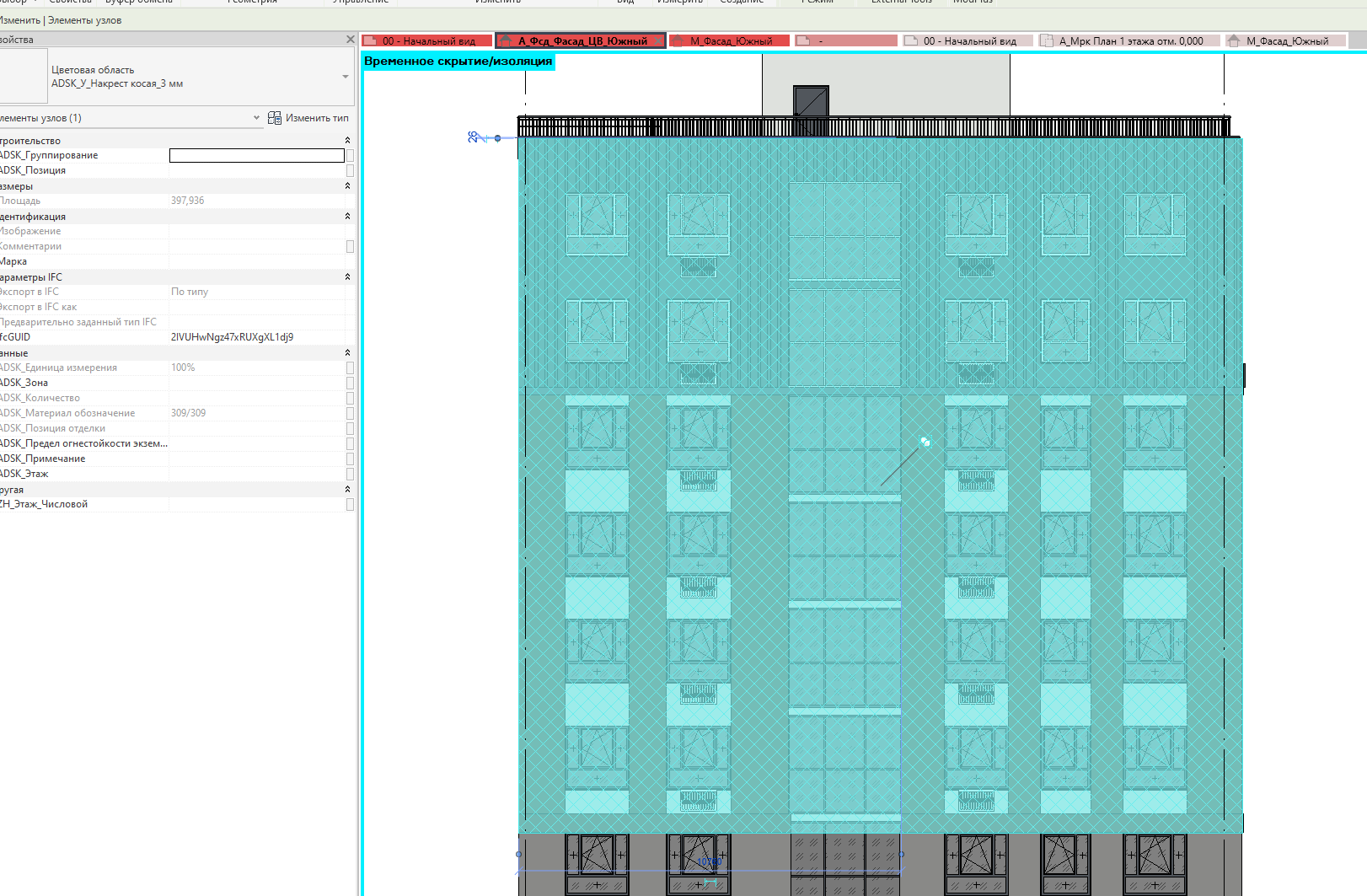 Рисунок 13.Обведенная область фасада которую хотим взять за основу.
3)После обведения скрываем ее через временную изоляцию, смотри рисунок 14.
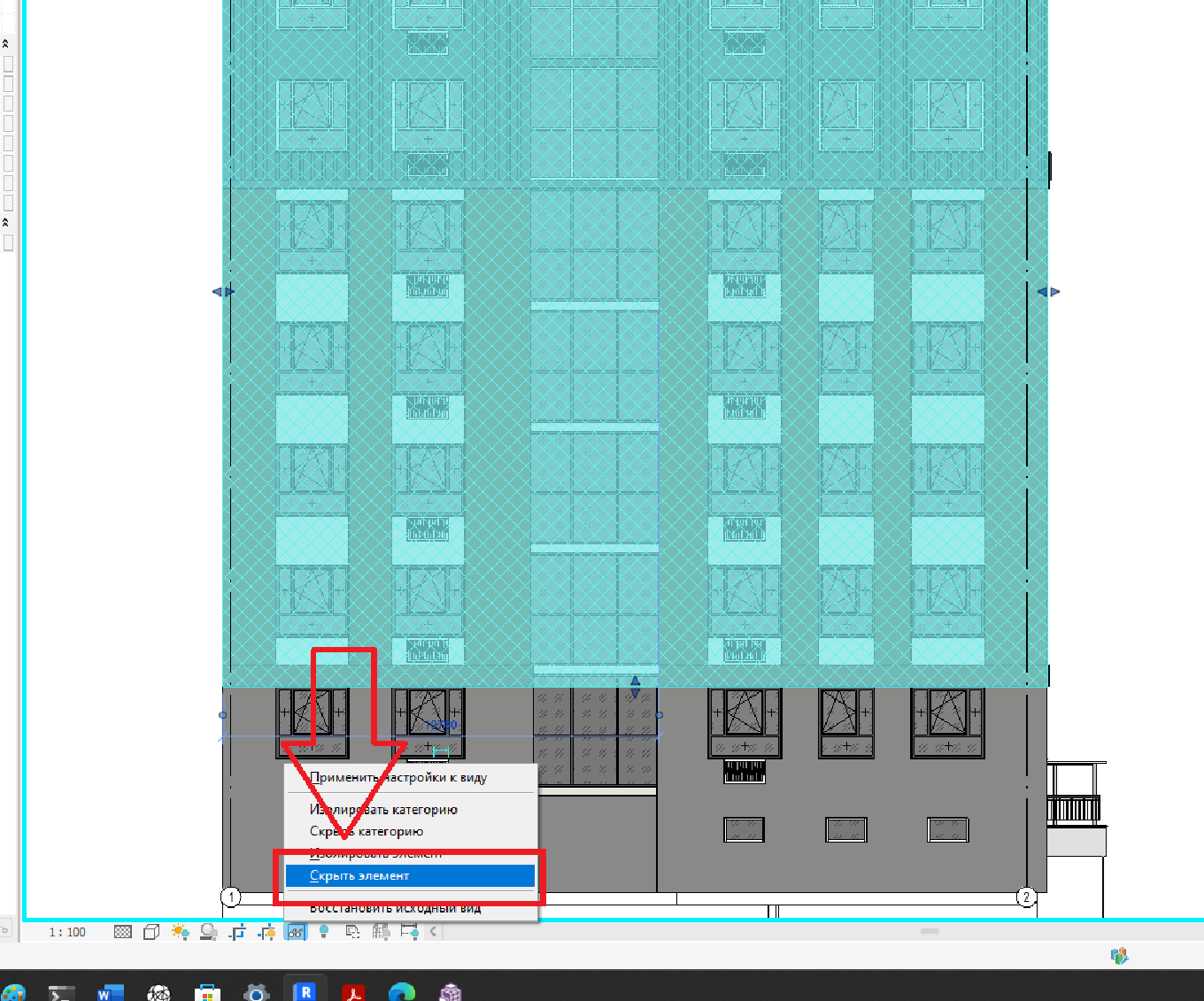
Рисунок 14. Скрытие обведенной области фасада.
4)Вычерчиваем две други области фасада с конкретной отделкой, смотри рисунок 15, 16.
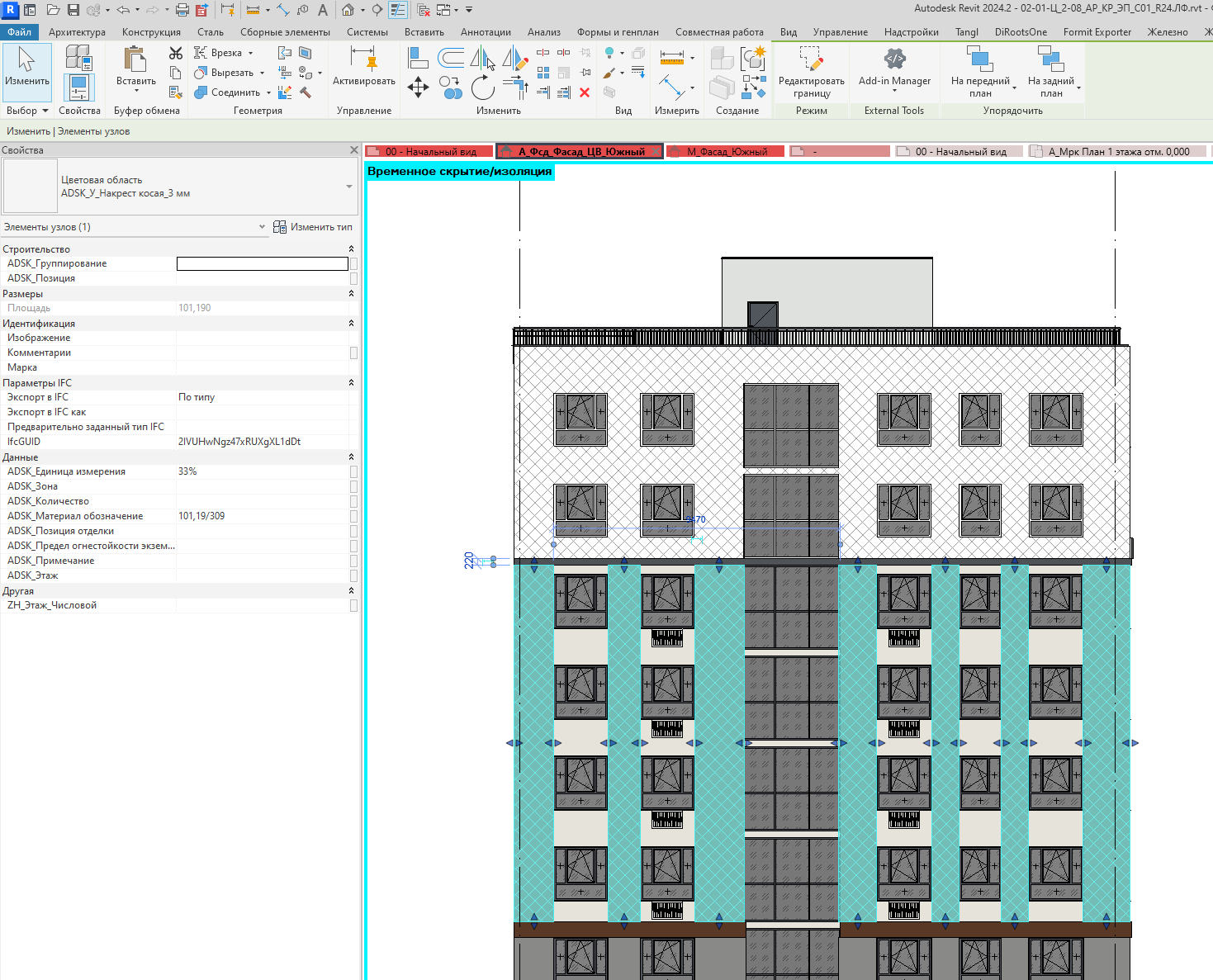
Рисунок 15. Площадь одного из типов фасада
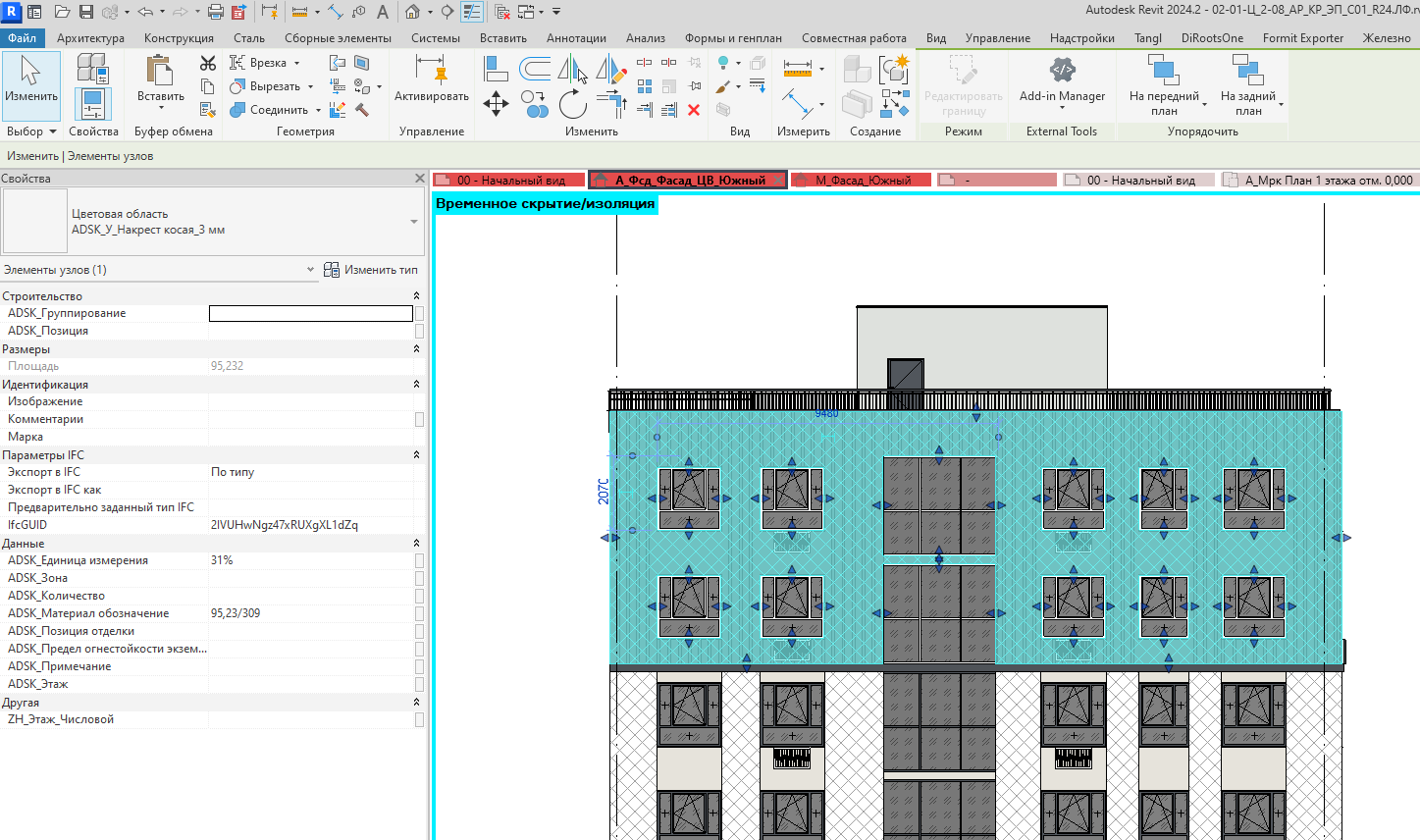
Рисунок 16. Площадь второго из типов фасада.
5) Теперь восстанавливаем отображение фасада чтобы мы видели все нарисованные цветовые области, смотри рисунок 17.
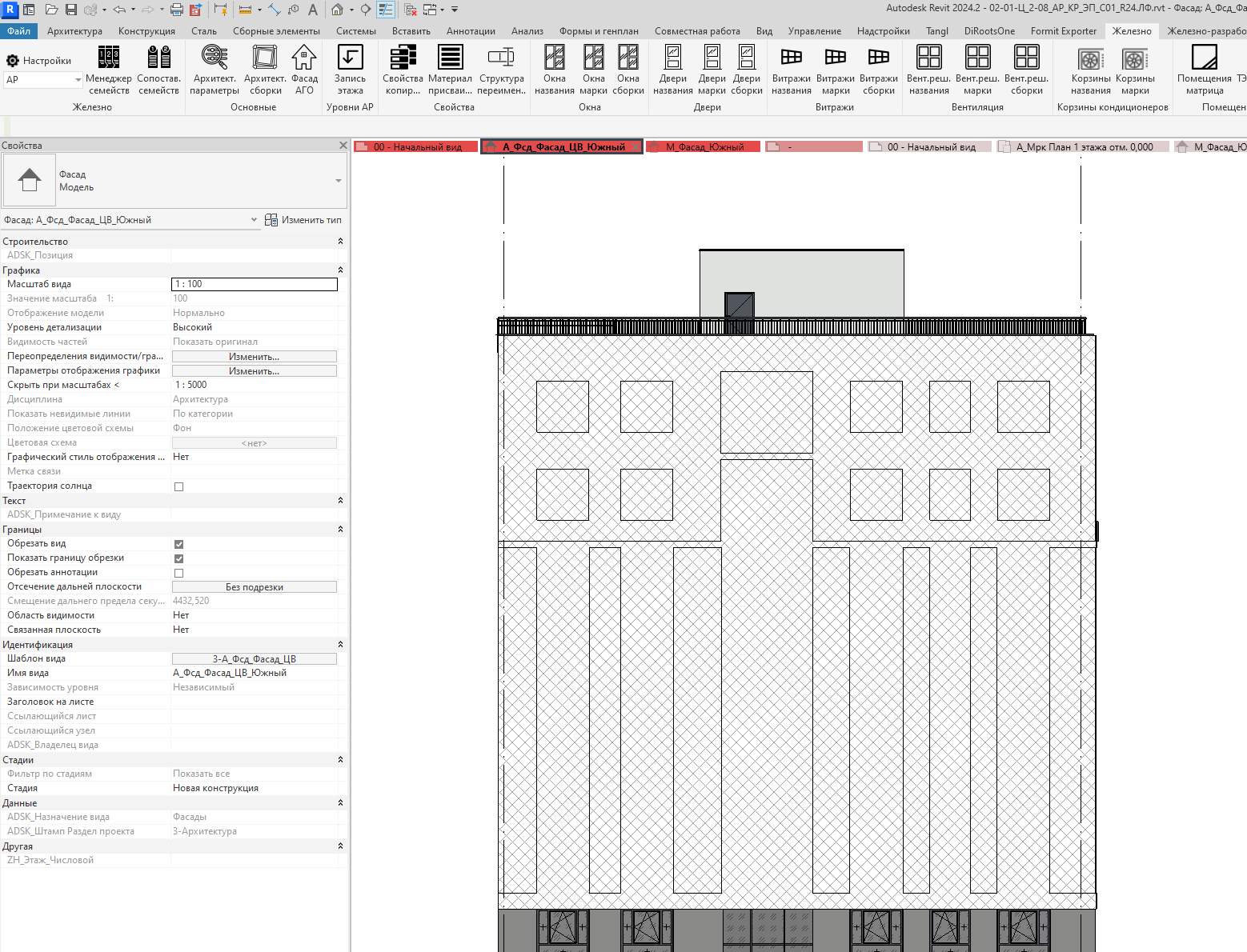
Рисунок 17.Восстановление отображения областей маскировки
6)Теперь эти области выделяем и собираем в группу модели, смотри рисунок 18.
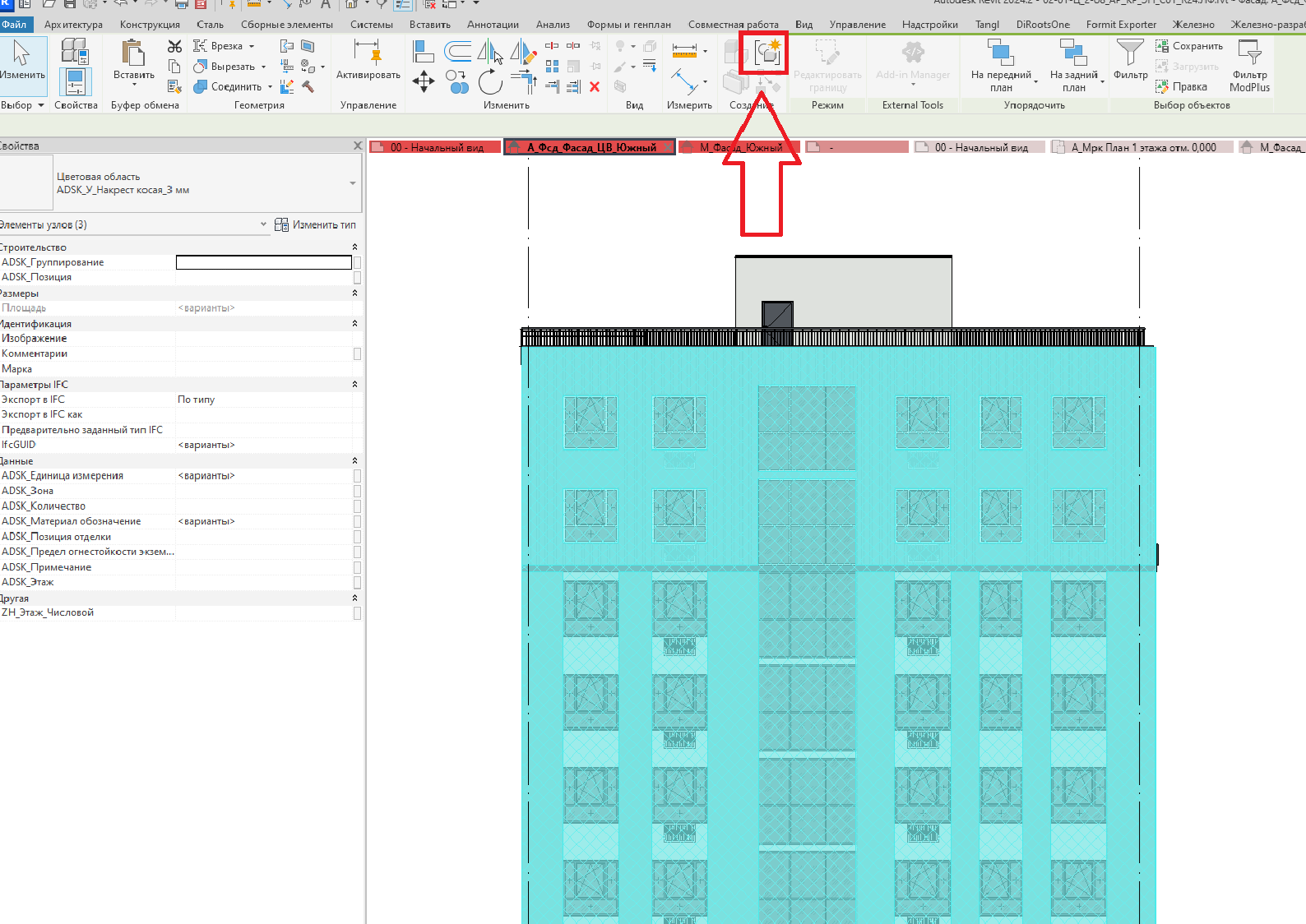
Рисунок 18. Группирование областей маскировки.
7) Площади получили можно приступить к маркировке. Для маркировки загружаем из менеджера семейств такое семейство как "ZH_Марка_АГО_Ручная". Данная марка представляет собой просто аннотацию в которой можно прописать то что необходимо. В нашем случае вы можете через свой калькулятор найти отношение от площадей цветовых областей и прописать в такую макру то что вам нужно. Как правило мы оформляем примерно в таком виде, смотрир рисунок 19.
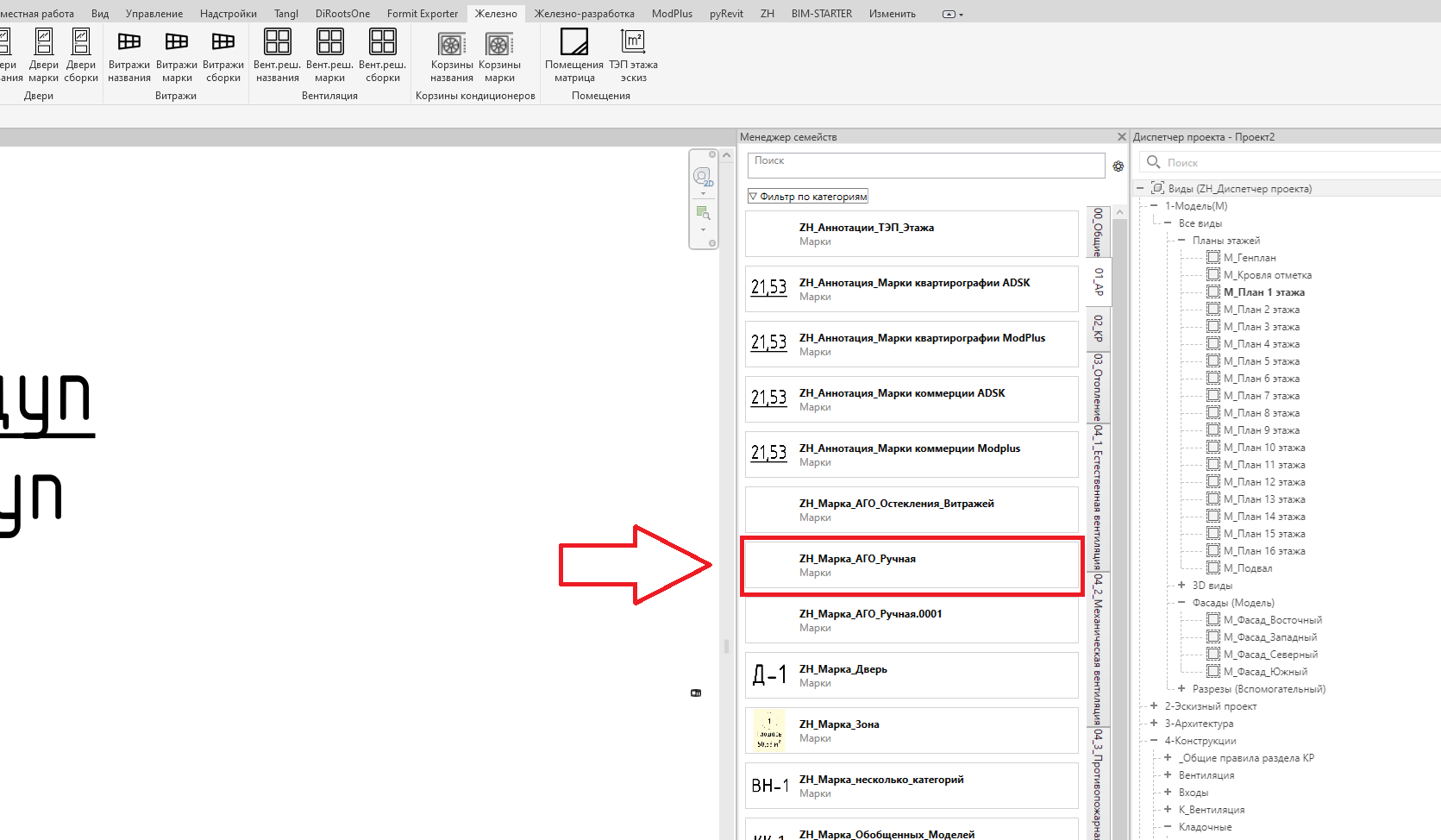
Рисунок 19. Ручная марка для АГО
8)После загрузки удобнее всего найти такую марку через поиск в диспетчере проекта, смотри рисунок 20.
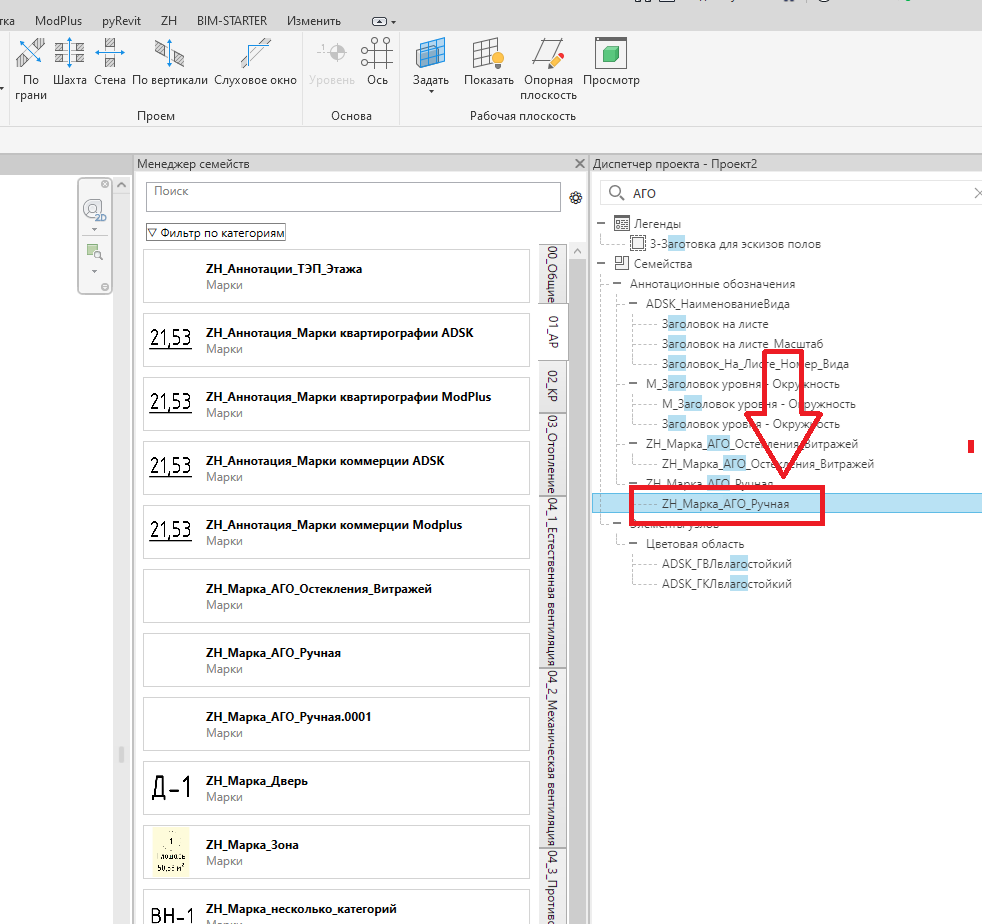
Рисунок 20. Ручная марка АГО.
9)Обычно формат выводимых данных такой, смотри рисунок 21.
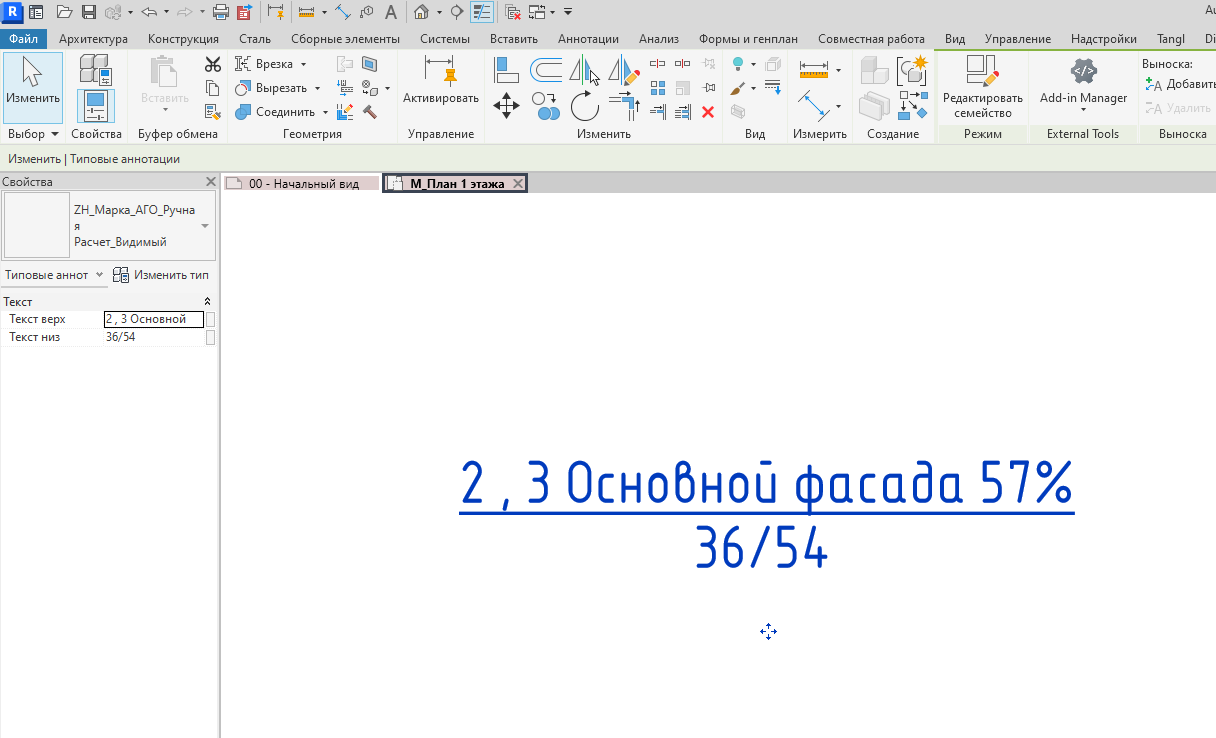
Рисунок 21. Марка АГО с выводимой информацией.
10)Для выводе площади остекления витражей есть отдельная марка которая навешивается прямо на витраж. Можно использовать ее, однако в ручном методе площади считать все так же придется вручную и прописывать значения вручную. Марка находится по следующему пути в менеджере семейств, смотри рисунок 22. Можно использовать ее если удобно.
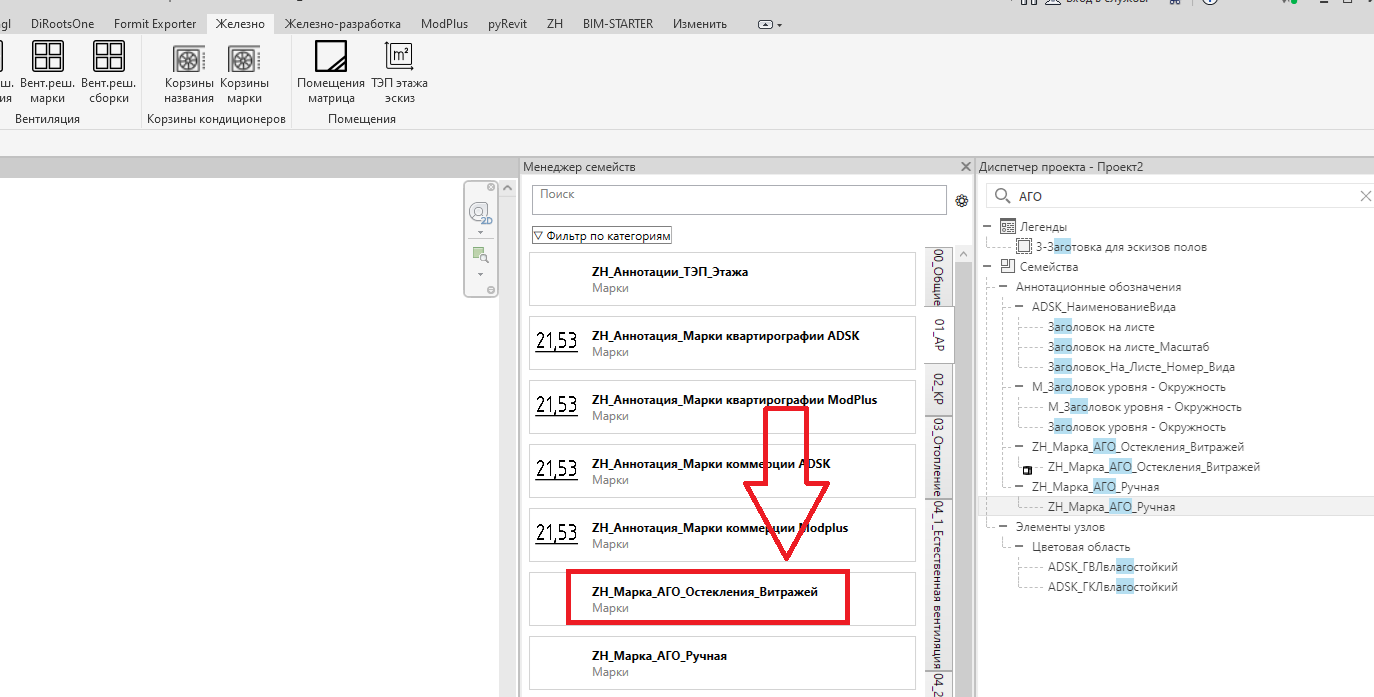
Рисунок 22. Марка остекления витражей
3.2 Подсчет площадей полуавтоматическим способом.
Помимо ручного способа есть полуавтоматический который позволяет сделать операции выше быстрее.
Если ручной метод одинаков для всех случае которые мы считаем, то полуавтоматически немного отличается в зависимости от задачи.
Какие элемента на фасаде мы подсчитываем по площади?
1) Остекления витражей
2) Отдельные позиции отделок фасада относительно всей площади фасада
3.2.1 Остекление витражей.
Предположим что мы хотим получить площади остекления витражей. Для такой задачи необходимо прогнать плагин "Архитектура Параметры" с включенной категорией "Витражи" смотри тему "Тема_0_Архитектура_Плагины". После того как плагин отработал можно просто замаркировать витражи маркой на рисунке 22. Таким образом вам не надо будет выполнять расчет вручную. Получим такой результат, смотри рисунок 23.
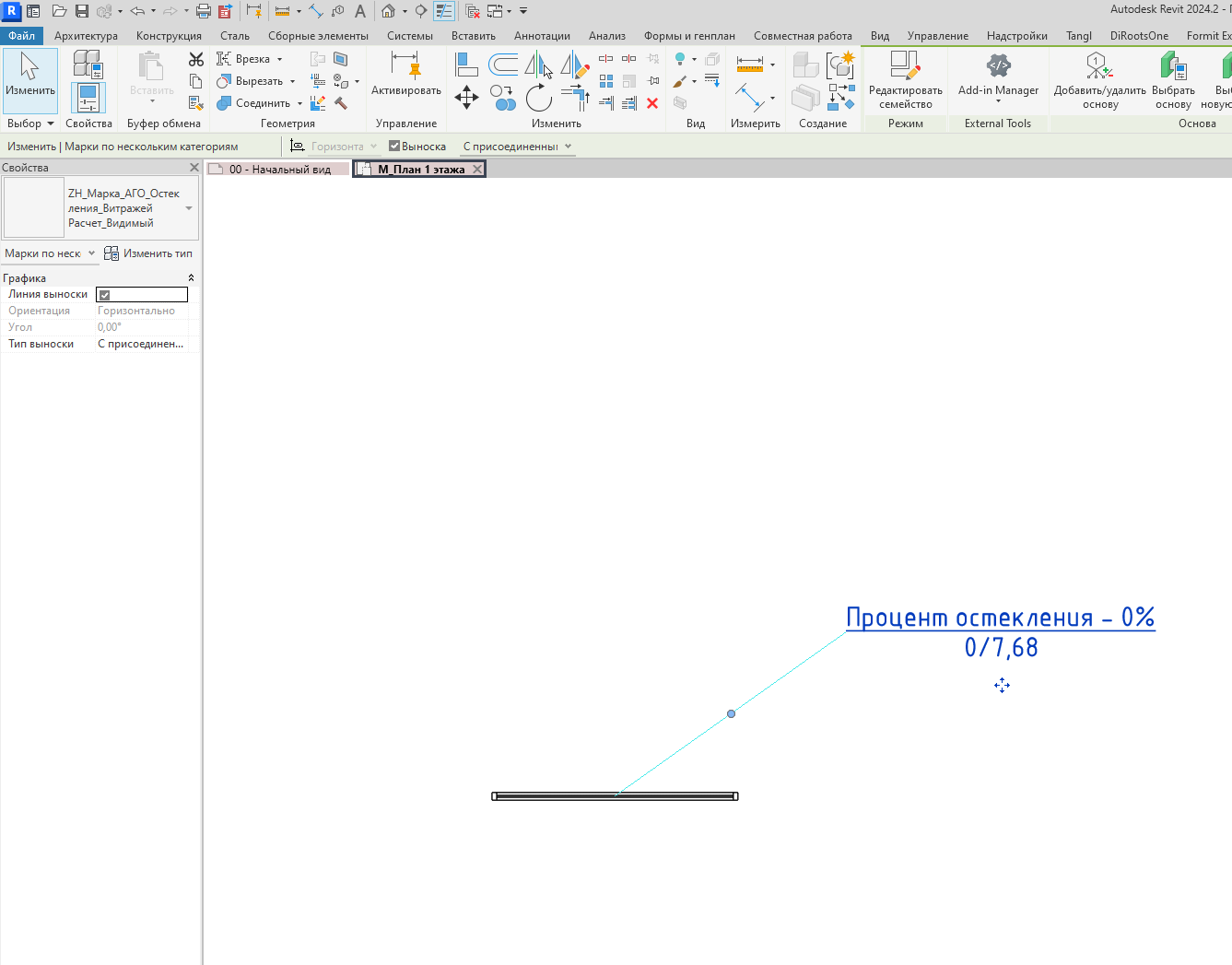
Рисунок 23. Марка размещенная на витраж в которой площадь посчиталась автоматически и расчет привелся автоматически.
3.2.2 Отдельные позиции отделок фасада относительно всей площади фасада.
Предположим что мы хотим получить проценты отдельных отделок фасада относительно всей площади фасада. Для решения этой задачи повторим пункты 1-6 раздела 3.2.1. т.е. построим цветовые области. Далее необходимо прогнать плагин "Фасад АГО" смотри тему "Тема_0_Архитектура_Плагины". После чего мы получим такой результат, смотри рисунок 24.
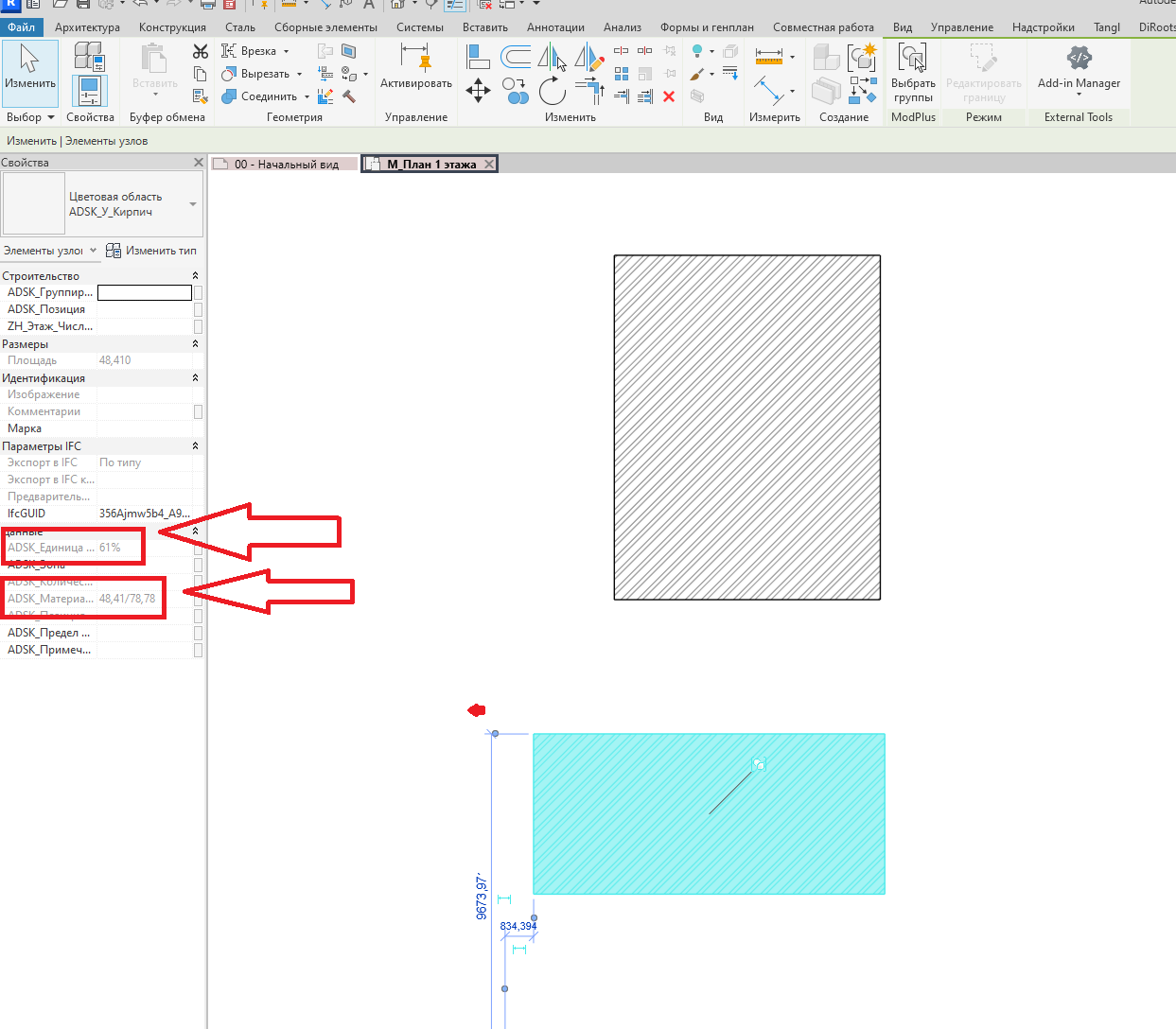
Рисунок 24. Расчет выполненный плагином "Фасад АГО".
Вам остается лишь переписать то что рассчитал плагин в марки смотри рисунки 19, 20.
После того как переписали сформированные группы моделей можно скрыть с фасада при помощи лампочки, смотри рисунок 25.
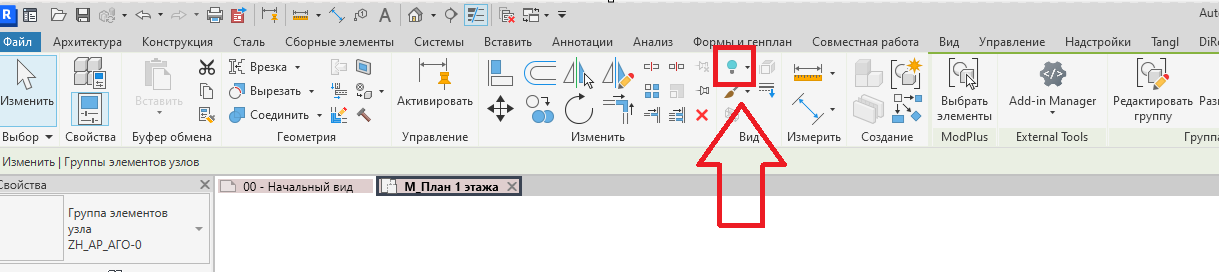
Рисунок 25. Скрытие группы модели для подсчета площадей отделки фасада.