
Тема_11_Потолки
 1. Изменения в документе

2. Общие положения
1. Термины
2. База
3. Инструменты
Здесь будут рассмотрены основные инструменты необходимые для данной темы.
3. Основа
Работа с потолками заключается в том, что их необходимо будет либо разместить, либо посчитать в ведомости отделки. Рассмотрим каждую из этих задач подробнее.
1. Построение потолков плагином Modplus
Отделочные слои полов моделируем плагином Modplus. Алгоритм моделирования рассказан в инструкции о стенах. выполняется тем же плагином по тому же сценарию, но только с конфигурацией полов.
Отличием построения полов от построения стен будет заключаться в том что удобнее все таки выполнить построение путем выбора необходимых типов потолков в поле, смотри рисунок 2.
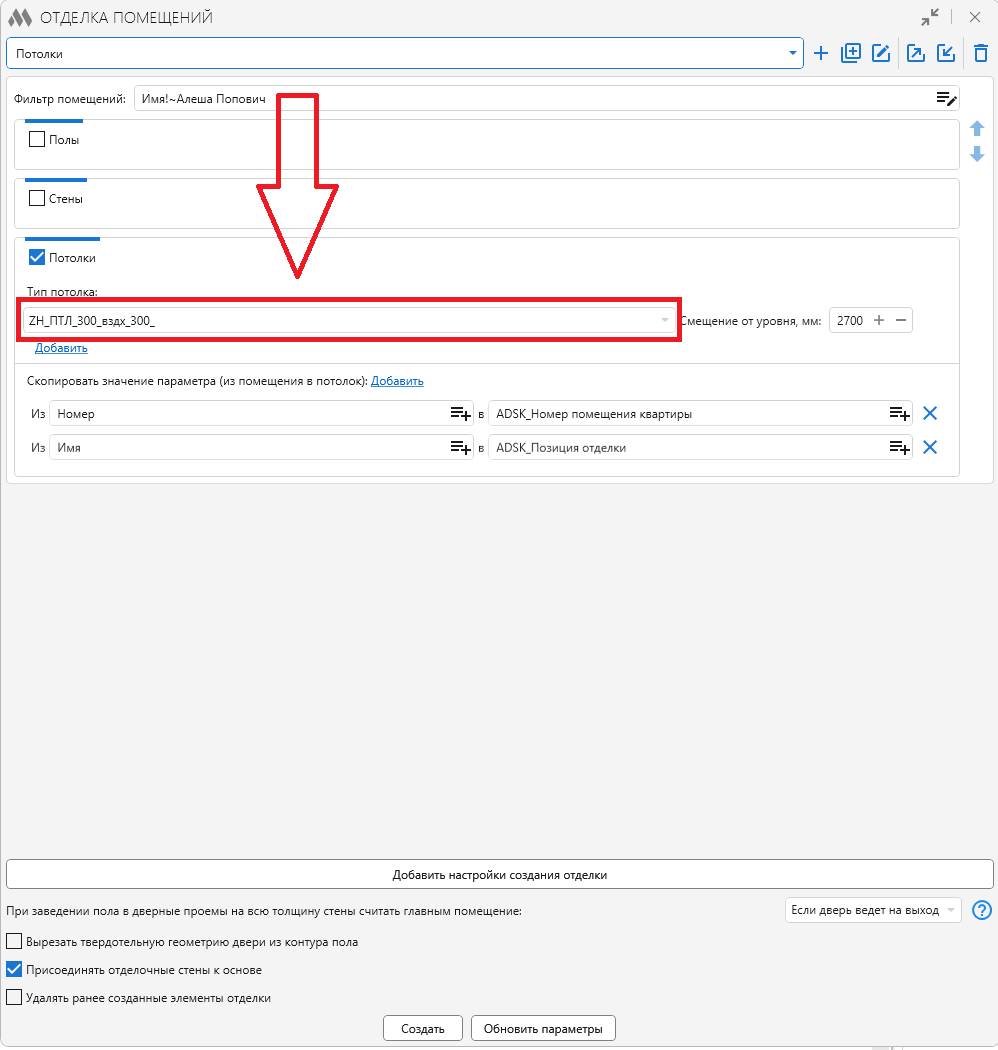
Рисунок 2. Выбор конкретного типа пола для моделирования.
Выбрав тип жмем Создать и выбираем способ построения "По выбранным помещениям", смотри рисунок 3.
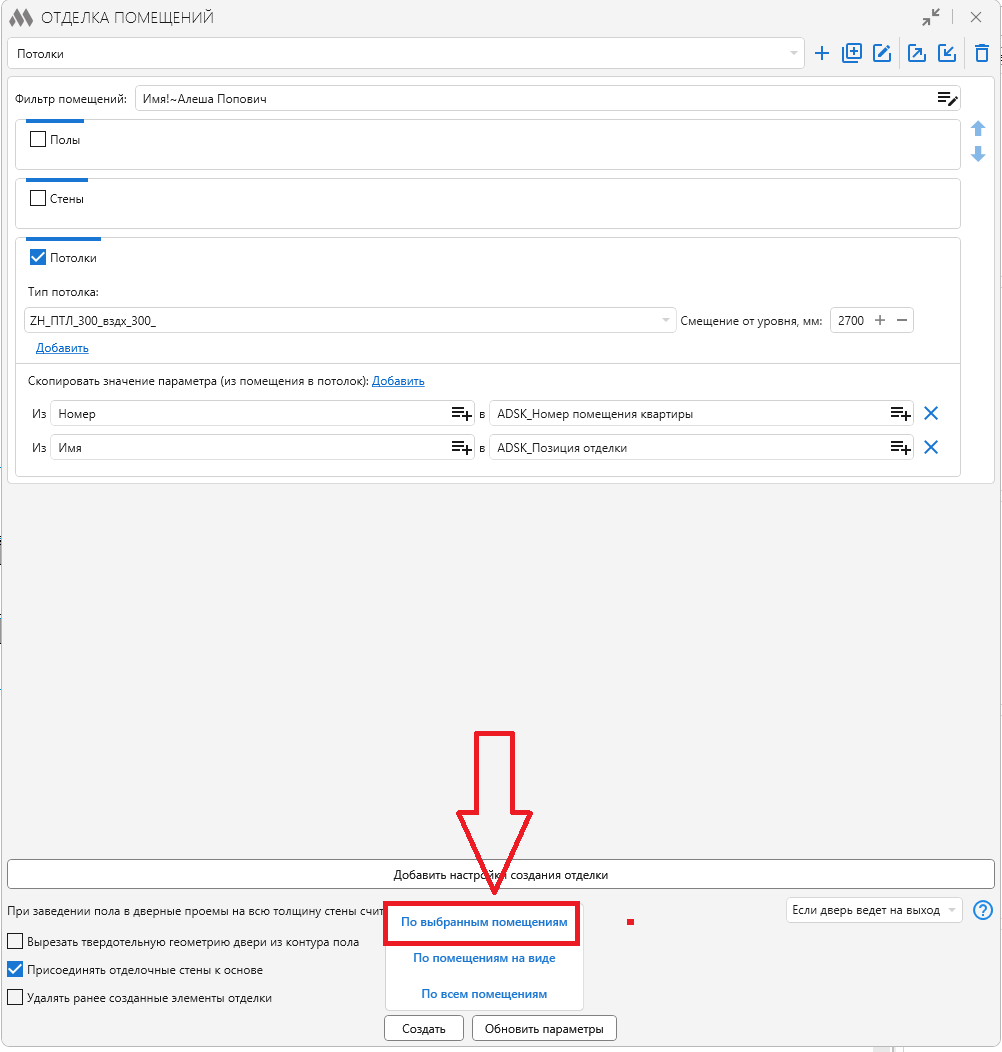
Рисунок 3. Выбор способа построения по выбранным помещениям
Каждая новая отделка пола должна сопровождаться новой вариацией отделки. Новые вариации можно добавлять по клавише "Добавить настройки создания отделки". Каждую новую отделку лучше выключать по галке, смотри рисунок 4.
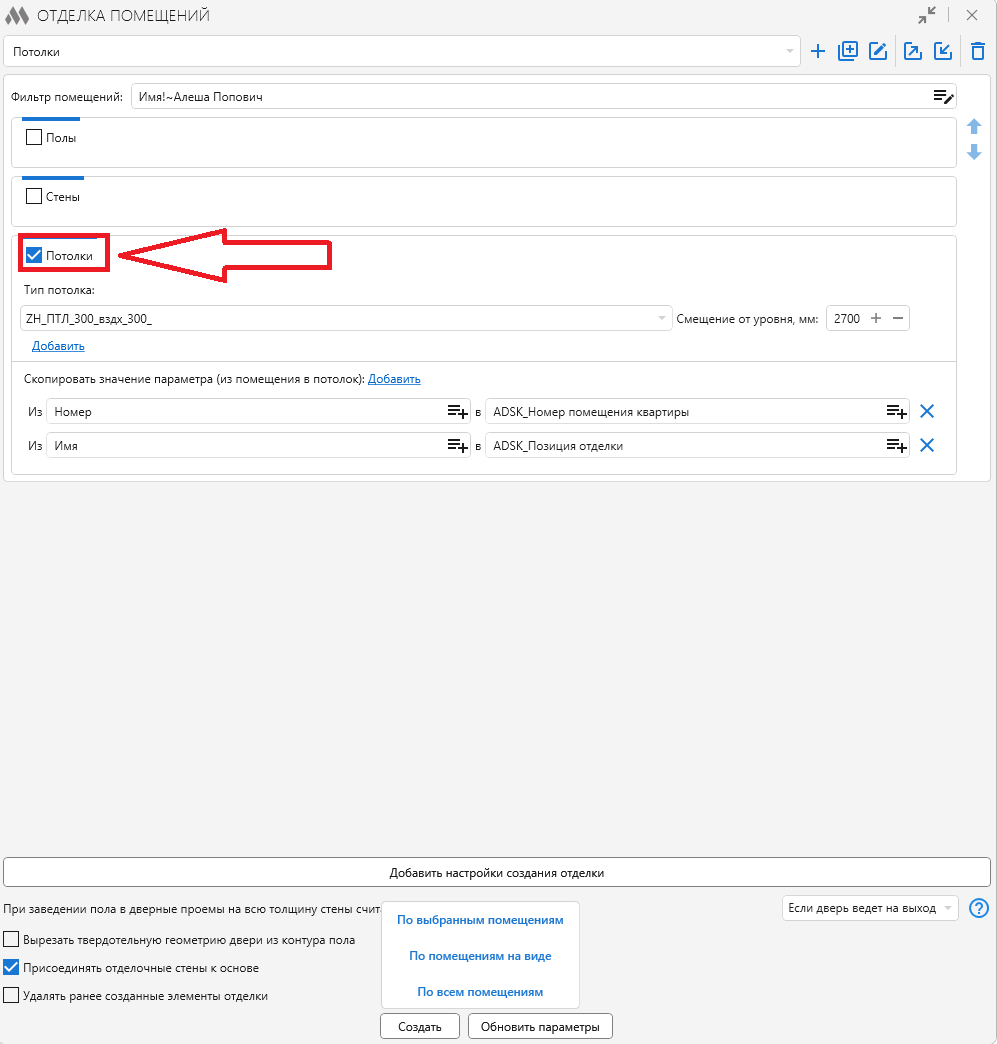
Рисунок 4. Галки применения к построению отделки.
2. Спецификация отделки
Шаблоном предусмотрены спецификации по отделкам. Найти их можно здесь, смотри рисунок 16. Их работа завязана на предварительном построении отделок плагином ModPlus.
Рисунок 16. Спецификации отделки по помещениям.
Таблица разбита на следующие части, смотри рисунок 17:
1 – Номер помещения

2 – Отделка помещения
3 – Площадь отделки
4 – Этаж расположения отделки
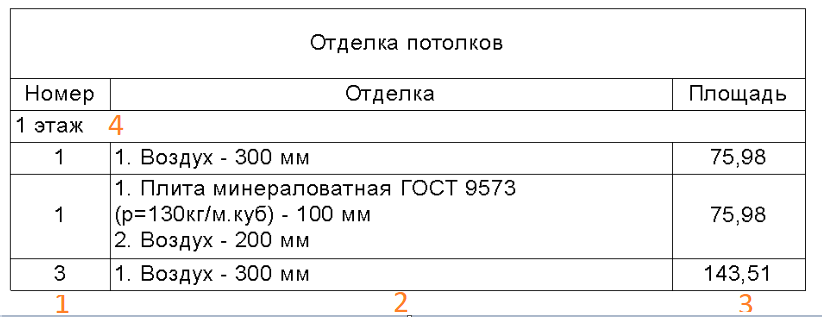
Рисунок 17. Части спецификации отделки.
Среди этих 4 позиций все выполняется автоматически плагинами.
1 – Modplus отделка помещений
2 – Modplus структура в параметр
3 – Автоматически Revit
4 – Железно «Номер этажа».
В случае если понадобится спецификация ГОСТовская где сгруппированы все 3 вида отделки в одну спеку напишите заявку в BIM HELP. Ввиду ненадобности работы над автоматическим ее формированием прекращены. Однако остался старый механизм при помощи Dynamo. В случае необходимости его переведем в формат плагина «Железно».
Результат выполнения отделки итогово выглядит следующим образом, смотри рисунок 18
Рисунок 18. Итоговые спецификации отделки по помещениям.

3. Обновление параметров
Важно! В плагине есть возможность обновлять параметры уже размещенных отделок. Для этого необходимо воспользоваться клавишей «Обновить параметры», смотри рисунок 19.
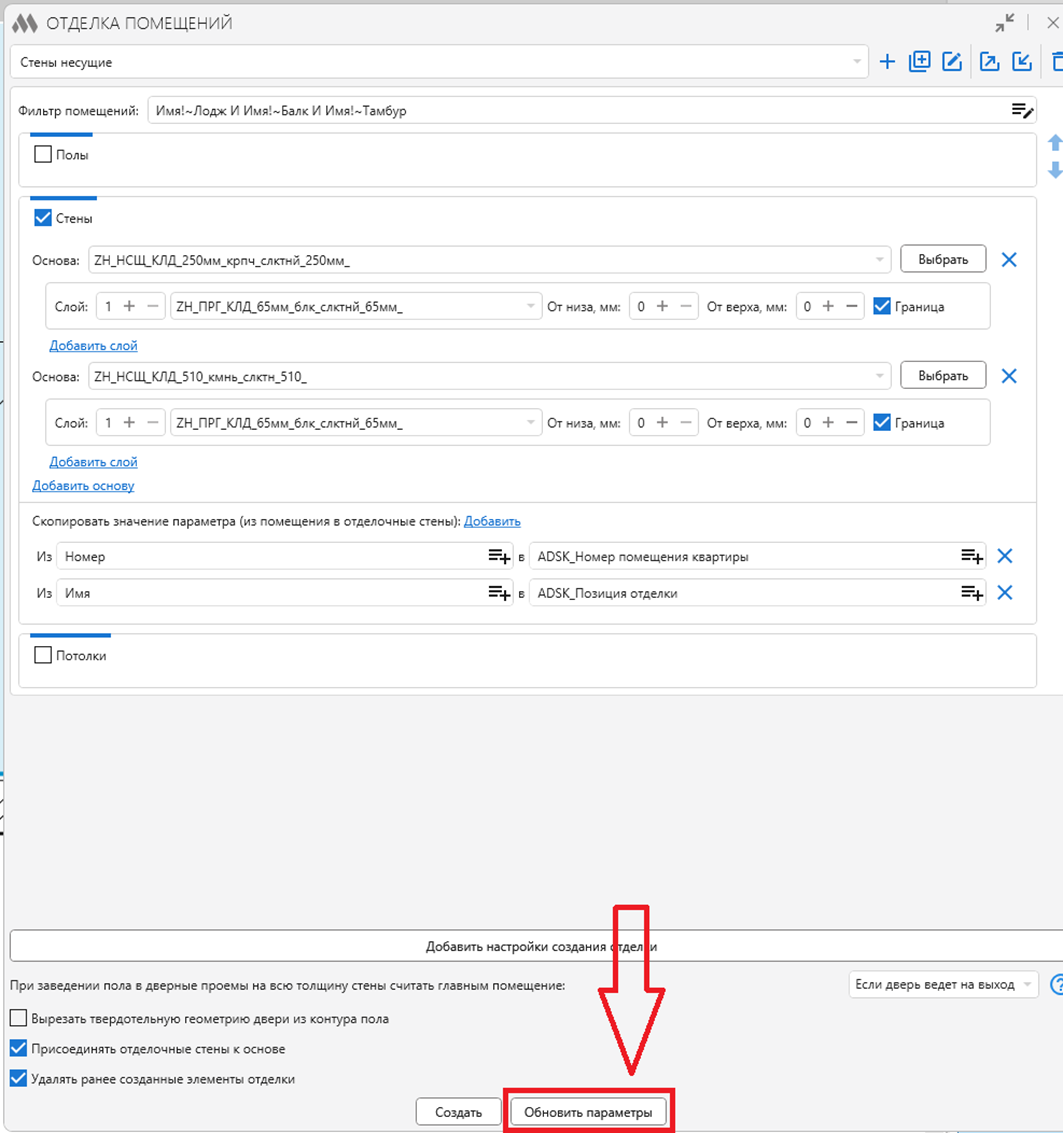
Рисунок 19. Клавиша обновления параметров плагина Modplus.
Важно! Данная клавиша сейчас работает не очень стабильно, однако разработчик ведет работу по улучшению функционала. На 27.05.25 кнопка работает в случае, если все отделки в модели были сделаны только плагином Modplus. Без участия проектировщика в размещении отдельных стенок. Так же должно быть выполнено условие о том, что все отделки и вариации необходимых условий по работе плагина должны быть в вашей конфигурации по проекту. При необходимости конфигурацию можете сохранить для удобства пользования рядом с вашим проектом.
1. Размещение потолков
Рассмотрим процедуру размещения потолков в модели Revit.
Для выполнения данной операции лучше всего сначала подготовить план, на котором будет удобно выполнять построение потолков. Для выполнения данной операции лучше всего создать уникальные планы, которые будут предназначены только для того, чтобы удобно разместить потолки. Создадим соответствующие виды по следующей комбинации:
-
Активируем создание плана по уровню – Вид - Виды в плане – План потолка – Выбираем конкретный уровень (шаблон вида не меняем) – Жмем «ОК».
-
Активируем инструмент создания потолка
-
При наведении на пространства, окруженные стенками Revit, будет обрисовывать контур, по которому он может вычертить потолок, смотри рисунок 1.
!Важно отметить, что потолки строятся после размещения отделки в проекте. Поэтому контур потолка будет лежать внутри отделки, размещенной в помещении.

Рисунок 1. Подсвеченный контур, по которому будет выстроен потолок. Бледная красная линия.
-
Зададим высоту размещения потолка в параметре «Смещение от уровня», смотри рисунок 2.

Рисунок 2. Значение высоты потолка от уровня.
-
Остается лишь нажать ЛКМ в тех помещениях, где вам необходимо разместить потолок, смотри рисунок 3.

Рисунок 3. Размещенный потолок.
2. Ведомость отделки
В рамках работы над ведомостью отделки помещений вам предстоит в основной массе времени вручную привязывать потолки к помещениям. Для выполнения данной задачи необходимо реализовать следующие пункты:
-
Подготовить план с изолированными помещениями.
-
Заполнить параметр ADSK_Номер помещения квартиры вручную.
-
Подсчет площадей отделки при помощи скрипта
1. Подготовить план для заполнения
Вернемся все к тому же плану этажа, что использовали ранее, для размещения экземпляров отделки. На данном плане стандартным фильтром Revit выберем только потолки и изолируем их от всех других конструкций. Должен получиться план следующего вида, смотри рисунок 4.

Рисунок 4. Изолированные потолки на плане этажа.
2. Заполнение параметра «ADSK_Номер помещения квартиры»
Вынесем план потолка и план этажа с размещенными марками номера помещений для удобства заполнения значения параметра, смотри рисунок 5.

Рисунок 5. Каскад двух видов для удобства заполнения значения параметра «ADSK_Номер помещения квартиры».
Теперь остается лишь выделяя нужный потолок и ориентируясь на план с размещенными номерами помещений вписывать значение в параметр «ADSK_Номер помещения квартиры», смотри рисунок 6.

Рисунок 6. Запись значение параметра «ADSK_Номер помещения квартиры».
3. Запуск расчета отделки
После того как вы завершили синхронизацию отделочных стенок с помещениями остается лишь запустить скрипт по расчету. Рассмотрим, как с ним работать:
-
Запуск скрипта.
-
В раскрывшемся меню настраиваем коэффициент запаса, смотри пункт 1 рисунок 4

Рисунок 4. Инструменты скрипта по расчету площади отделки.
-
Далее остается лишь выполнить запуск нажатием клавиши запуска, смотри пункт 3 рисунок 4.
-
После отработки скрипта будет сформирован список в поле 2 рисунок 4. Здесь сначала идет указание все ли хорошо с помещением, а в скобочках номер помещения соответствующего, смотри рисунок 5.
Если вы видите, что значение в пункте 2 рисунка 4 «false», то вам необходимо выполнить поиск помещения в скобках. В нем находится причина, по которой скрипт сбился в подсчете отделки.

Рисунок 5. Результат выполнения скрипта по подсчету площадей отделки. Проверка валидности.
-
Сама спецификация, созданная в результате работы скрипта, выглядит следующим образом.

Рисунок 6. Результат сформированной спецификации как результата подсчета отделки.
4. Нюансы
-
При выполнении построения модели важно размещать элементы логически находящимися только лишь в одном помещении
-
В одном помещении можно размещать несколько экземпляров отделки потолка. Так же можно применять несколько вариантов типов отделки.
5. Автоматизация
Данный раздел содержит информацию о применении скриптов используемых при работе со стенами