
Тема_0_Уровни_И_Оси
Ссылки на видео-уроки по курсу:
· Уровни
· Оси
1. Изменения в документе
| Версия | Дата изменения | Предмет изменений |
Ответственный |
| 1.0 | 26.11.2025 | Разработка инструкции |
Соболев С.А., BIM-координатор ООО «Масштаб» |
2. Общие положения
2.1. Термины
Таблица 1.
| Термин/сокращение | Определение / пояснение |
| Проект | Информационная модель, представляющая собой 3-х мерный объект, насыщенный информацией. |
| Семейство | Простейший элемент информационной модели. Например: окно, дверь |
| BIM-отдел | Отдел проектной организации, занимающийся контролем и разработкой технологий информационного анализа |
| BIM-менеджер | Специалист, который принимает основные решения BIM-отдела и определяет вектор его развития |
| BIM-координатор | Специалист, занимающийся координацией процесса формирования ТИМ-модели |
| Пользователь | Проектировщик какого-либо раздела. Например: архитектор, конструктор и т.п. |
| Шаблон | Заготовка для Revit выполнена «Офисом цифровой трансформации» ГК ЖЕЛЕЗНО. |
| Разделы шаблона | Разделы, которые соединяются в шаблоне |
| .rvt | Формат модели Revit |
| Уровень | Горизонтальная плоскость, предназначенная для того, чтобы привязывать элементы модели. Обычно уровень принимает этажи |
| Ось | Вертикальная плоскость, предназначенная для более удобной навигации в горизонтальной плоскости между элементами модели. |
| Габаритные оси | Разновидность особой отличительной формы заключается в том, что ее размещение можно выполнить на поверхности обычной оси. Использование типоразмера габаритной оси переменного гарантирует, что она по размерам правильно встанет со смещением относительно обычной оси. |
| Символ юникода | Специальный символ, выполняющий различные функции, одна из них — это незаметность при печати. |
2.2. База
Таблица 2.
|
Определение |
| Основная инструкция по размещению осей находится в разделе ЭП, здесь только детали по стадии ПД. |
2.3. Инструменты
Таблица 3.
| Термин/сокращение | Определение / пояснение |
| Оси | Инструмент «Оси» находится по следующему пути – (Архитектура-Ось) |
| Уровень | Инструмент «Уровень» находится по следующему пути – (Архитектура-Уровень) |
3. Основа
Правильно установленные оси в самом начале проектирования поспособствуют тому, что вам в будущем будет легче выполнять работу над моделью. В случае, если вы изначально подключите их неправильно, могут возникнуть проблемы, из-за которых будет много переделок.
3.1. Габаритные оси и блокировочные схемы
Разработан новый подход по формированию блокировочной схемы. Для знакомства с этой информацией разработаем табличку к которой будем обращаться в будущем, смотри таблице 3.1.1.
Таблица 3.1.1. Рабочие наборы осей характерных разделов
| Имя фильтра | Рабочий набор оси | Применение |
| 0_Габаритные_Оси | Габаритные_Оси |
Общие габаритные оси |
| 0_АР_КР_Оси | АР_КР_Оси |
Раздел архитектуры (АР) Раздел конструкций (КР) |
| 0_КР_МН_Оси | КР_МН_Оси | Раздел конструкций (КР_МН) |
| 0_КР_КЖ_Оси | КР_КЖ_Оси | Раздел конструкций (КР_КЖ) |
| 0_АР_КР_ПН_Оси | АР_КР_ПН_Оси | Раздел конструкций (АР_КР_ПН) |
| 0_КЖ_ПН_Оси | КЖ_ПН_Оси | Раздел конструкций (КЖ_ПН) |
| 0_КР_МН_ПН_Оси | КР_МН_ПН_Оси | Раздел конструкций (КР_МН_ПН) |
| 0_ОВ_Оси | ОВ_Оси | Раздел отопления и вентиляции (ОВ) |
| 0_ВК_Оси | ВК_Оси | Раздел водоснабжения и канализации(ВК) |
| 0_ЭОМ_Оси | ЭОМ_Оси | Раздел электрооборудование и освещение(ЭОМ) |
| 0_СС_Оси | СС_Оси | Раздел сети связей(ЭОМ) |
Рисунок 3.1.1. Соотнесение имен фильтров и рабочих наборов осей по разделам.
Познакомившись с такой табличкой мы можем приступить к процедуре определения данных рабочих наборов в наших файлах.
3.2.1. Основа работы с осями
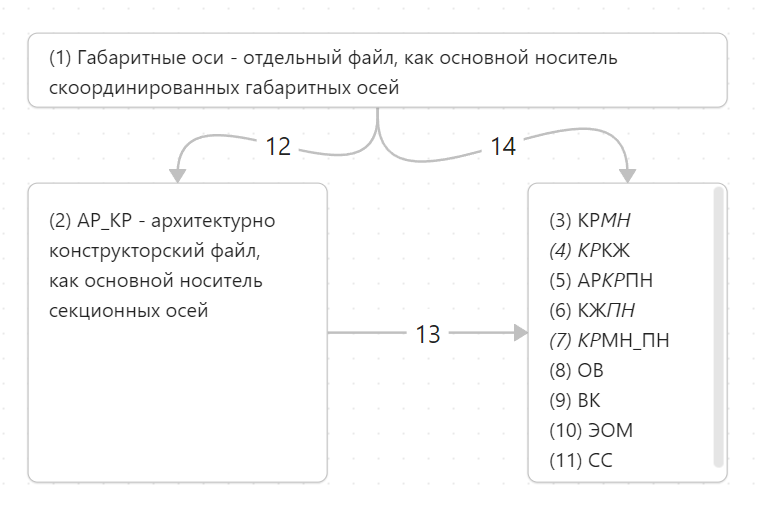
Рисунок 3.2.1.1 Основа работы с осями по разделам.
Здесь:
1) Габаритные оси - отдельный файл, как основной носитель скоординированных габаритных осей. Необходим для того чтобы на все модели был один такой файл и он не редактировался.
2) АР_КР - архитектурно конструкторский файл, как основной носитель секционных осей. Необходим для базового определения положения секционных осей в проектах.
3,4,5,6,7,8,9,10,11) - файлы соответствующих разделов. Они предназначены лишь для разработки необходимых разделов и не являются носителями никаких осей.
12) Процесс загрузки файла габаритных осей в файл "АР_КР" с целью выполнить мониторинг "габаритных осей" в архитектурной модели.
13) Процесс загрузки файла "АР_КР" в другие разделы проекта с целью выполнить мониторинг секционных осей из архитектурной модели.
14) Процесс загрузки файла "габаритных осей" в другие разделы проекта с целью выполнить мониторинг "габаритных осей" из архитектурной модели.
Рассмотрим эти пункты более детально:
3.2.1.1. Файл габаритных осей
Как следует из названия файл предназначен для выполнения "габаритных осей". В нем выполняется построение "габаритных осей" модели с целью формирования одного единого места хранения таких осей.
Для применения в нашем проекте необходимо ознакомиться со следующим алгоритмом работы в таком файле.
1. Открываем файл "габаритных осей". Как правило он находится рядом с файлом фасадов.
2. Далее находим в нем раздел с общими сетками. Смотри рисунок 3.2.1.1.1.
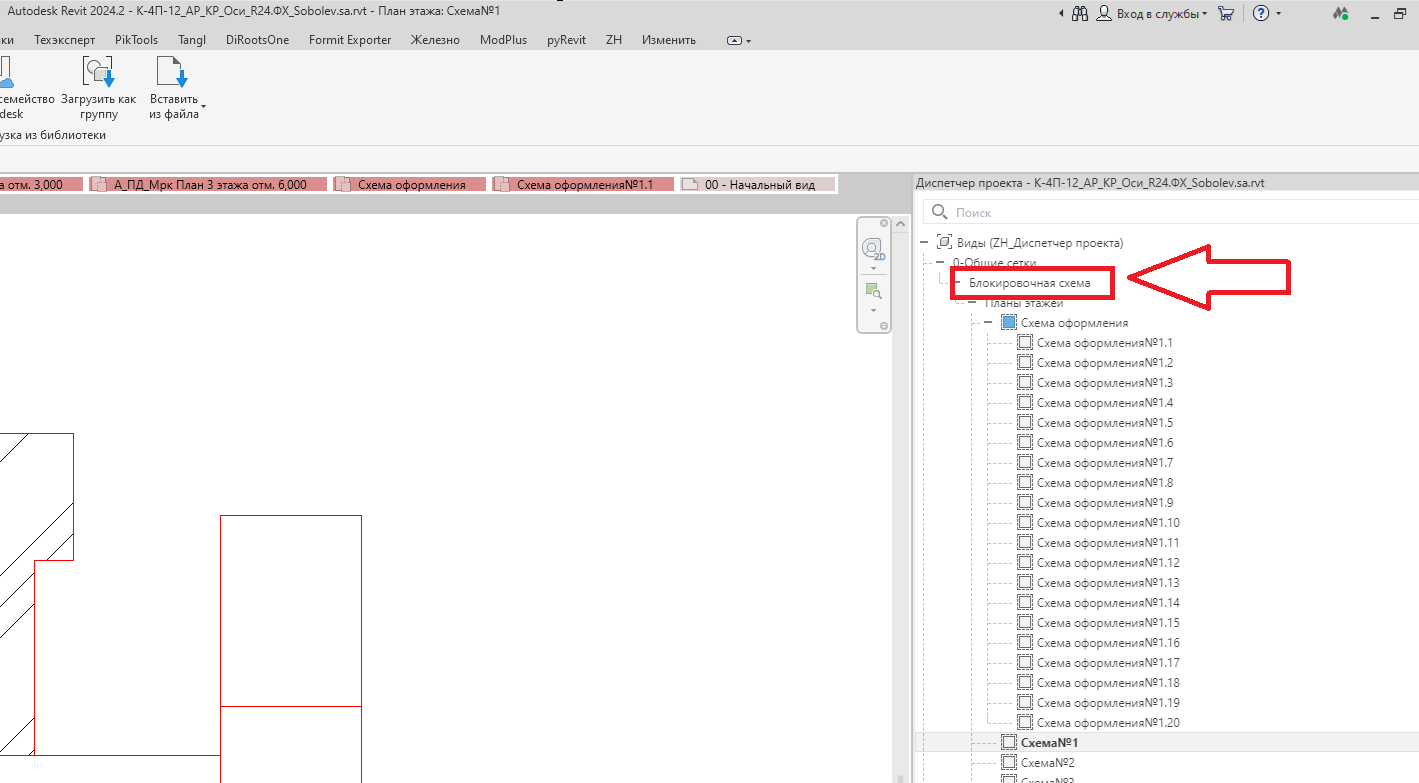
Рисунок 3.2.1.1.1. Раздел с блокировочной схемой.
В данном разделе вы можете увидеть некоторое количество заготовленных видов, смотри рисунок 3.2.1.1.2.
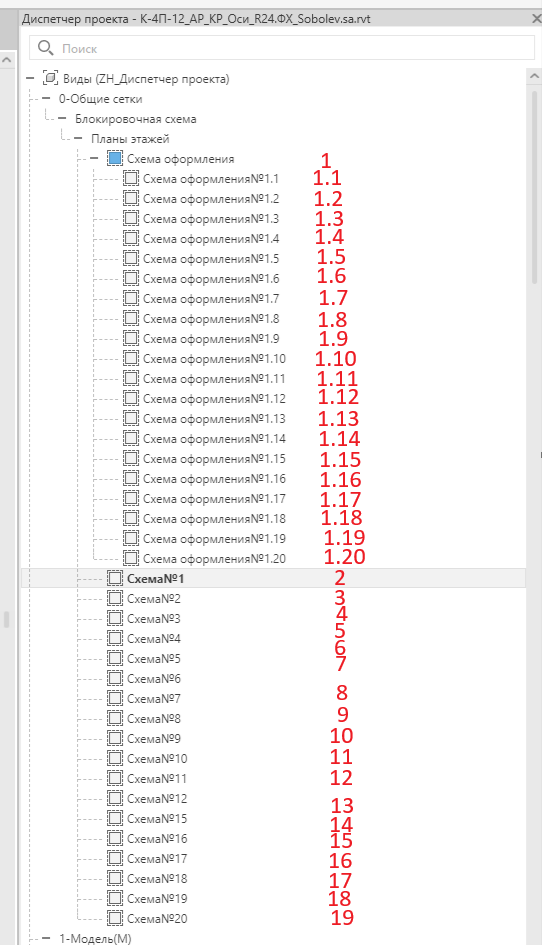
Рисунок 3.2.1.1.2. разбивка раздела "Блокировочная схема" на виды.
Здесь:
2,3,4...19 - схемы предназначенные для выполнения отрисовки блокировочных схем.
1.1,1.2...1.20 - виды предназначенные для применения в будущем при использовании в файлах.
При работе в файле "габаритных осей" нам понадобятся лишь позиции 2,3,4..20.
Воспользуемся пунктом 2 т.е. "Схема№1", смотри рисунок 3.2.1.1.3.
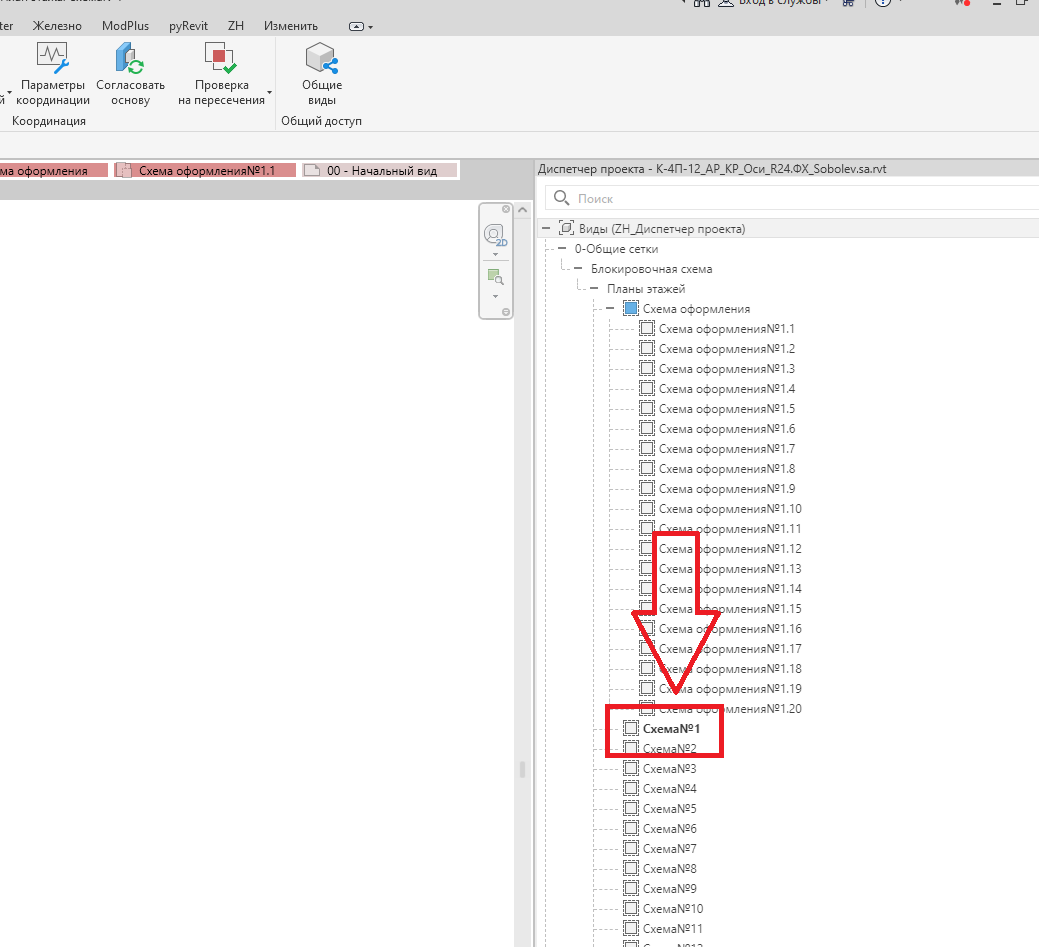
Рисунок 3.2.1.1.3. Схема №1 как стартовая схема для работы в файле "габаритных осей".
Здесь вы увидите такой вид, смотри рисунок 3.2.1.1.4.
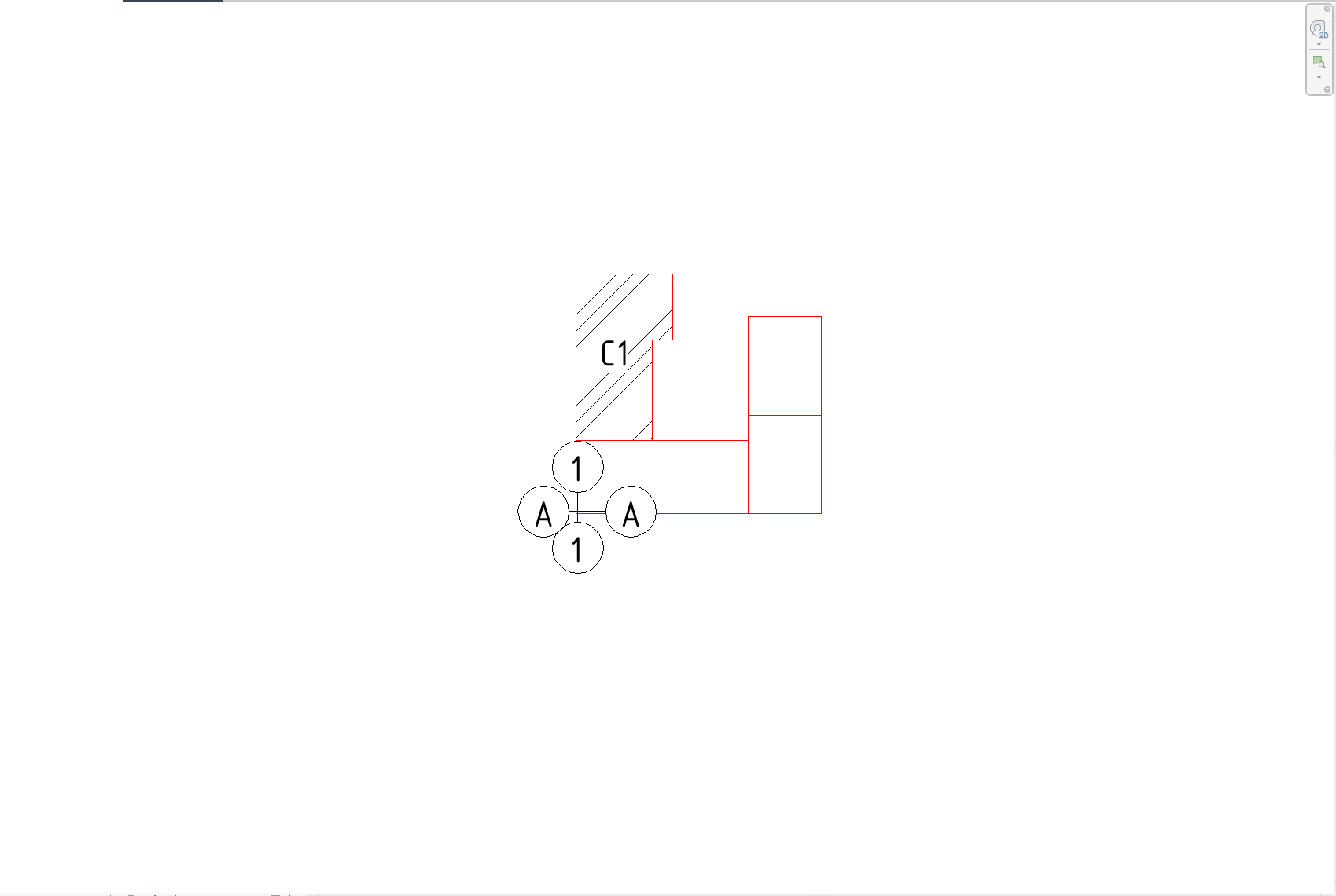 Рисунок 3.2.1.1.4. Базовый вид "Схема №1".
Как видите здесь уже какой-то стартовый набросок. Он необходим чтобы вы основываясь на нем отработали блокировочную схему с использование габаритных осей. Для начала работы вам необходимо чтобы в данном файле были связные файлы подгруженный по общим координатам. Подробнее смотри тему по работе с файлами. По итогу вы получите примерно следующую картину, смотри рисунок 3.2.1.1.5.
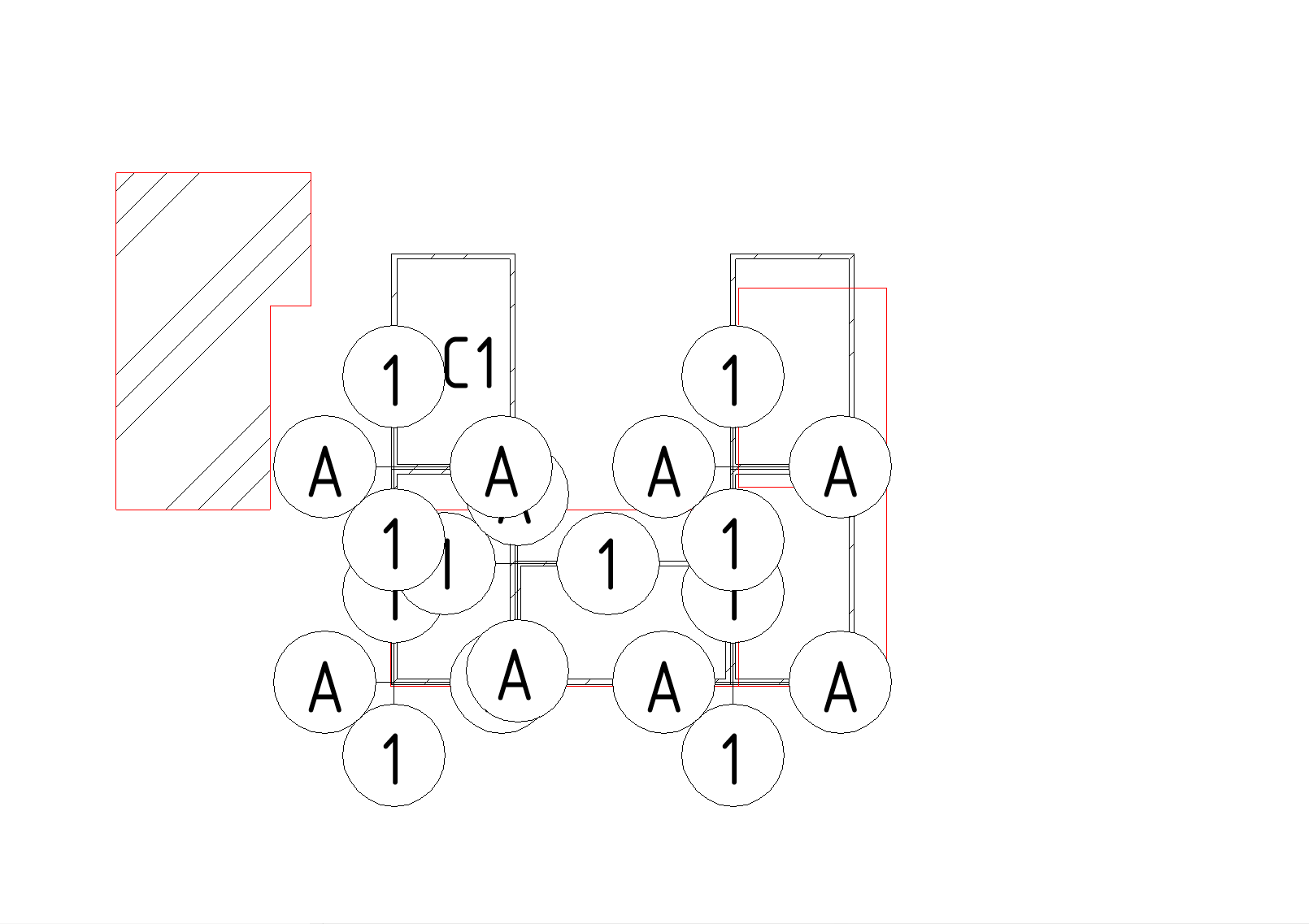 Рисунок 3.2.1.1.5. Результат загрузки файлов АР в файл "габаритных осей".
На данном виде у нас используются фильтры о которых говорилось в таблице 3.1.1. Соответственно силами данного фильтра можно выполнить скрытие ненужных осей, смотри рисунок 3.2.1.1.6.
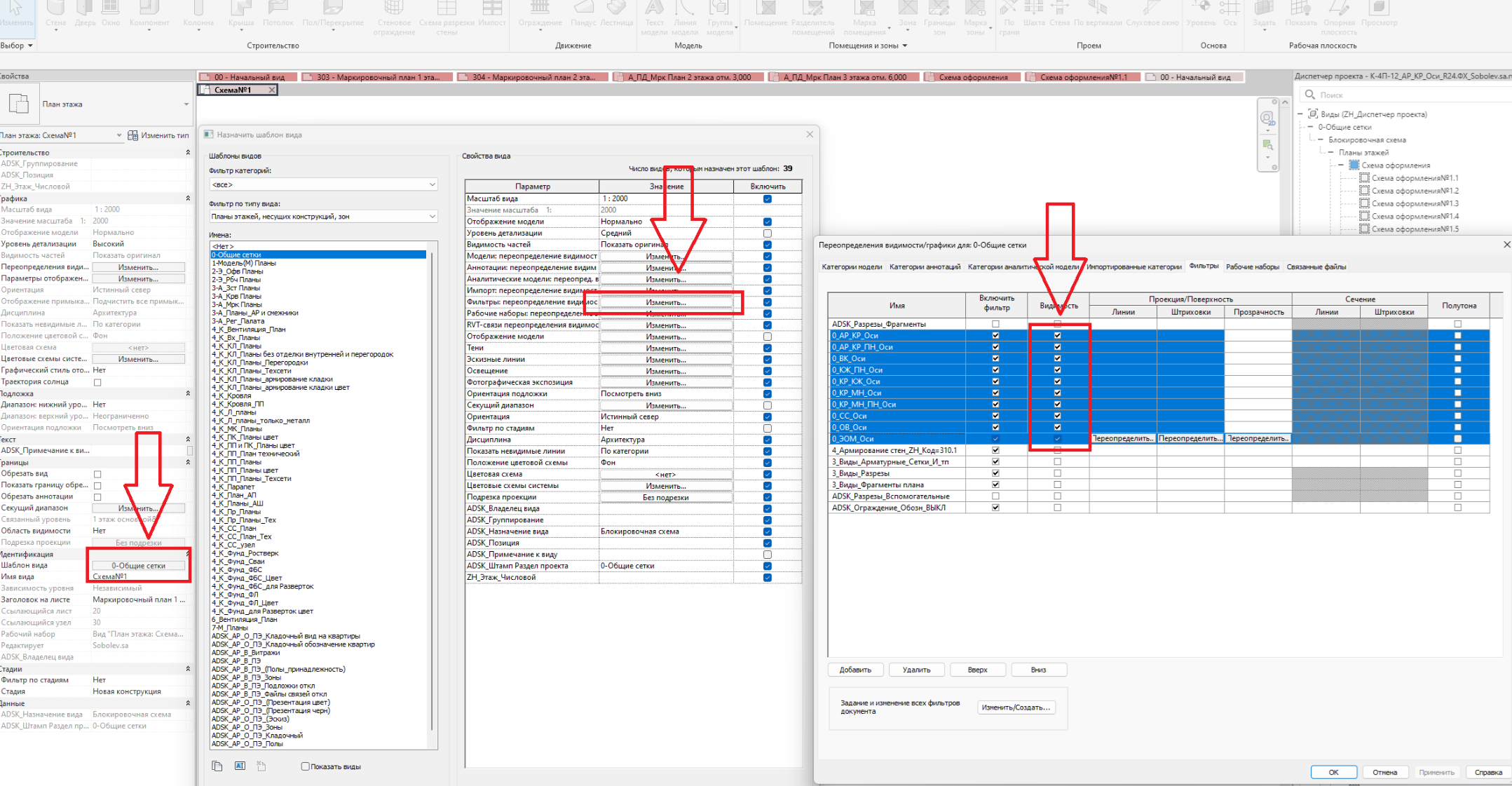 Рисунок 3.2.1.1.6. Рисунок фильтры осей заложенные в шаблоне вида.
Поитогу мы увидим примерно такую картину, смотри рисунок 3.2.1.1.7.
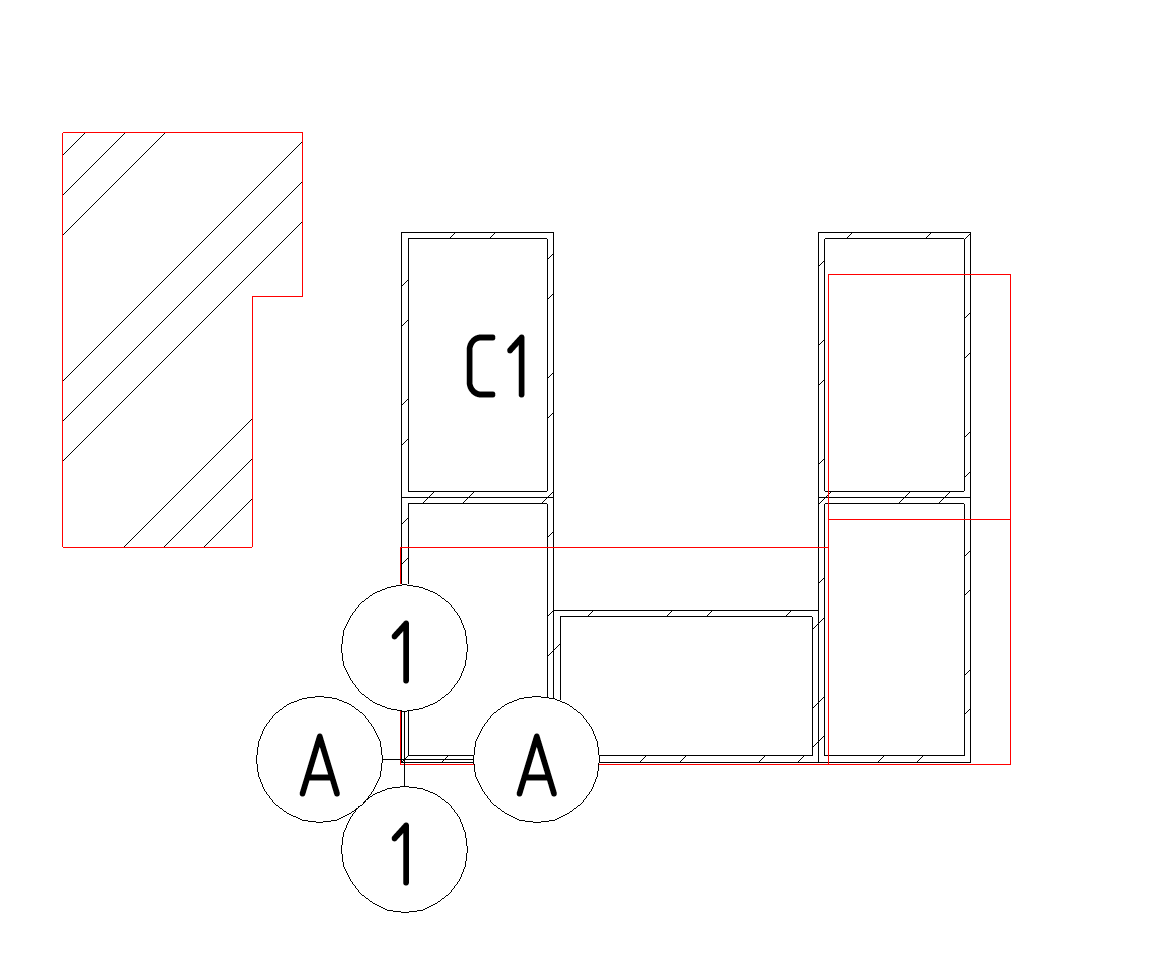
Рисунок 3.2.1.1.7. Внешний вид файла фасадов после скрытия ненужных осей.
3. Теперь можно на основе подгруженных секций выполнить построение габаритных осей. Для этого оси 1-1 и А-А необходимо поменять на вариацию "габаритные" смотри рисунок 3.2.1.1.8.
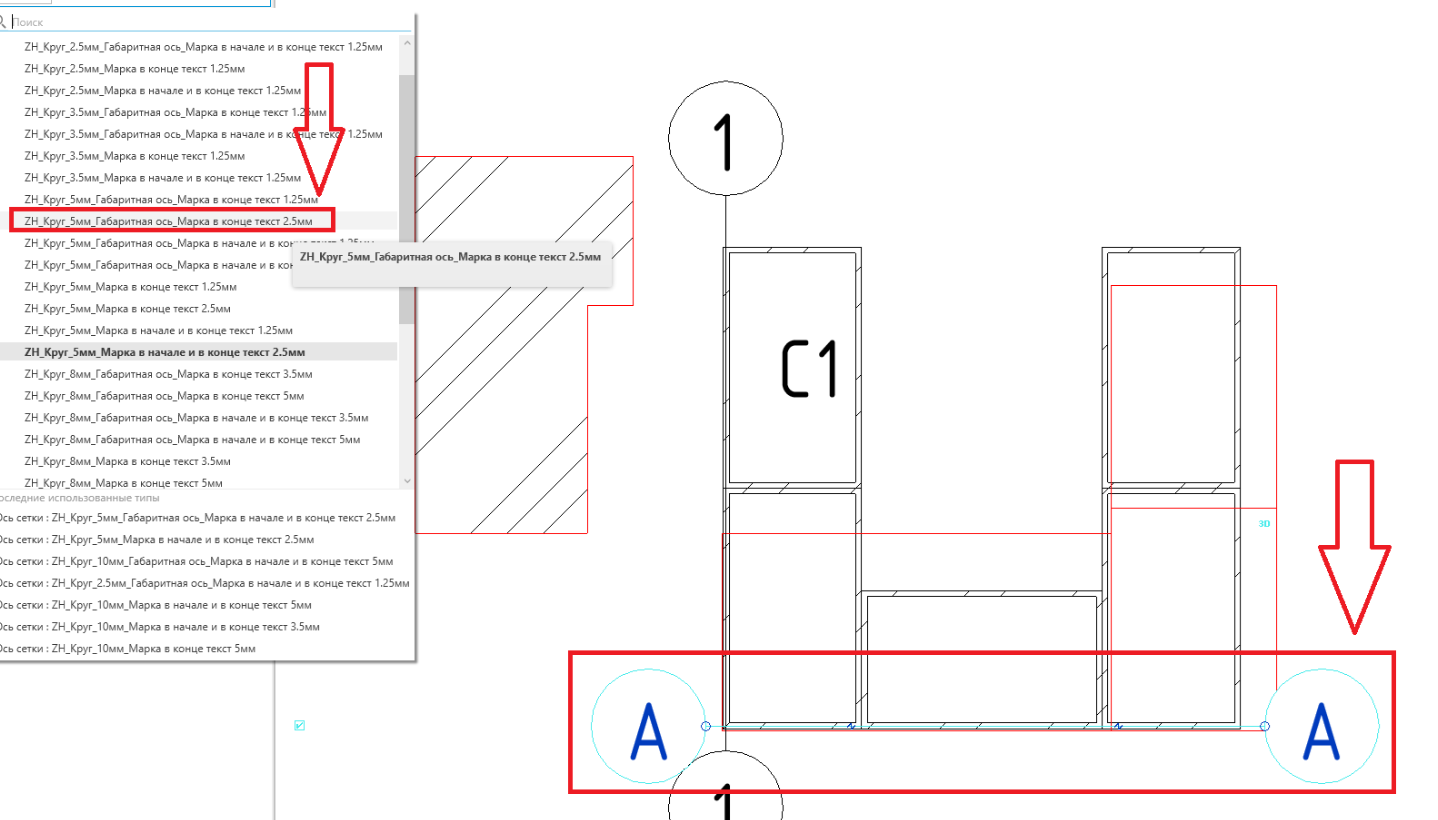
Рисунок 3.2.1.1.7. Замена типа оси на габаритную.
После этого можно разместить оставшиеся оси и тогда мы получим следующий результат, смотри рисунок 3.2.1.1.8.
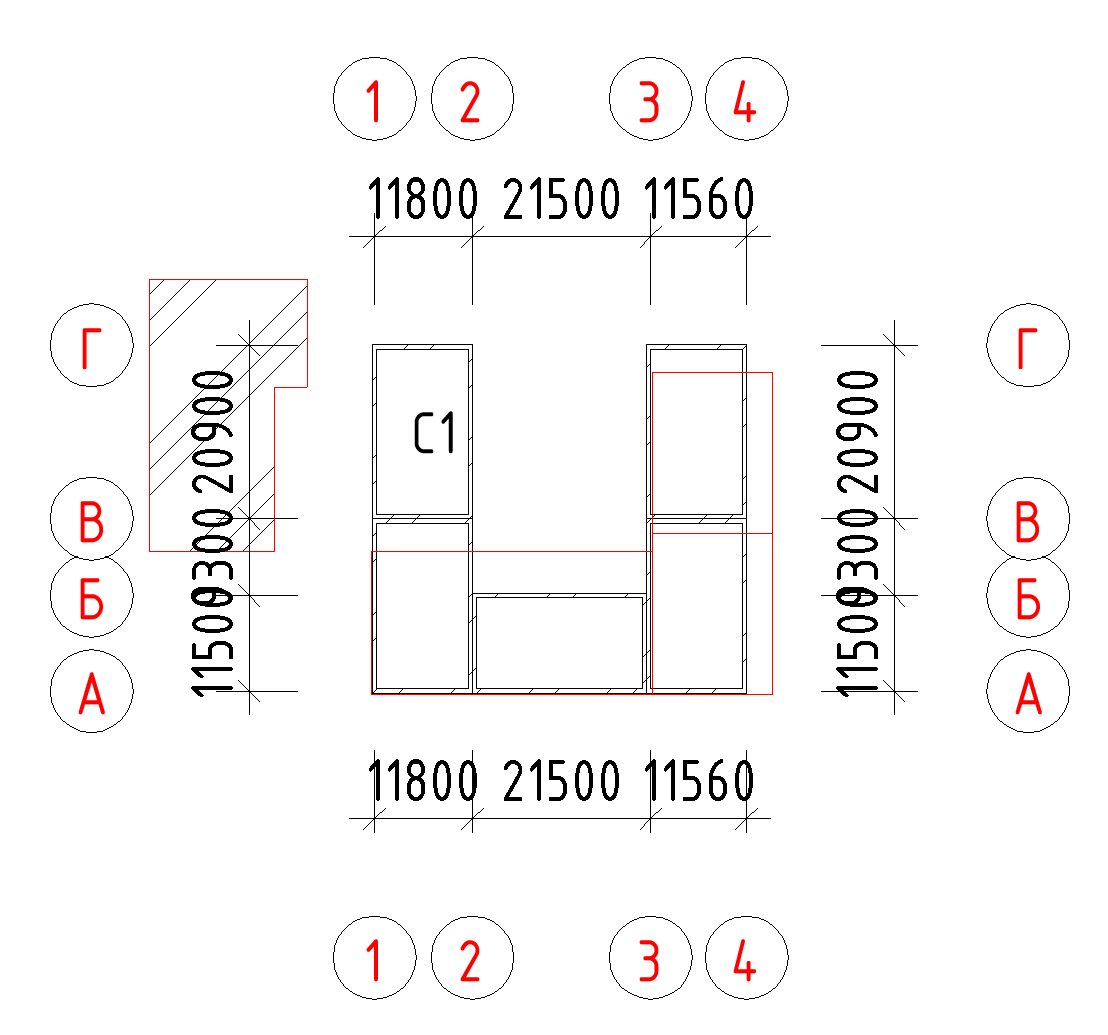
Рисунок 3.2.1.1.8 Разбитые габаритные оси.
4. Собственно габаритные оси намечены. Остается лишь вычертить блокировочную схему на виде который мы получили.
Для этого воспользуемся заготовками что были уже в файле. Нам нужно лишь обвести нужные нам объемы, тогда мы получим следующую картину, смотри рисунок 3.2.1.1.9.
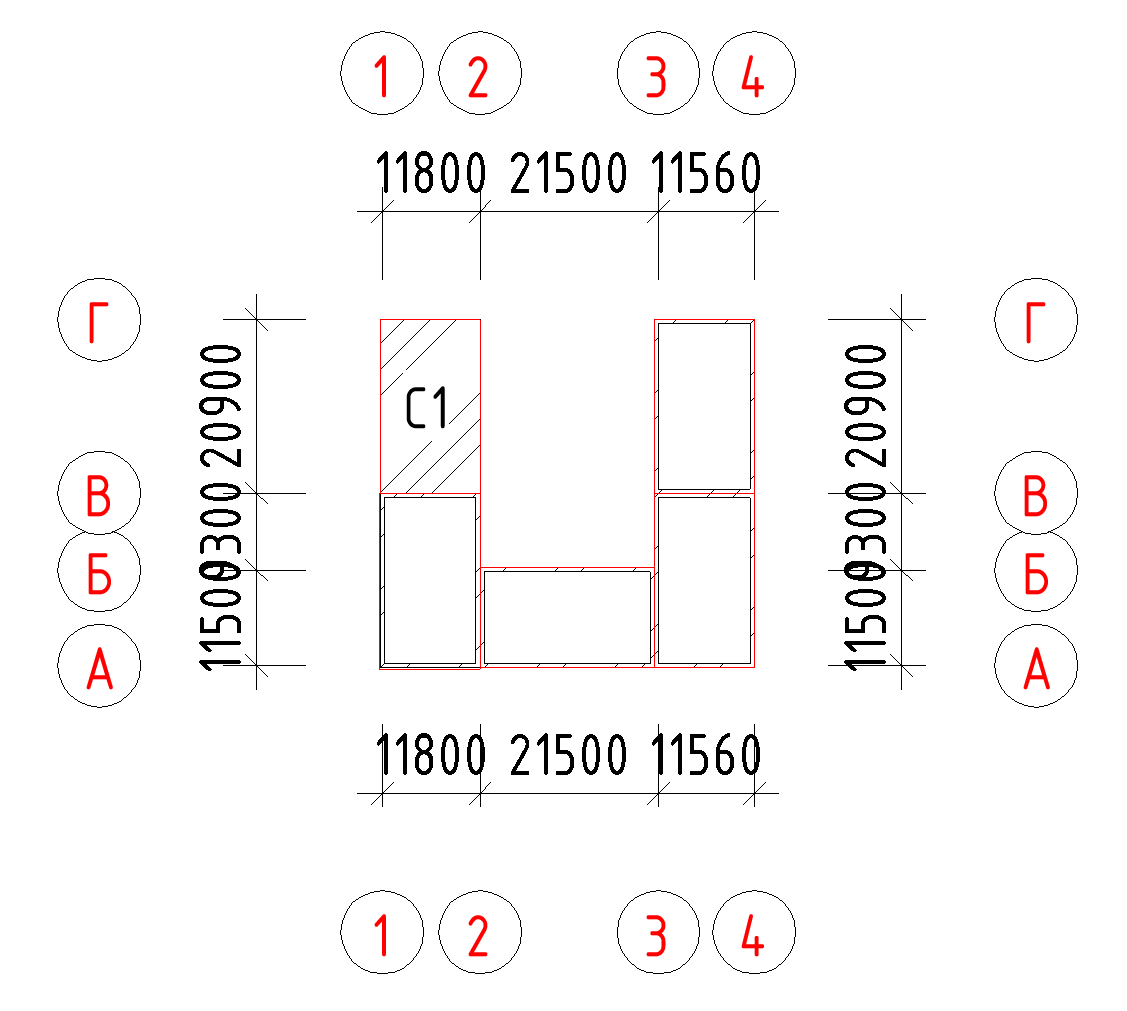
Рисунок 3.2.1.1.9. Оформленная блокировочная схема дял секции 1.
Для того чтобы было еще красивее необходимо скрыть связные виды в шаблоне вида, смотри рисунок 3.2.1.1.10. Где нужно снять галку на связи.
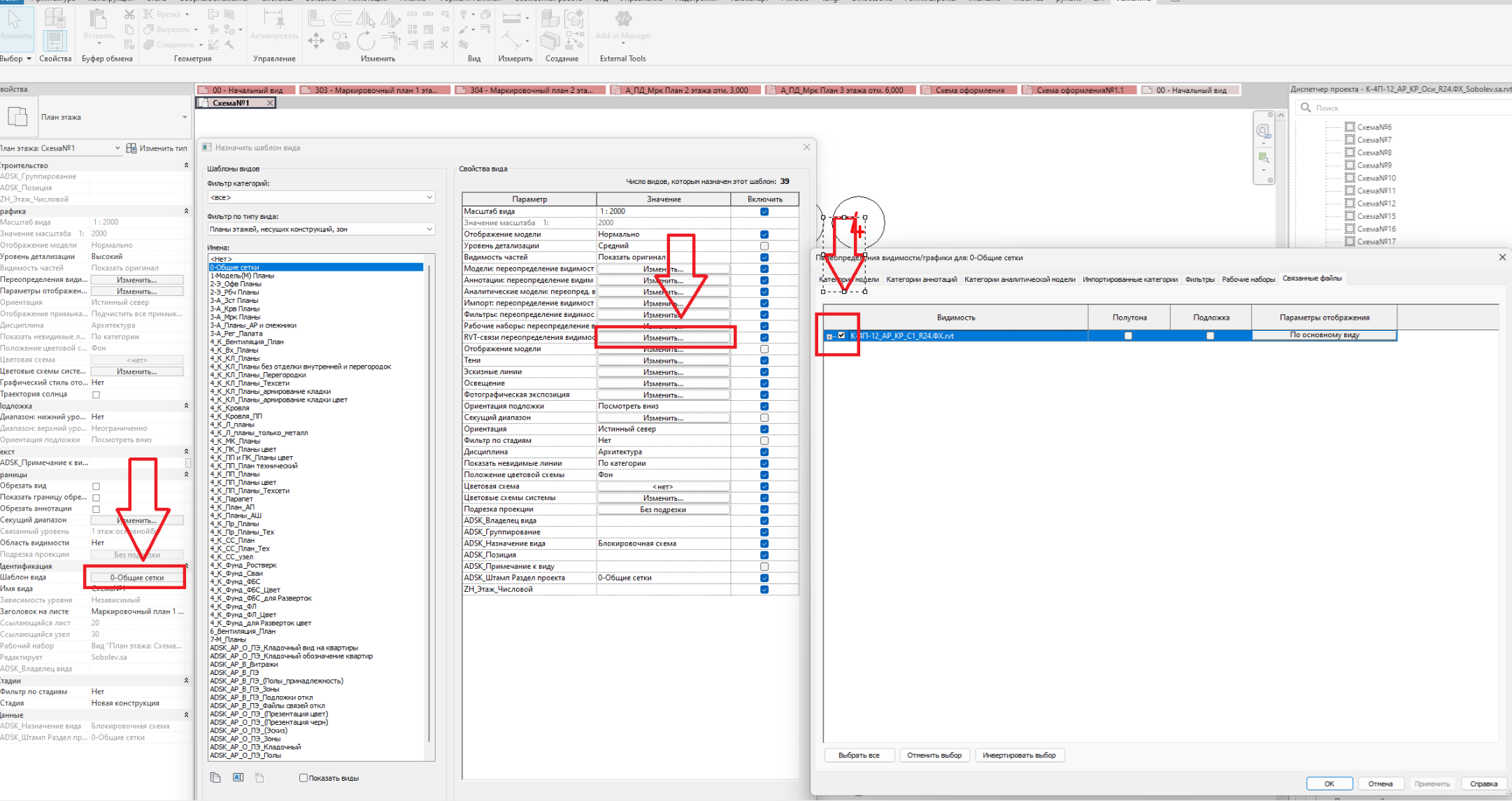
Рисунок 3.2.1.1.10. Отключение связных видов в шаблоне вида.
Получим такой результат. Смотри рисунок 3.2.1.1.11.
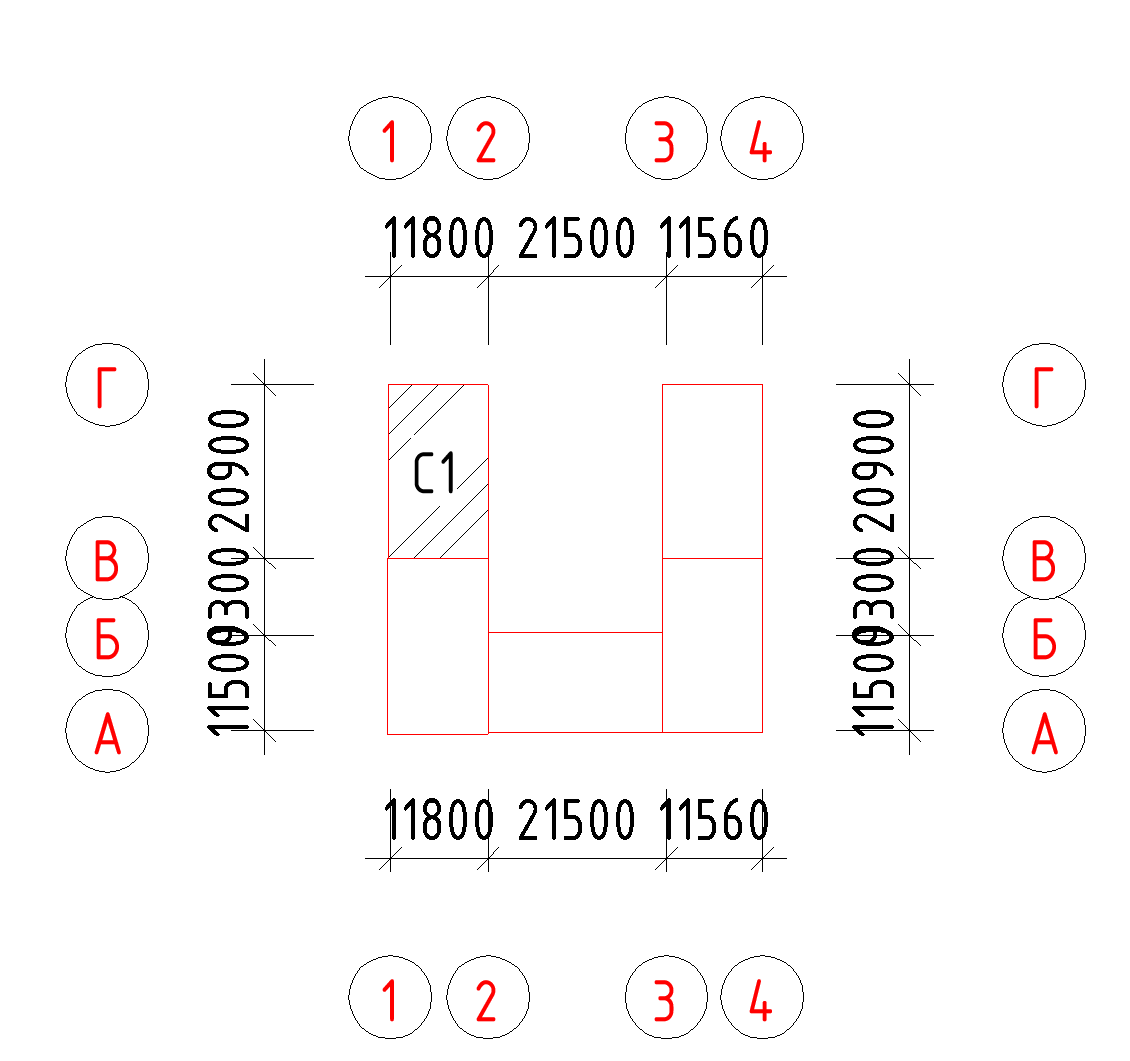 Рисунок 3.2.1.1.11. Блокировочная схема оформленная на секцию 1 без связей.
Остальные схемы предназначены для других секций(подмоделей). Собственно на них просто копируем размеры и области маскировки. По итогу получаем следующий результат, смотри рисунок 3.2.1.1.12.
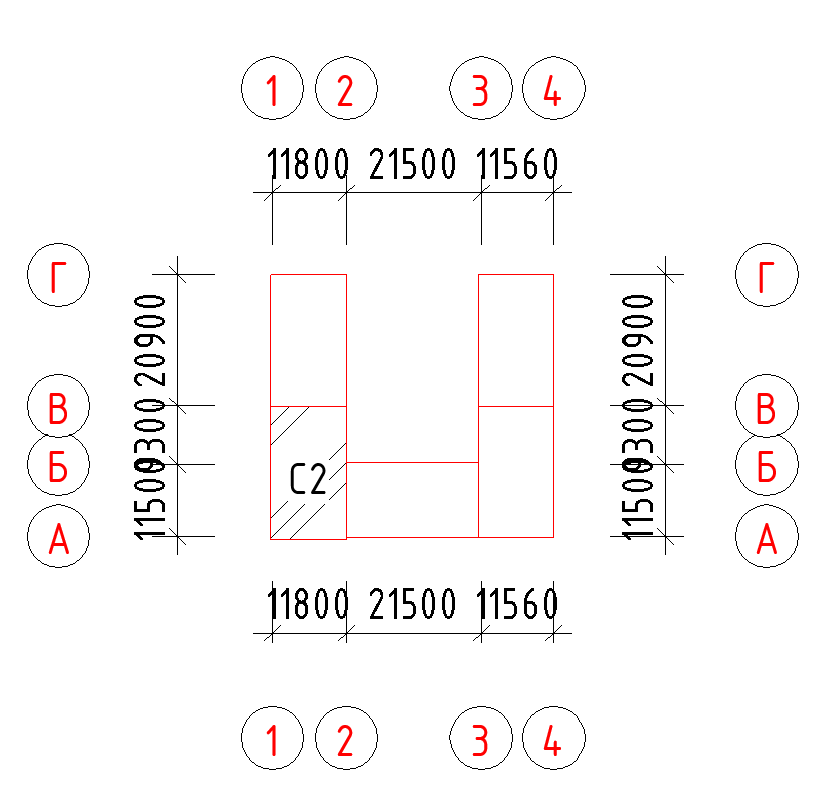
Рисунок 3.2.1.1.12. Блокировочная схема секции 2 оформленная на "Схема№2".
5. Заключительным этапом будет присваивание рабочего набора "Габаритные_Оси". Данная процедура выполняется следующим образом, смотри рисунок 3.2.1.1.13.
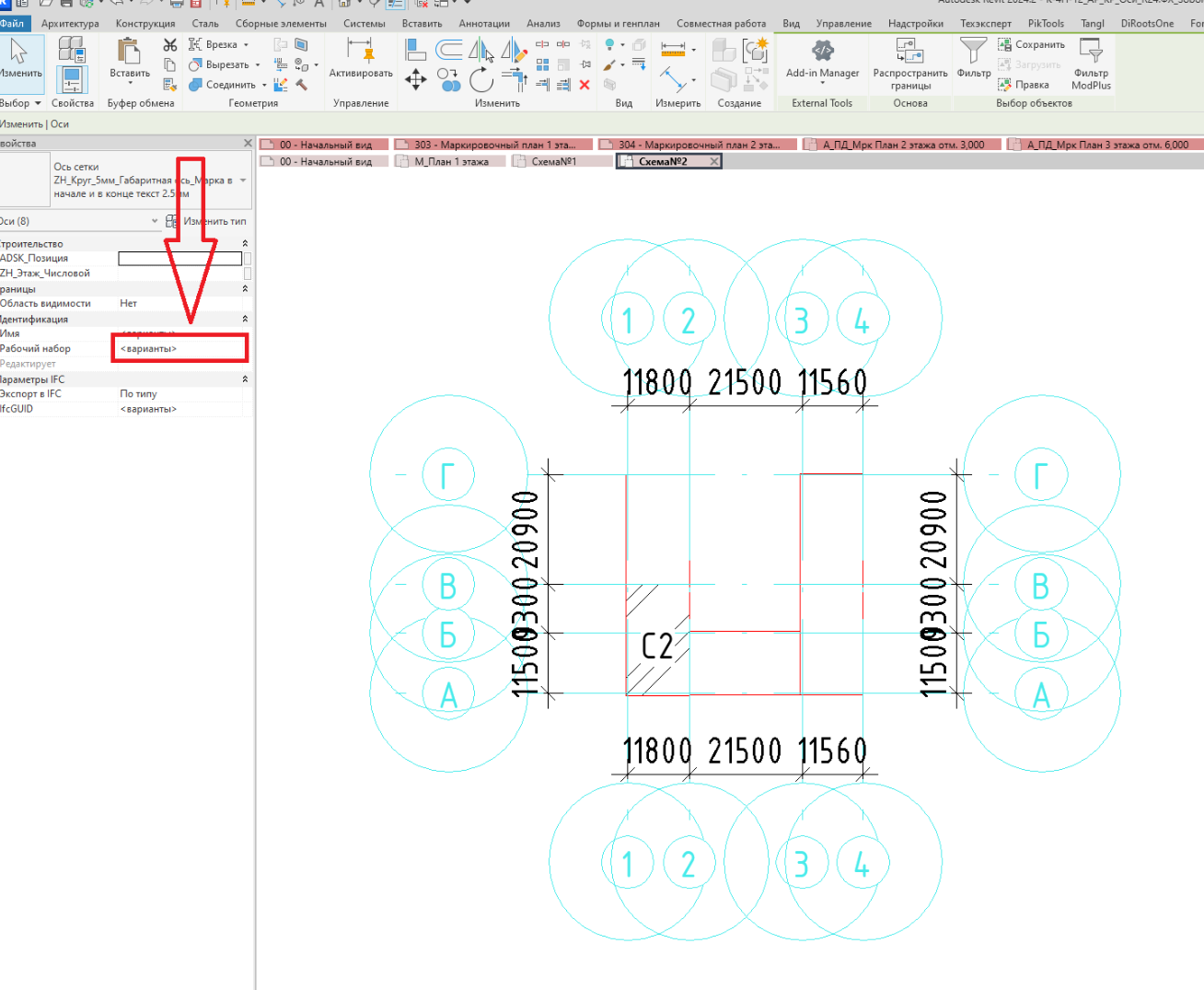 Рисунок 3.2.1.1.13. Присваивание рабочего набора "Габаритные_Оси"
6. После этого можно сохранить файл блокировочных осей и закрыть файл. Все наш файл блокировочных осей готов вместе с блокировочной схемой.
3.2.1.2. Файл АР_КР
В файл АР_Кр необходимо будет лишь подгрузить файл "габаритных осей" по общим координатам. Получим примерно следующий результат, смотри рисунок 3.2.1.2.1.
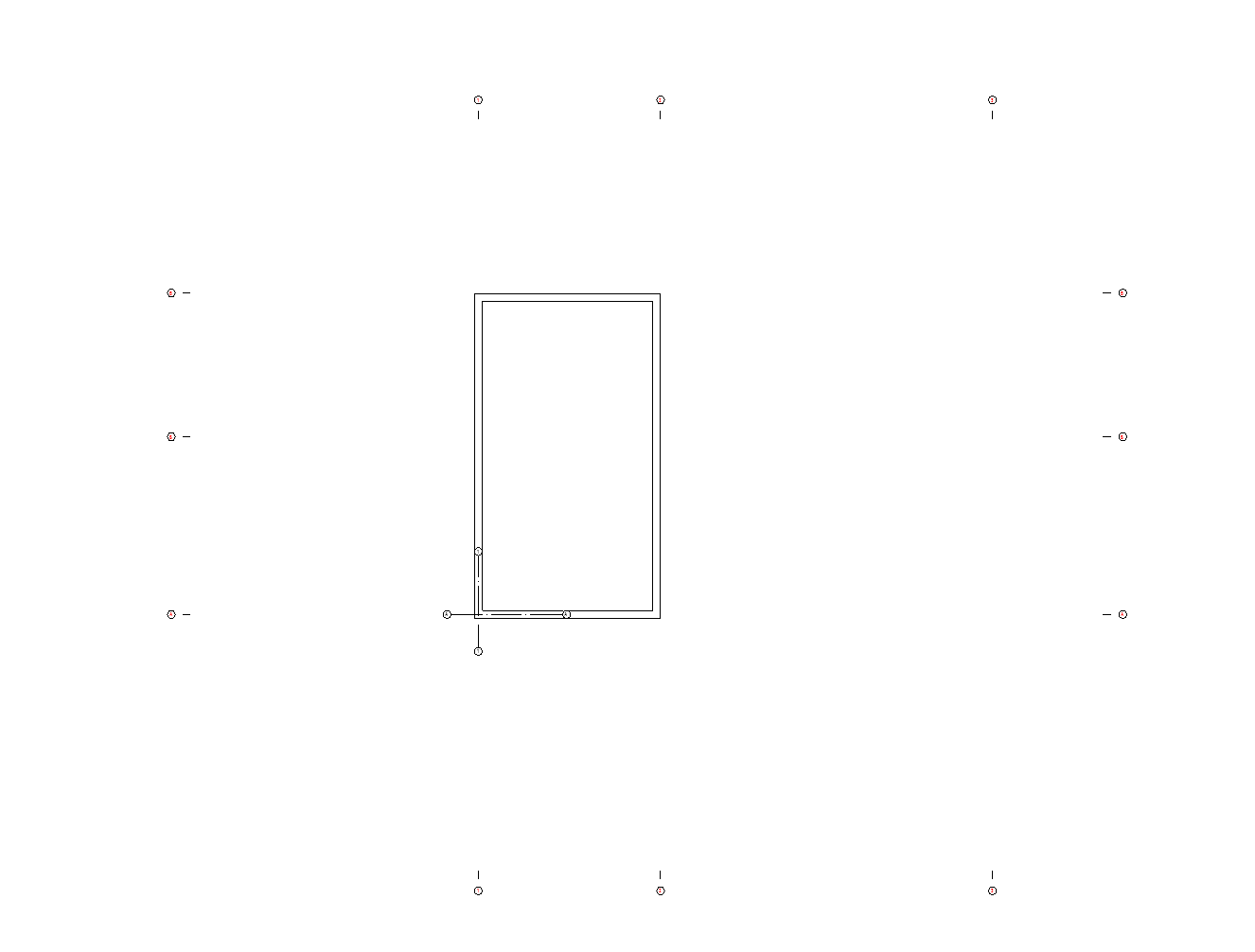 Рисунок 3.2.1.2.1. Загруженные "габаритные оси" в файл АР_Кр.
Далее необходимо скопировать "габаритные оси" за счет инструмента "копирование и мониторинг". Это позволит выполнить копирование осей от файла "габаритных осей" с дальнейшей возможностью следить за переносами осей. Чтобы это сделать необходимо нажать на кнопку, смотри рисунок 3.2.1.2.2.
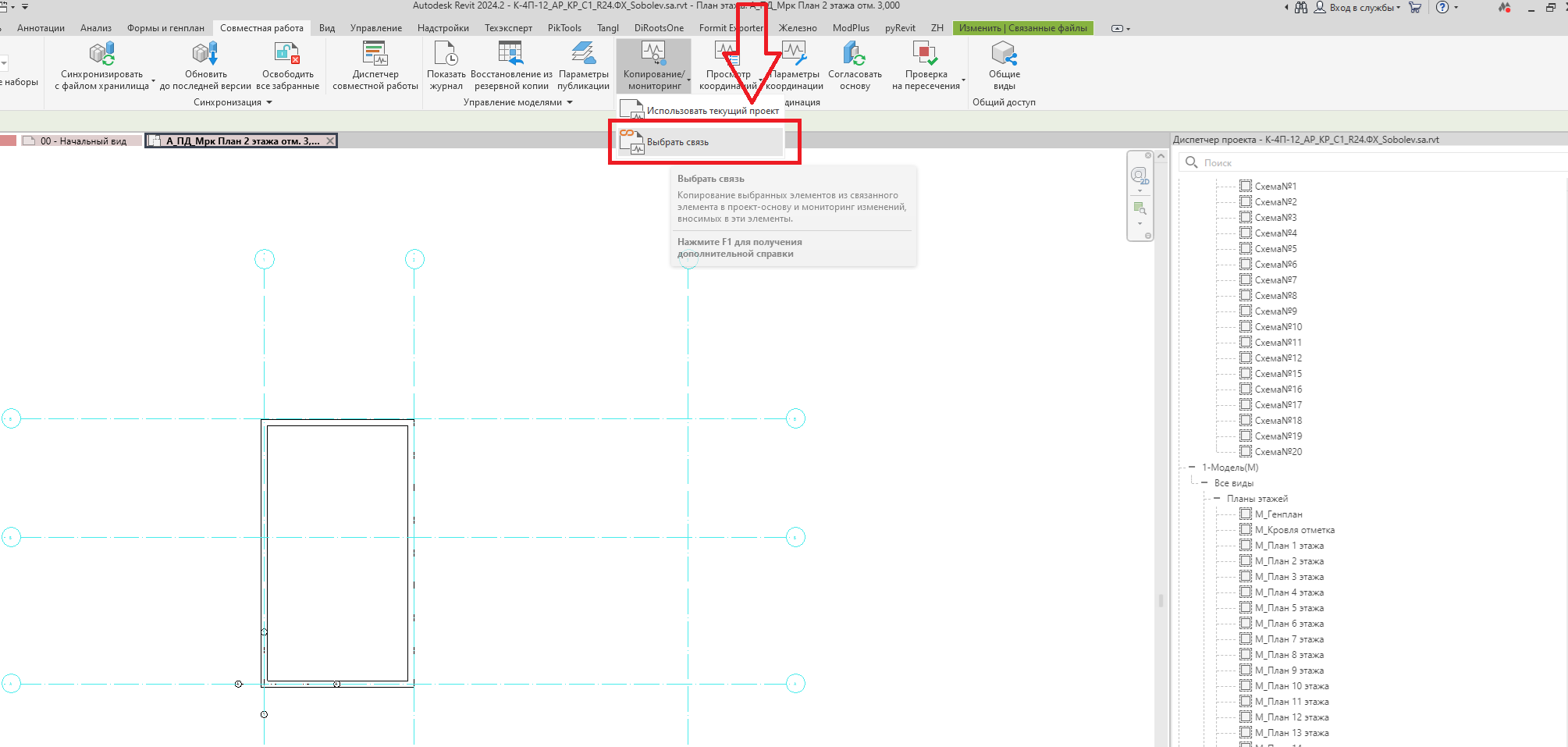 Рисунок 3.2.1.2.2 Активация инструмента "Копирование и мониторинг".
Выбираем связный файл "габаритных осей". После чего мы получим вот такую картину, смотри рисунок 3.2.1.2.3.
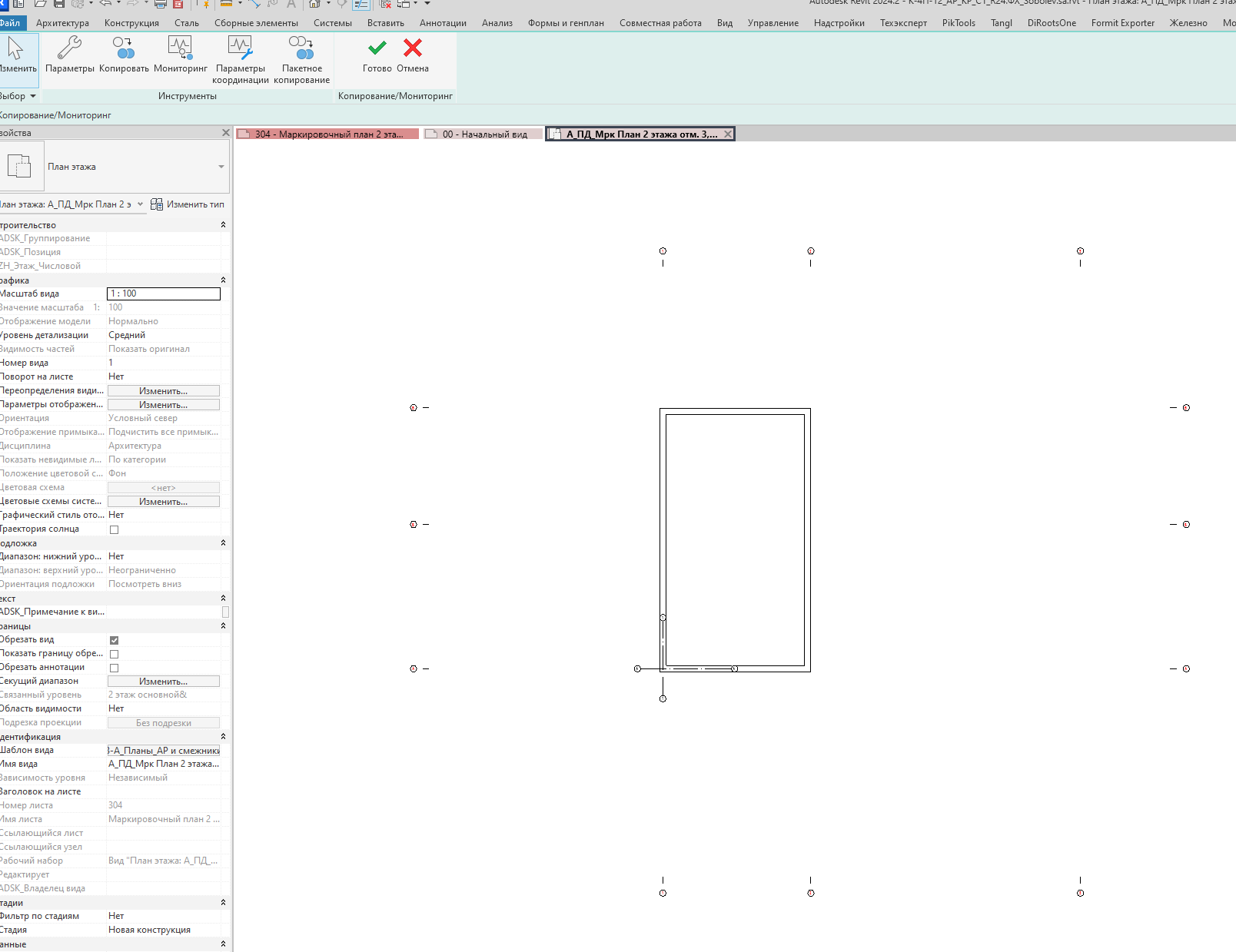
Рисунок 3.2.1.2.3. Начало мониторинга осей габаритных.
В данном окне нам понадобится кнопка "Параметры", смотри рисунок 3.2.1.2.4. В которой выполнить настройки.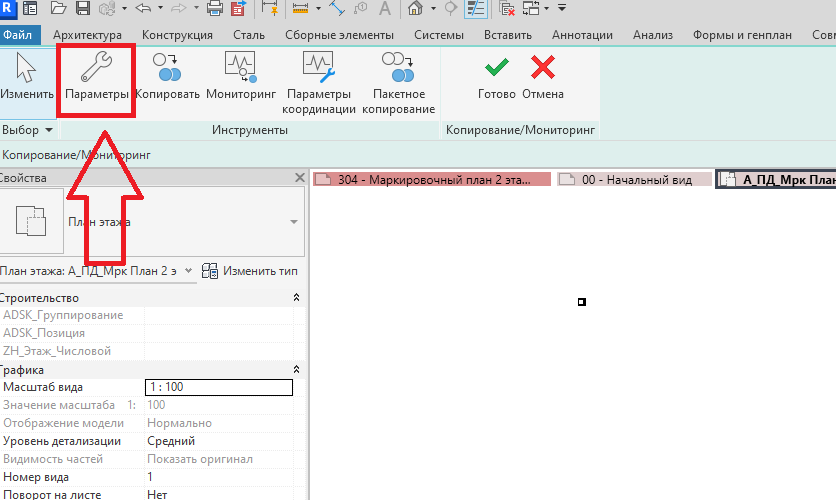
Рисунок 3.2.1.2.4. Параметры выполнения копирования с мониторингом.
Здесь нас интересует лишь настройка типа габаритных осей используемых в предыдущем файле "габаритных осей". Т.е. указать сопоставление можно лишь для типов которые использовались в файле габаритных осей. А это обычно вот этот вариант и возможно варианты с концами, смотри рисунок 3.2.1.2.5.
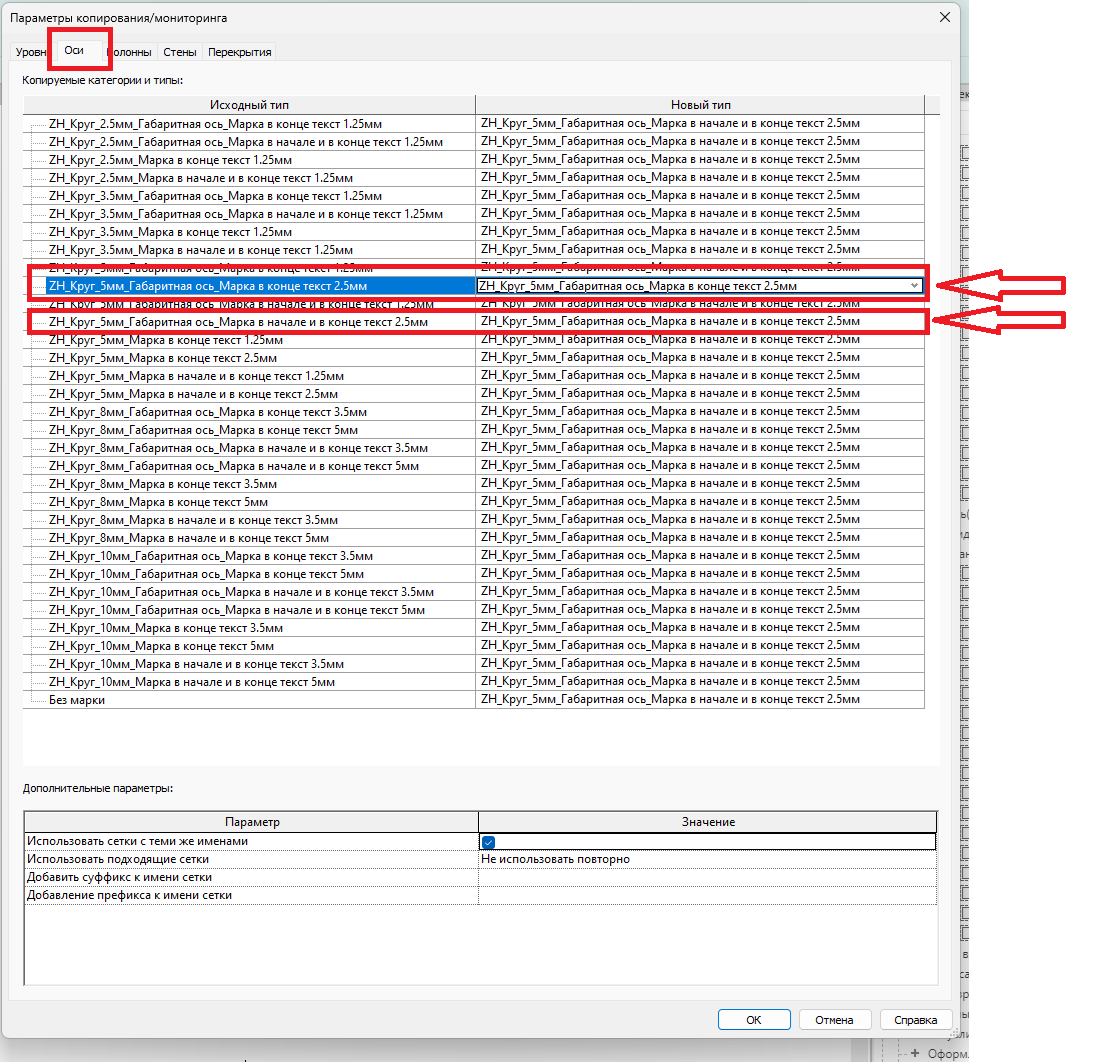
Рисунок 3.2.1.2.5. Выставление сопоставлений осей.
После этого можно спокойно выполнять саму процедуру копирования. Для этого жмем "Ок" рисунка 3.2.1.2.5. и нажимаем на "Копировать", смотри рисунок 3.2.1.2.6.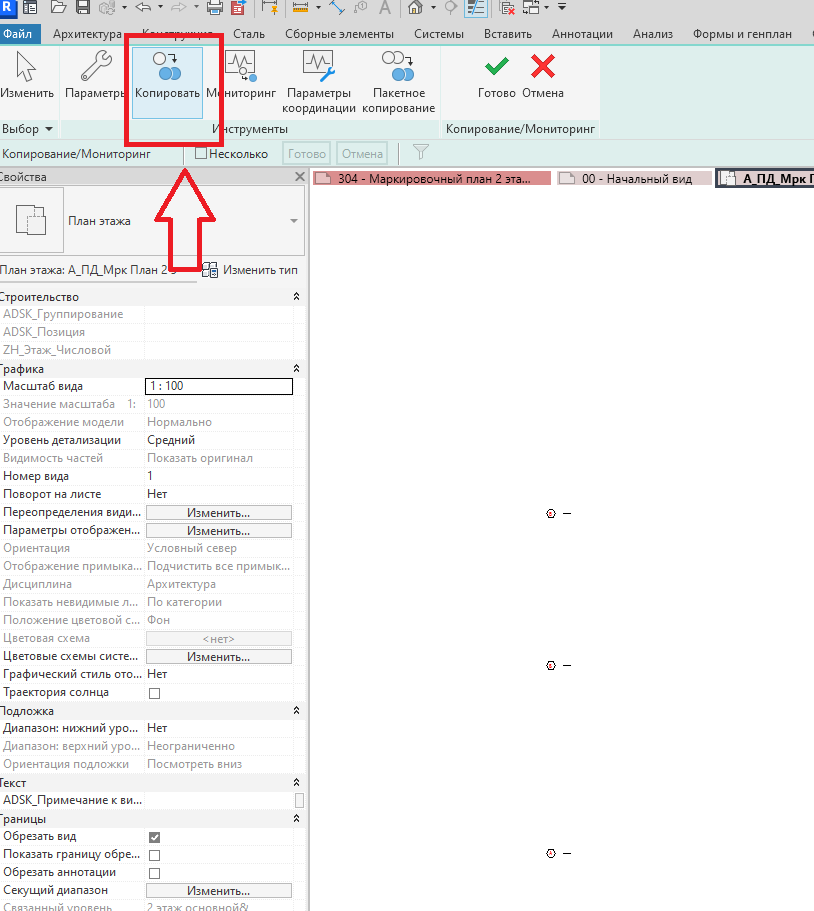
Рисунок 3.2.1.2.6. Кнопка копирования элементов.
После нажатия на кнопку рисунка 3.2.1.2.6. попарно выбираем оси которые хотим скопировать.
Выбрав необходимые жмем "Готово", смотри рисунок 3.2.1.2.7.
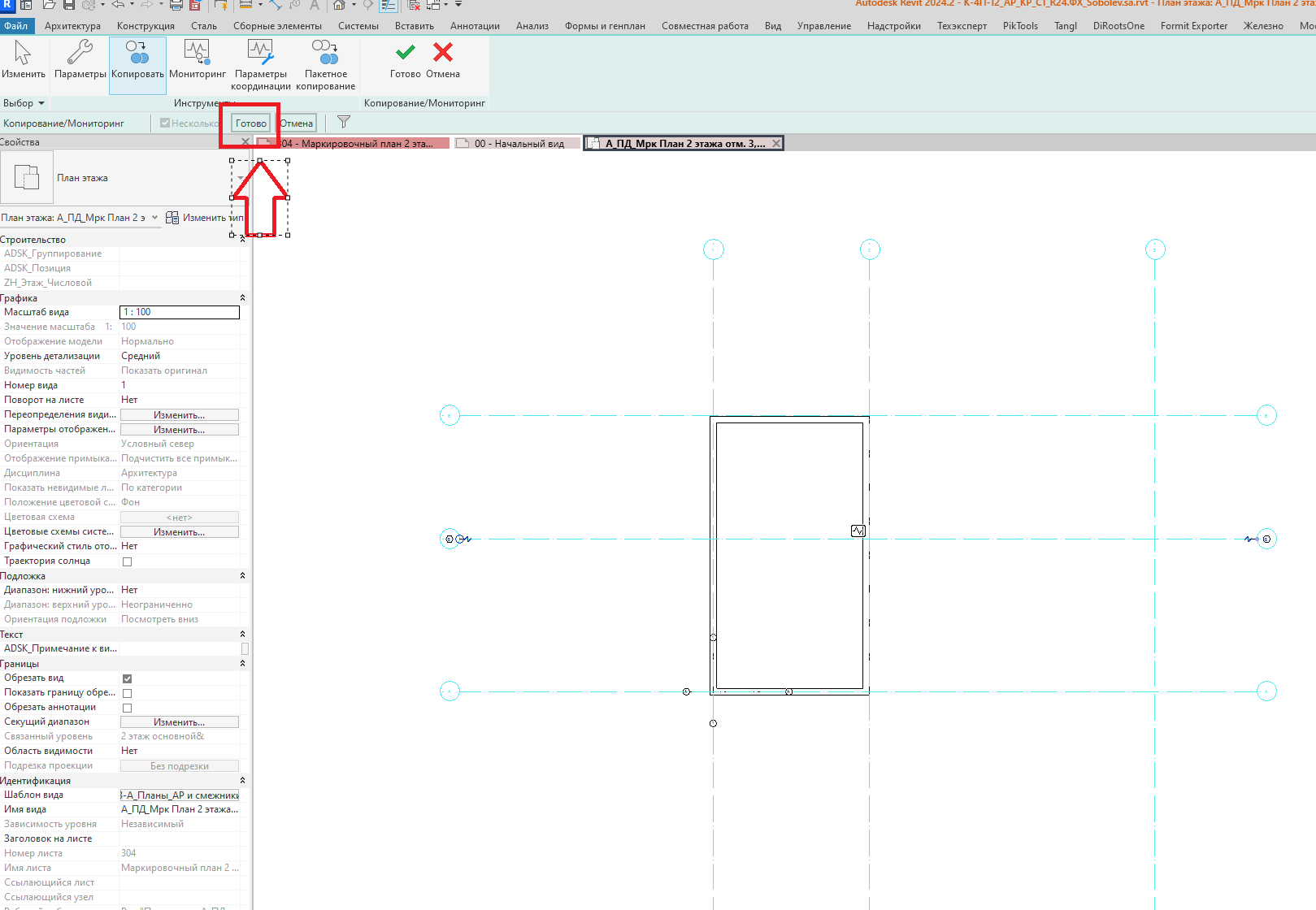
Рисунок 3.2.1.2.7. Подтверждение выбора для копирования элементов.
После этого мы видим что в результате копирования у нас есть оси у которых есть символ молнии, смотри рисунок 3.2.1.2.8.
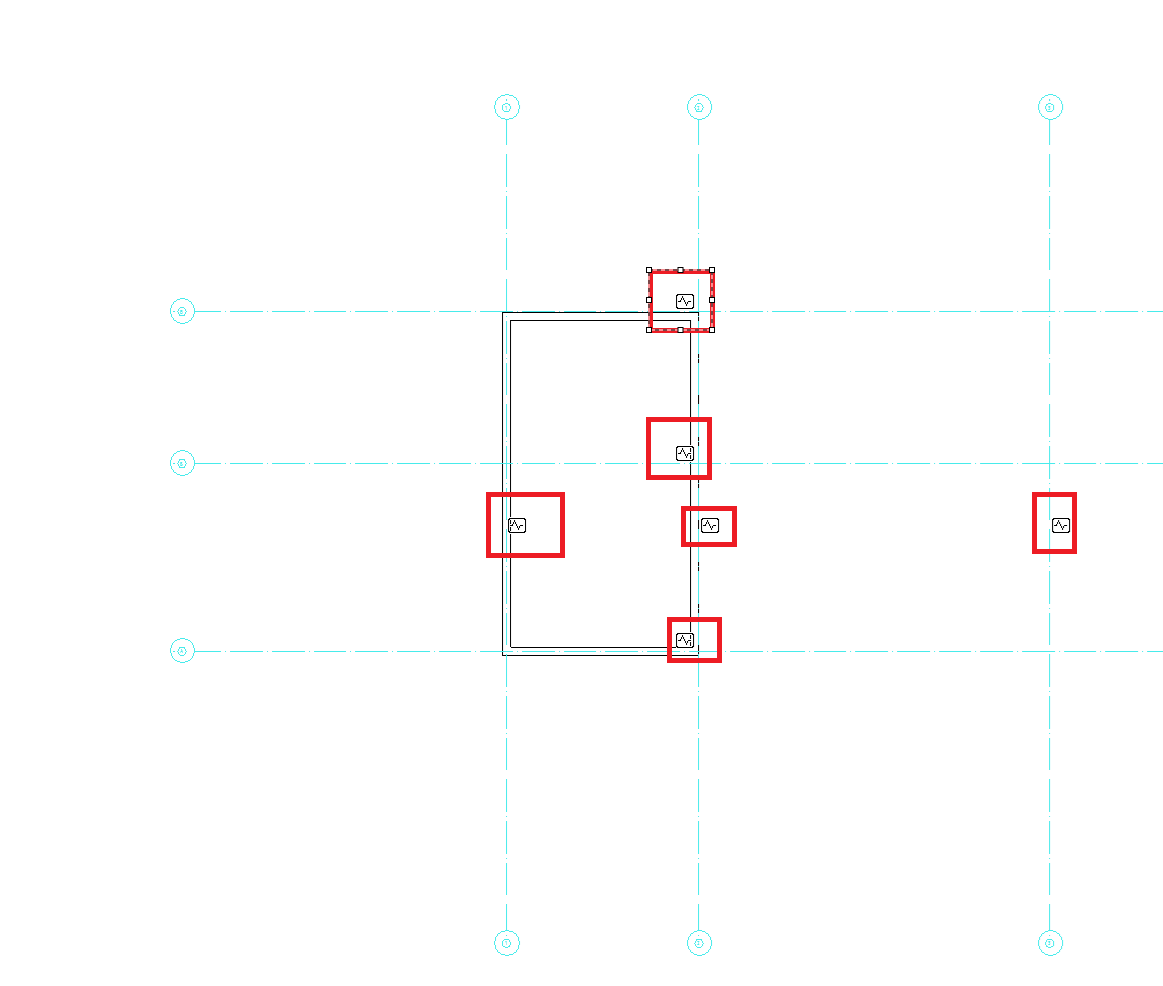
Рисунок 3.2.1.2.8. Индикация выполнения мониторинга осей.
После копирования необходимо присвоить осям рабочий набор "АР_КР_Оси", смотри рисунок 3.2.1.2.9.
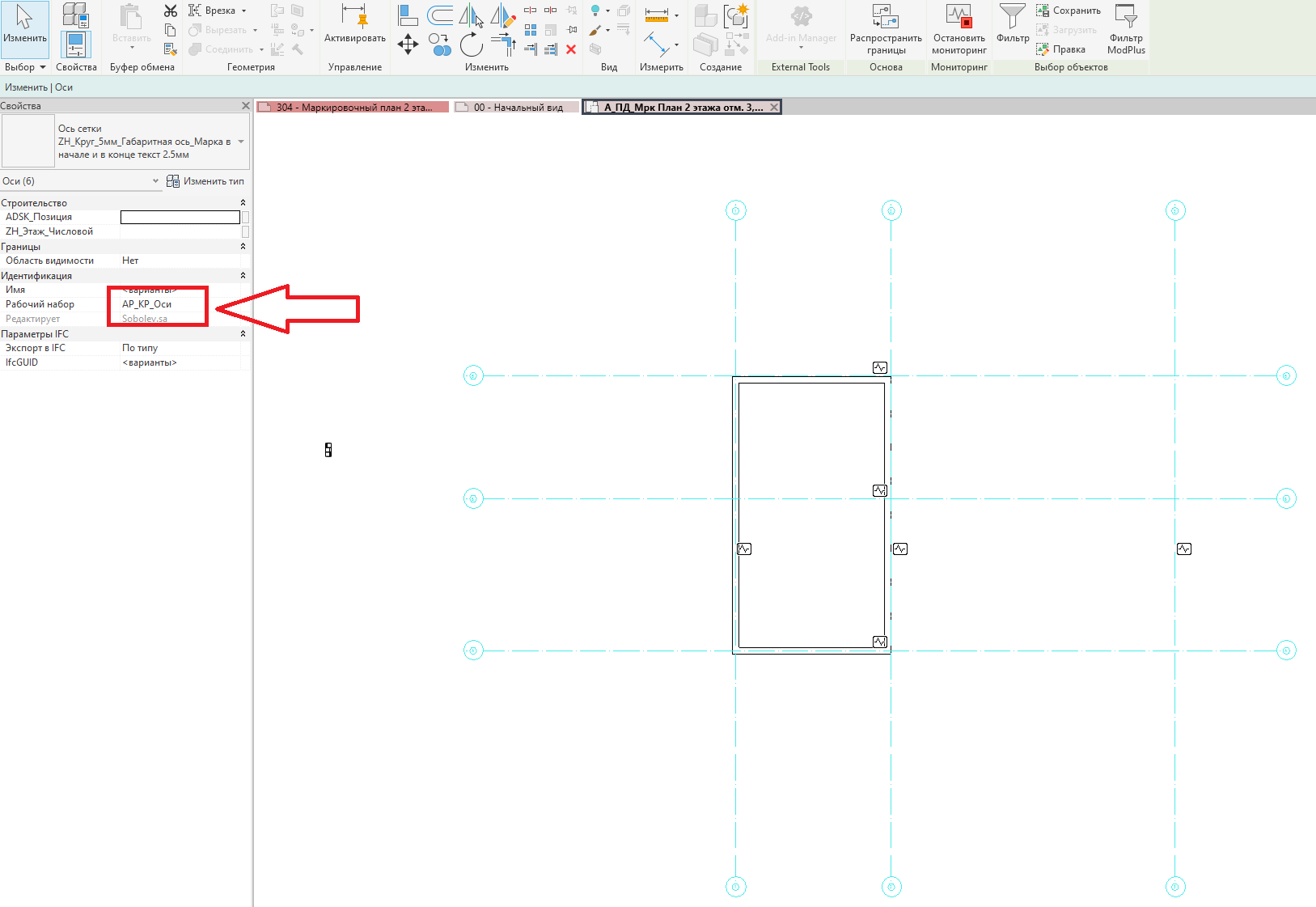
Рисунок 3.2.1.2.9. Присваивание рабочего набора осям.
После удачного выполнения копирования и мониторинга осей из файла габаритных осей. Необходимо построить оси секционные находясь все на том же рабочем наборе "АР_Кр_Оси". Логика построения аналогична построению описанному в разделе ЭП, поэтому дублировать не будем.
Оси которые были замониторены из файла "Габаритных осей" можно без проблем редактировать по длине. Поэтому из рисунка 3.2.1.2.9. можно без проблем сделать следующие, смотри рисунок 3.2.1.2.10.
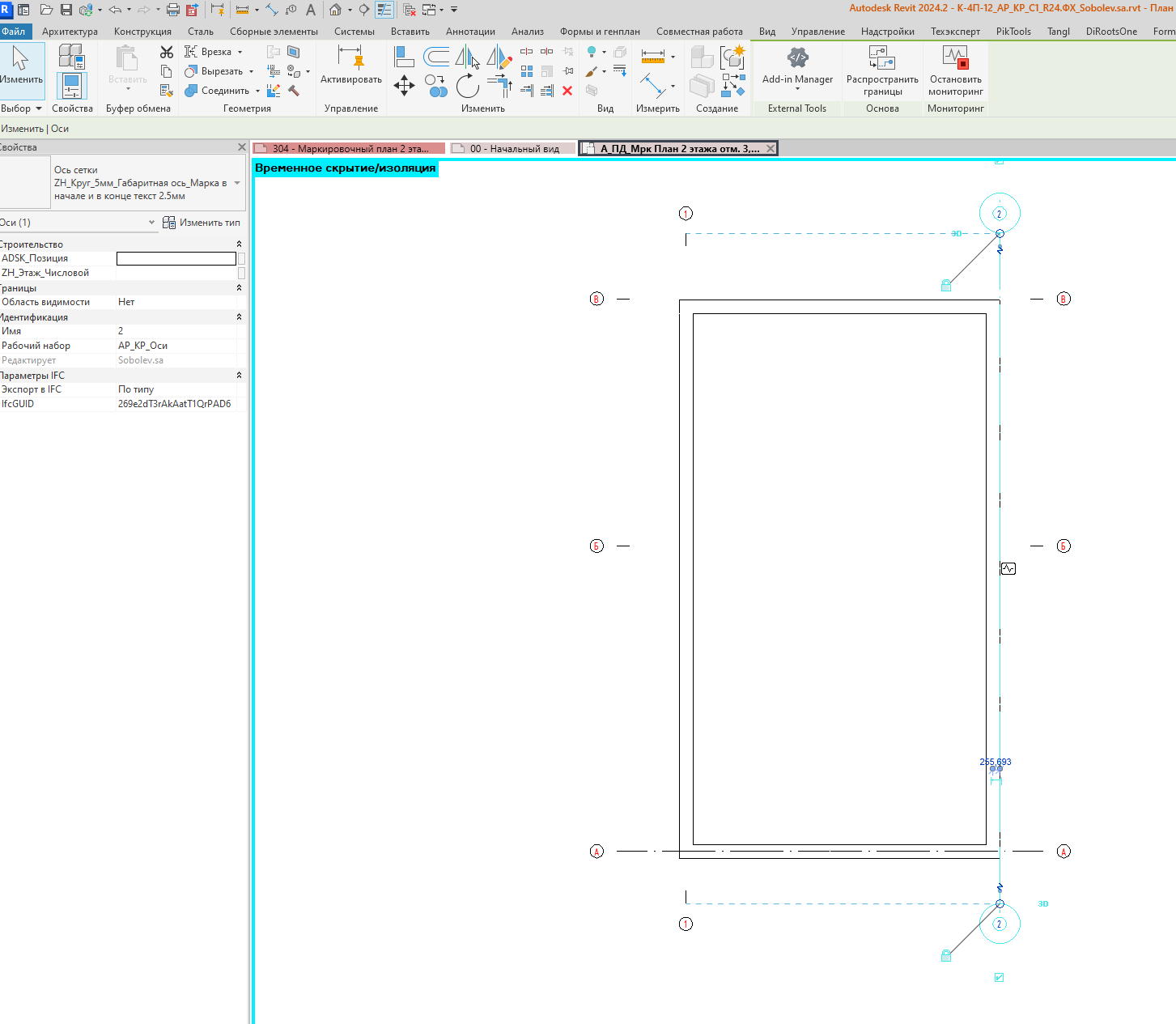
Рисунок 3.2.1.2.10 габаритные оси приведенные в рамках секции к читаемому виду.
После нанесения секционных осей мы получим следующую картину, смотри рисунок 3.2.1.2.11.
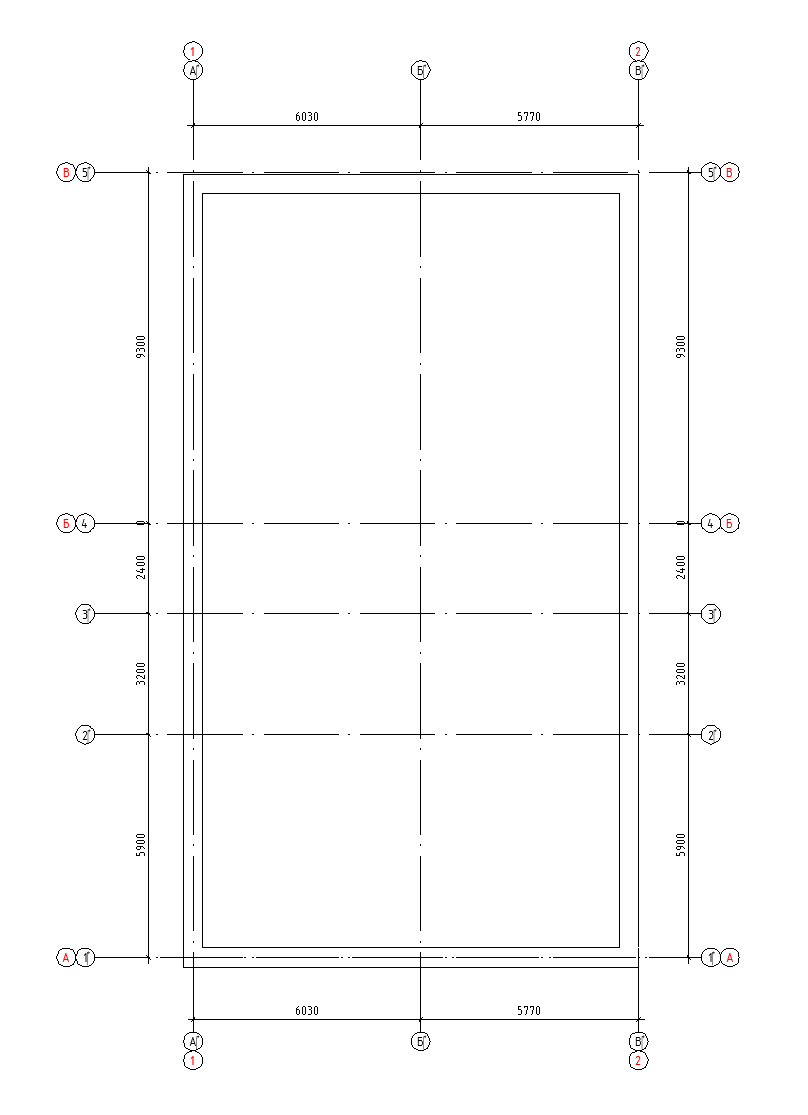
Рисунок 3.2.1.2.11. Нанесенные оси секционные с нанесенными замониторенными осями габаритными.
После этого работа с осями в файле продолжается в обычном виде как мы это делали и ранее. ДЛя того чтобы небыло путаницы на видах где подгружали связный файл осей габаритных, можно выполнить отключение этих самых габаритных осей, чтобы они не мешались. Делается это вот здесь, смотри рисунок 3.2.1.2.12.
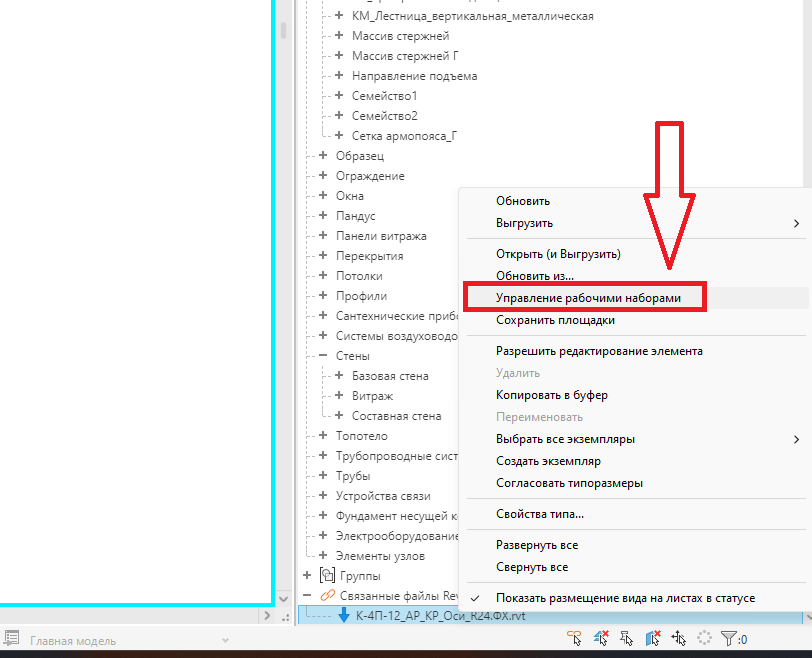
Рисунок 3.2.1.2.12. Управление рабочими наборами.
Где закрываем рабочий набор "габаритных осей", смотри рисунок 3.2.1.2.13.
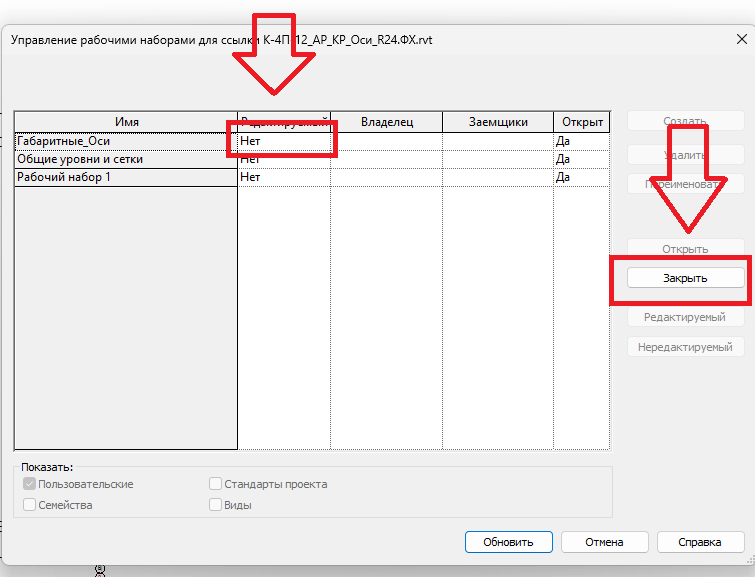
Рисунок 3.2.1.2.13. Закрытие рабочего набора "габаритных осей".
Или же данную операцию можно выполнить элементарной выгрузкой связи из файла, смотри рисунок 3.2.1.2.14.
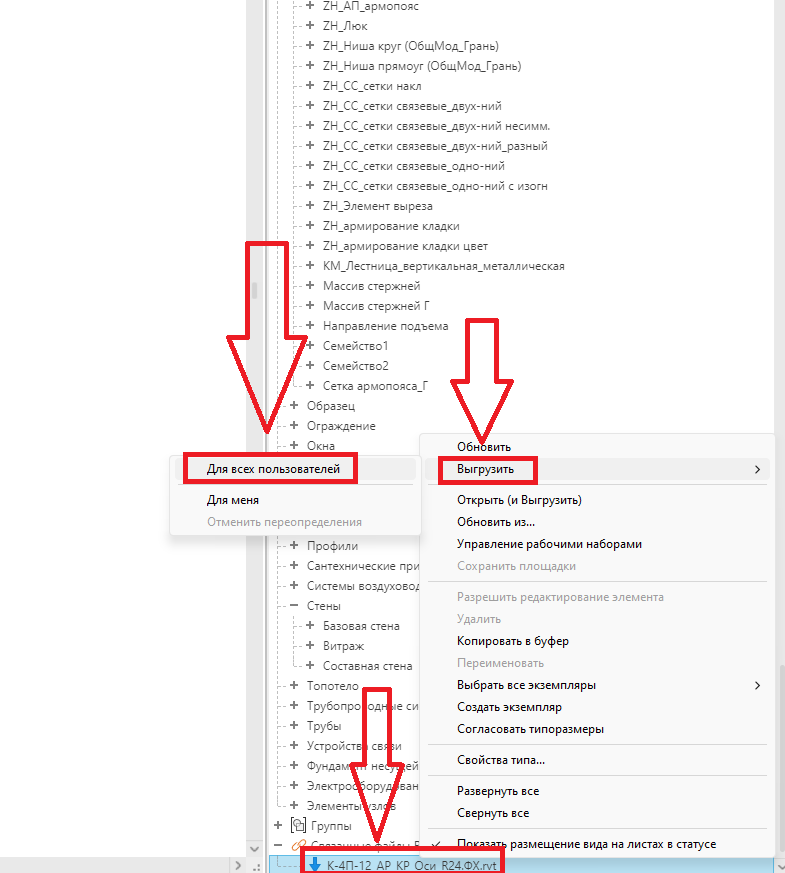
Рисунок 3.2.1.2.14. Выгрузка связи файла "габаритных осей".
Размещение блокировочных схем.
После того как мы в файле АР_КР разместили блокировочные оси, мы можем перенести в проект также и блокировочные схемы. Для этого мы переходим на вид, смотри рисунок 3.2.1.2.15.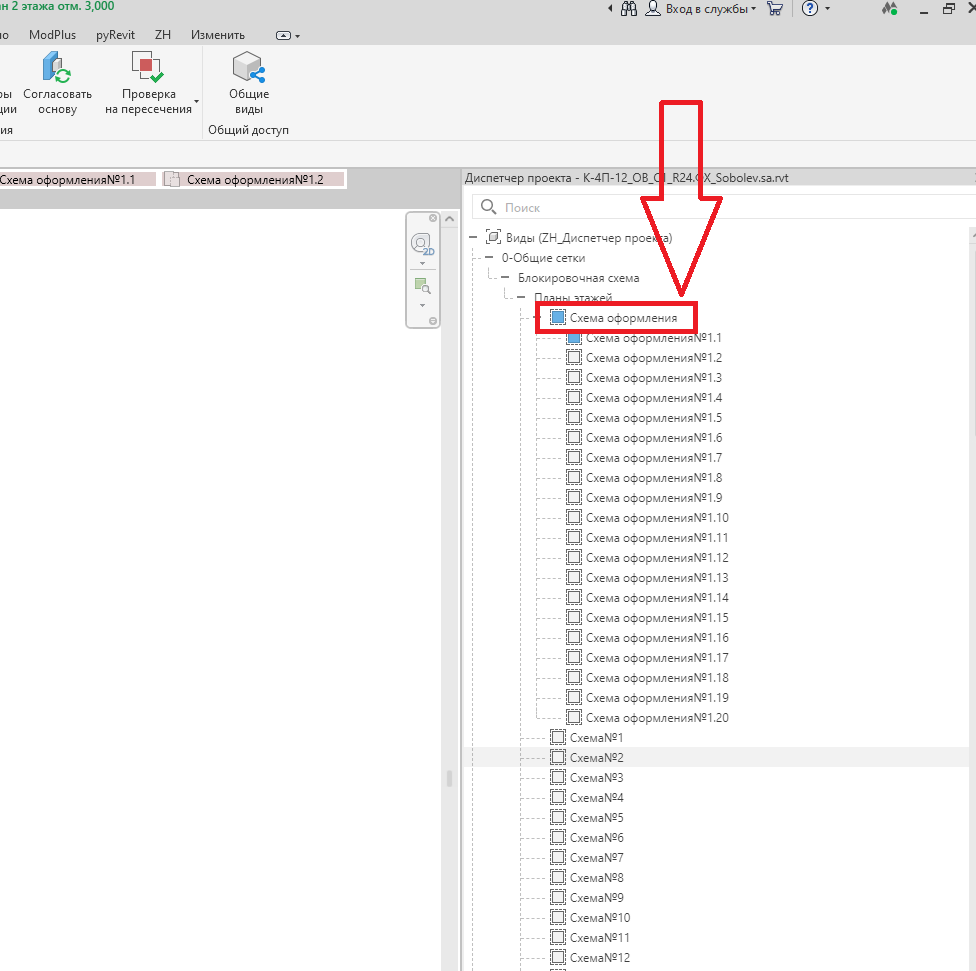
Рисунок 3.2.1.2.15 Вид предназначенный для использования блокировочных осей.
Вытягивание оформления блокировочной оси. Выполняется при помощи связного файла и выполняется по следующему принципу, смотри рисунок 3.2.1.2.16.
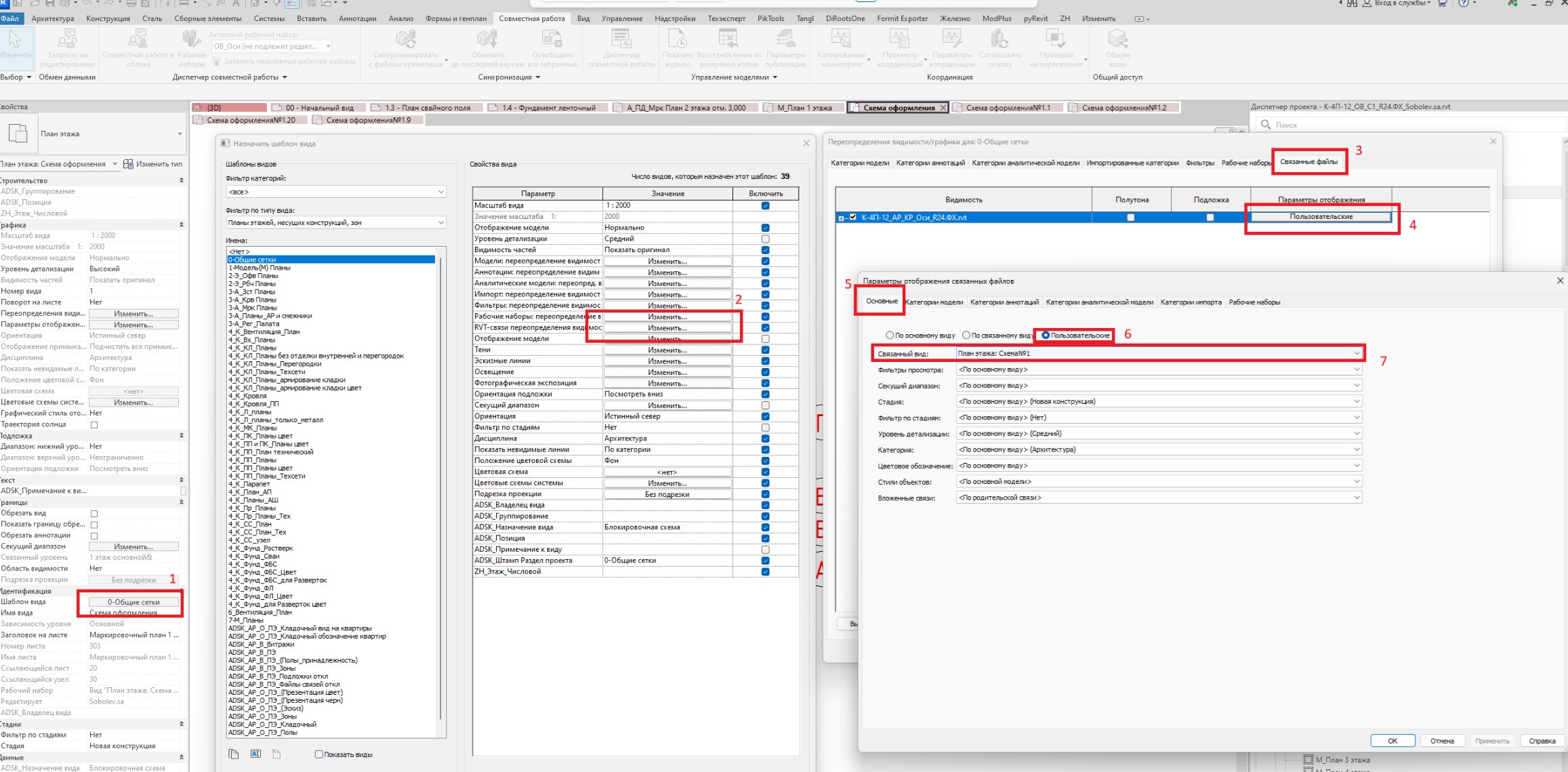
Рисунок 3.2.1.2.16. Использование заготовленного вида блокировочной схемы из файла "габаритных осей".
Где для позиции 7 находим вид который оформлен под вашу секцию(блок).
Например для секции 1 это будет "Схема#1", а для секции 2 это будет "Схема#2".
После чего мы получим блокировочную схему подгруженную в файл из файла "габаритных осей". Далее остается лишь данную схему размещать на листах. Для этого используем зависимые виды, смотри рисунок 3.2.1.2.17.
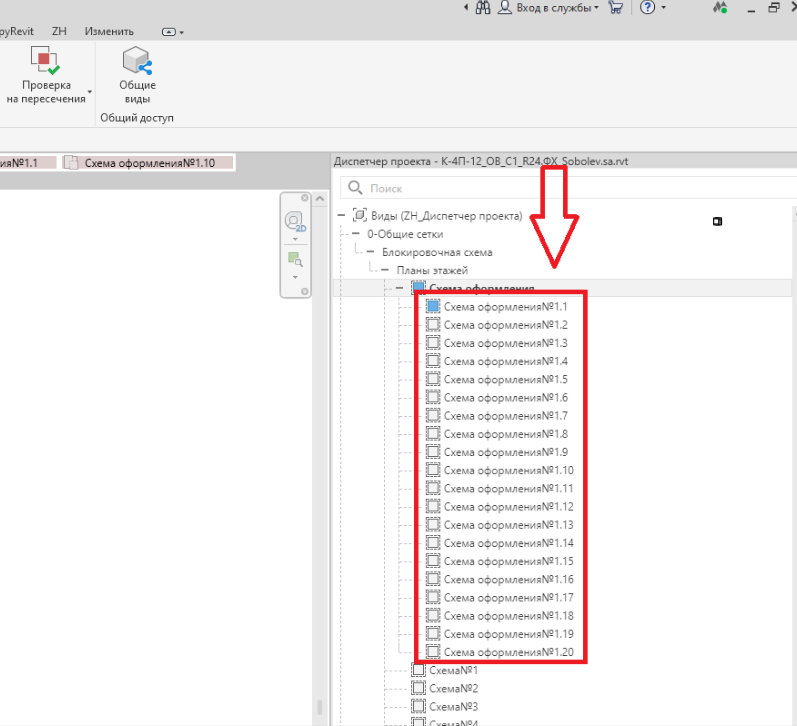
Рисунок 3.2.1.2.17. Зависимые виды блокировочной схемы предназначенные для размещения на листах.
Выносим данные виды на нужные вам листы. Синий квадратик слева означает что вид размещен на листе и вы уже не сможете его повторно разместить.
3.2.1.3. ИТОГ выше описанных действий.
теперь при изменении габаритных осей в файле "габаритных осей" во всех остальных разделах в том числе и в АР_КР мы увидим что габаритные оси так же будут меняться, более того на всех видах всех разделов которые подтянули такой вид эти изменения автоматически будут отображаться. Таким образом мы исключим проблему связанную с тем что слишком часто в наших проектах начали допускать ошибку по смещению габаритных осей.
3.2.1.4. Файлы смежных разделов
Работа над файлами смежных разделов аналогична пункту 3.2.1.2 где габаритные оси все так же мониторятся. Вдобавок лишь выступает идея о том что секционные оси нужно будет так же мониторить от файла АР_КР.