
Тема_0_Уровни_И_Оси
Ссылки на видео-уроки по курсу:
· Уровни
· Оси
1. Изменения в документе
| Версия | Дата изменения | Предмет изменений |
Ответственный |
| 1.0 | 26.11.2025 | Разработка инструкции |
Соболев С.А., BIM-координатор ООО «Масштаб» |
2. Общие положения
2.1. Термины
Таблица 1.
| Термин/сокращение | Определение / пояснение |
| Проект | Информационная модель, представляющая собой 3-х мерный объект, насыщенный информацией. |
| Семейство | Простейший элемент информационной модели. Например: окно, дверь |
| BIM-отдел | Отдел проектной организации, занимающийся контролем и разработкой технологий информационного анализа |
| BIM-менеджер | Специалист, который принимает основные решения BIM-отдела и определяет вектор его развития |
| BIM-координатор | Специалист, занимающийся координацией процесса формирования ТИМ-модели |
| Пользователь | Проектировщик какого-либо раздела. Например: архитектор, конструктор и т.п. |
| Шаблон | Заготовка для Revit выполнена «Офисом цифровой трансформации» ГК ЖЕЛЕЗНО. |
| Разделы шаблона | Разделы, которые соединяются в шаблоне |
| .rvt | Формат модели Revit |
| Уровень | Горизонтальная плоскость, предназначенная для того, чтобы привязывать элементы модели. Обычно уровень принимает этажи |
| Ось | Вертикальная плоскость, предназначенная для более удобной навигации в горизонтальной плоскости между элементами модели. |
| Габаритные оси | Разновидность особой отличительной формы заключается в том, что ее размещение можно выполнить на поверхности обычной оси. Использование типоразмера габаритной оси переменного гарантирует, что она по размерам правильно встанет со смещением относительно обычной оси. |
| Символ юникода | Специальный символ, выполняющий различные функции, одна из них — это незаметность при печати. |
2.2. База
Таблица 2.
|
Определение |
| Основная инструкция по размещению осей находится в разделе ЭП, здесь только детали по стадии ПД. |
2.3. Инструменты
Таблица 3.
| Термин/сокращение | Определение / пояснение |
| Оси | Инструмент «Оси» находится по следующему пути – (Архитектура-Ось) |
| Уровень | Инструмент «Уровень» находится по следующему пути – (Архитектура-Уровень) |
3. Основа
Правильно установленные оси в самом начале проектирования поспособствуют тому, что вам в будущем будет легче выполнять работу над моделью. В случае, если вы изначально подключите их неправильно, могут возникнуть проблемы, из-за которых будет много переделок.
3.1. Габаритные оси и блокировочные схемы
Разработан новый подход по формированию блокировочной схемы. Для знакомства с этой информацией разработаем табличку к которой будем обращаться в будущем, смотри ртаблисунокце 3.1.1.
Таблица 3.1.1. Рабочие наборы осей характерных разделов
| Имя фильтра | Рабочий набор оси | Применение |
| 0_АР_КР_Оси | АР_КР_Оси |
Раздел архитектуры (АР) Раздел конструкций (КР) |
| 0_КР_МН_Оси | КР_МН_Оси | Раздел конструкций (КР_МН) |
| 0_КР_КЖ_Оси | КР_КЖ_Оси | Раздел конструкций (КР_КЖ) |
| 0_АР_КР_ПН_Оси | АР_КР_ПН_Оси | Раздел конструкций (АР_КР_ПН) |
| 0_КЖ_ПН_Оси | КЖ_ПН_Оси | Раздел конструкций (КЖ_ПН) |
| 0_КР_МН_ПН_Оси | КР_МН_ПН_Оси | Раздел конструкций (КР_МН_ПН) |
| 0_ОВ_Оси | ОВ_Оси | Раздел отопления и вентиляции (ОВ) |
| 0_ВК_Оси | ВК_Оси | Раздел водоснабжения и канализации(ВК) |
| 0_ЭОМ_Оси | ЭОМ_Оси | Раздел электрооборудование и освещение(ЭОМ) |
| 0_СС_Оси | СС_Оси | Раздел сети связей(ЭОМ) |
Познакомившись с такой табличкой мы можем приступить к процедуре определения данных рабочих в наших файлах.
3.2.1. Основа работы с осями
Для работы с осями стандартно вам понадобиться лишь создать аналоги осей 1-А в каждом и направлений. Для более комфортной работы шаблоном предусмотрены различные варианты видов осей по размерам текста, марок и кружочков. Весь список таких заготовок можно увидеть, выделив одну из осей и наведясь на выбор изменения типоразмера семейства, смотри рисунок 3.2.1.1.
Немаловажным моментом в построении осей является работа с габаритными осями. Выполнять построение таких осей нужно точно так же, как и обычных осей – наносим в том же месте что и обычную ось. В результате корректно расставленной оси получим верный результат, смотри рисунок 3.2.1.2.
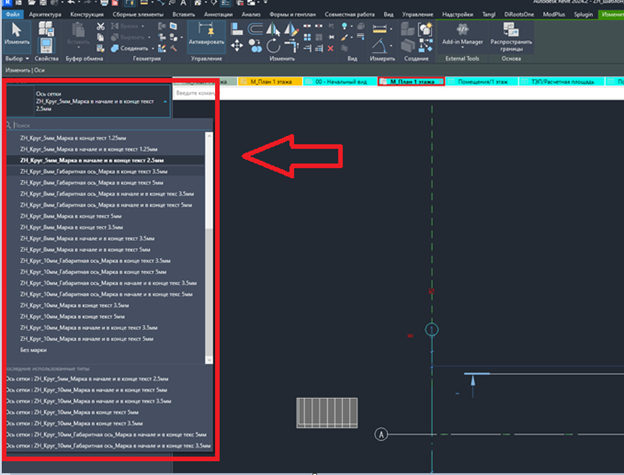
Рисунок 3.2.1.1. Набор заготовок осей с различными вариантами марок.
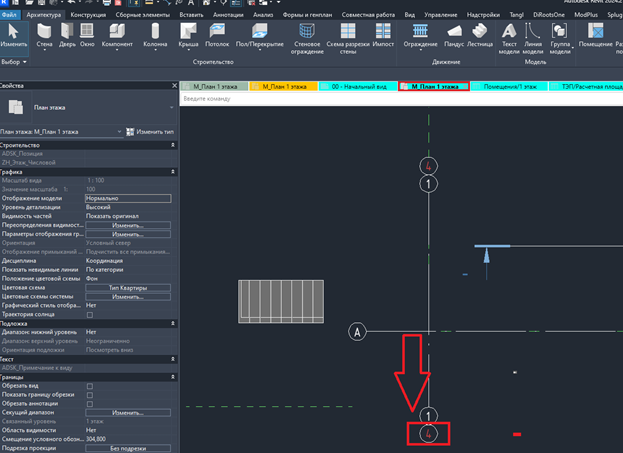
Рисунок 3.2.1.2. Корректное расположение габаритных осей.
Стандартно в Revit есть 2 переключаемых режима работы 2D и 3D.
3D режим работает как плоскость с определенными размерами в вертикальной плоскости. Если данная плоскость попадает на вид, то ось будет видно, в противном случае вы ее не увидите.
2D режим работает непосредственно на вашем виде, где вы включили данный режим. Суть 2D оси заключается в том, что вы можете независимо от положения 3D оси передвинуть конечное положение на виде. Данный подход очень удобен для работы над планами, потому как без такой возможности абсолютно на всех видах оси были одного размера, что неприемлемо.
3.2.2. Размещение осей
Размещение как обычных, так и габаритных выполняем одинаково. Для этого вам необходимо активировать инструмент «Ось» и указать начальную и конечную точку оси. Важно! При построении габаритной оси у вас возникнет проблема, связанная с тем, что номер будет совпадать с уже существующей обычной осью. Для исправления данной проблемы необходимо воспользоваться символами юникода. Для выполнения данной операции необходимо сначала клацнуть по оси и приступить к заполнению номера, далее нажимаем по области ввода ПКМ, в результате должно открыть специальное окно, смотри рисунок 3.2.2.1.
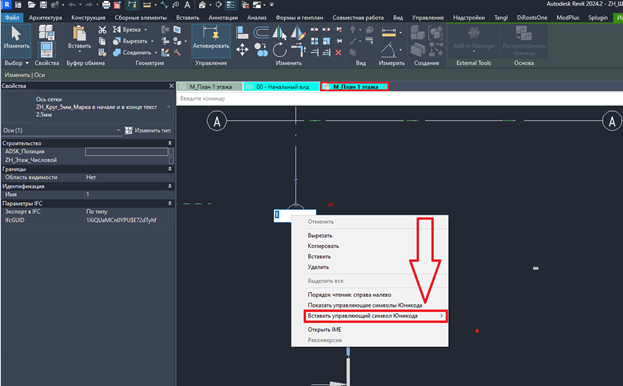
Рисунок 3.2.2.1. Вставка символа юникода в марку оси.
В данном окне необходимо выбрать символ юникода, соответствующий стадии, смотри рисунок 3.2.2.2.
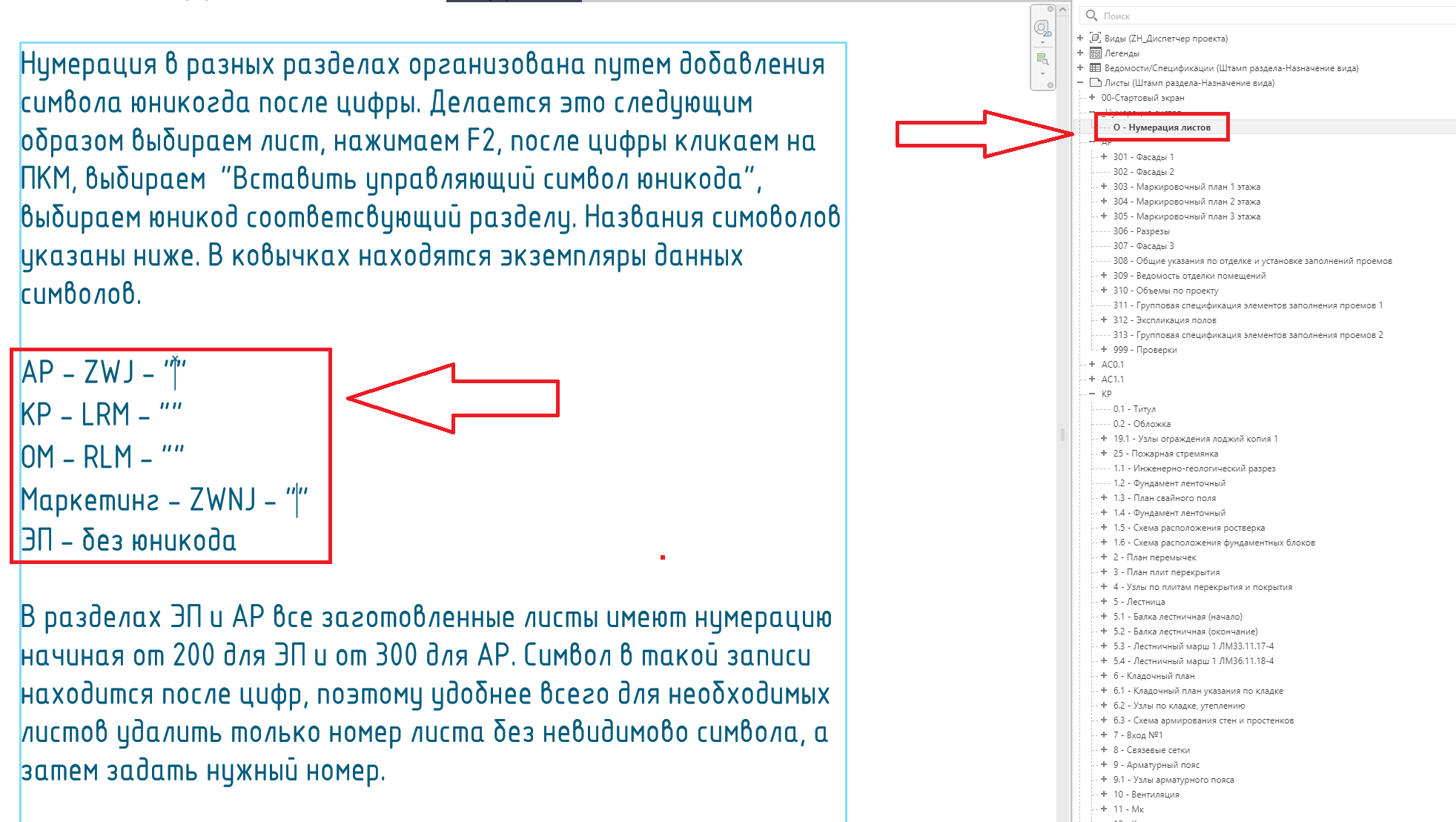
Рисунок 3.2.2.2. Правила нумерации листов при помощи символов юникода
В данном списке для раздела ЭП мы используем только символ юникода "ОМ" для габаритных осей. На стадии П используем "АР" и "ОМ" для основных осей и габаритных соответственно.
4. Нюансы
1. Уровень представляет собой плоскость с определенными размерами в горизонтальной плоскости. Если данная плоскость не попадает в видимость вашего вида, то уровень вы не увидите.
2. Ось представляет собой плоскость с определенными размерами в вертикальной плоскости. В случае если 3D ось не попадает в видимость вашего вида, то ось вы не увидите.
3. Если наименование плана не совпадает со связанным уровнем и на нем отображается не тот уровень, который Вам нужен. То, возможно, план был создан копированием уже существующего плана. Нужно удалить этот план и создать новый на основе корректного уровня.
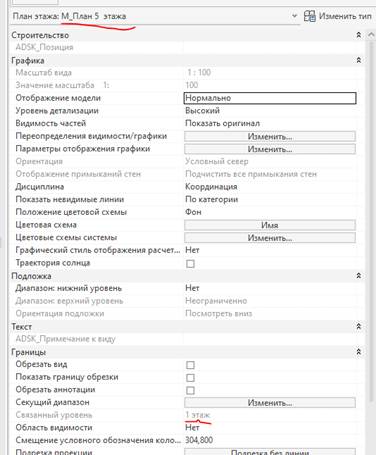
Рисунок 4.1. План этажа
4. Периодически, входные ошибки с расчетом площадей помещений (например, на разном уровне пола. Не считаются площади помещений, чистый пол, который расположен выше уровня чистого пола первого этажа). Нужно перейти к Фасаду или 3D виду, нажать ЛКМ на уровне и в свойствах откорректировать значение параметра «Расчетная высота». Используется редко, но нужным или найденным вами файлом от коллег бывает с ошибкой.
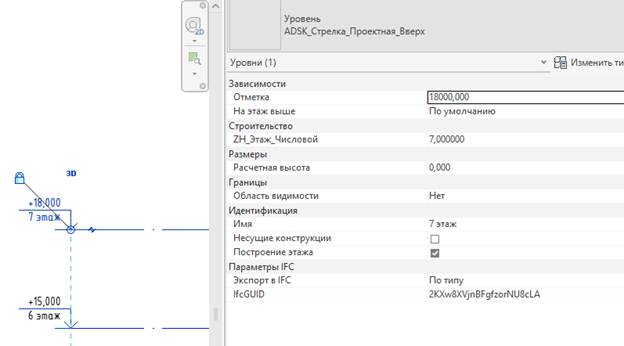
Рисунок 4.2. Расчетная высота