
Тема_0_Инсоляция и КЕО
1. Изменения в документе
|
Версия |
Дата изменения |
Предмет изменений |
Ответственный |
|
1.0 |
14.10.2025 |
Разработка требований |
Соболев С.А., BIM-координатор ООО «Масштаб» |
|
1.1 |
27.10.2025 |
Схема дальнейших действий архитектора при появлении потребности выполнить расчет инсоляции. |
Соболев С.А., BIM-координатор ООО «Масштаб» |
|
1.2 |
13.11.2025 |
Добавлена информация о том что нужно обратиться к BIM координатору при необходимости выполнить расчет инсоляции или КЕО для того чтобы получить путь к базовой модели. |
Соболев С.А., BIM-координатор ООО «Масштаб» |
|
1.3 |
03.02.2026 |
1.Обновление семейств для расчета инсоляции 2.Настройки квартирографии 3.Выгрузка модели стадии ЭП 4.Настройка отображения модели (лучи, окна в цвет) |
Березина Ю.И., BIM-координатор ООО «Масштаб» |
2. Общие положения
Настоящий стандарт является одним из основных документов в системе BIM-стандартов Проектного отдела ГК Железно.
В настоящем документе обозначены принципы моделирования.
Задачи настоящего документа:
1. Обеспечение единообразного BIM-моделирования
2. Повышение эффективности проектирования за счет внедрения скоординированного и последовательного подхода к работе в BIM
3. Обеспечение разработки моделей пригодных для использования на последующих стадиях реализации проекта
4. Возможность использования модели в других отделах компании.
Настоящий стандарт предназначен для работающих в программе Revit.
3. Общие положения раздела
3.1 Термины
Таблица 1.
|
Термин/сокращение |
Определение / пояснение |
|
Проект |
Информационная модель представляющая собой 3-х мерный объект насыщенный информацией. |
|
Семейство |
Простейший элемент информационной модели. Например: окно, дверь |
|
BIM-отдел |
Отдел проектной организации, занимающийся контролированием и развитием технологии информационного моделирования |
|
BIM-менеджер |
Специалист, который принимает основные решения BIM-отдела и определяет вектор его развития |
|
BIM-координатор |
Специалист, занимающийся координацией процесса формирования ТИМ-модели |
|
Пользователь |
Проектировщик какого-либо раздела. Например: архитектор, конструктор и т.п. |
|
Шаблон |
Заготовка для Revit выполненная «Офисом цифровой трансформации» ГК ЖЕЛЕЗНО. |
|
Разделы шаблона |
Разделы, которые совмещает в себе шаблон |
|
.rvt |
Формат модели Revit |
|
Локальный файл |
Файл Revit, предназначенный для однопользовательского корректирования модели Revit |
|
Связный файл |
Файл Revit, подгруженный в проект при помощи инструмента «Связь Revit» |
|
Файл хранилище |
Определенным образом настроенный файл Revit. Отличительной особенностью данного файла является совместная работа нескольких специалистов одновременно. |
|
Рабочие наборы |
Набор любых элементов Revit. Позволяющий выполнять коллективную работу над проектом |
|
Сводная модель |
Файл Revit, в который выполняется подгрузка нескольких связных файлов с целью выполнения координации модели |
|
ПК |
Персональный компьютер |
|
ЛКМ |
Левая кнопка мыши |
|
ПКМ |
Правая кнопка мыши |
|
Шаблон вида |
Заготовка набора свойств вида, которые могут быть применены к виду автоматически в результате применения шаблона вида. |
|
Свойства |
Инструмент Revit целью которого является в отдельном окне вывести те или иные свойства. Набор свойств зависит от того какой элемент выделен, а также в каком пространстве вы выделяете элемент. |
|
Альтек Инсоляция |
Сервис, который позволяет выполнять расчеты по инсоляции BIM модели. |
|
Альтек экспортер |
Плагин для revit который позволяет выполнять экспорт модели в сервис "Альтек Инсоляция" |
3.2 База
Таблица 2.
|
Определение |
|
Расчет инсоляции выполняется исполнителем. В случае необходимости исполнитель может запросить помощь BIM координатора. |
|
Для выполнения расчета инсоляции в стареньких моделях (старше 14.10.25) необходимо выполнить перекоординацию объекта, а также обновить семейства. Такой запрос можно оформить в BIM HELP. |
|
Выполнять расчет инсоляции рекомендуется исключительно по крайней необходимости ввиду дополнительных трудозатрат с этим связанных. |
3.3 Инструменты
Здесь будут рассмотрены основные инструменты, необходимые для данной темы.
Таблица 3.
|
Термин/сокращение |
Определение / пояснение |
|
Шаблон |
Самостоятельно расположение данного файла найти не пытаемся. Все процедуры, связанные с шаблоном, необходимо выполнять через «Офис цифровой трансформации». |
|
Диспетчер проекта |
Чтобы в Revit появилось окно диспетчера проекта, необходимо перейти по следующему пути – (Вид-Интерфейс пользователя-Диспетчер проекта). |
|
Свойства |
Чтобы в Revit появилось окно свойств, необходимо перейти по следующему пути – (Вид-Интерфейс пользователя-Свойства). |
|
Вставка подложек и файлов .rvt в формате связанных файлов |
Выполняется по следующему пути – (Вставить). |
|
Открепить |
Выполняется по следующему пути – (Изменить). Предварительно нужно выбрать нужный элемент. |
|
Закрепить |
Выполняется по следующему пути – (Изменить). Предварительно нужно выбрать нужный элемент. |
|
Масштаб |
Выполняется по следующему пути – (Изменить). Предварительно нужно выбрать нужный элемент. |
4. Основа
Расчет инсоляции или КЕО выполняется ручным и автоматическим методами. В рамках данной инструкции рассмотрим вариант, при котором мы будем использовать автоматический метод, который быстрее и точнее.
4.1 Появление запроса на расчет инсоляции и КЕО
В случае если возникает такая потребность необходимо воспользоваться следующей схемой, смотри рисунок 4.1.1.
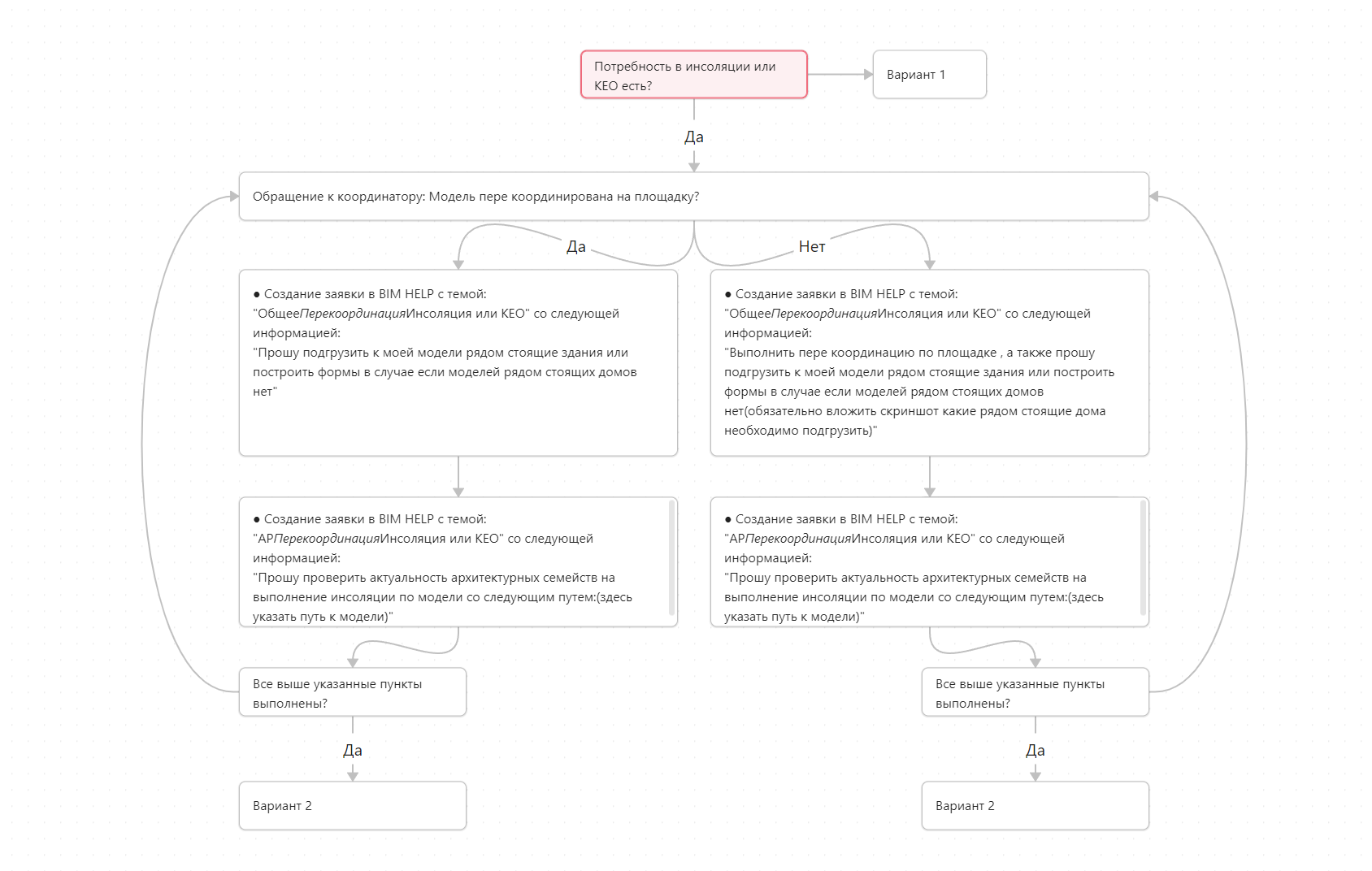
Рисунок 4.1.1. Алгоритм по отработке запроса.
Здесь:
Вариант 1 - продолжаем работу, никого не трогает, вопросов не задаем, заявок не делаем..
Вариант 2 - выполняем свою работу по выполнению расчета инсоляции описанные ниже. Путь к координационной модели можно запросить у координатора по вашему дому.
4.2 Экспорт
В процессе своей работы вам необходимо будет экспортировать модель. Экспорт в свою очередь делится на следующие пункты:
1) Установка плагина
2) Экспорт
Разберем их.
4.2.1 Установка плагина
Для начала работы необходимо установить плагин для экспорта, который лежит здесь:
P:\! проги\Плагины для Revit\AltecInsolation
Для этого вам необходимо написать заявку в BIM HELP с указанием этой папки
4.2.2 Открытие модели для экспорта
В процессе работы по выгрузке модели для сервиса необходимо воспользоваться координационным файлом в который необходимо открыть перед экспортом. Путь к координационному файлу можете запросить у BIM координатора.
4.2.3. Экспорт
Для выполнения экспорта необходимо проследовать следующему сценарию:
1) Создание вида, выполняется силами плагина, который создает минимально необходимый для себя вид, смотри рисунок 4.2.3.1. После чего откроется вид, который настроен максимально оптимизировано относительно требований сервиса.
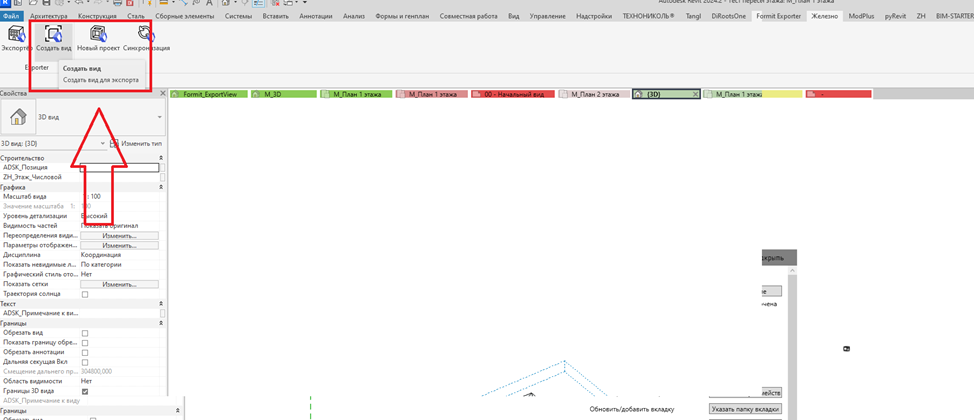
Рисунок 4.2.3.1. Создание вида.
2) После создания вида обязательно меняет уровень детализации вида на высокий. Это очень важно для экспорта
3) Начало экспорта по клавише "Экспортер", смотри рисунок 4.2.3.2.
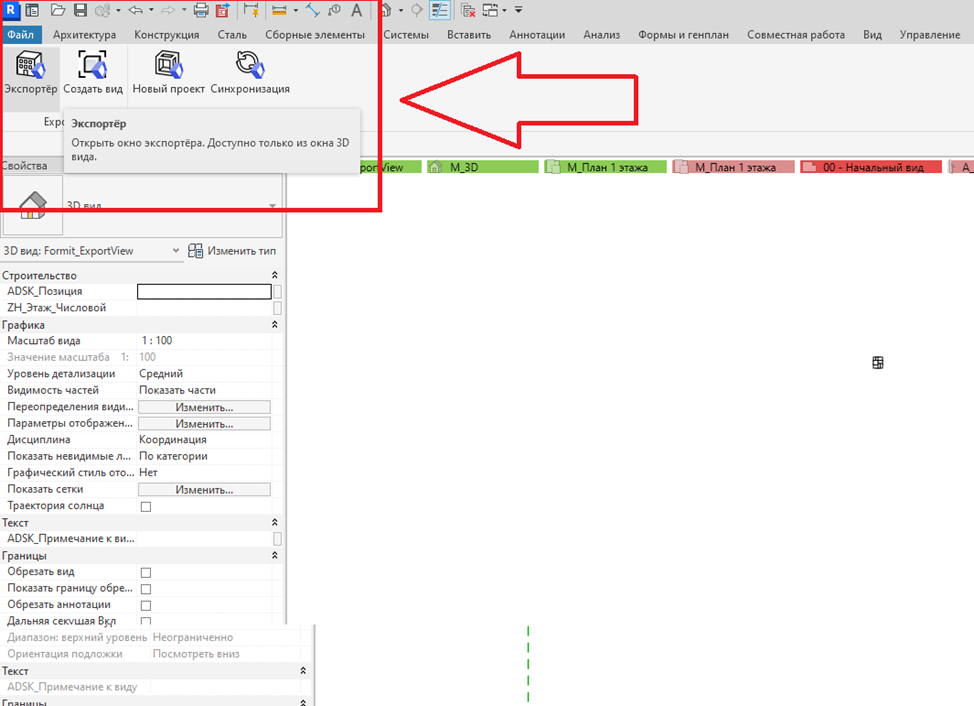
Рисунок 4.2.3.2. Клавиша старта экспорта модели в сервис.
4) Ошибка при старте экспорта, смотри рисунок 4.2.3.3. Если она возникает, то можно просто нажать "ОК". Она на работу не повлияет.
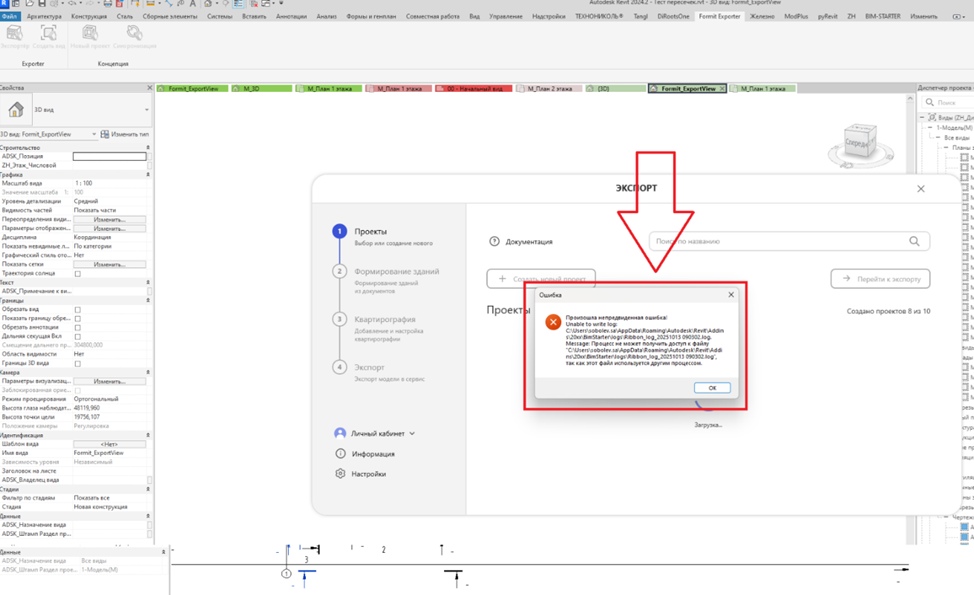
Рисунок 4.2.3.3. Ошибка при старте экспорте модели.
5) Ваша задача в плагине пройти вот эти 4 пункта, смотри рисунок 4.2.3.4.
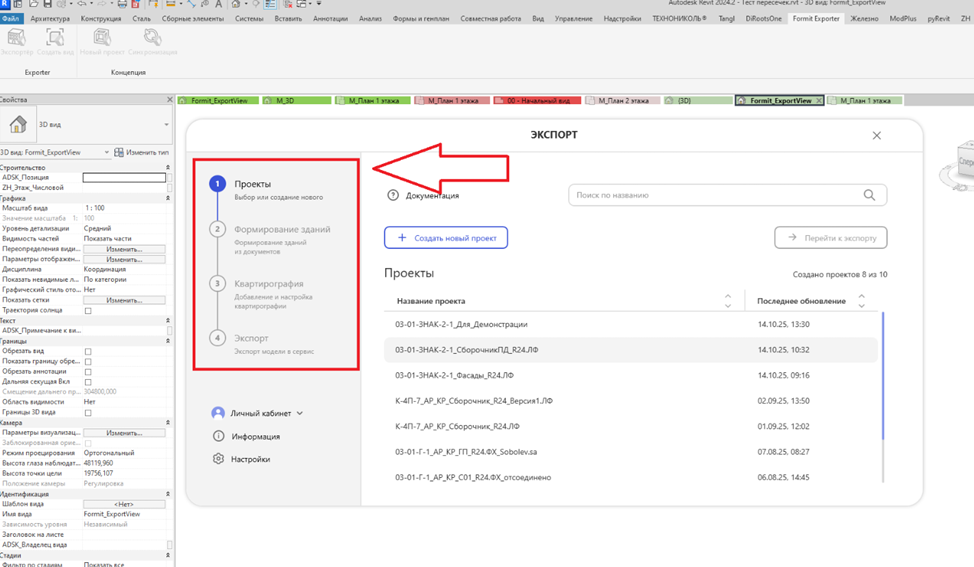
Рисунок 4.2.3.4. Пункты экспорта.
6) Проекты, здесь ваша задача создать проект, который в сервисе будет именовать так, как нам нужно. Обычно это просто название модели. нас интересуют только поля 1, 2, 3. Смотри рисунок 4.2.3.5.
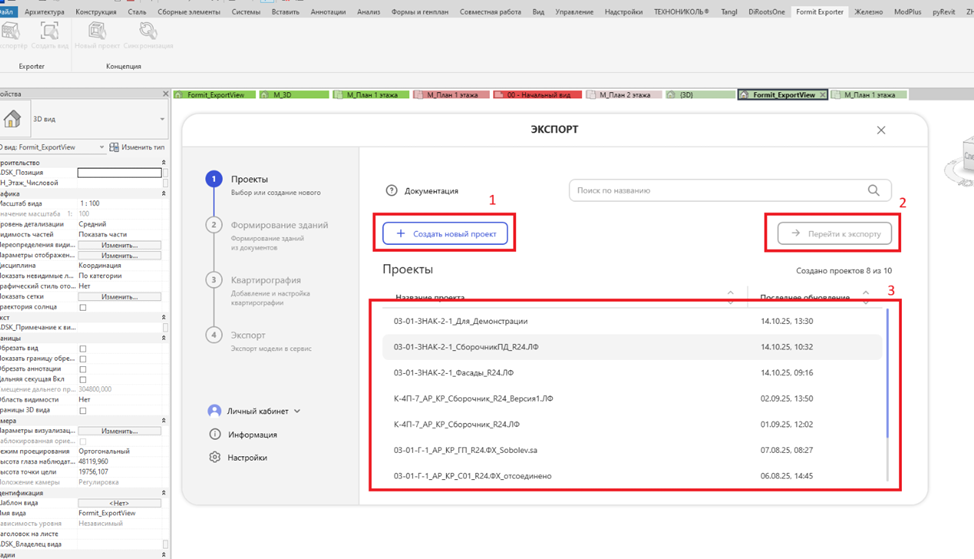
Рисунок 4.2.3.5. Важные кнопки этапа "Проект" плагина для экспорта.
Здесь:
1 - кнопка создания нового проекта.
2 - кнопка перехода к экспорту.
3 - окно с существующими проектами на сервисе.
Если при начале экспорта Вы видите такое сообщение, см. Рис. 4.2.3.5.1, то напишите координатору АР (Березина Юлия) для чистки лишних проектов в сервисе.
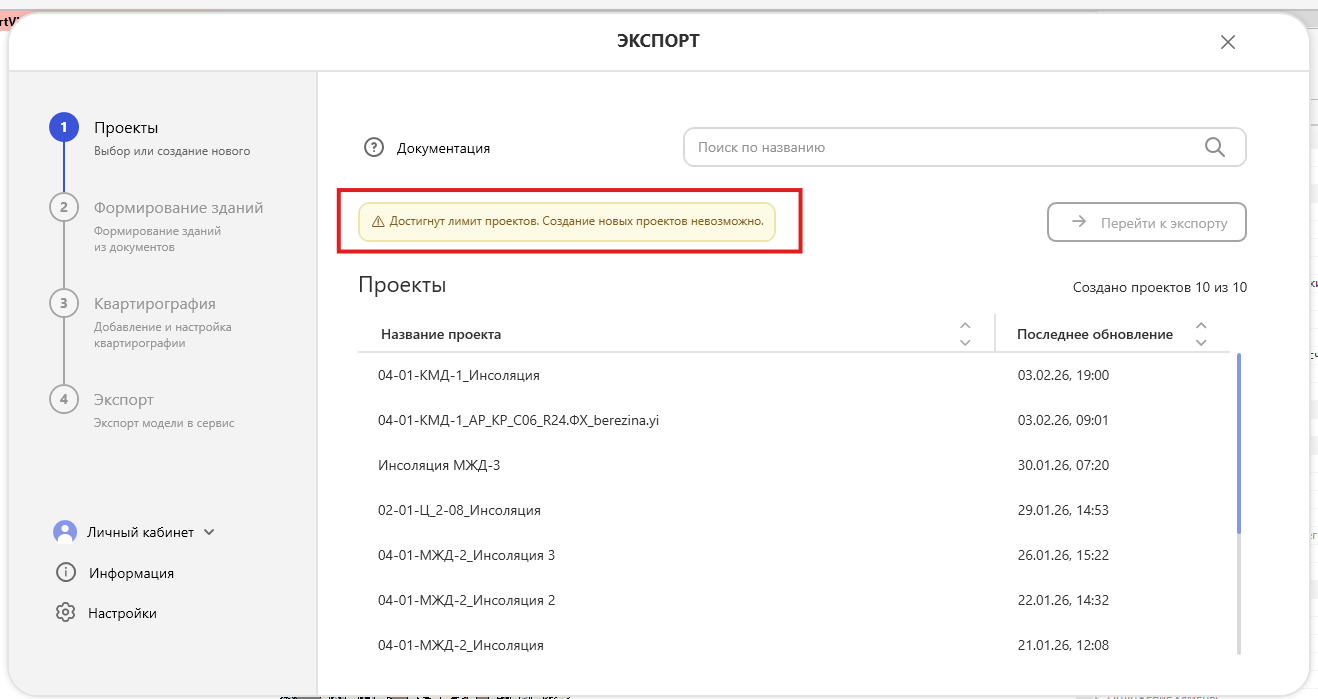
Рисунок 4.2.3.5.1 Превышение лимита проектов в сервисе
Ваша задача при формировании нового проекта нажать 1 кнопку и в диалоговом окне присвоить имя проекта, смотри рисунок 4.2.3.6. В случае выбора этого сценария вы сразу провалитесь в пункт 2, где будете формировать задание для расчета.
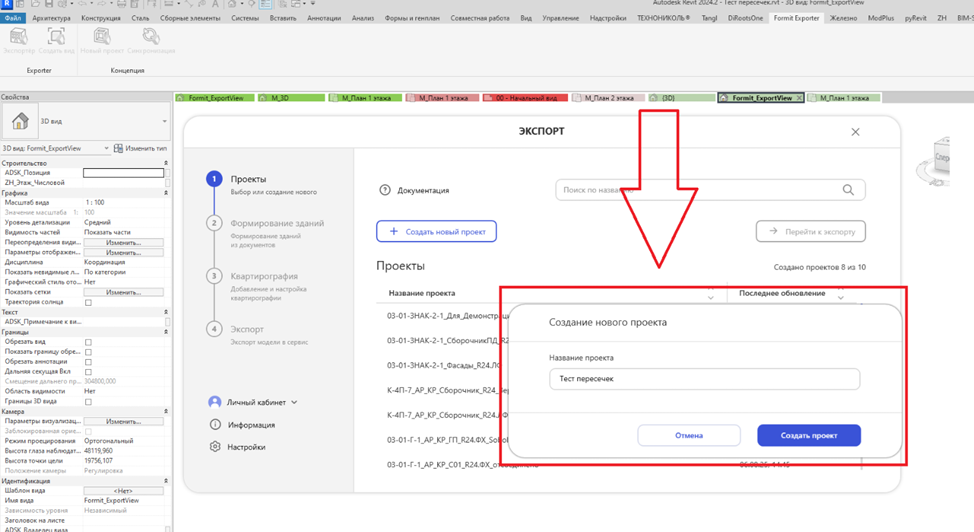
Рисунок 4.2.3.6. Диалоговое окно присваивания названия проекта.
При обновлении модели в сервисе вам необходимо в поле 3 рисунка 4.2.3.5 выбрать проект ранее загруженный в сервис и нажать кнопку 2. После чего вы так же провалитесь на 2 пункт.
7) Настройка формирования задания. Здесь вы встретите модели которые у вас сейчас загружены в текущем проекте Revit, это в том числе и связные файлы, смотри рисунок 4.2.3.7.Здесь ваша задача в поле 1 выбрать нужные модели и перенести их в поле 2 стрелочками и галочками. После чего нажать кнопку 3.
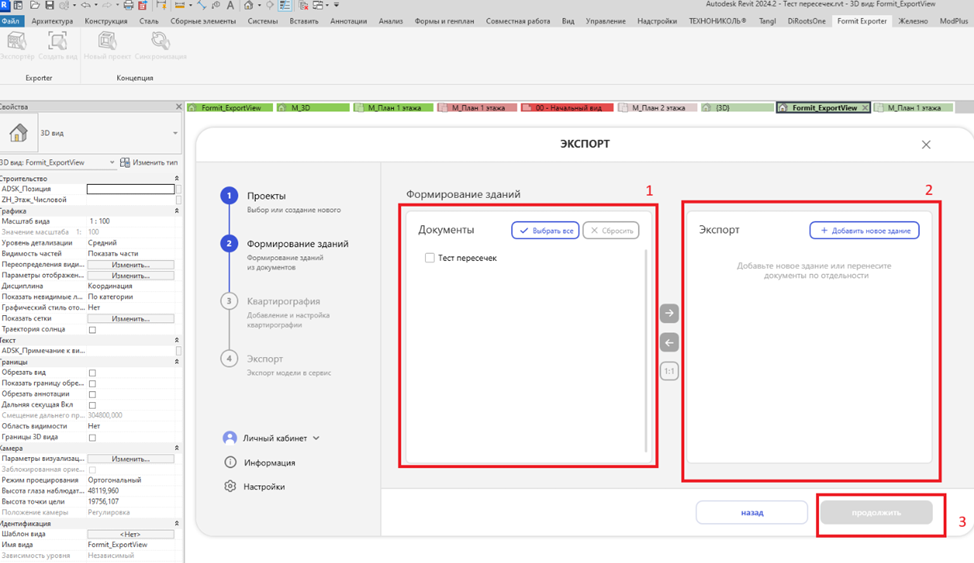
Рисунок 4.2.3.7. Важные кнопки 2 этапа экспорта модели.
Если экспортируете модель из сборочного файла, то выбирайте только модели АР, окружающую застройку, при этом для перевода модели на экспорт, нажимайте кнопку 1:1, см. Рис. 4.2.3.7.1.
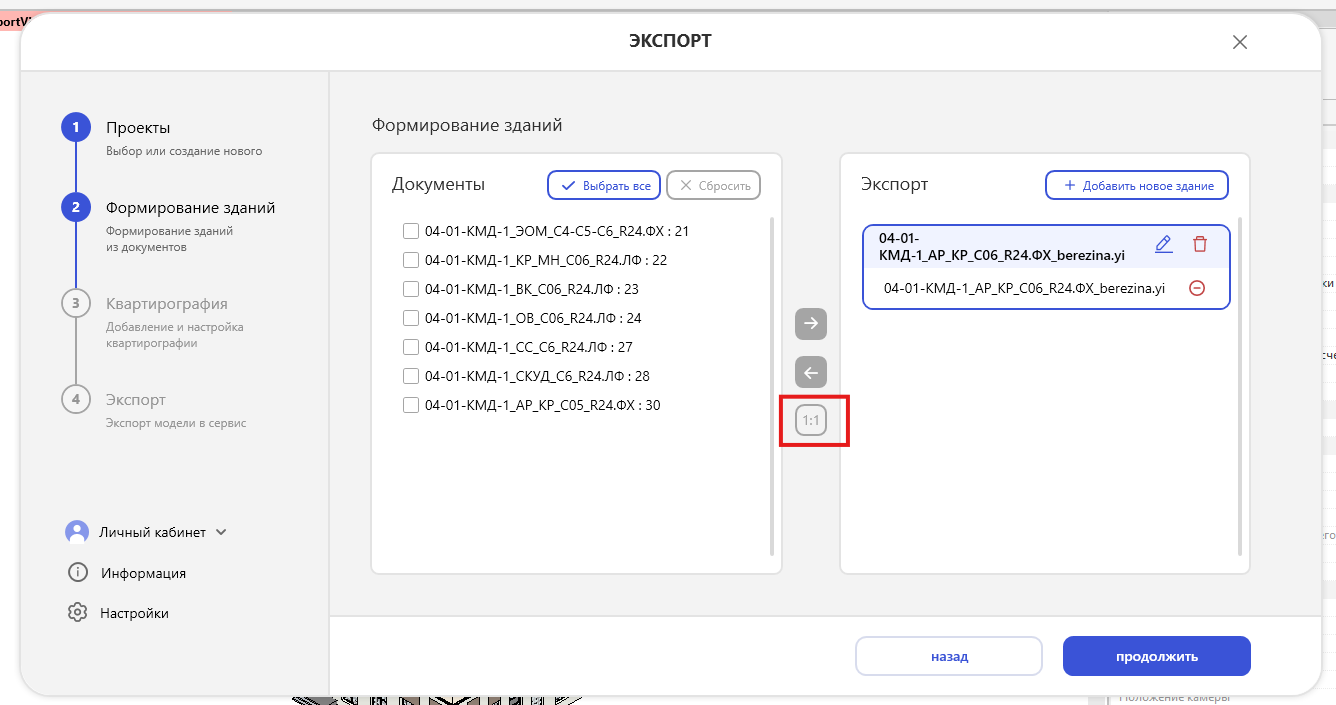
Рис. 4.2.3.7.1. Выбор моделей для экспорта
Также, для экономии времени и ресурса компьютера, рекомендую экспорт выполнять не из Сборочного файла, а из файла Фасадов, предварительно подгрузив в него файл Окружающей застройки по общим координатам. В этом файле есть только модели АР и окружающая застройка, таким образом можно сэкономить большое количестве времени на прогрузку файлов смежных разделов.
8) Квартирография. Здесь ваша задача для каждого проекта настроить применяемую квартирографию. Стандартно выставлена квартирография ADSK. Однако она нас не устраивает. Нужно выбрать "Железно" кнопка 1 и жмем "Экспорт" кнопка 2, смотри рисунок 4.2.3.8.
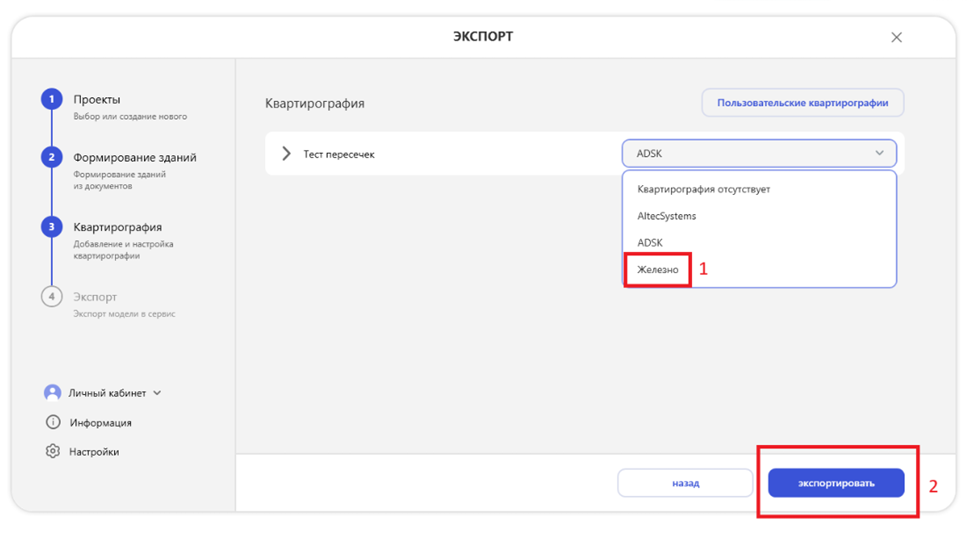
Рисунок 4.2.3.8. Выбор квартирографии.
Скорее всего, вы не увидите, данную квартирографию, так как сервис не позволяет видеть настройки для аккаунта на разных компьютерах, поэтому, нужно нажать на кнопку пользовательская квартирография, см. Рис. 4.2.3.8.1 Создание пользовательской квартирографии.
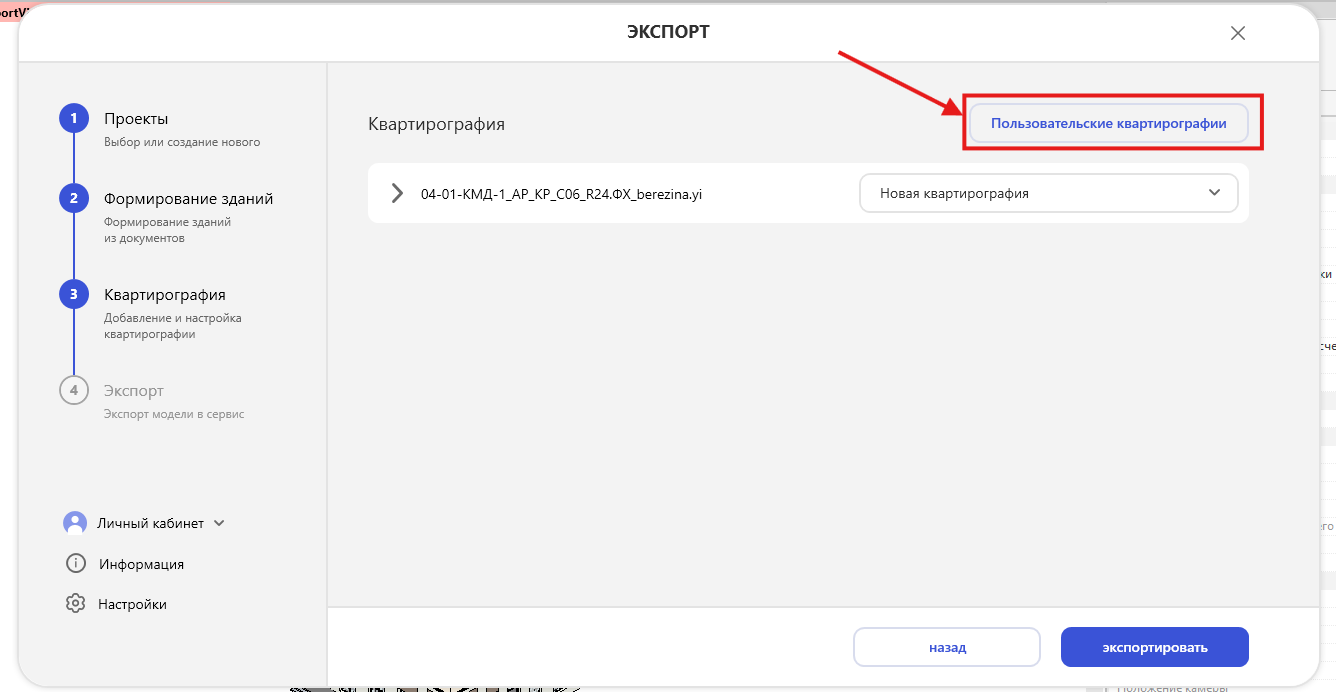
Рис. 4.2.3.8.1 Создание пользовательской квартирографии.
Для стадии П настройки см. на Рис. 4.2.3.8.2 Настройки квартирографии для моделей стадии П.
(Возможно, там где стрелочка, у Вас не будет "Документ от квартирографии", тогда выбираете любую из моделей АР)
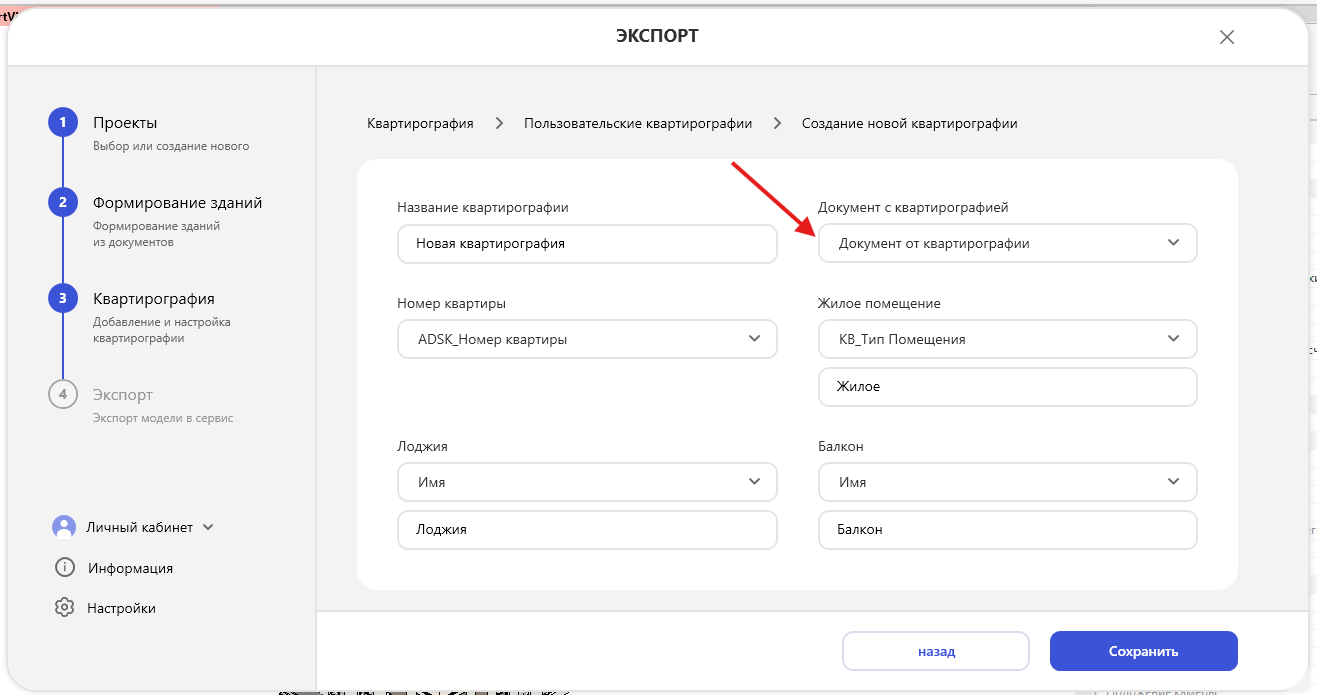
Рис. 4.2.3.8.2 Настройки квартирографии для моделей стадии П.
Для стадии ЭП настройки см. на Рис. 4.2.3.8.3 Настройки квартирографии для моделей стадии ЭП.
(Возможно, там где стрелочка, у Вас не будет "Документ от квартирографии", тогда выбираете любую из моделей АР)
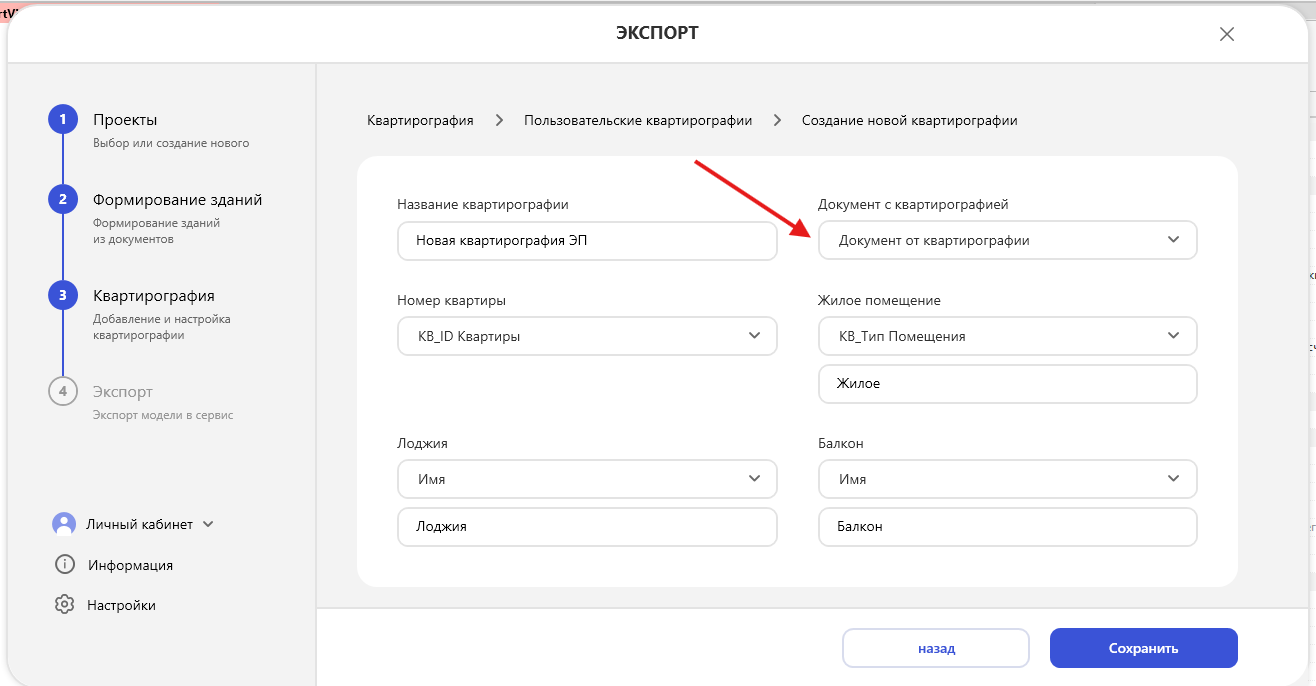
Рис. 4.2.3.8.3 Настройки квартирографии для моделей стадии ЭП.
Основное отличие в настройках для стадии П и ЭП заключается в отличии параметра для идентификации квартиры. На стадии П назначается номер квартиры в параметре ADSK_Номер квартиры (также используется для отчета), на ЭП идентификация квартиры идет по уникальному идентификатору квартиры плагином ModPlus - КВ_ID Квартиры.
9) После чего дожидаемся экспорта и вот такого окна, смотри рисунок 4.2.3.9.
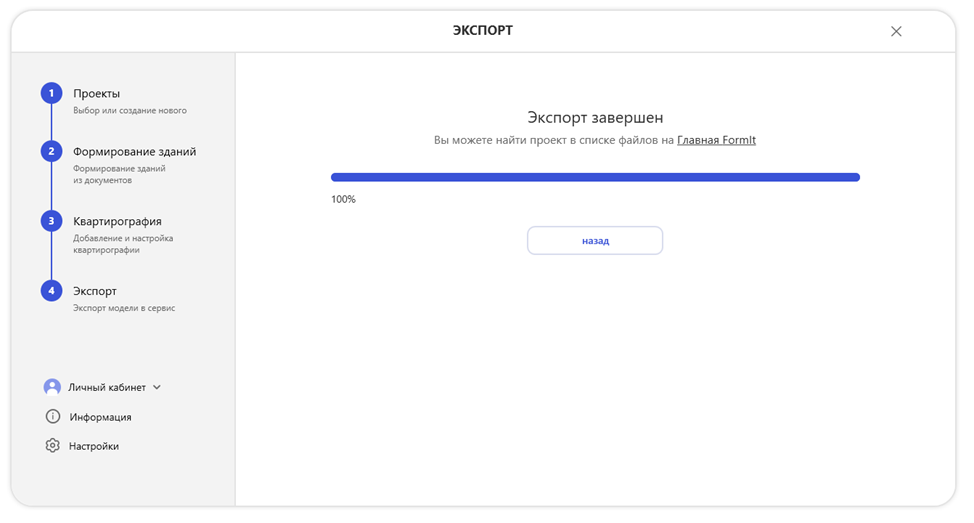
Рисунок 4.2.3.9. Удачный экспорт модели.
На этом экспорт модели завершен.
4.3 Работа в сервисе по инсоляции
Рассмотрим алгоритм работы в сервисе. Для работы в нем необходимо зайти на сайт:
https://account.formit.pro/account
Здесь вам необходимо ввести следующие логин и пароль:
P:\10_Документы\Bim\Библиотека ресурсов\Revit\Заготовки таблиц, изображений, текстовых файлов и т.п\Архитектура\Инсоляция\AltecInsolation.docx
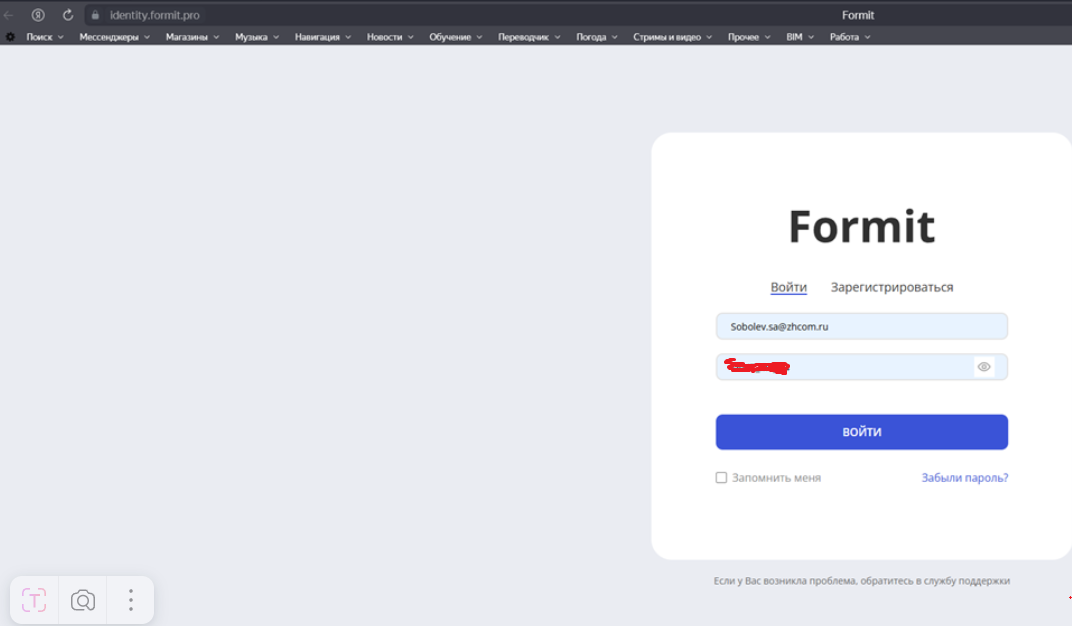
Рисунок 4.3.1. Вход в сервис
После успешного входа необходимо зайти в продукт "AltecInsolations", смотри рисунок 4.3.2.
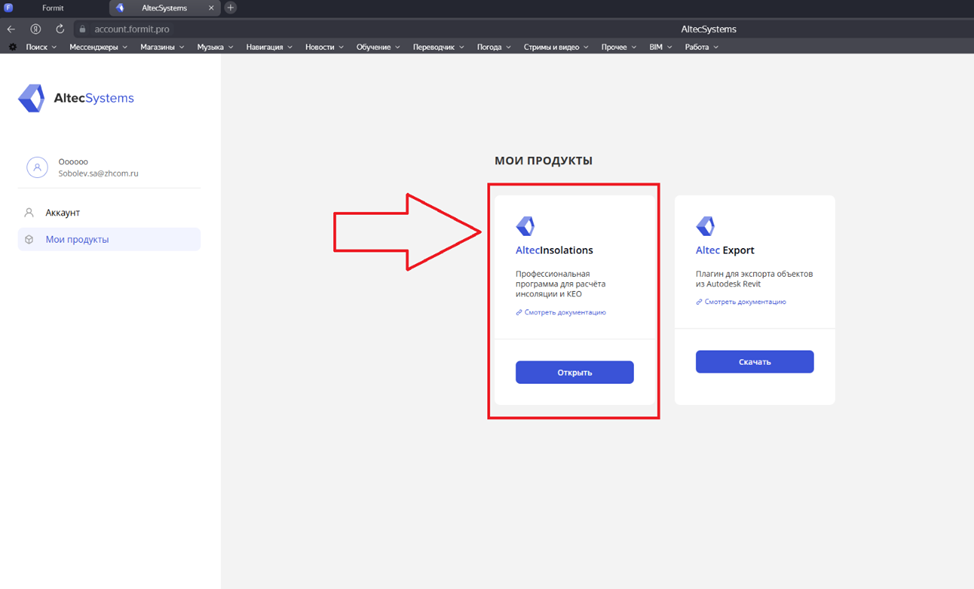
Рисунок 4.3.2. Открытие сервиса Альтек Инсоляция.
В раскрывшемся меню необходимо выбрать проект, который был экспортирован, и нажать 2 раза ЛКМ, смотри рисунок 4.3.3.
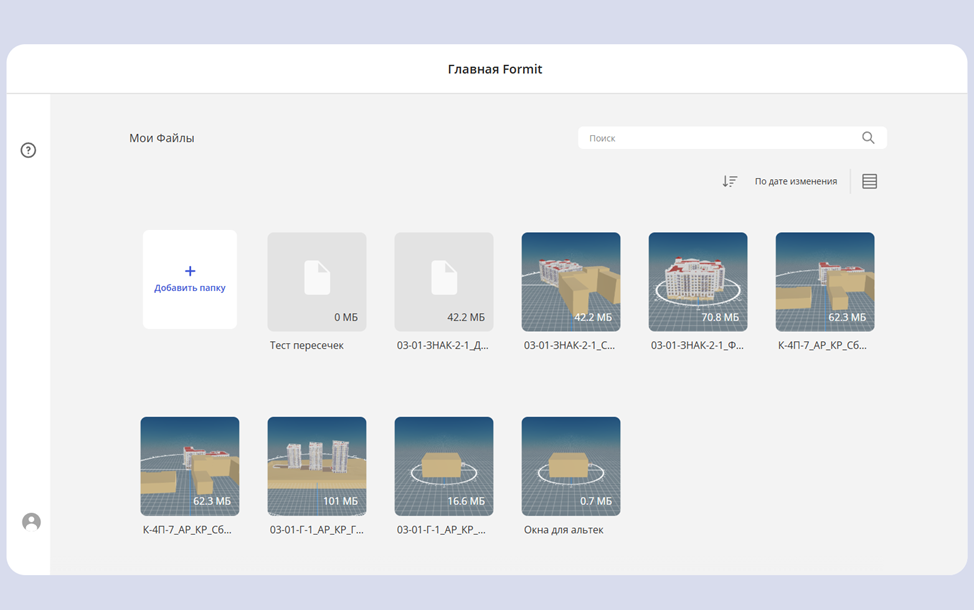
Рисунок 4.3.3. Выбор файла.
На старте необходимо выбрать город, в котором выполняется расчет. Делается следующим образом, смотри рисунок 4.3.4.
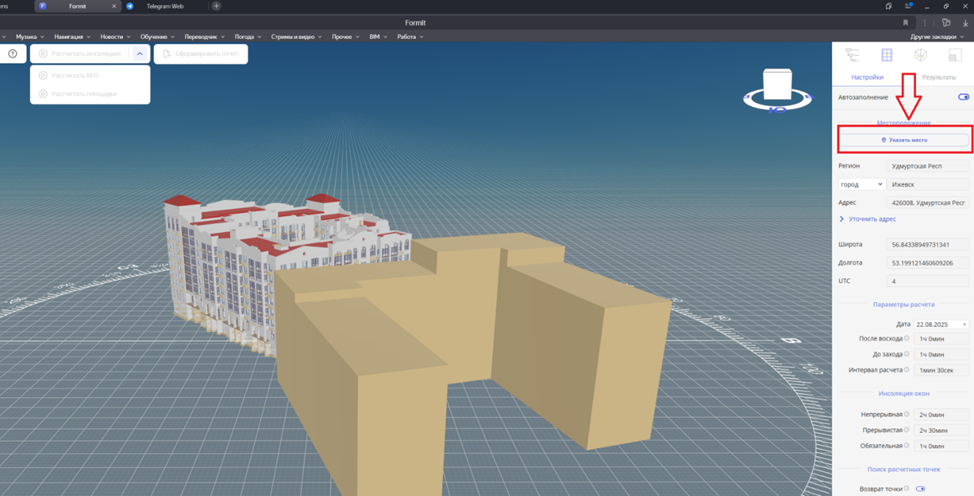
Рисунок 4.3.4. Указание пути местонахождения города.
В таком окне интуитивно понятно, что делать, чтобы указать местоположения, смотри рисунок 4.3.5.
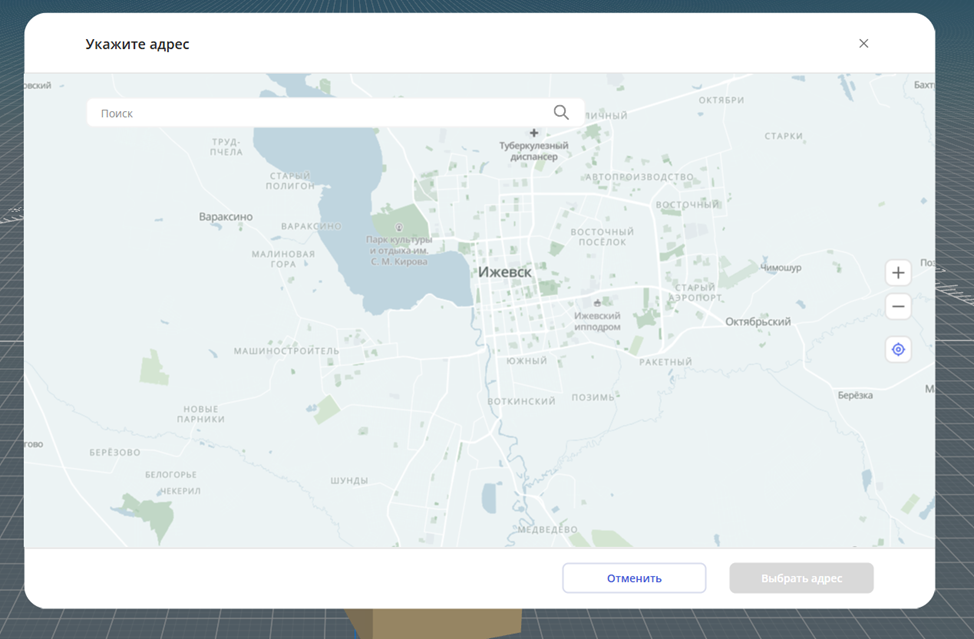
Рисунок 4.3.5. Выбор города модели.
Теперь у вас открылся сервис, где вы можете видеть ваши модели. Для вас теперь необходимо лишь выбрать те модели, которые вы хотите посчитать на инсоляцию, смотри рисунок 4.3.6. Здесь нужно пробежать по 1-3 пункту рисунка.
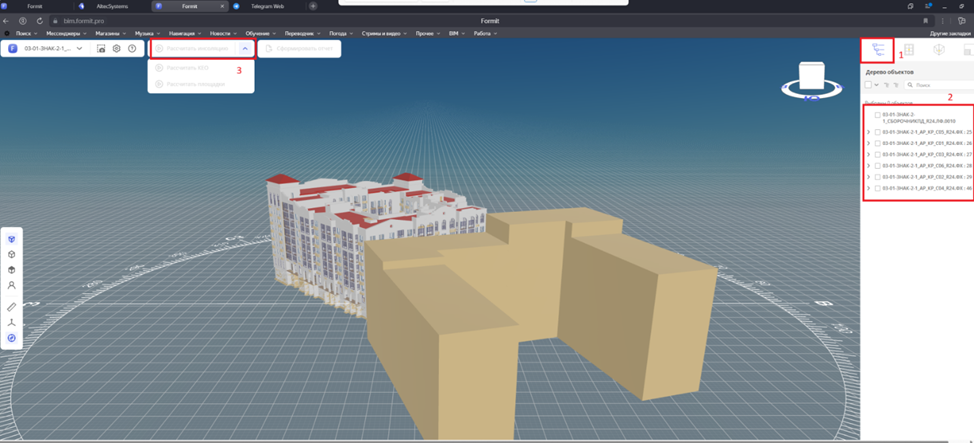
Рисунок 4.3.6. Последовательный выбор нужных клавиш для настроек сервиса выполнения расчета.
Если хотите, чтобы какие-то помещения не участвовали в расчете (например, офисы, МОПы ), просто отключите их при выборе моделей для расчета в Древе объектов в правой части экрана, см. Рис. 4.3.6.1.
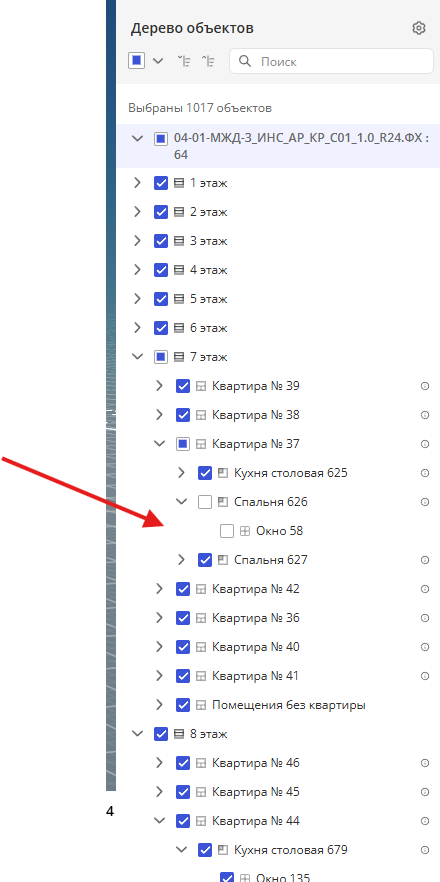
Рис. 4.3.6.1. Исключение помещений из расчета
Выполняется расчет инсоляции, об этом можете увидеть в строке состояния здесь, смотри рисунок 4.3.7.
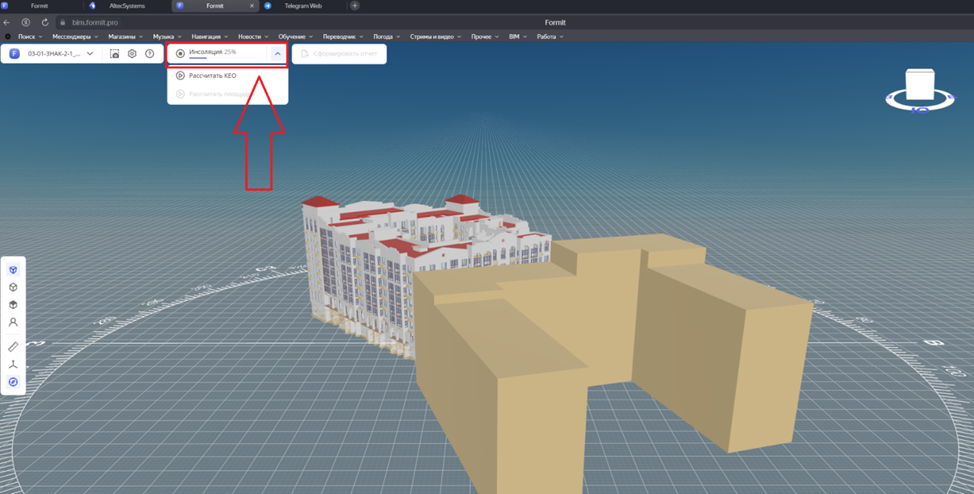
Рисунок 4.3.7. Статус выполнения расчета
Результат расчета инсоляции можно наблюдать здесь, смотри рисунок 4.3.8.
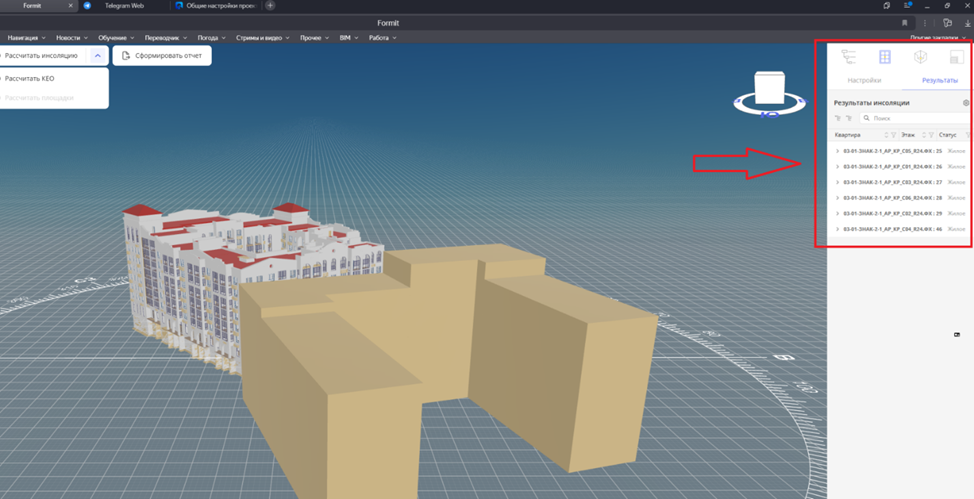
Рисунок 4.3.8. Результат расчета
Здесь можно раскрывать вложенность, где вы увидите нужные вам позиции, смотри рисунок 4.3.9.
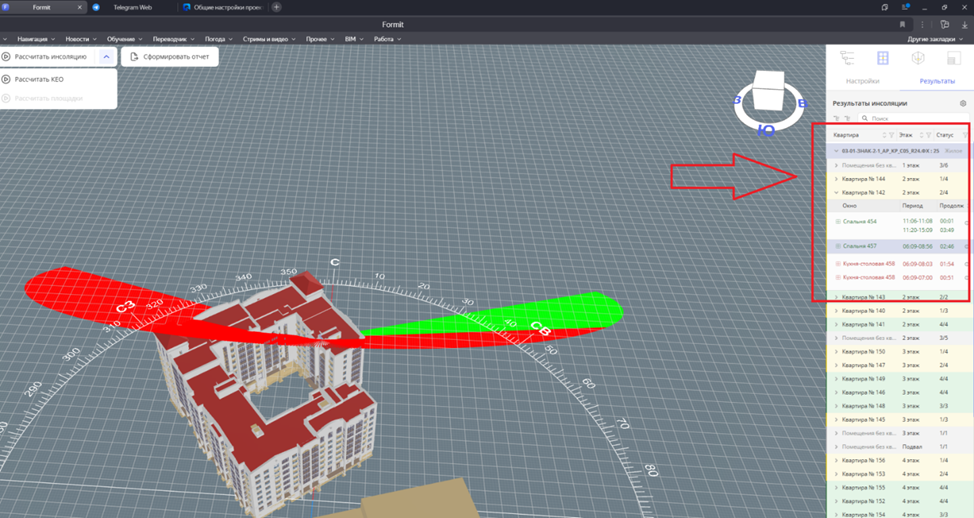
Рисунок 4.3.9. Анализ выполненного расчета
После удачно сформированного анализа можно сформировать отчет в формате пдф, который можно нести в экспертизу. Делается это по следующей кнопке, смотри рисунок 4.3.10.
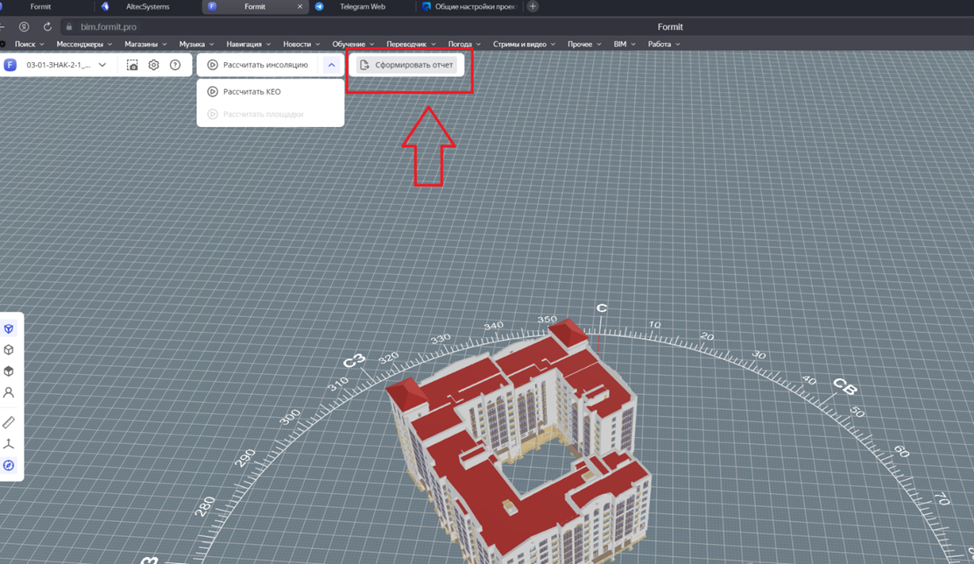
Рисунок 4.3.10. Формирование отчета
В данной инструкции не затрагивались абсолютно все механики сервиса, а только лишь механики, которые позволят выполнить расчет в вашей модели. Детальнее о том или ином инструменте можно прочитать здесь
https://docs.formit.pro/docs/manual/formit/project-settings
Можно выполнить настройку отображения модели как на Рис. 4.3.11. Т.е включить для анализа инсоляционную линейку, лучи, отображение номеров помещений.
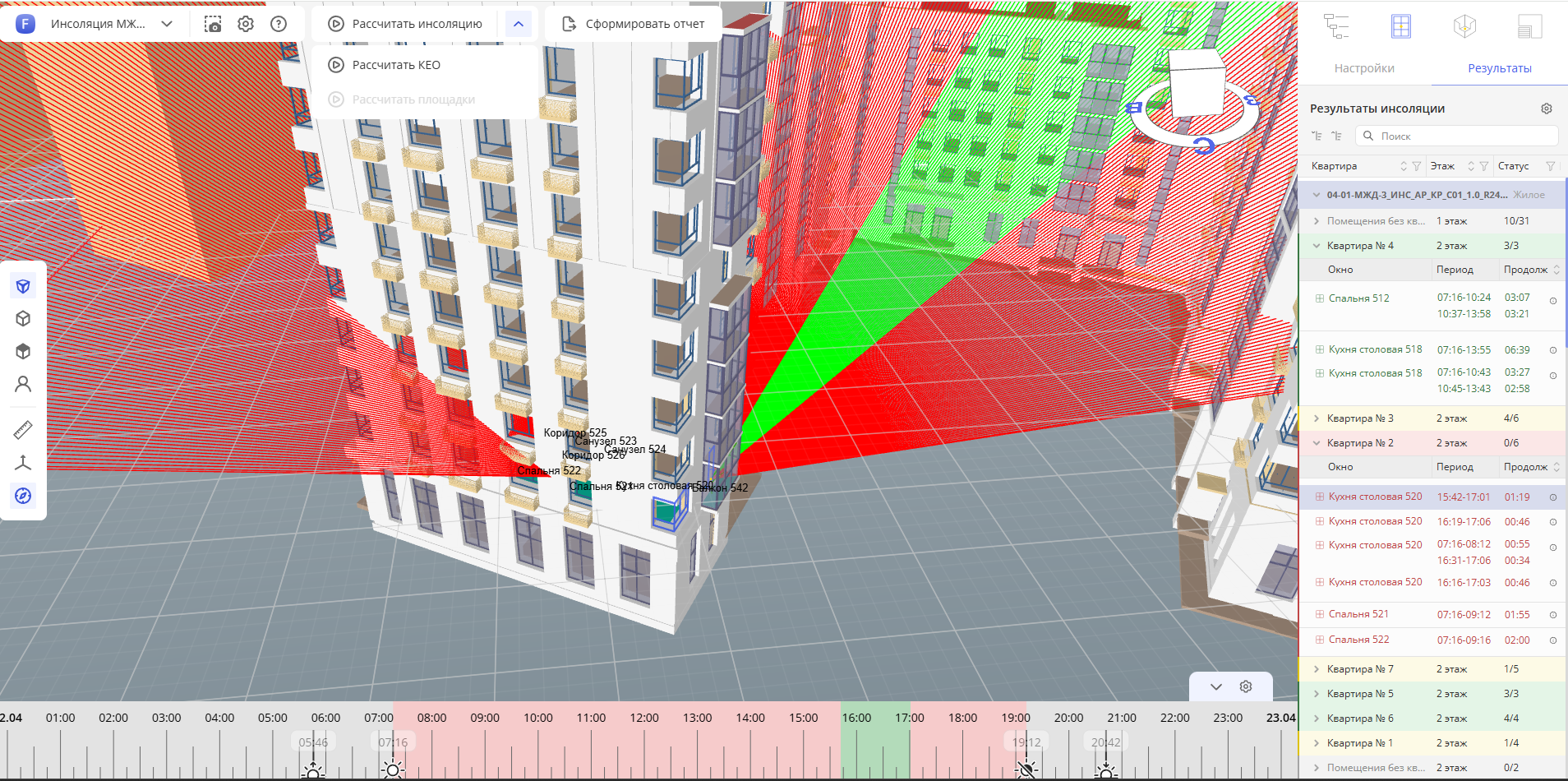
Рис. 4.3.11 Настройка отображения результатов анализа
В первую очередь. для настройки отображения анализа нужно выполнить расчет инсоляции. Далее переходим на вкладку с результатом анализа, см. Рис. 4.3.12.
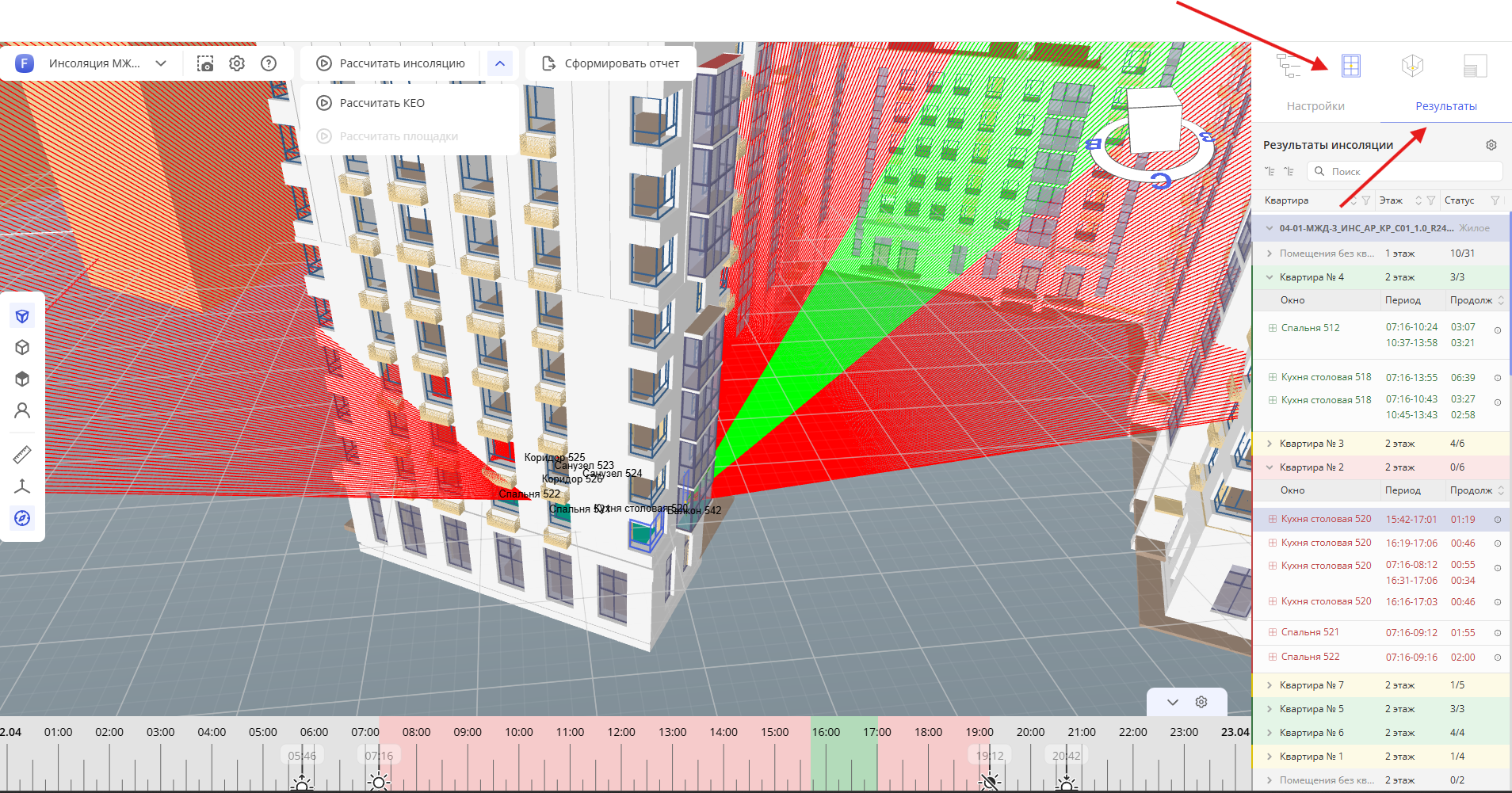
Рис. 4.3.12 Переход на вкладку с результатами анализа
Далее, находясь на вкладке, можно нажать на любое из окон и оно подсветится в зеленый или красный цвет в зависимости от удовлетворения требований по инсоляции, см. Рис. 4.3.13.
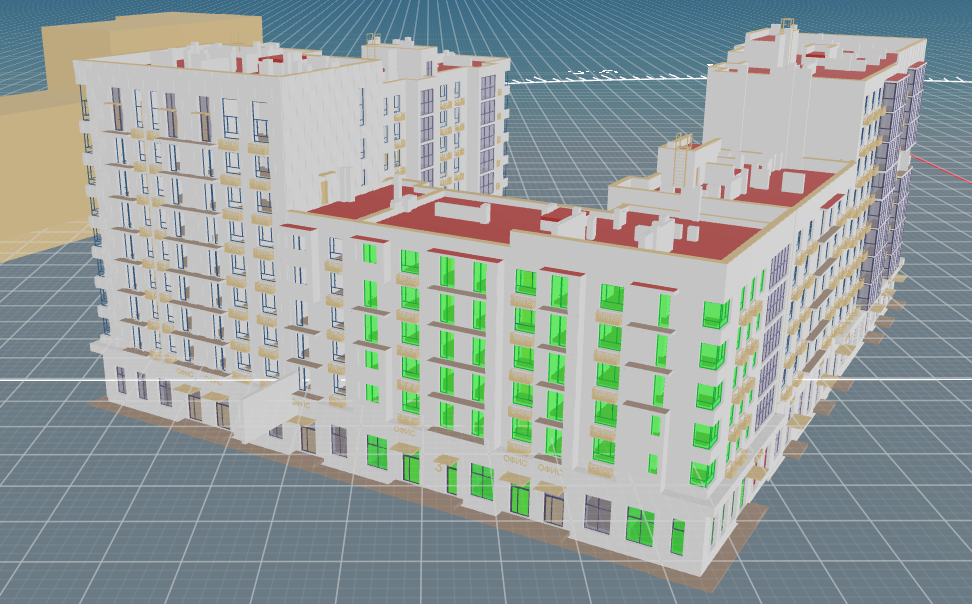
Рис. 4.3.13 Отображение результатов анализа на окнах в цвете
!!! ВАЖНО
Если окно не окрашивается ни в какой цвет, значит оно не учитывается в расчете из-за того, что выполнено на старых семействах. Обратитесь к bim-координатору для обновления семейства.
Для отображения инсоляционной линейки нужно нажать в правом нижем углу рабочего пространства, см. Рис. 4.3.14.
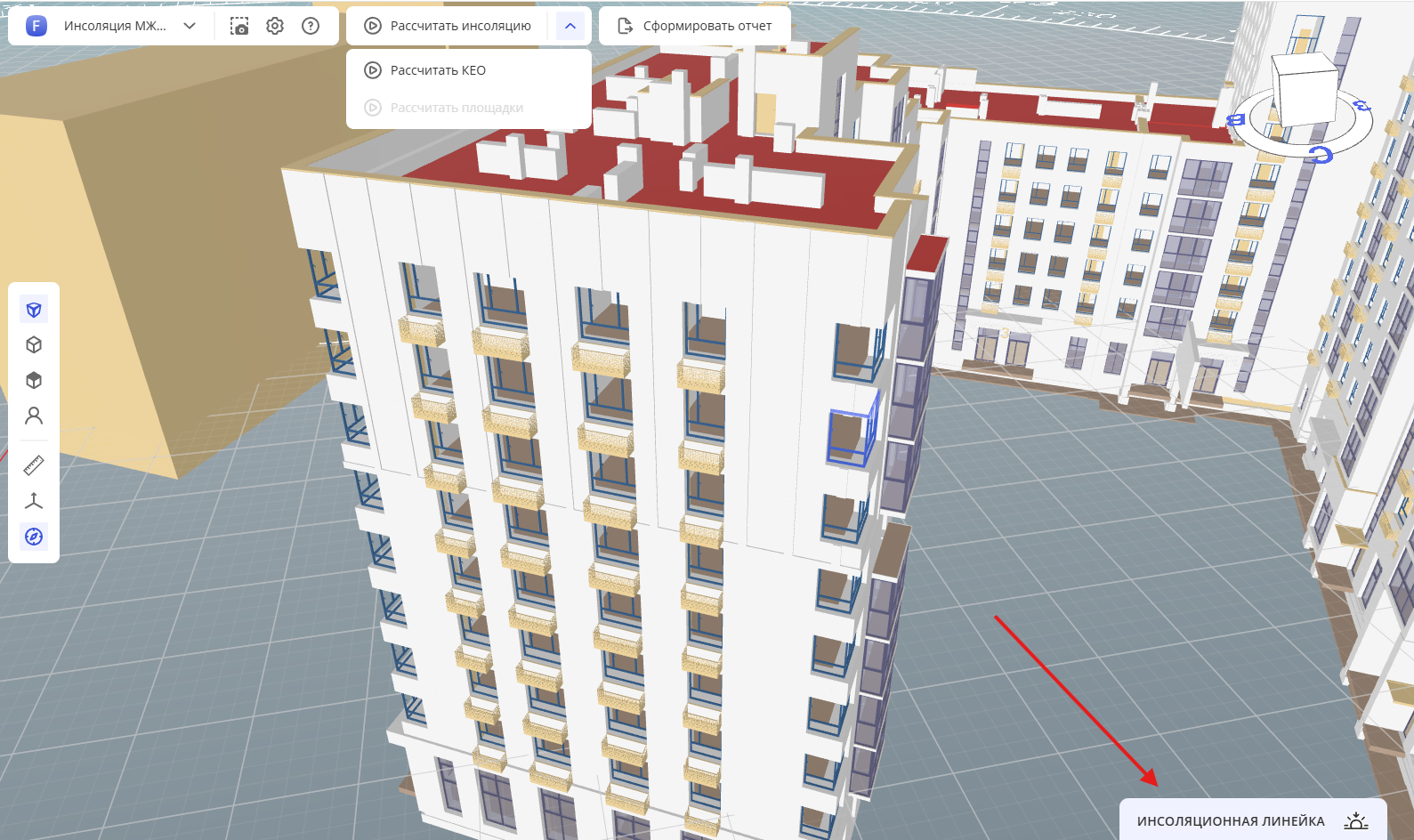
Рис. 4.3.14 Включение инсоляционной линейки
Чтобы на инсоляционной линейке отображалось время инсоляции необходимо нажать либо на нужное окно, либо выбрать комнату в правой части экрана, см. Рис. 4.3.15.
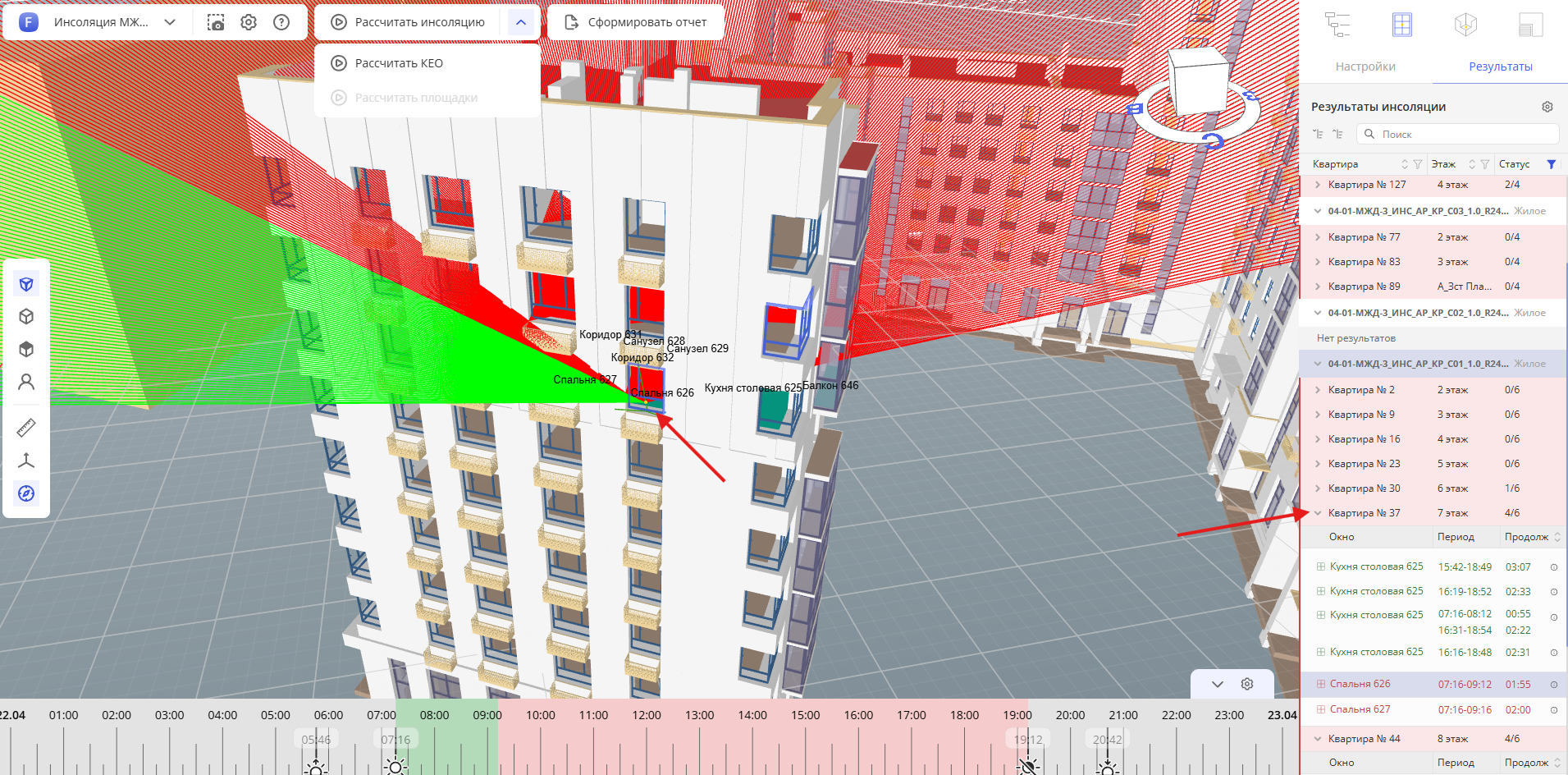
Рис. 4.3.15 Отображение времени инсоляции на инсоляционной линейке
Для отображения лучей, увеличения их длины, отображения меток квартир в результатах анализа нужно нажать на шестеренку и включить нужные элементы, см. Рис. 4.3.16.
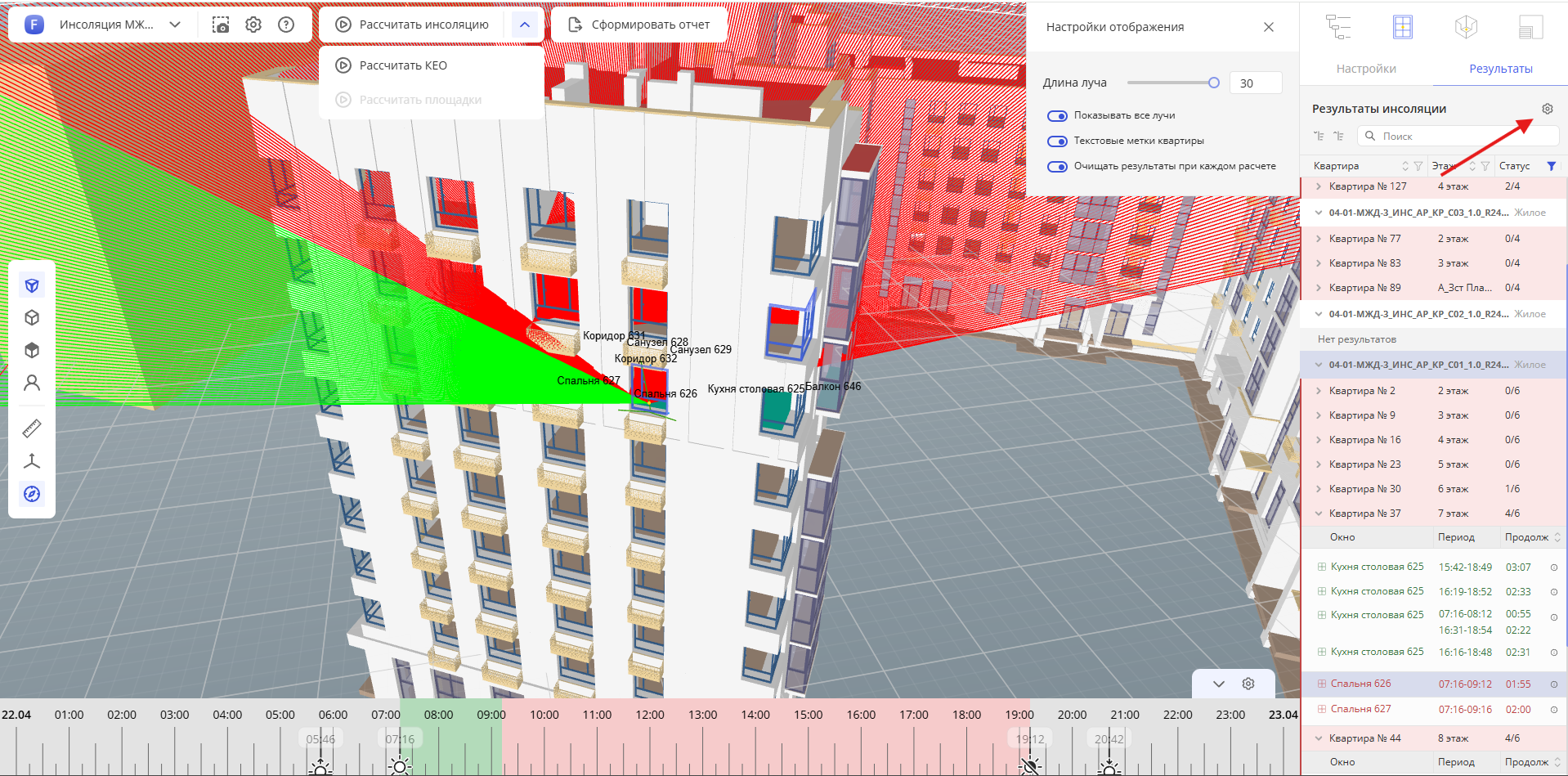
Рис. 4.3.16 Отображение лучей и прочих настроек отображения результатов анализа
Также. для удобства анализа в в результатах есть возможность фильтрации, например, можно отобразить только квартиры, не прошедшие инсоляцию, см. Рис. 4.3.17.
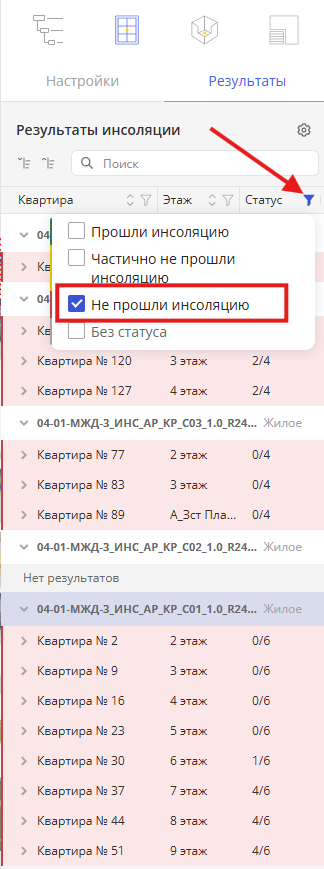
Рис. 4.3.17. Фильтрация результатов анализа
4.4 Работа в сервисе по КЕО
Рассмотрим алгоритм работы в сервисе. Для работы в нем необходимо зайти на сайт:
https://account.formit.pro/account
Здесь вам необходимо ввести следующие логин и пароль:
P:\10_Документы\Bim\Библиотека ресурсов\Revit\Заготовки таблиц, изображений, текстовых файлов и т.п\Архитектура\Инсоляция\AltecInsolation.docx
Рисунок 4.4.1. Вход в сервис
После успешного входа необходимо зайти в продукт "AltecInsolations", смотри рисунок 4.3.2.
Рисунок 4.4.2. Открытие сервиса Альтек Инсоляция.
В раскрывшемся меню необходимо выбрать проект, который был экспортирован, и нажать 2 раза ЛКМ, смотри рисунок 4.3.3.
Рисунок 4.4.3. Выбор файла.
Приступаем непосредственно к расчету КЕО. Настройки находятся в области, смотри рисунок 4.4.4.
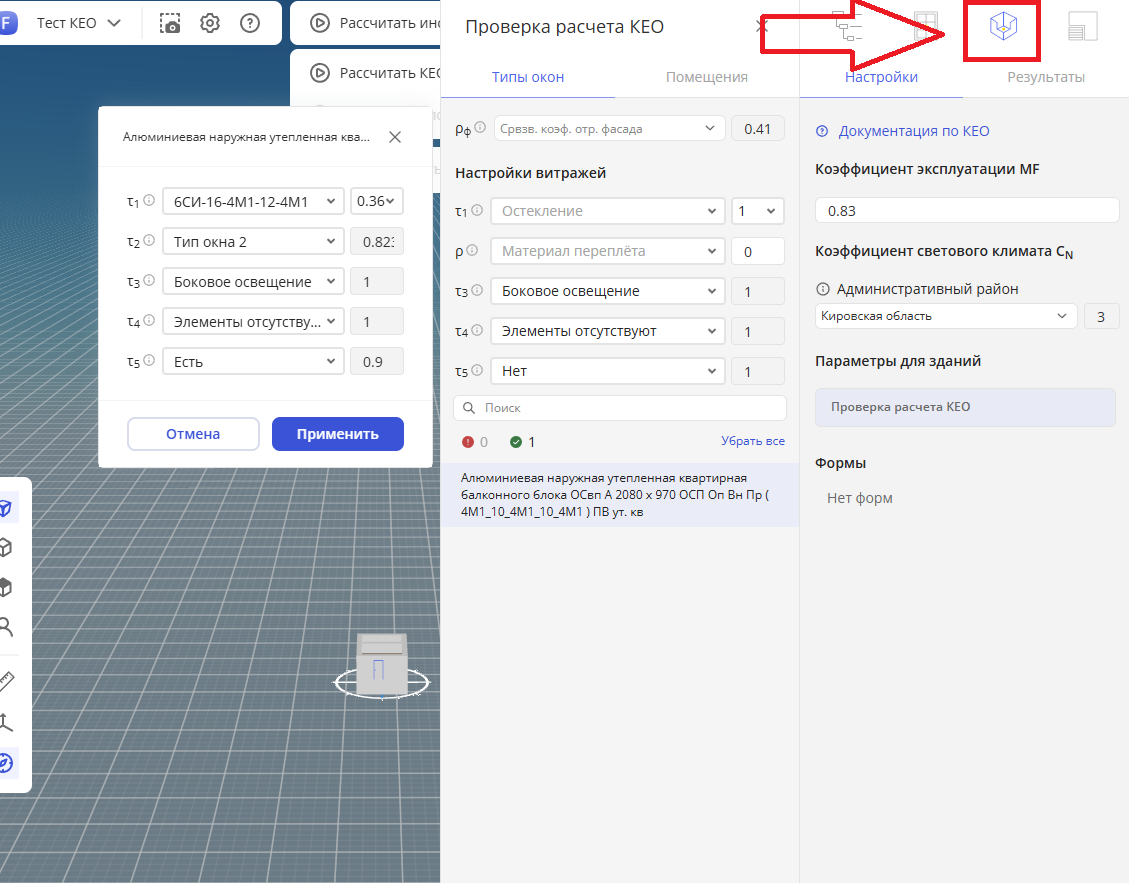
Рисунок 4.4.4. Область выполнения настроек КЕО.
Следующим этапом выполняем указанием необходимых характеристик, смотри рисунок 4.4.5.
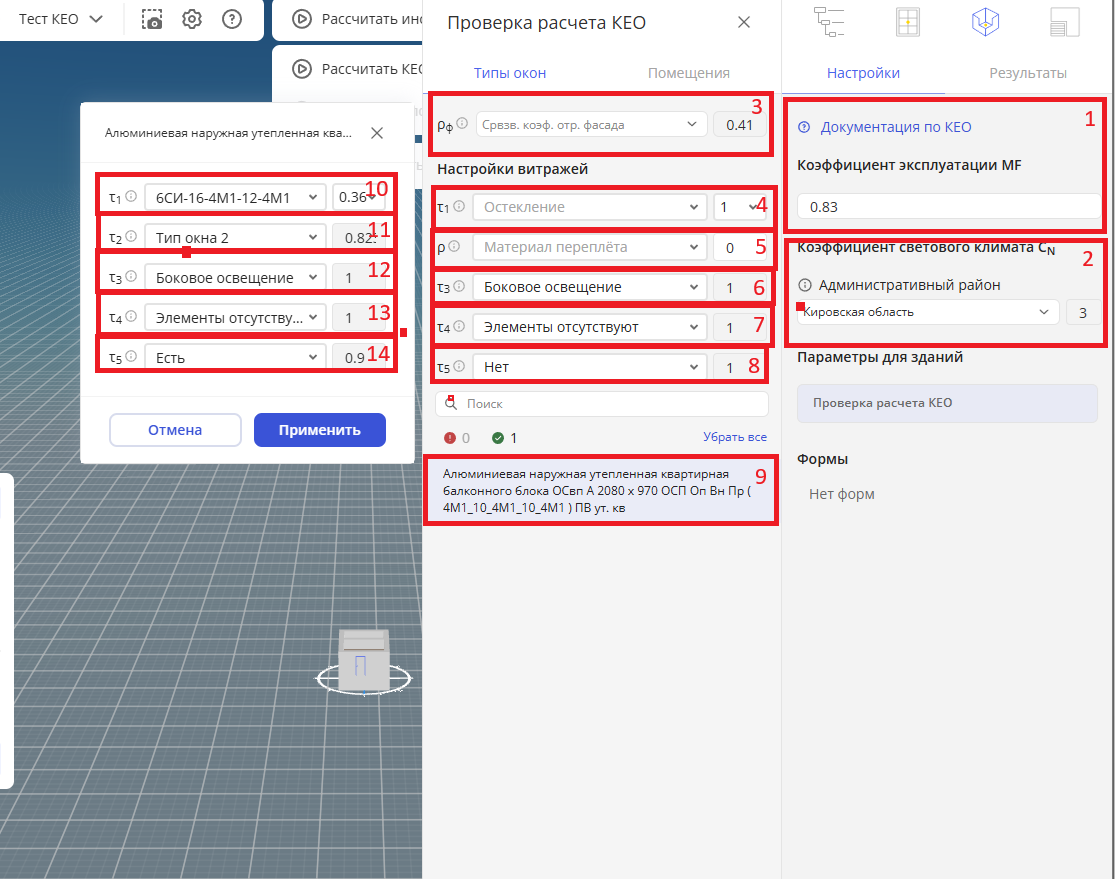 Рисунок 4.4.5. Настройки модели для выполнения расчета КЕО.
Здесь:
1) Коэффициент MF - коэффициент эксплуатации. Как правило определяется согласно ГОСТ Р 70070— 2022 пункт 5, по формуле MF = MFсз * MFзп, где MFсз - коэффициент учитывающий снижение КЕО в процессе эксплуатации в следствие загрязнения и старения светопрозрачных загрязнений проемах, MFзп - коэффициент учитывающий снижение КЕО в процессе эксплуатации в следствие снижения отражающих свойств поверхностей помещения.
Обычно MF равен 0,83
2) Административный район. Здесь просто выбираем город.
3) Средневзвешенный коэффициент отражения фасада Рф. Коэффициент указывающий отражающую способность фасада. Корректировки выполняется при помощи свойств, смотри рисунок 4.4.6.
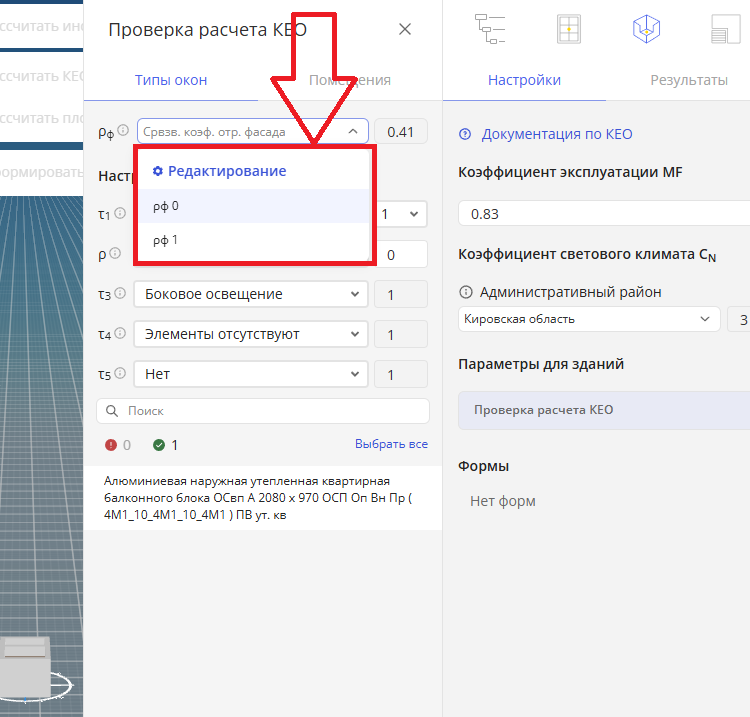
Рисунок 4.4.6. Настройки коэффициента средневзвешенного отражения фасада
Нажав на кнопку "Редактирование" скриншота 4.4.6. мы получим возможность настраивать средневзвешенный коэффициент здесь, смотри рисунок, 4.4.7.
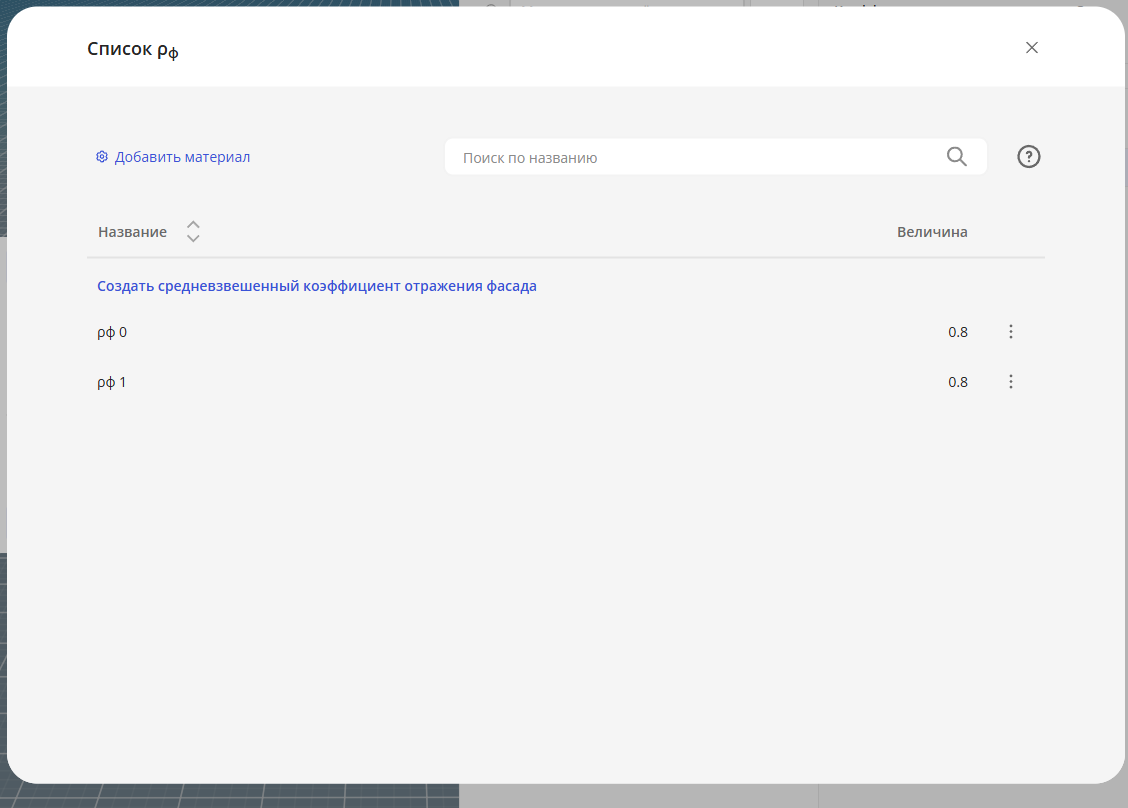
Рисунок 4.4.7. Редактирование средневзвешенного отражения фасада.
4) Настройка витража. Выбор остекления фасада. Просто формула стеклопакета которую нужно выбрать. При необходимости можно отредактировать, смотри рисунок 4.4.8.
τ1 - остекление. Пользователь выбирает тип остекления (формула окна), для каждого типа окна доступен один или несколько вариантов коэффициента, нужно выбрать его самостоятельно.
Также при отсутствии вашего типа остекления в нормативной базе, можно создать формулу остекления через "Редактирование".
Нажимаем "Создать формулу остекления". (рис. 67) Активируется строка редактирования.
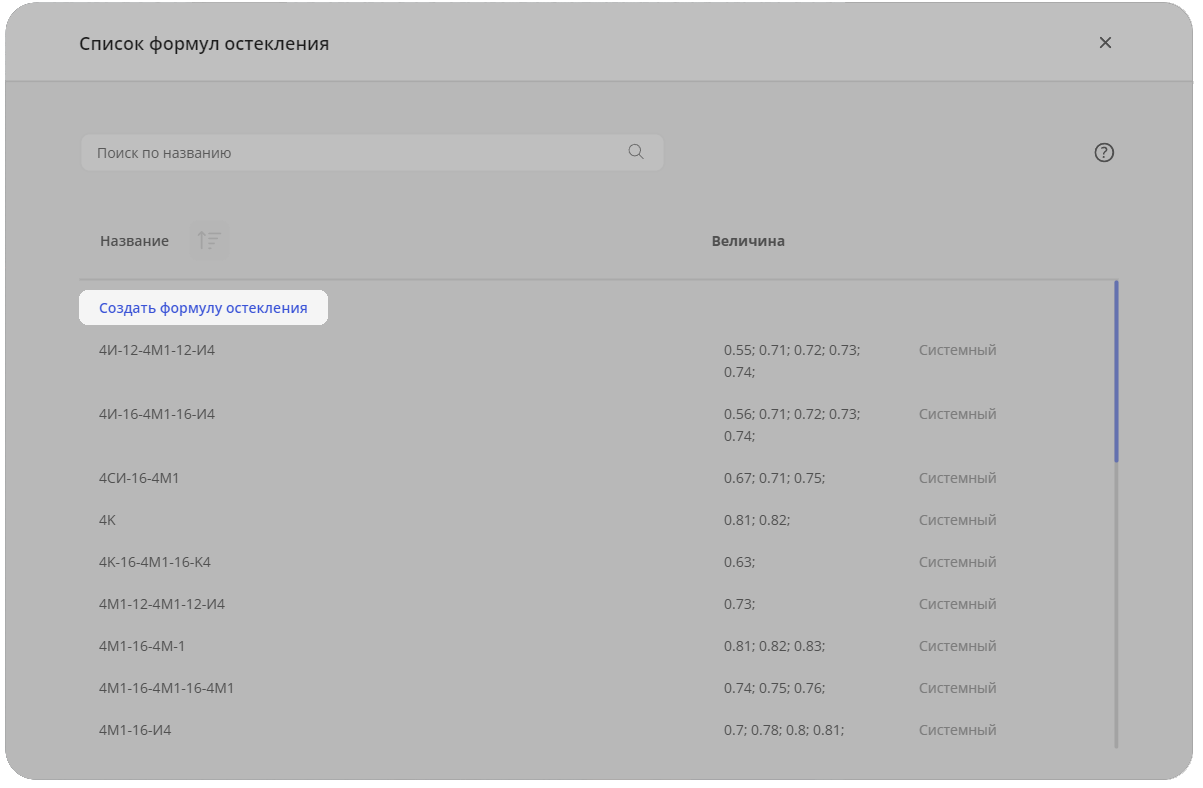 Рисунок 67 - Создание формулы окна
Вводим название формулы, при необходимости подгружаем сертификат. Нажимаем на "добавить" и вписываем соответствующие вашему типу остекления показатели. (рис. 68)
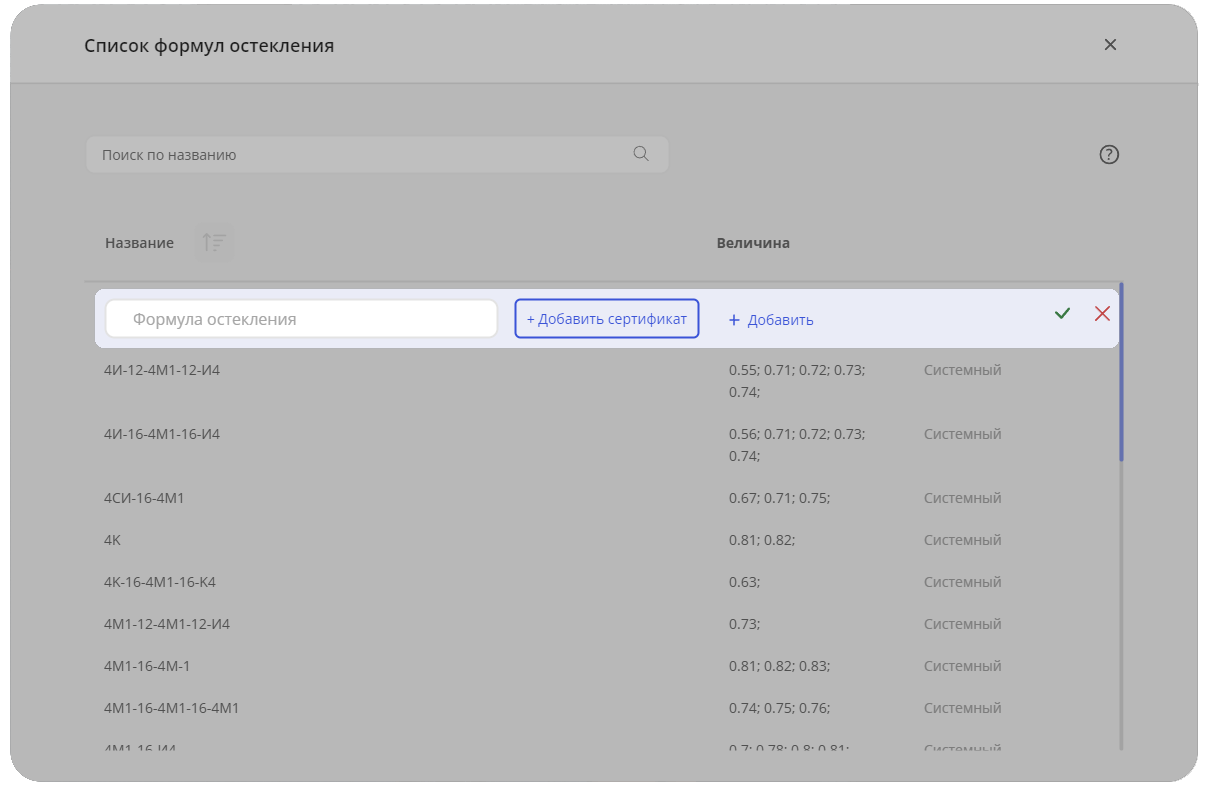 Рисунок 68 - Создание формулы окна
Для сохранения нажимаем зеленую галочку (рис. 69).
Теперь созданный вами коэффициент можно выбрать в общем выпадающем списке.
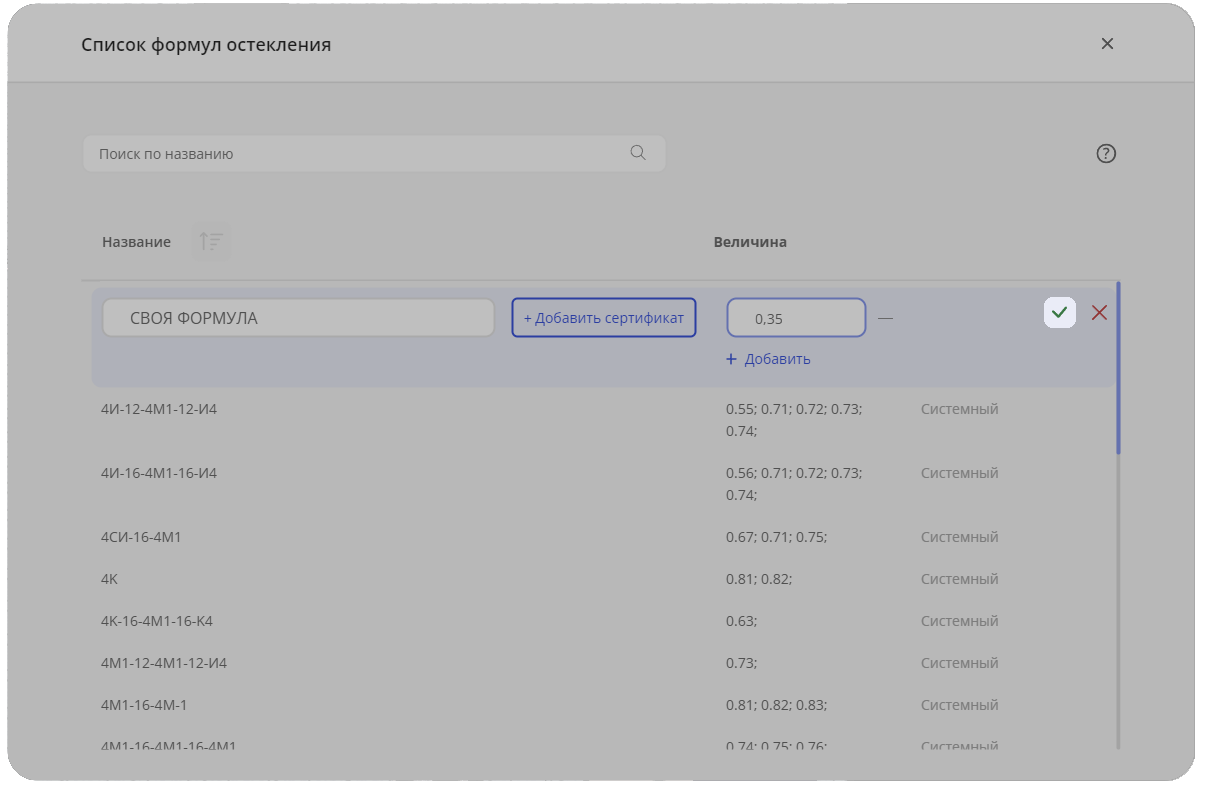 Рисунок 69 - Сохранение формулы окна
5) Настройка витража. Материал переплета.
τ2 - при выгрузке модели сервис автоматически определяет габариты витража, площадь импостов, поэтому необходимо задать только коэффициент отражения переплёта p. Его значение вводится вручную в зависимости от материала. Определяется коэффициент согласно СП 367.1325800.2017
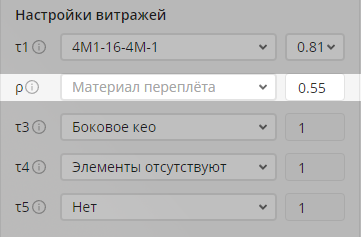 Рисунок 71 - Коэффициент p для витража
В правой нижней части окна можно сохранить или отменить создание.
6) Настройка витража. Коэффициент потери света через конструкции
τ3 - Коэффициент учета потери света.
7) Настройка витража. Коэффициент потери света от затеняющих конструкций
τ4 - затеняющие конструкции. Пользователь также указывает, какие конструкции соответствуют выбранному типу окна. По умолчанию коэффициент равен 1;
8) Настройка витража. Коэффициент потери света через защитную сетку
τ5 - наличие или отсутствие защитной сетки. По умолчанию коэффициент равен 1.
Пользователь проделывает эти действия для каждого типа окна, а далее для всех зданий. Мультиселект позволяет задавать τ сразу для нескольких типов окон. На рисунке выделено 3 типа окна. Они подсвечиваются синим цветом.
Перейдем к настройкам окон в проекте.
Для выполнения процедуры необходимо воспользоваться полем 9 скриншота 4.4.5. выбирать позиции окон чтобы сразу для всех задать значение коэффициентов можно при помощи выделения всех позиция за раз и назначением свойств окна всем окнам сразу.
10) Настройка окон. Выбор остекления фасада. Просто формула стеклопакета которую нужно выбрать. При необходимости можно отредактировать, смотри рисунок 4.4.8.
τ1 - остекление. Пользователь выбирает тип остекления (формула окна), для каждого типа окна доступен один или несколько вариантов коэффициента, нужно выбрать его самостоятельно.
Также при отсутствии вашего типа остекления в нормативной базе, можно создать формулу остекления через "Редактирование".
Нажимаем "Создать формулу остекления". (рис. 67) Активируется строка редактирования.
Рисунок 67 - Создание формулы окнаВводим название формулы, при необходимости подгружаем сертификат. Нажимаем на "добавить" и вписываем соответствующие вашему типу остекления показатели. (рис. 68)
Рисунок 68 - Создание формулы окнаДля сохранения нажимаем зеленую галочку (рис. 69).
Теперь созданный вами коэффициент можно выбрать в общем выпадающем списке.
Рисунок 69 - Сохранение формулы окна11) Настройка окон. Материал переплета.
Таблица 4. Схема выбора материала переплета
|
|
A=переменная B=переменная d=0.05 p=0.55 b1=переменная |
В случае если ваше окно других размеров то необходимо менять свойства А,B,a1,b1 |
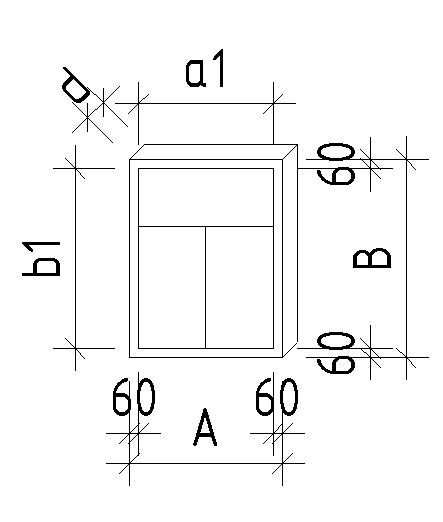
В рамках сервиса выбирается в таком списке согласно размеров, смотри рисунок 70.
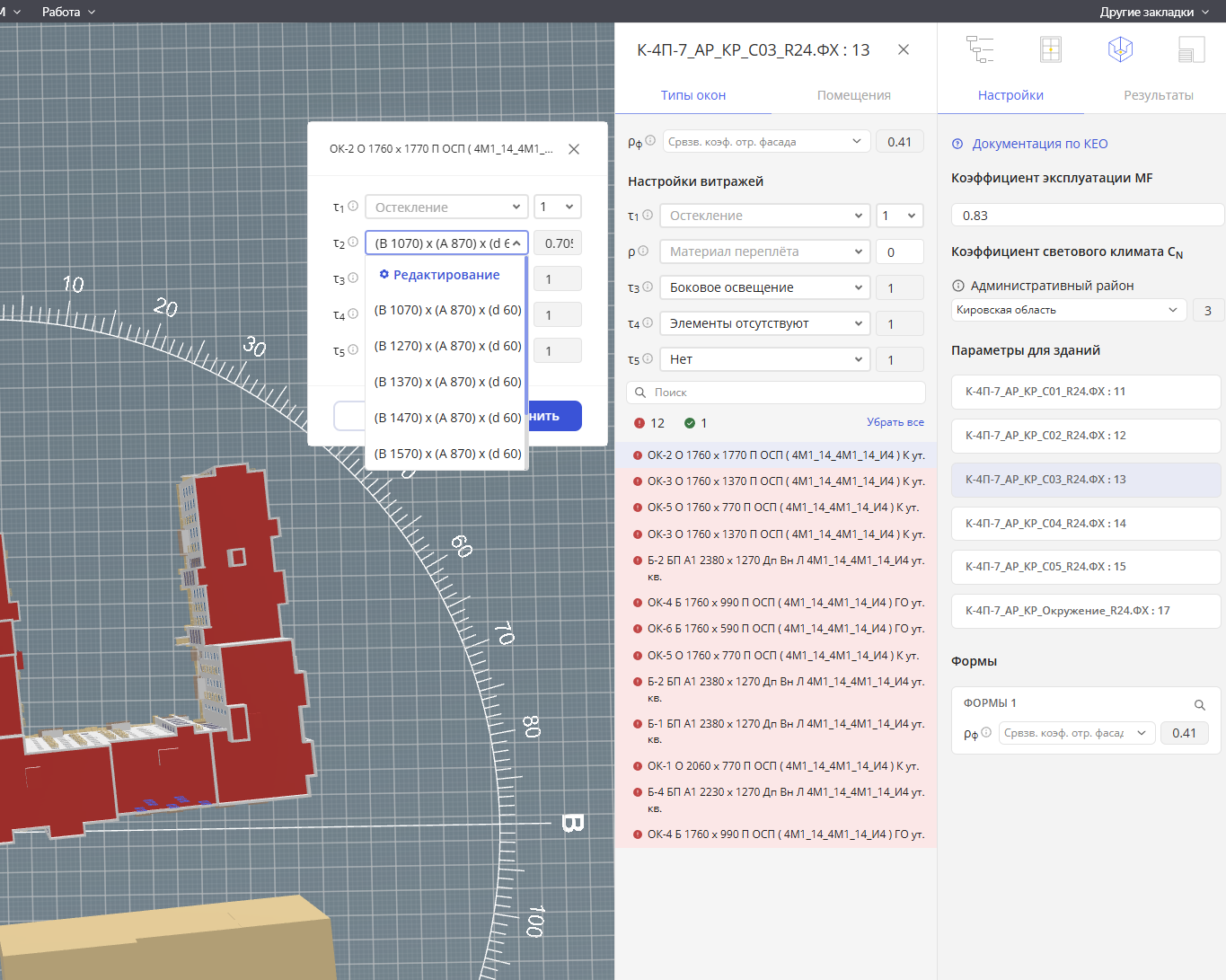
Рисунок 70. Список профилей окна заготовочный.
τ2 - переплет. Необходимо создать тип переплета для расчета коэффициента. В строке выбора переплета пользователь нажимает вариант на "Редактирование" . Открывается окно редактирования, нажимаем “Создать тип окна”. Открывается калькулятор расчета коэффициента. Вбиваются габаритные значения в необходимую ячейку, указывается название (рис. 70). Габариты окон указываются в метрах.
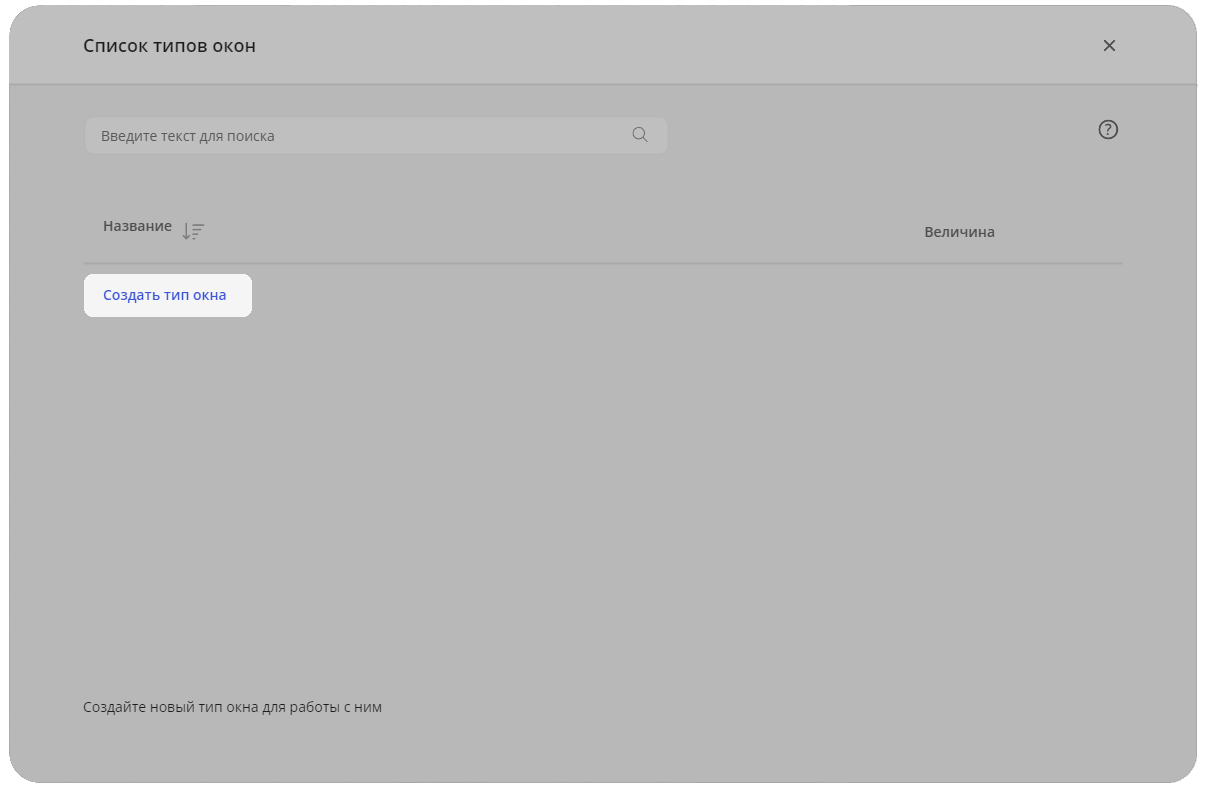 Рисунок 70 - Окно создания коэффициента τ2
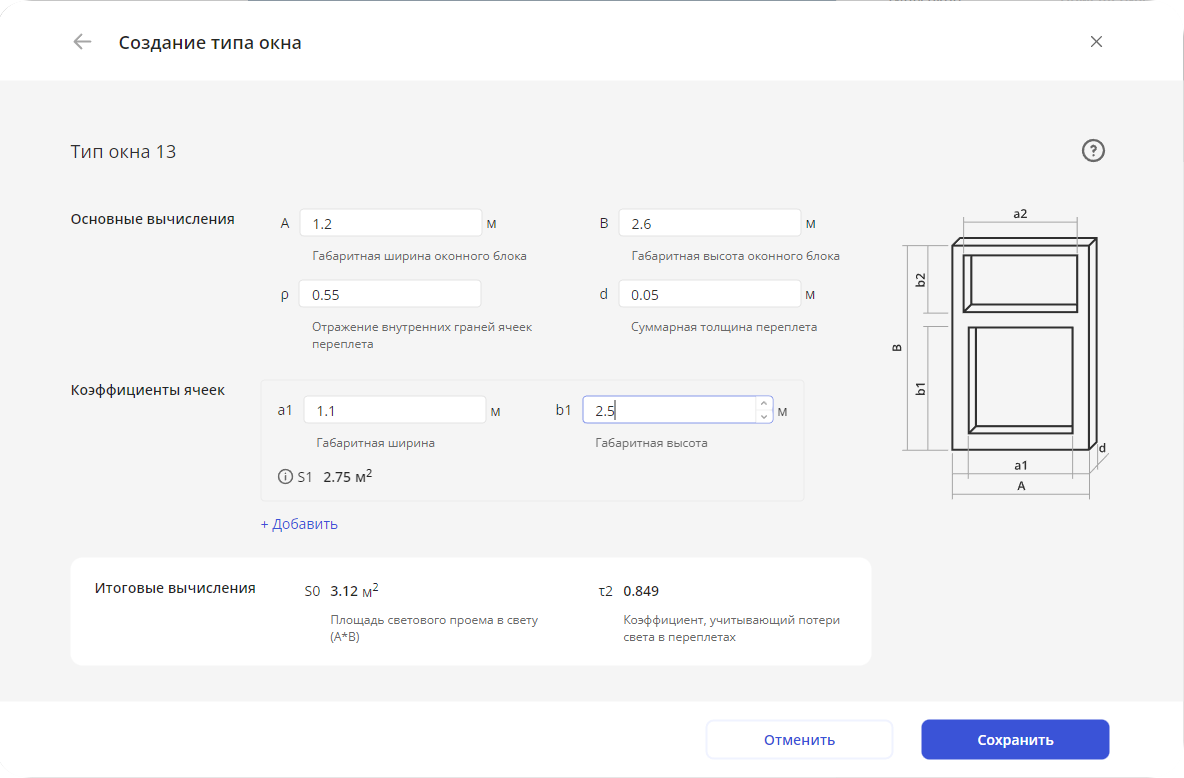 Рисунок 70.1 - Калькулятор создания коэффициента τ2
12) Настройка окон. Коэффициент потери света через конструкции
τ3 - Коэффициент учета потери света.
13) Настройка окон. Коэффициент потери света от затеняющих конструкций
τ4 - затеняющие конструкции. Пользователь также указывает, какие конструкции соответствуют выбранному типу окна. По умолчанию коэффициент равен 1;
14) Настройка окон. Коэффициент потери света через защитную сетку
τ5 - наличие или отсутствие защитной сетки. По умолчанию коэффициент равен 1.
5. Проверка актуальности семейств
Проверку актуальности лучше проводить в сервисе напрямую, если окна настроены неверно, то это будет видно в древе проектов, см. Рис. 5.1.
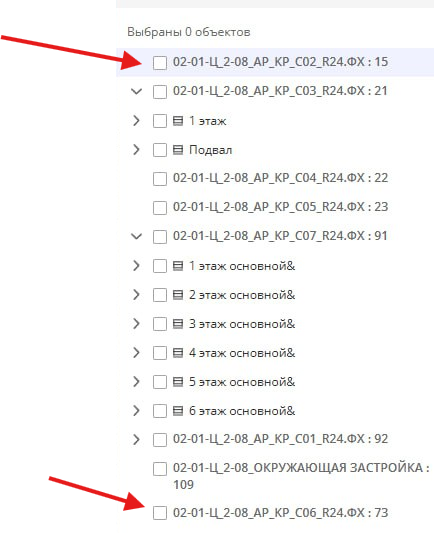
Рис. 5.1 В секциях 2 и 6 окна настроены неверно и эти секции отображаются в древе объектов без вложенности.
Для проверки актуальности семейств, нужно загрузить модель в сервис, провести анализ и далее на вкладке с результатами нажать на любое окно в пространстве модели (для выделения всех окон нужно нажать на секцию целиком), если окно подсвечивается красным или зеленым, значит оно настроено верно с точки зрения подкатегорий и годится для расчета, если окно не окрашивается в цвет, значит не выполнена его настройка и необходимо обратится для настройки семейства к бим-координатору, см. Рис. 5.2.
Например, на Рис. 5.2 выделенные витражи настроены неверно. Они не окрасились ни в какой цвет, значит, сервис их не воспринимает за светопроемы.
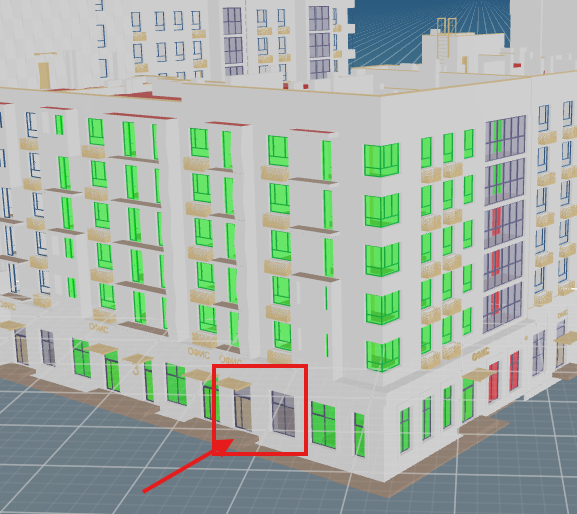
Рис. 5.2 Проверка настройки окон
1. Для настройки витражей нужно в диспетчере проекта найти Системные панели витража и у всех материалов стекол сделать настройку прозрачности материла на 70%, см. Рис. 5.3.
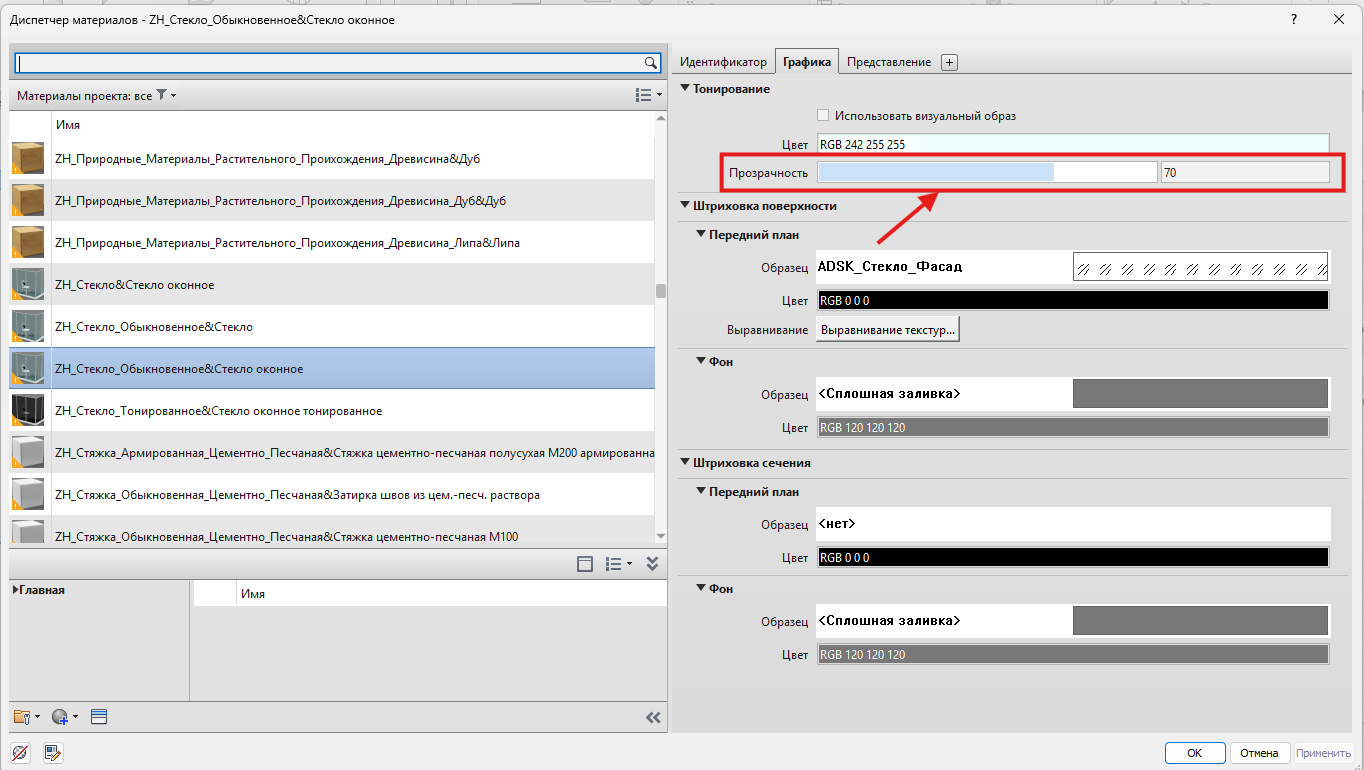
Рис. 5.3. Настройка прозрачности у материалов окон
2. Балконные двери должны быть выполнены категорией окна.
3. В семействах окон и балконной двери должны быть настроены подкатегории
- Каркас/Импост у профиля (см. Рис. 5.4)
- Остекление у стекол (см. Рис. 5.5)
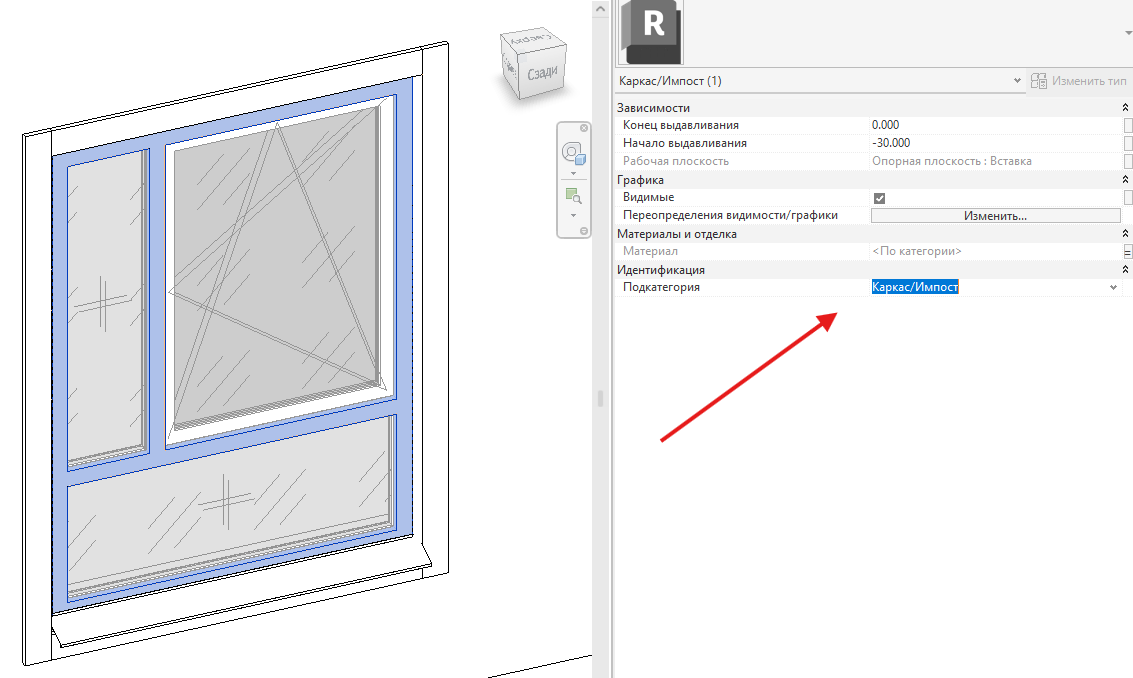
Рис. 5.4 Настроенная подкатегория у профиля окна
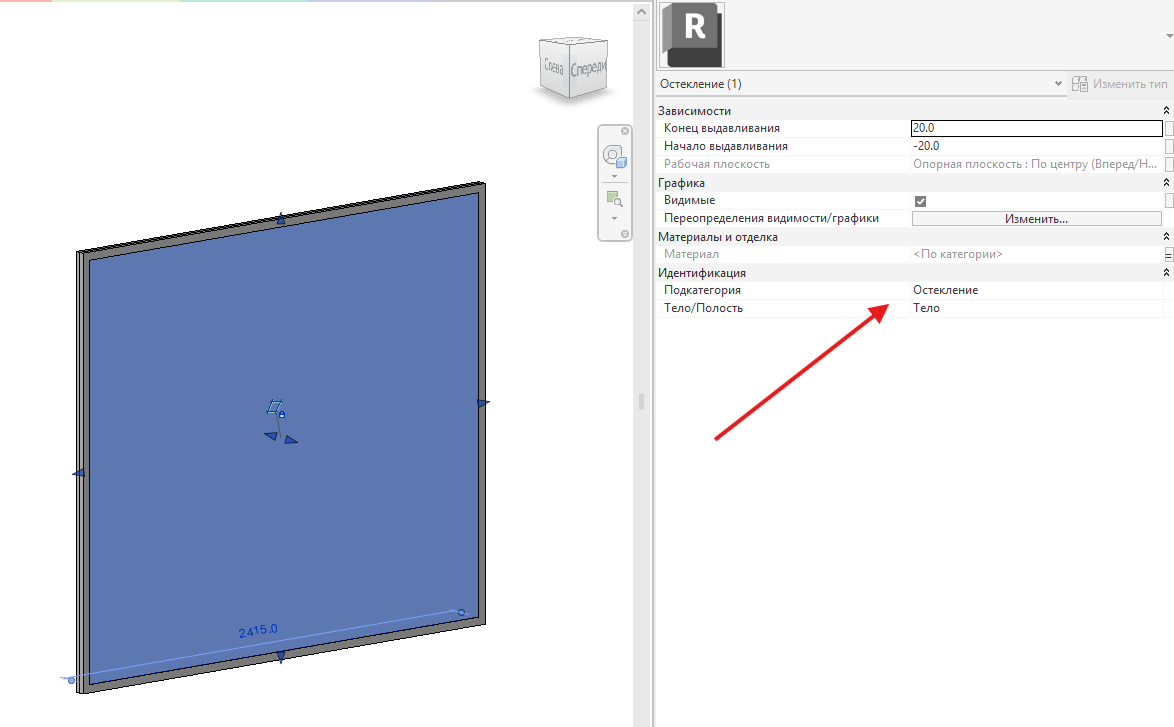
Рис. 5.5 Настроенная подкатегория у остекления (вложенное семейство окна)
!!! ВАЖНО
У семейств окон подкатегории должны быть настроены внутри вложенных семейств
4. Лайфхак - для более быстрого обновления окон проще обновить одно семейство по вложенным в него семействам и далее после загрузки в проект с заменой вложенных семейств окон на компонент из семейства настроенного окна и далее в оставшихся окнах потребуется поменять подкатегорию только у профилей.