
Тема_0_Инсоляция
1. Изменения в документе
|
Версия |
Дата изменения |
Предмет изменений |
Ответственный |
|
1.0 |
14.10.2025 |
Разработка требований |
Соболев С.А., BIM-координатор ООО «Масштаб» |
|
|
|
|
|
2. Общие положения
Настоящий стандарт является одним из основных документов в системе BIM-стандартов Проектного отдела ГК Железно.
В настоящем документе обозначены принципы моделирования.
Задачи настоящего документа:
1. Обеспечение единообразного BIM-моделирования
2. Повышение эффективности проектирования за счет внедрения скоординированного и последовательного подхода к работе в BIM
3. Обеспечение разработки моделей пригодных для использования на последующих стадиях реализации проекта
4. Возможность использования модели в других отделах компании.
Настоящий стандарт предназначен для работающих в программе Revit.
3. Общие положения раздела
3.1 Термины
Таблица 1.
|
Термин/сокращение |
Определение / пояснение |
|
Проект |
Информационная модель представляющая собой 3-х мерный объект насыщенный информацией. |
|
Семейство |
Простейший элемент информационной модели. Например: окно, дверь |
|
BIM-отдел |
Отдел проектной организации, занимающийся контролированием и развитием технологии информационного моделирования |
|
BIM-менеджер |
Специалист, который принимает основные решения BIM-отдела и определяет вектор его развития |
|
BIM-координатор |
Специалист, занимающийся координацией процесса формирования ТИМ-модели |
|
Пользователь |
Проектировщик какого-либо раздела. Например: архитектор, конструктор и т.п. |
|
Шаблон |
Заготовка для Revit выполненная «Офисом цифровой трансформации» ГК ЖЕЛЕЗНО. |
|
Разделы шаблона |
Разделы, которые совмещает в себе шаблон |
|
.rvt |
Формат модели Revit |
|
Локальный файл |
Файл Revit, предназначенный для однопользовательского корректирования модели Revit |
|
Связный файл |
Файл Revit, подгруженный в проект при помощи инструмента «Связь Revit» |
|
Файл хранилище |
Определенным образом настроенный файл Revit. Отличительной особенностью данного файла является совместная работа нескольких специалистов одновременно. |
|
Рабочие наборы |
Набор любых элементов Revit. Позволяющий выполнять коллективную работу над проектом |
|
Сводная модель |
Файл Revit, в который выполняется подгрузка нескольких связных файлов с целью выполнения координации модели |
|
ПК |
Персональный компьютер |
|
ЛКМ |
Левая кнопка мыши |
|
ПКМ |
Правая кнопка мыши |
|
Шаблон вида |
Заготовка набора свойств вида, которые могут быть применены к виду автоматически в результате применения шаблона вида. |
|
Свойства |
Инструмент Revit целью которого является в отдельном окне вывести те или иные свойства. Набор свойств зависит от того какой элемент выделен, а также в каком пространстве вы выделяете элемент. |
|
Альтек Инсоляция |
Сервис, который позволяет выполнять расчеты по инсоляции BIM модели. |
|
Альтек экспортер |
Плагин для revit который позволяет выполнять экспорт модели в сервис "Альтек Инсоляция" |
3.2 База
Таблица 2.
|
Определение |
|
Расчет инсоляции выполняется исполнителем. В случае необходимости исполнитель может запросить помощь BIM координатора. |
|
Для выполнения расчета инсоляции в стареньких моделях (старше 14.10.25) необходимо выполнить перекоординацию объекта, а также обновить семейства. Такой запрос можно оформить в BIM HELP. |
|
Выполнять расчет инсоляции рекомендуется исключительно по крайней необходимости ввиду дополнительных трудозатрат с этим связанных. |
3.3 Инструменты
Здесь будут рассмотрены основные инструменты, необходимые для данной темы.
Таблица 3.
|
Термин/сокращение |
Определение / пояснение |
|
Шаблон |
Самостоятельно расположение данного файла найти не пытаемся. Все процедуры, связанные с шаблоном, необходимо выполнять через «Офис цифровой трансформации». |
|
Диспетчер проекта |
Чтобы в Revit появилось окно диспетчера проекта, необходимо перейти по следующему пути – (Вид-Интерфейс пользователя-Диспетчер проекта). |
|
Свойства |
Чтобы в Revit появилось окно свойств, необходимо перейти по следующему пути – (Вид-Интерфейс пользователя-Свойства). |
|
Вставка подложек и файлов .rvt в формате связанных файлов |
Выполняется по следующему пути – (Вставить). |
|
Открепить |
Выполняется по следующему пути – (Изменить). Предварительно нужно выбрать нужный элемент. |
|
Закрепить |
Выполняется по следующему пути – (Изменить). Предварительно нужно выбрать нужный элемент. |
|
Масштаб |
Выполняется по следующему пути – (Изменить). Предварительно нужно выбрать нужный элемент. |
4. Основа
Расчет инсоляции выполняется ручным и автоматическим методами. В рамках данной инструкции рассмотрим вариант, при котором мы будем использовать автоматический метод, который быстрее и точнее.
4.1 Экспорт
В процессе своей работы вам необходимо будет экспортировать модель. Экспорт в свою очередь делится на следующие пункты:
1) Установка плагина
2) Экспорт
Разберем их.
4.1.1 Установка плагина
Для начала работы необходимо установить плагин для экспорта, который лежит здесь:
P:\! проги\Плагины для Revit\AltecInsolation
Для этого вам необходимо написать заявку в BIM HELP с указанием этой папки
4.1.2. Экспорт
Для выполнения экспорта необходимо проследовать следующему сценарию:
1) Создание вида, выполняется силами плагина, который создает минимально необходимый для себя вид, смотри рисунок 4.1.1. После чего откроется вид, который настроен максимально оптимизировано относительно требований сервиса.
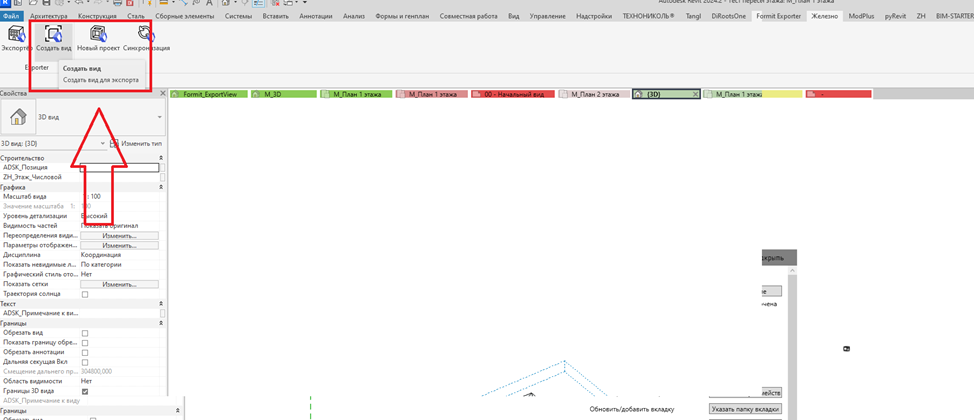
Рисунок 4.1.1. Создание вида.
2) Начало экспорта по клавише "Экспортер", смотри рисунок 4.1.2.
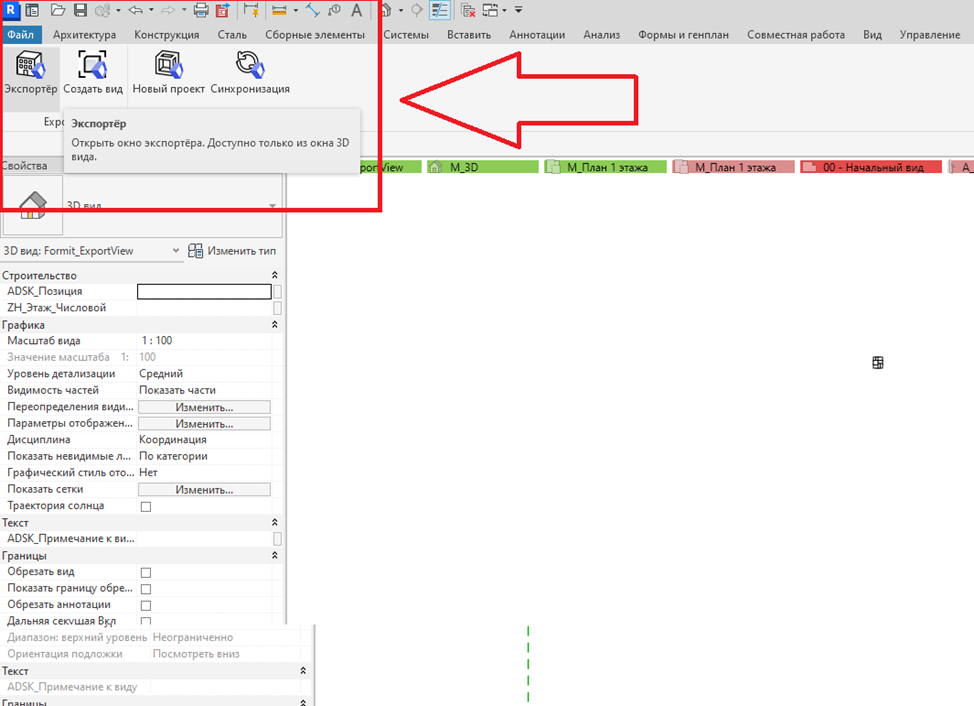
Рисунок 4.1.2. Клавиша старта экспорта модели в сервис.
3) Ошибка при старте экспорта, смотри рисунок 4.1.3. Если она возникает, то можно просто нажать "ОК". Она на работу не повлияет.
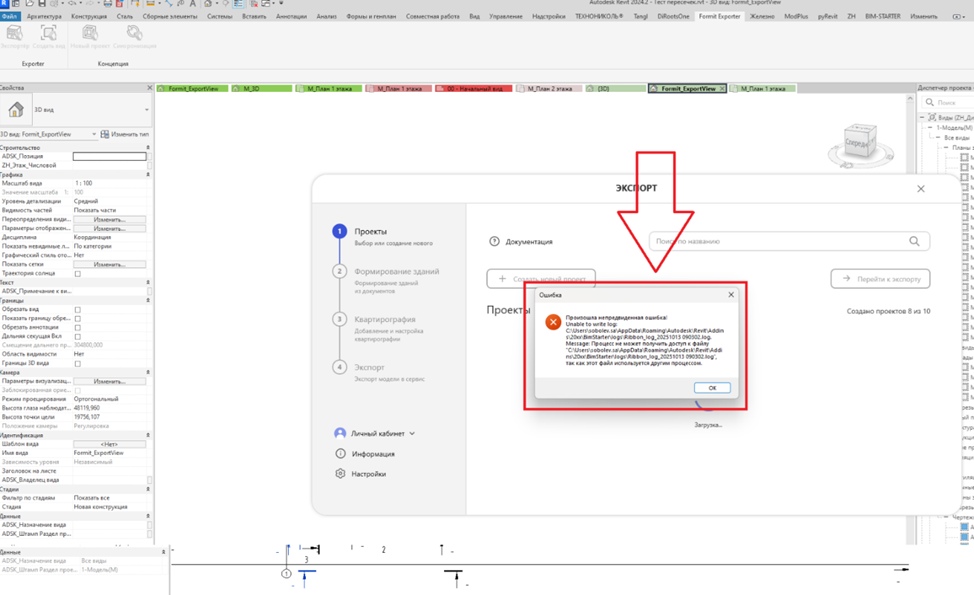
Рисунок 4.1.3. Ошибка при старте экспорте модели.
4) Ваша задача в плагине пройти вот эти 4 пункта, смотри рисунок 4.1.4.
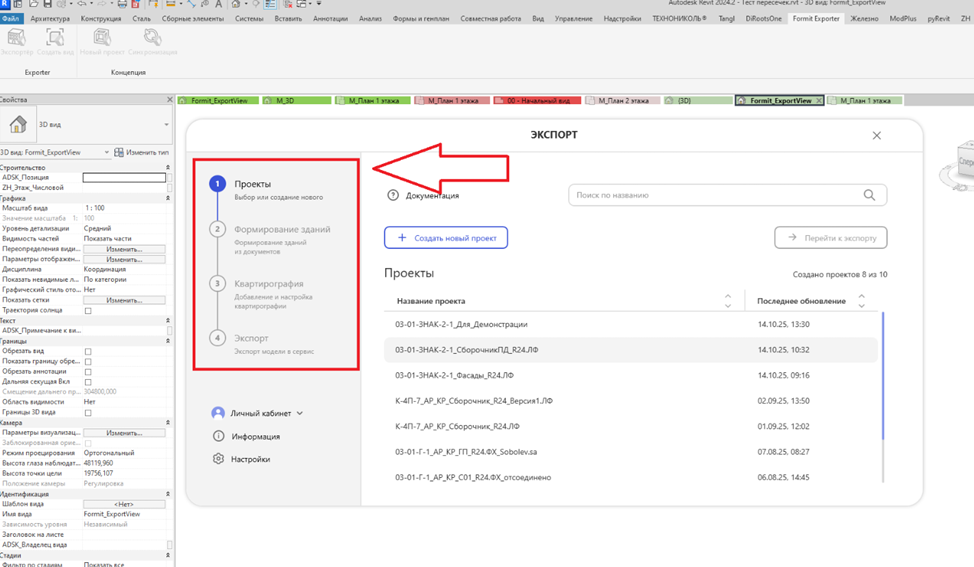
Рисунок 4.1.4. Пункты экспорта.
5) Проекты, здесь ваша задача создать проект, который в сервисе будет именовать так, как нам нужно. Обычно это просто название модели. нас интересуют только поля 1, 2, 3. Смотри рисунок 4.1.5.
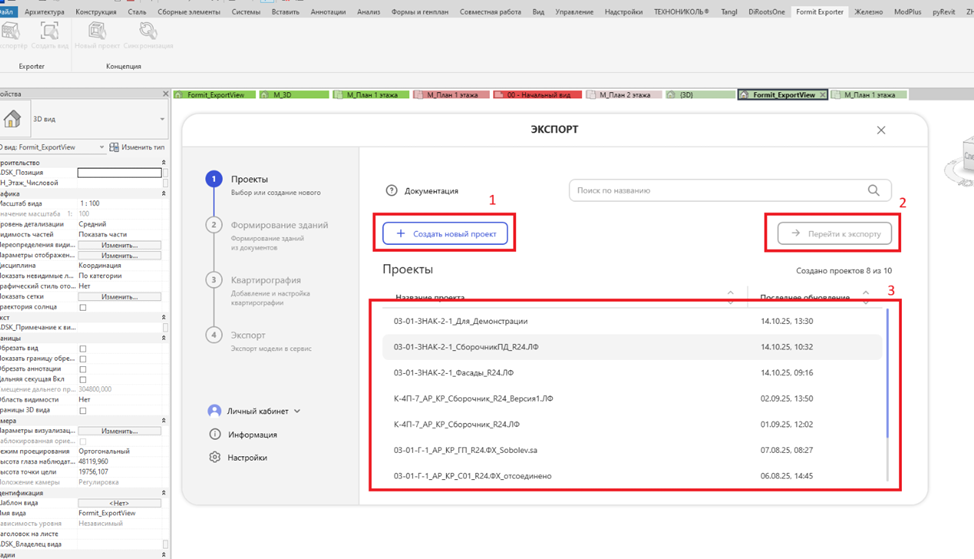
Рисунок 4.1.5. Важные кнопки этапа "Проект" плагина для экспорта.
Здесь:
1 - кнопка создания нового проекта.
2 - кнопка создания нового проекта.
3 - кнопка создания нового проекта.
Ваша задача при формировании нового проекта нажать 1 кнопку и в диалоговом окне присвоить имя проекта, смотри рисунок 4.1.6. В случае выбора этого сценария вы сразу провалитесь в пункт 2, где будете формировать задание для расчета.
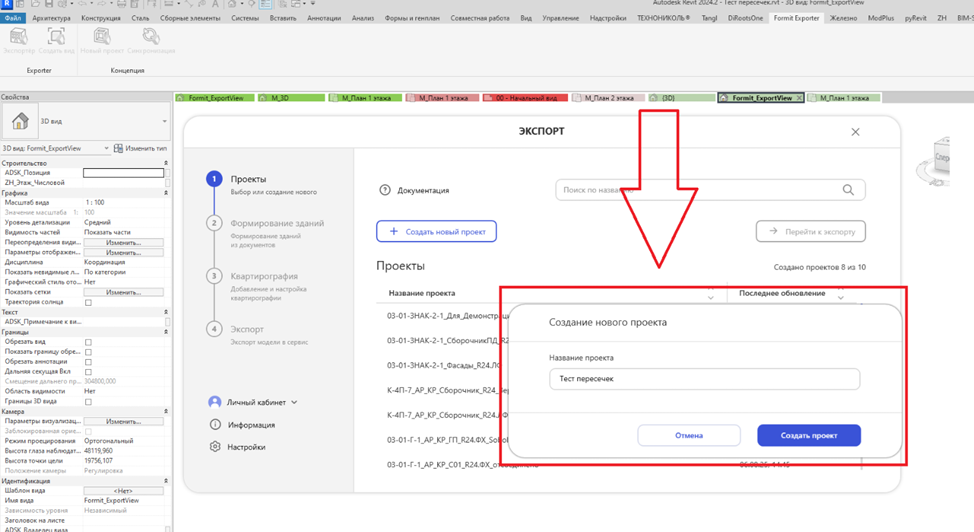
Рисунок 4.1.6. Диалоговое окно присваивания названия проекта.
При обновлении модели в сервисе вам необходимо в поле 3 рисунка 4.1.5 выбрать проект ранее загруженный в сервис и нажать кнопку 2. После чего вы так же провалитесь на 2 пункт.
6) Настройка формирования задания. Здесь вы встретите модели которые у вас сейчас загружены в текущем проекте Revit, это в том числе и связные файлы, смотри рисунок 4.1.7.Здесь ваша задача в поле 1 выбрать нужные модели и перенести их в поле 2 стрелочками и галочками. После чего нажать кнопку 3.
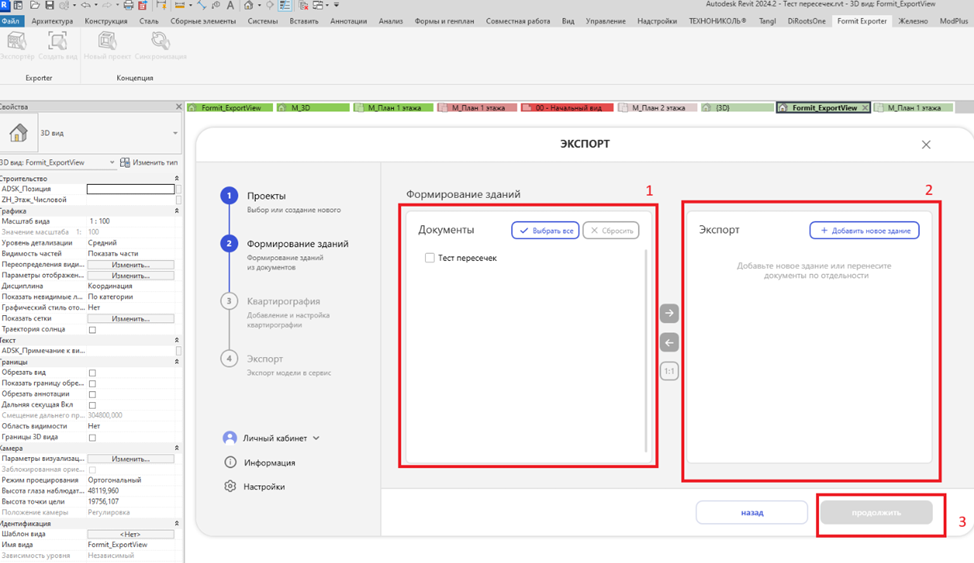
Рисунок 4.1.7. Важные кнопки 2 этапа экспорта модели.
7) Квартирография. Здесь ваша задача для каждого проекта настроить применяемую квартирографию. Стандартно выставлена квартирография ADSK. Однако она нас не устраивает. Нужно выбрать "Железно" кнопка 1 и жмем "Экспорт" кнопка 2, смотри рисунок 4.1.8.
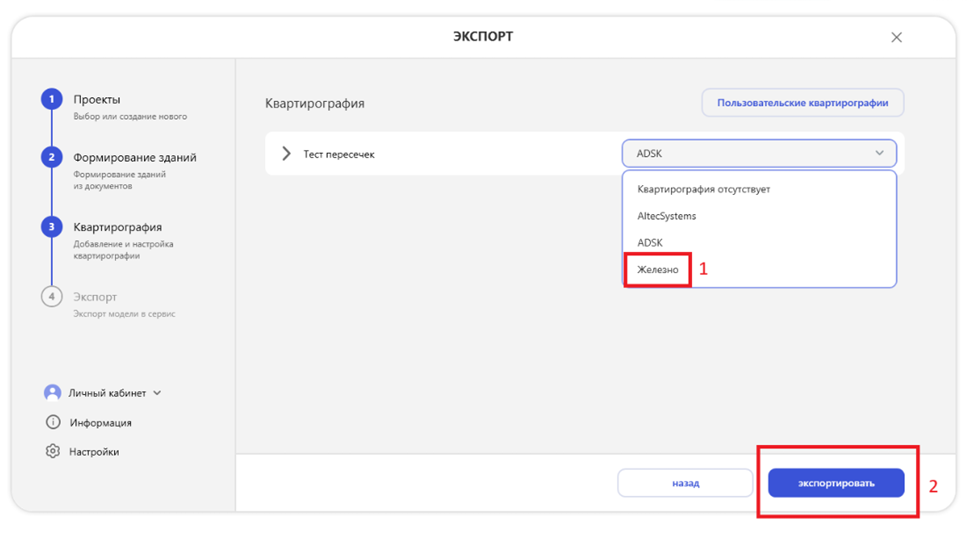
Рисунок 8. Выбор квартирографии.
8) После чего дожидаемся экспорта и вот такого окна, смотри рисунок 4.1.9.
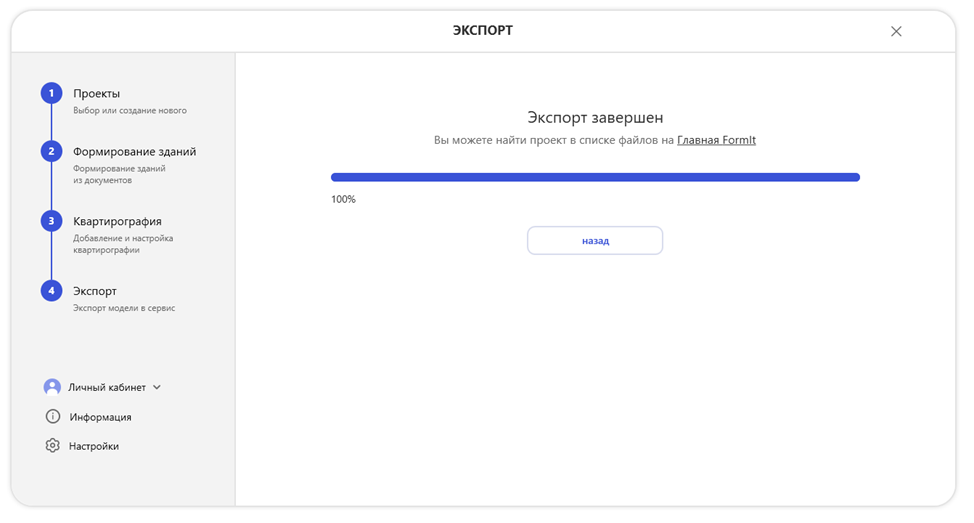
Рисунок 4.1.9. Удачный экспорт модели.
На этом экспорт модели завершен.
4.2 Работа в сервисе
Рассмотрим алгоритм работы в сервисе. Для работы в нем необходимо зайти на сайт:
https://identity.account.formit.pro/Account/Login?ReturnUrl=%2Fconnect%2Fauthorize%2Fcallback%3Fclient_id%3DNewAltecAccount%26redirect_uri%3Dhttps%253A%252F%252Faccount.formit.pro%252Fauthentication%252Flogin-callback%26response_type%3Dcode%26scope%3Dprofile%2520openid%2520email%2520Permission%2520AltecAccountApi%2520IdentityServerApi%2520ProductsApi%2520AmaterasuMetricsApi%2520AmaterasuAPIs%26state%3D55dc5c28778b4651bdc51863b038194b%26code_challenge%3DS7qG7WFY2YkB9Vcb2oKQJdn-lWHB-hfol7ZGjSocIA4%26code_challenge_method%3DS256%26response_mode%3Dqueryaccount
Здесь вам необходимо ввести следующие логин и пароль:
Логин: Sobolev.sa@zhcom.ru
Пароль: FRMT_Msp54
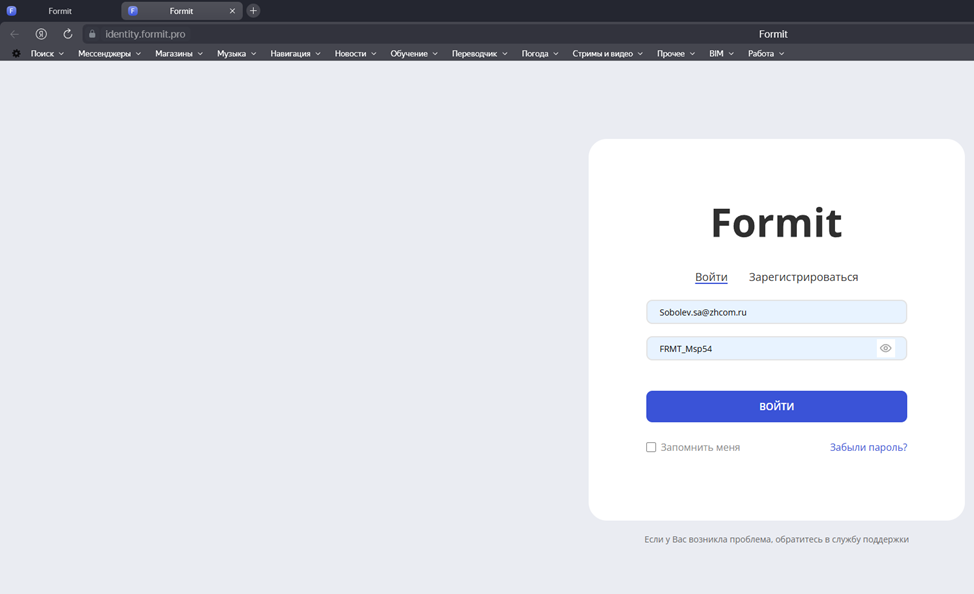
Рисунок 4.2.1. Вход в сервис
После успешного входа необходимо зайти в продукт "AltecIndolations", смотри рисунок 4.2.2.
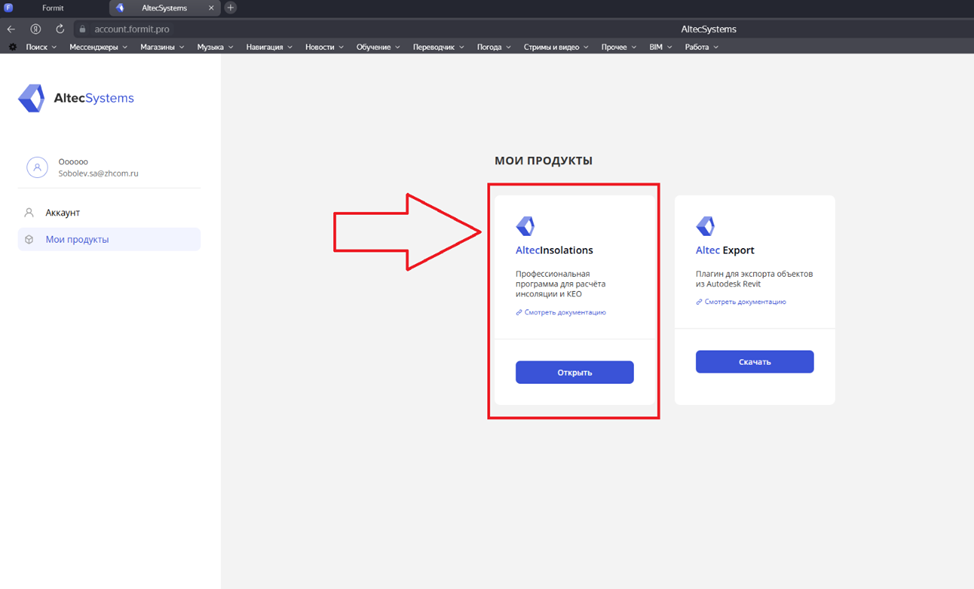
Рисунок 4.2.2. Открытие сервиса Альтек Инсоляция.
В раскрывшемся меню необходимо выбрать проект, который был экспортирован, и нажать 2 раза ЛКМ, смотри рисунок 4.2.3.
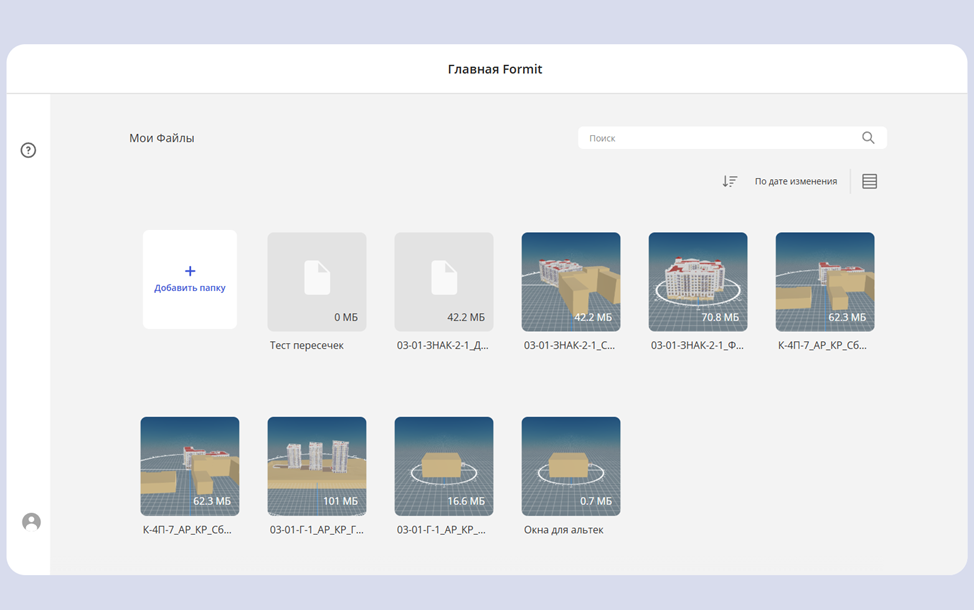
Рисунок 4.2.3. Выбор файла.
На старте необходимо выбрать город, в котором выполняется расчет. Делается следующим образом, смотри рисунок 4.2.4.
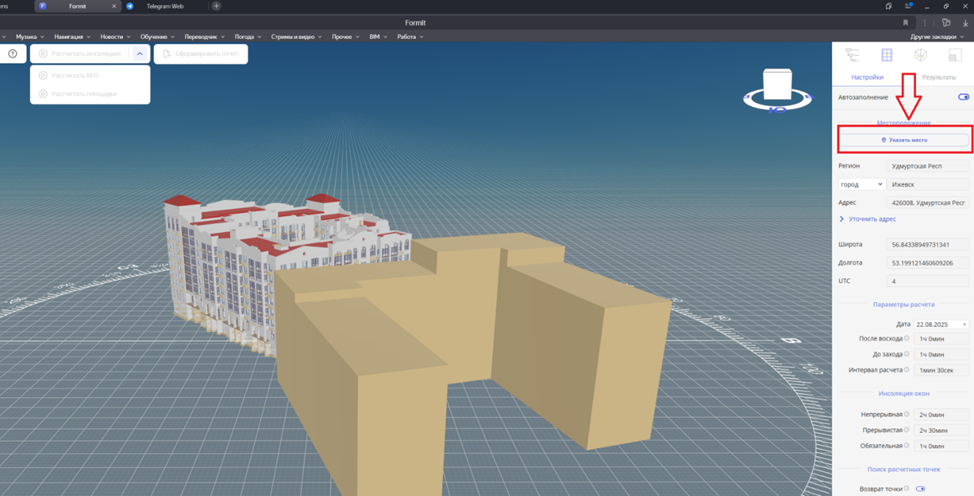
Рисунок 4.2.4. Указание пути местонахождения города.
В таком окне интуитивно понятно, что делать, чтобы указать местоположения, смотри рисунок 4.2.5.
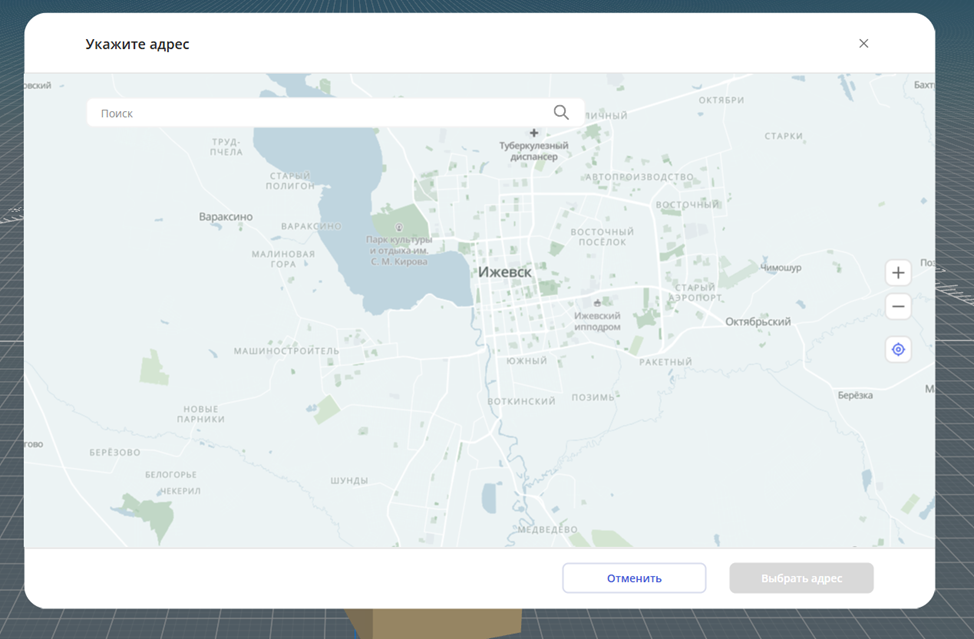
Рисунок 4.2.5. Выбор города модели.
Теперь у вас открылся сервис, где вы можете видеть ваши модели. Для вас теперь необходимо лишь выбрать те модели, которые вы хотите посчитать на инсоляцию, смотри рисунок 4.2.6. Здесь нужно пробежать по 1-3 пункту рисунка.
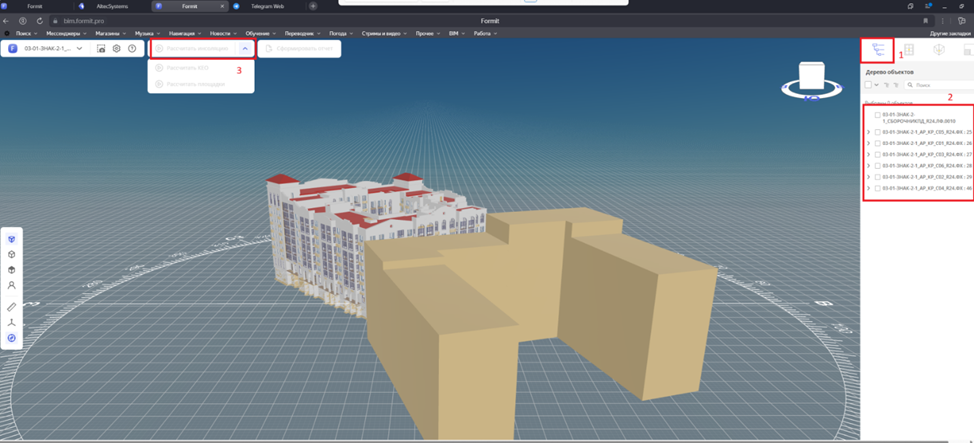
Рисунок 4.2.6. Последовательный выбор нужных клавиш для настроек сервиса выполнения расчета.
Выполняется расчет инсоляции, об этом можете увидеть в строке состояния здесь, смотри рисунок 4.2.7.
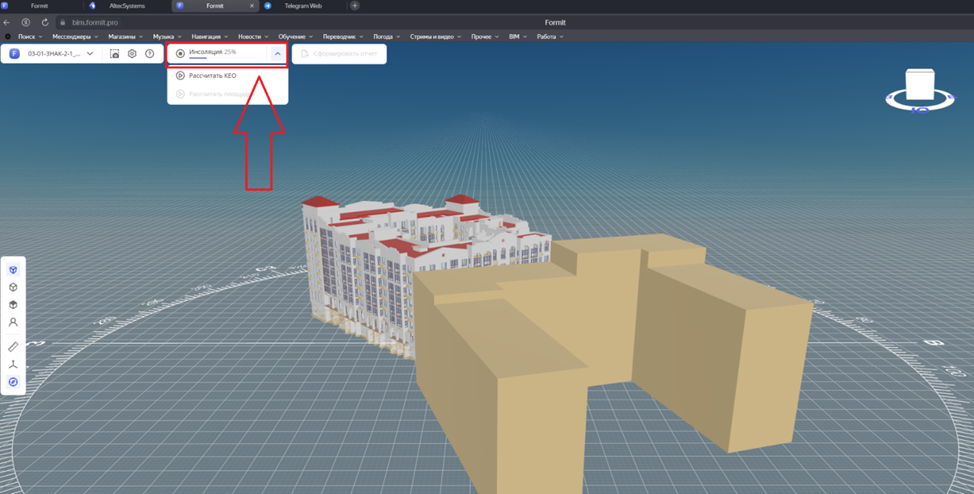
Рисунок 4.2.7. Статус выполнения расчета
Результат расчета инсоляции можно наблюдать здесь, смотри рисунок 4.2.8.
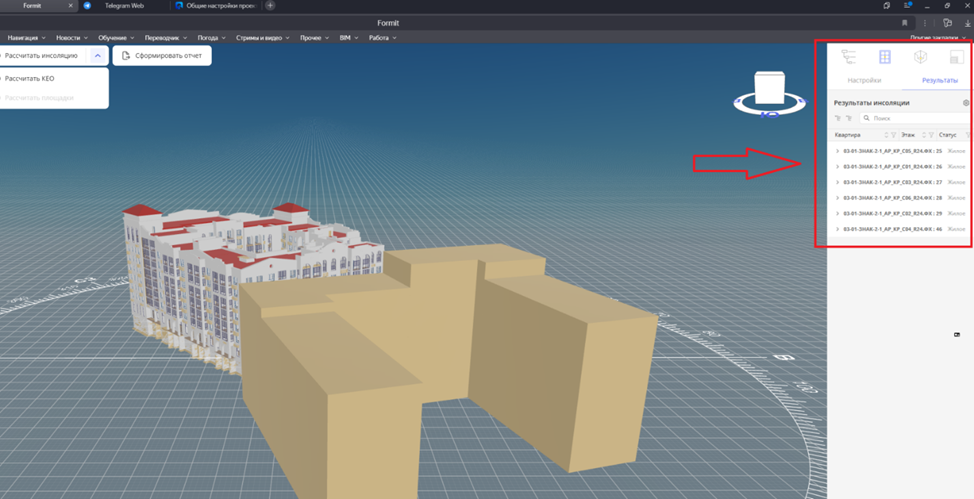
Рисунок 4.2.8. Результат расчета
Здесь можно раскрывать вложенность, где вы увидите нужные вам позиции, смотри рисунок 4.2.9.
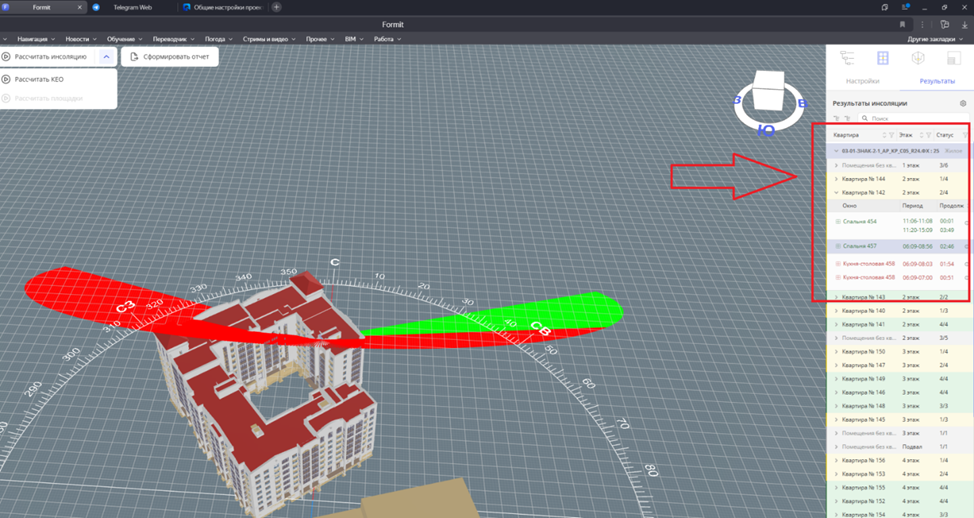
Рисунок 4.2.9. Анализ выполненного расчета
После удачно сформированного анализа можно сформировать отчет в формате пдф, который можно нести в экспертизу. Делается это по следующей кнопке, смотри рисунок 4.2.10.
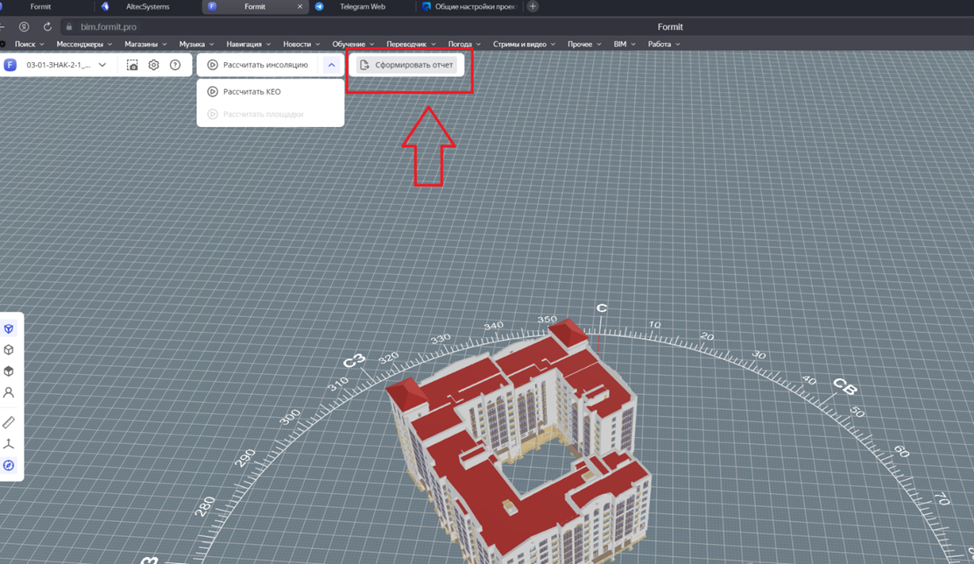
Рисунок 4.2.10. Формирование отчета
В данной инструкции не затрагивались абсолютно все механики сервиса, а только лишь механики, которые позволят выполнить расчет в вашей модели. Детальнее о том или ином инструменте можно прочитать здесь
https://docs.formit.pro/docs/manual/formit/project-settings