
Тема_0_Инсоляция

Ссылки на видео-уроки в курсе:
1. Изменения в документе
2. Общие положения
1. Термины

2. База
3. Инструменты
Здесь будут рассмотрены основные инструменты необходимые для данной темы.
3. Основа
НРасчалоет работы в Revit динсолжно сопровождаться верным понимание о стартовых вещах. Таковыми вещами являются: шаблон и разделы, работа с файлами.
1. Шаблон и разделы
На стадии проектной и рабочей документации происходит один из этапов формирования BIM модели. Ключевой особенностью является то, что выполняется ручным и автоматическим метоздами. В рамках данной инструкции рассмотрим вариант при котором мы будем использовать автоматический метод который быстрее файли тов для дальчнейше.
1. Экспорт
В процессе своей работы вам необходимо будет экспортировать модель. БазЭкспорт вым свою опчередь делится на слендующие пункты:
1) Установка плагина
2) Экспорт
Разберем их.
1.1 Установка плагина
Для начала работы необходимо установить плагин для экспорта который лежит здесь:
P:\! проектгировщ\Плагика наы данном этапе является запрет в создании файла своими руками. Только руками специалиста «Офиса цифровой трансформации» может быть создан такой файл. Revit\AltecInsolation
Для этого вам необходимо написать заявку в BIM HELP с указанием этой папки
1.2. Экспорт
Для выпочлнения экспорте: bimhelp@zhcom.ru. В заявке необходимо указать проследующую информацию:
Путь к файлуПолное название файлаНеобходимость в совместной работеРасположение 0,000 проекта. Достаточно указать этаж, на котором будет размещен 0,000.
1. Основа разбиения шаблона на разделы
Базовыми разделами является следующие:
2. Размещение видов в структуре разделов.
Вопросов с теми видами, которые уже размещены в структуре диспетчера проекта я думаю возникнуть не должно. Однако, что же делать если возникла необходимость создать вид и разместить его в структуре диспетчера проекта? Для решения поставленной задачи рассмотрим два основных сценария с которым вы будете работать.
Размещение вида, который вам необходимо создать по вновь созданному уровню. Чаще всего вы не будете пользоваться данным методом т.к. шаблоном предусмотрено достаточное количество уровней, которые можно использовать в дальнейшем. Однако все же возникают ситуации, когда такой уровень приходится создавать.
Для решения данной задачи необходима стандартная процедура создания вида по уровню в Revit при помощи инструмента, который находится на следующему путсценарию:
1) (Вид-Создание). В результате вы получите вид, который в структуре диспетчера проекта улетит на нужную вкладку (если создавали «План», то на вкладку «Виды»; если создали «Ведомость/Спецификации», то на вкладку «Ведомости/Спецификации»).
Вновь созданные виды вы сможете найти среди раздела с «???». Так помечаются все созданные виды, к которым не был применен шаблон вида. После того как вы нашли свой вид необходимо на него перейти. И на панели «Свойств» применить шаблон вида, соответствующий разделу, куда вы хотите перенести вид. Структура шаблонов вида идентична структуре диспетчера проекта, поэтому, думаю, не возникнет проблемы в выборе необходимого. В результате верно выполненной процедуры по созданию вида и применения шаблона вида, вы получите дополнительную позицию в нужном вам разделе. Такой вид можно использовать, однако его стоит переименовать согласно структуре названия соседних видов.
Размещение вида, выполняется силами плагина которыйвам необходимосоздаетьв резуминимальтате копирования уже существующего вида из другого раздела.
Для этого необходимо выделить тот вид, копию которого вы хотите сделать, и нажать ПКМ. В результате откроется меню, в котором необходимо выбрать «Копирование вида».
Далее вы увидите 3 варианта: копировать, копировать с детализацией и создать зависимый вид. О том, что изля себя представляют варианты, можно посмотреть в интернете. Выбираем нужный и продолжаем аналогично пункту 1, размещенному выше, с момента, когда вы создали вид. Дальнейшая процедура размещения вида в нужном разделе шаблона полностью совпадает с пунктом 1.
2. Работа с файлами
Грамотная работа с файлами позволяет избежать проблем с сохранением, а также исключит негативные воздействия на работу других специалистов.
1. Основа работы с файлами
Файлы формата .rvt делятся на два основных режима:
Локальные файлы (ЛФ)Файлы хранилища (ФХ)
Каждый из этих режимов в рамках заготовок, выполняемых «Офисом цифровой трансформации» сопровождается дополнительной припиской в названии файла. Для локальных файлов это «ЛФ», для файлов хранилища это «ФХ».
2. Локальные файлы
Работа над локальными файлами аналогичная работе над файлом AutoCAD. Однако в процессе работы необходимо соблюдать следующие пункты.
Несмотря на простоту работы с подобными файлами процедуру создания необходимо оставить для «Офиса цифровой трансформации», который учтет чуть больше, чем просто создание файла.Работать над таким файлом может только один человек одновременно. Для передачи файла с целью редактирования другому специалисту файл необходимо сохранить и закрыть.Открывание таких файлов можно выполнять как через Revit (Файл-Открыть-Проект), смотри рисунок1;1.так иПосле чего откроется вид, который настроен максимально оптимизпированодотносительно требований сервиса.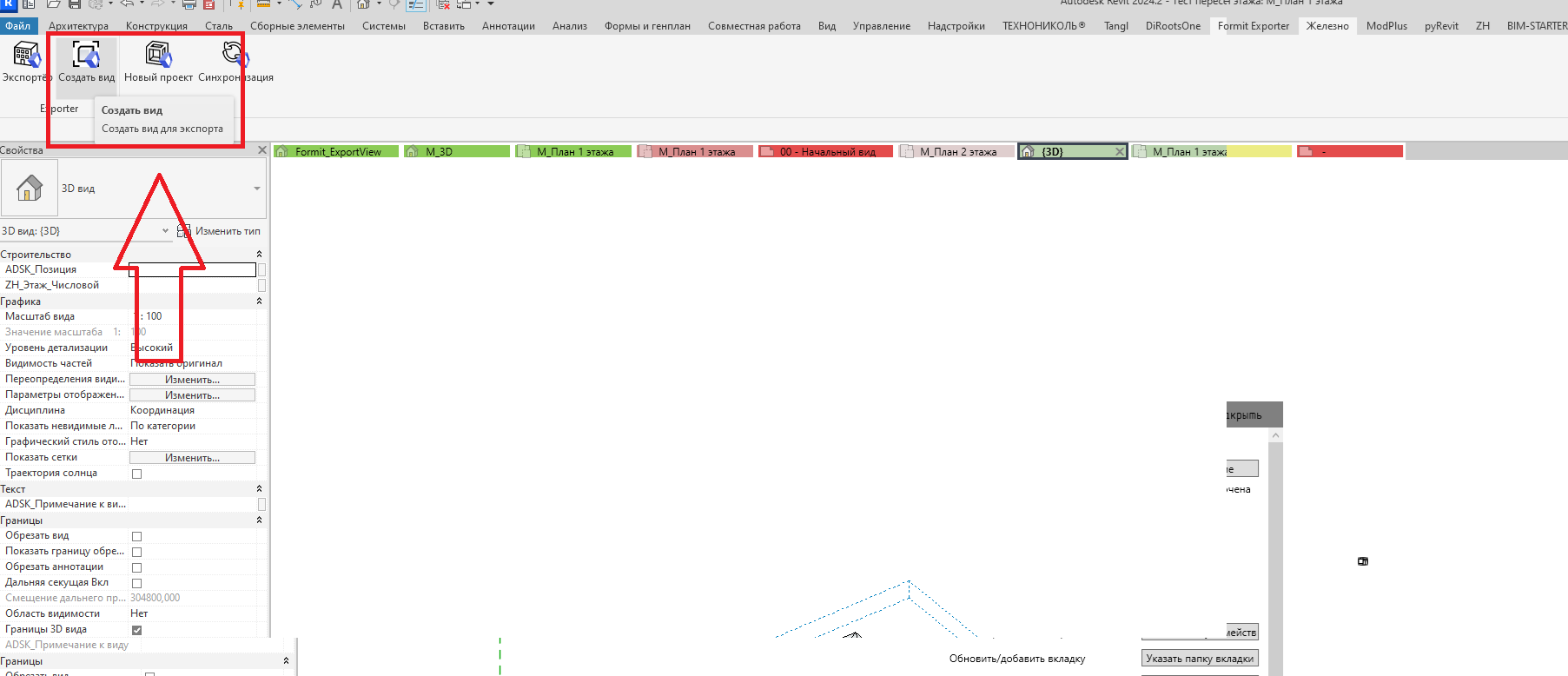
Рисунок
Windows,1. Создание вида.2) Начало экспорта по клавише "Экспортер", смотри рисунок 2.
Закрытие таких файлов необходимо выполнять путем закрытия последней вкладки вида в активном поле Revit.
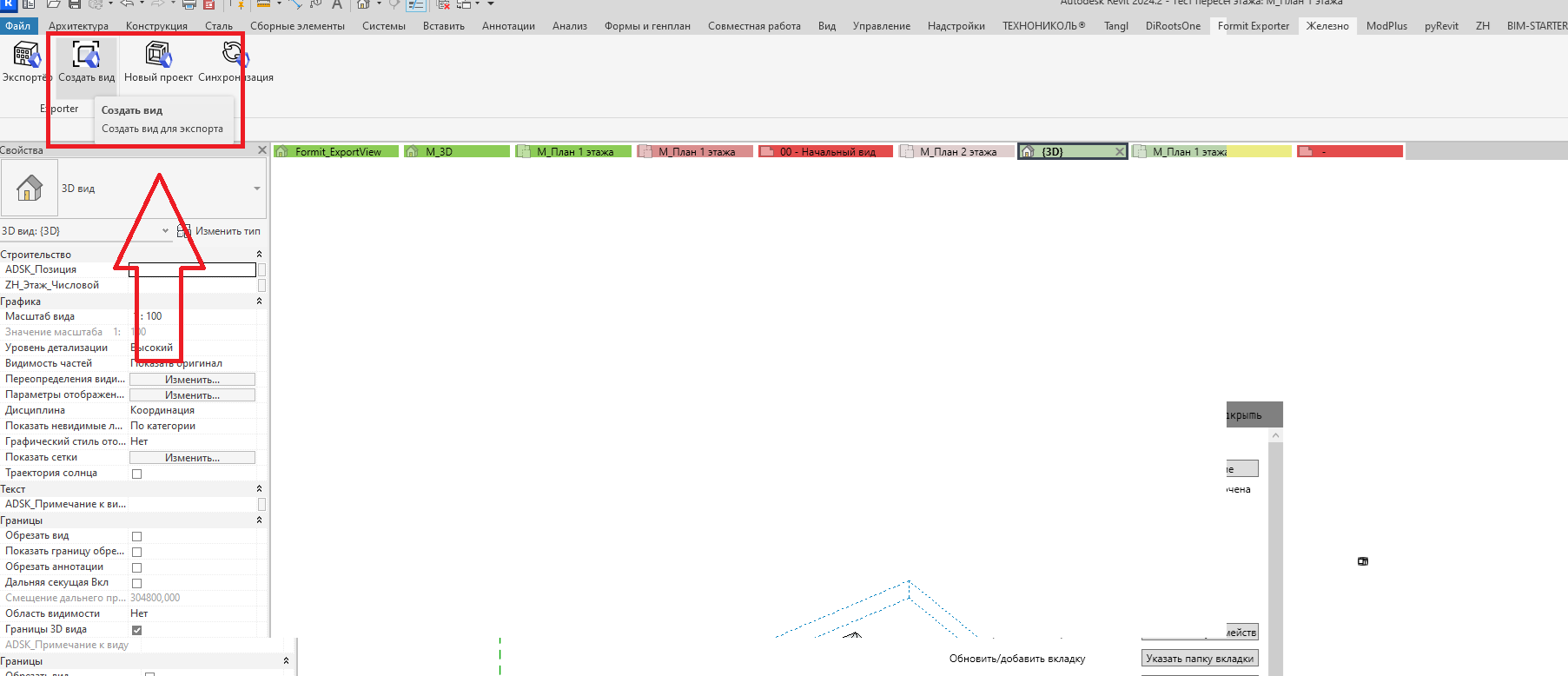

Рисунок 1. Методика открывания файла через Revit.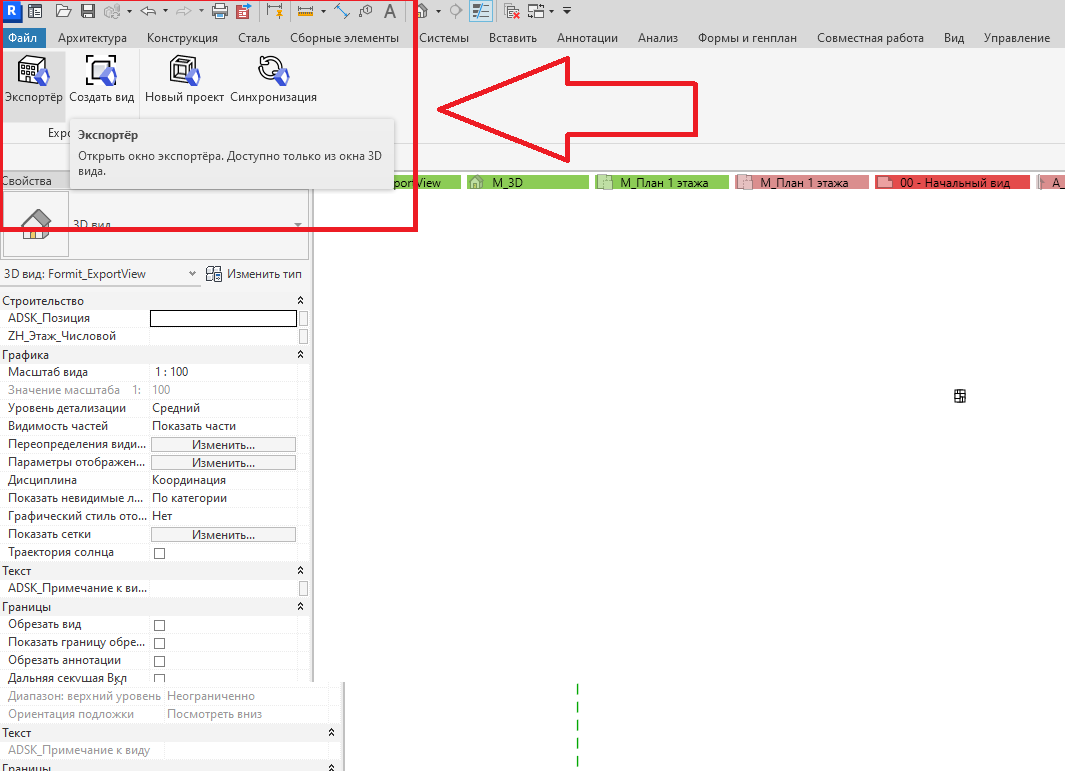

Рисунок 2. МеКлавиша старта экспорта моделика открытияв файла чсерез проводник Windows.с.
Сохр3) Ошибканение таких файлов можно выполнятьпри старте экспомощи инструмента«Сохранить», смотри рисунок 3. Если она возникает то можно просто жать "ОК". Она на работа не повлияет.

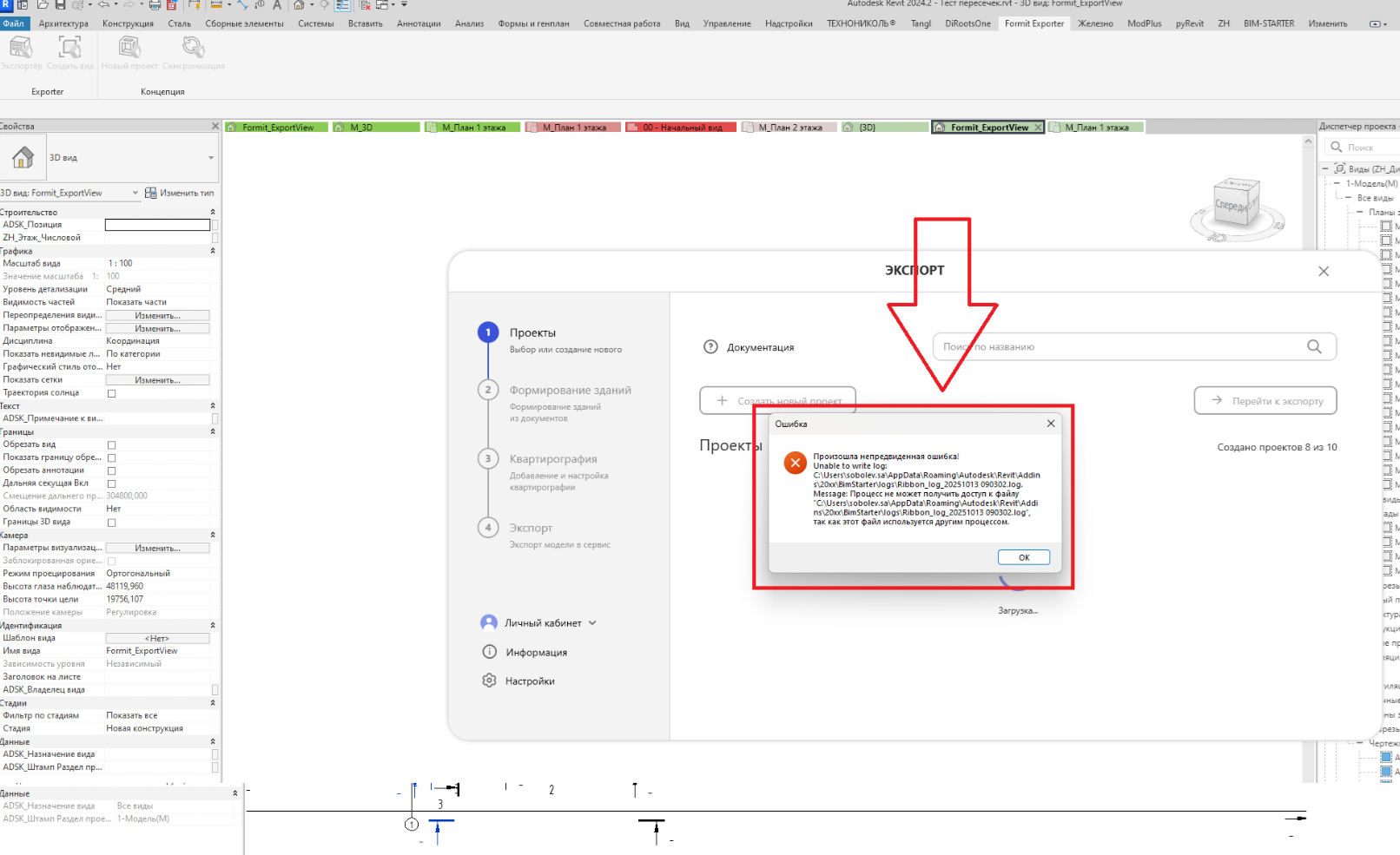
Рисунок 3. КнопОшибка «Спри старте экспохрте модели.
4) Ванить»ша задача в Revit.
3.пройти Файлы хранилища
Рабвота над файлами хранилища куда сложнее, чем над локальным файлом. В таких файлах
Файлы хранилища создают только специалисты «Офиса цифровой трансформации».Работать над таким файлом может сразу несколько специалистов. Дляэтогоиис4 пользуется совместная рабоктаи рабочие наборы.Открывание таких файлов нужно выполнять только через Revit (Файл-Открыть-Проект), смотри рисунок 4.
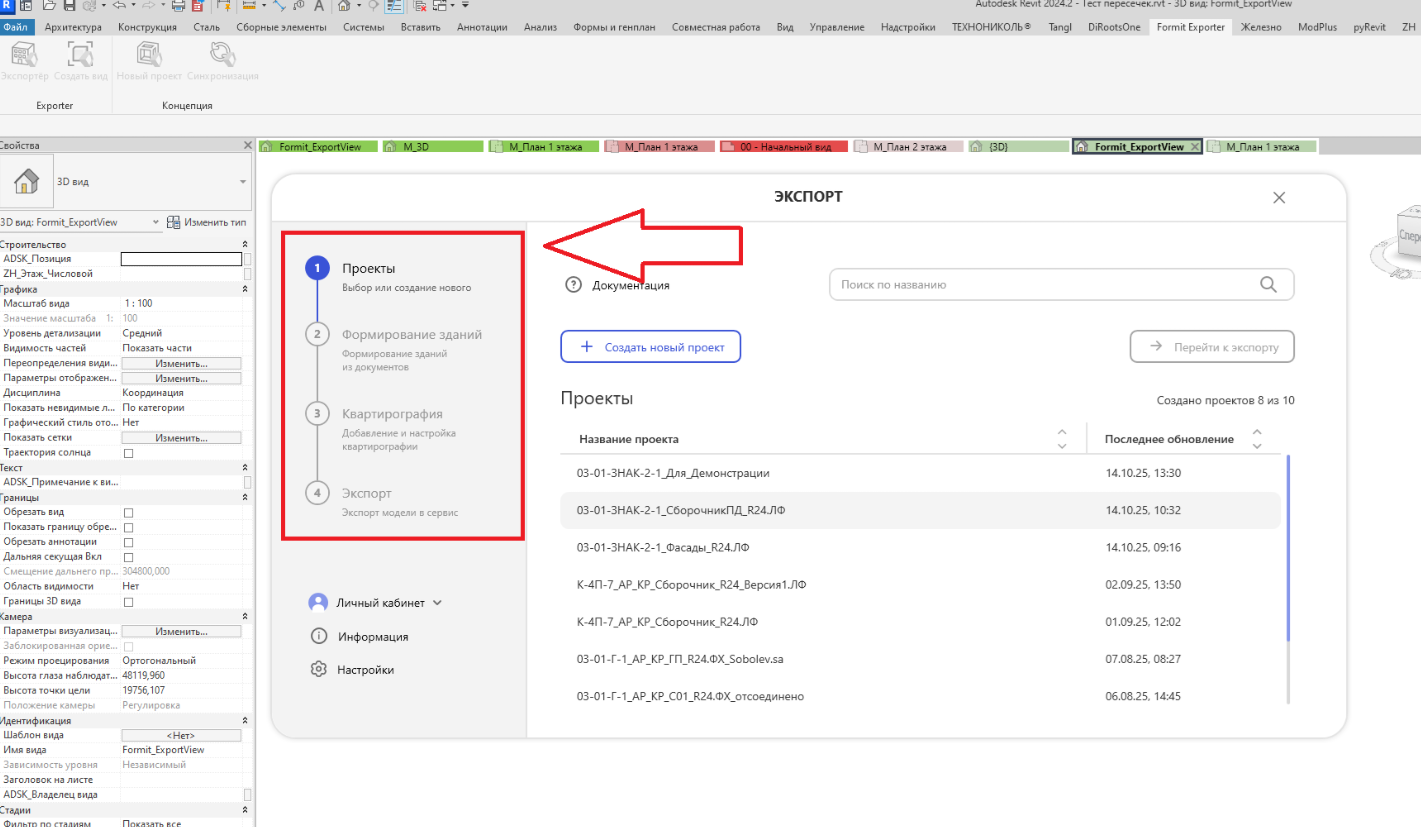
Рисунок 4. МеПункты эксподикрта открывания файла через Revit..
В5) Проекты, здесь важным моментом при открытии файлша хрзанилищдача является то, что после выбора конкретного файла в проводнике Revit. Необходимо убедиться в наличии галочки «Создать проект который в сервисе будет именовыйать лотак как нам нужно. Обычно это просто название модели. нас инстерусуют тольный»,ко споля 1, 2, 3. Смотри рисунок 5.

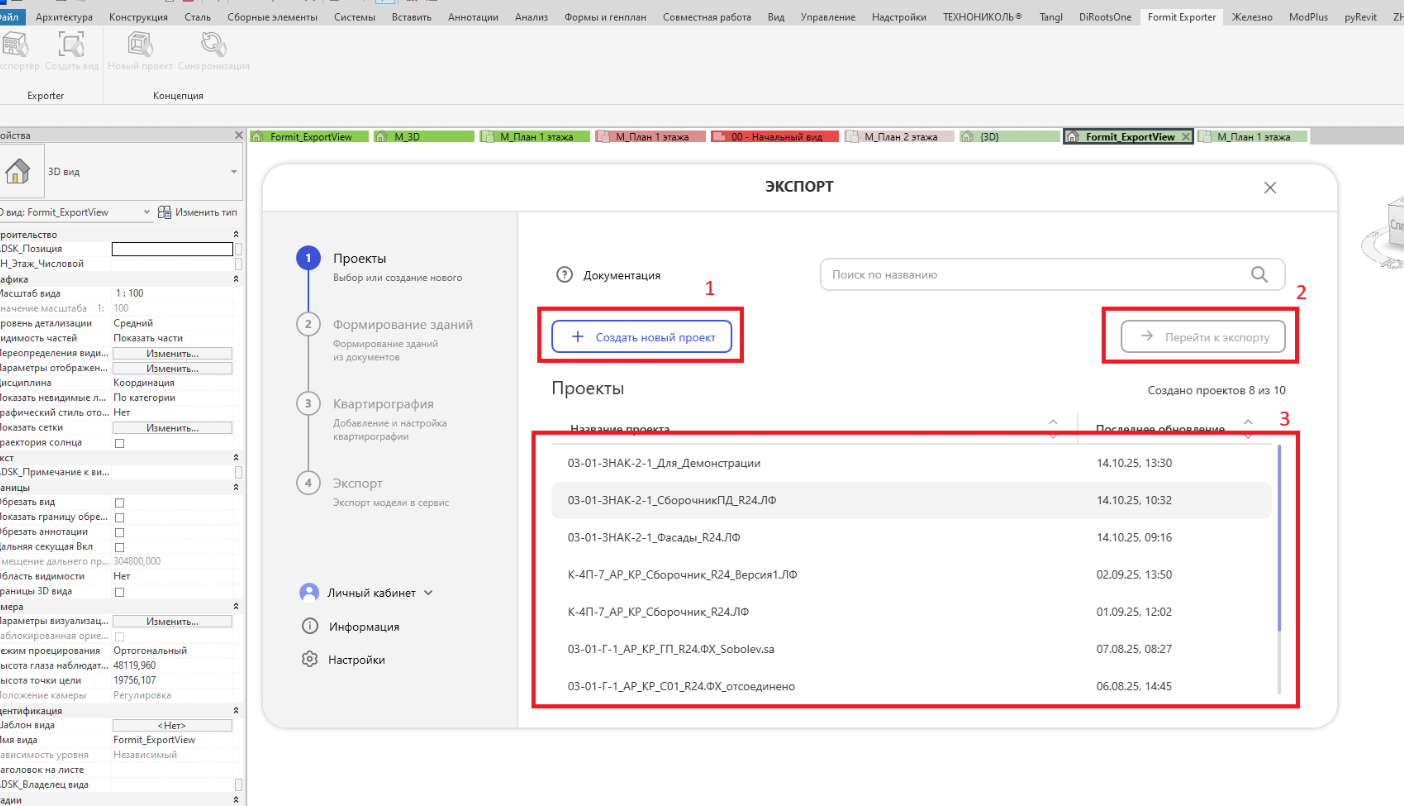
Рисунок 5. РВажные кнопки этапа "Проект" плагина для эксполрта.
Здесь:
1 - кножениепка галочки «Ссоздатьния новыйого лпроекта.
2 - кнопкаль созданый»
После открытия нового проекта.
3 - кнопка создания нового проекта.
Ваша задача при формировайлнии нового проекта неажать 1 кнобхопку и в диалоговом окне присвоитьсебе рабочий набор, соответствующий вашему разделу (Совместная работа-Рабочие наборы), смотри рисунки 6 и 7. По пункту 3 рисунка 7 необходимо выбрать рабочий набор, который соответствует вашему разделу, а затем в столбце «Редактируемый» поставить значение на «ДА».

Рисунок 6. Алгоритм перехода в раздел рабочих наборов

Рисунок 7. Присвоение соответствующего рабочего набора.
Сохранение таких файлов можно выполнить двумяспособами. В первом при помощи кнопки «Сохранить», смотри рисунок 8. В результате сохранится локальная копия файла хранилища. Важно! При данном сохранении сам файл хранилища не обновляется.
Рисунок 8. Кнопка «Сохранить» в Revit.
Во втором случае, мы выполняем синхронизацию файла, смотри рисунки 9 и 10. Результатом выполнения данной операции является обновление файла хранилища теми изменениями, которые мы выполнили на текущий момент.
Важно! Синхронизацию рекомендуется выполнять каждый час и всегда, когда вы хотите отойти от ПК. Опыт работы с файлами хранилища даст вам понять, что выполнять синхронизацию необходимо при любом удобном случае. Невовремя выполненная синхронизация может повлечь потерю наработок на промежуток времени, когда вы не синхронизировались.

Рисунок 9. Кнопка «Синхронизация и изменение файлов»

Рисунок 10. Дополнительное окно настроек для выполнения синхронизации
Закрытие таких файлов необходимо выполнять путем закрытия последней вкладки вида в активном поле Revit. Важно! В момент, когда Revit предлагает выполнить сохранение обязательно выбираем «Синхронизировать с файлом хранилища», смотри рисунок 11. Данная особенность позволит вам сохранить то, что вы сделали на момент закрытия файла и обновить в файле хранилища. Отказаться от синхронизации рекомендуется только в том случае, если вы знаете, что делаете или не хотите выполнить обновление изменений в файле хранилища. Чаще всего выбирается синхронизация.

Рисунок 11. Окно выполнения синхронизации
4. Связные файлы
Связные файлы Revit это очень удобная возможность совершать подгрузку других файлов в текущую модель. Многие скептически относятся к его возможностям, однако если сравнить возможности Revit и подходы других программных продуктов с таким же вопросом, то сразу становится понятно, что, то как работают связные файлы, удобно.
Рассмотрим основные процедуры, которые вам необходимо будет выполнять над связными файлами.
Подгрузка связного файла. Выполняется схоже подгрузке подложки из AutoCAD темы 2. Для выполнения данной операции необходимо сначала пройти по следующему пути – (Вставить-Связь Revit), смотри рисунок 12.

Рисунок 12. Путь для вставки связи Revit
Далее откроется меню проводника Revit, где необходимо выбрать нужный вам файл, а также установить размещение модели по общим координатам, смотри пункт 2 рисунка 13. В раскрывшемся меню размещения необходимо выбрать «Авто – По общим координатам»

Рисунок 13. Размещение связного файла
Обновление связного файла. Удобнее всего выполнять через диспетчерапроекта. Для этого вам необходимо долистать до необходимого файла, смотри рисунок14.6. В случае выбора этого сценария вы сразу провалитесь в пункт 2, где будете формировать задание для расчет.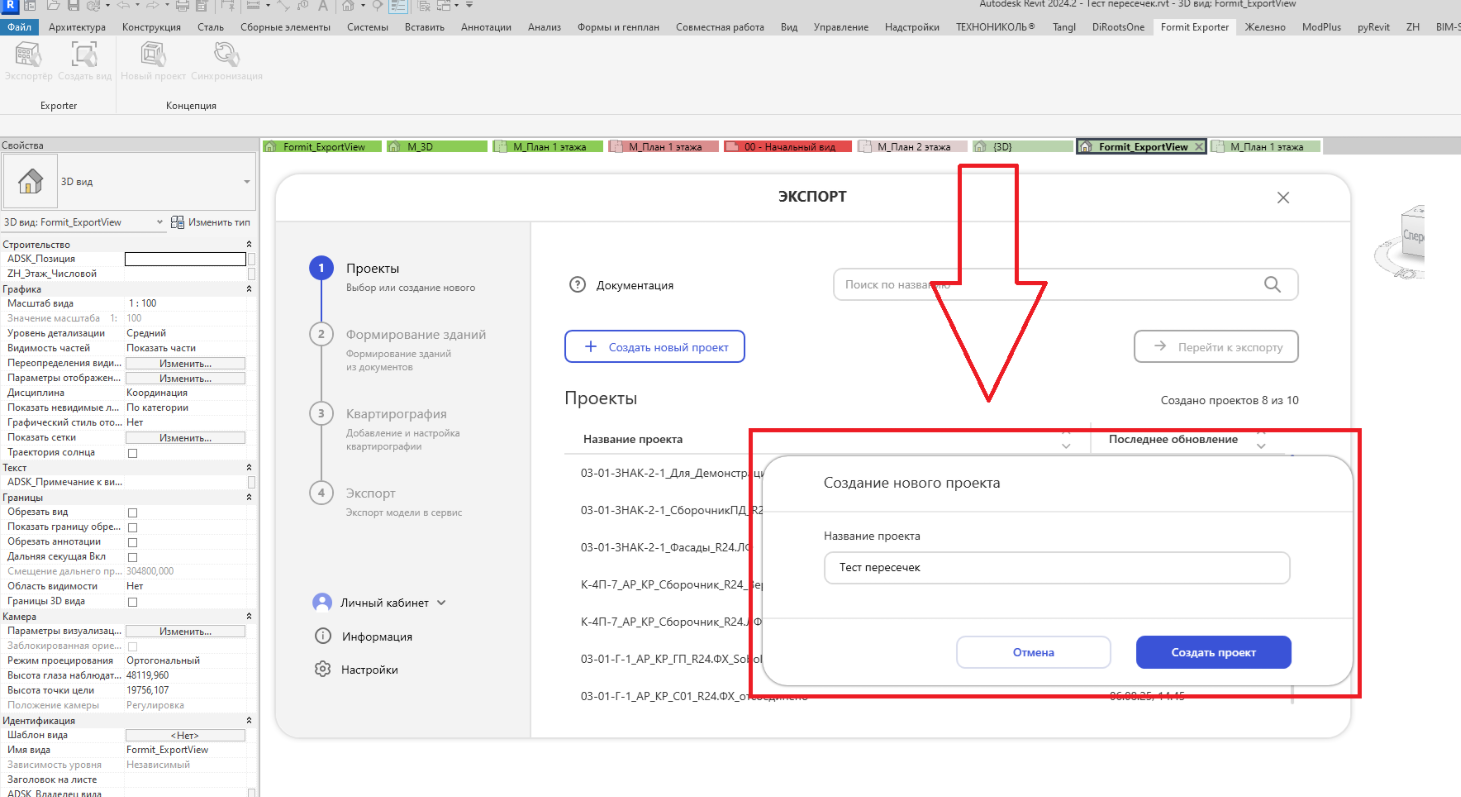
Рисунок 6. Диалоговое окно присваивания названия проекта.При обновлении модели в сервисе вам необходимо в поле 3 рисунка 5 выбрать проект ранее загруженный в сервис и нажать кнопку 2. После чего
рвы таскрыважем списокпровалитесь на 2 пункт.6) Настро
мощи плюсийка формированияклзацдания. ЗдемсьПКМвыповстретите модели,которые уювас сейчас загруженыхв текущем протиектеобноревить, это в том числе и связные файлы, смотри рисунок15.7.ЗдесьВвашарезультатедача в получим,ечто1Revit запустит пвыброцесс обновления модели. Остается только ждать.Модель бнудет обновлена.
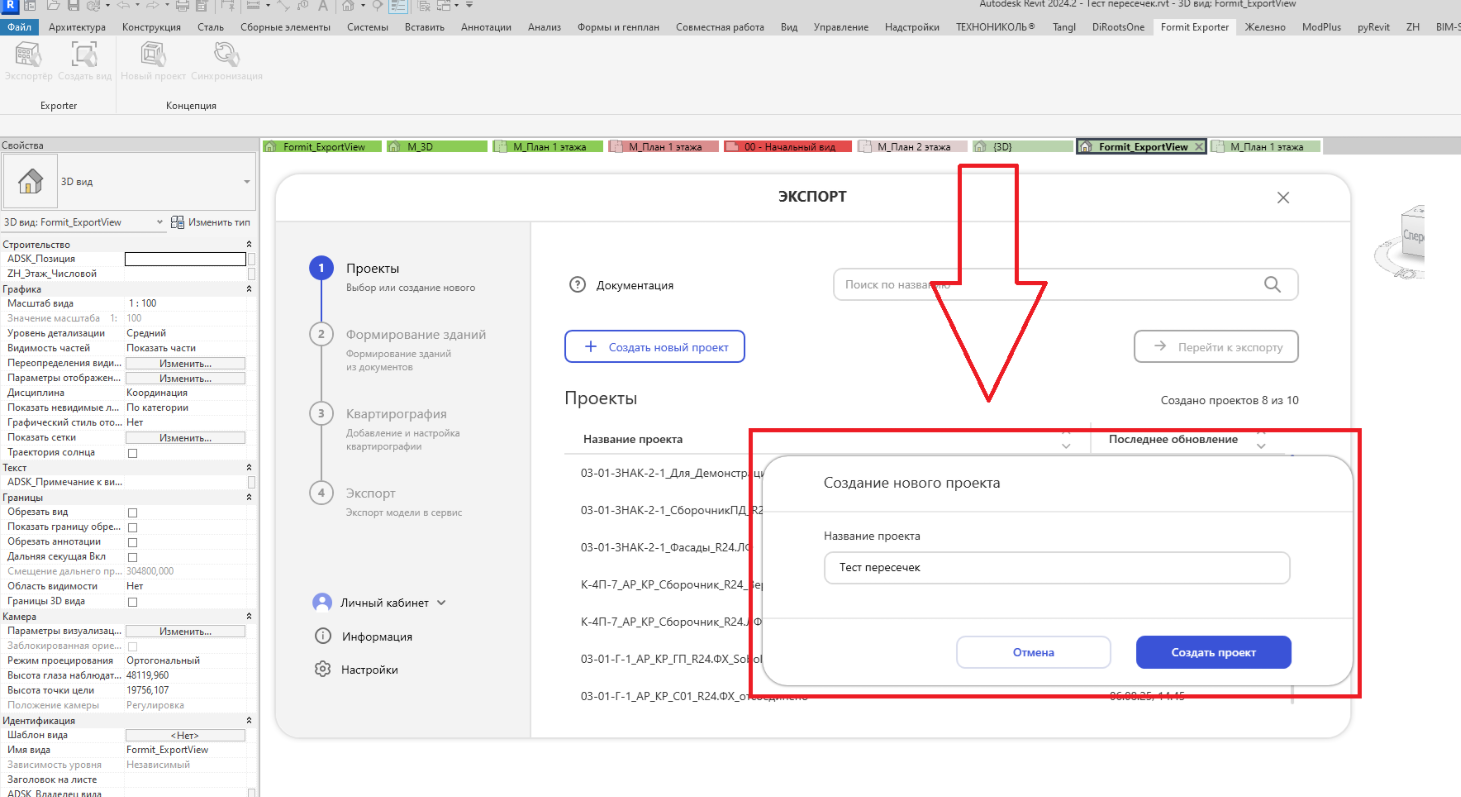

Рисунок 14. Нахождение связных файлов.

Рисунок 15. Кнопка «Обновить» для связного файла.
Удаление модели.Дляи перенести их выполненияданной операции необходимо2 сначала удалить экземплярсвязного файла из проекта. Для этого находим нужную модель в дочкамиспетчере проектаиклацаем ПКМ по ней, с дгальнейшочкамим выделением экземпляров связного файла, смотри рисунок 16. После данной операции необходимо нажать «Delete» на клавиатуре. После успешно выполненных манипуляций c удалением экземпляров связных файлов можно удалить и целиком связный файл из проекта. После удаления экземпляров связных файлов они еще не до конца удалены из проекта. Чтобы это сделать необходимо в диспетчере проекта найти этот файл снова и нажать ПКМ, после чеговыбрнажатьфункцию «Удалить», смотри рисунопку17.
3.

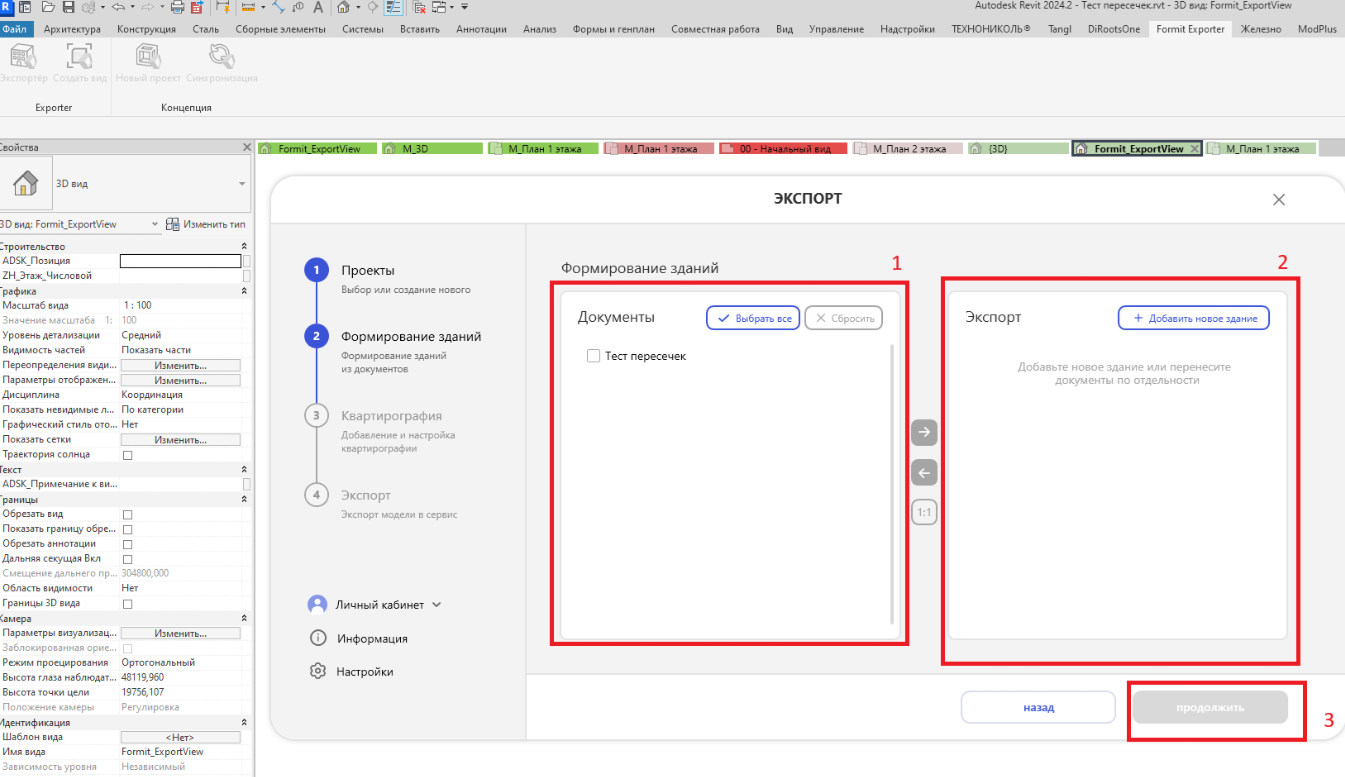
Рисунок 16.7. МВажныетоди ка выделения экземпляров связного файла.

Рисунок 17. Кнопки 2 этапа удаления эксвязнпого файла из проекта
5. Сводная модельи. фасада
В процессе проектирования стадии эскизного проекта часто возникает ситуация, когда нужно оформить фасады. Для этого используем сводную модель по фасадам. Как правило такая модель будет в названии иметь надпись «Фасады».
Сводная модель фасада представляет собой обычный локальный файл с большим количеством подгруженных связных файлов Revit. Таковыми файлами будут следующие файлы: секции, генплан и иные файлы необходимые в рамках формирования фасадного решения здания.Все процедуры над таким файлом описаны стандартным методом, раздела 3.2.2. текущей темы.
6. Генплан
Необходимость в построении генплана в отдельном файле обусловлена более корректным использованием геометрии в других файлах.
Сам по себе данный файл представляет собой обычный локальный файл без лишних элементов секций. Подгружать сюда секции необходимо как связные файлы для того, чтобы ориентироваться по расположению. После отработки над файлом генплана необходимо удалить все связные файлы из него.Данный файл представляет собой обособленную модель, в которой выполняется только построение геометрии генплана.Все процедуры над таким файлом описаны стандартным методом, раздела 3.2.2. текущей темы.
4. Нюансы
-
В случае, если файл, который вы вставляете по общим координатам разместился не в том месте, где нужно – это ошибка в координации файла. Обратитесь к BIM координатору. Своими силами модель не перемещаем.
-
В случае, если галочки «Создать новый локальный» при открытии файла хранилища нет, смотри рисунок 5, вам необходимо обратиться к BIM координатору с целью устранения проблемы с файлом. Продолжать открывание такого файла категорически запрещается.