
Тема_9_Витражи
 1. Изменения в документе

2. Общие положения
1. Термины
2. База
3. Инструменты
Здесь будеут идрассмоти речьны основные инструменты необходимые для данной темы.
3. Основа
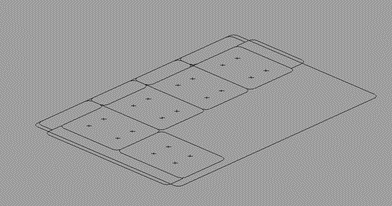
«ZH_Мебель_2D_СВитол_Пр_Обеденный_Обыкновенный_6_Мест_3_0_3_0».
ZH_- Приписка о том чтож это достаточно простой, но в то же время удобный инструмент. С его помощью можно выполнить практически любой витраж, который будет необходим в вашей сработемейство.
1. Разбиение витражей
МДля упрощения работы проектировщика быль- принят регламент разбивки витражей смотри таблицу 1.
Таблица 1. Регламент разбивки витражей
2. Витраж обыкновенный
1.2 Основа работы с обыкнойвенными пвитражаминцип
·Конструкция Квитраждое семействоа представляет собой сборку группы модельи, которая выполненаную из составляющих упоромв на конкретновиде осистображемние. Как правилоых семейств витража. В наименовании группы мебодели представляются собой 2Dшные семейства без какой-либо геометрии. Это связано с тем что нетжа необходимос оти выносразить в мтодель геометрию мебели, что ука также с загруно во вложенном систью емнодели. Большая часть мебели уже сейчас представляет собой динамические семействе витража, либо запустить скрипт Dynamo, смотри раздел 4 даннобй темы
При размещении витража наводимся на начало витража и ПКМ нажимаем на «горошину» и далее запретить соединение. которых можно менять пПри помощи заложенных параметров.
1.3 Свойства
· Все семейства мебели настраиваются по экземпляру, потому как специфицировать их нет необходимости, дотягиваем край витража до нужного места см. Рис. 1.

Рис. 1 Запрет соединения у «горошины» витража
Если при раздмещении витража у «горошин» оставить значение «разрешить соединение» по умолчанию. Далее группа витража замаркируется с габаритом 2810.
Для исключения подобных ошибок, после размещения витража, можно проставить размер как на картинке ниже (Рис. 1.1) и проконтролировать его равенство параметру экземпляра Длина.

Рис. 1.1 Контроль габаритов витража после размещения
2. Размещение обыкновенных витиражей
Для корректного выпов усложненитя процессдуры пфороектмирования
вам
2 Кпредвакрительно найеобходимо вычертить витраж при помощи экземпляров системного семейство, а
· Сзатем выбрать все экземпляры и объединить в группу модели. В случае если вам необходимо в другом месте воспользоваться такой же конфигурацией витража достаточно лишь скопировать группу и разместить ее в нужном вам месте. Для придания конструкции витража характерной разрезки, необходимо воспользоваться инструментом «Схема разрезки стены» который находитсят в файле с семействами по следующему пути:
P:\10_До– (Архитектура-Схема разрезки стены). В результат у вас активируется инструменты\Bim\Б позволяющий при наведении на витраж добавлять линию, по которой можно будет настроить конкретную конфигурацию витража.
3. Импосты и панели витража
-
Создание нового типа Работа над импостами в основном будет заключаться в том, что вам нужно будет поменять определенный импост на другой. Для того чтобы это сделайте следующие пункты:
-
Выделите импост и открепите его, смотри рисунок 1.3.

Рисунок 1.3. Выделенный импост витража (пункт 1) и открепление (пункт 2).
-
Выберите нужный вам импост витража и его размеры, смотри рисунок 2.

Рисунок 2. Выбор подходящей заготовки для импоста витража
-
Замена материала импоста. Необходима для корректного отображения по цвету импоста.
-
Для выполнения этой операции предварительно вам необходимо создать новый типоразмер импоста витража. Для этого при выделенном импосте нажмите на кнопку «Изменить тип», смотри рисунок 3.

Рисунок 3. «Изменить тип» импоста витража.
-
Далее жмем на «Копировать», смотри рисунок 4.

Рисунок 4. Кнопка «Копировать».
-
В открывшемся окне присваиваем характерное имя. Это может быть конкретный цвет импоста витража, смотри рису
рнок 5.

Рисунок 5. Наименов\Revit\ание нового импоста витража.
-
После копирования импоста остается лишь поменять материал на подходящий в параметре «Материал», смотри рисунок 6.

Рисунок 6. Замена материала импоста витража в параметре «Материал»
-
Стык двух экзем
ейпляров систва\Семного семействаАР,КРвитража. Такие стыки есть в каждом проекте, поэтому необходимо ознакомиться с тем, как это буделит работать.
-
ФайНеобходимо чтобы в стыке былоткрываемтолько один экземпляр импоста. Для этого все остальные нужно удалить, смотри рисунок 7.

Рисунок 7. Выделенный импост удаляем.
-
Выделяем оставшийся импост (пункт 1) и открепляем (пункт 2), смотри рисунок 8.

Рисунок 8. Выделение оставшегося импоста и его открепление.
-
Заменяем тип данного импоста на один из тех, который сможет сформировать стык двух стекающихся экземпляров. Таковыми являются следующие семейства: «Трапецеидальный угловой импост», «Угловой L-импост», «Угловой V-импост». В результате получите примерно такой результат, смотри рисунок 9.

Рисунок 9. Результат постановки стыкующего импоста.
4. Автоматизация
Данный раздел содержит информацию о применении скриптов используемых при работе со стенами
5. Нюансы
-
Нельзя группу модели витража включать в любую
файдругую группу модели.ни -
коемВ случае, если вы не отмените соединение у граничной горошины витража, скрипт Dynamo подсчитает длину некорректно, в результате чего, скрипт переименует группу витража некорректно и габариты витража не будут соответствовать настоящим размерам.