
Тема_9_Витражи
Ссылки на видео-уроки по курсу:
· Размещение_Витражей_Обыкновенных
· Импосты
1. Изменения в документе
|
Версия |
Дата изменения |
Предмет изменений |
Ответственный |
|
1.0 |
10.09.2024 |
Витражи |
Соболев С.А., BIM-координатор ООО «Масштаб» |
|
2.0 |
14.02.2025 |
Березина Ю.И., BIM-координатор ООО «Масштаб» |
|
|
2.1 |
12.05.2025 |
Березина Ю.И., BIM-координатор ООО «Масштаб» |
|
|
2.2 |
10.06.2025 |
Соболев С.А., BIM-координатор ООО «Масштаб» |
2. Общие положения
2.1. Термины
Таблица 1.
|
Термин/сокращение |
Определение / пояснение |
|
Проект |
Информационная модель, представляющая собой 3-х мерный объект, насыщенный информацией. |
|
Семейство |
Простейший элемент информационной модели. Например: окно, дверь |
|
BIM-отдел |
Отдел проектной организации, занимающийся контролем и разработкой технологий информационного анализа |
|
BIM-менеджер |
Специалист, который принимает основные решения BIM-отдела и определяет вектор его развития |
|
BIM-координатор |
Специалист, занимающийся координацией процесса формирования ТИМ-модели |
|
Пользователь |
Проектировщик какого-либо раздела. Например: архитектор, конструктор и т.п. |
|
Шаблон |
Заготовка для Revit выполнена «Офисом цифровой трансформации» ГК ЖЕЛЕЗНО. |
|
Разделы шаблона |
Разделы, которые соединяются в шаблоне |
|
.rvt |
Формат модели Revit |
|
Витраж |
Системное семейство Revit с категорией «Стены» |
|
Импост |
Конструктивный элемент витража, выполняющий роль импоста в привычном понимании. Категория «Импосты витража» |
|
Панель витража |
Конструктивный элемент витража, выполняющий роль панели в привычном понимании. Категория «Панели витража» |
|
Разрезка витража |
Линия, предназначенная для деления витража на области, по которым можно настроить конструкцию витража необходимой формы. |
|
BIM HELP |
Поддержа по BIM проектированию от «Офиса цифровой трансформации». Для того чтобы обратиться к ней необходимо написать заявку на почту bimhelp@zhcom.ru |
2.2. База
Таблица 2.
|
Определение |
|
Витражи, выполненные из системных семейств витража, необходимо собирать в группу модели |
|
Группа модели витража не должна находиться внутри любой другой группы модели (если Вы упустили этот момент, группа, в которой находится группа витража, изменит свое название после отработки плагина) |
|
У конечных точек(горошин) витража необходимо выполнять отмену соединений |
2.3. Инструменты
Здесь будут рассмотрены основные инструменты необходимые для данной темы.
Таблица 3.
|
Термин/сокращение |
Определение / пояснение |
|
Витраж |
Инструмент «Витраж» находится по следующему пути – (Архитектура-Стены-Витраж) |
3. Основа
Витраж это достаточно простой, но в то же время удобный инструмент. С его помощью можно выполнить практически любой витраж, который будет необходим в вашей работе.
3.1. Разбиение витражей
Для упрощения работы проектировщика был принят регламент разбивки витражей смотри таблицу 4.
Таблица 4. Регламент разбивки витражей
3.2. Витраж обыкновенный
3.2.1. Основа работы с обыкновенными витражами
Конструкция витража представляет собой сборку группы модели, выполненную из составляющих в виде системных семейств витража. В наименовании группы модели витража необходимо отразить то, что указано во вложенном системном семействе витража, либо запустить плагин Железно, смотри раздел 4 данной темы
При размещении витража наводимся на начало витража и ПКМ нажимаем на «горошину» и далее запретить соединение. При необходимости, дотягиваем край витража до нужного места см. Рис. 3.2.1.1.
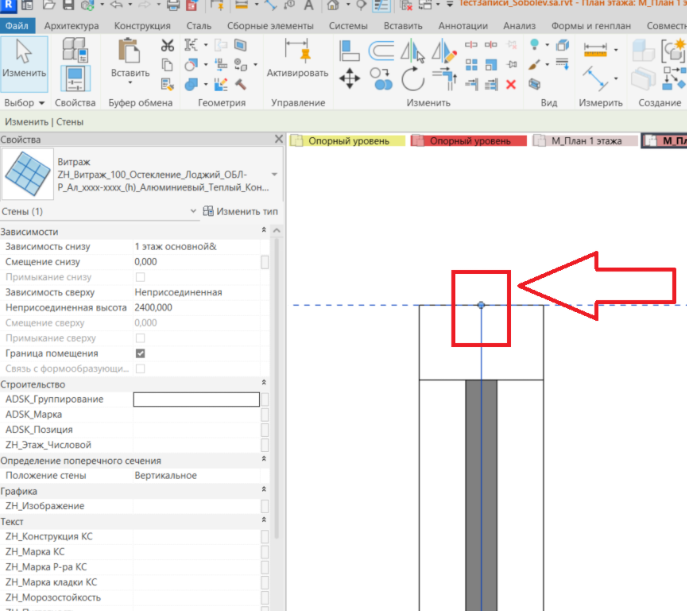
Рисунок 3.2.1.1. Запрет соединения у «горошины» витража
Если при размещении витража у «горошин» оставить значение «разрешить соединение» по умолчанию, далее группа витража замаркируется с габаритом 2810.
Для исключения подобных ошибок, после размещения витража, можно проставить размер как на картинке ниже (Рис. 3.2.1.2) и проконтролировать его равенство параметру экземпляра Длина.
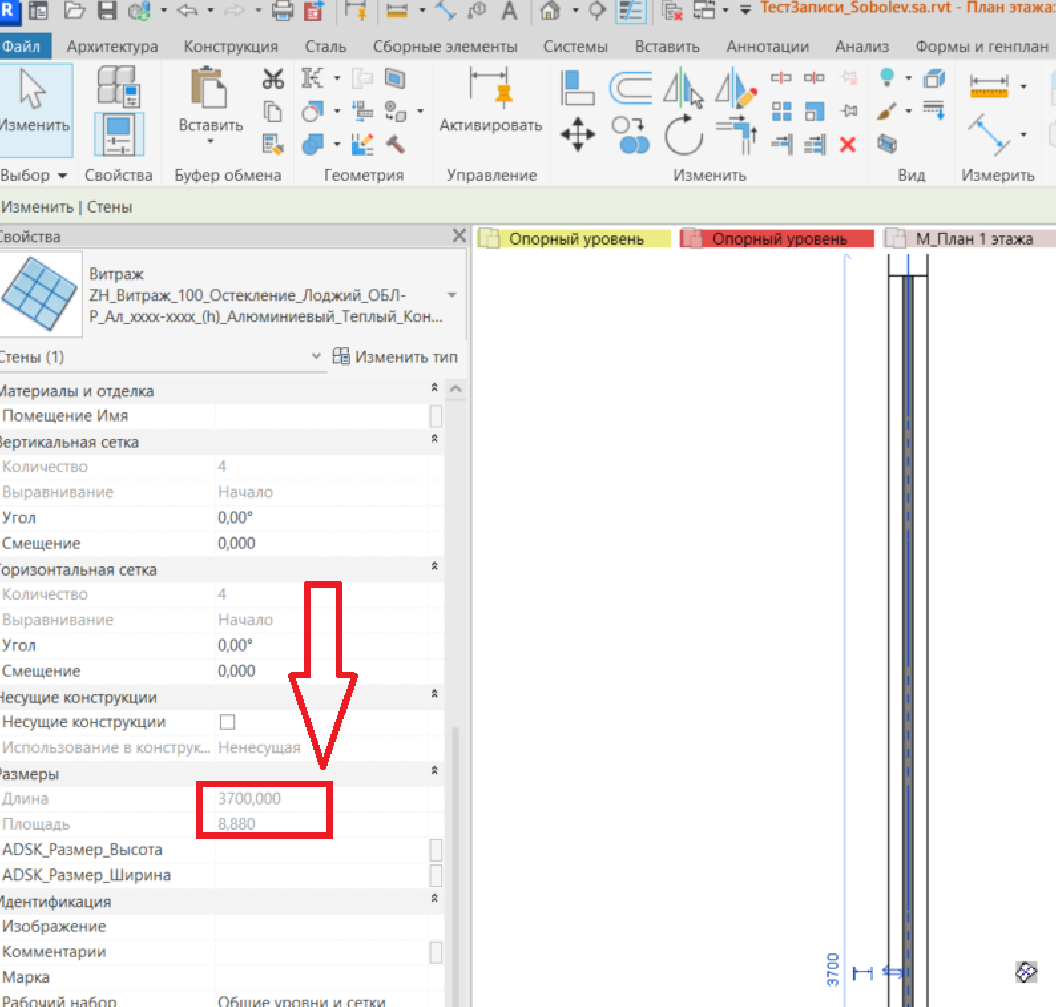
Рисунок 3.2.1.2 Контроль габаритов витража после размещения
3.2.2. Размещение обыкновенных витражей
Для корректного выполнения процедуры формирования витража вам предварительно необходимо вычертить витраж при помощи экземпляров системного семейство, а затем выбрать все экземпляры и объединить в группу модели. В случае если вам необходимо в другом месте воспользоваться такой же конфигурацией витража достаточно лишь скопировать группу и разместить ее в нужном вам месте. Для придания конструкции витража характерной разрезки, необходимо воспользоваться инструментом «Схема разрезки стены» который находится по следующему пути – (Архитектура-Схема разрезки стены). В результат у вас активируется инструмент позволяющий при наведении на витраж добавлять линию, по которой можно будет настроить конкретную конфигурацию витража.
3.2.3. Импосты и панели витража
· Создание нового типа. Работа над импостами в основном будет заключаться в том, что вам нужно будет поменять определенный импост на другой. Для того чтобы это сделайте следующие пункты:
1. Выделите импост и открепите его, смотри рисунок 3.2.3.1.
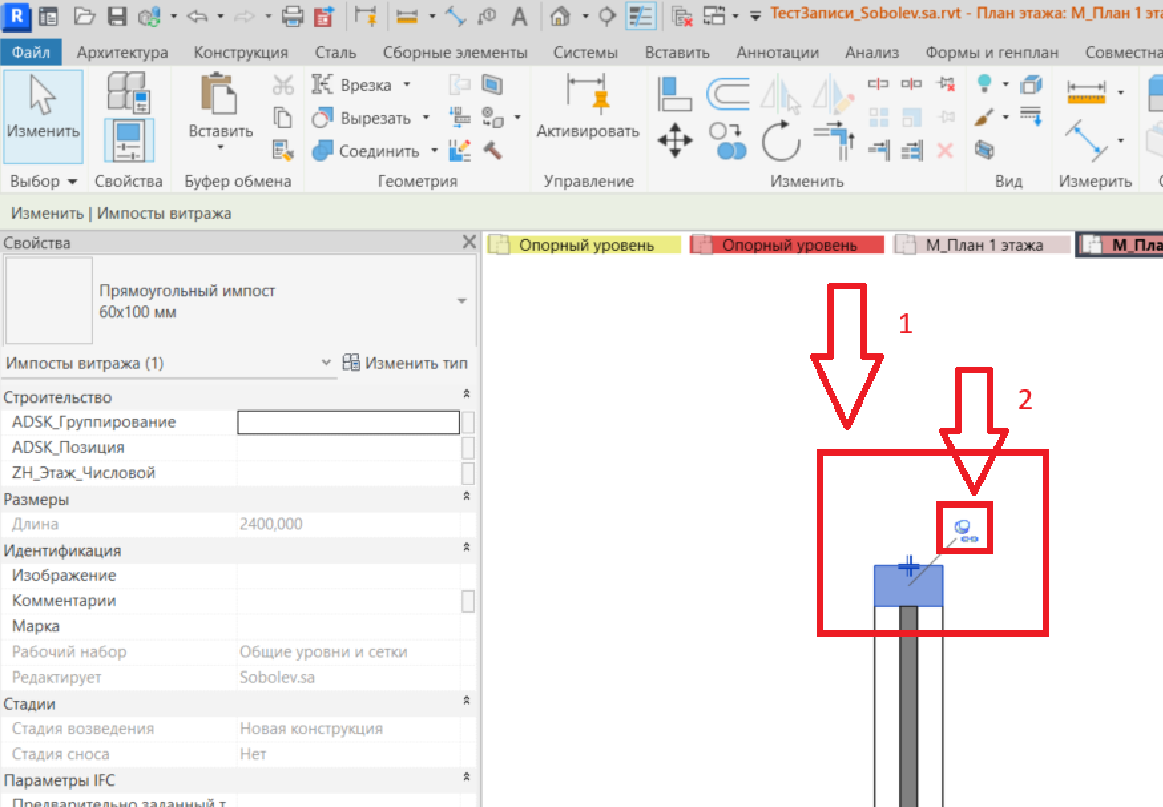
Рисунок 3.2.3.1. Выделенный импост витража (пункт 1) и открепление (пункт 2).
2. Выберите нужный вам импост витража и его размеры, смотри рисунок 3.2.3.2.
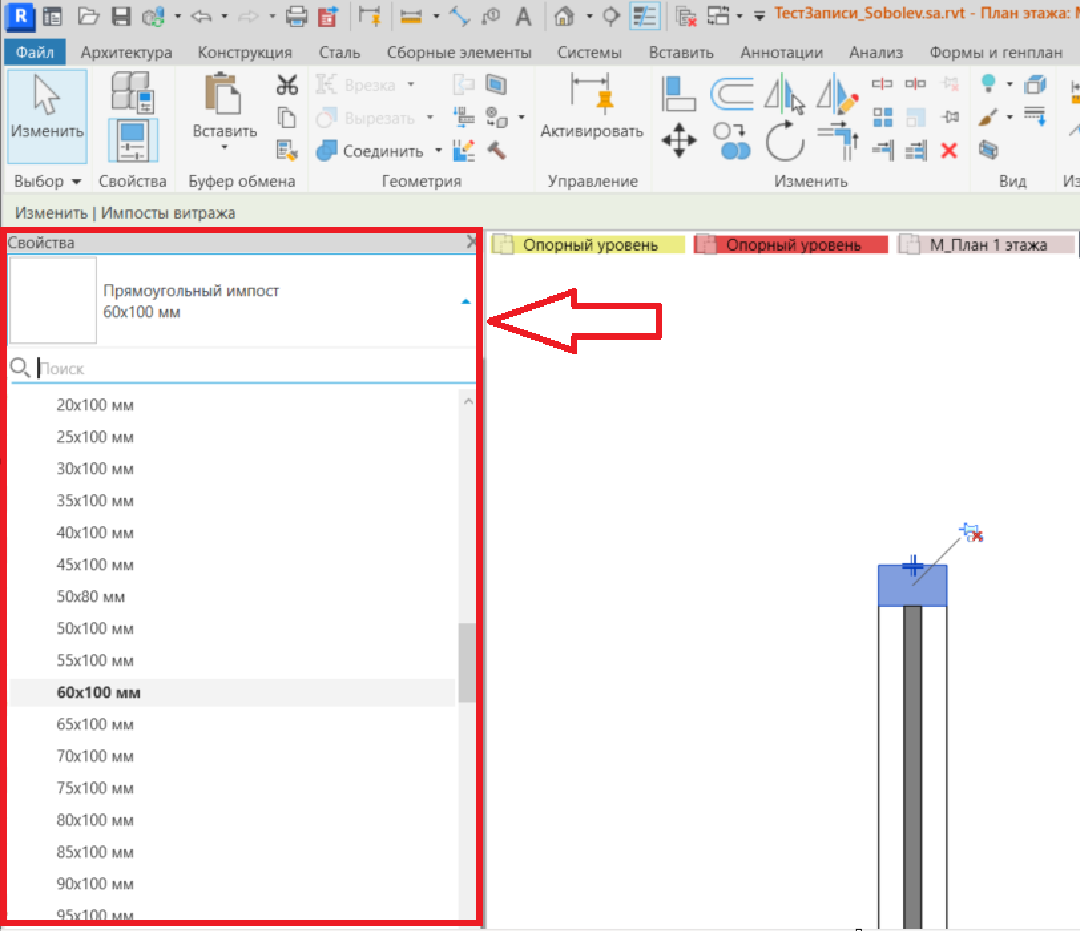
Рисунок 3.2.3.2. Выбор подходящей заготовки для импоста витража
· Замена материала импоста. Необходима для корректного отображения по цвету импоста.
3. Для выполнения этой операции предварительно вам необходимо создать новый типоразмер импоста витража. Для этого при выделенном импосте нажмите на кнопку «Изменить тип», смотри рисунок 3.2.3.3.
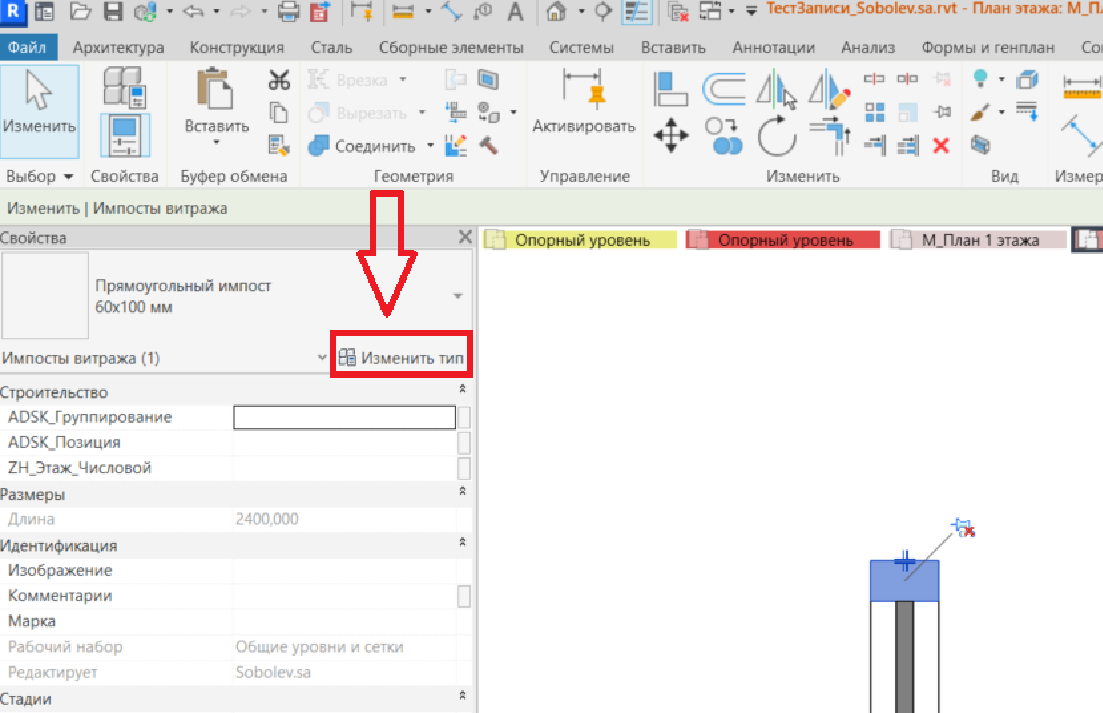
Рисунок 3.2.3.3. «Изменить тип» импоста витража.
4. Далее жмем на «Копировать», смотри рисунок 3.2.3.4.
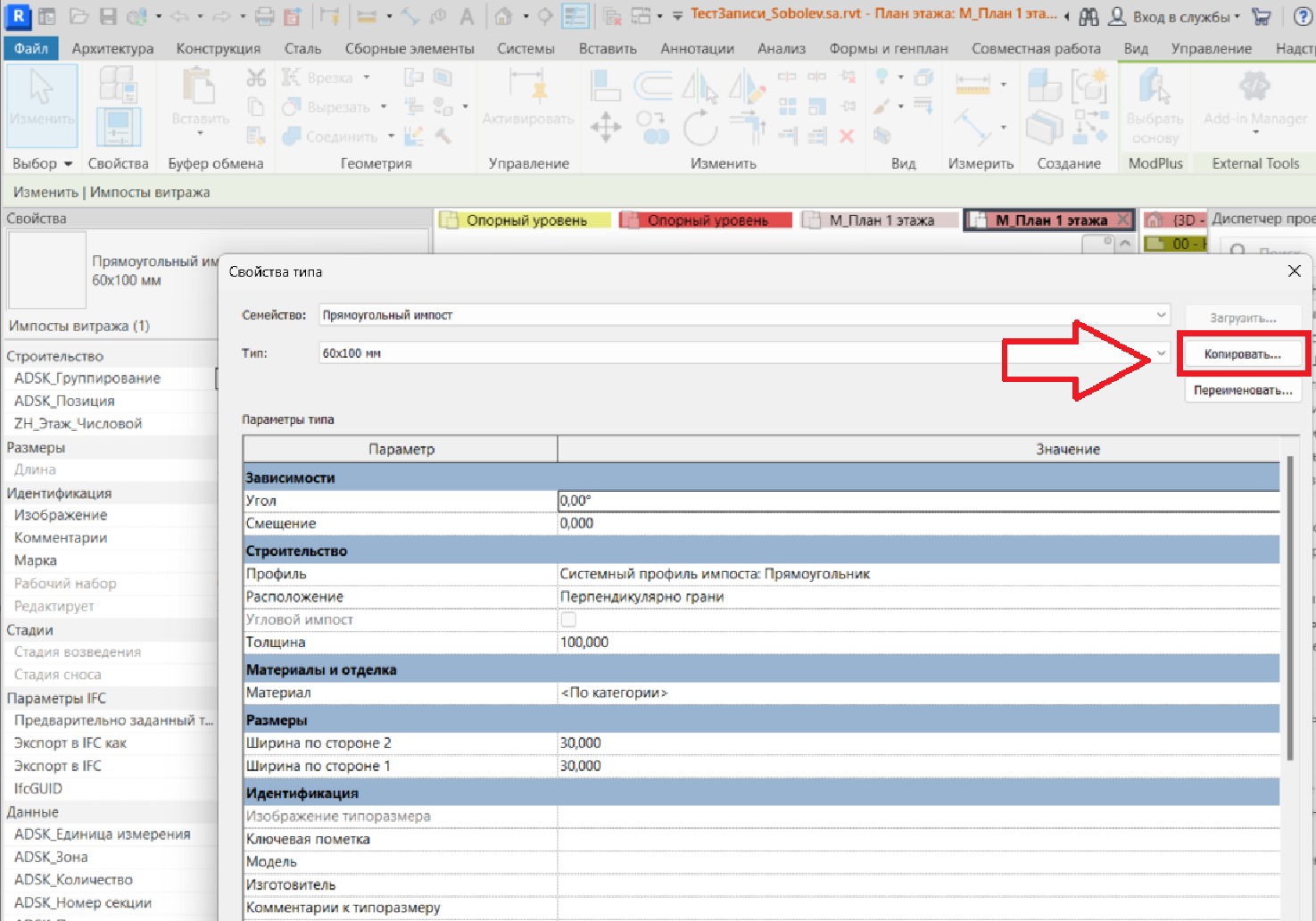
Рисунок 3.2.3.4. Кнопка «Копировать».
5. В открывшемся окне присваиваем характерное имя. Это может быть конкретный цвет импоста витража, смотри рисунок 3.2.3.5.
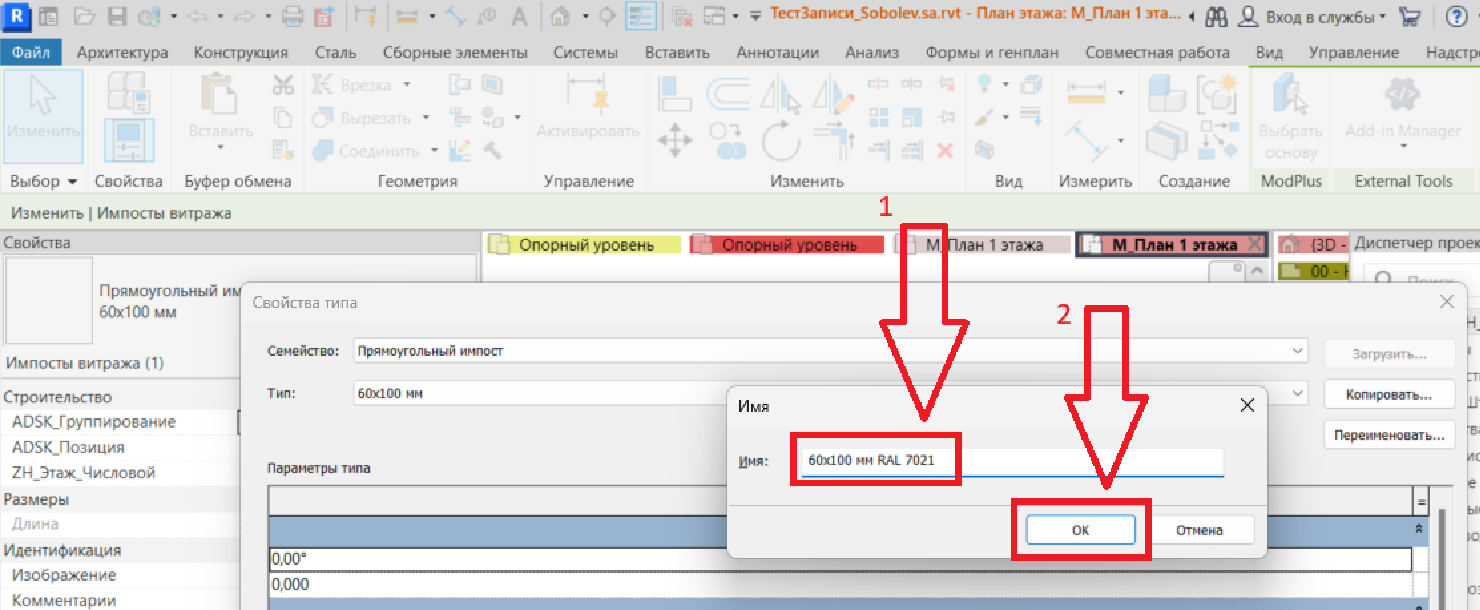
Рисунок 3.2.3.5. Наименование нового импоста витража.
6. После копирования импоста остается лишь поменять материал на подходящий в параметре «Материал», смотри рисунок 3.2.3.6.
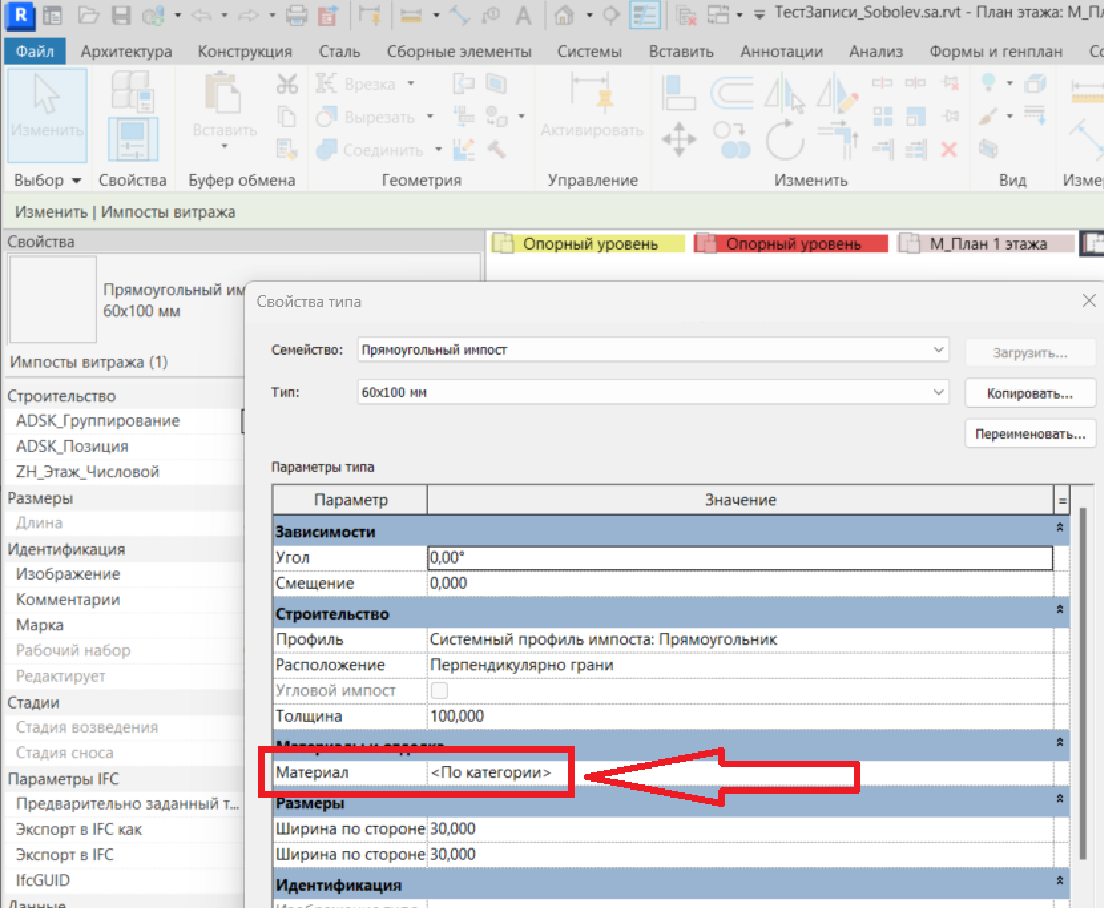
Рисунок 3.2.3.6. Замена материала импоста витража в параметре «Материал»
· Стык двух экземпляров системного семейства витража. Такие стыки есть в каждом проекте, поэтому необходимо ознакомиться с тем, как это будет работать.
1. Необходимо чтобы в стыке был только один экземпляр импоста. Для этого все остальные нужно удалить, смотри рисунок 3.2.3.7.
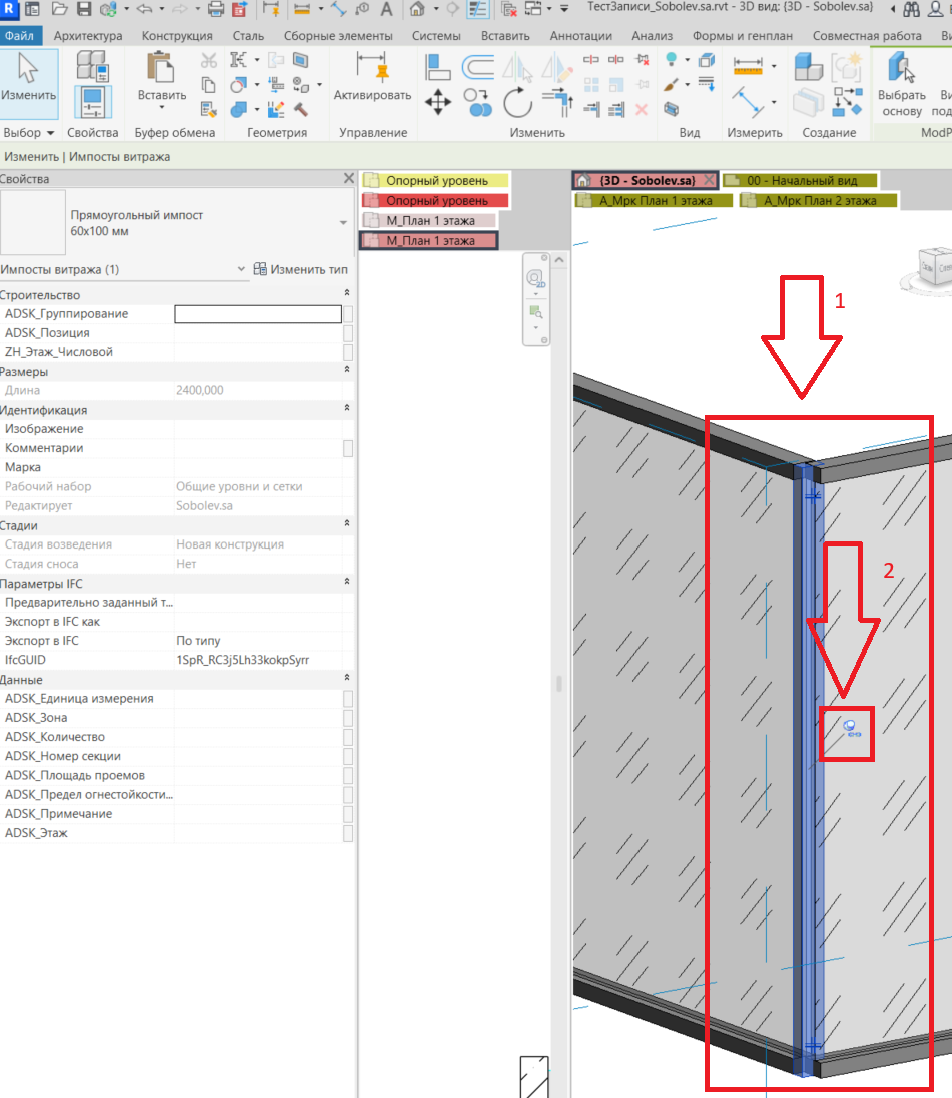
Рисунок 3.2.3.7. Выделенный импост удаляем.
2. Выделяем оставшийся импост (пункт 1) и открепляем (пункт 2), смотри рисунок 3.2.3.8.
Рисунок 3.2.3.8. Выделение оставшегося импоста и его открепление.
3. Заменяем тип данного импоста на один из тех, который сможет сформировать стык двух стекающихся экземпляров. Таковыми являются следующие семейства: «Трапецеидальный угловой импост», «Угловой L-импост», «Угловой V-импост». В результате получите примерно такой результат, смотри рисунок 3.2.3.9.
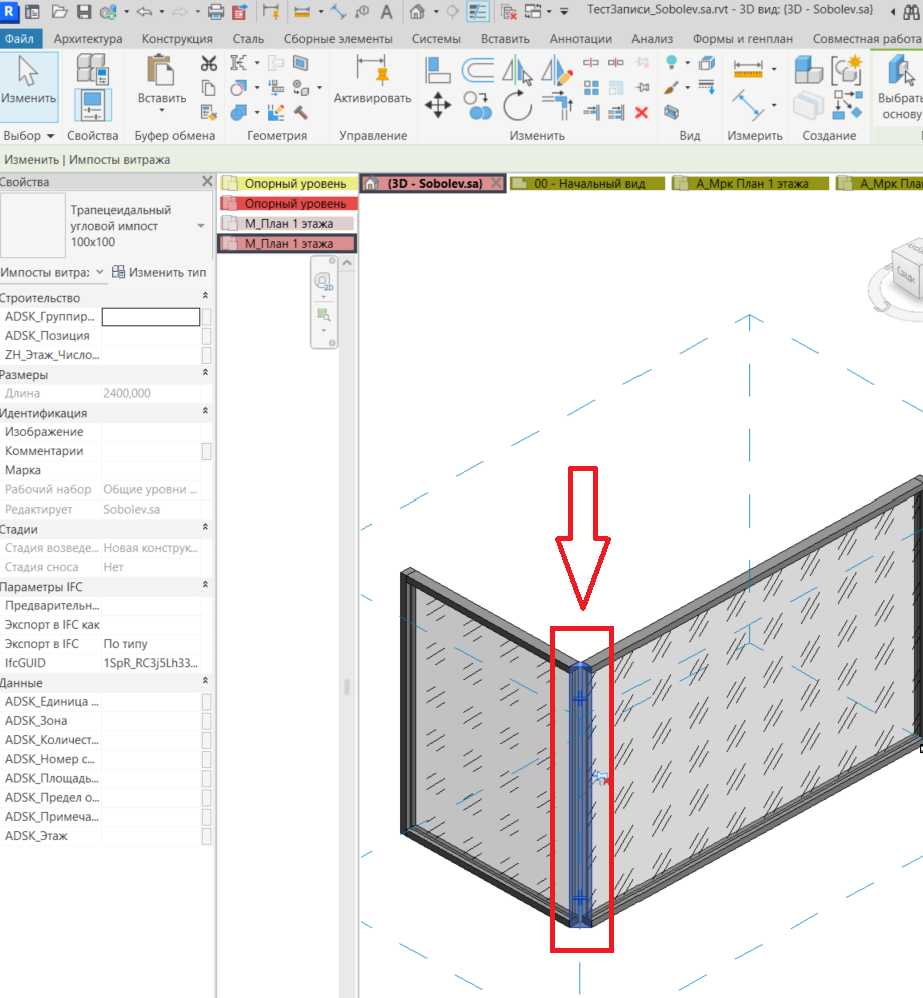
Рисунок 3.2.3.9. Результат постановки стыкующего импоста.
3.2.4. Плагин Железно/АР/Запись этажа
Данный плагин позволяет выполнить заполнение значения параметра «ZH_Этаж_Числовой» при помощи определенного алгоритма. Алгоритм прост: берется элемент – определяется уровень, на котором он расположен – в зависимости от свойств уровня определяется необходимое значение и выписывается элементу, с которого мы начали изначально.
Важно! Если у Вас элемент привязан к уровню 1 этаж, но расположен на 5ом этаже за счет смещения от уровня, то плагин запишет ему уровень 1.
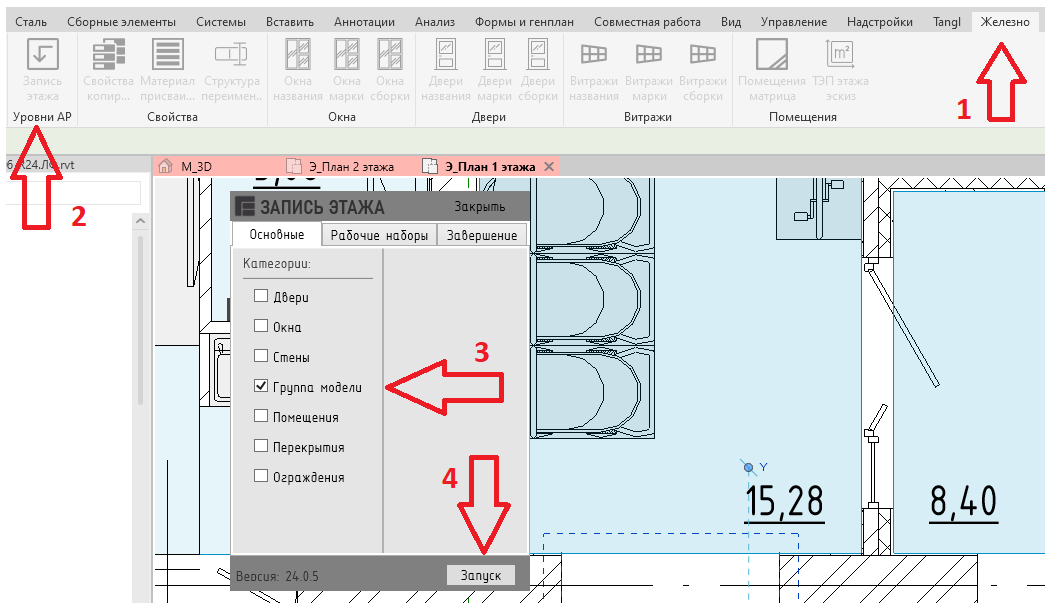
Рисунок 3.2.4.1. Плагин записи этажа
Также появилась возможность выбирать рабочие наборы, чтобы не назначать параметры элементам коллег.
3.2.5. Плагин Железно/АР/Архитектурные параметры
Данный плагин определяет значения параметров, соответствующих ГОСТу, и выписывает их в параметр «ADSK_Наименование».
Плагин запускается с кнопки на вкладке «Железно».
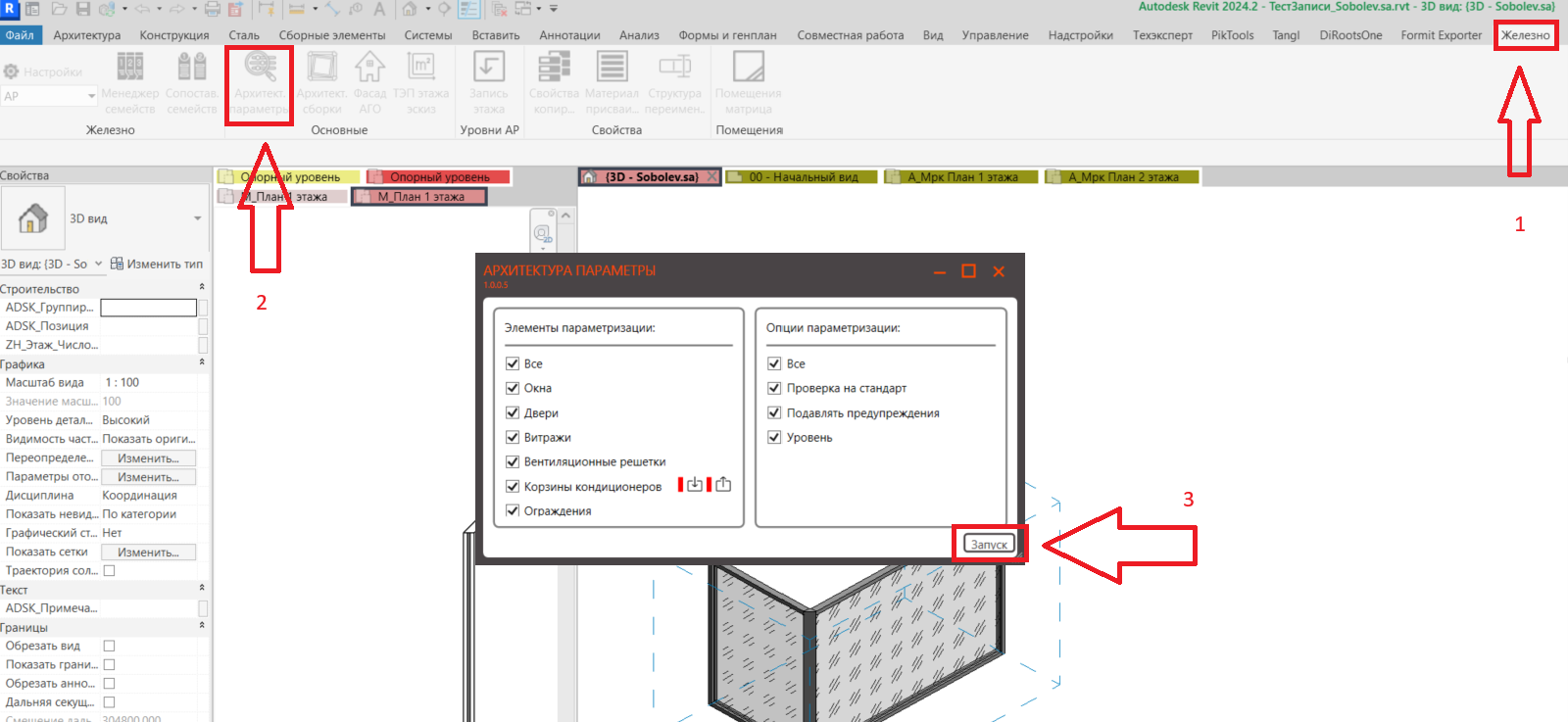
Рисунок 3.2.5.1. Плагин
3.2.6. Принципиальные решения
Все конструкции дверей, при которых у нас сам конструктив сложнее чем однодольная или двупольная дверь в обычном исполнении – должны сопровождаться витражом. На рисунке 10 показаны варианты изделий. Позиции 1,2 должны быть сделаны обычной дверью. Позиции 3,4,5,6 должны быть выполнены как витраж + дверь взамен панели витража. Дверь двупольная с фрамугой сверху может быть применена только лишь в двери балконной.
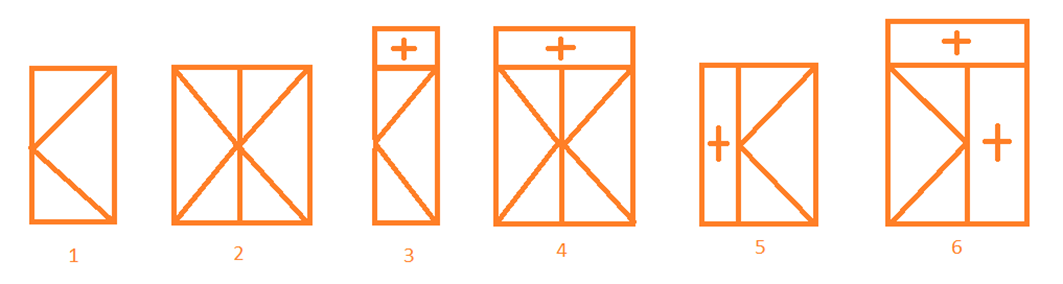
Рисунок 3.2.6.1. Конструктивы изделий.
4. Автоматизация
Данный раздел содержит информацию о применении плагинов, используемых при работе со стенами
|
Платформа |
Наименование |
Определение / пояснение |
Применение |
| Железно | Железно/АР/Архитектурные параметры | Плагин по переименованию типоразмеров витражей в зависимости от вложенных свойств в системном семействе | Запуск по панели Железно, вкладка АР |
| Железно | Железно/АР/Архитектурные параметры | Плагин по заполнению параметра ZH_Этаж_Числовой | Запуск по панели Железно, вкладка АР |
5. Нюансы
1. Нельзя группу модели витража включать в любую другую группу модели.
2. В случае, если вы не отмените соединение у граничной горошины витража, плагин Железно подсчитает длину некорректно, в результате чего, плагин переименует группу витража некорректно и габариты витража не будут соответствовать настоящим размерам.