06-Витражи
1 Виды витражей
1.2 Как найти инструмент по витражам
Инструмент витража находится под инструментом стены. Для того, чтобы начать с ним работать вам необходимо выбрать данный инструмент 
Далее в окне типоразмеров стен листаем вниз почти до упора. Здесь вы найдете отдельный раздельчик с витражами в котором находится 4 типа витража. Они и есть те инструменты с помощью которых строятся все витражи в проекте
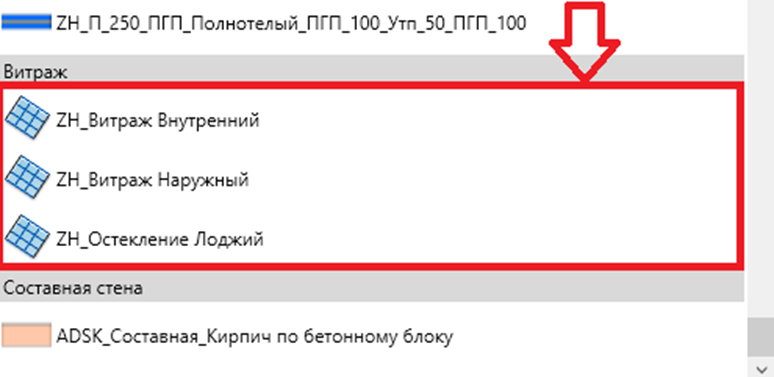
1.2. Виды витражей
Для проектирования витражных систем применяется 4 основных вида этих конструкций:
1.Витраж внутренний- это система, которая используется при моделировании витражей внутри здания
2.Витраж наружный- это система, которая используется при моделировании витражей снаружи здания
3.Остекление лоджий- система, с помощью которой моделируем витражи в лоджиях
4.Витраж условный-система, которая будет применятся в исключительных случаях для моделирования конструкций не относящихся к витражам
В шаблоне данные типоразмеры заложены с таким же названием
2 Моделирование
2.1 Основа
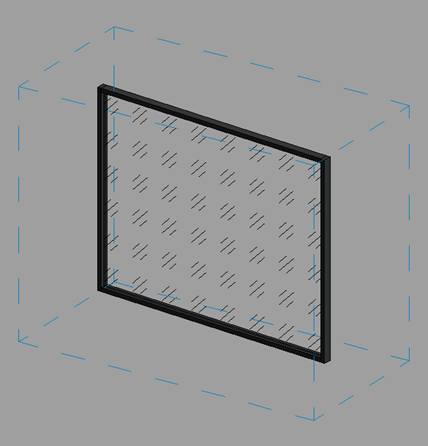
Первое что вам необходимо будет сделать это определится с какого типоразмера начинать строить витраж. После этого выбираете нужный типоразмер и строите его. Построение выполняете точно так же, как и в обычных стенах. На данном этапе для вас главное это определить размеры витража путем его построения.
Когда вы выполните построение основы витража необходимо его собрать в группу модели. Данная группа в дальнейшем будет использоваться как элемент для спецификации, а также с ней легче работать, когда в вашем проекте витражи часто повторяются.
Важно: Все витражи в проекте должны быть под группой модели. Категорически нельзя группу модели витража добавлять в какую-либо другую группу.
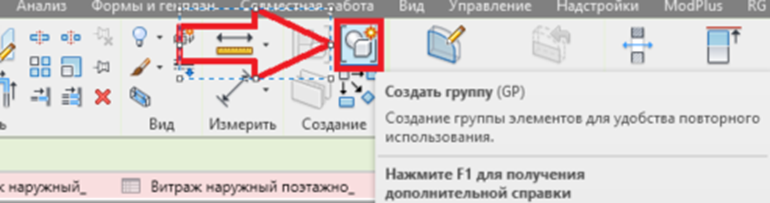
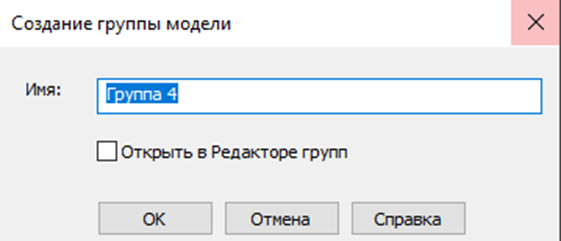
Название вносим произвольное так как в дальнейшем оно поменяется при помощи динамо. Жмем «ОК»
2.2 Разрезка
После того как вы задали основу витража можно приступить к редактированию разрезки.
Рассмотрим разрезку витража на простом примере
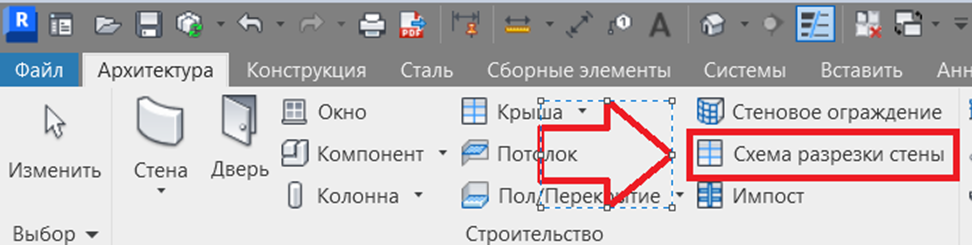
На вкладке Архитектура находим инструмент “Схема разрезки стены”
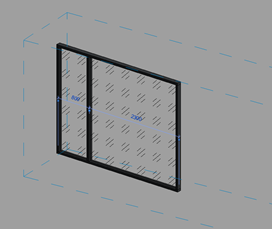
После нажатия у вас активируется возможность наносить на поверхность витража дополнительную разрезку. Вам необходимо лишь навести на витраж и нажать клавишу ЛКМ для того чтобы импост установился.
2.3 Стыки
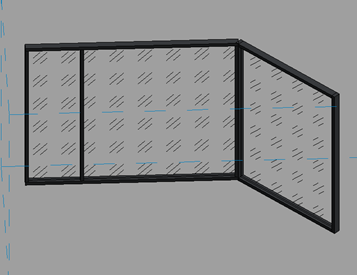
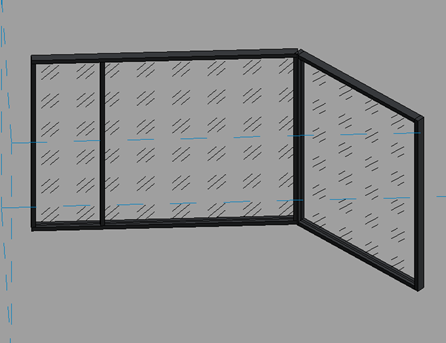
Возникают ситуации, когда стыкуются 2 витража под каким-либо углом. В таких случаях, как и со стенами ревит строит 2 элемента. При маркировании такого витража необходимо оба элемента входящие в один витраж сделать из одного и того же типоразмера.
При стыковании витражей есть возможность сделать соединяющий импост, который будет объединять их
Для этого перейдем на план где вы можете увидеть витраж и выделяем один из импостов, который попадает в соединение
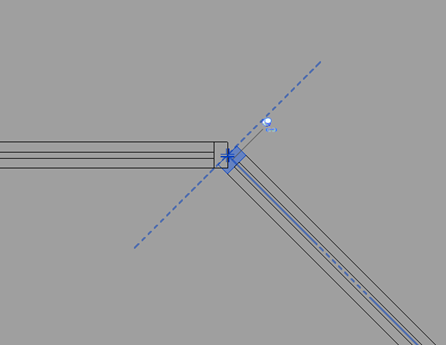
Нажимаем на появившийся символ и удаляем этот импост
После этого выделяем второй импост и нажимаем на символ, но не удаляем, а меняем его типоразмер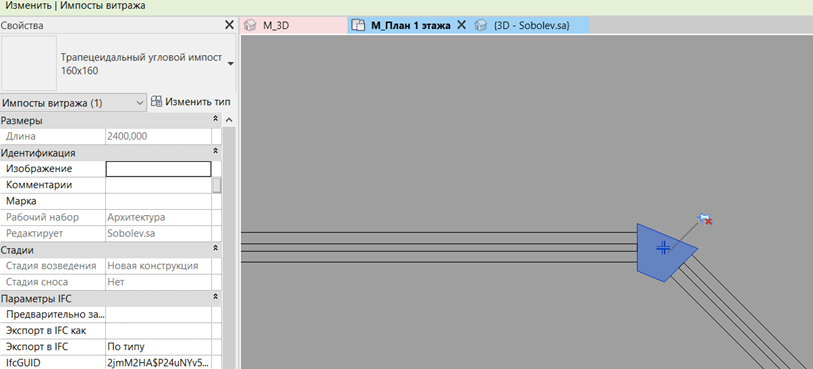
2.4 Копирование витражей
Когда у вас возникнет потребность в копировании одного и того же витража, делать это необходимо следующим образом.
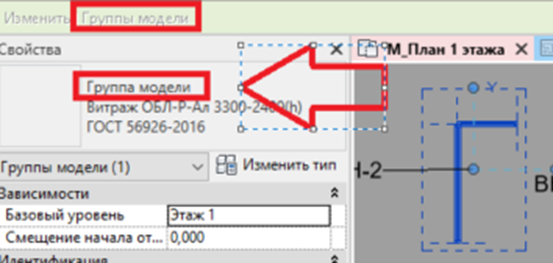
Не копируйте витраж представляющий из себя только лишь стену. В дальнейшем с таким витражом будет сложно работать как на стадии ЭП так и на стадии П или Р поэтому копируем только группу модели, которую сделали до этого.
Убедиться в том, что вы выделили можно по панели свойств. В шапке идет надпись «Группа модели»
2.5 Замена панелей и импостов витража
• В построенной системе витража есть возможность заменять импосты и панели на те что вам необходимы. Для этого выделяем интересующий элемент. Часто выделение элемента витража упрощает перебирание элементов при помощи клавиши TAB. Выбрав необходимый кликаем ЛКМ
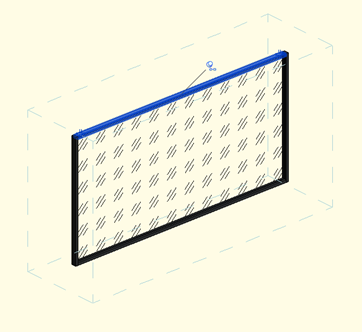
У выделенного элемента подсветиться символ закрепления, его нужно открепить. После чего в свойствах вы сможете заменить импост на необходимый.
• Куда более интересные вещи можно делать с панелями витража. Для этого вы так же можете открепить панель и выбрать необходимый элемент. Это может быть дверь, окно, стена, декоративная панель витража. Присутствует так же возможность ставить витраж в панель витража. Для чего это делать я не представляю, но такая возможность есть
3 Dynamo
В любой момент времени вы можете запустить Dynamo для того, чтобы он считал с групп, которые вы сделали информацию и внес их в параметры, а также в название типоразмера группы модели витража
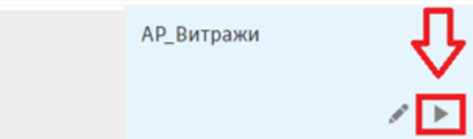
Для запуска вам необходимо открыть проигрыватель и запустить скрипт с названием АР_Витраж
В данном случае динамо делает следующее.
1. Определяет какие есть группы модели в проекте
2. Проверяет наличие типоразмера витража в группе, те группы в которых нашел использует дальше. По этой причине нельзя группу модели витража добавлять в любую другую группу. Скрипт подумает, что витраж есть и в другой группе и начнет ее обрабатывать
3. Определяет свойства типоразмера стены витража в группе: Группа модели, Комментарии к типоразмеру, Размеры. Складывает длину и все полученные данные записывает в параметр группы витража, а также в название типоразмера