
Тема_7_Окна
 1. Изменения в документе

2. Общие положения
1. Термины
2. База
3. Инструменты
Здесь будут рассмотрены основные инструменты необходимые для данной темы.
3. Основа
Окна это достаточно сложные, но в то же время многофункциональные семейства. Главным преимуществом и в то же время недостатком является то, что они достаточно сложные на понимание. Вся сложность данных семейств обусловлена тем, что в проекте вам необходимо будет одно и то же окно использовать в самых разных ситуациях. Эскизный проект, стадия П, стадия Р, стройка, сметы – все это исходные данные для разработки данных семейств, поэтому нужно смириться с тем, что семейство окна будет сложнее чем то, что необходимо только на вашей стадии. Данная методичка дает пояснение о том, как правильно работать с семействами. Осознав принцип работы здесь, вам гораздо легче станет ориентироваться в семействе.
1. Разбиение окон
Для упрощения работы проектировщика, а также с целью облегчения семейства в рамках его взаимодействия с Revit был принят регламент разбивки окон смотри таблицу 1.


Таблица 1. Регламент разбивки окон
1. Обыкновенные окна
Обыкновенными окнами называются те, которые используются в проектах в классическом сценарии использовании. Обыкновенные окна вставляются только в стены: стены несущие, перегородки, отделку фасада.
Основной алгоритм работы над обыкновенными окнами заключается в том, что вам необходимо выстроить логическую цепочку следующих вопросов:
-
Какое окно мне нужно из регламента по разбивке окон?
-
Куда мне его необходимо разместить?
-
Какими свойствами оно должно обладать?
1. Основа работы с обыкновенными окнами
-
Ответим на первый вопрос раздела 3.1.1. текущей темы. Так какое же окно нам нужно?
-
По первому характерному признаку выбираем обыкновенное окно по причине того, что хотим его разместить в стене несущей, перегородке или отделке фасада.
-
По второму характерному признаку выбираем «ГОСТ 23166-2021». Это основа, которая для стадия эскизного проектирования является базовой. В случае если вы хотите разместить окно чуть более приближенное к действительности вы можете выбрать другой ГОСТ, однако такие вопросы лучше согласовать с Архитектором стадии П.
-
Разрезка выбирается в зависимости от того какая вам нужна с точки зрения эксплуатационной применимости. Здесь вы свободны в выборе. Любая разрезка окна может быть разработана «Офисом цифровой трансформации». В случае если вы не нашли нужно окно в файле с семействами АР, вам необходимо обратиться в BIM HELP ГК Железно по почте bimhelp@zhcom.ru. В теме заявки необходимо написать «АР. Создание семейства окна по разрезке». В тексте заявки необходимо приложить схему разрезки окна. В формате подобном столбцу разрезки таблицы 1.
-
Свойства окон
-
Основные общие параметры строительства по типу, смотри рисунок 1. Это база для таких стадий как П, Р. Однако для стадии эскизного проектирования здесь заполнять параметры не надо. Можно оставить как есть. Корректировка данных параметров производится в рамках семейства ГОСТ. Для семейства по ГОСТ 23166_2021 — это семейство «ZH_ГОСТ_23166_2021». Если обратить внимание на строку параметра, который вы корректируете то можно увидеть, что стандартно применен вариант, где в самом начале текстовка совпадает с той, что указан в названии параметра. Такое соответствие должно соблюдаться всегда. Нельзя выбирать в параметре значение, которое отличается по этой характеристике, смотри рисунок 2. Название параметра «Тип_Изделия» пункта 1 совпадает с припиской «Тип изделия» возможных вариантов пункта 2.
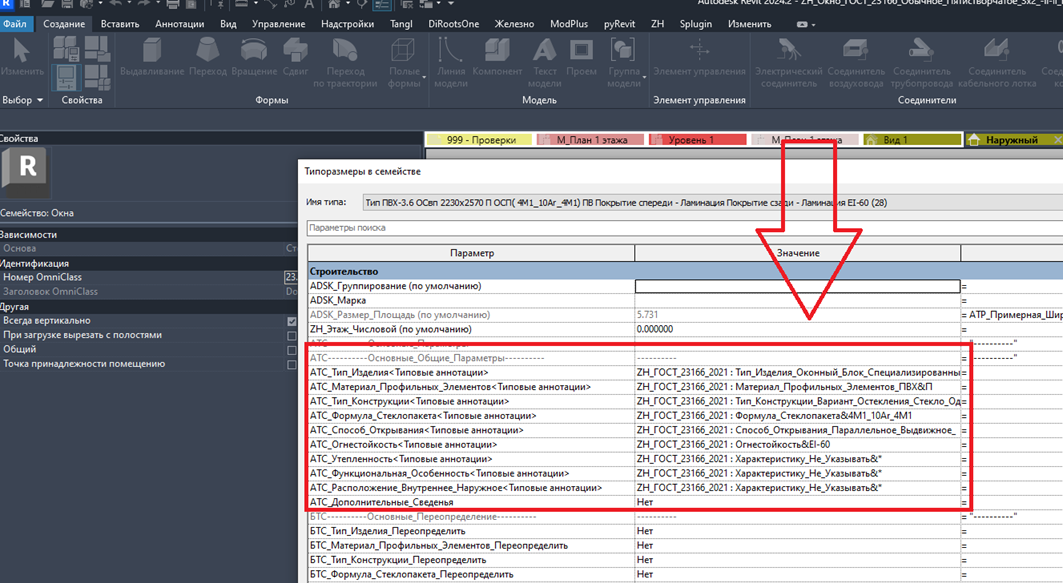
Рисунок 1. Основные общие параметры строительства у окон

Рисунок 2. Корректная выборка значения в основных общих параметрах строительства у окон
-
Основные общие параметры размеров по типу, смотри рисунок 3. Это база для таких стадий как ЭП, П, Р. Данные параметры корректируются в рамках эскизного проекта в первую очередь с целью получения необходимых размеров проема окна. Нельзя выставлять значение в данном параметре равным 0. Минимальный размер данного параметра гуляющий. Зависит от того какие размеры вы укажите в свойствах полотна, коробки, монтажного зазора, рамы полотна и другие. В среднем минимальный размер равен 700 мм как по высоте, так и по ширине. Если указать меньше, то семейство выдаст ошибку обнуления геометрии семейства. Если вам все же нужно сделать окно меньшего размера, а ошибка возникает, то проверьте размеры, которые отвечают за геометрические размеры элементов семейства. Нельзя указывать отрицательные значения.

Рисунок 3. Основные общие параметры размеров у окон по типу.
-
Дополнительные параметры строительства у окон по типу, смотри рисунок 4. Данные параметры являются дополнительными и служат для более тонкой настройки окна. Здесь можно настраивать тип створки, а также есть возможность задавать количество вертикальных и горизонтальных декоративных элементов. Под декоративными элементами подразумеваются шпроса, дуплекс, фальш переплет. Стандартно эти параметры никак не работают, однако данная возможность предусмотрена на тот случай, когда вам нужно будет проставить эти элементы. Для включения видимости декоративных элементов в семействе обратитесь в BIM HELP. Тему заявки сформулируйте так «АР. Окна. Включение видимости декоративных элементов окна». Также здесь вы можете увидеть галочку «ЮТС_Dynamo_Вкл». Поставленная галочка дает данному семейству работать с Dynamo.

Рисунок 4. Дополнительные параметры строительства у окон по типу.
-
Дополнительные параметры размеров у окон по типу, смотри рисунок 4. Параметры в этом разделе необходимы для корректировки семейства по монтажным зазорам, четвертям, наличникам, коробке, створкам, подоконнику и отливу. В данных параметрах нельзя указывать отрицательные значения. В параметрах наличника, коробки, створки, подоконника, отлива, нельзя указывать размер равный 0.В окнах по стандарту параметры, отвечающие за равные створки переименованны как «ЖТР_Ствроки_Стандарт…». Это говорит о том что при нажатой галочке разрезка окна будет подстраиваться под условия стандарта.

Рисунок 4. Дополнительные параметры размеров у окон по типу.
-
Основные общие параметры материалов у окон по типу, смотри рисунок 5. Базовые материалы элементов семейства. Материалы можно задавать заложенные в шаблоне, а также из библиотек материалов. Для применения материала не обязательно заходить в меню выбора материал, достаточно скопировать название материал, а затем в поле, где на скриншоте написано «По категории» вставить текст.

Рисунок 5. Основные общие параметры материалов у окон по типу.
-
Дополнительные параметры материалов у окон по типу, смотри рисунок 6. Дополнительные параметры материалов у окон. Материалы можно задавать заложенные в шаблоне, а также из библиотек материалов. Для применения материала не обязательно заходить в меню выбора материал, достаточно скопировать название материал, а затем в поле, где на скриншоте написано «По категории» вставить текст.

Рисунок 6. Дополнительные параметры материалов у окон по типу.
-
Параметры видимости у окон по типу, смотри рисунок 7. Базовые параметры видимости у семейства окна. Здесь вы сможете управлять видимостью декоративных элементов, подоконника, отлива.

Рисунок 7. Параметры видимости у окон по типу.
-
Параметры строительства у окон по экземпляру, смотри рисунок 8. Базовые параметры строительства у окон. Здесь вы сможете управлять типом откоса и наличника, а также задавать значение параметра «ZH_Этаж_Числовой». Среди всех параметров корректировать вам придется только лишь типоразмеры откосов. Среди всего многообразия доступных вариантов нужно использовать только те, что в названии имеют приписку «Откос_Сборка», смотри рисунок 9. Аналогичный параметр у наличника не трогаем т.к. пока нет вариаций. Он всегда тот, какой заложен изначально. Параметр «ZH_Этаж_Числовой» не заполняем.

Рисунок 8. Параметры строительства у окон по экземпляру.

Рисунок 9. Параметры допустимые для выбора в рамках параметра типоразмера откоса.
-
Параметры материалов у окон по экземпляру, смотри рисунок 10. Здесь размещены такие параметры как материалы отделки элементов окна. Здесь вы сможете найти параметры отделки коробки, полотна, откоса, наличника. Изменять данные параметры вы сможете, предварительно выбрав все семейства окон в проекте. В выбор можно включить так же и семейства дверей, в результате чего при изменении материала он поменяется везде. Для применения материала не обязательно заходить в меню выбора материал, достаточно скопировать название материал, а затем в поле, где на скриншоте написано «По категории» вставить текст.«АЭМ_Материал_Коробки_Отделка_Спереди» или «АЭМ_Материал_Коробки_Отделка_Наружная» значение равное «ZH_Пластик_Поливинилхлорид_PVC_V&ПВХ белый без ламинации». Для дальнейшей работы это будет означать что данное окно не ламинированное. В случае использования какого-то другого материал окно автоматом считается ламинированным.

Рисунок 10. Параметры материалов у окон по экземпляру
-
Дополнительные параметры размеров у окон по экземпляру. Здесь вы сможете найти такие параметры как размеры, смотри рисунок 10. Параметры в этом разделе необходимы для корректировки семейства по вставке окна, привязке к отделкам, смещения наличников, смещения и изменения толщины откосов. В данных параметрах нельзя указывать отрицательные значения. В параметрах толщины откосов нельзя указывать размер равный 0.
! Если окно не прорезает отделку фасада, то проверьте заполнение параметра экземпляра БЭР_Привязка_К_Наружной_Отделке, оно должно быть равно толщине фасада

Рисунок 10. Дополнительные параметры размеров у окон по экземпляру
-
Параметры видимости у окон по экземпляру, смотри рисунок 11. Здесь вы сможете настраивать видимость наличников, откосов и номеров створок. Из интересного, здесь можно выделить видимость номеров створок. Данный параметр позволяет включать видимость номерков, которые соответствуют своей нумерации в рамках створок с аналогичным номеров в параметрах по типу. Для того чтобы увидеть номерки перейдите на любой 3D вид.

Рисунок 11. Параметры видимости у окон по экземпляру
2. Размещение обычных окон
О том, как правильно загружать семейство в проект, рассказано в теме 4 «ZH_Курс_Архитектура_Эскизная_Модель_Тема_4_Семейства_АР». Здесь рассмотрим, как размещать окна, уже подгруженные в ваш проект.
-
Размещение окон, загруженных в проект
Рассмотрим размещение окон, уже загруженных в проект.
-
Для выполнения этой процедуры вам необходимо будет воспользоваться инструментом «Окна». Он находится по следующему пути – (Архитектура-Окна).
-
Далее выбираем любое из загруженных семейств окон обыкновенных и наводимся на стену несущую, перегородку или отделку фасада, в которую вы хотите выполнить вставку. Жмем ПКМ если положение вас устраивает. В результате окно должно разместиться без каких-либо проблем.
-
После размещения окна в первую очередь необходимо выполнить настройку привязок к отделке. Задается в размерах по экземпляру у окон.

-
Создание новых типоразмеров
В процессе работы над окнами вам необходимо будет создавать большое количество типоразмеров, которые будут отвечать определенным характеристикам. В основном это будут основные общие параметры размеров по типу, в которых вы указываете основные размеры окна. Так же семейство должно сопровождаться новым типоразмеров в случае, если вам необходимо использовать одно и то же семейство окна по характеристикам, но с разными разрезками.
-
Выбираем наиболее подходящий типоразмер окна, смотри рисунок 12. Здесь выбрано семейство окна одностворчатого (ZH_Окно_ГОСТ_23166-2021_Обычное_Одностворчатое_1_Конструкции оконные и балконные светопрозрачные ограждающие_Новое.rfa) с типоразмером (Внутреннее ОСвп 1310х970 ДА ОСП ( 4М1_10Ar_4М1) ПВ EI-60 ут. Покрытие спереди - Ламинация, Покрытие сзади – Пленка).

Рисунок 12. Выбор подходящего типоразмера для выполнения создания нового
-
Жмем «Изменить тип» смотри рисунок 13.

Рисунок 13. Кнопка «Изменить тип».
-
Жмем «Копировать», смотри рисунок 14.

Рисунок 14. Кнопка «Копировать».
-
В случае если используем автоматизацию «Офиса цифровой трансформации», то жмем «ОК», смотри рисунок 15. Если не используем, то задаем имя типоразмера согласно вложенных свойств. Базовая формулировка верного наименования уже показана в заготовке. Верное значение, которое должно попасть в свойства типа находятся в основных общих параметрах строительства и основных общих параметрах размеров. Чтобы скопировать точное определение по одной из характеристик нужно выделить значение, находящееся после символа «&» пункт 1 и скопировать его, после чего вставить в пункт 2, смотри рисунок 16. Когда при ручном методе вы перебили значение имени типоразмера необходимо нажать «ОК», смотри рисунок 15.

Рисунок 15. Кнопка «ОК».

Рисунок 16. Ручной метод копирования значения параметров в свойства типа.
-
В случае если применяется автоматизация офиса цифровой трансформации, то далее необходимо запустить плагин Железно «Окна названия», смотри раздел
4.4 . Описание работы плагина дано здесь. -
Параметр ЖТР_Створки_Равные_Высота и ЖТР_Створки_Равные_Ширина более не отвечают за выравнивание данных характеристик. Сейчас необходимо задать параметры ЗТР_Створка1_Высота больше, чем возможно при заданных габаритах окна, для достижения равной высоты разрезки окна, аналогично для ширины створок.
Например, для окна габаритами 1760(h)х1770, для достижения равных полотен по ширине задайте значение параметра ЗТР_Створка2_Ширина= ЗТР_Створка3_Ширина=610
Результат см. Рис. 16.1

Рисунок 16. 1 Результат установки равных значений параметра ЗТР_Створка2_Ширина, ЗТР_Створка3_Ширина
2. Витражные окна
Витражными окнами называются те, которые используются в проектах в качестве панели витража. Технически витражное окно — это далеко не одно и тоже, что обычные окна. Работа с витражными окнами специфична поэтому они и вынесены в отдельный подраздел.
Основной алгоритм работы над витражными окнами заключается в том, что вам необходимо выстроить логическую цепочку следующих вопросов:
Куда мне необходимо разместить витражное окно?
Какими свойствами оно должно обладать?
1. Основа работы с витражными окнами
Базовым понятием при работе с витражными окнами является то, что такое окно можно вставить только взамен панели витража. Т.е. его можно разместить только в уже размещённый витраж. Рассмотрим
-
Ответим на первый вопрос раздела 3.1.1. текущей темы. Так какое же окно нам нужно?
-
По первому характерному признаку выбираем витражное окно по причине того, что хотим его разместить в состав витража.
-
По всем остальным характеристикам градации нет поэтому нам достаточно только того, что выбрано по первому характерному признаку.
-
Свойства окон
Перечень параметров доступный для корректирования витражных окон гораздо меньше в сравнении с обычными окнами. Однако и с этим перечнем необходимо ознакомиться.
-
Размеры витражного окна по типу, смотри рисунок 17. Данные параметры доступны для редактирования, однако, их мы будем менять очень редко. Нельзя указывать размеры равные 0.
-
Изменение типоразмера витражного окна по экземпляру, смотри рисунок 18. Выбираем необходимый типоразмер из списка.

Рисунок 17. Размеры витражного окна по типу.

Рисунок 18. Изменение типоразмера витражного окна по экземпляру.
2. Размещение витражных окон
О том как правильно загружать семейство в проект рассказано в теме 4 «ZH_Курс_Архитектура_Эскизная_Модель_Тема_4_Семейства_АР». Здесь рассмотрим, как размещать окна, уже подгруженные в ваш проект.
-
Размещение окон, загруженных в проект
Рассмотрим размещение окон, уже загруженных в проект.
-
Для выполнения этой процедуры вам необходимо будет предварительно выбрать панель витража, которую вы хотите заменить на окно. Для выполнения данной операции удобнее всего будет перейти на 3D вид и сфокусироваться на витраже, в котором вы будете заменять панель. Чтобы это сделать находим на любом из видов выделить витраж, а затем нажать «Рамка выбора», смотри рисунок 19. В результате у вас откроется 3D вид, на котором будет целиком видно витраж, смотри рисунок 20.

Рисунок 19. Выделение витража (пункт 1) и показ его на 3D виде за счет «Рамка выбора» (пункт 2).

Рисунок 20. Витраж на 3D виде.
-
Далее необходимо выделить саму панель витража и открепить ее, смотри рисунок 21. Часто выделить панель витража проблематично, поэтому необходимо навестить на одну из граней панели и нажимать «Tab» до тех пор, пока вы не выделите нужную панель. После выделения открепляем.

Рисунок 21. Выделение панели (пункт 1) витража и открепление (пункт 2).
-
Далее выбираем нужный типоразмер в свойствах панели витража, смотри рисунок 22.

Рисунок 21. Замена панели витража на витражное окно.
-
На этом замена панели витража на витражное окно завершено.
Плагин Железно/АР/Запись этажа
Данный плагин позволяет выполнить заполнение значения параметра «ZH_Этаж_Числовой» при помощи определенного алгоритма.
Алгоритм прост: берется элемент – определяется уровень, на котором он расположен – в зависимости от свойств уровня определяется необходимое значение и выписывается элементу, с которого мы начали изначально.
!!! Важно, если у Вас элемент привязан к уровню 1 этаж, но расположен на 5ом этаже за счет смещения от уровня, то плагин запишет ему уровень 1.
Также появилась возможность выбирать рабочие наборы, чтобы не назначать параметры элементам коллег.
Плагин Железно/АР/Окна названия
Данный плагин определяет значения параметров, соответствующих ГОСТу, и выписывает их в параметр «ADSK_Наименование».
Плагин запускается с кнопки на вкладке «Железно».
Описание работы кнопки «Проверка на стандарт» дано в Инструкции Тема_0_Двери_Окна_Стандарт_Tangl.


4. Автоматизация
Данный раздел содержит информацию о применении плагинов, используемых при работе со стенами
5. Нюансы
-
Изменение общих параметров размеров по типу не корректирует размеры разрезки если не стоят галки «ЖТР_Створки_Равные_Высота», «ЖТР_Створки_Равные_Ширина».
-
Необходимо аккуратно относиться к параметрам толщин и ширины. Если вы обнуляете геометрию поставив в размере 0, то Revit выдает ошибку, так делать нельзя. В случае если вы хотите что-то скрыть, то для этого есть галочки видимости.
-
Характеристики в разделе «Прочее» нельзя менять. Это вложенные заготовки, которые влияют на работу семейства.