04-Окна
1 Виды окон
1.1 Окна по ГОСТ
В данный момент разрабатываются семейства, которые заточены под конкретный ГОСТ.
Это связано с тем, что в таком семействе можно настроить изменение параметров согласно одного ГОСТа. Привязав к работе такого семейства автоматизацию при помощи Dynamo, работа с семействами становится немного удобнее.
Однако только определенные семейства сейчас работают в данной структуре.
Как найти такое семейство?
В ролике «Курс_Шаблон_АР_ЭП_07_Семейства дверей, окон, балконных блоков и балконных дверей» рассказано как определить такое семейство.
1.2 Виды семейств
По предыдущему пункту стало понятно, как найти семейства по ГОСТ. В окнах каждое семейство соответствует определенному ГОСТу, а также есть отличительный признак, который соответствует именно этому семейству.
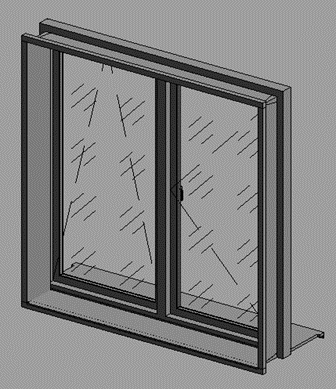
Пример: ZH_Окно_ГОСТ_30674-99_Обычное_Двухстворчатое_2_l_Блоки оконные из поливинилхлоридных профилей
В данном случае отличительным признаком является то, что окно обычное, двухстворчатое_2_l. Это значит, что семейство по своей конструктивной особенности обычное с двумя створками, обе створки находятся на одном ярусе и по разрезке окна имеется один вертикальный импост.
Так выглядит это окно
Следующее семейство будет чем-то из выше сказанного отличаться от этого семейства
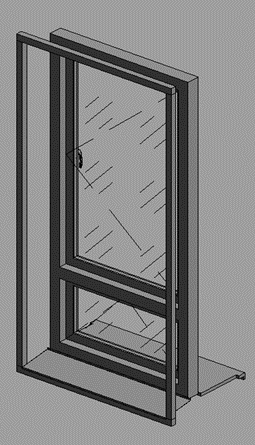
Пример: ZH_Окно_ГОСТ_30674-99_Обычное_Двухстворчатое_1х1_-_Блоки оконные из поливинилхлоридных профилей
Отличием данного семейства от предыдущего является то, что применена другая разрезка окна, 1х1 означает что в семействе 2 яруса, каждый имеет по одной створке. Створки между собой соединены 1 горизонтальным импостом.
Так выглядит окно
Все семейства создаются по критериям, которые указаны выше. Один из критериев каждого семейства отличается от критериев другого семейства.
2 Настройка свойств окна
Правильная настройка свойств окна показана в ролике: «Курс_Шаблон_АР_Общие_2,3_07_Семейства дверей, окон, балконных блоков и балконных дверей».
При создании нового типа окна нет необходимости переименовывать типоразмер под правильное название, связано это с тем что в дальнейшем будет применяться скрипт Dynamo, который переименует типоразмер за вас.
3 Расстановка окон
Для расстановки окон необходимо перейти на вкладку «Архитектура», а затем найти кнопку «Окно».
Выбрать необходимый тип окна и навести курсов на стену. Окна вставляем либо в несущую стену, либо в перегородку. Ни в коме случае окна не вставляем в отделочные стены, если это сделать вам в дальнейшем будет неудобно работать с ними. При наведении на стену Revit подсвечивает силуэт окна, которое вы собираетесь вставлять. Так вы можете сориентироваться в какую стену вы посадите окно.
3.1 Привязка окна в плане
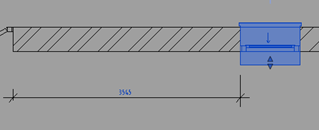
После установки окна вам потребуется привязать его к другим конструктивным элементам. Для этого вы можете воспользоваться размером, который одним концом привязываете к краю окна, а второй конец привязываете к элементу расстояние до которого вы хотите задать.
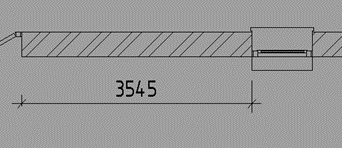
После простановки размера выделяем окно. После выделения размер, который вы поставили, можно редактировать. Расстояния, которое показывает размер меняется на синий. Вам нужно нажать один раз ЛКМ по расстоянию после чего вы можете задать размер.
3.2 Привязка окна по вертикали
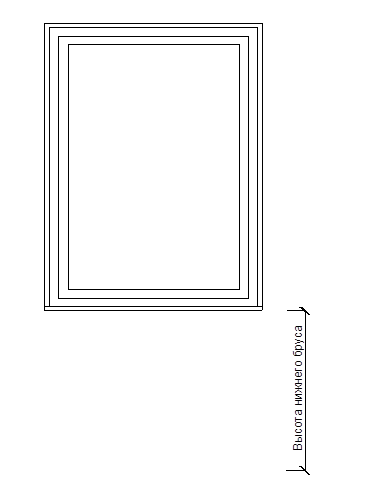
Привязка окон по вертикали осуществляется по параметру с названием «Высота нижнего бруса»
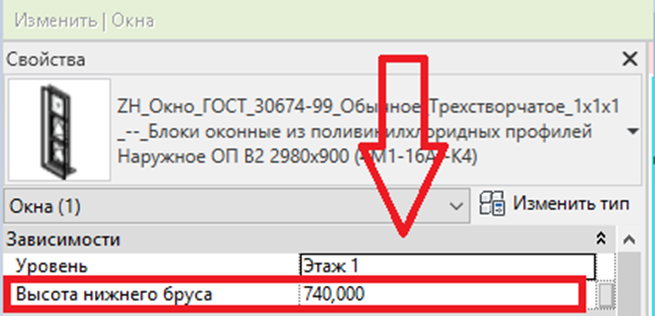
Значение которые вы впишите в данный параметр изменить положение окна относительно нижней части оконного проема.
4 Переименование типоразмеров окон через динамо
Как говорилось ранее, в новых окнах есть возможность работать при помощи Dynamo. В рамках окон была задача при помощи Dynamo сделать инструмент, который бы мог заполнить параметры ADSK_Обозначение, ADSK_Наименование, а также переименовать типоразмер окна согласно того что указано в параметре ADSK_Наименование. С данной задачей удалось справиться.
Первоначально хотелось бы сказать, что перед работой с Dynamo в плане окон необходимо проконсультироваться с BIM координатором по разделу АР.
После консультации вы сможете приступить к работе.
В рамках данного курса будет рассматриваться Шаблон АР, КР который был применен в Revit 23 года.
4.1 Принцип работы
Находим вкладку «Управление»
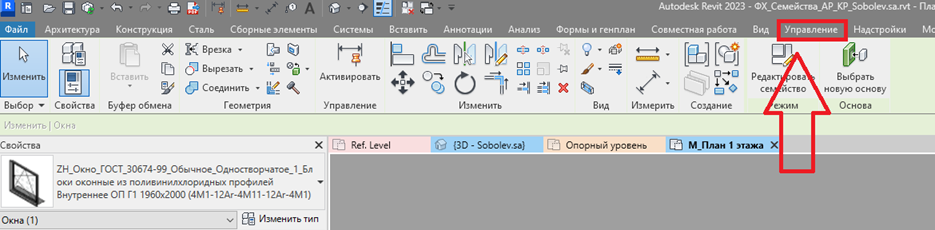
Находим кнопку «Проигрыватель Dynamo»
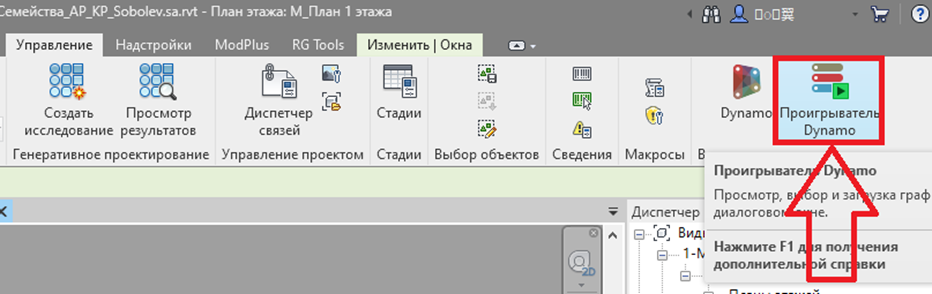
У вас откроется окно проигрывателя, в котором можно выбрать скрипт.
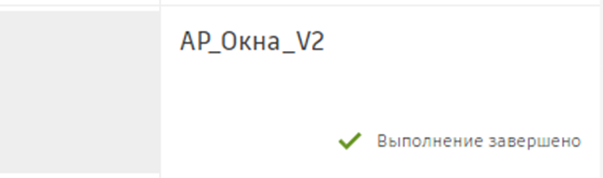
В случае окон выбираем «АР_Окна_V2» и нажимаем на треугольник справа
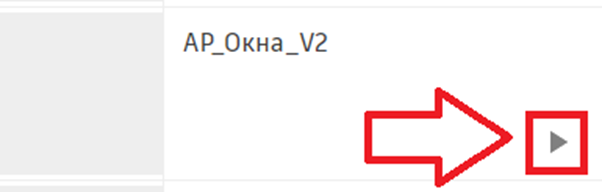
Дожидаемся того пока скрипт отработает. Завершение работы скрипта обозначается надписью: «Выполнение завершено». После этого проигрыватель Dynamo можно закрыть.