
Тема_5_Уровни_И_Оси

Ссылки на видео-уроки по курсу:
1. Изменения в документе
2. Общие положения
1. Термины
2. База
3. Инструменты
Здесь будут рассмотрены основные инструменты, необходимые для данной темы.

3. Основа
Правильно установленные оси и уровни в самом начале проектирования поспособствуют тому, что вам в будущем будет легче выполнять работу над моделью. В случае, если вы изначально подключите их неправильно, могут возникнуть проблемы, из-за которых будет много переделок.
1. Уровни
Для работы в Revit чаще всего вам необходимо будет лишь удалять лишние уровни потому как большая часть из них уже размещена в шаблоне. Однако будут ситуации, когда все же возникнет необходимость в размещении нового уровня. Об этом поговорим ниже.
1. Основа работы с уровнями
Удаление лишних уровней из заготовки, выполненной «Офисом цифровой трансформации», выполняется следующим образом:
-
Перейдите на любой разрез либо фасад, где будут видны уровни. Например, фасад «М_Фасад_Южный» в разделе «1-Модель(М).
-
Наведитесь на горизонтальные линии с высотными отметками, смотри рисунок 1.

Рисунок 1. Уровни проекта на фасаде
-
Выделяем те уровни, которые вам в дальнейшем не понадобятся в работе. Например, выделю уровни 14,15,16 этажей, смотри рисунок 2.
-
Далее можно нажать клавишу «Delete» на клавиатуре.
-
После нажатия данной клавиши у вас появится окно, уведомляющее о том, что будут вместе с уровнями будут удалены и виды, которые были созданы на основе данных уровне. Жмем «Ок», смотри рисунок 3.
-
На этом все. Уровни удалены и можно продолжить работу.

Рисунок 2. Выделенные уровни 14,15,16 этажей.

Рисунок 3. Клавиша «Ок» по удалению видов, принадлежащих уровню.
2. Размещение новых уровней
Создание новых уровней выполняется стандартным методом заложенным в «Revit». Для выполнения данной операции необходимо выполнить следующий алгоритм:
-
Перейдите на любой разрез либо фасад, где будут видны уровни. Например, фасад «М_Фасад_Южный» в разделе «1-Модель(М).
-
Наведитесь на горизонтальные линии с высотными отметками, смотри рисунок 1.
-
Выделите уровень, который находится как можно ближе к тому месту, где вы хотите расположить нужный уровень. Исключением являются уровни кровли. Даже в том случае если у вас такой уровень расположен максимально близко к месту расположения уровня этажа копировать необходимо будет заранее заложенный уровень кровли. Здесь должна прослеживаться следующая логика. Все уровни этажей копируем из уровней этажей, а все уровни кровли копируем только из уровней кровли. Предположим, вы скопировали уровень и получили результат на рисунке 4. Вас может за смущать то, что он после копирования назвался «Кровля отм.47.201» однако не стоит беспокоиться, это нормально.

Рисунок 4. Скопированный уровень из уровня «14 этаж»
-
Теперь необходимо переименовать уровень на соответствующий его логическому расположению, смотри таблицу 1.
Таблица 1. Регламент наименования уровней.
-
После переименования уровня необходимо выполнить корректировку для параметра «ZH_Этаж_Числовой». Значение данного параметра необходимо задавать согласно таблице 1 данной темы. Выполнять эту процедуру обязательно т.к. именно значение данного параметра в дальнейшем позволит выполнить корректный подсчет количества помещений и т.п. на этаже. Заполнение данного параметра выполняем всегда.
-
На этом работа с уровнями завершена.
2. Оси
Выполнять размещение осей в модели необходимо ориентируясь на базово размещенные оси 1-А. Положение данных осей строго запрещается менять. Данные оси всегда должны быть размещены по принципу:
Ось 1 – самая левая ось модели
Ось А – самая нижняя ось модели
1. Основа работы с осями
Для работы с осями стандартно вам понадобиться лишь создать аналоги осей 1-А в каждом и направлений. Для более комфортной работы шаблоном предусмотрены различные варианты видов осей по размерам текста, марок и кружочков. Весь список таких заготовок можно увидеть, выделив одну из осей и наведясь на выбор изменения типоразмера семейства, смотри рисунок 5.
Немаловажным моментом в построении осей является работа с габаритными осями. Выполнять построение таких осей нужно точно так же, как и обычных осей – наносим в том же месте что и обычную ось. В результате корректно расставленной оси получим верный результат, смотри рисунок 6.

Рисунок 5. Набор заготовок осей с различными вариантами марок.

Рисунок 6. Корректное расположение габаритных осей.
Стандартно в Revit есть 2 переключаемых режима работы 2D и 3D.
3D режим работает как плоскость с определенными размерами в вертикальной плоскости. Если данная плоскость попадает на вид, то ось будет видно, в противном случае вы ее не увидите.
2D режим работает непосредственно на вашем виде, где вы включили данный режим. Суть 2D оси заключается в том, что вы можете независимо от положения 3D оси передвинуть конечное положение на виде. Данный подход очень удобен для работы над планами, потому как без такой возможности абсолютно на всех видах оси были одного размера, что неприемлемо.
2. Размещение осей
Размещение как обычных, так и габаритных выполняем одинаково. Для этого вам необходимо активировать инструмент «Ось» и указать начальную и конечную точку оси. Важно! При построении габаритной оси у вас возникнет проблема, связанная с тем, что номер будет совпадать с уже существующей обычной осью. Для исправления данной проблемы необходимо воспользоваться символами юникода. Для выполнения данной операции необходимо сначала клацнуть по оси и приступить к заполнению номера, далее нажимаем по области ввода ПКМ, в результате должно открыть специальное окно, смотри рисунок 7.

Рисунок 7. Вставка символа юникода в марку оси.
В данном окне необходимо выбрать символ юникода соответствующий стадии, смотри рисунок 8.
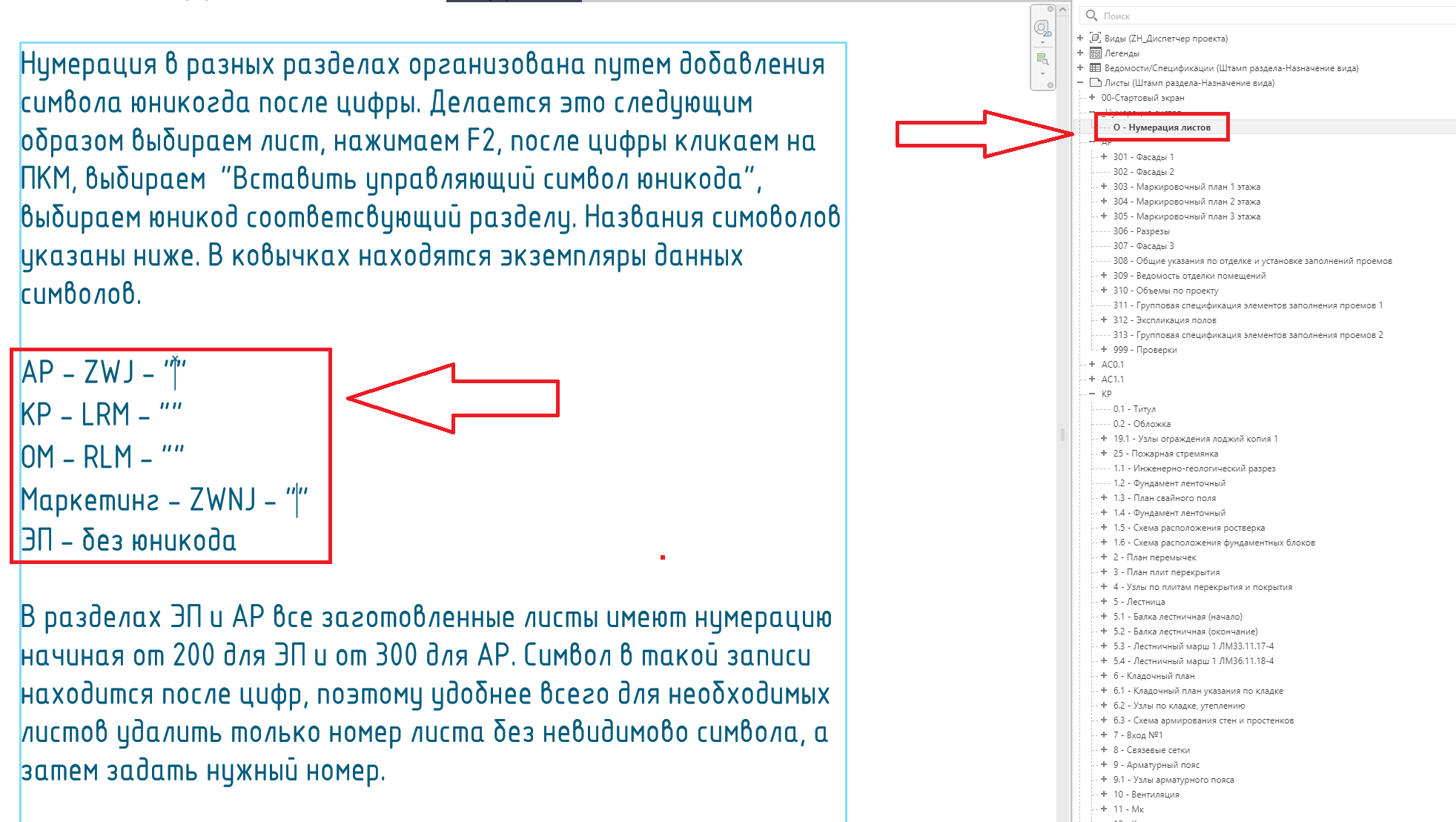
Рисунок 8. Правила нумерации листов при помощи символов юникода.
В данном списке для раздела ЭП мы используем только символ юникода "ОМ" для габаритных осей. На стадии П используем "АР" и "ОМ" для основных осей и габаритных соответственно.
4. Нюансы
-
Уровень представляет собой плоскость с определенными размерами в горизонтальной плоскости. Если данная плоскость не попадает в видимость вашего вида, то уровень вы не увидите.
-
Ось представляет собой плоскость с определенными размерами в вертикальной плоскости. В случае если 3D ось не попадает в видимость вашего вида, то ось вы не увидите.
-
Если наименование плана не совпадает со связанным уровнем и на нем отображается не тот уровень, который Вам нужен. То, возможно, план был создан копированием уже существующего плана. Нужно удалить этот план и создать новый на основе корректного уровня.

-
Периодически, входные ошибки с расчетом площадей помещений (например, на разном уровне пола. Не считаются площади помещений, чистый пол, который расположен выше уровня чистого пола первого этажа). Нужно перейти к Фасаду или 3D виду, нажать ЛКМ на уровне и в свойствах откорректировать значение параметра «Расчетная высота». Используется редко, но нужным или найденным вами файлом от коллег бывает с ошибкой.
