
Тема_4_Семейства_АР
 ОГЛАВЛЕНИЕ
1 Изменения в документеВ - 3 -
2 Общиде положения - 4 -
2.1 Термины - 4 -
2.2 База - 5 -
2.3 Инструменты - 5 -
3 Основа - 9 -
3.1 Файл с семействами - 9 -
3.1.1 Основа работы над файлом с семействами - 9 -
3.1.2 Размещение новых уникальных заготовок из файла с семействами - 11 -
3.1.3 Обновление семейств - 14 -
3.2 Менеджер семейств - 18 -
4 Нюансы - 19 -
1. Изменения в документе
2. Общие положения
1. Термины
2. База
3. Инструменты
Здесь будут рассмотрены основные инструменты необходимые для данной темы.


3. Основа
Работа с семействами это один из важнейших пунктов при работе с информационной моделью в рамках Revit. Корректные семейства позволяют выполнять необходимые для задачи. В данной теме рассмотрим то, как выполняется загрузка семейств, а также обновление.
1. Файл с семействами
Файл с семействами представляет собой проект, в котором моджно найтим актуальные заготовки конструктивных элементов раздела АР.
1. Основа работы над файлом с семействами
Файл с семействами АР - проект Revit в котором размещены заготовки по АР. ПЭлементы в данном файле можно найти на плане «М_План 1 этажа». Сейчас таких файлов два:
ZH_Семейства_АР_R24_Остальное – здесь находятся все заготовки кроме стен.
Открытый проект представляет собой пространство в форме таблицы с выполненной градацией на категорию и характерными признаками. У той или иной категории разное количество характерных признаков поэтому они разбиты по группам на 10 основных разновидностей: -Стены несущие- стены, основные в здании, как «1-7 характерный признавило они самые массивные. Нек», смотря на название, они также включают в себя стены, которые не являются неисущими, нок выкладываются1.

Рисунок 1. Разбиение пространства в виде таблицы на категорию и характерные признаки.
Когда возникает необходимость в поиске элементов вам необходимо сначала сориентироваться по категории, а затем начиная от 1 характерного признака в сторону 7 характерного признака по порядку в зависимости от того какой сложности градация выполнена для конкретного элемента. Для примера рассмотрим поиск шкафов, смотри рисунок 2, где категория (пункт 1), 1 характерный признак (пункт 2), 2 характерный признак (пункт 3), непосредственно шкаф (пункт 4).

СРисунок 2. Методика поиска шкафа в файле семейств АР.
ZH_Семейства_АР_R24_Стены н– здесущие могут быть многослойные. В их составе может находиятся 1только слой утеплителя и 1 слой заготделовки внустренней. Пример: ZH_Н_250_крп_слк_250
-ПеОткрегоытый продект аналоги-чно файлу «ZH_Семейства_АР_R24_Остальноены, которые» представляюет изсобой просебя то, что и указранство в форме таблицы с выполненной градацией на категорию и характерными призвнаниками. ОВ данном случае количество категорий только иодно, это стены. нА вот количесущтво характерных признаков все нтак же в7 ключаютк в себя отделоучныае с файлоим «ZH_Семейства_АР_R24_Остальное». ZH_П_250_кДля примера п_крикладываю м_250
Ппоиска перегородки могуПГП быть мновлагостойкой гипсовой полнотелой, смотри рисунок 3, где категория (пункт 1), 1 характерные.й Впризнак их составе може(пункт быть2), 2 характерный признак (пункт 3), 3 характерный признак (пункт 4), 4 характерный признак (пункт 5), 5 характерный признак (пункт 6), непослоя оредстделки внутренней с каждой из сторон по одному. Пример: ZH_П_160_штк_20_крпч_крм_120_штк_20
-Отделкза внутренняя- стены, кготорые используются вкак отделка поверх стен несущих и перегородок в(пунуктри здания7).

-Отделка фасада- стены, которые используем как отделку внешних стен снаружи. Это те стены, которые видны на фасадах. Пример: ZH_О_Ф_30_штк_30_крс_цвет_pacific6
-Утепление внутреннее – стены, которые представляют собой однослойный элемент состоящий из определенного утеплителя. Пример: ZH_У_В_50_мнвт_50-Утепление фасада – стены, которые представляют собой однослойный элемент состоящий из определенного утеплителя. Пример: ZH_У_Ф_50_мнвт_50
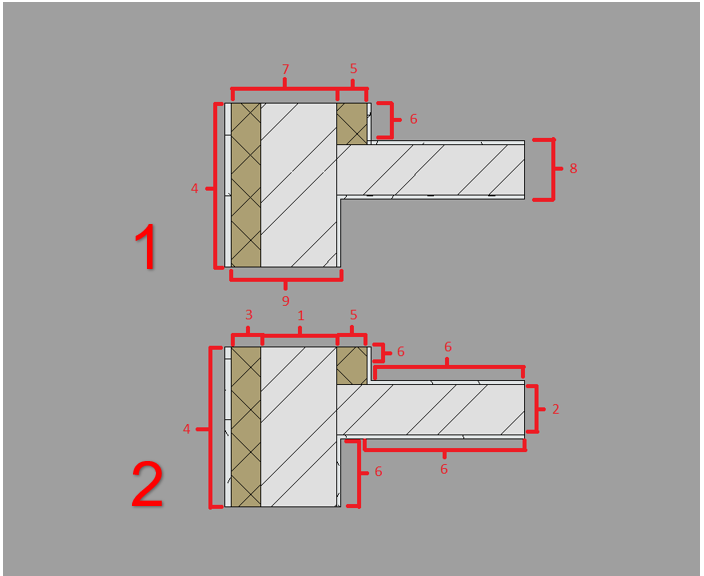
На рРисунок 3. Ме 1. Схемтодика элементпов из стены с применением многослойныхка конструкцтий4-отделка фасада, 6-отделка внутрого элеменняя, 7-сборка несущая(несущая стена, утеплитель), 5-утеплитель внутренний,8-сборка перегородка(отделкаи ПГП внутр файленняя, перегородка, отделка внутренняя),9-сборка несущая(отделка внутренняя, несущая стена, утеплитель)2. Схема элемейств АР.
2. Размещение новых уникальных заготовок из файла с семействами
Размещение семейств из файла с семейстены со стенвами делится на загрузку при помощи КОПИПАСТа и при помощи редактора семейств. Корректное выполнение данымной операции над конкретдельными элементами посфайлойно4-отделка фасада, 6-отдселка внутрменняя, 2- перегородка, 5-утеплитель внутренний, 1-стенва несущая, 3-утеплмитель фасада
1.2 Типоразмеры стен
В шаблоне вы можетено увидеть ужв регламенте заложенные типо размеры стщен,ию конструктивных элементорыев мождели, смотри таблицу 1. Перед тем как ознако миспользовать в проекте. Онися с регруппирламентованым по пункту 2.1.
Как узнать по названию типоразмеращению к какой гнструппктивных эле ментона относится?
В шаблоне в названеобходиях типоразмеров стен вы можете увидеть некоторые обозначить базовые методики размещения перед названиэлем маентериалов. Они и служат для того чтобы вы могли разграничить их выполнения. группам пункта 2.1.
-
КОПИПАС
тены несущиеТ.ПриСуть пискодхода«ZH_Н».заключаетсяЗдесьвбуква Н – несущая. Ппример:ZH_Н_380_крп_слк_380Перегородки. Приписка «ZH_П». Здесь буква П- перегородка. Пример:ZH_П_80_гкл_влг_80Отделка внутренняя. Приписка «ZH_О_В». Здесь буквы О- отделка, В-внутренняя. Пример:ZH_О_В_20_штк_20_Отделка фасада. Приписка «ZH_О_Ф». Здесь буквы О- отделка, Ф-фасада. Пример:ZH_О_Ф_30_штк_30_крс_цвет_pacific6Утеплениеивнутреннее. Прикописка«ZH_У_В». Здесь буквы У- утепление, В-внутреннееПример:ZH_У_В_50_мнвт_50Утепление фасада. Приписка«ZH_У_Ф». Здесь буквы У- утепление, Ф-фасадаПример:ZH_У_Ф_50_мнвт_502Способы моделированиястенпривпомощи горячизох клавиш ctrl+c и вставки элемента при помощи ctrl+v. -
Редактор семейств. Суть подхода заключается в копирования через редактор семейства. Для этого вам необходимо предварительно
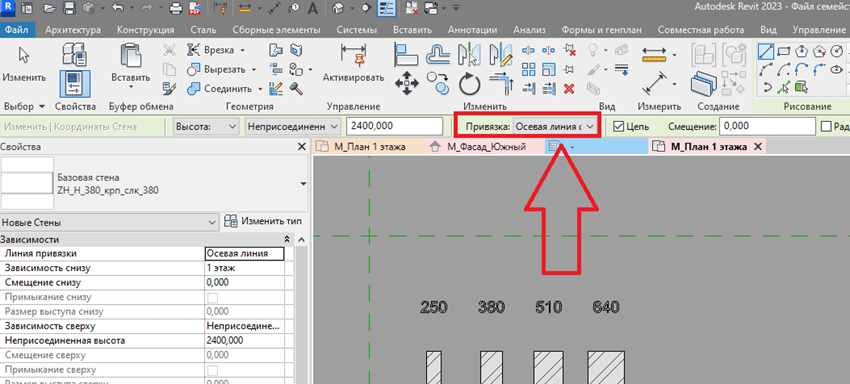
йперейти в «Редактоекции2.1Стены несущиеПостроение несущихстен осущмействляа», а затем при помощинеобход«Загрузимыхть в проект» выполнить подгрузку вязнужную вам модель, смотри рисунок.
4.
А
В открывшдалемся окне поставить галку нас на выбор будет 6 разновидностей:-Осевая линия стены-привязка осуществляется по середине общейтолщинымспроектены, включая все слои-Осевая линия сердцевины-привязка осуществляется по середине сердцевины стеныСердцевина — это те слои,которые в материалах стены находятся между границ сердцевины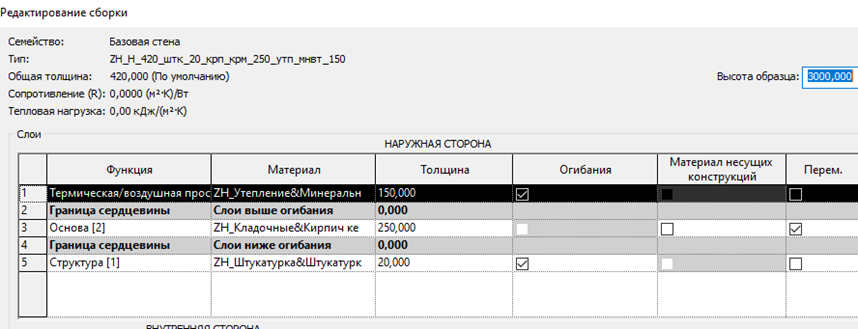
-Чистовая поверхность наружная-привязка осуществляется по наружнойгранице стены-Чистовая поверхность внутренняя-привязка осуществляется по внутренней поверхности стены-Поверхность сердцевины наружная-привязка осуществляется по наружной границе сердцевины-Поверхность сердцевины внутренняя-привязка осуществляется по внутренней границе сердцевиныВ случае есливам нужно вставить семейство. Можно выбрать сразу немнскоглько проектов -
Копирование Modplus. Закл
ониючается в обновлении семейства при помощи плагина Modplus. Для выполнения данныой операции необхпродивязок выможенайтеизадаинсться смещением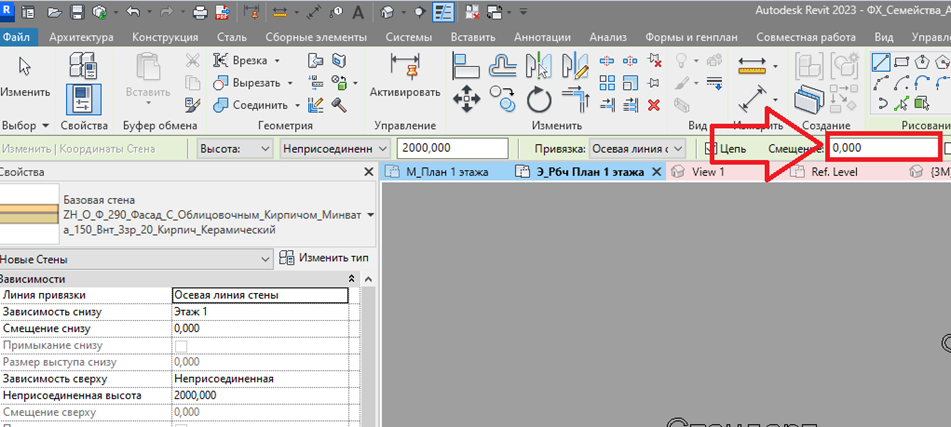
моРекорумендуемт «Койпиривязки назовать элементы» и запустить его. Активное окно работы плагина выглядит как на рисунке 5. Подробнельзяе о т.ом, к.аквсе привязки могут использоватьсявданным инструментом можно ознакомиться на сайте разработчика. Для этого в поиске яныхдексаувведите следующий запрос «Modplus копировать элементы». Важно! Необходиях.
лнять2.2ПекоррегктнорвыподкиПонастройку опций копирования. В поле «Поведение при совпадении имен» необходимо указать «Поведение по умолчанию», а во всех остальных «Заменить».
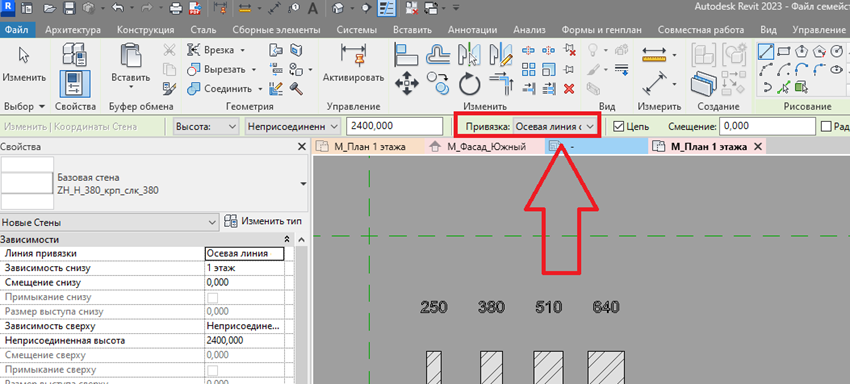
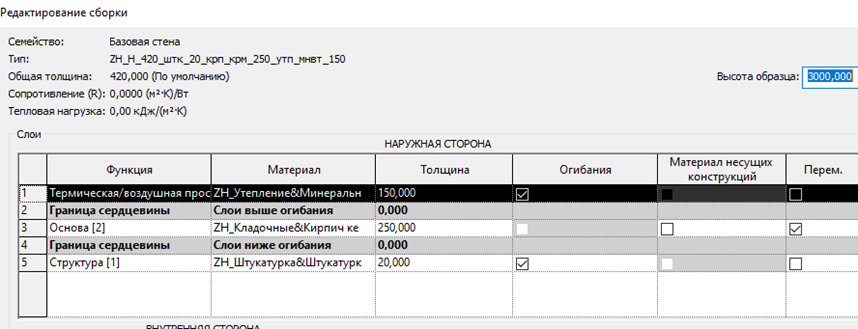
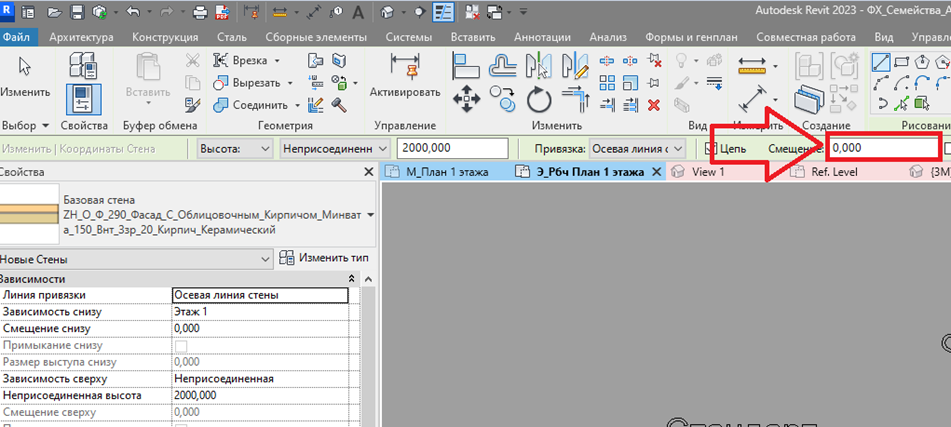

Рисунок 4. Кнопка «Загрузить в проект»
Таблица 1. Копирование уникальных элементов из файла с семействами
3. Обновление семейств
Обновление семейств из файла с семействами делится на загрузку при помощи редактора семейств и при помощи копирования Modplus. Корректное выполнение данной операции над конкретными элементами файла с семействами можно увидеть в регламенте по копированию конструктивных элементов модели, смотри таблицу 2. Перед тем как ознакомиться с регламентом по размещению конструктивных элементов необходимо обозначить базовые методики обновления элементов и суть их выполнения.
-
Редактор семейств. Суть подхода заключается в обновлении через редактор семейства. Для этого вам необходи
чмо предварительно перейти в «Редактор семейства», а затем при помощи «Загрузить в проект» выполнить подгрузку в нужную вам модель, смотри рисунок 4. А далее поставить галку на том проекте, в который вам нужно вставиють семейство. Можно выбрать сразу несущколько проектов. -
Копи
хрование Modplus. Заключается в обновлении стен.Рекомендуемойства при помощи плагина Modplus. Для выполнениязкданной операции необходимо назйти инструмент «Копировать элементы» и запустить его. Активное окно работы плагина выглядит как на рисунке 5. Подробнельзяе о т.ом, к.аквсе привязки могут использоватьсявданным инструментом можно ознакомиться на сайте разработчика. Для этого в поиске яндекса введите следующий запрос «Modplus копировать элементы». Важно! Необходимо корректно выполнять настройку опций копирования. В поле «Поведение при совпадении имен» необходимо указать «Поведение по умолчанию», а во всех остальных «Заменить».

Рисуснок 5. Окно плагина «Копировать элементы» разработчиях.
2.3 Отделка в«Modplus».
Таблькица 2. Обновление моэлементов из файла с семействами
2. Менеджер семейств
Информация здесь позже…
4. Нюансы
-
Если после обновления семейства загруженное семейство имеет в названии на конце «1», то это свидетельствует о том, что вы не обновили семейство, а загр
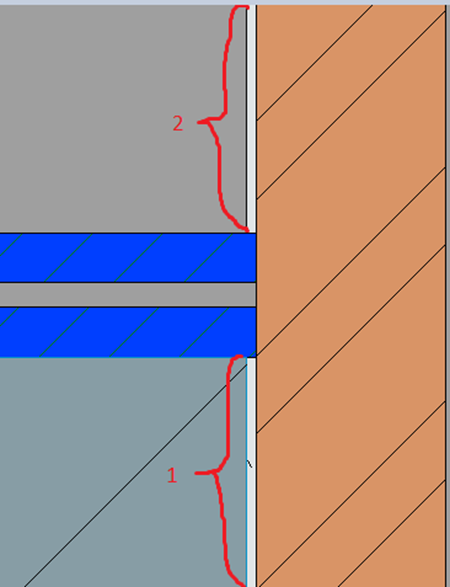
ыузили его при помощи КОПИПАСТ. Обновление такого семейства необходимо выполнять для того, чтобы отделочные стенки в дальнейшем было удобно использовать.-Пересечение несущих стен и перегородок.В случае, когда вы моделируете отделку и на вашем пути одна стена примыкает к другой необходимо построение отделки закончить в месте примыкания и продолжить построениедновой отделочной стенки после примкнутой стеныНа рисунке под цифрами 1из2 поуказаны2 разные стенки.Иногда проектировщики здесь проводят одну отделочную стенку и за счет того, что материал перегородки находится в большем приоритете, получают тот же результат. Такой метод неприемлем, по причине своей неудобности в будущем для Архитекторов стадии П и Р.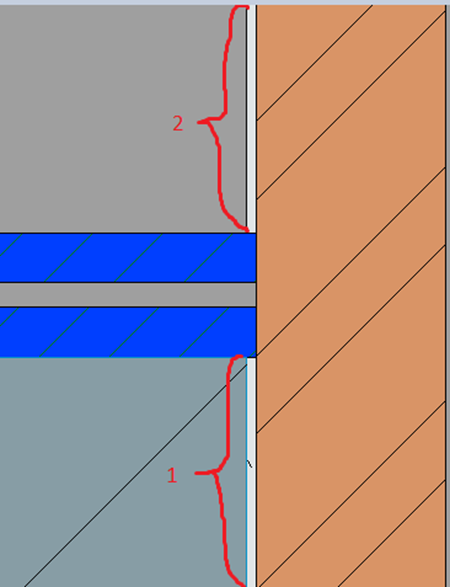
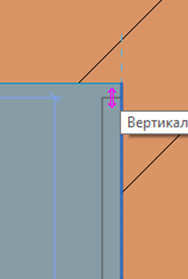
-Стыкование отделочных стенок в углах.В дальнейшем более удобной работы на с отделочными стеночками в углях стыкуем их следующим образомКогда подводите отделочную стеночку в угол, заканчиваем построение на расстоянии меньшем ширины отделочной стенки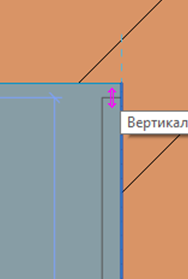
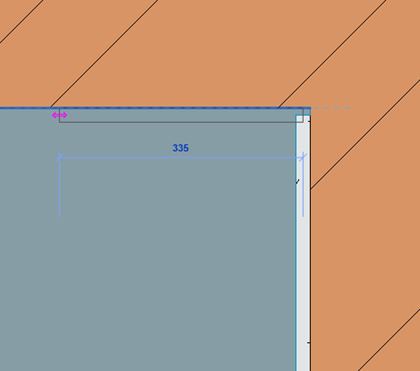
Построение следующей стеночки начинаем на расстоянии меньшем ширины отделочной стеночки. Выглядит это следующим образом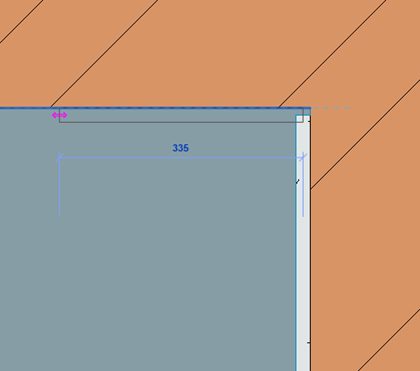
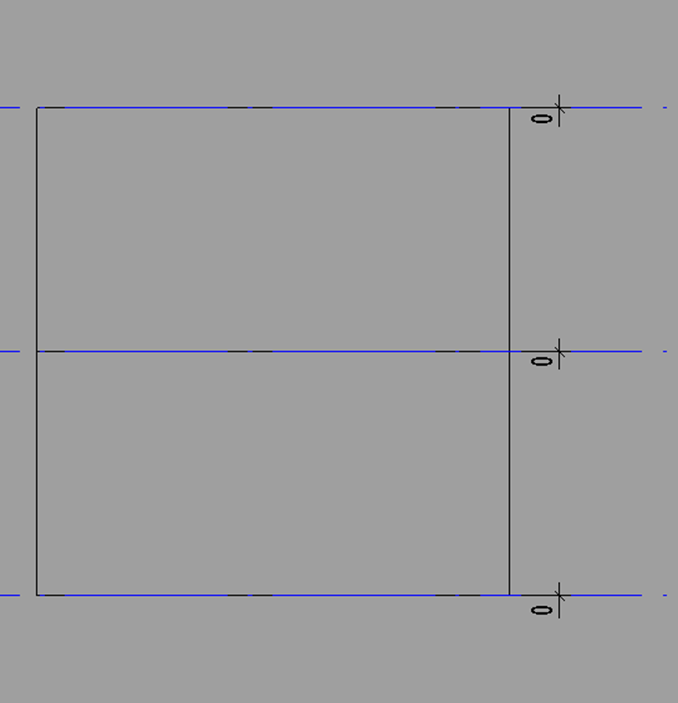
Рекомендуется использовать привязку«Чистовая поверхность внутренняя».В результате получаем отделочные стеночки, которые соединены между собой.Если этого не сделать, отделочная стеночка может соединиться с несущей стеной или перегородкой. Это в некоторых случаях может привести к неверному формированию стыка стен, а также в дальнейшем будут сложности свыделением всех отделочных стенок по контуру. Если выполнять построенише методомв,описанным выше, нажав TAB вы можете выделить все отделочные стеночки, которые соединены между собой.2.4Отделка фасадаПостроение отделки фасада аналогично построению несущих стен.Рекомендуется построение стен фасада с привязкой «Чистовая поверхность внутренняя», с такой привязкой строить получается быстрее.2.5Утепление фасадаПостроение утепления фасада выполняется аналогично построению несущих стен.Рекомендуется построение стен фасада с привязкой «Чистовая поверхность внутренняя», с такой привязкой строить получается быстрее.2.6Утепление внутреннееПостроение утепления внутреннего выполняется аналогично построению несущих стен.Рекомендуется построение стен фасада с привязкой «Чистовая поверхность внутренняя», с такой привязкой строить получается быстрее.3Способы моделирования стен в вертикальной проекцииНа стадии эскизного проектирования по ярусам все стены будут строится по принципу:стена ниже отметки 0.00 – уровень пола 1 этажа/уровень пола 2 этажа и т.п – парапет3.1Стены несущиеПри моделировании стен необходимо руководствоваться следующими правилами:Типовые этажи. Привязка стен по высоте и сверху и снизу осуществляется в уровне пола этажа с привязкой 0 мм. На рисунке вы можете видеть привязку такой стены к уровню, который соответствует чистовому уровню пола этажа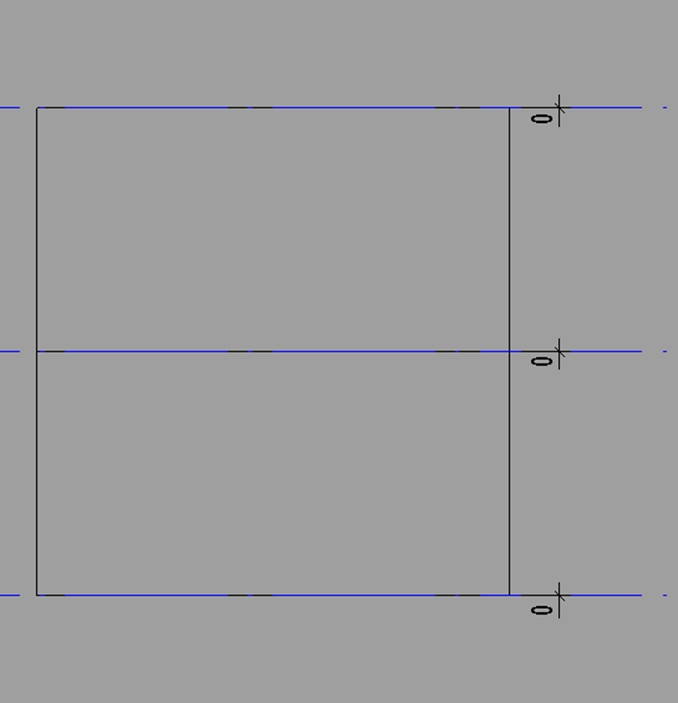
1 этаж.Привязка стены сверху осуществляется точно так же как и в случае с типовым этажом. В уровне пола такие стены все независимо от конструкции строятся от отметки 0.000Пространство ниже первого этажа.Стены такого пространства выстраиваются одним элементом на всю высоту такого пространства, а также они сверху заводятся на отметку 0.000 первого этажа4Заполнение параметровПосле того каксмоделитровалиспунктены,необходимо заполнить параметр: «ZH_Этаж_Числовой».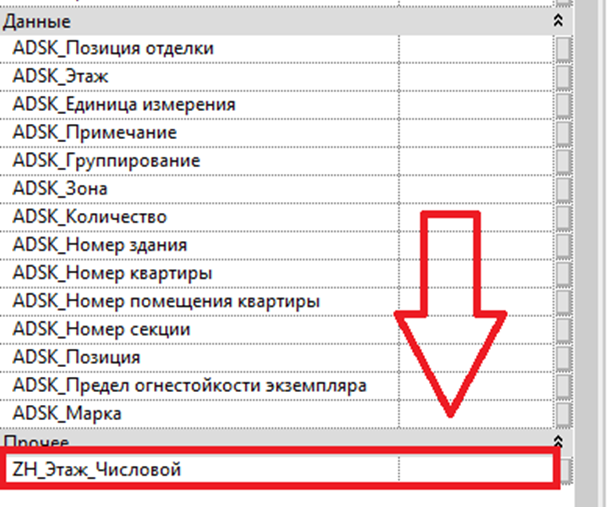
ZH_Этаж_Числовой
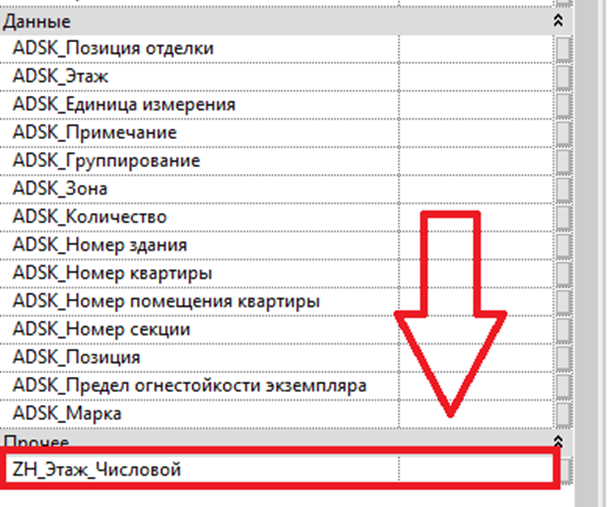
Данный параметр имеет тип данных число, вписать что либо другое не получится
Пространство ниже отметки 0.00- «-1»
1 этаж-«1»
2 этаж-«2»
3 этаж-«3»
………………..
n этаж-«n»
Парапет-99
Для автоматической записи параметра «ZH_Этаж_Числовой» можно применить скрипт в Dynamo «АР_Элементы_Заполнение_Параметра_ZH_Этаж_Числовой_По_Уровню»
Скрипт берет уровни в проекте, проверяет в данных уровнях запись параметра ZH_Этаж_Числовой, затем при наличии значения в данном параметре для всех элементов которые находятся на данном уровне он приписывает такое же значение параметра.