
02-Подготовка проекта
1 Подготовка проекта
1.1 Диспетчер проекта
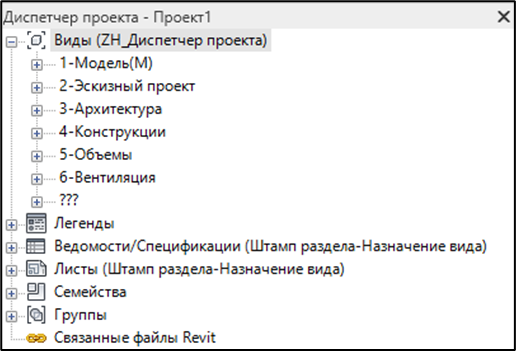
Шаблон рассчитан на проектирование нескольких разделов поэтому в диспетчере проекта вы можете увидеть виды листы и т.п. к вам не относящееся. Для эскизного проекта предусмотрены следующие разделы видов: 1-Модель(М), 2-Эскизный проект
1-Модель(М)-раздел в котором может работать абсолютно каждый. Раздел создан для того, чтобы вы могли в любой момент перейти на виды данного раздела и проверить то, что вас интересует. Его основной отличительной особенностью является отсутствие фильтров.
2-Экскизный проект-раздел в котором осуществляется работа над проектом на стадии эскизного проекта. Это основной раздел, в котором вы будете работать и оформлять виды.
Рекомендуется на первоначальном этапе работы раскрыть следующие плюсики 1-Модель(М), 2-Экскизный проект. Остальные на первоначальном этапе нам не пригодятся.
1.2 Уровни
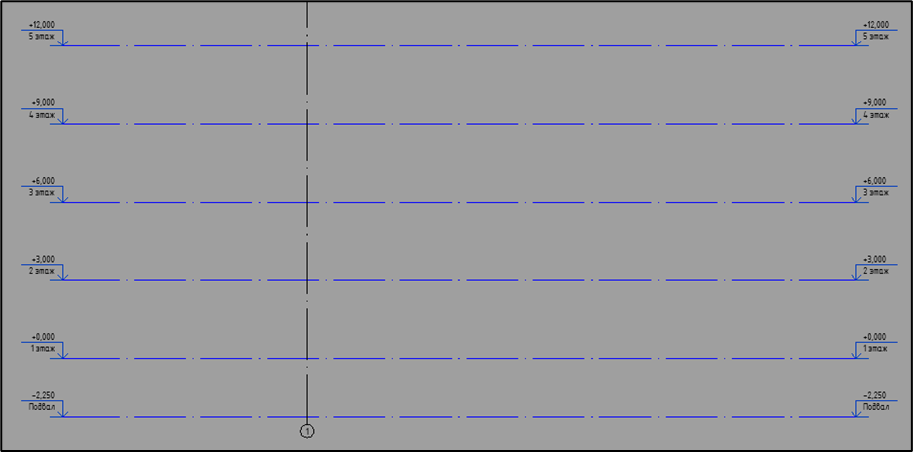
Уровни-это плоскости, от которых можно отталкиваться при проектировании
Обычно уровни выставляют на каждом этаже, а также на кровле. Помимо этого, уровень можно использовать и не только для этого, но и для того чтобы в сложных ситуациях было проще привязать свои элементы. В шаблоне размещено стандартно 18 уровней. В случае если это количество излишне вам необходимо удалить лишние уровни, но «Кровля» и «Подвал» не трогаем. Удобнее всего работать с уровнями на фасадах.
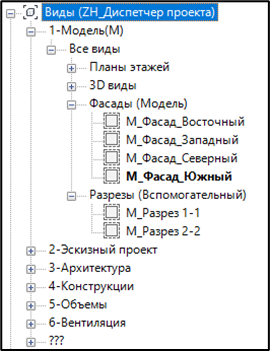
Рекомендуется открыть следующие фасады
1.3 Подложка
После настройки уровней можно приступить к подгрузке подложки.
Для того чтобы это сделать нужно перейти на кладку «Вставить»

Далее выбрать «Импорт САПР»

В открывшемся окне находим заранее подготовленную подложку в AutoCad. Подложка должна содержать план 1 этажа для комфортной работы.
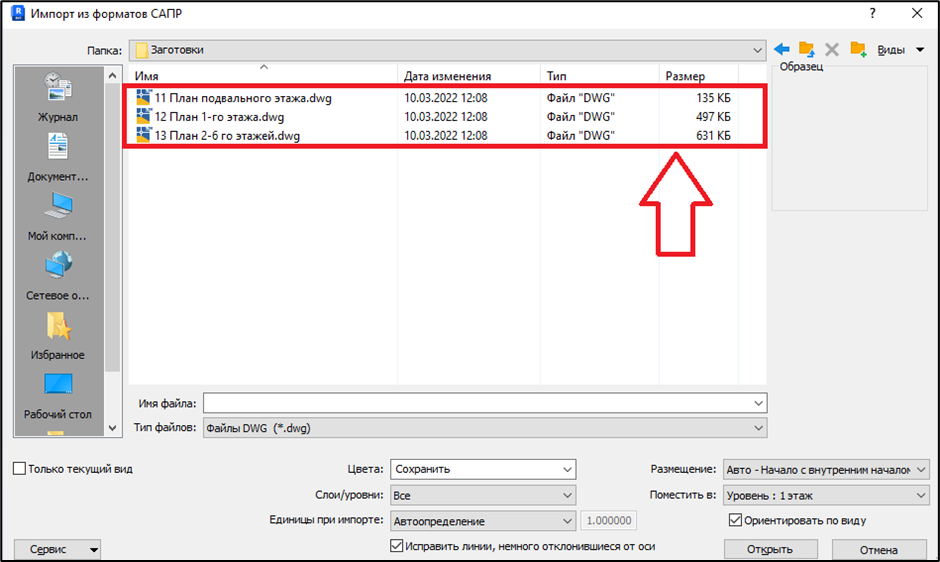
Выбрав нажимаем «Открыть»
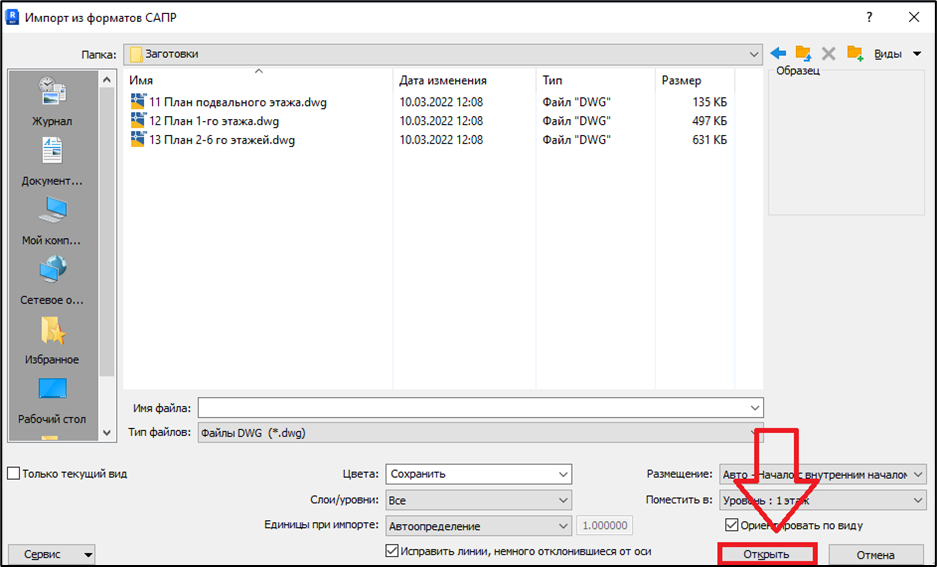
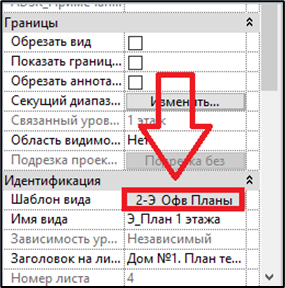
После загрузки подложки если вдруг вас не устраивает внешний вид подложки. Вы можете отключить слои, которые были настроены в AutoCaD. Для этого вам нужно перейти в шаблон вида, который находится в свойствах вида по экземпляру
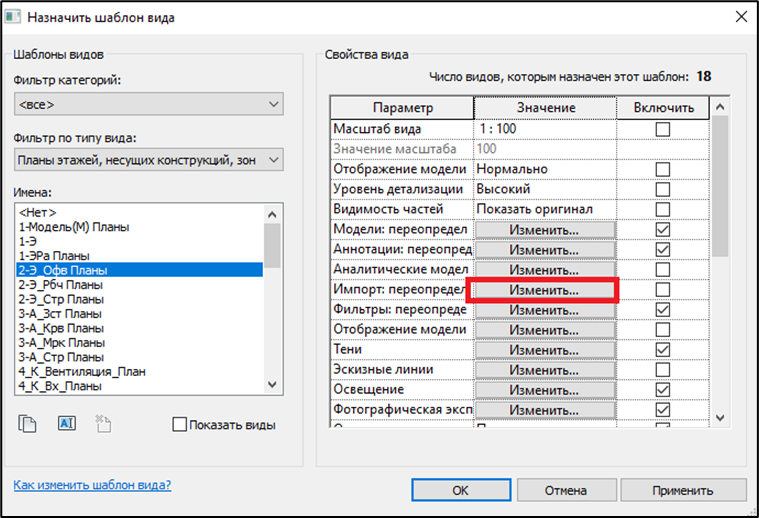
В открывшемся окне находим строку «Импорт: переопределение видимости/графики»
Далее раскрываем + с названием подложки.
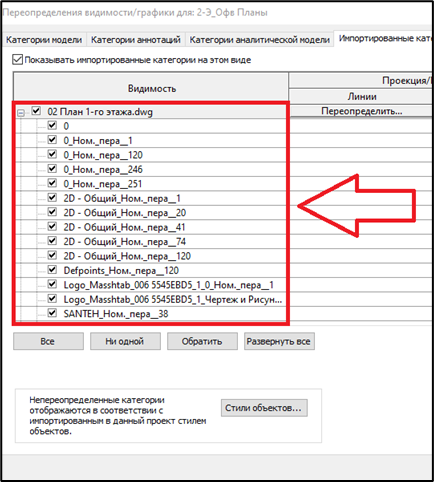
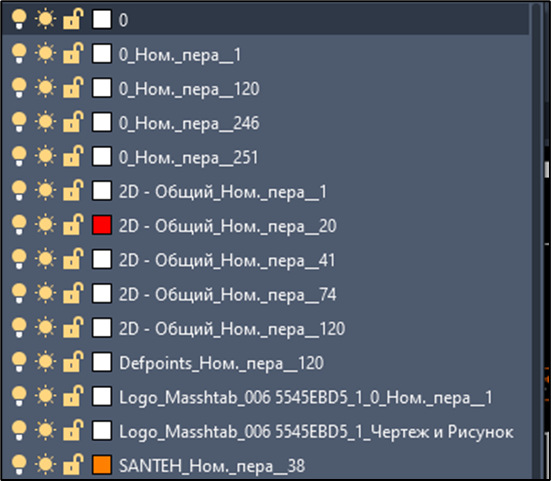
В списке вы увидите слои из AutoCad, убрав галочку вы отключите тот или иной слой из DWG подложки.
1.4 Оси
В шаблоне изначально находятся 2 оси, перемещать и менять названия их нельзя. Построение остальных осей нужно строить от них. Ось 1 должны быть самой левой, ось А должна быть самой нижней т.е. построение остальных осей выполняем от оси 1 налево, от оси А вверх.
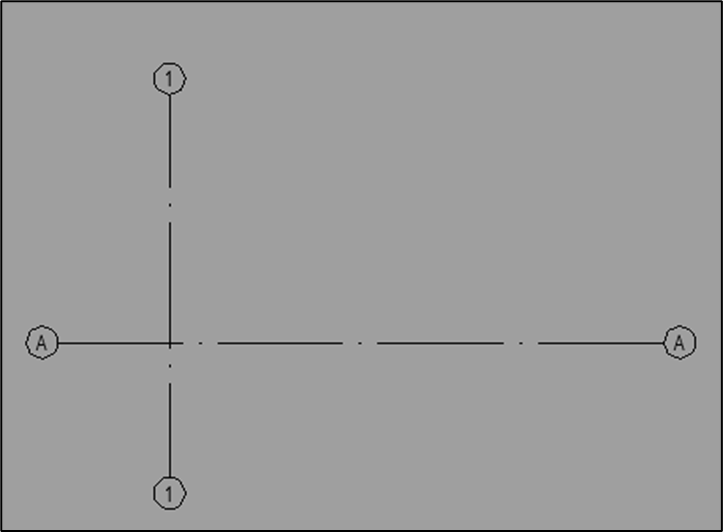
В проекте существует 2 основных вида осей.
1.Обычные оси. Используем как обычные оси для проекта
2.Габаритные оси. Используем как габаритные оси при проектировании здания, строения или сооружения состоящее из нескольких объектов, например, секции.
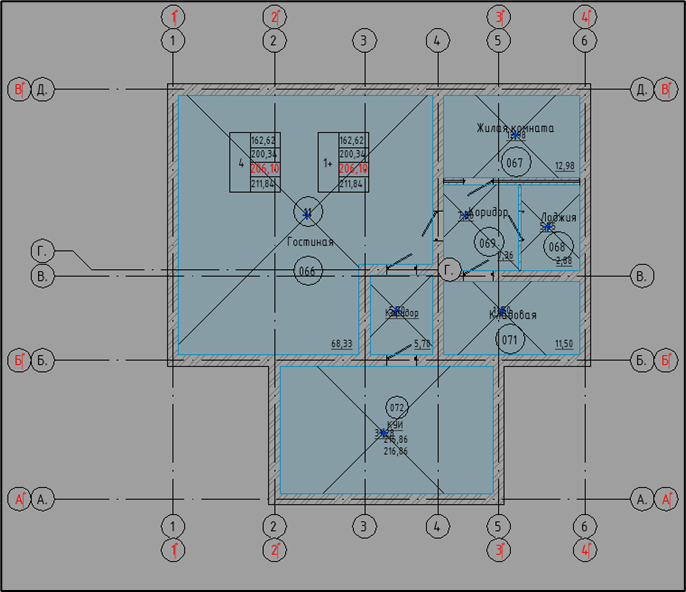
В случае если номера осей у вас совпадают, но видимость обеих в проекте будет правильной, вы можете для одного из вариантов оси проставить невидимый символ - символ Юникода.
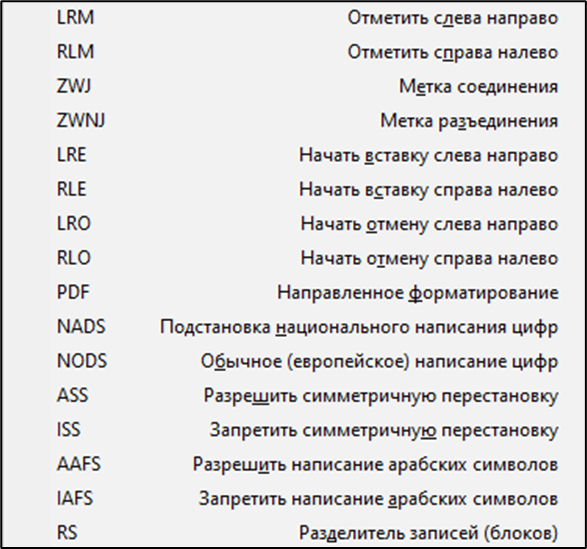
Чтобы это сделать при вводе номера оси жмем ПКМ
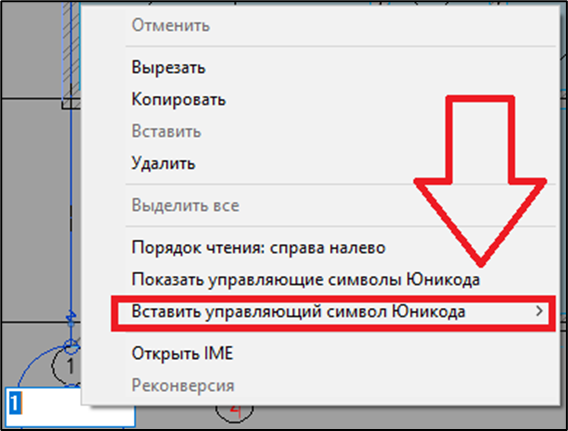
В открывшемся окне выбираем любой символ. Все из них невидимые. Рекомендуется LRM
1.5 Файл с семействами
Шаблон представляет из себя файл в котором лежит все самое необходимое. В нем по максимуму убраны семейства для того чтобы файл был максимально легким. Основная библиотека семейств находится в отдельном файле на диске Р по следующему пути:
P:\10_Документы\Bim\Библиотека ресурсов\Revit\Семейства\Семейства АР,КР в модели
Данный файл представляет собой Файл хранилище, поэтому его нужно открывать только через Revit. Никаких изменений в этом файле вносить нельзя, можно лишь только копировать оттуда элементы..