
15-Печать
1 Настройка
Где находится инструмент печати
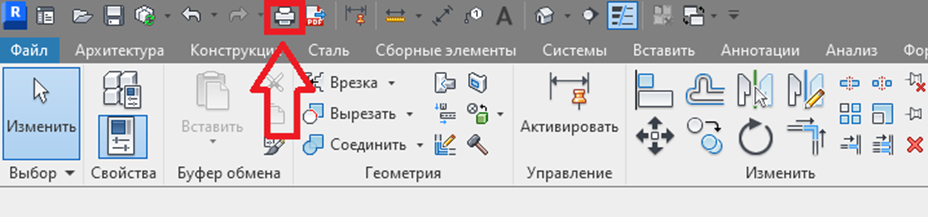
Инструмент печати находится на панели инструментов
Окно печати
После нажатия на кнопку печати появится вот такое окно
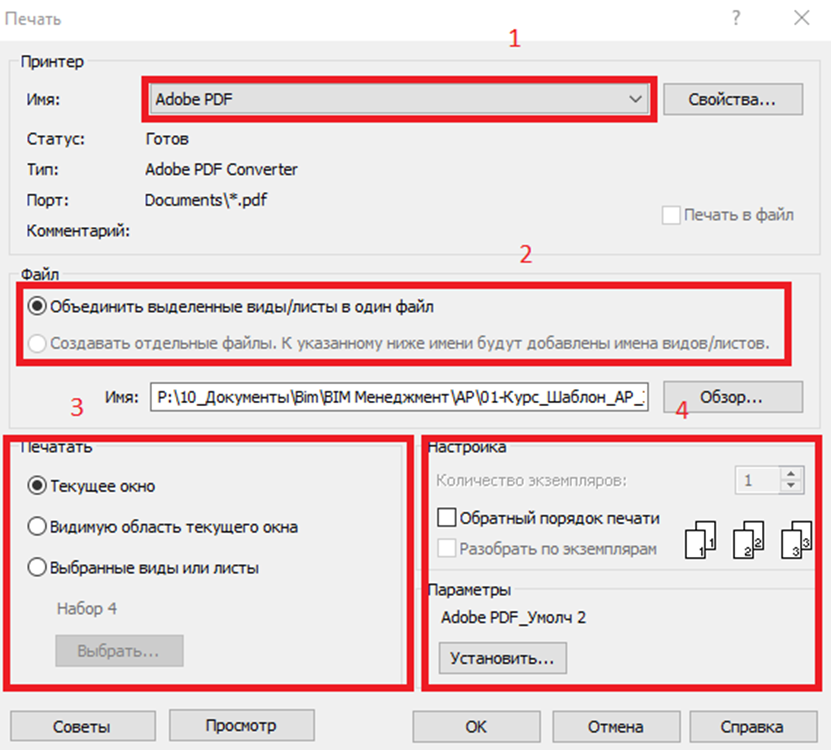
Здесь будем пользоваться всеми 4 полями.
Первое поле-выбор принтера. Выбор определенного принтера серьезно в дальнейшем повлияет на настройку печати поэтому здесь вероятнее всего нужно будет через несколько итераций выбрать самый удобный для себя. В моем случае для печати будем использоваться «Adobe PDF»
Второе поле-выбор способа формирования файла pdf. Здесь выбираем как мы хотим выполнить печать листов. Замечено что конкретно с принтером «Adobe PDF» иногда возникают зависания при печати «Объединить выделенные виды/листы в один файл». Проблема решалась выбором «Создавать отдельные файлы. К указанному ниже имени будут добавлены имена видов/листов». Сейчас данное окно серое потому как в поле три выбрано текущее окно, а это только один лист.
Третье поле-выбор листов для печати. Предлагается три варианта выбора листов. Почти всегда вы будете пользоваться «Выбранные виды или листы», поэтому я сразу поставлю галочку на данном варианте. После этого нажмем на «Выбрать»
В 23 Revit у вас откроется такое окно
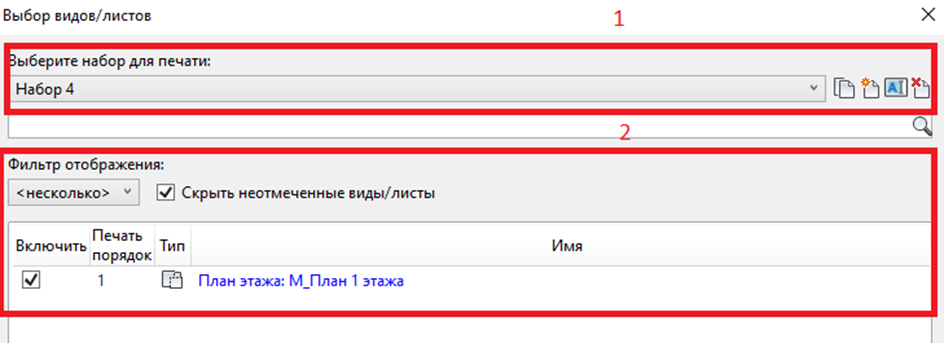
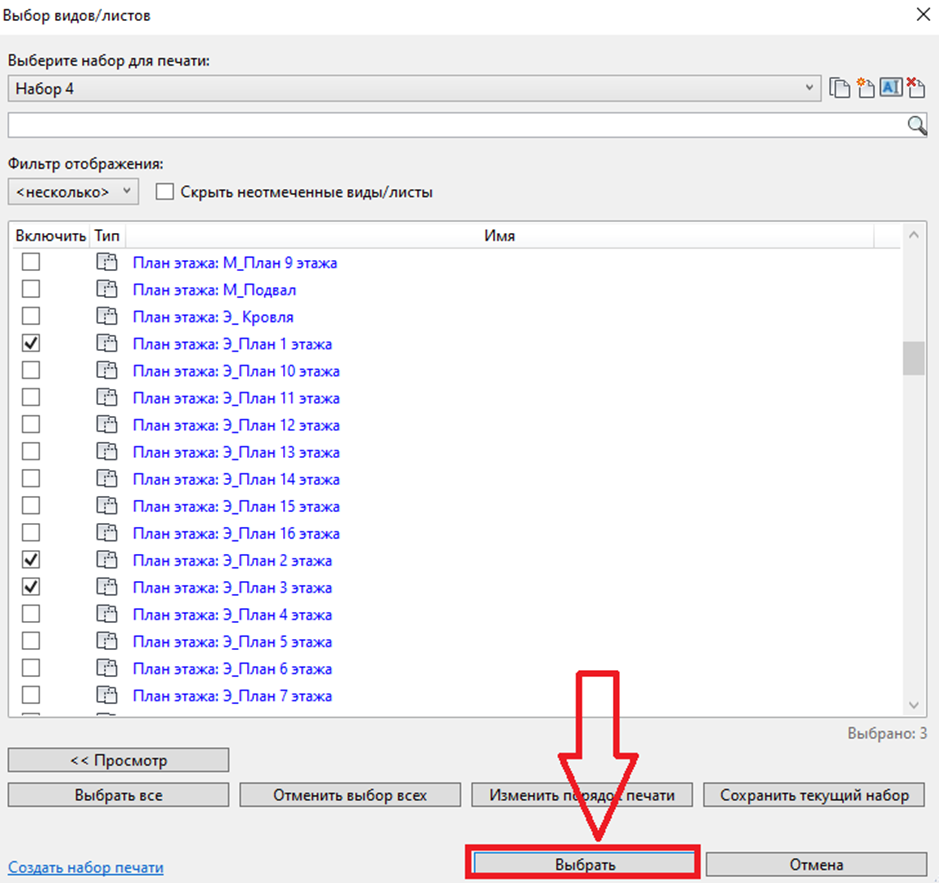
Здесь в первом поле создаем набор выбранных видом или листов, а в поле 2 собственно выбираем данные листы. Чтобы появились все листы в проекте убираем галочку на «Скрыть неотмеченные виды/листы».
Настроив набор жмем на «Выбрать»
Четвертое поле-настройка печати
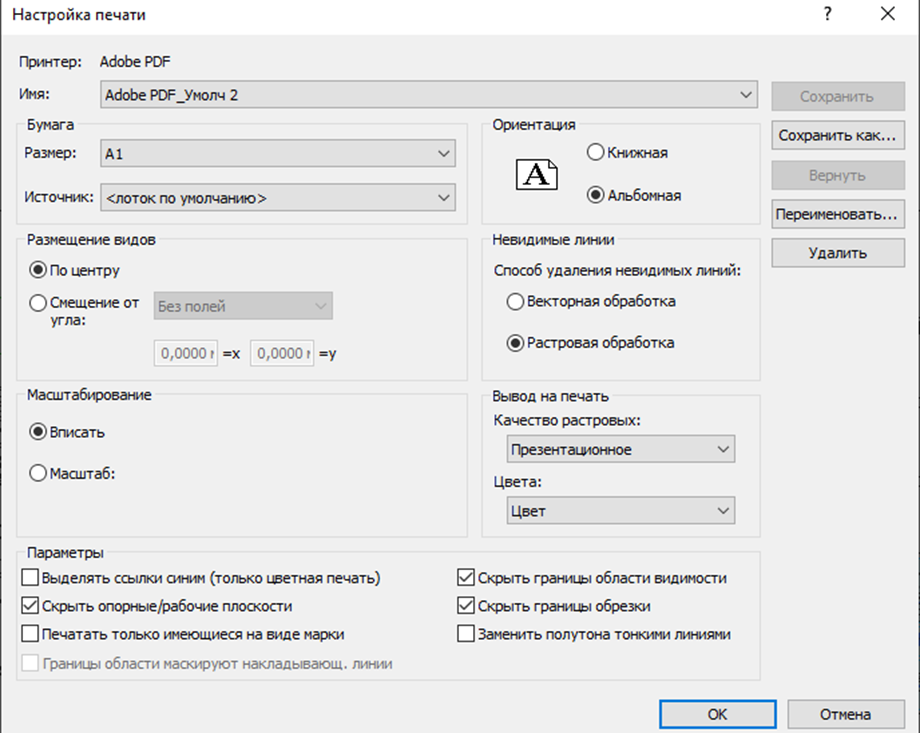
Здесь есть возможность как в случае с выбором листов сохранить набор, однако он выполняется после того как вы выполнили настройку в данном окне и нажали «Сохранить как» с конкретным именем. В дальнейшем при выборе конкретного набора выполнять здесь настройку заново не придется. Настройка я думаю интуитивно понятная поэтому заострять внимание не буду.
2 Как создать пользовательский формат печати
В окне печати нажимаем на «Свойства»
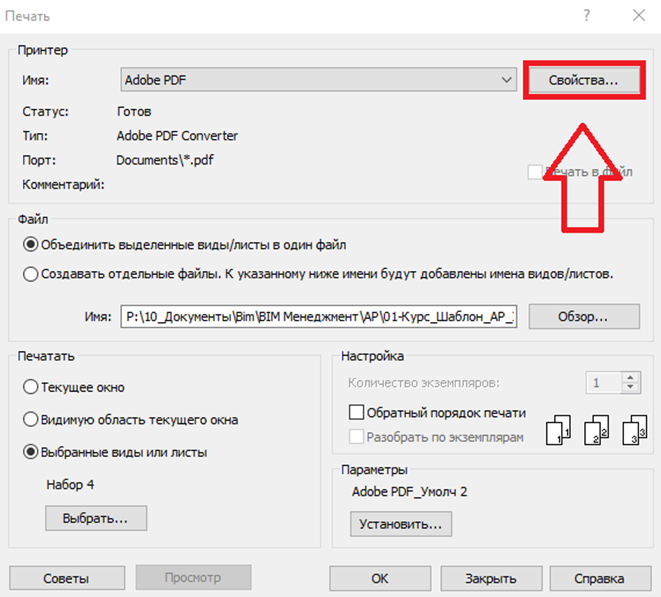
Переходим на вкладку «Параметры создания файлов PDF»
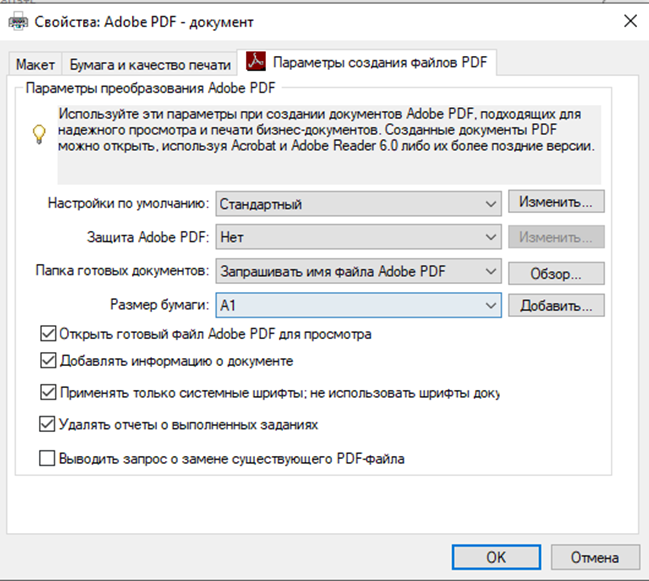
Здесь нужен «Размер бумаги» и кнопка «Добавить».
В открывшемся окне задаем необходимые данные и нажимаем «Добавить/Изменить»
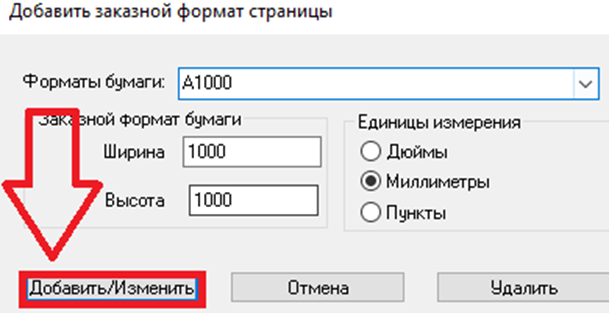
Создав новый формат для печати его можно выбрать в окне настройки печати
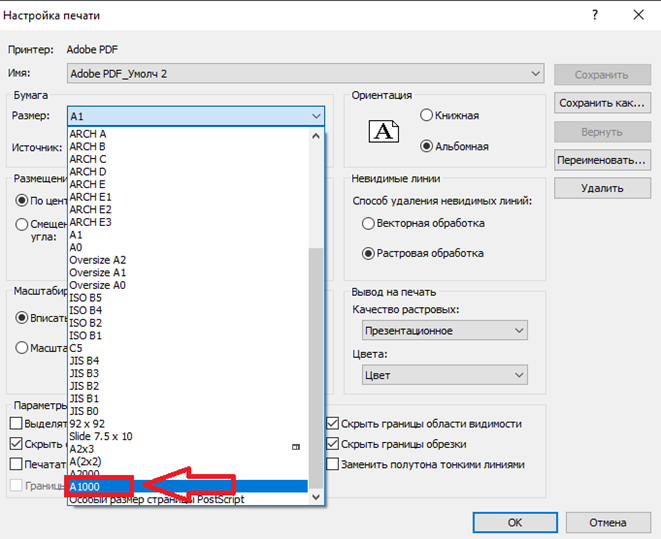
Итоговое окно должно выглядеть примерно так
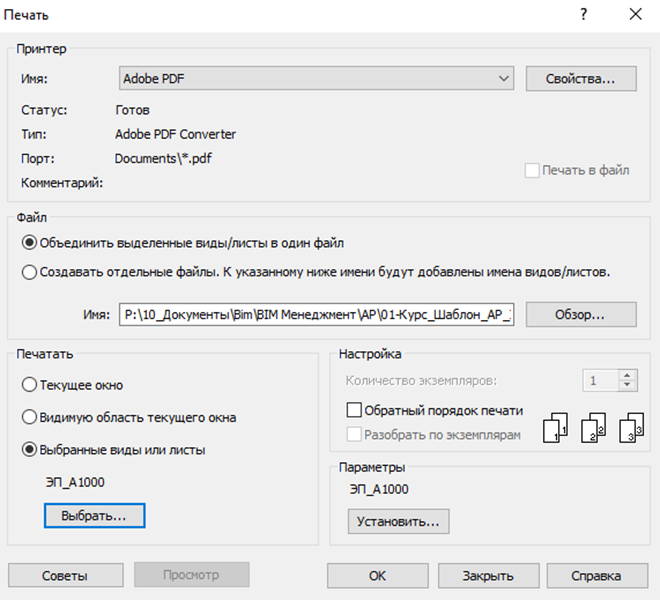
Остается лишь нажать «Ок» и выбрать путь для сохранения файла