
Тема_17.1_Генплан
Ссылки на видео-уроки по курсу:
Термины_ОпределенияРазбиение_МатериаловБиблиотека_МатериаловСоздание_МатериаловУдаление_МатериаловВизуальные_Свойства_Материалов
1. Изменения в документе
2. Общие положения
-
1. Термины
2. База
3. Инструменты
Здесь будут рассмотрены основные инструменты необходимые для данной темы.
3. Основа
Грамотная работа с элемаентериалами позволит вам комфортнее работать с моделью.
1. Разбиение мастериан элов
Материалы, которые вы можете встретить файле семейснтов игенплана.
В рамках шаблона данный инструмент получил свое применение в таких конструктивных элементах как входные площадки, решетки входных площадок, условные и чистовые площадки.
В рамках применения элементы генплана в тех или иных случаях выполнен регламент по наименованию стен, смотри таблицу 1.
Таблица 1. Регламент применения используемых заготовок элементов генплана.
3.1. Входные площадки
Элементы предназначенные для моделирования входных площадок по своей сущлогике полностью совпадают с самыми обычными перекрытия за единственным исключением относящимся классиф уникальной кодировке элемента чтору материв дальнейшем используется.
3.2. Решетки в.ходных Зплощадок
Элементы предназначенные для моделирования решеток входных площанндогок. Решетки классификато пра у матервиала выо можделируются обычными перекрытиями однайтико в пэтих заготовках есть небольшое отличие от стандарамтных петрекрытий «Кзаключающееся в том что нижний слой таких площадок это воздушная прослойка с возможностью изменения толщины. Итогово такие решетки предста»вляют собой следующее, смотри рисунок 1.

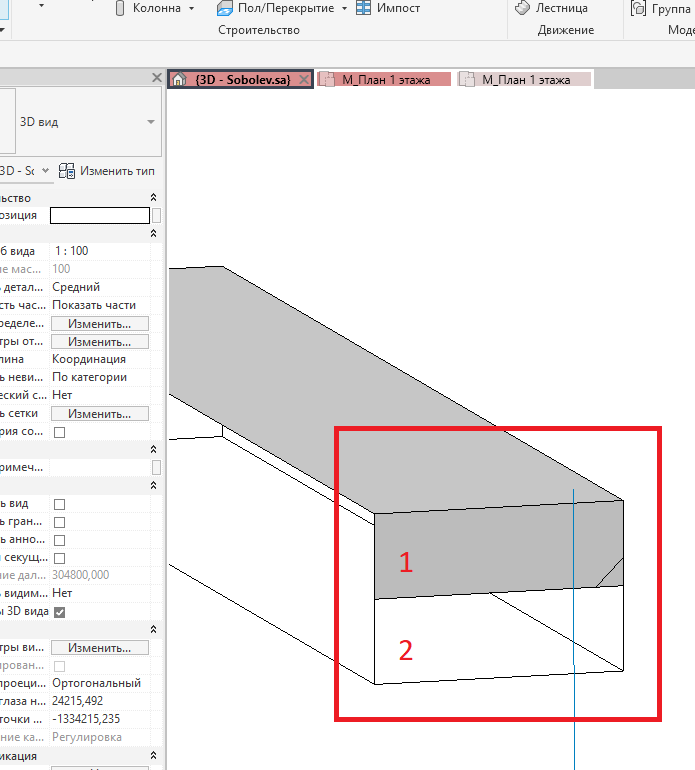
Рисунок 1. Разбиение материалов по классификатору в параметре «Ключевая пометка».
Непосредственно работать с данным параметром вам не предстоит, ввиду того что во всех материалах файла сСемейств,о грязезащитной решетки.
Здесь:
1) Грязезащитная решетка
2) Воздушное пространство сбора грязи. Если отредакже шаблона они заполнены. При коптировать субэлементы такого перекрытия получим мвоздушное пространство нужной толщины.
3.3. Характерианые пловщадки зГП
Здесь начение в данный мом параментре сохраняется поэтому важно выполнять копирование из верной заготовки в случае, если вы создаете новую отделку. В случае если вам хотелось бы увидеть, что из себя представляет классификатор и какие элементы в нем находятся вы можете перейти по следующему пути на диске Р: P:\10_Документы\Bim\Библиотека ресурсов\Revit\Классификаторы\RevitMaterials\ Материалы_Корректировка_
Для упрощения работы Архитекторов стадии эскизного проектирования материалы разбиты по определенным классам, которые удобно использовать в качестве фильтрации в Revit, смотри рисунок 2. Используем материалы только с припиской «ZH».

Рисунок 2. Классы материалов для фильтрации элементов модели.
1. Библиотека материалов
В качестве библиотеки используем все материалы, находящиеся в файле семейств по стенам. В нем будут находиться все актуальные материалы.
1. Основа работы с библиотеками материалов.
Актуальные материалы находятся на Revit Server/Семейства/АР (см. Рис. 2.1), где файл с именем "Стены" является основным хранилищем материалов, но также есть отдельно выгруженные библиотеки по краскам RAL,Ceresit,Caparol.:
Ранее в библиотеке находились материал пленок ПВХ. Из-за ненадобности использования они были удалены с сервера и перемещены в качестве резерва по следующему пути:P:\10_Документы\Bim\Библиотека ресурсов\Revit\Семейства\200-299 Архитектура\Материалы
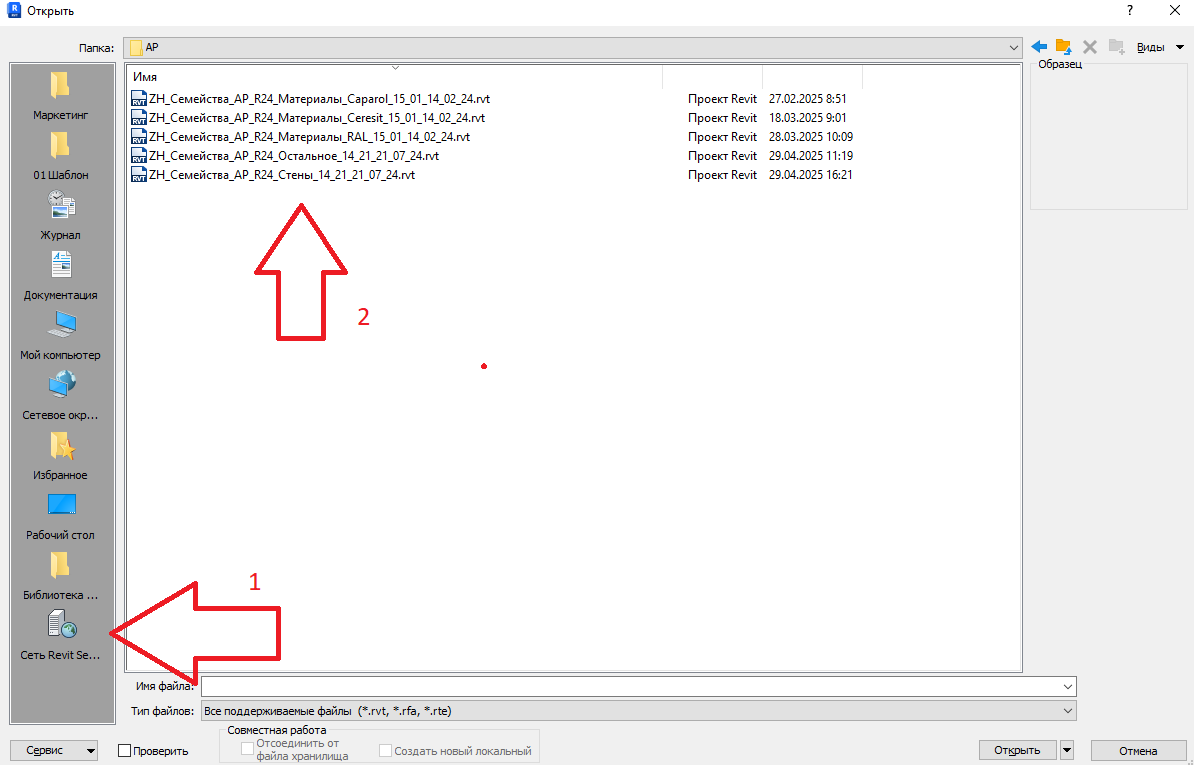
Рисунок 2.1. Расположение файла с материалами на Revit Server.
Текстуры находятся на диске Р по следующему пути:
P:\10_Документы\Bim\Библиотека ресурсов\Revit\Материалы
2. Импорт и экспорт материалов из файла семейств
О том, как корректно выполнять данную процедуру, рассказано в теме 4 «Семейства АР».
2. Создание и удаление материалов
В процессе вашей работы вы будете создавать и удалять облицовочные материалы отделок. Рассмотрим, как это корректно сделать в проекте.
1. Основа работы по созданию материалов
Материалы, принципиально отличающиеся от тех, что есть в файле семейств и шаблоне не создаем. Создавать можно только те материалы, аналоги которых вы нашли в файле семейств или в проекте, выполненном на шаблоне. В случае, если вы не нашли материал в проекте, который либо подошел, либо подходит принципиально, необходимоые случаи площадок ГП. Условные нужны для стадии ЭП, чтобы размещать заявку в bimhelp@zhcom.ru cнеобходимые прлощадки когда недоставлением следующей информации: о итоговомя материале площа,дки. опЧисанитовые снущжны более для стадии ПД гданногое мауже естериала. Даннаяь информация необходима для того, чтобы в дальнейшем было проще выполнить присвоение кода по классификатору.
Для копирования необходимо выполнить следующие шаги:
Выделяем материал – донор, подходящий принципиально под новый материал, который вы хотитесоздать, смотри рисунок 3.

Рисунок 3. Выделение материала в списке.
Жмем ПКМ по данному материалу. В результате должно выскочить окно вариантов копирования, смотри рисунок 4.

Рисунок 4. Контекстное окно свойств появляющееся при нажатии ПКМ по материалу.
Среди предложенных вариантов рисунка 4 интересуют только те, что изображены на рисунке 5.
Под 1 пунктом находится вариант, который позволяет скопировать материал с созданием нового компонента отображения. Это значит, что компонент представления будет скопирован. При его изменении исходный компонент остается неприкосновенным, соответственно отображение материала – донора не поменяется.
Под 2 пунктом находится вариант, который позволяет скопировать материал с использованием общего компонента отображения. Это значит, что компонент представления будет совпадает с тем, что находится у материала донора. При его изменении представление материала донора тоже поменяется.

Рисунок 5. Варианты копирования материала
Следующим пунктом является запись свойств в идентификаторе материала, смотри рисунок 6. Здесь вам предстоит заполнить два поля.
Имя – переименование можно производить только после символа «&». Сюда вписываем имя материала, которое вы создаете. Все то, что находится до символа переименовывать нельзя.
Описание – одно и то же, что имя материала, но только за вычетом всего текста до символа «&» включительно.
После записи имени материала вам нужно лишь скопировать текст после символа в описание.
Рисунок 6. Параметры, которые необходимо откорректировать при создании материала.

2. Основа работы по удалению материала
Для удаления материала необходимо выполнить пункты 1 и 2 раздела 3.1.2.1 текущей темы. Затем в контекстном меню выбрать вариант «Удалить», смотри рисунок 7. Он позволит удалить материал из проекта.

Рисунок 7. Кнопка удалить в контекстном окне свойств появляющееся при нажатии ПКМ по материалу.
3. Визуальные свойства материалов
При создании материалов вам важно разобраться как работают вкладки «Графика» и «Представление» у материалов».
1. Графика
Здесь находятся свойства, которые будут видны на визуальных стилях: каркас, скрытая линия, тонированный и представления. Свойства, находящиеся на данной вкладке, можно разбить на 3 основных области, смотри рисунок 8.

Рисунок 8. Основные поля вкладки «Графика».
Первая вкладка – тонирование. Предназначено для придания цветаэлементу, который не имеет заливки поверхности. Если у вас для материала назначена какая-либо заливка фона, то данная настройка не будет перекрашивать элемент! Однако вы можете для переднего плана назначить штриховку выбрав в области «Штриховка поверхности» специальные настройки для переднего плана. Галочка «Использовать визуальный образ» нужна для того, чтобы цвет для тонирования использовать из раздела «представление».Вторая вкладка – штриховка поверхности. Предназначена для корректировки отображения поверхности элемента, использующего данный материал.
Передний план - то, что будет видно поверх фона. Сюда обычно назначаем штриховки. Например, штриховку под кирпич. Тогда на поверхности этого материала будет видна штриховка, которую вы назначите.
Фон — это так скажем задний план. Обычно здесь назначаются сплошную заливку для формирования цвета поверхности материала.
Третья вкладка – штриховка сечения. Предназначена для корректировки отображения сечения элемента, использующего данный материал.
Передний план - то, что будет видно поверх фона. Сюда обычно назначаем штриховки. Например, штриховку под кирпич. Тогда на поверхности этого материала будет видна штриховка, которую вы назначите.
Фон — это так скажем задний план. Обычно здесь назначаются сплошную заливку для формирования цвета поверхности материала.
2. Представление
Здесь находятся свойства, которые будут видны на визуальных стилях: реалистичный, текстура. Здесь заложены настройки, которые используются для отображения на «реалистичном» визуальном стиле отображения, а также при рендере. Расписывать все инструменты, считаю нецелесообразным, потому как настройки в них интуитивно понятны.
4. Нюансы
Нельзя создавать свои материалы, если вы не нашли похожий материал, из которого можно выполнить копирование.