
14-Оформление . Планы
1 Как создать лист
Этажей в проекте может быть огромное количество, поэтому невозможно сказать какой этаж будет типовым. В случае если у вас возникла необходимость в создании листа с определенным этажом выполнить нужно следующее:
· Создать лист
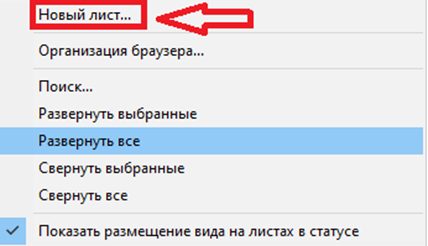
В диспетчере проекта находим раздел с листами и прямо по названию и жмем ПКМ прямо по названию «Листы (Штамп раздела-Назначение вида)». После этого у вас откроется меню где можно выбрать «Новый лист»
В появившемся окне выбираем «ZH_Аннотации_Основная_Надпись_Форма 3: ЭП»
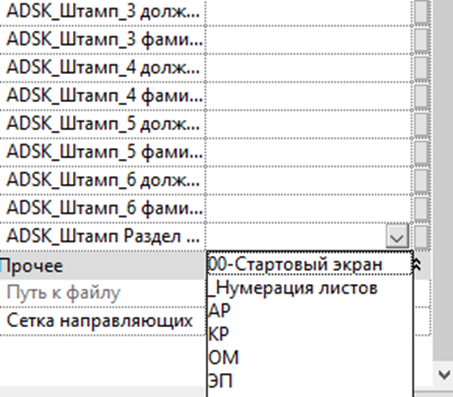
Далее необходимо чтобы вновь созданный лист в диспетчере проекта попал в нужный раздел. Для этого необходимо заполнить «ADSK_Штамп Раздела», в случае раздела ЭП выбираем «ЭП». Данный параметр присвоен именно листу, а не рамке основной надписи, поэтому чтобы найти этот параметр нужно снять выделение со всех элементов.
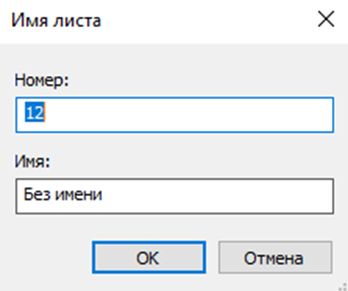
После этого лист попадет в нужный раздел с название «Без имени».
Имя можете присвоить в контекстно меню вызываемом двойным нажатием ЛКМ по имени листа в диспетчере проекта с небольшим промежутком между кликами. Здесь же можете найти и смену номер листа.
· Разместить виды на листе
Находим необходимые виды в диспетчере проекта и размещаем их на лист путем переноса вида из диспетчера проекта в область листа при зажатой клавише ЛКМ.
Текстовые поля можно копировать при помощи ctrl+c, ctrl+v
Штамп основной надписи
· Подписи
Сейчас используется для основной надписи формы 3 семейство ZH. Его отличие от ADSK в том, что есть возможность проставлять подписи при помощи заложенных свойств. Для того чтобы проставить нужные подписи и фамилии необходимо перейти в тип семейства и конкретно для типа «ЭП» поменять значения этих параметров
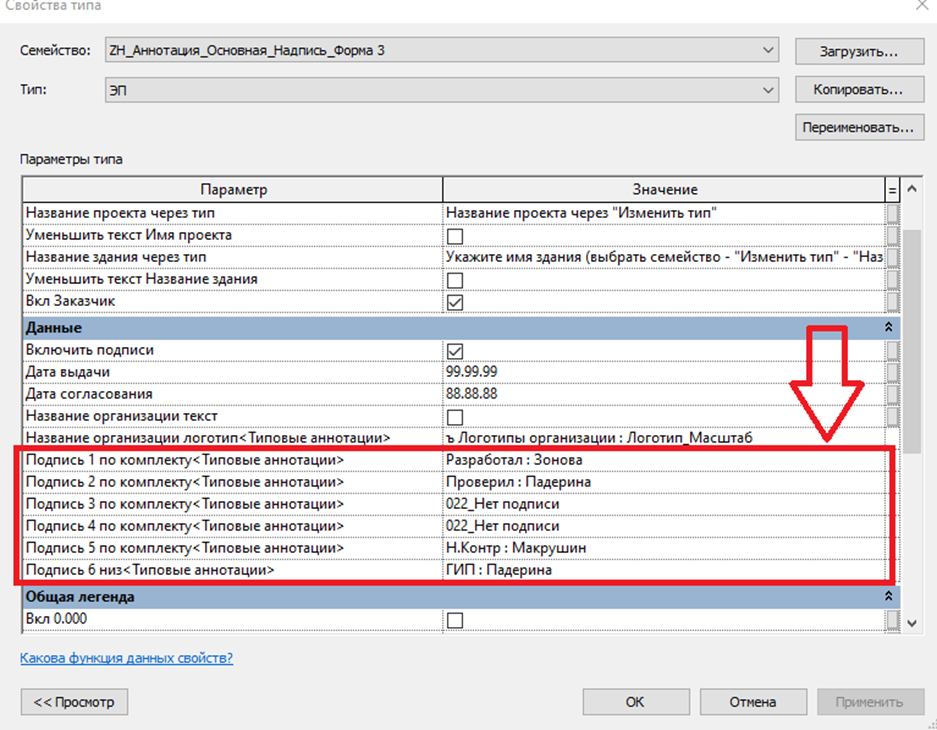
Их 6, как и в основной надписи на чертеже
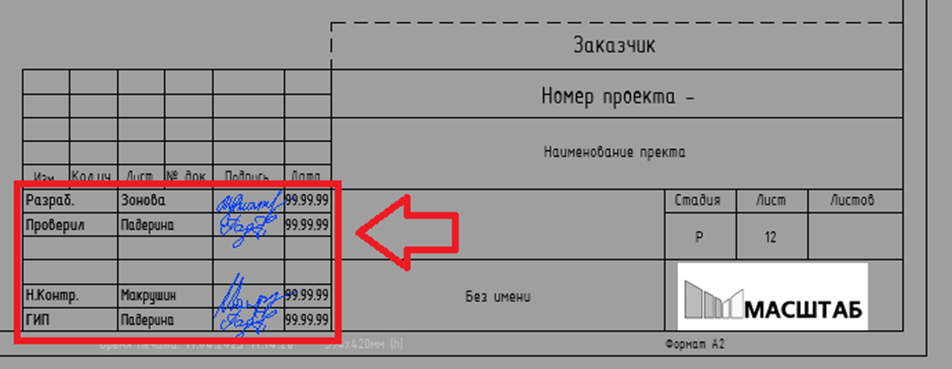
Из предложенного списка значений параметр выбираем только те которые имеют в названии «Разработал», «Проверил», «ГИП», «Н.Контр»
В случае если одна из фамилий которая участвовала в разработке листа поменялась необходимо ее переопределить. Для этого в параметрах по экземпляру нужно поставить галочку напротив «Подпись переопределить» соответствующая той подписи, которая вам нужна. В параметре чуть ниже есть точно такой же выбор что и в параметре по типу. Собственно, в нем выбираем то на что хотели заменить.
· Логотип/название организации
Добавлена возможность в поле логотипа менять типоразмер. Сейчас это только логотип Масштаба, но в случае необходимости можно будет добавить и другой. Так же можно убрать логотип и поставить здесь надпись из параметра информации о проекте.
Параметры о которых идет речь находятся в типе здесь
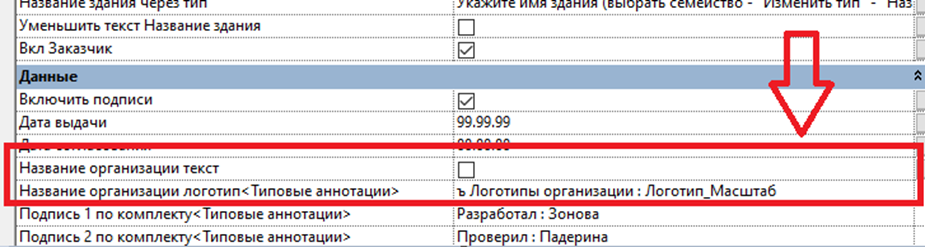
Проставив галочку на «Название организации текст» уберется логотип и вставиться название из информации о проекте, если же галочка не стоит, то будет использоваться логотип из параметра «Название организации логотип»
2 Титульный лист
Форма титульного листа 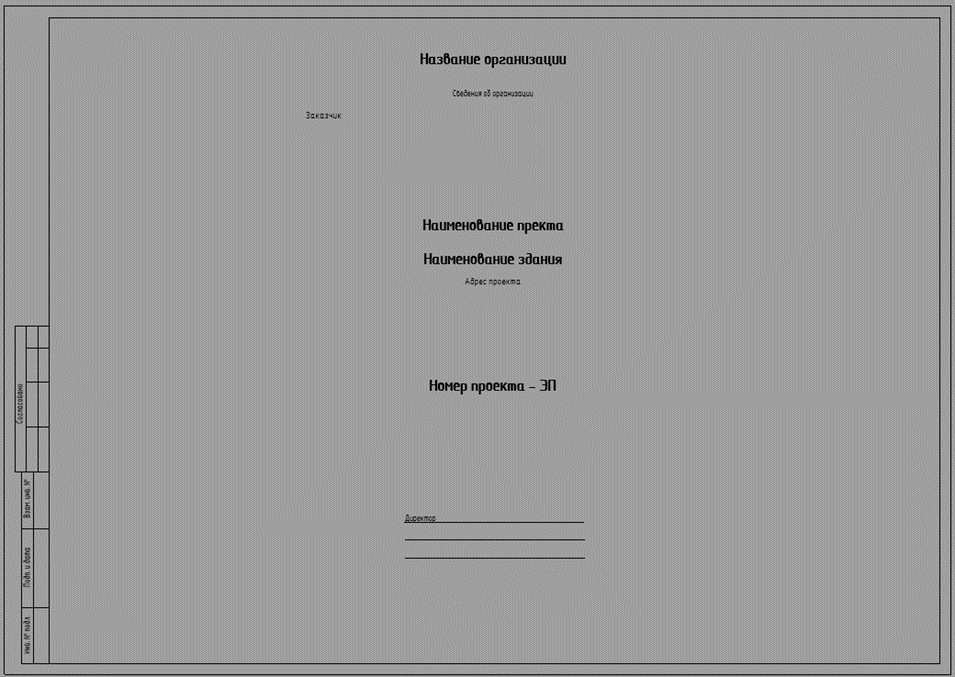
Титульный лист выполнен в формате А3 и имеет следующие поля для заполнения:
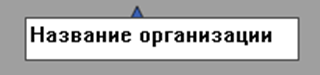
Название организации- необходимо для заполнения названия организации. Для записи необходимо нажать ЛКМ прямо по надписи: «Название организации». В результате у вас подсветиться название где вы сможете его переписать.
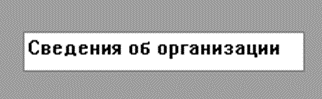
Сведения об организации- необходимо для заполнения сведений об организации. Чаще всего здесь указываем «Член саморегулируемой организации Ассоциация "Содружество профессиональных проектировщиков в строительстве" СРО-П-198-25042018». Для записи необходимо нажать ЛКМ прямо по надписи: «Сведения об организации». В результате у вас подсветиться название где вы сможете его переписать.
Наименование проекта- необходимо для заполнения названия объекта. Для записи необходимо нажать ЛКМ прямо по надписи: «Наименовании проекта». В результате у вас подсветиться название где вы сможете его переписать.

Наименование здания- необходимо для заполнения наименования здания. Для записи необходимо нажать ЛКМ прямо по надписи: «Наименование здания». В результате у вас подсветиться название где вы сможете его переписать.

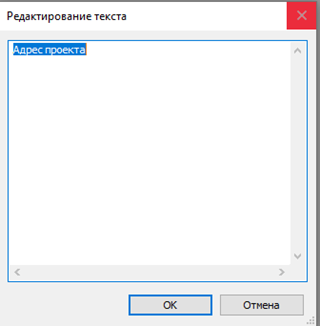
Адрес проекта- необходимо для заполнения адреса проекта. Для записи необходимо нажать ЛКМ прямо по надписи: «Адрес проекта». В результате у вас откроется контекстное меню где вы сможете написать адрес проекта
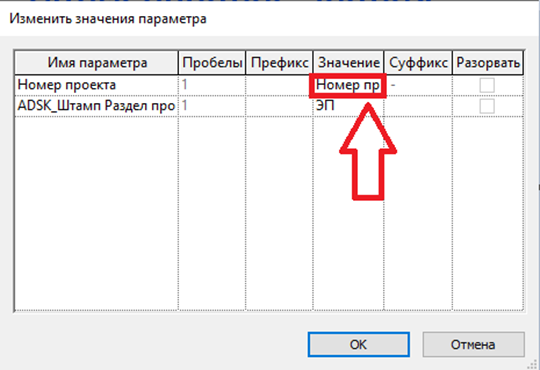
Номер проекта необходимо для заполнения номера проекта. Для записи необходимо нажать ЛКМ прямо по надписи: «Номер проекта». В результате у вас откроется контекстное меню где вы сможете написать номер проекта.
Директор
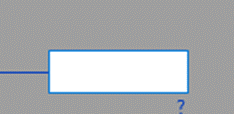
- необходимо для заполнения адреса ФИО директора. Для записи необходимо нажать ЛКМ прямо по линии под надписью «Директор». Далее ищем подсветившийся вопросик и жмем по нему ЛКМ
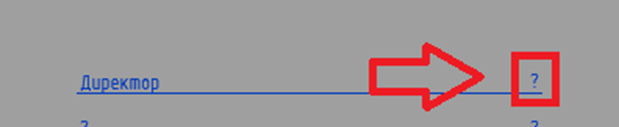
В результате вы сможете написать ФИО директора
3 Общие данные
Форма листа общих данных
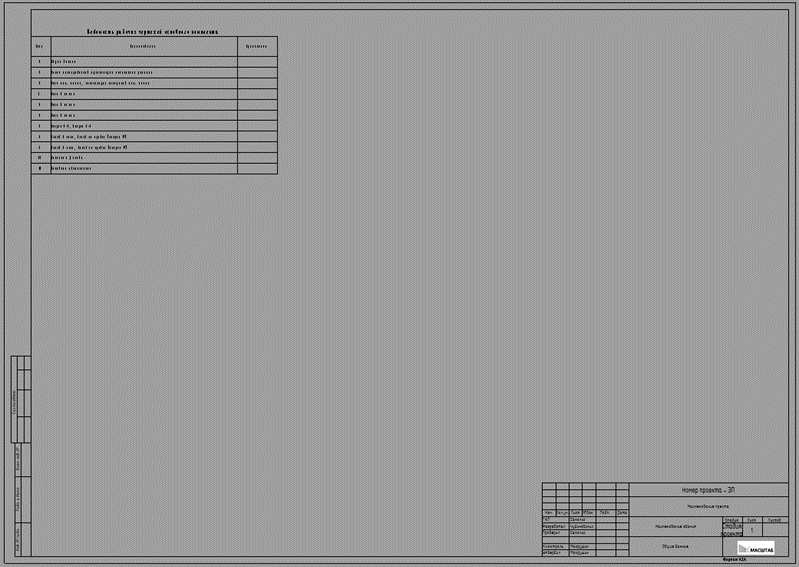
На данном листе как правило редактировать ничего не придется.
4 Схема планировочной организации земельного участка
Форма листа схемы планировочной организации земельного участка
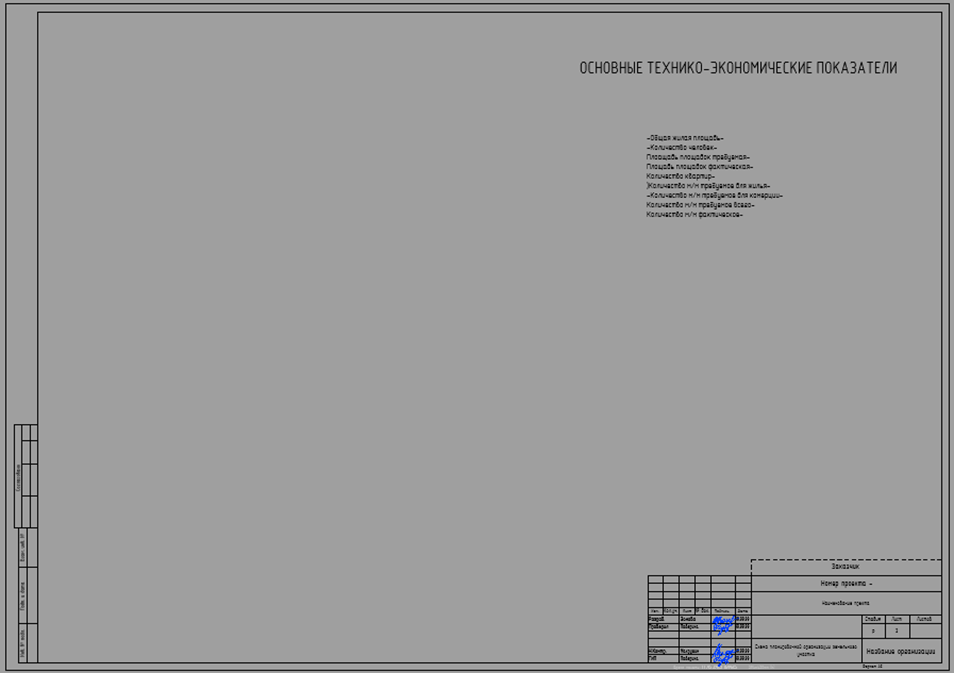
Здесь имеется поле основных технико-экономических показателей. Площади указывать необходимо вручную так как это просто текст.
Слева поле предназначено для размещения изображения всего здания
5 Планы
Форма листа плана
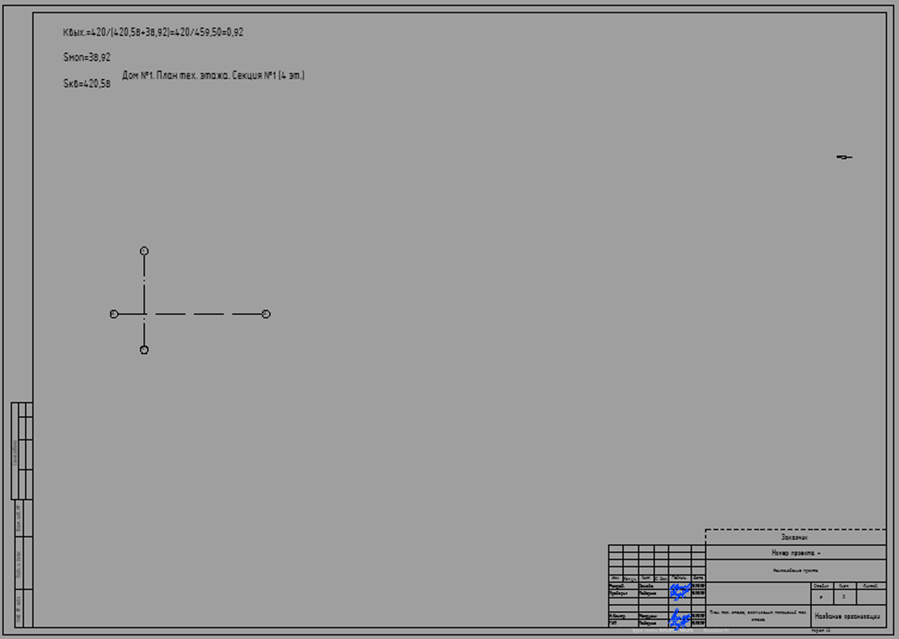
На данном листе есть 3 части с которыми необходимо будет работать.
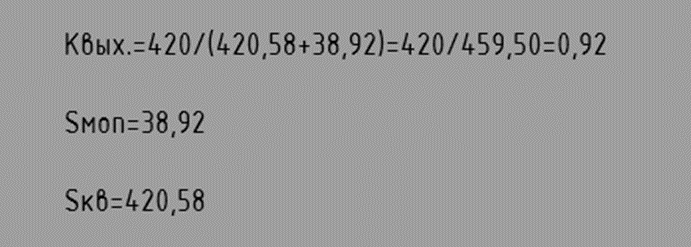
ТЭП
Это текстовая надпись где необходимо будет указать расчет площади вручную
План тех этажа
Здесь будет находиться план, который вы построили в разделе «2-Эскизный проект» в назначении вида «Планы этажей»
В случае если на вашем плане отображаются элементы, которые находятся за пределами вида необходимого в результате, в программе нужно настроить обрезку. Пример:
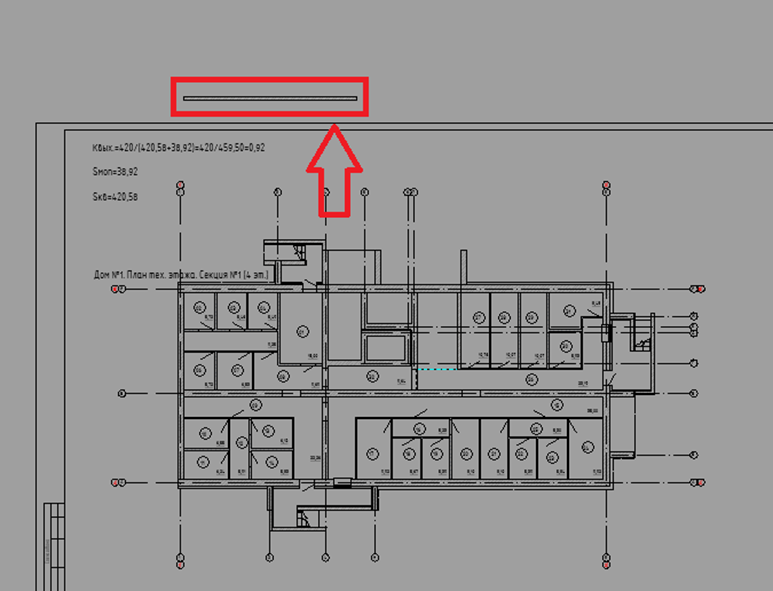
Для этого выделяем вид
У вас должна подсветиться черная линия
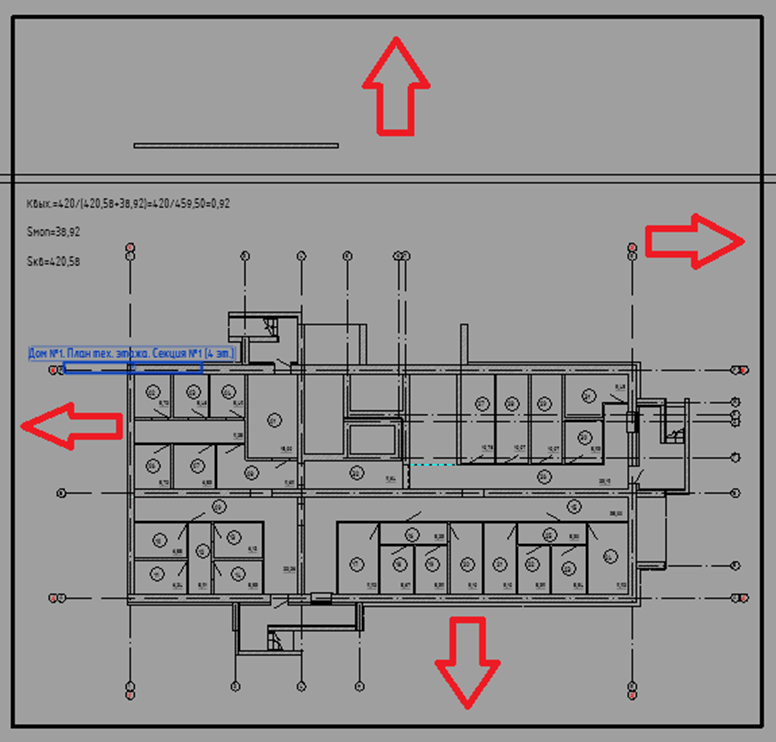
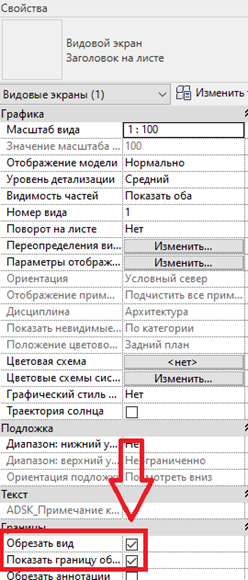
Далее не панели свойств проверяем наличие галочки на «Обрезать вид» и «Показать границу обрезки»
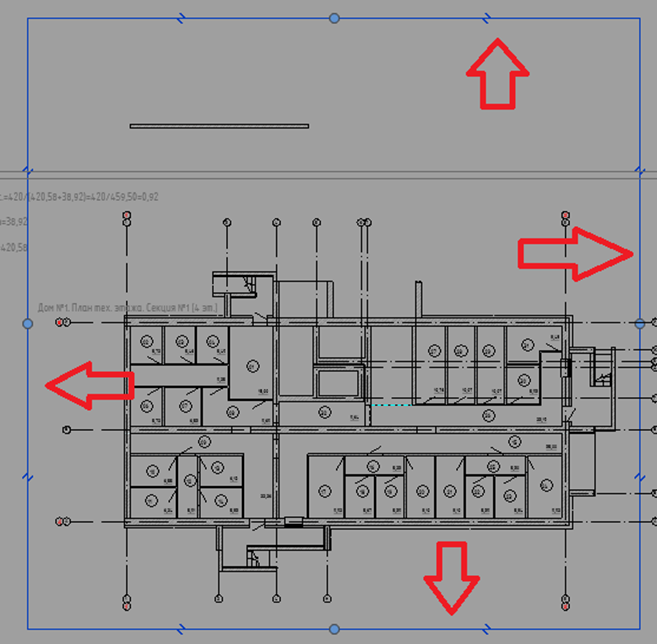
Далее переходим на вид двойным ЛКМ по области внутри него и выделяем линию которая находится вокруг вида
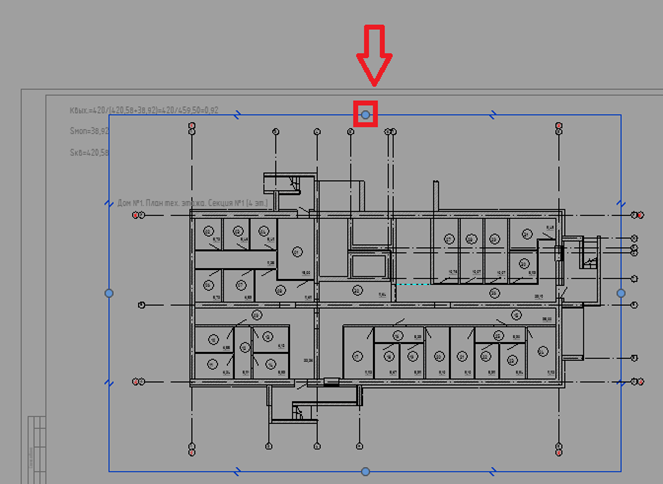
Беремся за горошину, грани которую хотим подвинуть чтобы скрыть элементы за ней и опускаем вниз. И по итогу получаем следующий результат
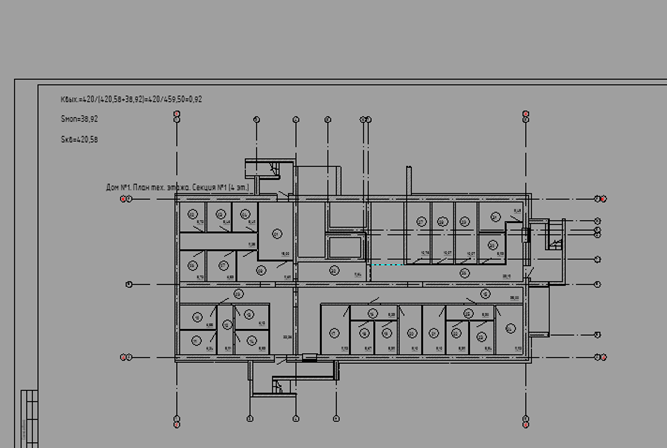
После этого чтобы выйти из режима редактирования вида нужно двойным кликом ЛКМ нажать по области за этой границей. Чтобы скрыть границу вида, необходимо выделить его и в параметре «Показать границу обрезки убрать галочку»
В результате получим приемлемый результат
Экспликация помещений тех.этажа
Будет возникать ситуация где экспликация помещений не вынесена на лист, поэтому ее нужно будет добавить отдельно. Для этого переходим в спецификации в диспетчере проекта и находим раздел «3-Архитектура». Далее ищем «Площади помещений», где находим спецификацию, которая нам нужна.
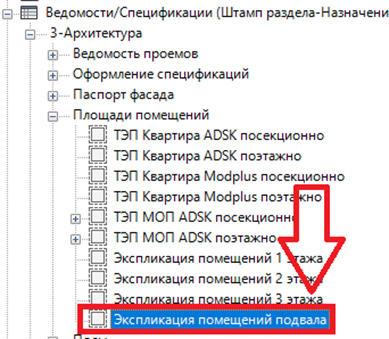
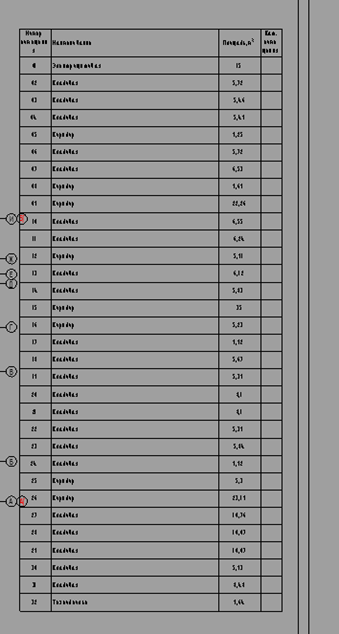
Далее выносим спецификацию на лист путем зажатия ее названия ЛКМ и переносом непосредственно в область листа. По итогу у вас должна начать обрисовываться спецификация, однако она не добавиться на лист пока вы не нажмете ЛКМ. Размещенная спецификация выглядит следующим образом.
Для того чтобы помещения попали в данную спецификацию необходимо чтобы у помещения параметр «ADSK_Этаж» был заполнен.
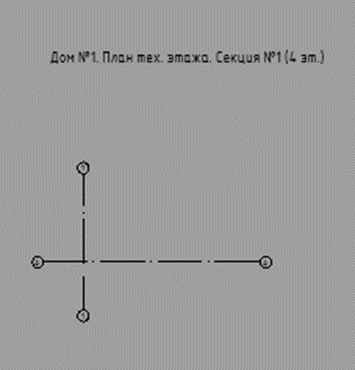
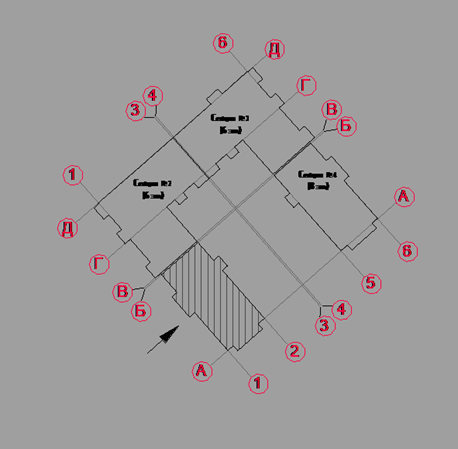
Блокировочная схема
На листах от блокировочной схемы вы можете увидеть только стрелку
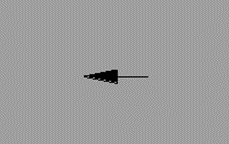
Для того чтобы она появилась необходимо ее нарисовать
Чертеж, на котором необходимо это выполнить, находится в разделе «Легенды» под названием «3-Блокировочная схема»
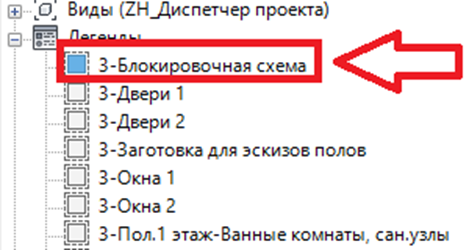
Нарисовав блокировочную схему можно перейти обратно на лист
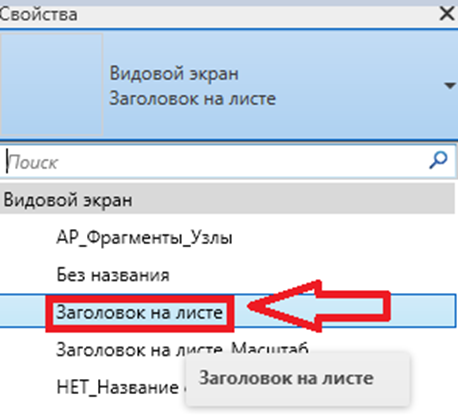
После расстановки всех элементов необходимо вывести их названия
Для этого выделяем вид и меняем его типоразмер на тот что с заголовком на листе.
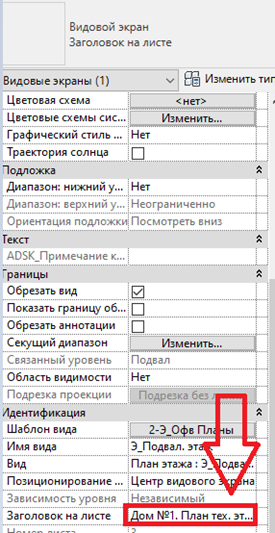
По итогу у нас появится примерно такой элемент, выводящий заголовок на листе, который при необходимости можно поменять
Все этажи в проекте необходимо выполнять по такому же принципу.
6 Разрез
В шаблоне есть уже размещенные разрезы, которые в процессе проектирования необходимо только лишь настроить.
Как найти разрез модели
Сначала найдем интересующие нас разрезы среди видов.
Найти их можно на плане в разделе «1-Модель(М)» с названием «М_План 1 этажа».
На данном листе вы увидите зеленые линии, которые обозначают рабочую область а также по краям размещены заготовленные фасады и разрезы
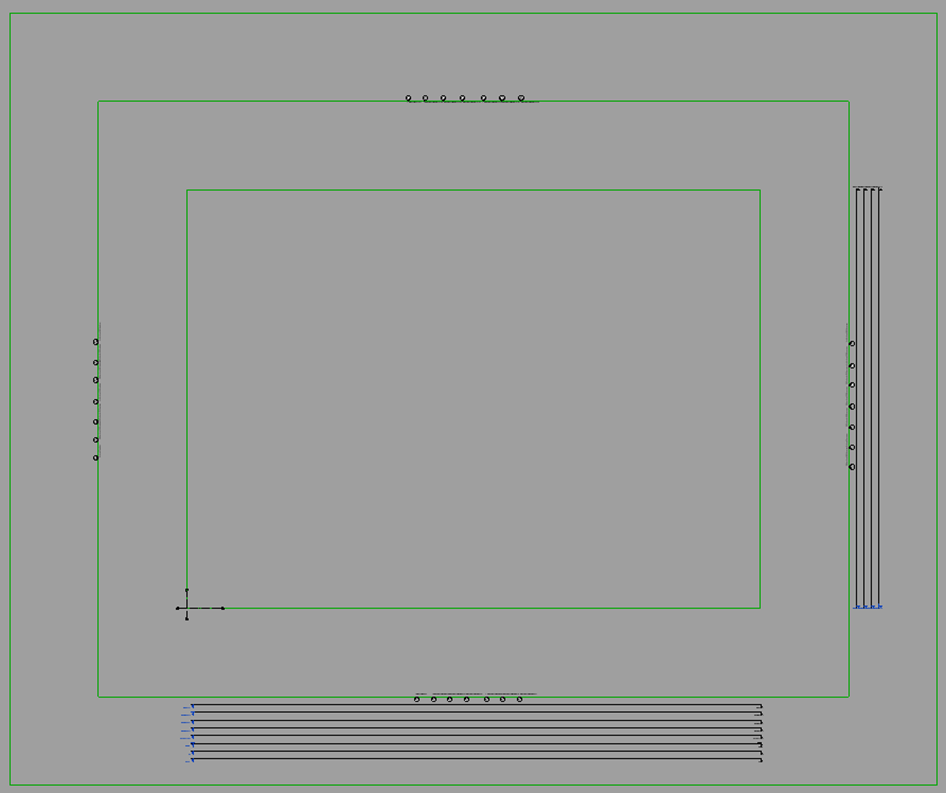
Допустим необходимо построить разрез горизонтальный относительно вида, в таком случае опускаемся в нижнюю часть
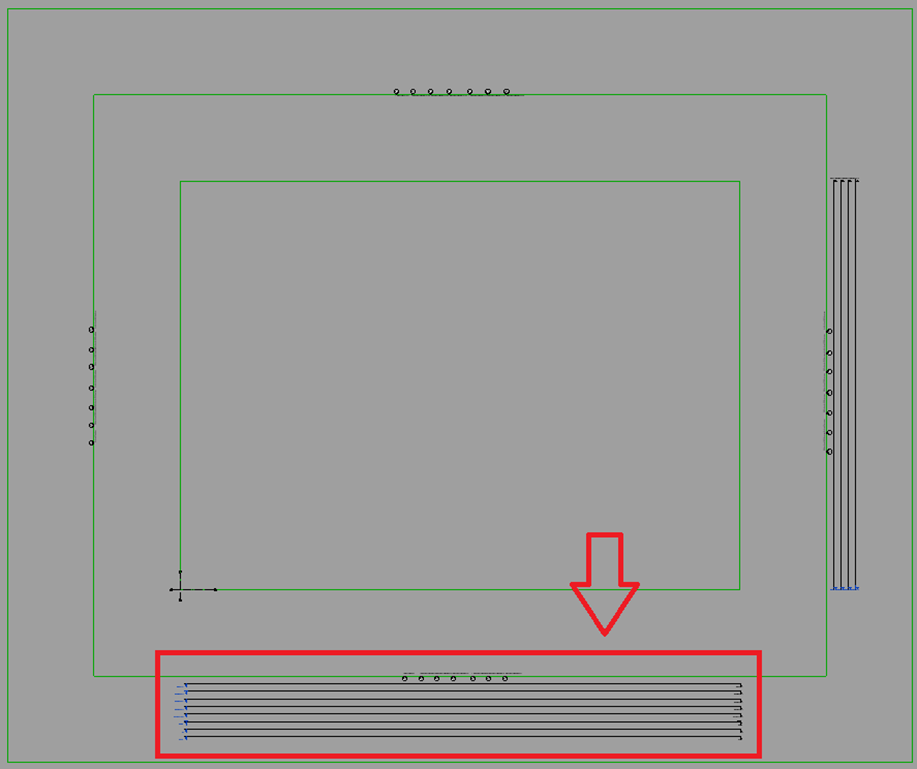
Среди разрезов находим с припиской «Э_Офр»
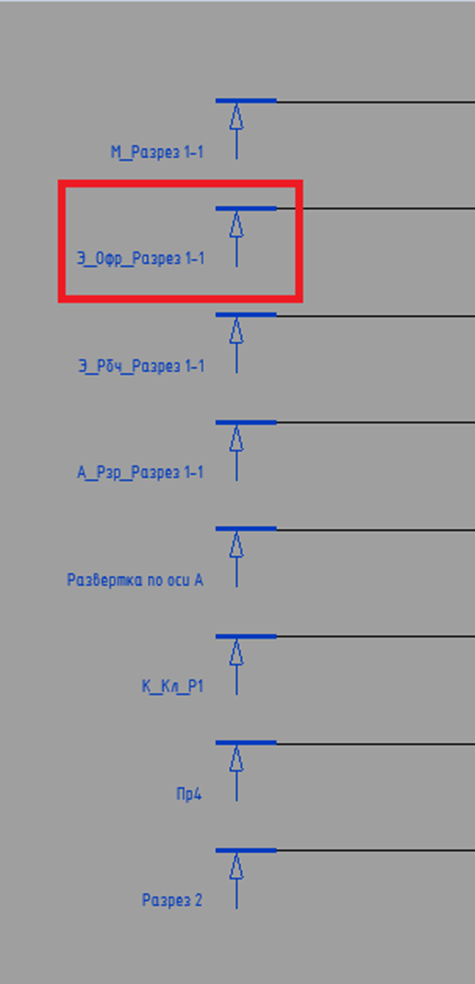
Для того чтобы разрез начал разрезать модель необходимо его перенести на модель в нужном месте. После этого можно перейти к его редактированию.
Размещение разреза на листе
Для размещения разреза, который только что был перемещен на модель необходимо сначала перейти на лист, а далее найти в диспетчере проекта в разделе «2-Эскизный проект» назначение вида «Разрезы»
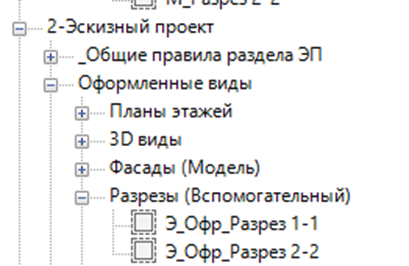
В данном перечне вы можете увидеть те же самые названия, которые были на плане в разделе «1-Модель(М)»
Соотнеся эти названия можно определить какой разрез мы использовали и соответственно на листе вынести необходимый.
7 Фасад цветной
Основной фасад
На данный лист кидаем фасады, которые мы оформили в разделе «2-Эскизный проект»
в назначении вида «Оформленные виды». После того как разместили его на листе добавим к виду землю. Для этого воспользуемся инструментом «Область маскировки» на вкладке «Аннотации». Изначально в шаблоне на фасадах включены оси, в дальнейшем их можно отключить, однако они не просто так оставлены включенными. Т.к. на фасадах и разрезах линия осей используется для показа пределов отображения оси, речь о 3D осях, а применение 2D осей требует скрывать оси на фасаде, то создано семейство, с помощью которого можно проставить данную ось условно. Можно пользоваться также и 2D осями, это уже на ваше усмотрение. Семейство в файле с семействами называется «ZH_Аннотации_Дополнительное_Обозначение_Оси»
Блокировочная схема
Для формирования блокировочной схемы фасадов воспользуемся той же блокировочной схемой что и на планах, и из нее сделаем другие блокировочные схемы под каждый из фасадов. Для этого скопируем блокировочную схему с детализацией
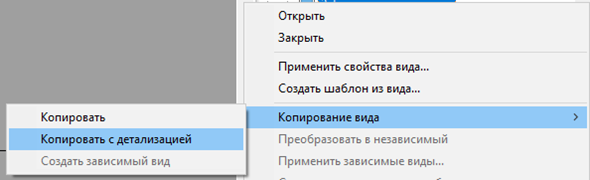
На ней нанесем условное обозначение фасада, которое выполним при помощи компонента, подобное тому что делали с обозначением земли. Выберем типоразмер «Фасад 20»
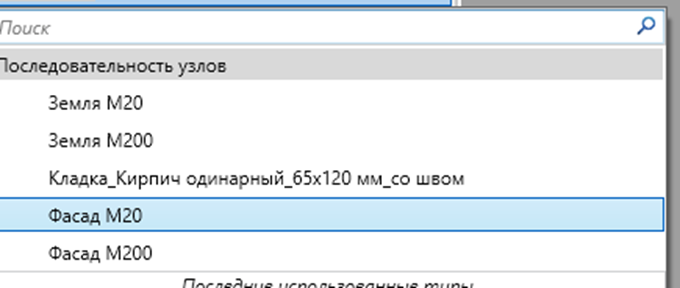
Получим следующий результат
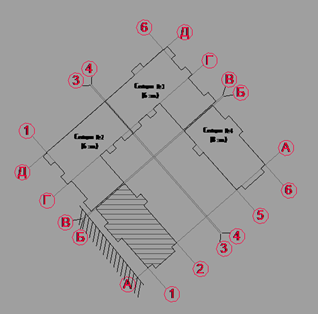
Блокировочную схему по всем фасадам выполняем по тому же принципу. Далее нам необходимо лишь разместить на видах данную блокировочную схему. Текстовые примечания на листах выносим при помощи инструмента текст на панели «Аннотации»
8 Условные обозначения
На лист условных обозначений размещаем спецификацию паспорта фасада.
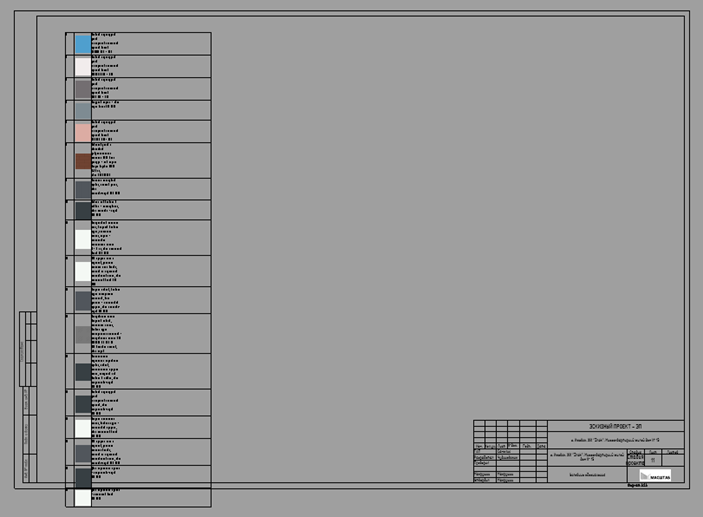
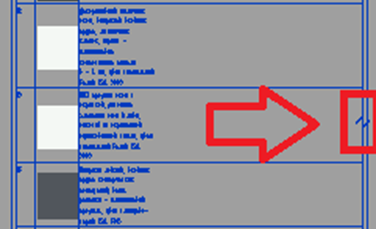
После размещения необходимо довести лист до состояния приемлемого вида. Для этого можно поменять формат листа, а также разбить спецификацию на 2 при помощи символа молнии, появляющегося при выделении размещенной спецификации
9 Фасад черно-белый
Доведение черно-белых фасадов до состояния приемлемого состояния выполняем при помощи того же принципа что и в цветном фасаде. Исключением является только лишь простановка размеров. На листах фасада можно разместить разрезы, которые мы подготовили до этого.
10 Элементы фасада
Лист предназначен для размещения дополнительных узлов и разрезов, а также 3D видов. Узлы и разрезы, которые мы до этого показали размещаем на данном листе.