
Тема_16_Фасад
 1. Изменения в документе
2. Общие положенияК
1. Термины
3. Инструменты
 1. Изменения в документе
Здесь будут рассмотрены основные инструменты необходимые для данной темы.
3. Основаж
Моделирование отделки выполняется совокупностью инструментов, использование которых будет описано ниже. Грамотное использование каждого из них позволит сформировать фасад таким, какой вам нужен.
1. Разбиение инструментов моделирования фасада
Разбивка построения фасада на различные инструменты необходима по причине того, что у каждого из них есть свои преимущества и недостатки. Недостатки одного инструмента являются преимуществом другого.
1. Основная отделка
В данном разделе рассмотрим основную часть отделки, моделируемую за счет стен с припиской «ZH_ОТД_ФСД..». Ее использование аналогично тому, как используется другие стены: несущие, перегородки, отделка внутренняя и т.д. за единственным принципиальным отличием в том, что данная отделка представляет собой специально сгруппированные типоразмеры отделки фасада.
1. Основа работы с основной отделкой фасада
В процессе работы над отделками фасада вам предстоит лишь копировать заготовки, находящиеся в файле семейств АР и дорабатывать их до того внешнего облика, что вам необходим. ВДля стого чтобы корректно выполнить корректировкуч зае еслготовки у вас возниклам необходимость в создании листа с определенным этажом выполнить нужно следующиее пункты:
-
в,·здпировать заготовку из файлиа семейстВ дсмотриспетчере проекта находимраздел 4 «Семейства АР», о том, как правильно это сделать. Либо взять заготовку, которая уже есть в шаблоне, если она соответствует. В крайнем случае, если вы не нашли подходящую заготовку, необходимо остамвитьизаявкупрв bimhelp@zhcom.ru c заямвкопой на созвданиюе необходимой отделкиж«Офисом цифровой трансформации». Созданный экземплярПКМотделкипрянеобходимопо названию «Листы (Штампразместить в модели, чтобы вы в да-Назльначенийшем вида)». Поселе этого уи васнешний облик откроется меню гделкимне тожлько в редакторе Revit, но и выбрать«Ноживыйую.лист»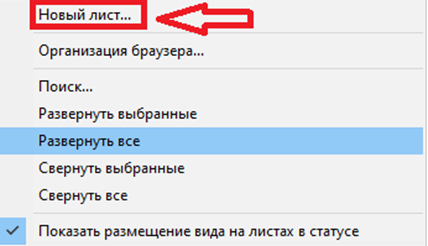
В
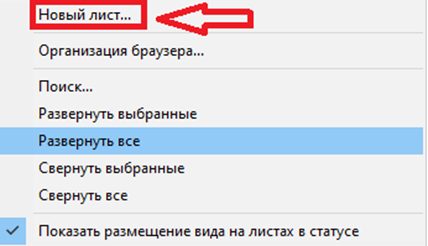
позаявившемся окне выбираем «ZH_Аннотации_Основная_Надпись_Форма 3: ЭП»Далее необходимо указать следующие пункты:
-
Описание конструкции
-
Слои конструкции из материалов и их толщины по порядку
-
Выполнить копирование типоразмера отделки, прожав последовательно – (Изменить тип-Копировать-ОК), смотри рисунки 1,2,3. Предварительно выделите экземпляр, который вы разместили в своем проекте. На рисунке 3 в поле ввода имени типоразмера вам необходимо прописать новое имя типа с указанием обновленного имени облицовочного материала. Выполнять данную процедуру необязательно, для этого можно воспользоваться автоматизацией на платформе Dynamo(АР_Используем_Только_Для_Обновленного_Файла_Семейств_Выпущенного
_26_07_24_ Переименование_Стен_Перекрытий_Потолков_Крыш_Типоразмеров_13_25_05_05_24)

Рисунок 1. Клавиша «Изменить тип» у выделенного типоразмера отделки фасада.

Рисунок 2. Клавиша «Копировать» в редакторе типоразмера отделки фасада.

Рисунок 3. Поле ввода имени нового типоразмера отделки фасада и клавиша «ОК» подтверждения ввода.
-
Кастомизация облицовочного слоя согласно теме 15 «Материалы».
2. Размещение основной отделки фасада
Моделирование отделки фасада рассказано в теме 6 «Стены».
2. Карнизные отливы, парапетные крышки, русты
Моделирование данных конструктивных элементов выполняется при помощи таких инструментов как «Ребра плит», «Выступающий профиль».
1. Основа работы с карнизными отливами, парапетными крышками, рустами
Для формирования данных конструктивных элементов используем именно оба инструмента, смотри таблицу 1 по применению данных инструментов в каждом из сценариев.
Таблица 1. Применение выступающих профилей и ребер плит в карнизных отливах, парапетных крышках, рустах.
Для того чтобы сформировать данные конструктивные элементы необходимо выполнить следующие пункты:
-
Скопировать заготовку из файла семейств, смотри раздел 4 «Семейства АР», о том, как правильно это сделать. Либо взять заготовку, которая уже есть в шаблоне, если она соответствует. В крайнем случае, если вы не нашли подходящую заготовку необходимо оставить заявку в bimhelp@zhcom.ru c заявкой на создание необходимой заготовки «Офисом цифровой трансформации». Созданный экземпляр отделки необходимо разместить в модели, чтобы вы в дальнейшем видели внешний облик отделки не только в редакторе Revit, но и в живую. В заявке необходимо указать следующие пункты:
-
Описание конструкции
-
Размеры элемента в сечении
-
Выполнить копирование типоразмера элемента аналогично отделке фасада, прожав последовательно – (Изменить тип-Копировать-ОК), смотри рисунки 1,2,3. Предварительно выделите экземпляр, который вы разместили в своем проекте. На рисунке 3 в поле ввода имени типоразмера вам необходимо прописать новое имя типа с указанием обновленного имени облицовочного материала.
-
Кастомизация облицовочного слоя согласно теме 15 «Материалы».
2. Размещение карнизных отливов, парапетных крышек, рустов, поясов
-
Выступающий профиль.
Размещение выполняется путем активации инструмента «Выступающий профиль» и дальнейшим наведением на поверхность, где вы хотите разместить данный экземпляр, смотри рисунок 4.

Рисунок 4. Размещение выступающего профиля на поверхности стены.
Итоговый результат будет выглядеть следующим образом, смотри рисунок 5.

Рисунок 5. Подтвержденная форма парапетной крышки.
-
Ребра плит.
Размещение выполняется путем активации инструмента «Ребра плит» и дальнейшим наведением на плиту перекрытия, либо линию модели. В случае применения в качестве карнизного отлива, парапетных крышек, рустов, поясов используем линию модели. Подробнее о том, как выполнить построение рассказано в следующем алгоритме:
-
Выбрать поверхность, на которой вы хотите разместить линию модели-(Архитектура-Задать), смотри рисунок 6.

Рисунок 6. Активация инструмента по выбору поверхности.
-
Далее выбираем способ выбора поверхности, используем «Выбрать плоскость», смотри рисунок 7.

Рисунок 7. Способ выбора плоскости - «Выбрать плоскость»
-
Наводимся на поверхность стены, где хотим разместить линию, смотри рисунок 8. При наведении Revit выделяет линию предлагаемой поверхности модели. Ее можно поменять путем нажатия клавиши Tab. Для подтверждения жмем ЛКМ.

Рисунок 8. Выбор наклонной поверхности для построения линии модели.
-
Активируем инструмент «Линия модели» и наводимся на границу характерной поверхности, смотри рисунок 9.

Рисунок 9. Выбор первой и конечной точек линии модели, которую мы строим.
-
Активируем инструмент «Ребра плит» и размещаем его прямо по линии модели, смотри рисунок 10. Линия подсвечивается Revit.

Рисунок 10. Выбор линии в качестве основы для парапетной крышки выполненной «Ребром плиты».
-
Получим следующий результат, смотри рисунок 11.

Рисунок 11. Результат построения наклонной парапетной крышки.
-
При этом стык между наклонной парапетной и горизонтальной парапетными крышками получается следующим образом, смотри рисунок 12.

Рисунок 12. Стык, образующийся в результате состыковки парапетных крыше построенных «Выступающим профилем» и «Ребром плиты».
3. Паспорт фасада
Для формирования паспорта фасада воспользуемся спецификацией паспорта фасада. Данная спецификация не имеет прямой зависимости с элементами модели. Данная спецификация оформляется вручную аналогично оформлению спецификации в AutoCAD. Отличием данной спецификации является то, что она более удобна для оформления в рамках Revit.
1. Основа работы с паспортом фасада
В процессе работы над паспортом фасада вам предстоит выполнить следующие операции:
-
Создание изображения для дальнейшего использования в паспорте фасада.
-
Переходим по следующему пути – (Диспетчер проекта-Виды-2-Эскизный проект-Рабочие виды-Фасады-Любой цветной фасад).
-
Активируем инструмент «Фрагмент» по следующему пути – (Вид-Фрагмент).
-
В списке типов выбираем «ЭП_Фрагмент_Паспорта_Фасада», смотри рисунок 13.

Рисунок 13. Выбор типоразмера «ЭП_Фрагмент_Паспорта_Фасада»
-
Выделяем на фасаде квадратик изображение которого в дальнейшем будет использоваться в качестве картинки паспорта фасада, смотри рисунок 14.

Рисунок 14. Квадратик фрагмента паспорта фасада.
-
Переименовываем полученный фрагмент в позицию паспорта фасада, которую он в дальнейшем будет изображать. Для этого находим параметр «Имя вида», где перебиваем значение на характерную позицию марки, смотри рисунок 15.

Рисунок 15. Замена имени фрагмента паспорта фасада на понятное в дальнейшем значение.
-
Находим сформированный фрагмент в диспетчере проекта по
пал в нужный раздел. Для этого необходимо заполнить «ADSK_Штамп Раздела», вследучае раздела ЭП выбирающему«пути – (Диспетчер проекта-Виды-ЭП». Данскизный проект-Рарабочие виды-Виды узлов), смеотриприсвоен именуноклисту, а не рамке основной надписи, поэтому чтобы найти этот параметр нужно снять выделение со всех элементов.16.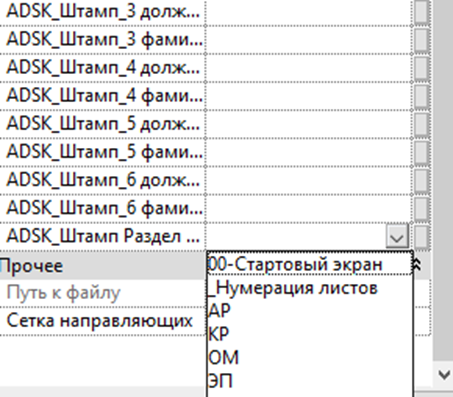
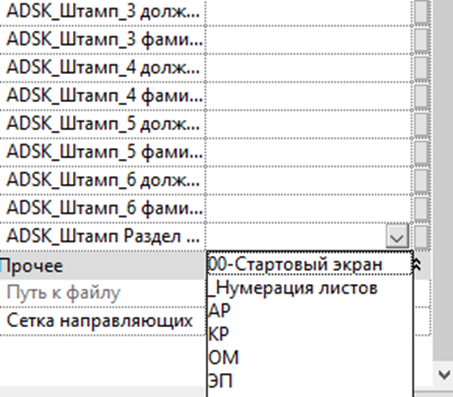

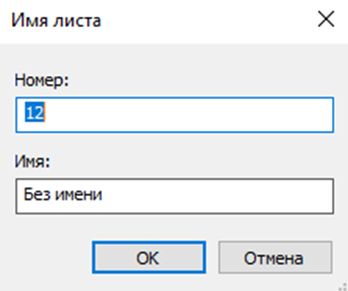
Имя можете прРисвоить в контекстунок 16. Фрагменю вызываемом двойным нажатием ЛКМ паспорта имени лифастада в диспетчере проекта с небольшим промежутком между кликами. Здесь же можете найти и смену номер листа.
-
·Разместить виды на листеНаходим
необходимые видывдиспетчере проекта и размещанемих наузелист путем переноса вида из диспетчера проекта в область листа при зажатой клавише ЛКМ.Текстовые поля можно копировать при помощиctrl+c,ctrl+vШтамп основной надписи·ПодписиСейчас используется для основной надписи формы 3 семействоZH. Его отличие отADSKв том, что есть возможность проставлять подписи при помощи заложенных свойств. Для того чтобы проставить нужные подписи и фамилии необходимо перейти в тип семейства и конкретно для типа «ЭП» поменять значения этих параметров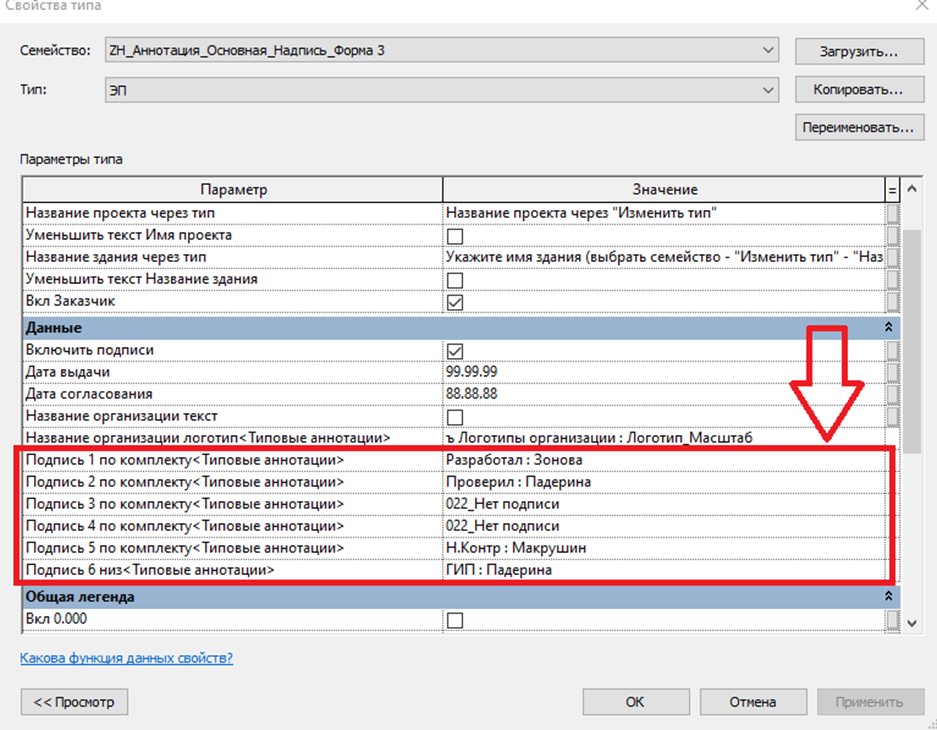
Их 6, как и в основной надписи на чертеже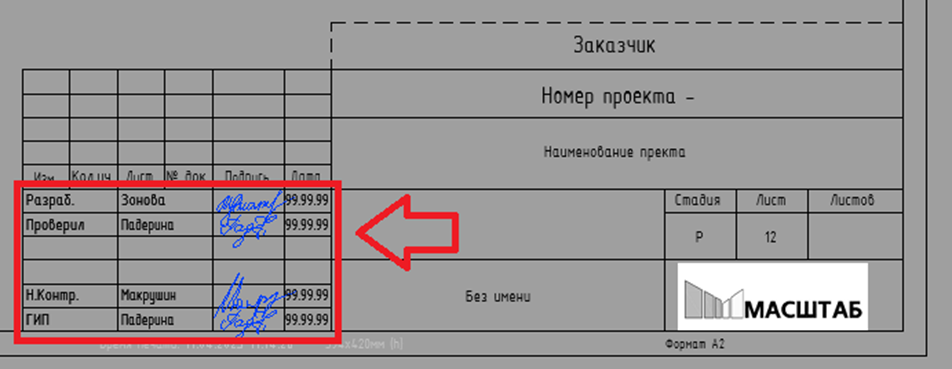
Из предложенного списка значений параметр выбираем только текоторые имеютй вназвании «Разработал», «Проверил», «ГИП», «Н.Контр»Вы случае еслифодна из фармилий которая участвовалаив разработке листапоереименяоваласьини пеобреходимо ее переопределить. Для этого в параметрах по экземпляру нужно поставить галочку напротив «Подпись переопределить» соответствующая той подписи, которая вам нужна. В параметре чуть ниже есть точно такой же выбор что и в параметре по типу. Собственно, в нем выбираем тоначто хотнели заменить.·Логотип/название.организацииДобавлена возможность в поле логотипа менять типоразмВер. Сейчас это только логотип Масштаба, но в случае необходимости можно будет добавить и другой. Так же можно убрать логотип и поставить здесь надпись из параметра информации о проекте.Параметры о которых идет речь находятся в типе здесь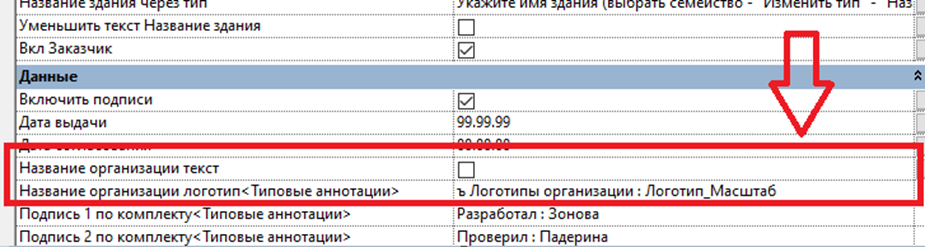
Проставив галочку на «Название организации текст» уберется логотип и вставиться название из информации о проекте, если же галочка не стоит, то будет использоваться логотип из параметра «Название организации логотип»2ТитульныйлистФофрагма титульного листа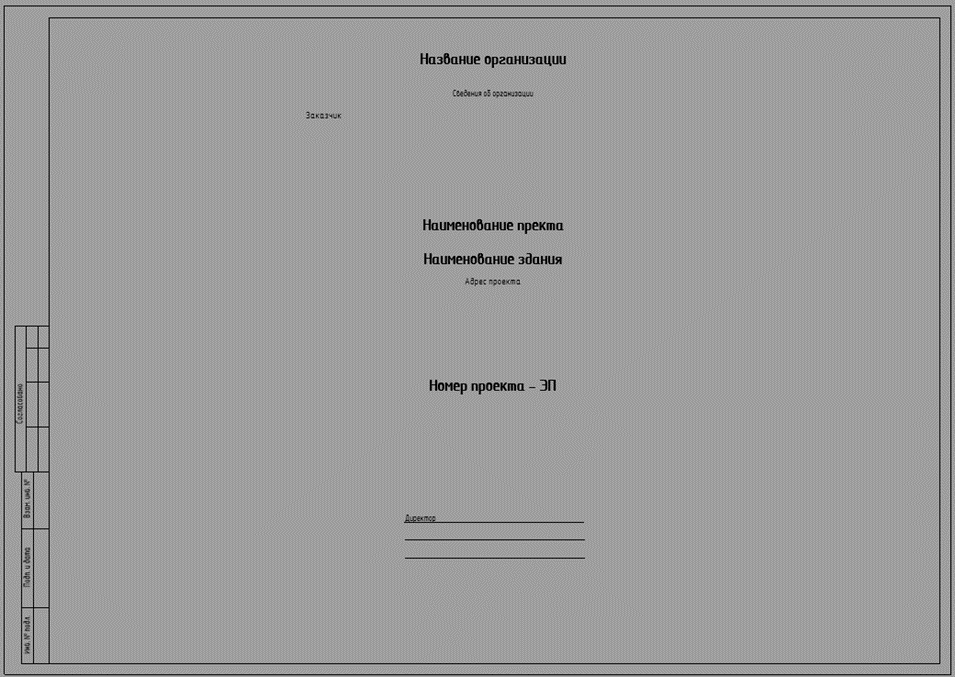
Титульный лист выполненв формате А3 иимеет следующиееполя для зтобраполнжения:е, смотри рисунок 17.
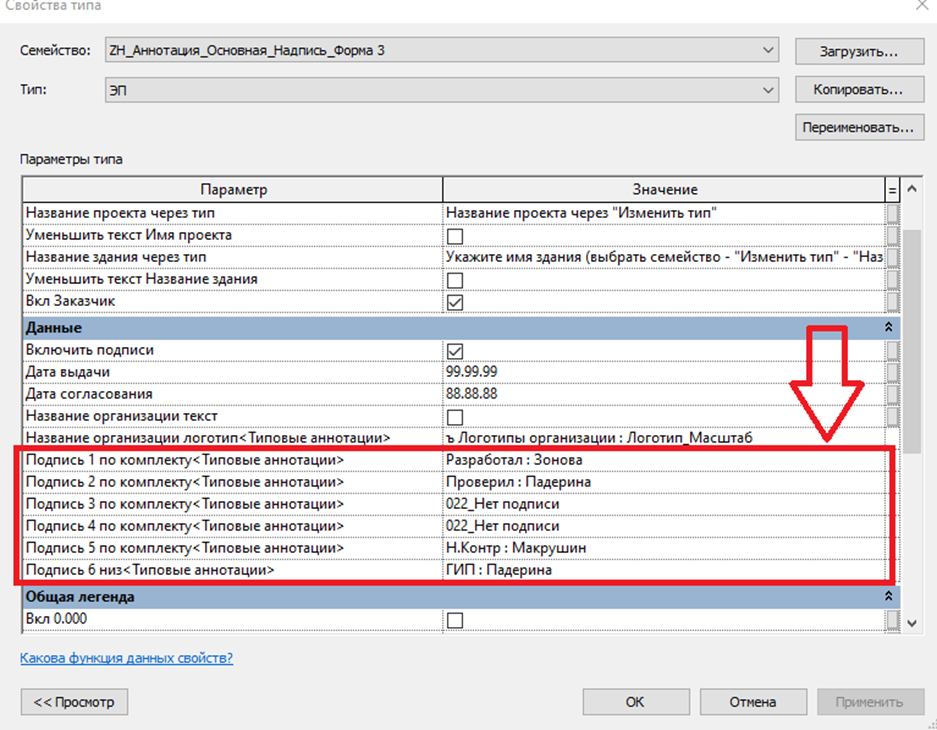
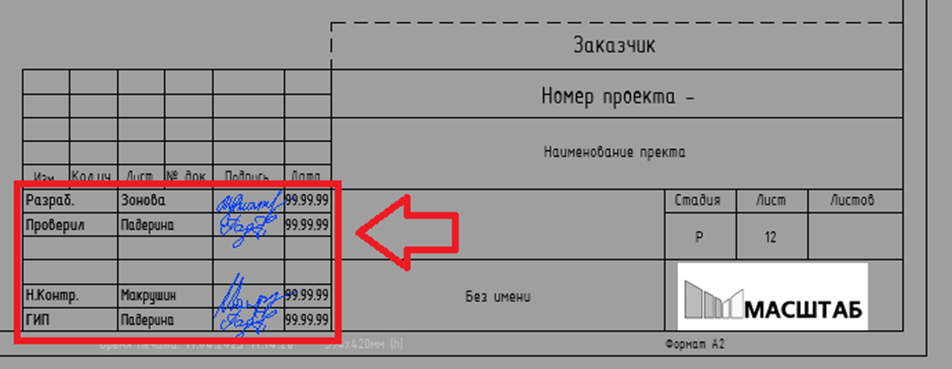
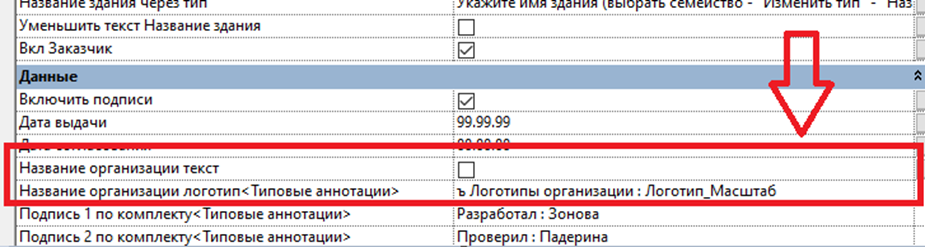
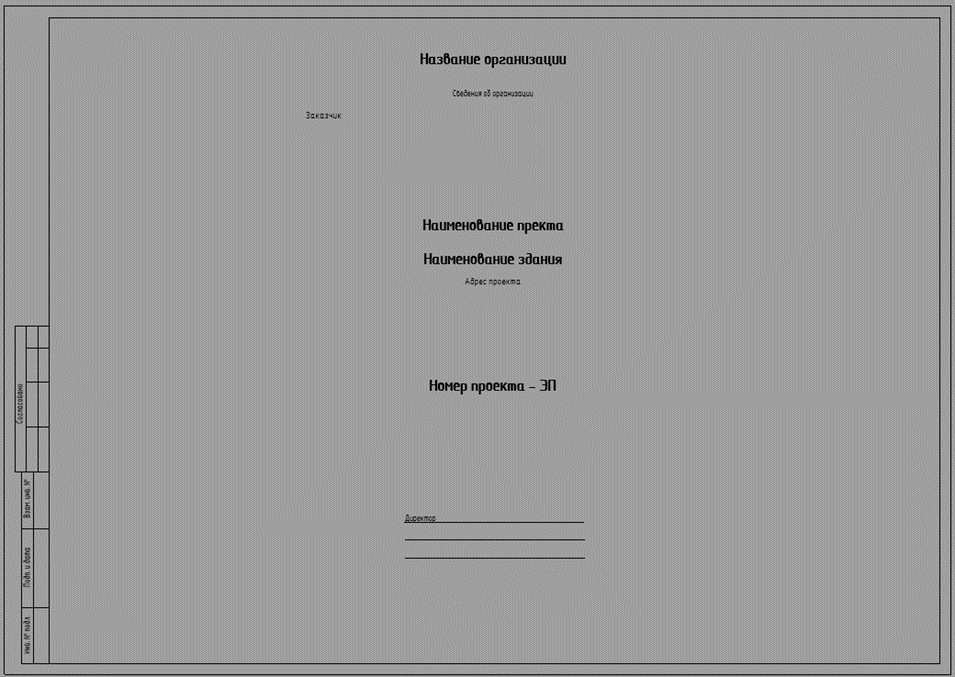

Рисунок Н17. Изобразважение, хранящееся в фрагменте.
-
При открытом виде фраг
анизации- необходимо для заполнения нтазвания организации. Для записи необходимонажиматьемЛна ПКМ прямопофрагменадписи: «Название организации». В результатеу вадисодсветиться названичегдревы, сможетериего переписать.унок 18.

Рисунок 18. Кнопка «Сведения об охрганизации- необходимо для заполнения сведений об организации. Чащеть всего здесь указываем «Член саморегулируемой организации Ассоциация "Содружество профессиональных проектировщиков в строительстве" СРО-П-198-25042018». Для записи необходимо нажать ЛКМ прямо по надписи: «Сведения об организации». В результате у вас подсветиться название где вы сможете его переписать.
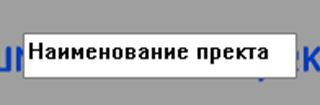
Наименование проекта- необходимо для заполнения названия объекта. Для записи необходимо нажать ЛКМ прямо по надписи: «Наименовании проекта». В результате у вас подсветиться название где вы сможете его переписать.
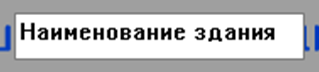
Наименование здания- необходимо для заполнения наименования здания. Для записи необходимо нажать ЛКМ прямо по надписи: «Наименование здания». В результате у вас подсветиться название где вы сможете его переписать.
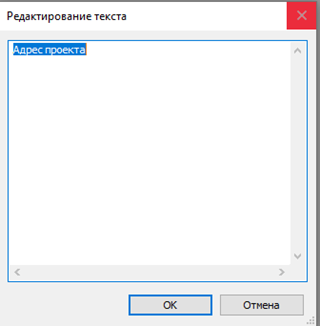
Адрес проекта- необходимо для заполнения адреса проекта. Для записи необходимо нажать ЛКМ прямо по надписи: «Адрес проекта». В результате у вас откроется контекстное меню где вы сможете написать адрес проекта
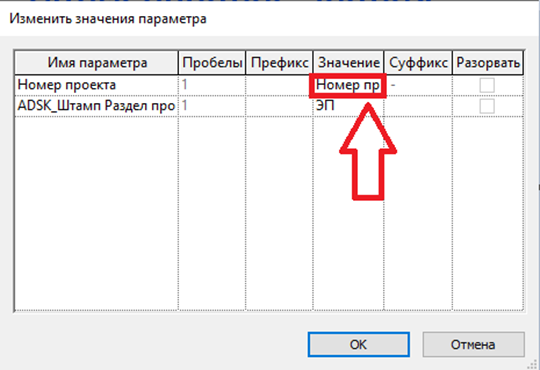
Номер проекта необходимо для заполнения номера проекта. Для записи необходимо нажать ЛКМ прямо по надписи: «Номер проекта». В результате у вас откроется контекстное меню где вы сможете написать номер проекта.
Директор
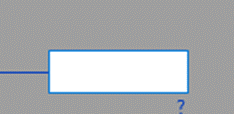
- необходимо для заполнения адреса ФИО директора. Для записи необходимо нажать ЛКМ прямо по линии под надписью «Директор». Далее ищем подсветившийся вопросик и жмем по нему ЛКМ
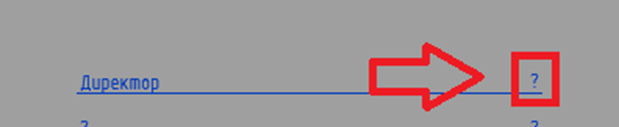
В результате вы сможете написать ФИО директора
3 Общие данные
Форма листа общих данных
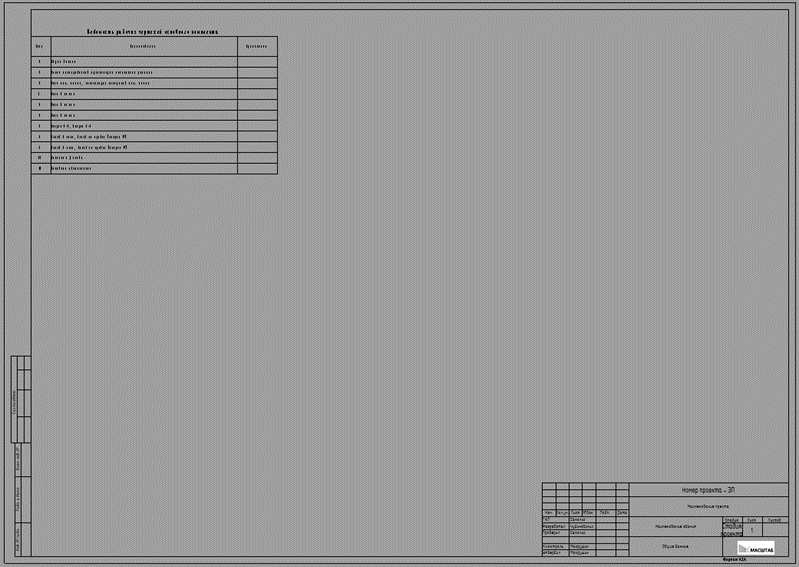
На данном листе как пизобравило ржедактировать ниче» у фрагмента
-
В открывшемся окне при
дется.4Схваиваема планировочной организации земельного участкаФорма листа схемы планировочной организации земельного участка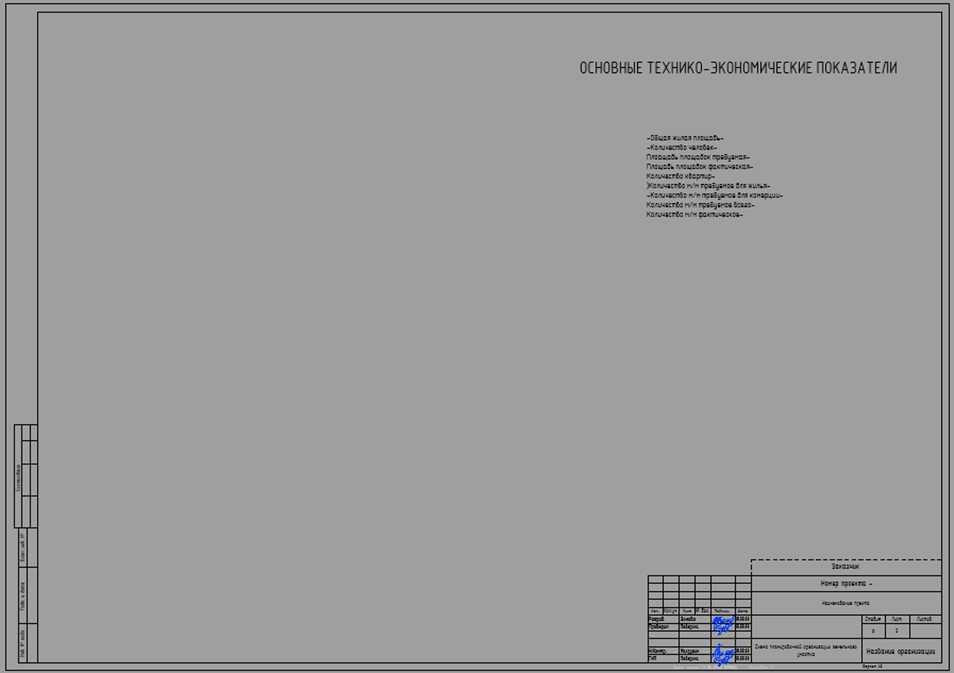
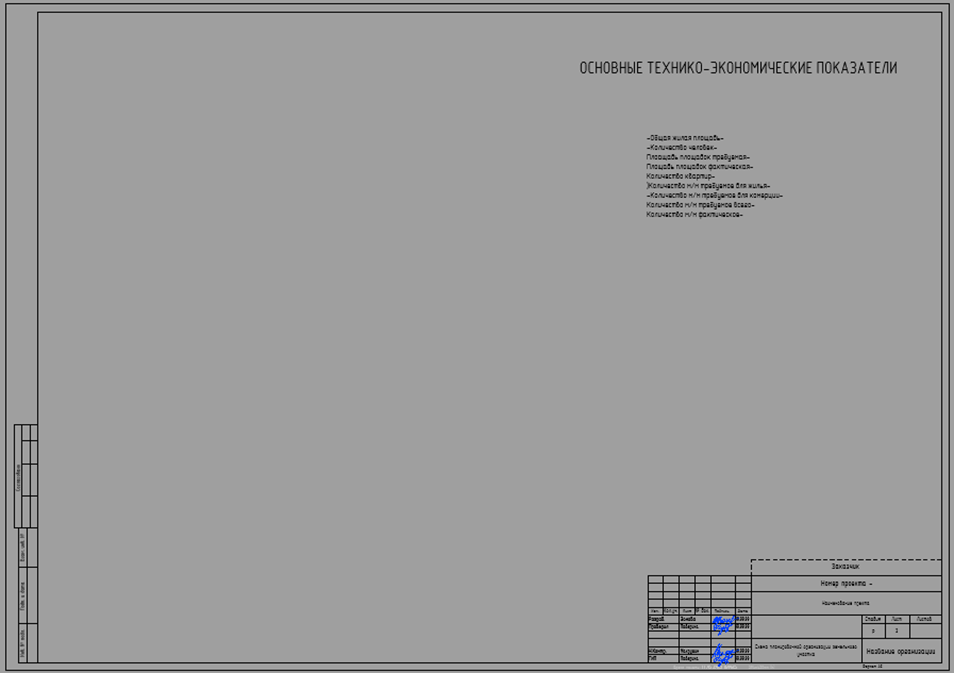
Здесьимеется поле основных технико-экономических показателей. Площади указывать необходимо вручную так как это просто текст.Слева поле предназначено для размещения изображенияювсегтаким, чтоздасоответствует имения5ПлфрагменыФорма листа,плана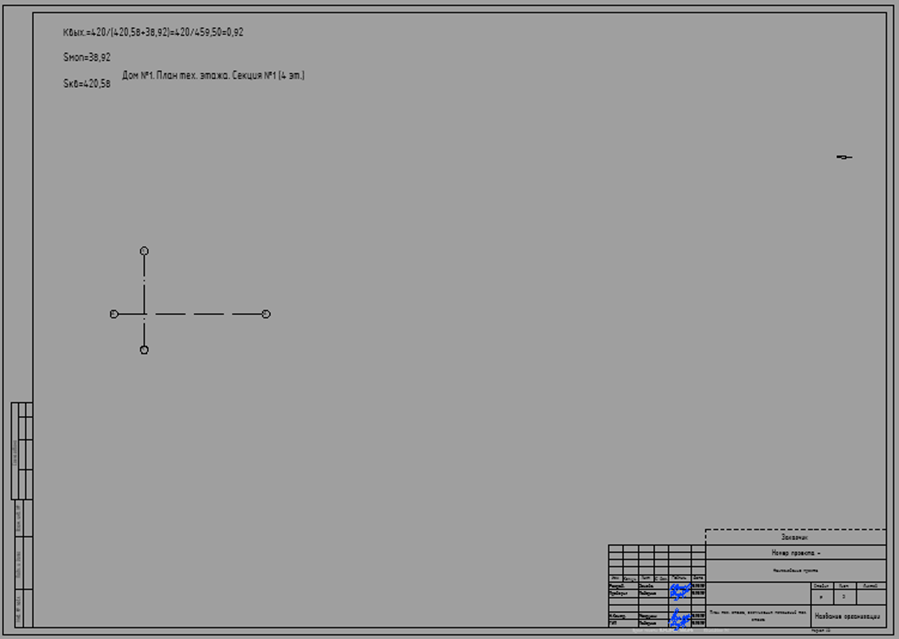
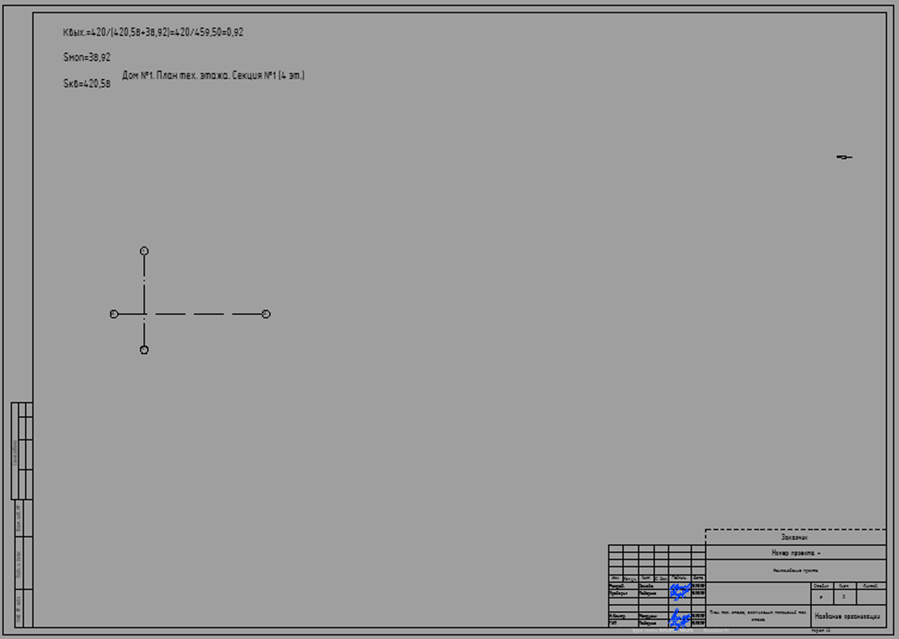
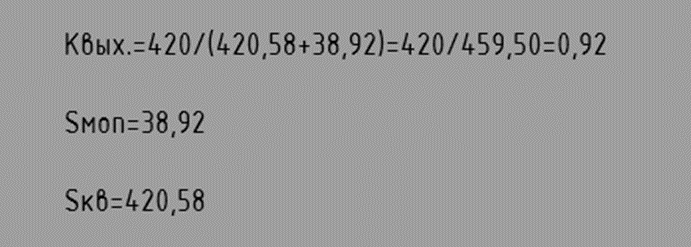
На данном листе есть 3 части сз которыми необходимо будет работать.ТЭПЭто текстовая надпись где необходимо будет указать расчет площади вручную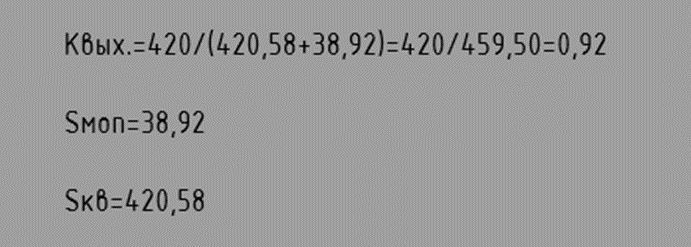
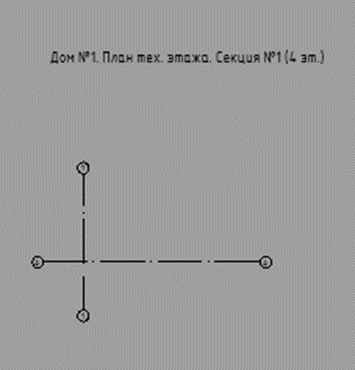
План тех этажаЗдесь будет находиться план, который вы построили в разделе «2-Эскизный проект» в назначении вида «Планы этажей»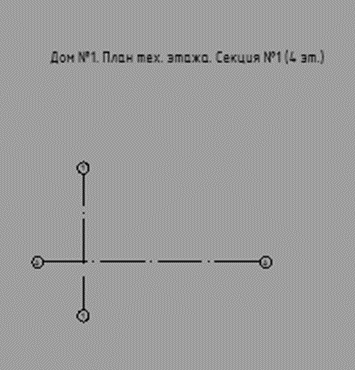
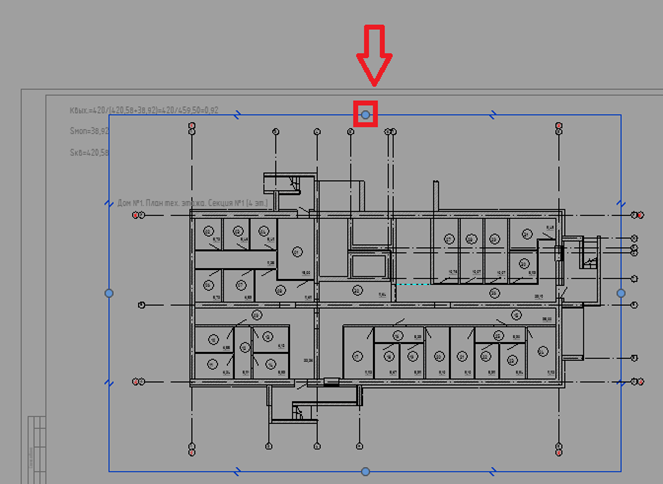
В случае если на вашем плане отображаются элементы, которые находятся за пределами вида необходимого в результате, в программе нужно настроить обрезку. Пример: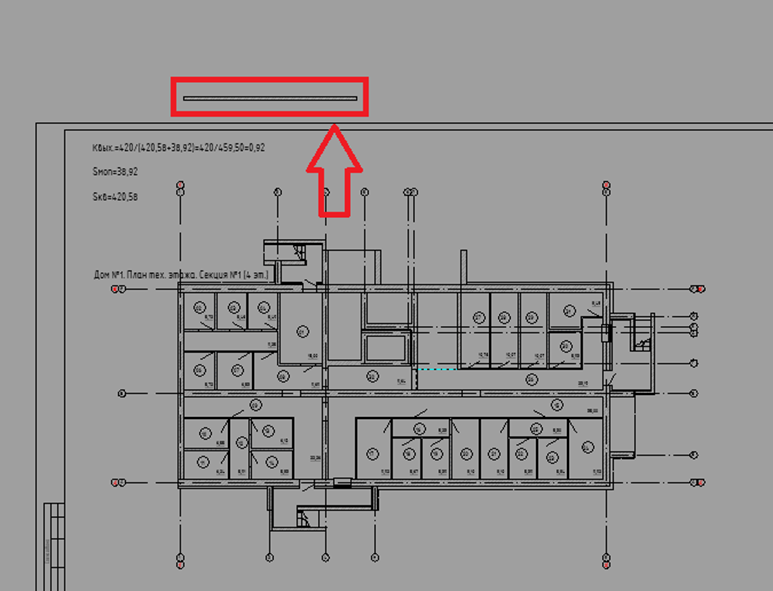
Для этого выдеполняем видУ вас должна подсветиться черная линия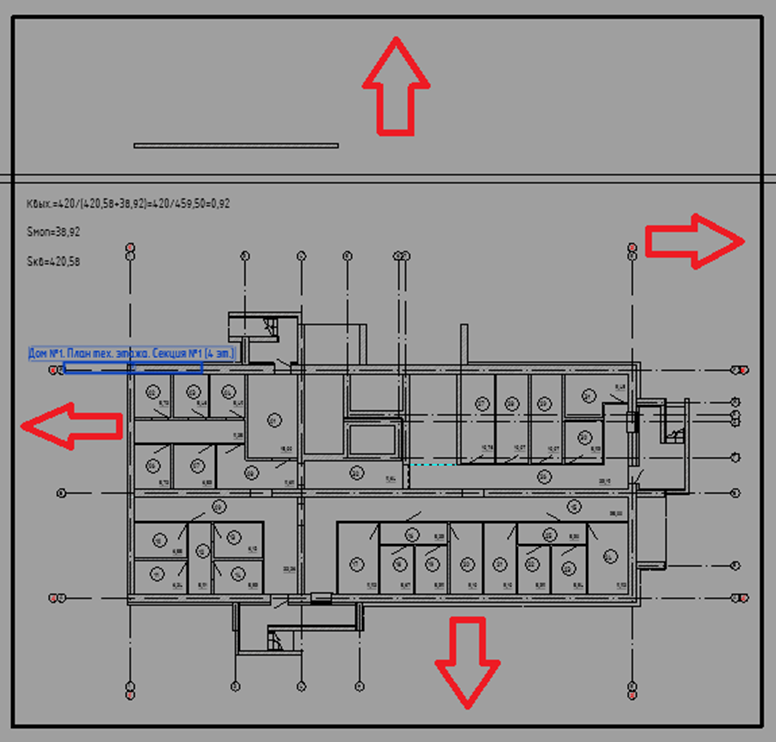
Далее не панели свойств проверяем наличие галочки на «Обрезать вид» и «Показать границу обрезки»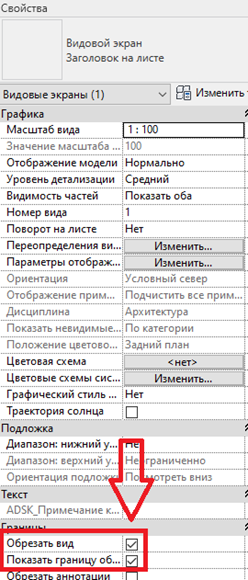
Далее переходим на вид двойным ЛКМ по области внутри него и выделяем линию которая находитсявокруг вида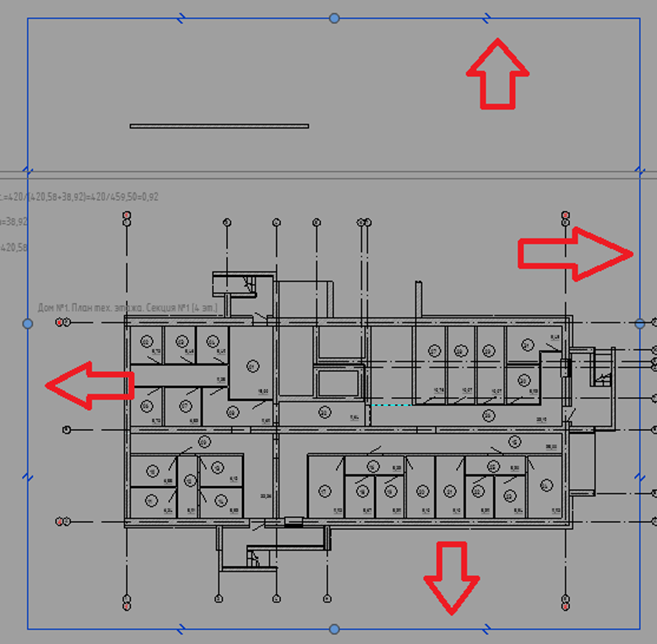
Беремся за горошину, граникоторую хотимподвинуть чтобы скрыть элементы за ней и опускаем вниз. И по итогу получаем следующий результат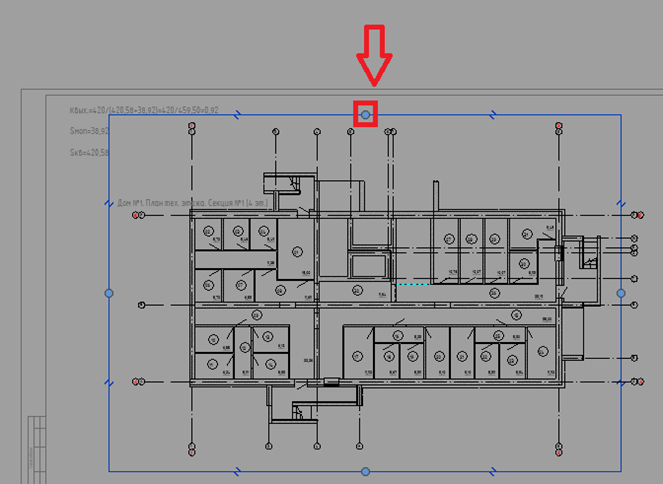
После этого чтобы выйти из режима редактированияе,всмотридарисунуок 19. После чего можнодвойным кликом ЛКМнажиматьпо области за этой границей. Чтобы скрыть границу вида, необходимо выделить его и«ОК» впаратометрже«Показатьне.границу
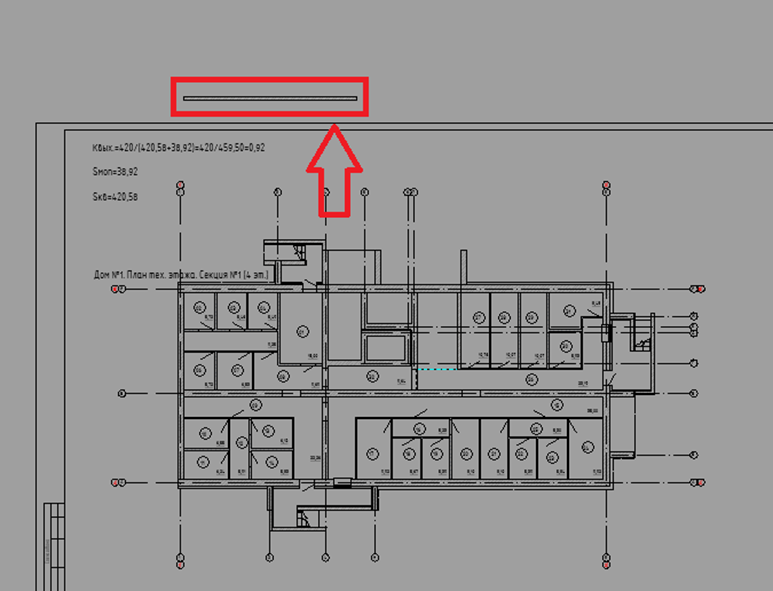
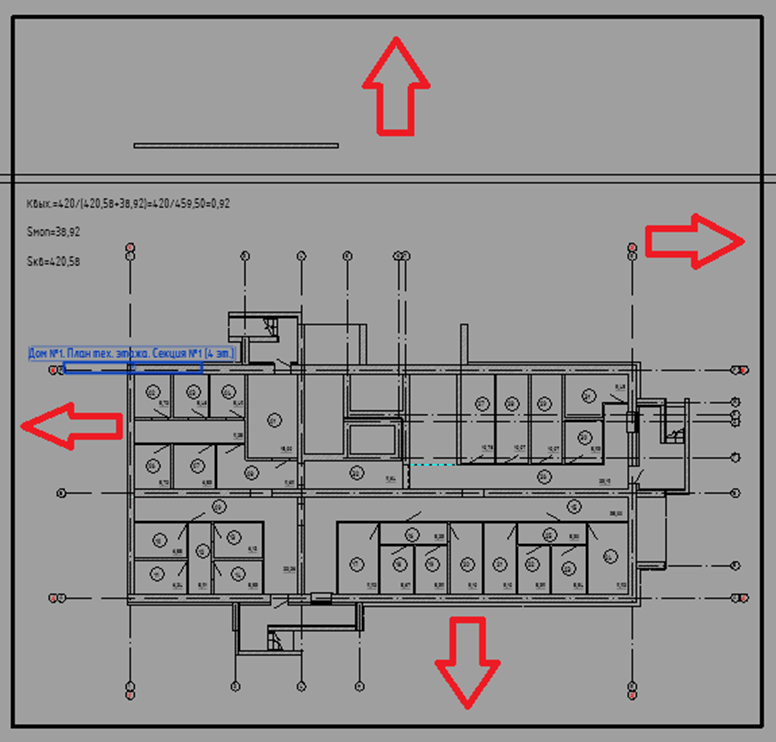
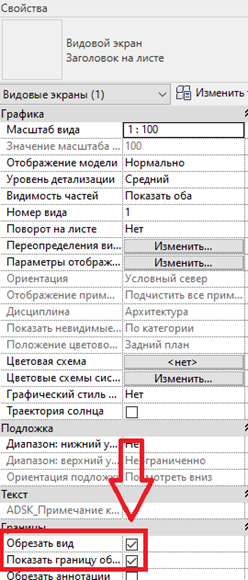
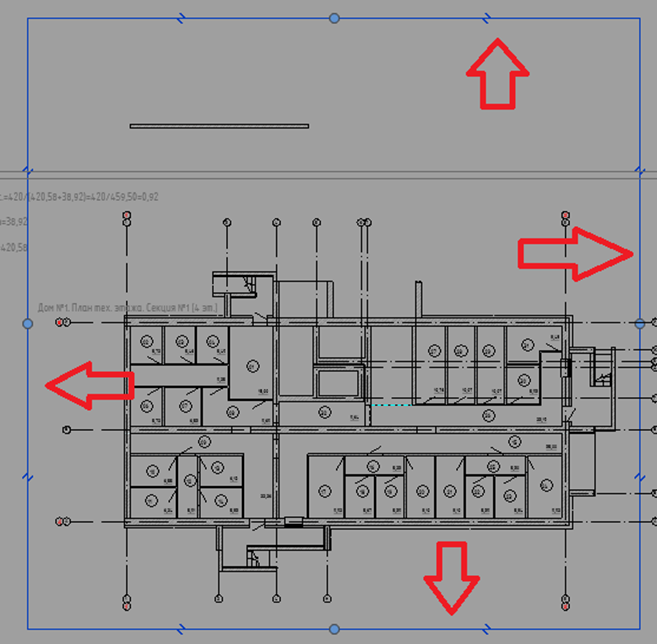

ВРисунок 19. Присваивание имени изульображению фрагментате получим приемлемый результат .
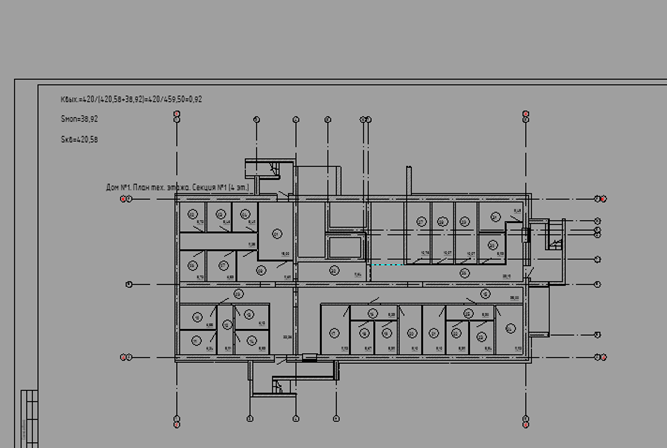
-
Теперь
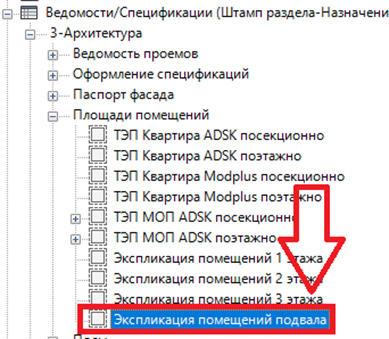
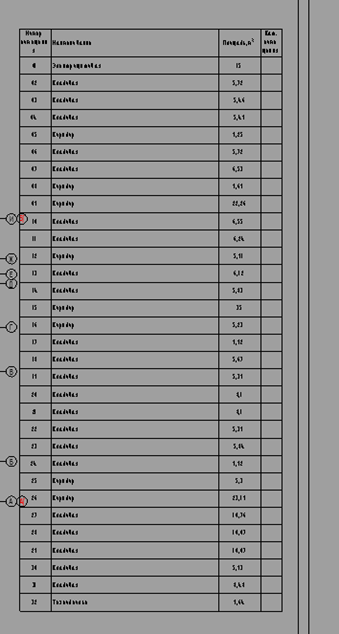
Экспликзобрация помещжений тех.этажаБудет возникать ситуация где экспликация помещений не вынесена на лист, поэтому ее нужно будет добавитьотдельки готово и его можно.использовать
-
Заполняем информацию в паспорте фасада
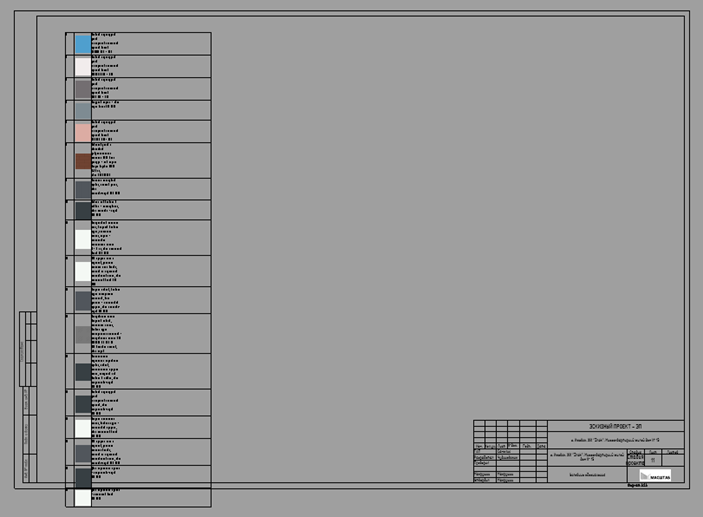
Для этого переходим в спецификацию паспорта фасада и приступаем к заполнению. В паспорте есть 3 столбика, каждый из которых предназначен для определенного функционала, смотри рисунок 20.

Рисунок 20. Столбцы паспорта фасада.
Здесь первый столбик — это номер позиции отделки. Обычно обозначается как 1,2,3 и т.д.
Второй столбик — это изображение отделки. Здесь нажимаем по ячейке столбика и выбираем нужное изображение. Номер изображения должен соответствовать значению в первом столбике
Третий столбик – это описпание отчдерлки. Здесь прописываем конкретику по материалу.
-
Выполнив пункт
аы выше, вы сформинаходимраздуел «3-Архитекпаспортурфа»сада. Далее остается лищшь размемстить«Пласпощрт фасада на листахпо
2. Размещений»,е гпаспорта фасада
Здесь рассмотрим принципы размещения паспорта фасада на листах.
В классическом исполнении при размещении паспорта фасада у вас вопросов не возникнет. Вы можете выполнять размещение обычным вытягивание паспорта на лист. Однако, бывает потребность в том, чтобы паспорта фасада сформировать уникальным на конкретном листе. Это значит, что таблица должна быть без лишних позиций паспорта. Несмотря на то, что спецификация ключевая в ней можно реализовать и это. Для решения данной задачи предположим, что необходимо сделать спецификацию уникальной на два фасада. Первый содержит только позиции 1 и 3 отделки, а второй только позиции 2 и 3. Заполним спецификацию паспорта в соответствии с отделкой, которая нам нужна, смотри рисунок 21. Фасад 1 и Фасад 2 это условные заголовки, которые в дальнейшем будут использоваться в качестве удобства разграничения.

ДРисунок 21. Сформированный паспорта фасада с уклеоном на разные вфасады.
Выполним размещение данносимй спецификациюи на лифасаде, смот путем зажатия ее названия ЛКМ ри переносом непосредственно в область листа. По итогу у вас должна начать обрисуновыватьсяк спецификация,22.

Рист пунока вы не нажмете ЛКМ.22. Размещенная спецификация выгляпаспорта фасадит следующим образом.
Для того чтРазобы поьёмещения попали в данную спецификацию на сеобходигмо чентобы упри помощи молнии справа которая появляещтся после выделения спецификации, смотри рисунок 23.

Рисунок 23. Молния спецификации для рамздетрления
ADSK_ЭтРаж»збивку бвыл заполним на столько сегментов, сколько вам понадобится в проекте. В случае исходных данных, описанных выше, будет пять сегментов, смотри рисунок 24.

БлРисунок 24. Сегменты спецификации, проименяемые для вывочда ная схема
На листах. о
Теперь в диспетчере блокипровекта у паспочнойрта фасхемыада вы можете увидеть сегментолькоы, смотрелкуи
Для того чтобы она появилась необходимо ее нарисуновк 25. Дать
Чертеж, на котором необходимо это выполнить, находится в разделе «Лсегмендты» под названием «3-Блокировочная схема»
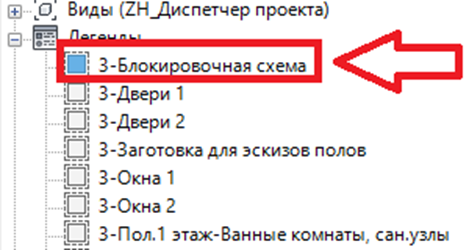
Нарисовав блокировочную схему можно перейти образмещатноь на листах отдельно друг от друга.
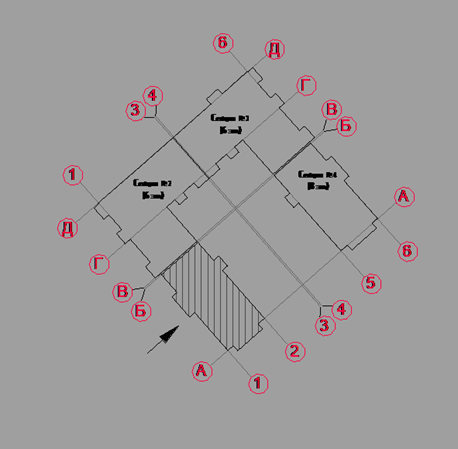

Рисунок 25. Сегменты паспорта фасада.
3. Размещение марок паспорта фасада.
После расстановки всех элементов необходимо вывести их названия
Для этого как выдеполяем вид и мненяем его типаспоразмер на тот что с заголовком на листе.
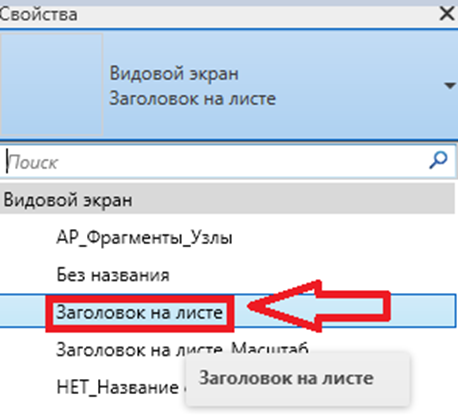
По итогу у нфас появится примерно такой элементда, выводящий заголовок на листе, который при необходимости можно поменяристь
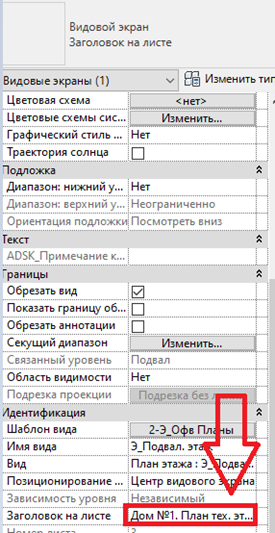
Все этажупи в проекте необходимо выполнять по такому же принципу.
6 Разрез
В шаблоне есть уже размещению его марок. Алгоритм прост: используем марку по следующему пути –(Диспетчер проекта-Семейства-Аннотационные обозначения- ZH_Аннотация_Марка_Паспорта_Фасада). Достаточно лишь вытянуть экземпляр данного семейств на вид.
В параметре «Рамка_Кружочек» по экземпляру отжимаем галочку с целью преобразования формы марки в квадратную.
4. Разрезы, кои фрагменторые
В процессе проектирования необходимо только лишь настроить.
Как найти разрез модели
Сначала найдем интересующие нас разрезы среди видов.
Найти их можно на плане в разделе «1-Модель(М)» с названием «М_План 1 этажа».
На данном листе вы увидите зеленые линии, которые обозникачаюет рабочую область а также по краям размещены заготовленные фасады и разрезы
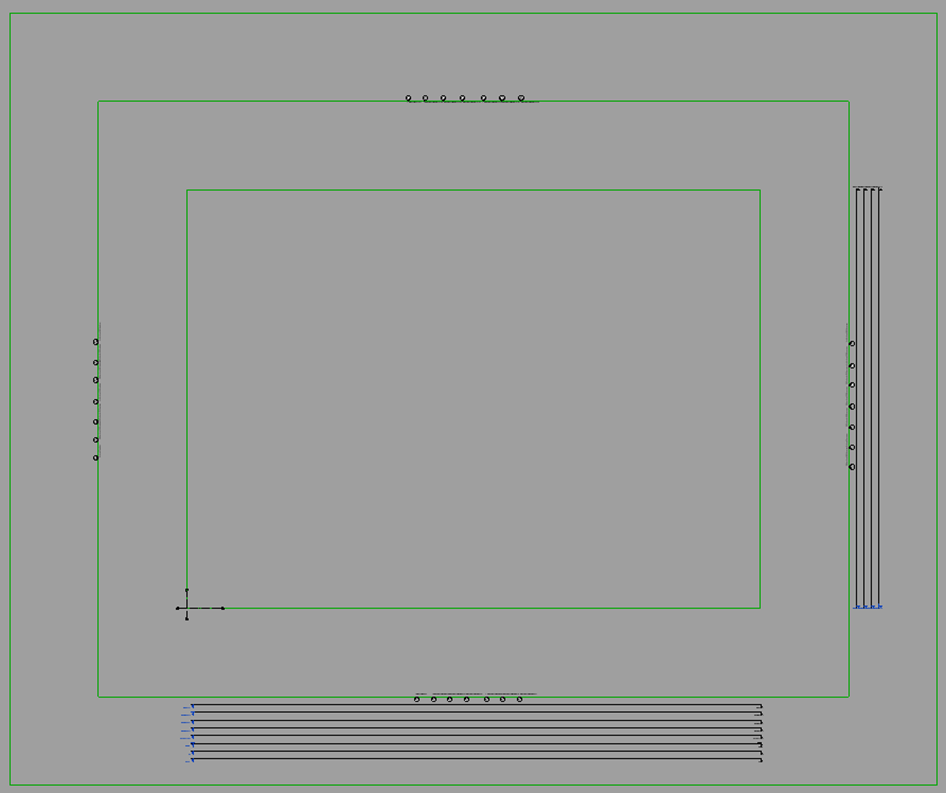
Допустим необходимость в изображении различных узлов и разрезов для уточнения информации о том, как должно быть сделано в конкретно случае. Для решения этой задачи используются разрезы и фрагменты.
1. Разрезы
Для оформления разрезов перейдем на любой из фасадов, лучше всего для этого подойдут фасады по следующему пути – (Диспетчер проекта-Виды-Эскизный проект-Оформленные виды- Фасады). Здесь вы сразу будете видеть те фасады, которые в дальнейшем будут видны при выводе альбома. Для построения, собстьвенно, самого разреза воспользуемся следующим алгоритмом:
-
Активируем инструмент разреза и выберем наиболее подходящий вариант отображения разреза, смотри рисунок 26.

Рисунок 26. Всевозможные варианты отображения разреза.
-
Выполним построение разреза на фасаде, смотри рисунок 27. Разрез можно повернуть в горизонтальн
ыйое потложеносительно вида, в таком случае обычным пускаемся в нижнюю часть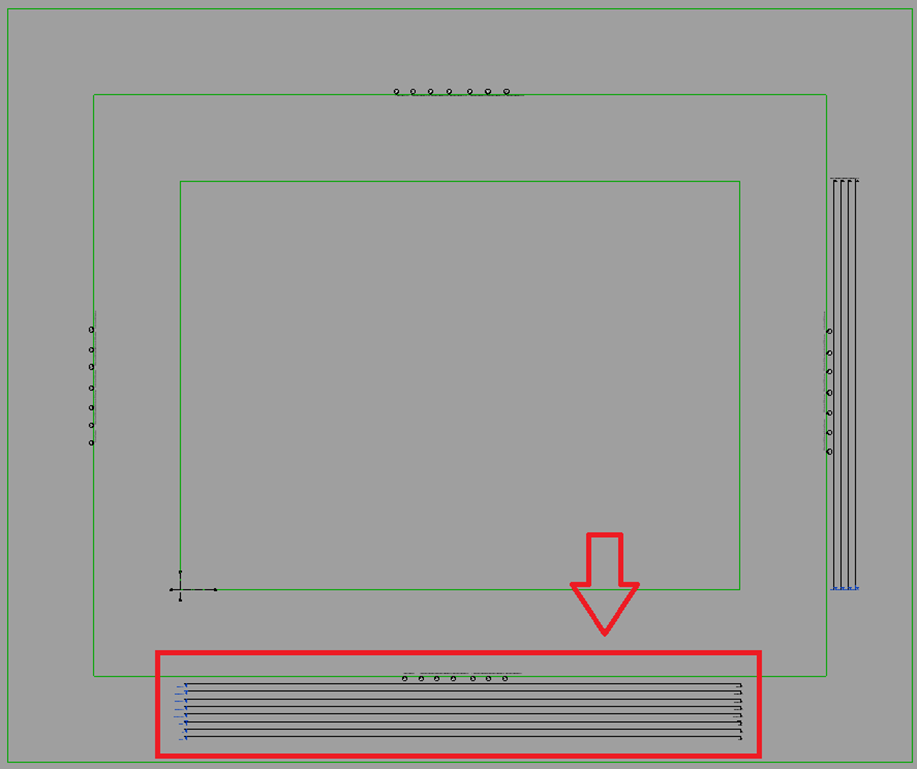
Среди разрезовнаходиротомсприпиской «Э_Офр»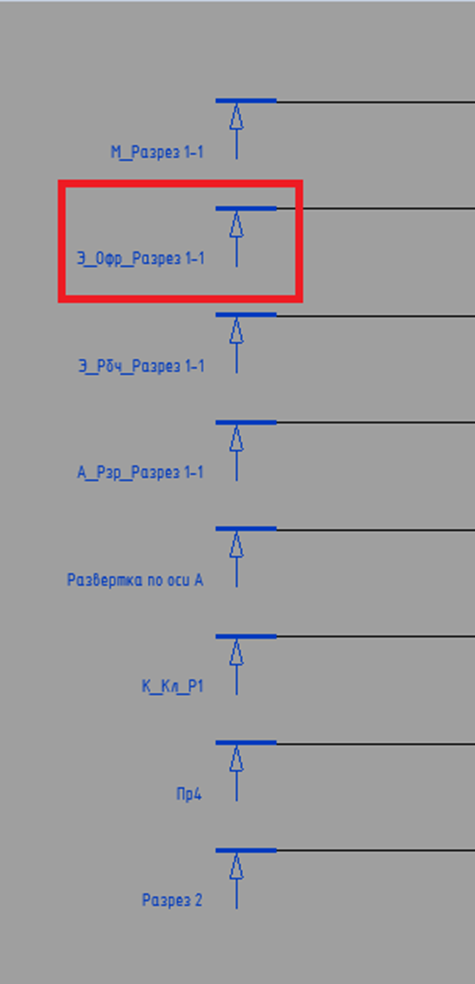
Для того чтобы разрез начал разрезать модельнеобходимоего перенести.
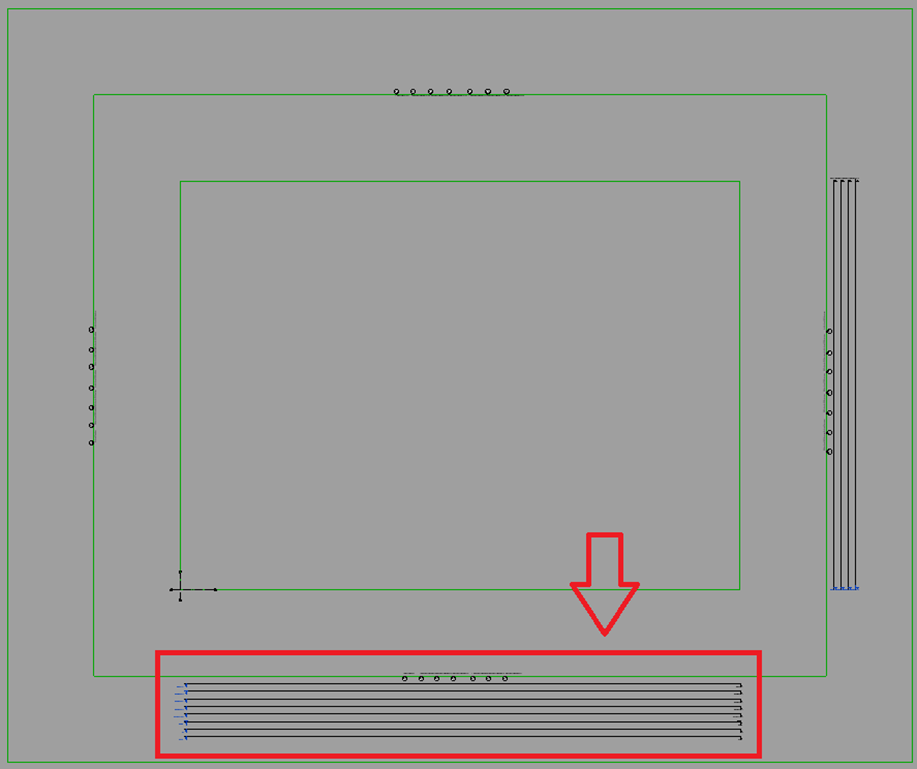
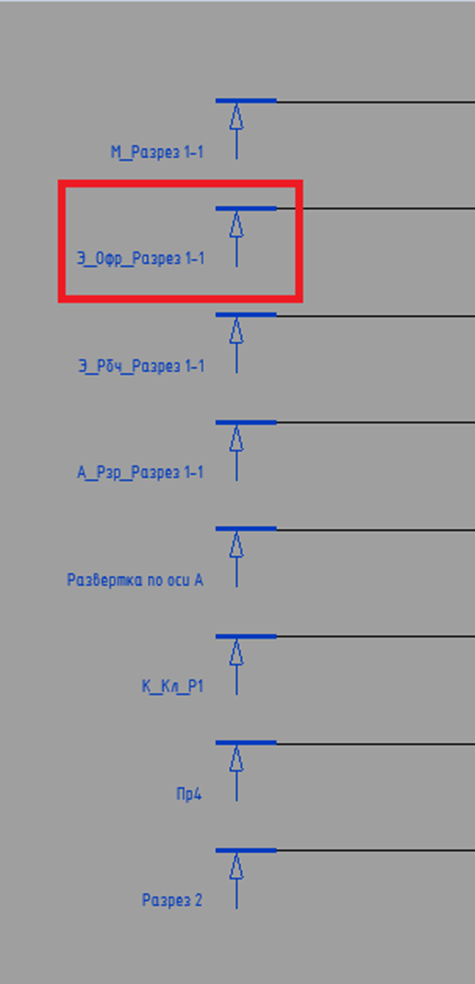

Рисунок 27. Построение разреза на мофасадель.
-
Перейдя на вид,
нужном месте. После этоговы можноете перейиступить кегоредактированию видимой части разреза самым обычным способом редактирования обрезки вида. -
Значение
Рв марке разреза появится в результате размещения вида на листе, смотри рисунок 28.

Рисунок 28. Заполнение значений в свойствах марки разреза при размещении разреза на листе.
-
С целью скрыть линию между марками разреза, достаточно выделить разрез и нажать на молнию по середине линии, смотри рисунок 29.

ДРисунок 29. Молния разделения линии разреза.
-
Оттянув линии после разделения, получим следующий результат, смотри рисунок 30.

Рисунок 30. Результат разделения разреза по молнии.
-
Разрезы,
кполученные путем построения алгоритмом вый только что былше, перемещенбрасываютсяна модель необходимпо сначалаедующему перейутина лист, а далее найти в д-(Диспетчерепроектав разделе «2--Эскизный проект» назначение вида «Разрезы»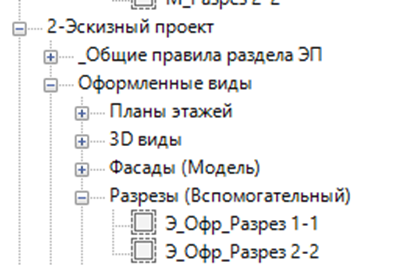
В данном перечне вы можете увидеть те же самые названия, которые были на плане в разделе «1-Модель(М)»Соотнеся эти названия можно определить какой разрез мы использовали и соответственно на листе вынести необходимый.7Фасад цветнойОсновной фасадНа данный лист кидаем фасады, которые мы оформили в разделе «2-Эскизный проект»в назначении вида «-Оформленные виды».-Разрезы),Псмотри рисунок 31.

Рисунок 31. Разрезы, образующиеся в результате оформления алгоритмом выше.
2. Фрагменты
Аналогично как разрезам возникают ситуации, где необходимо показать в увеличенном масштабе определенный фрагмент фастили его на листе добавим к виду землю. Для этрешения данногой задачи воспользуемся инструментом «Фрагмент», алгоритм построения, следующий:
-
Активируем инструмент фрагмента и выберем наиболее подходящий вариант отображения разреза, смотри рисунок 32.

Рисунок 32. Типоразмеры фрагментов доступные для выбора.
-
Выделяем область, которую вы хотите вывести в фрагмент, смотри рисунок 33.

Рисунок 33. Размещенный экземпляр фрагмента.
-
Аналогично разрезу значения в марке не появятся, пока вы не разместите фрагмент на листе. Если вы это выполните, то получите следующий результат, смотри рисунок 34

Рисунок 34. Появление значения в марке фрагмента после размещения на листе.
-
Найти фрагменты, размещенные по алгоритму, выше сможете в диспетчере проекта по следующему пути-(Диспетчер проекта-Виды-Эскизный проект-Оформленные виды-Виды узлов). Смотри рисунок 35.

Рисунок 35. Положение фрагмента алгоритмом выше в диспетчере проекта.
5. Модель в контексте
Данный инструментом стараемся не пользоваться.
В процессе работы возникнет необходимость в создании уникальной формы, которую нет возможности сделать стандартными инструментами, описанными выше. Для построения модели в контексте необходимо выполнить следующий алгоритм:
-
Активируем инструмент модели в контексте-(Архитектура-Компонент-Модель в контексте)
-
Выбираем категорию «Стены» для семейства модели в контексте и жмем «ОК», смотри рисунок 36.

Рисунок 36. Назначение категории модели в контексте.
-
Присваиваем имя модели в контексте «ZH_МВК_АР_Декоративные» элементы», смотри рисунок 37. Модель в контексте отделки фасада на один проект Revit будет в единичном экземпляре. В ней предстоит добавлять лишь те элементы, которые вам нужны.

Рисунок 37. Присваивание имени модели в контексте.
-
Далее вам предстоит вспомнить процесс создания 3D модели в AutoCAD, потому как создание модели в контексте — это максимально похожий инструмент по созданию форм за счет выдавливания, сдвигом и т.п.
6. Линия земли
Формирование линии земли состоит из двух основных подходов:
-
Областью маскировки
-
Топотелом
Рассмотрим каждый из них поподробнее.
1. Линия земли областью маскировки
Выполняется без построения топотела.
Для выполнения линии земли вам необходимо прямо на фасаде построить область маскировки», смотри рисунок 38.

Рисунок 38. Вычерчивание области маскировки.
Результат выполненной работы показан на вкладрисунке «Ан39.

Рисунок 39. Результацт скрытии». Изначально в шаблоне ная фасадах включены оси, в дальнейшем их можно отключить, однако они не просто так оставлены включенными. Т.к. на фасадах и разрезах линия осей используется для показа прсчеделов отображения оси, речь о 3D осях, а применениея 2Dобласти осей требует маскрывать оси на фасаде, то создано семейство, с помощью котороговки.
Далее проедставоит лишь данную ось условно. Можно пользоваться также и 2D осями, это уже на ваше усмотрение. Семейство в файле с семействами называется «ZH_Аннотации_Дополнительное_Обозначение_Оси»
Блокировочная схема
Для формирования блокировочной схемы фасадов воспользуемся той же блокировочной схемой что и на планах, и из нее сделаем другие блокировочные схемы под каждый из фасадов. Для этого скопируем блокировочную схему с детализацией
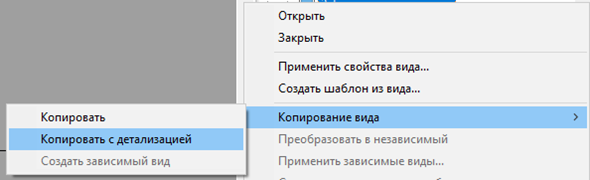
На ней нанесем условное обозначить землю на стыке за счет инструменита «После фдовательносада,ть компоненторв узла». В списке типоев выполнбираем п«Земля», смотри рисунок 40.

Рисунок 40. Выбор типоразмера «Земля» для пощследовательности компонента,ов подобное тому что дезлали с обозначением земли. Выберем типоразмер «Фасад 20»
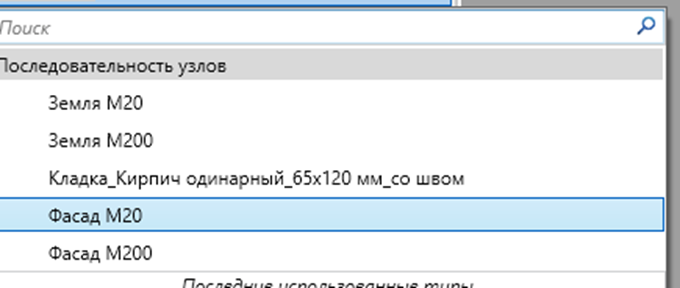
Получим следующий результат
,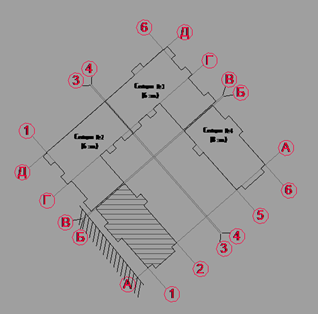
рисунок 41.
Бл

Рисунокир 41. Последовательночсть компонентов ую схемузла по вслинии земли.
2. Линия земли топотелом
Выполнение линии земли целесообрасадамзно выполнять наиболее BIMовским по методому же принц помощи топуотела. Далеея нэтого вам необходимо предварительно в отдельном файле оформить топотело, соответствующее действительным абсолютным отметкам. Достоинством данного инструмента является то, что вы за раз выполняете объем работы по ориентации абсолютных отметок среди геометрии секций, плюсом на фасадах у вас, сразу корректно формируется линия земли, соответствующая сечению топотела при обрезке фасада, смотри рисунки 42, 43.

Рисунок 42. Топотело видимое на фасаде

Рисунок 43. Результат размещения топотела.
Далее остается лишь разместить компонент узла, видах данную блпоказывающировочнуюй схзему. Текстовые примечаниялю на листыке зах выносим при помощичет инструмента «Последоватекльность компонентов узла». В списке типов выбираем «Земля», смотри рисунок 44.

Рисунок 44. Последовательность компонентов узла панео ли «Аннотации» земли.
87. Условные оСбозначенркия
НВ процессе разработки альбома эскизного проекта будет возникать ситуация, когда возникнет необходимость в оформлении различных конст руслоктивных элементов прямо в файле фасадов, представляющий собозй сборку архитектурначых моделей Revit. Для выполнение данной операции воспользуемся сборками и следующим алгоритмом:
-
Выделяем
спэлецификацию паспорментафасада., который вы хотите оформить, смотри рисунок 45.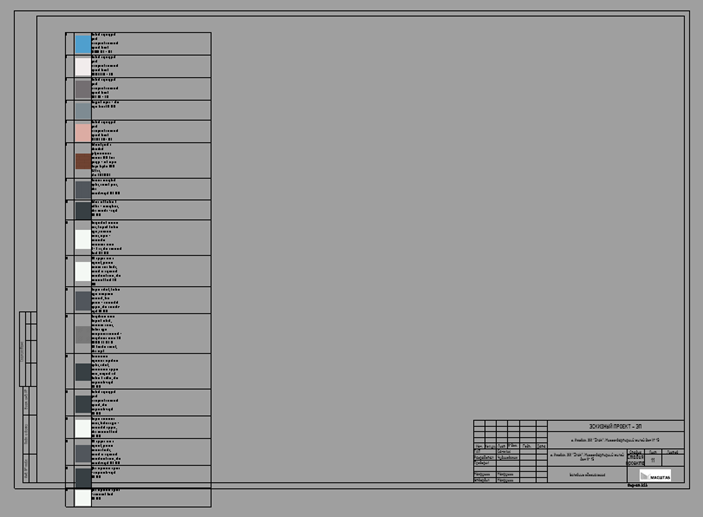

ПРисунок 45. Выбор конструктивного эле размещнта для дальнейшего оформления.
-
Нажимаем «Создать части».
-
Выделяем сформированную часть. У данного элемента категория «Части», смотри рисунок 46.

Рисунок 46. Элемент часть, созданный по конструктивному элементу.
Далее нажимаем на создание частей – (Изменить-Создать сборку), смотри рисунок 47.

Рисунок 47. Создание сборки по элементу части.
-
В контекстном меню присвоения имени прописываем характерное название для данного элемента, например для корзины для кондиционера это будет «К1»
-
Переходим в диспетчере проекта по следующему пути – (Диспетчер проекта-Сборки)
-
Находим созданную сборку по наименованию.
-
Нажимаем ПКМ по сборке, смотри рисунок 48.

Рисунок 48. Клавиша создать виды сборки.
-
В раскрывшемся меню выбираем «Вид в плане», «Отметка спереди», «Отметка сзади», «Отметка слева», «Отметка справа», 3D-орто смотри рисунок 49. У данных видов необходимо применить так же и шаблон вида, смотри рисунок 50.

Рисунок 49. Выбор видов для сборки.
-
Теперь в списке вы можете найти все те виды, что вы выбрали, смотри рисунок 50.

Рисунок 50. Применение шаблона вида.
-
Возникает ситуация, когда корзина для кондиционера находится под углом относительно вида Revit. В таком случае все вертикальные виды некорректно ориентированы относительно элемента. Для корректного расположения видов необходимо перейти на план и применить шаблон вида «1-Модель(М) Фасады.», тогда станет видно созданные виды, смотри рисунок 51.

Рисунок 51. Виды, созданные в сборке.
-
Далее необходим стандартным по
яворотом выполниятьпкорректировку ориемлемогонтации вида.ДРезуля эьтого можно поменять форматлиста, а также разбить спецификацию на 2 при помощи символа молнии, появляющегося при выделении размещенной спецификации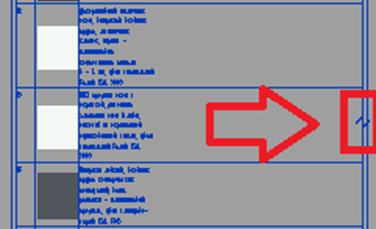
9Фасад черно-белыйДоведение черно-белых фасадов до состояния приемлемого состояниявыполняемнной операции помказан на рисунке 52.
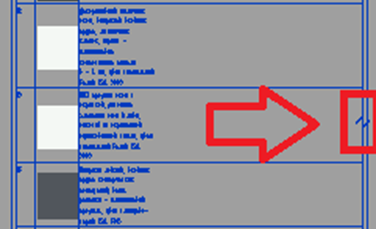

Рисунок 52. Повернутые виды
-
Следующим эт
ого жеапринципа что и в цветномфостасаде. Исключением являетсятольколишь проставить размеры на видах, сформированных сборкой, смотри рисунок 53.

Рисунок 53. Образмеренный конструктивный элемент корзины для кондиционеров.
4. Автоматизация
Данный раздел содержит информацию о применении скриптов, используемых при работе с отделкой фасада.