13-Фасад
1 Основы
1.1 Инструменты для моделирования фасада
Стены
Основную часть фасада будут занимать стены отделки фасада, в списке типов стен это те у которых в начале приписка «О_Ф». Моделирование данных стен выполняем на всю высоту этажа. Деление поэтажно не производим
Инструмент для работы: «Стена»
Применение: основа отделки стен
Модель в контексте
Данный инструмент позволяет выполнять декоративные элементы фасада, он достаточно прост в своем исполнении т.к. его геометрия строится примерно, как в автокаде.
Инструмент для работы: «Компонент»-«Модель в контексте». Находится на вкладке «Архитектура».
Применение: декоративные элементы фасада
Марки паспорта фасада
Для формирования паспортов фасада требуется выставление марок, с помощью которых в дальнейшем можно будет замаркировать материал на фасадах. С этой целью используем специальное семейство которое можно найти среди категории «Аннотационные обозначения», семейство называется «ZH_Аннотация_Марка_Паспорта_Фасада»
Применение: маркировка отделки фасада
Линия земли
Область маскировки-первым что необходимо будет сделать это построить область маскировки, которая скрываем все элементы за собой.
Инструмент для работы: «Область маскировки». Находится на вкладке «Аннотации».
Применение: маскирование на фасаде элементов, которые находятся ниже уровня земли.
Последовательность компонентов узла-необходим для показа характерных засечек для отображения земли
Инструмент для работы: «Последовательность компонентов узла». Находится на вкладке «Аннотации».
Применение: нанесение вдоль линии земли характер обозначения
Ребро плиты
Данный инструмент понадобиться для моделирования карнизных отливов без лишних элементов в модели.
Инструмент для работы: «Перекрытие ребро плиты». Находится на вкладке «Конструкция».
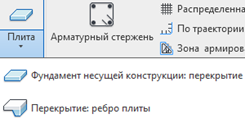
Применение: Построение карнизного отлива в случае, когда суммарная толщина отделки фасада ниже меняется в большую сторону
Спецификация паспорта фасада
Данная спецификация будет использоваться для формирования условного обозначения отделки фасада. Такая спецификация — это вручную заполняемый элемент. Строки в ней добавляем по средствам программ при помощи следующего инструмента  Предварительно необходимо выделить какую либо строку.
Инструмент для работы: «Паспорт фасада». Находится разделе «Ведомости и Спецификации», среди спецификаций по разделу «3-Архитектура».
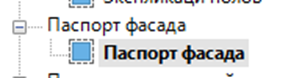
Применение: создание удобной для отображения таблички условных обозначений отделки фасада
Разрезы
Инструменты необходимы для вынесения определенных областей на фасаде в другой проекции. В шаблоне заложено определенное количество типоразмеров данного инструмента с целью формирования марок нужным образом.
Инструмент для работы: «Разрез». Находится на вкладке «Вид»
Применение: нанесение на фасаде условных обозначений дополнительного вида с целью в дальнейшем показать, что в данном месте должно быть. При использовании данного инструмента вы сразу формируете и обозначение на фасаде и сам вид который в дальнейшем сможете редактировать
Фрагменты
Инструменты необходимы для вынесения определенных областей на фасаде в той же проекции что и фасад. Его удобно использовать, когда вы хотите показать что-то на листе в увеличенном масштабе. Также данный инструмент будет использоваться для формирования изображений к паспорту фасада. Для этого в нем предусмотрен соответствующий тип.
Инструмент для работы: «Фрагмент». Находится на вкладке «Вид» 
Применение: нанесение на фасаде условных обозначений дополнительного вида с целью в дальнейшем показать, что в данном месте должно быть. Чаще всего для увеличения масштаба.
2 Моделирование
2.1 Основная отделка
В рамках моделирования основной отделки будут строиться стены в виде отделочных слоев.
Для моделирования понадобиться инструмент стены и его типоразмеры с припиской «О_Ф».
Моделирование выполняем на всю высоту этажа. Деление поэтажно не производим.
В недавнем обновлении шаблона был пересмотрен подход в моделировании такой отделки. Теперь, все стены раздела «О_Ф» архитекторы могут создавать самостоятельно. Для того чтобы понять, как с этим работать сначала познакомьтесь с темой «Материалы»
Итак, если вы понимаете как работать с материалами, вы можете приступить к моделированию отделки фасада. Для начала рекомендуются перейти в файл с семействами и оттуда взять те отделки, которые уже заранее сделаны. Их вы будете либо напрямую использовать в проекте, либо как заготовку использовать для формирования новой.
Дойдя до этой темы, вы уже представляете, как работать с заготовками из файла с семействами. Здесь рассмотрим методику по созданию новой отделки.
Во-первых, необходимо скопировать подходящий типоразмер отделки и по его подобию обозначить типоразмер. Пример: из «ZH_О_Ф_30_штк_30_крс_цвет_pacific6» нужно создать отделку «ZH_О_Ф_30_штк_30_крс_цвет_pacific3». Для этого вы копируете типоразмер и вписываете в его имя новое значение.
Во-вторых, необходимо перейти в структуру данного типа и поменять ее.
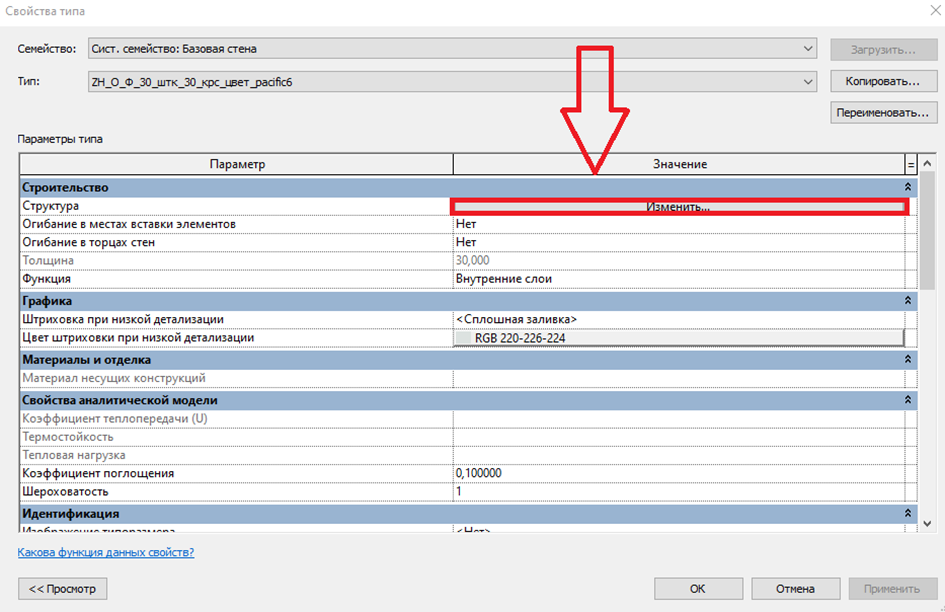
Здесь на примере штукатурного фасада мы видим что у нас идет 2 слоя:
штукатурка и краска
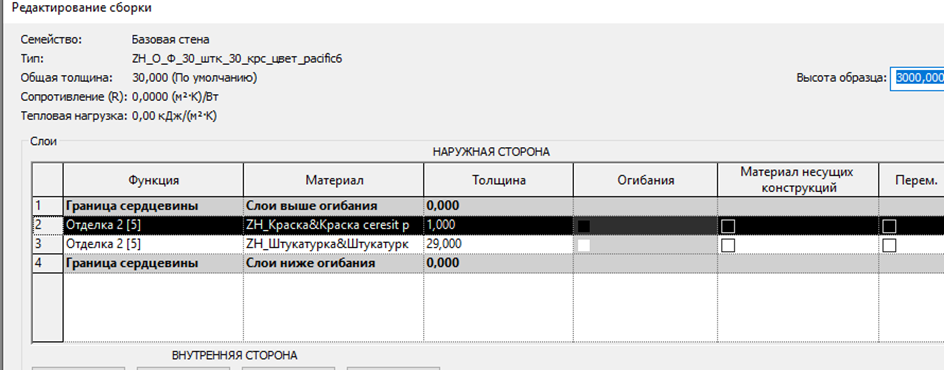
Так как наша задача лишь поменять цвет то мы заменить слой краски на тот, что нам нужен. В шаблоне заранее заложен определенный перечень таких материалов, вам достаточно лишь их применить. В случае если вы не нашли нужный материал вам необходимо его создать по методу, который был описан в теме «Материалы». После того как вы определились с материалом, типоразмер можно сохранить. Важно! Все материалы стен отделки фасада формируем на функции «Отделка 2[5]». И располагаем внутри двух границ сердцевины!
2.2 Декоративная отделка
Под декоративной отделкой подразумевается все элементы, которые необходимо выполнять поверх основных стен. Сюда отнесем:
-Модель в контексте
-Парапетные крышки
-Карнизные отливы
-Русты
-Корзины кондиционеров
….
Модель в контексте
Данным инструментов удобно выполнять построение различных карнизов, сложных наличников и т.п. Рекомендую построение всей декоративной отделки с помощью модели в контексте выполнять при помощи одной модели в контексте, тогда вы сможете, выделив один элемент подсветить все в проекте.
После того как вы активируете инструмент «Модель в контексте» у вас откроется окно в котором необходимо будет выбрать категорию семейства
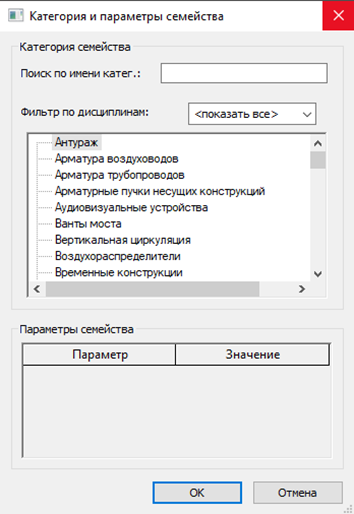
Во всем списке находим «Стены»
В дальнейшем появится окно для задания имени контекстной модели.
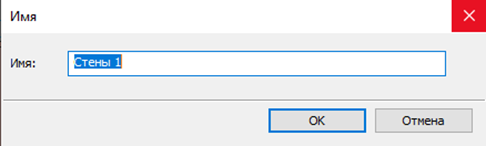
Здесь рекомендую следующую запись «ZH_МВК_АР_Декоративные_Элементы», где
«ZH_» - приписка обозначающая что сделано это нами
«МВК» - обозначает что из себя представляет данный элемент. Необходимо по тому как в дальнейшем данная контекстная модель согласно своей категории, будет попадать в спецификации стен.
«АР» - поясняет в каком разделе сделана данная модель в контексте
«Декоративные_Элементы» - характерный признак данной модели. В случае моделирования декоративных элементов так и пишем «Декоративные_Элементы». Если вы все же сделали несколько таких моделей, то в самом конце либо указываем цифру 1, либо более тонко уточняйте что это за дополнительная модель в контексте.
После того как вы задали имя для контекстной модели вы можете приступить к созданию ее геометрии. Для этого на вкладке создание выбираем то что хотим построить. Перечень похож на то что есть при 3 д моделировании в автокаде
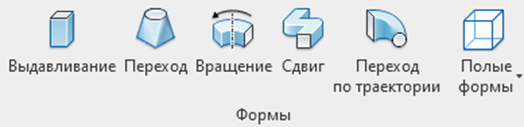
Выбрав один из инструментов нам необходимо назначить рабочую плоскость где вы ее собираетесь размещать, для того чтобы назначить рабочую плоскость необходимо найти следующий инструмент  . Нажав по нему вы перейдете к выбору рабочей плоскости, где чаще всего будете пользоваться «Выбрать плоскость»
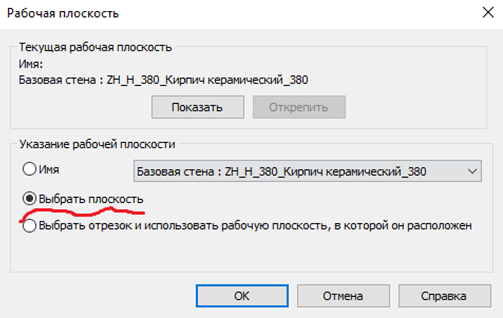
Поставив горошину на данном пункте жмем «ОК». Теперь вы находитесь в режиме выбора рабочей плоскости, где вам нужно навестись на любую грань, после наведения она подсветиться. На нужной грани вам необходимо нажать ЛКМ после чего рабочая плоскость будет задана. Теперь можно построить необходимый элемент. Для примера разберем «Выдавливание». Когда вы выберите его у вас активируется режим его построения. Где вы можете построить эскиз элемента выдавливания. Начав построение линии будут строиться в той рабочей плоскости, которую вы задали. После построения эскиза и подтверждения его путем нажатия галочки у вас появится вот такая модель. Ее можете редактировать как вам угодно.
Карнизные отливы
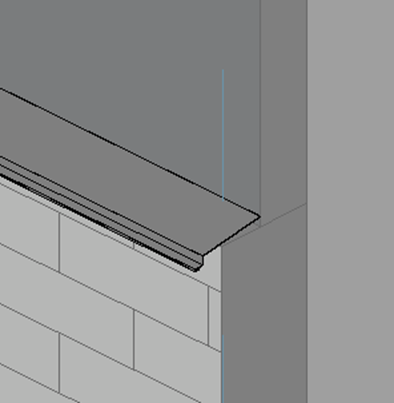
Для формирования карнизных отливов есть еще один достаточно удобный метод, с помощью которого можно будет выполнять построение конкретно отлива без каких-либо лишних элементов. Инструмент называется «Сдвиг» в контестной модели, принцип моделирования заключается в построении профиля карнизного отлива вдоль траектории.
Для моделирования нам понадобиться лишь зайти в редактор контекстной модели «ZH_МВК_АР_Декоративные_Элементы» и перейти на вкладку «Создание», где найти инструмент «Сдвиг».
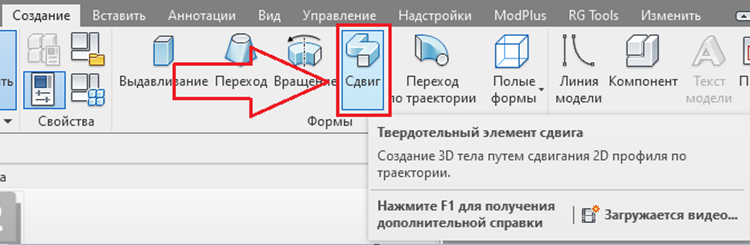
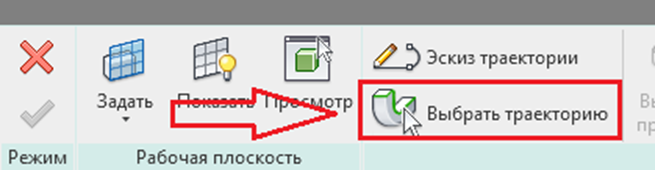
После его активации необходимо активировать инструмент «Выбрать траекторию».
Далее остается лишь наводясь на грани стены выбрать необходимые.
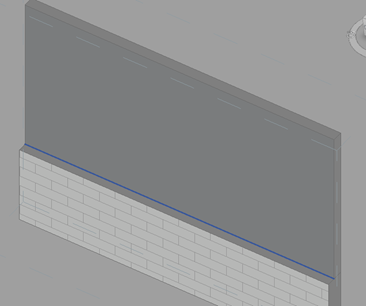
В результате вы увидите розовую линию траектории. Можно нажать на галочку.
Теперь можно перейти к назначению профиля. Для этого раскрываем данный список. В нем выбираем тот профиль, который нам необходим
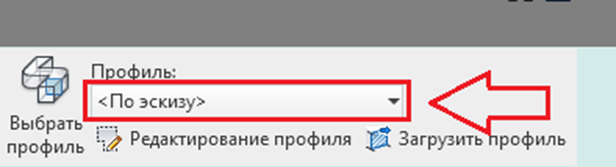
В моем случае я выберу карнизный отлив
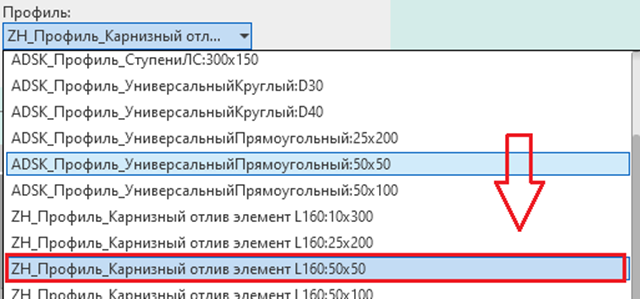
В итоге получим следующий результат
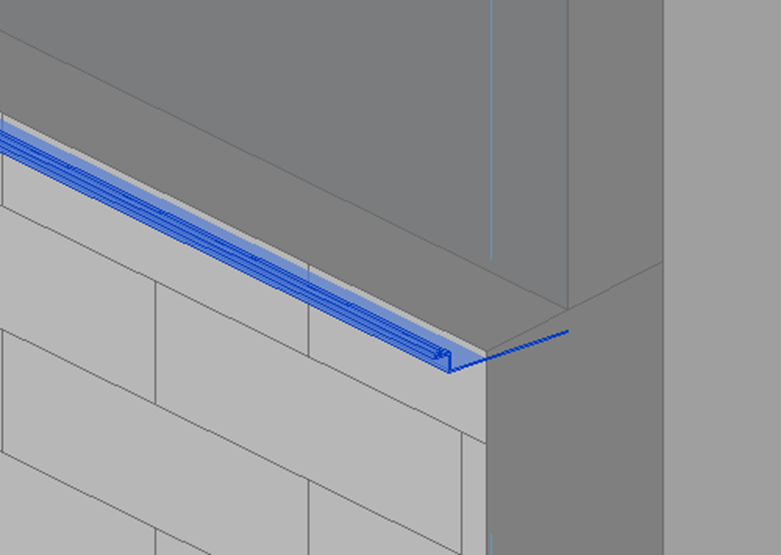
Он нас не устраивает, поэтому его нужно доработать на панели в свойствах
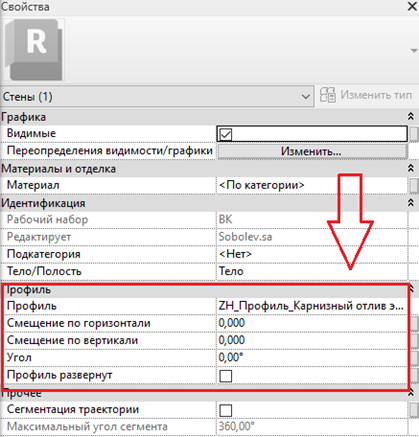
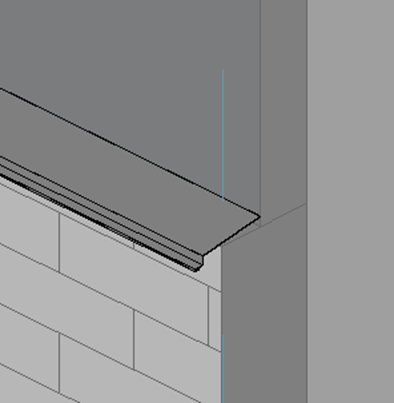
В моем случае необходимо профиль развернуть и задать угол в 180 градусов
Получаем такой результат
Парапетные крышки
Построение парапетных крышек выполняем точно так же как карнизных отливов, отличие будет лишь в типоразмерах, которые используем.
Русты
Часто в проектах возникает потребность наносить на отделочные слои штукатурного фасада русты. Проще всего это делать по принципу, описанному в карнизных отливах, но предварительно необходимо будет нанести линии модели в плоскости фасада.
Рассмотрим такой пример. Необходимо нанести русты в бока по сложной форме
Для этого сначала нанесем линии модели на данном фасаде, но предварительно зададим плоскость данной стены как рабочую. Допустим нас интересует такой эскиз
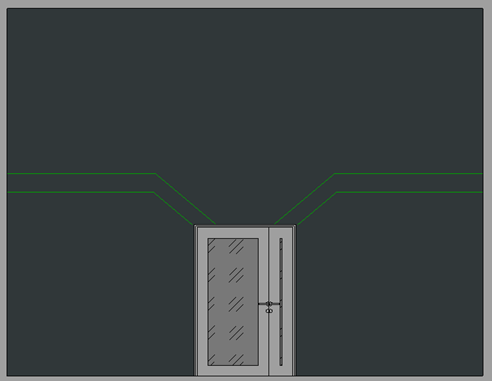
После того как мы нанесли линии нужно перейти к редактированию контекстной модели «ZH_МВК_АР_Декоративные_Элементы».
И создать все тот же сдвиг, но только полый
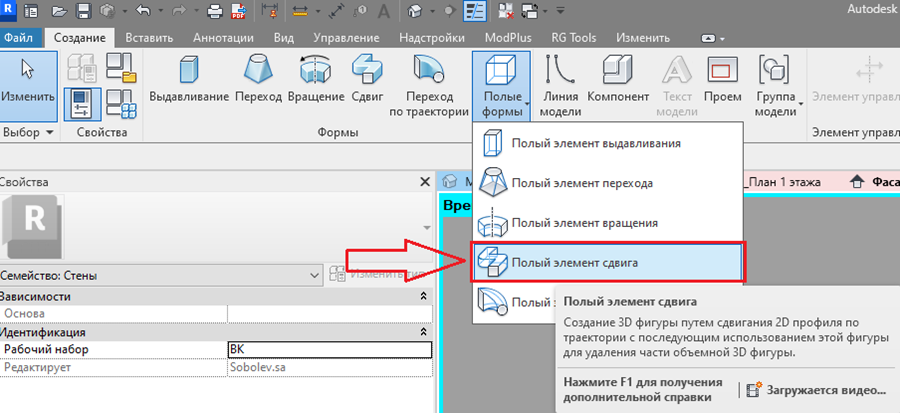
Далее выбираем траекторию в виде линий модели, которые мы только что построили и присваиваем соответствующий профиль
После этого вдоль линии модели подсветятся желтые линии
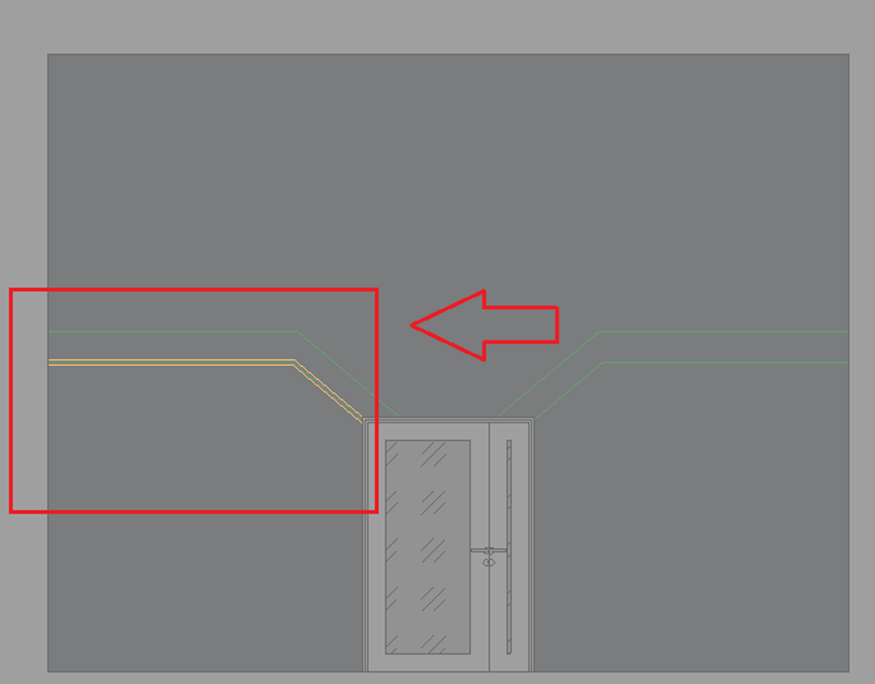
Нам необходимо вырезать данный элементы из стены, для этого воспользуемся следующим инструментом
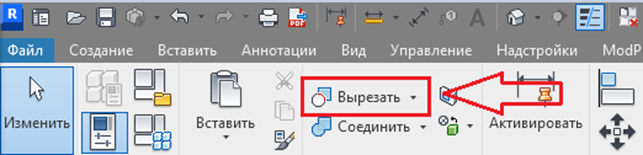
Активировав инструмент 1 клик делаем по стене, а второй по нашему желтому объекту
В случае если у вас вылезет ошибка вам необходимо развернуть профиль в свойствах.
Получаем следующий результат
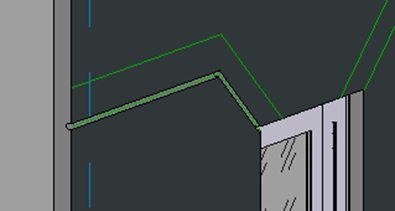
Для каждого эскиза нужно будет повторить эту операцию. В итоге мы получаем приемлемый результат
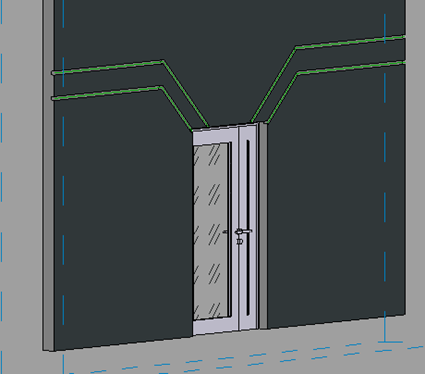
Корзины кондиционеров
Для построения корзин кондиционеров необходимо воспользоваться соответствующим семейством, которое находится в файле с семействами. На данный момент таких семейств 2.
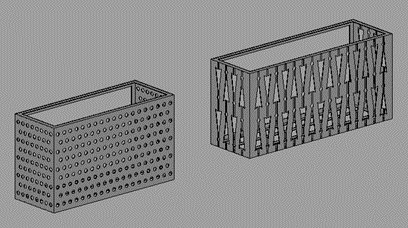
Новые создаваться будут по мере необходимости.
2.3 Паспорт фасада
После того как вы замоделировали всю внешнюю часть фасада, можно приступить к формированию паспорта. В шаблоне он представляет собой спецификацию. Спецификацию можно найти в разделе «3-Архитектура» под названием «Паспорт фасада». Паспорт представляет собой 3 столбца
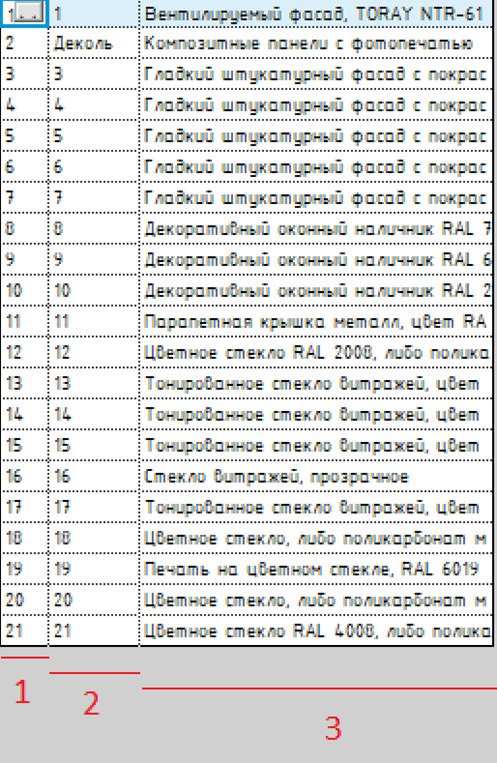
Первый столбец-марка материала, предназначен для маркировки материала на самом фасаде определенной циферкой. Тип данных - текст
Второй столбец-изображение материала, графический фрагмент, соответствующий данному материалу. Тип данных - изображение
Третий столбец-описание конструкции, служи для того чтобы в текстовой форме описать данный материал. Тип данных – текст
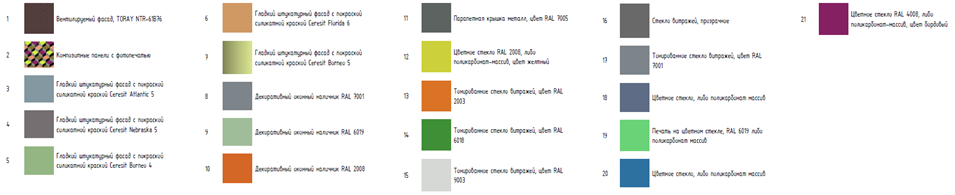
Результатом вывода данной спецификации можно получить следующий результат
Ход действий
В паспорте фасада добавляем необходимое количество строк инструментом «Вставить строку данных» после чего вписываем значения марок в первом столбце, сразу после этого можно вписать текстовое описание, которое формируется в 3 столбике. Завершив работу с 1 и 3 столбцами можно приступить к столбцу 2, для этого необходимо перейти на фасад в разделе «2-Эскизный проект», в подраздел «Рабочие виды», где необходимо будет открыть фасады с припиской ЦВ. На данных фасадах будем снимать изображения для паспорта во втором столбике.
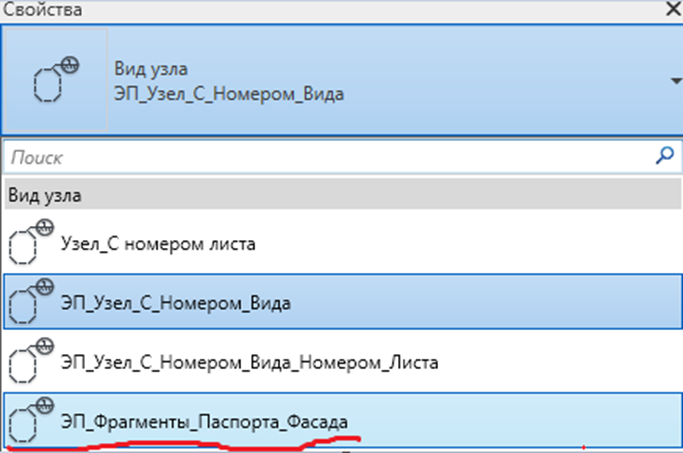
На вкладке «Вид» воспользуемся инструментов «Фрагмент». В списке типоразмеров ищем «ЭП_Фрагменты_Паспорта_Фасада»
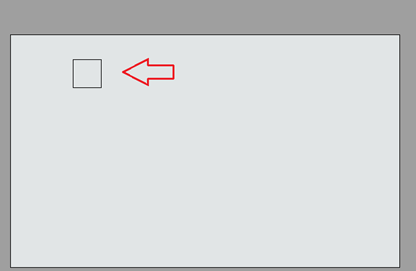
Выстраиваем необходимого размера рамку
Далее выделим рамку и зададим имя вида, соответствующее марке материала, которую мы задали ранее. Здесь лучше всего указывать цифру, которую указывали у марки материала
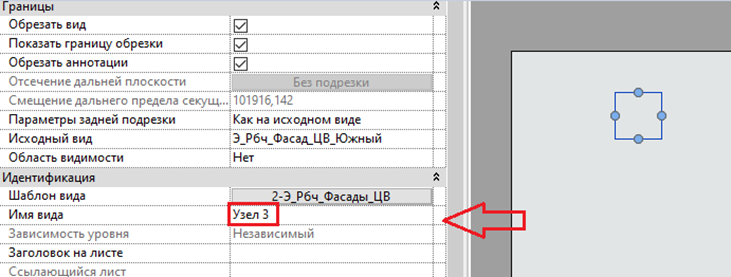
Далее в диспетчере проекта находим этот вид, он будет находиться в разделе «2-Эскизный проект» в подразделе «Рабочие виды».
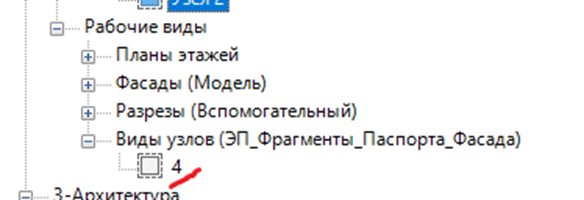
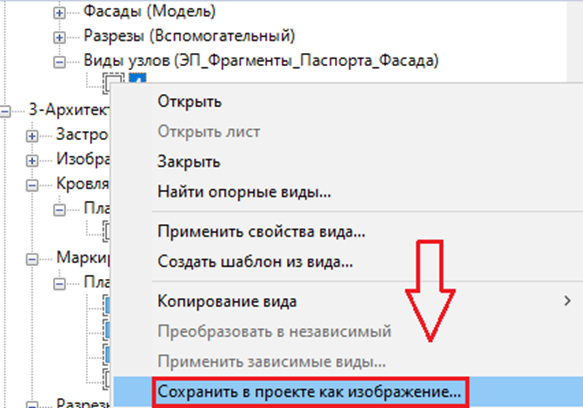
Теперь наша задача от данного вида получить изображения, для этого перейдем на данный вид и нажмем ПКМ по данному виду в диспетчере проекта, где находим «Сохранить в проекте как изображение»
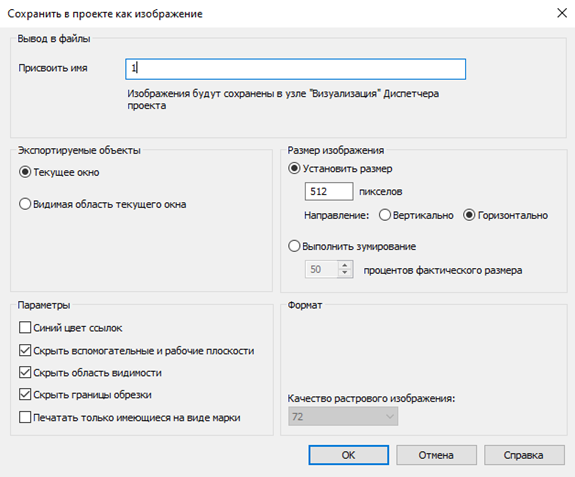
Далее у вас откроется окно преднастройки изображения перед выгрузкой
Где необходимо только вписать имя. Лучше всего вписывать цифру марки материала которую мы задавали при простановке марки материала на фасаде
После этого нам остается лишь присвоить данное изображение нашему материалу. Для этого в паспорте фасаде наведем курсор на область 2 столбца соответствующая интересующему материалу и жмем ЛКМ.

В результате у вас откроется диспетчер управления изображениями, где нужно выбрать нужно изображение и нажать «ОК»
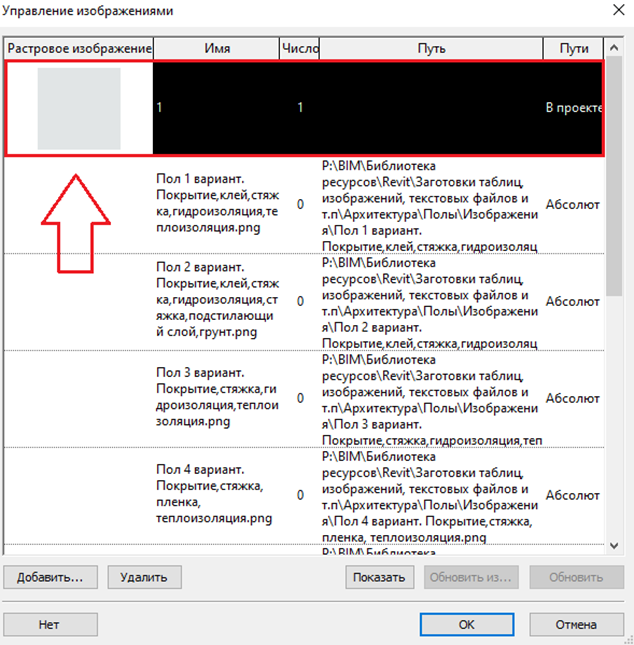
В результате изображение мы добавили
Описание материала, для заполнения описания необходимо лишь выделить область 3 столбца интересующего материала и просто вписываем информацию

В результате мы сделали одну ячейку паспорта фасада, все остальные необходимо выполнять в том же порядке

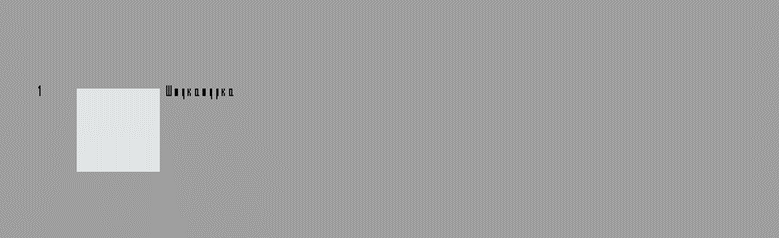
На листе наша строка выглядит следующим образом

В случае если вам необходимо убрать какую либо из границ паспорта фасада, для этого вам необходимо перейти в спецификацию и по принципу как в Excel. Сначала выделить необходимый столбик и воспользоваться инструментом «Граница»
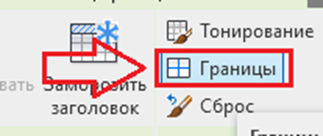
В результате не сложным манипуляций получаем следующий результат
2.4 Узлы и разрезы
Возникает необходимость для вынесения различных услов и разрезов для уточнения информации о том, как должно быть сделано в данном случае. Для этого воспользуемся следующими инструментами:
«Разрез» - необходим в случае если нужно построить вид перпендикулярно фасаду с характерной маркой.
В шаблоне для этого заложены следующие типоразмеры данного инструмента
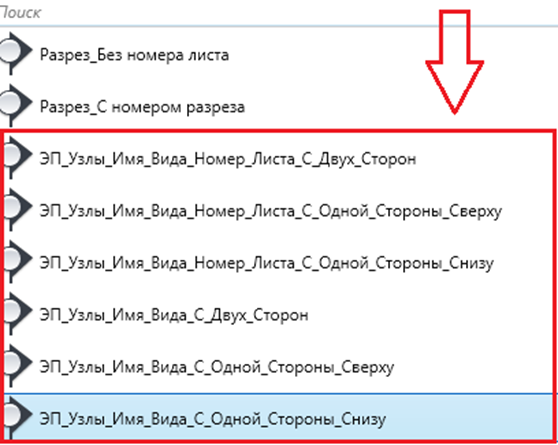
Каждый из них отличается лишь тем какая марку на концах будет использоваться. Воспользуемся «ЭП_Узлы_Имя_Вида_Номер_Листа_С_Двух_Сторон» она выносит имя разреза и номер листа на котором размещена, до того как вы не разместили данный вид на листе номер листа будем пустой
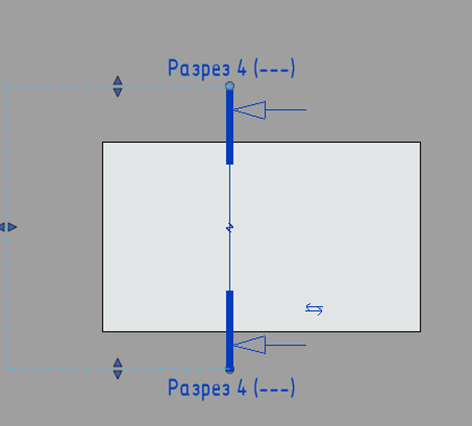
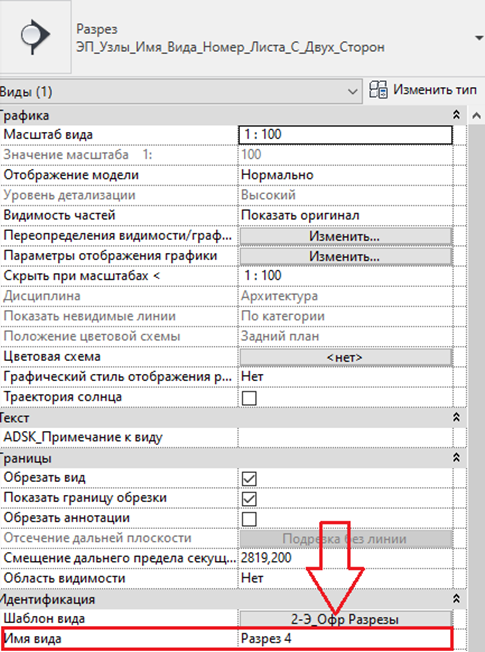
Имя вида можно поменять, выделив разрез у вас появится окно свойств по экземпляру где и есть параметр «Имя вида». Например, зададим «1»
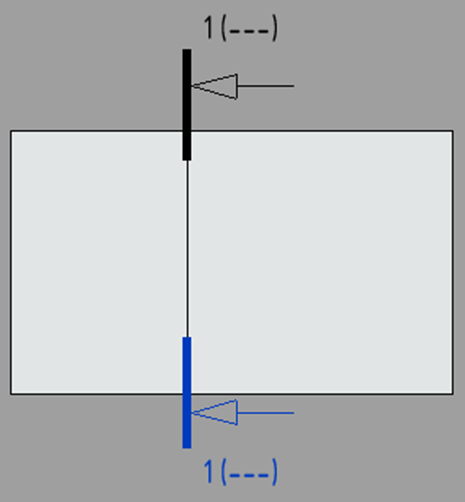
Получим следующий результат
Если у вас возникает потребность в удалении линии между 2 марок, то вам нужно выделить разрез и найти такой символ на линии
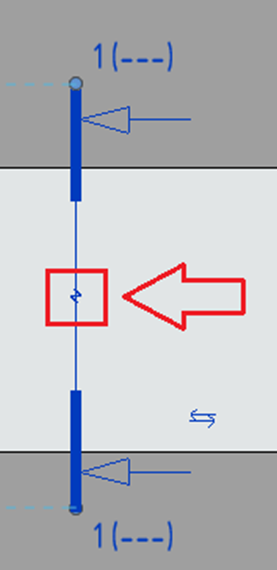
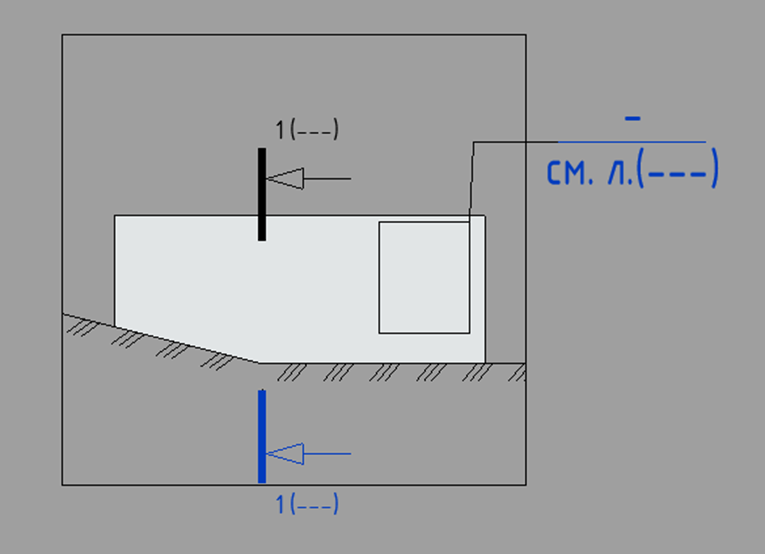
Получим следующий результат
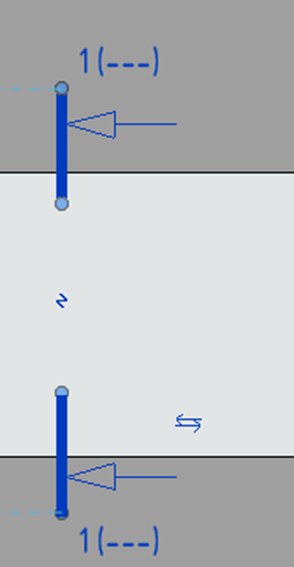
Часто возникает потребность в нанесении на фасаде обозначения вида, который уже был размещен. Если попытаться на новом участке разместить еще один вид с таким же именем вида, то программа сразу выведет ошибку на уникальность имен видов. Revit не позволяет держать в проекте виды с одинаковым названием! Для того чтобы все равно разместить такое обозначение выполним следующую операцию:
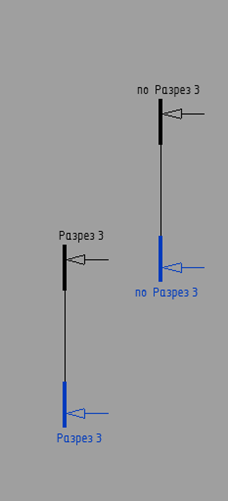
Выберем инструмент, который соответствует ранее построенному виду. Например: если вы сформировали разрез и хотите создать его дополнительное обозначение, то необходимо выбрать тот же инструмент и поставить галочку «Выбрать опорный вид»

В списке выбираем вид, который вы хотите еще раз обозначить. Далее можно на виде нанести новое обозначение. Получим следующий результат. Приписка «по» заложена в семействе для того, чтобы отличать дополнительное обозначение от истинного.
«Фрагмент» - необходим в случае если нужно построить вид как на фасаде. Чаще всего используется для того, чтобы сложный участок показать в увеличенном масштабе.
В списке типоразмеров находим 2 таких типа, они нам и необходимы для построения.
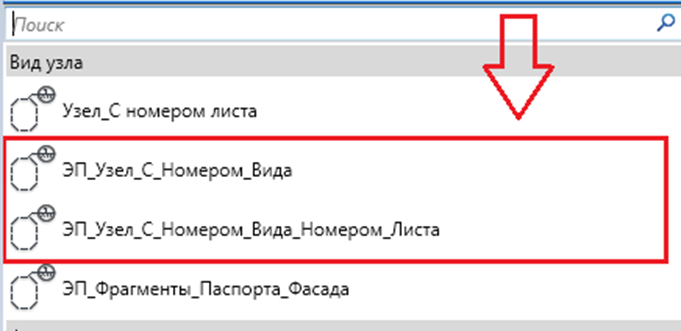
В отличие от разрезов, для фрагментов в марку нет возможности выводить имя вида, поэтому типоразмеры сделаны по номеру вида и номеру листа.
Нанесем фрагмент на нашем примере.
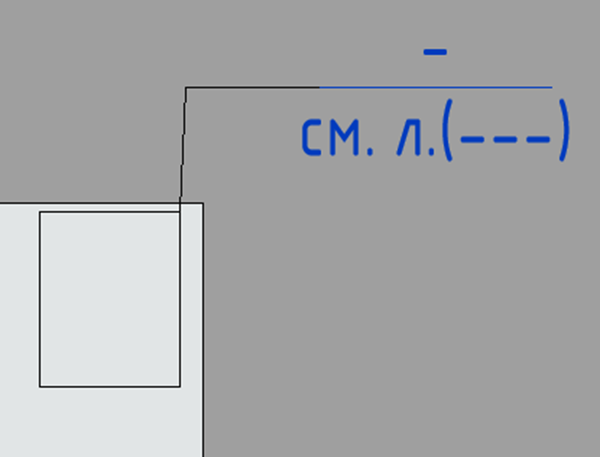
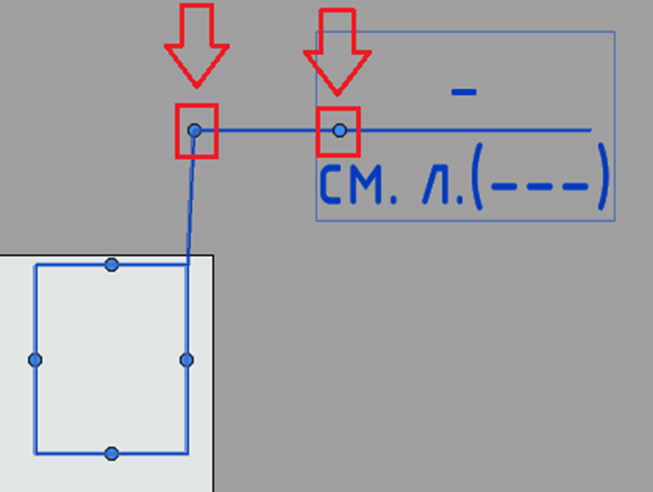
Для редактирования полки выноски есть 2 горошины за которые и нужно тянуть, чтобы получить нужную
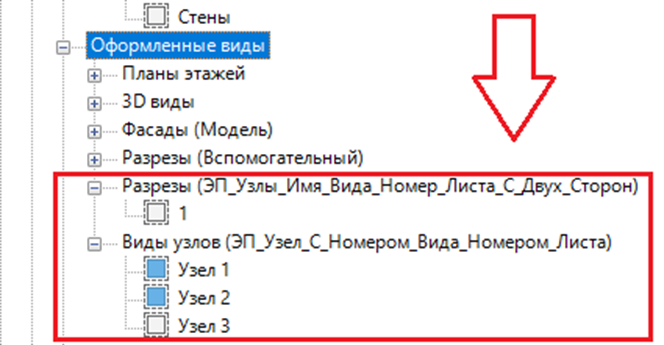
Все эти узлы и разрезы можно найти в разделе «2-Эскизный проект» подразделе «Оформленные виды»
2.5 Линия земли
Область маскировки
Воспользуемся инструментом область маскировки и нанесем эскиз на нашем фасаде
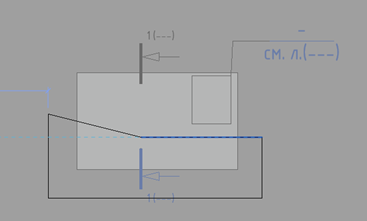
Получим следующий результат
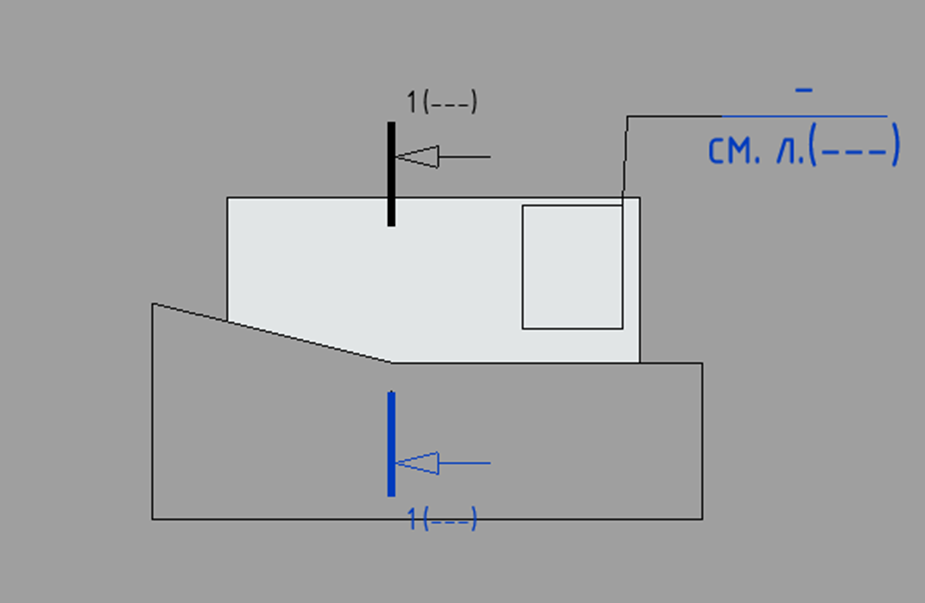
Боковые границы рекомендую выносить за пределы границы обрезки вида. В моем случае нужно границы подтянуть
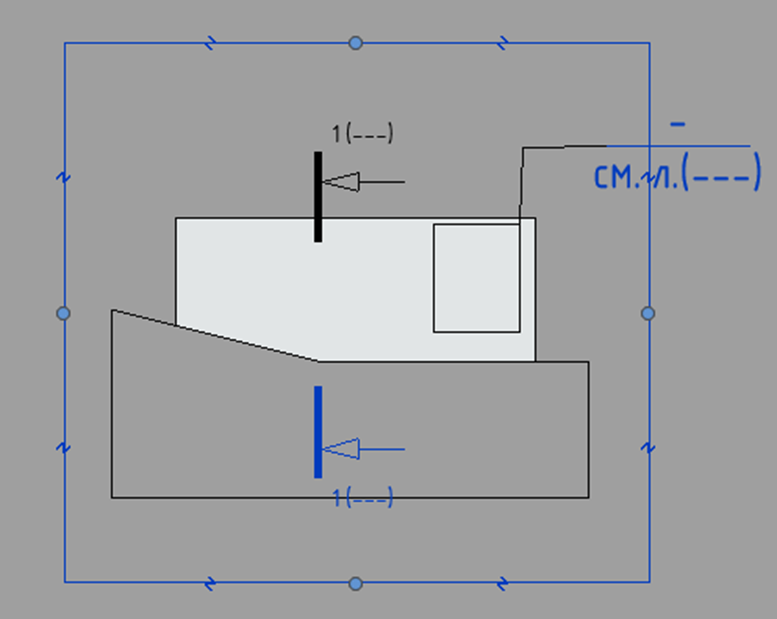
Чтобы получился следующий результат
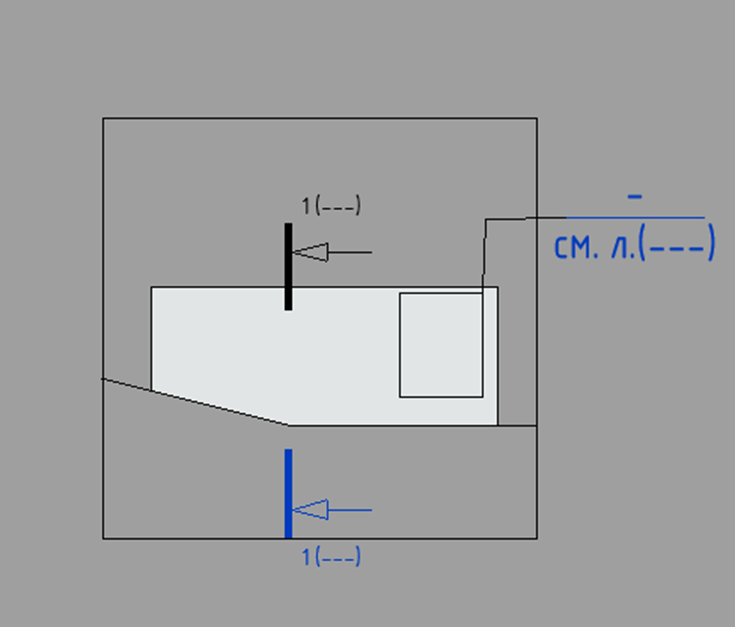
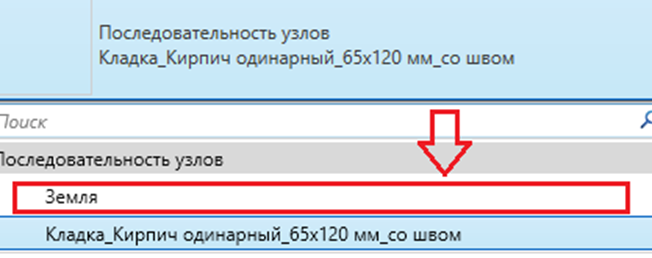
Характерные засечки земли. Для построения засечем воспользуемся инструментом «Компонент» в открытом списке нас интересует «Последовательность компонентов узла»
В списке типов находим «Земля»
Теперь проведем линию вдоль нашей линии области маскировки
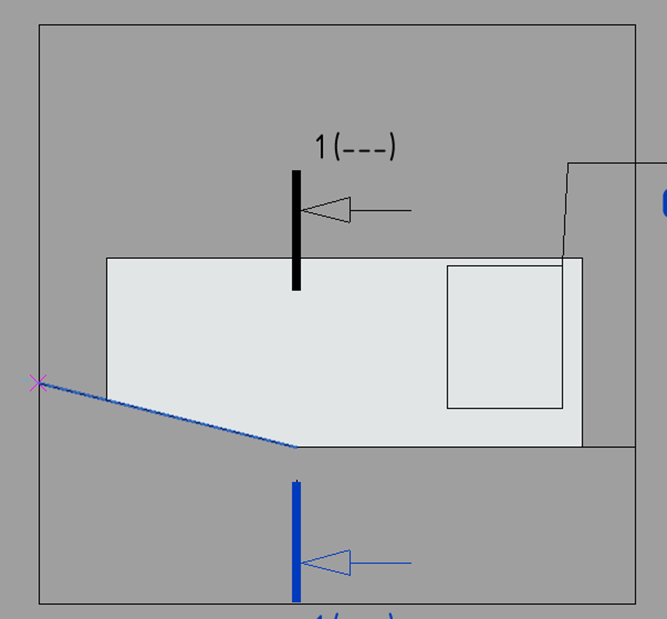
Получим следующий результат