Тема_15_Материалы
1 1.
1. ОсИзменения в довы
 1.
1. 1.1 Инстркументе
2. Общие положения
-
1. Термины
требуется
2. База
п
рассмот
3. Инструменты
1. Термины

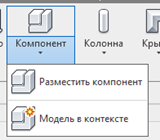



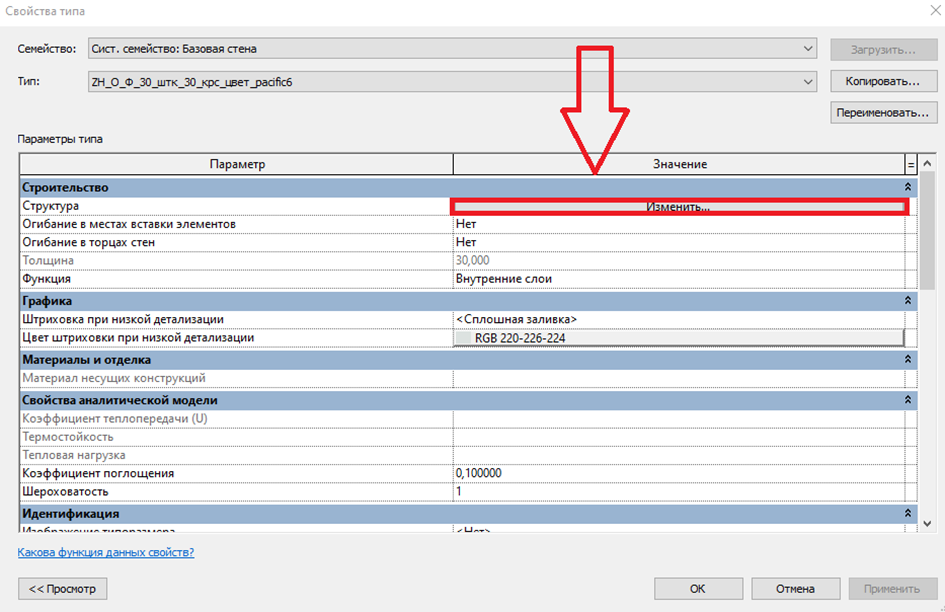
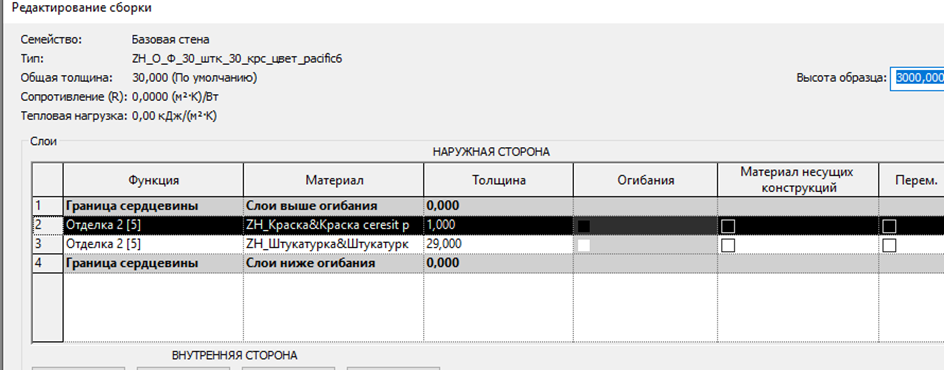
Здесь будут рассмотрены основных стен. Сюда отнесем:
-Модель в контексте
-Парапетные крышки
-Карнизные отливы
-Русты
-Корзины кондиционеров
….
Модель в контексте
Данным инструменты необходимые для данной темы.
3. Основа
Грамотная работа с материалами позволит вам комфортнее работать с моделью.
1. Разбиение материалов
Материалы, которые вы можете встретить файле семейств и шаблоне, разбиты с точки зрения своей сущности по классификатору материалов. Значения данного классификатора у материала вы можете найти в параметре «Ключевая пометка», смотри рисунок 1.

Рисунок 1. Разбиение материалов по классификатору в параметре «Ключевая пометка».
Непосредственно работать с данным параметром вам не предстоит, ввиду того что во всех материалах файла семейств, а также шаблона они заполнены. При копировании материалов значение в данном параметре сохраняется поэтому важно выполнять копостироевание раизличных каверниой заготов,ки в случае, если вы сожныхздаете наличников и т.п. Рекомендую построение всей декоративной отделкиу. В случае помощью модесли вам кхонтеклосте выполнять при помощи одной модели в контексте, тогда вбы сможете, выделив один элемент подсветить все в проекте.
После того как вы актиувируете инструмент «Модель в контексте» у вас откроется окно в котором необходимо будет выбрать категорию семейства
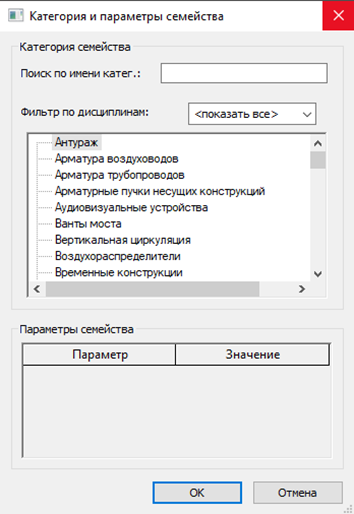
Во всем списке находим «Стены»
В дальнейшем появится окно для задания имени контекстной модели.
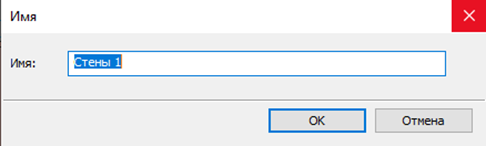
Здесь рекомендую следующую запись «ZH_МВК_АР_Декоративные_Элементы», где
«ZH_» - приписка обозначающая что сделано это нами«МВК» - обозначает что из себя представляет дкланныйссификатор и какие элементы в нем находятся вы можете перейти по следующему пути на диске Р: P:\10_Документы\Bim\Библиотека ресурсов\Revit\Классификаторы\RevitMaterials\ Материалы_Корректировка_
Для упрощения работы Архитекторов стадии эскизного проектирования материалы разбиты по определенным классам, которые удобно использовать в качестве фильтрации в Revit, смотри рисунок 2. Используем материалы только с припиской «ZH». Н

Рисунок 2. Классы материалов для фильтрации элементов модели.
1. Библиотека материалов
В качестве библиотеки используем все материалы, находящиеся в файле семейств по стенам. В нем будут находиться все актуальные материалы.
1. Основа работы с библиотеками материалов.
Актуальные материалы находятся на Revit Server/Семейства/АР (см. Рис. 2.1):

Рисунок 2.1. Расположение файла с материалами на Revit Server.
Текстуры находятся на диске Р по следующему пути:
P:\10_Документы\Bim\Библиотека ресурсов\Revit\Материалы
2. Импорт и экспорт материалов из файла семейств
О том, как корректно выполнять данную процедуру, рассказано в теме 4 «Семейства АР».
2. Создание и удаление материалов
В процессе вашей работы вы будете создавать и удалять облицовочные материалы отделок. Рассмотрим, как это корректно сделать в проекте.
1. Основа работы по созданию материалов
Материалы, принципиально отличающиеся от тех, что есть в файле семейств и шаблоне не создаем. Создавать можно только те материалы, аналоги которых вы нашли в файле семейств или в проекте, выполненном на шаблоне. В случае, если вы не нашли материал в проекте, который либо подошел, либо подходит принципиально, необходимо подать заявку в bimhelp@zhcom.ru c предоставлением следующей информации: имя материала, описание сущности данного материала. Данная информация необходима для томуго, какчтобы в дальнейшем дабыло проще выполнная конитекстная модель согласно присвоейние кодатегории, будет поп кладать в спецсификациитору. стен.
«АР» - поДлясняет в каком разделе сделана данная модель в контексте
«Декоративные_Элементы» - характерный признак данной модели. В случае моделирования декоративных элементов так и пишем «Декоративные_Элементы». Если вы все же сделали несколько таких моделей, то в самом конце либо указываем цифру 1, либо более тонко уточняйте что это за дополнительная модель в контексте.
После того как вы задали имя для контекстной модели вы можете приступить к созданию ее геометрии. Для этого на вкладке создание выбираем то что хотим построить. Перечень похож на то что есть при 3 д моделировании в автокаде
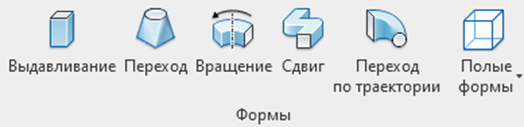
Выбрав один из инструментов нам необходимо назначить рабочую плоскость где вы ее собираетесь размещать, для того чтобы назначить рабочую плоскость необходимо найти следующий инструмент 
. Нажав по нему вы перейдете к выбору рабочей плоскости, где чаще всего будете пользоваться «Выбрать плоскость»
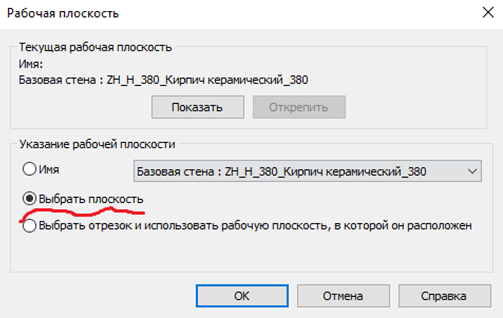
Поставив горошину на данном пункте жмем «ОК». Теперь вы находитесь в режиме выбора рабочей плоскости, где вам нужно навестись на любую грань, после наведения она подсветиться. На нужной грани вам необходимо нажать ЛКМ после чего рабочая плоскость будет задана. Теперь можно построить необходимый элемент. Для примера разберем «Выдавливание». Когда вы выберите его у вас активируется режим его построения. Где вы можете построить эскиз элемента выдавливания. Начав построение линии будут строиться в той рабочей плоскости, которую вы задали. После построения эскиза и подтверждения его путем нажатия галочки у вас появится вот такая модель. Ее можете редактировать как вам угодно.
Карнизные отливы
Для формирования карнизных отливов есть еще один достаточно удобный метод, с помощью которого можно будет выполнять построение конкретно отлива без каких-либо лишних элементов. Инструмент называется «Сдвиг» в контестной модели, принцип моделирования заключается в построении профиля карнизного отлива вдоль траектории.
Для моделирования нам понадобиться лишь зайти в редактор контекстной модели «ZH_МВК_АР_Декоративные_Элементы» и перейти на вкладку «Создание», где найти инструмент «Сдвиг».
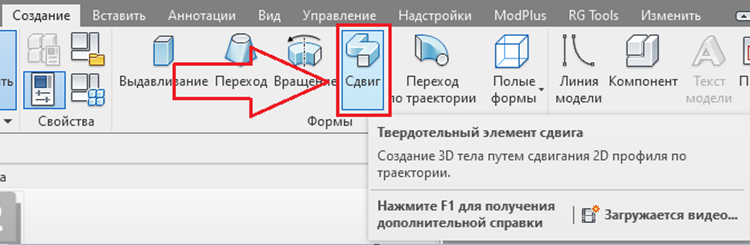
После его активации необходимо активировать инструмент «Выбрать траекторию».
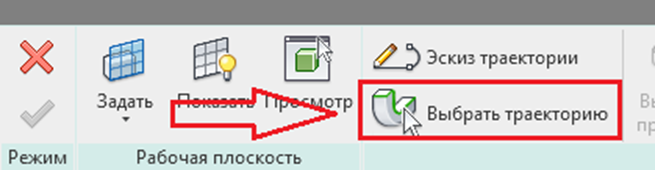
Далее остается лишь наводясь на грани стены выбрать необходимые.
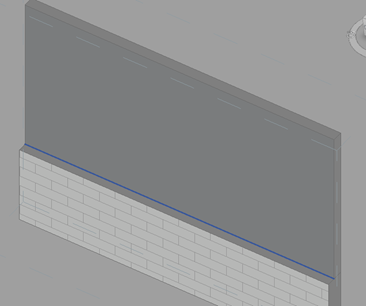
В результате вы увидите розовую линию траектории. Можно нажать на галочку.
Теперь можно перейти к назначению профиля. Для этого раскрываем данный список. В нем выбираем тот профиль, который нам необходим
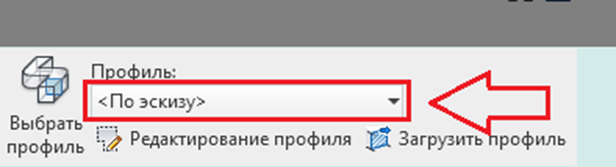
В моем случае я выберу карнизный отлив
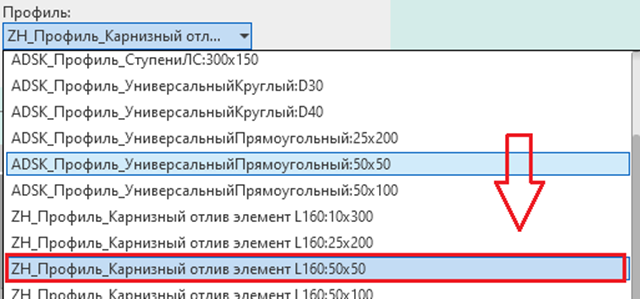
В итоге получим следующий результат
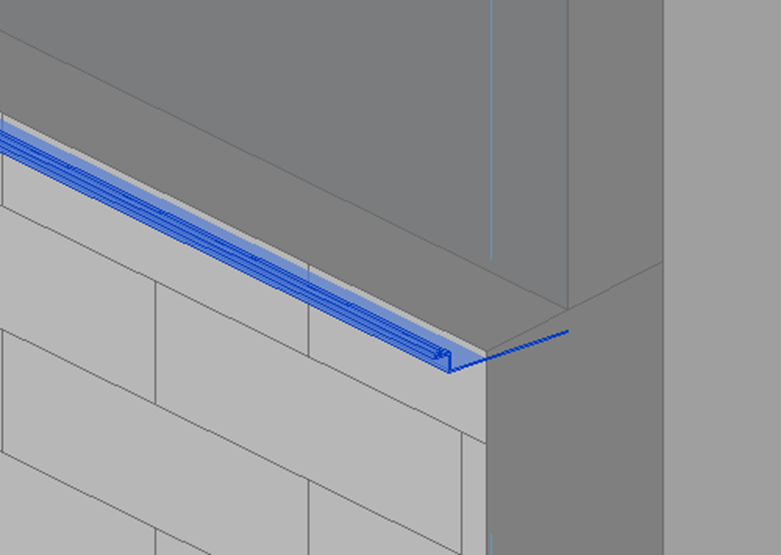
Он нас не устраивает, поэтому его нужно доработать на панели в свойствах
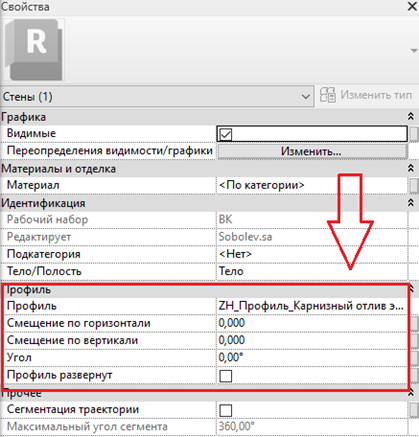
В моем случае необходимо профиль развернуть и задать угол в 180 градусов
Получаем такой результат
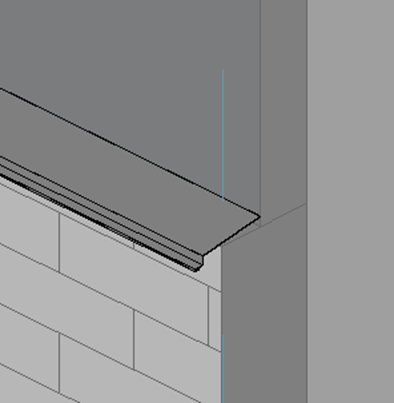
Парапетные крышки
Построение парапетных крышек выполняем точно так же как карнизных отливов, отличие будет лишь в типоразмерах, которые используем.
Русты
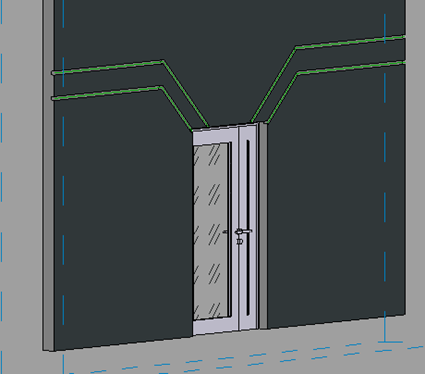
Часто в проектах возникает потребность наносить на отделочные слои штукатурного фасада русты. Проще всего это делать по принципу, описанному в карнизных отливах, но предварительно необходимо будет нанести линии модели в плоскости фасада.
Рассмотрим такой пример. Необходимо нанести русты в бока по сложной форме
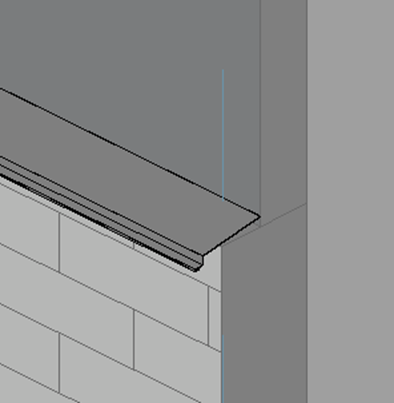
Для этого сначала нанесем линии модели на данном фасаде, но предварительно зададим плоскость данной стены как рабочую. Допустим нас интересует такой эскиз
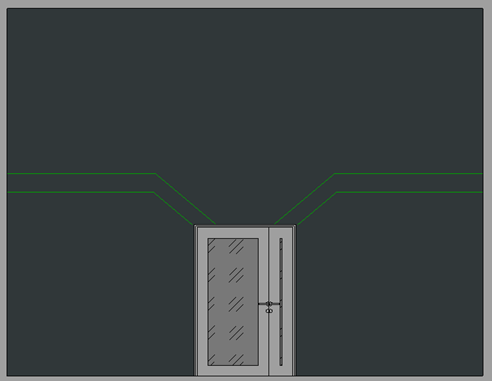
После того как мы нанесли линии нужно перейти к редактированию контекстной модели «ZH_МВК_АР_Декоративные_Элементы».
И создать все тот же сдвиг, но только полый
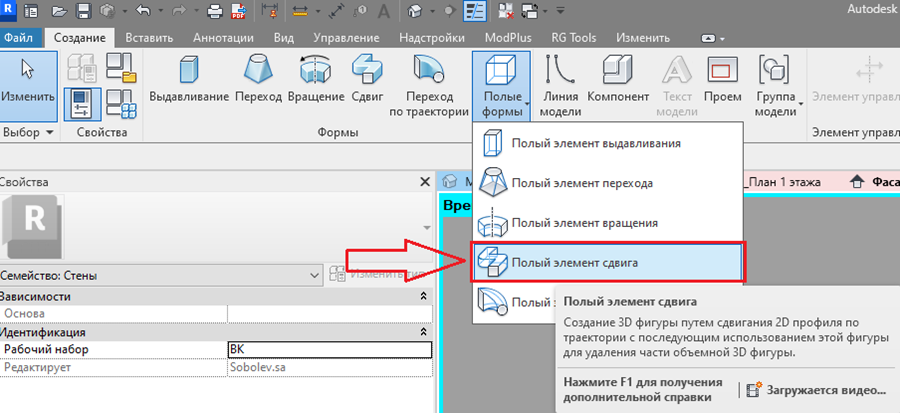
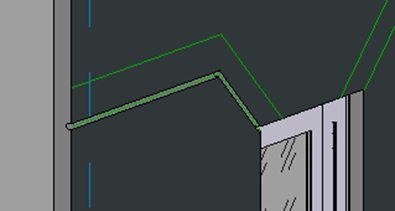
Далее выбираем траекторию в виде линий модели, которые мы только что построили и присваиваем соответствующий профиль
После этого вдоль линии модели подсветятся желтые линии
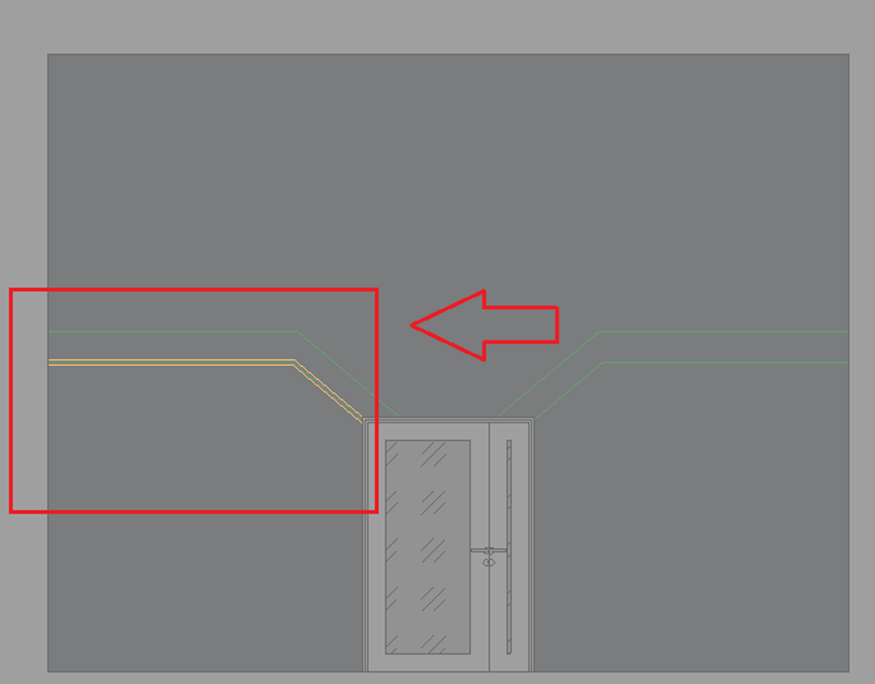
Нам необходимо вырезать данный элементы из стены, для этого восполнитьзуемся следующиме шагинструментом:
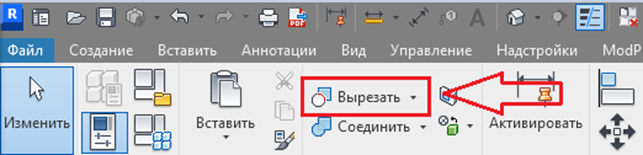
-
Активировав инструмент 1 кликВыделаяемпо стене, а второй по нашему желтому объектуВ случае если у вас вылезет ошибка вам необходимо развернуть профиль в свойствах.Получаем следующий результат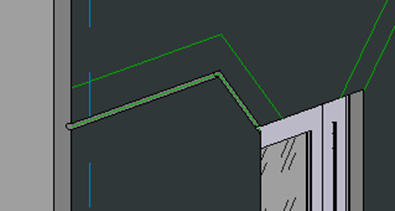
Для каждого эскиза нужно будет повторить эту операцию. В итоге мы получаем приемлемый результат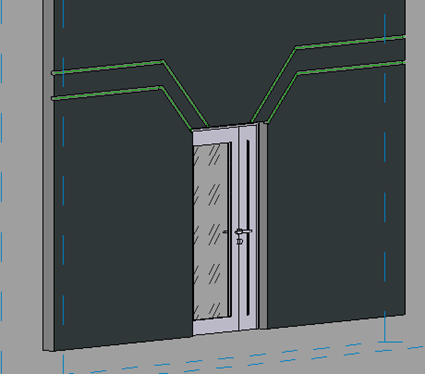
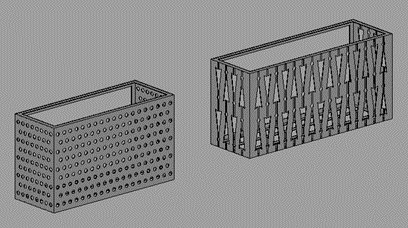
Корзины кондиционеровДля построения корзин кондиционеров необходимо воспользоваться соответствующим семейством, которое находится в файле с семействами. На данный момент таких семейств 2.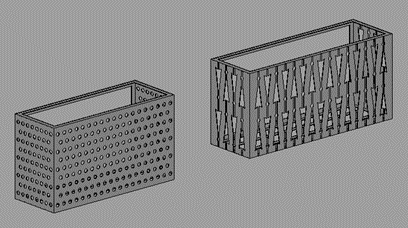
Новые создаваться будут по мере необходимости.2.3Паспорт фасадаПосле того как вы замоделировали всю внешнюю часть фасада, можно приступить к формированию паспорта. В шаблоне он представляет собой спецификацию. Спецификацию можно найти в разделе «3-Архитектура» под названием «Паспорт фасада». Паспорт представляет собой 3 столбца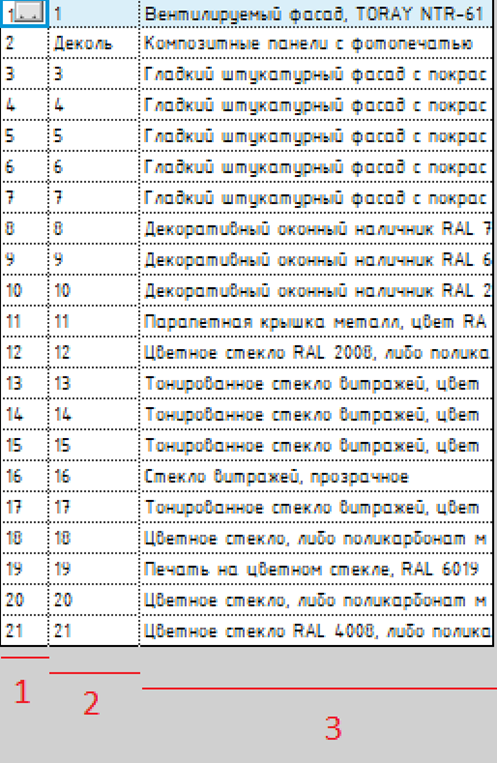
Первый столбец-маркаматериала– донор, подходящий преинципиально под назначен для маркировкиый материала,накоторый вы хотите создать, смомтрифарисадеунок 3.
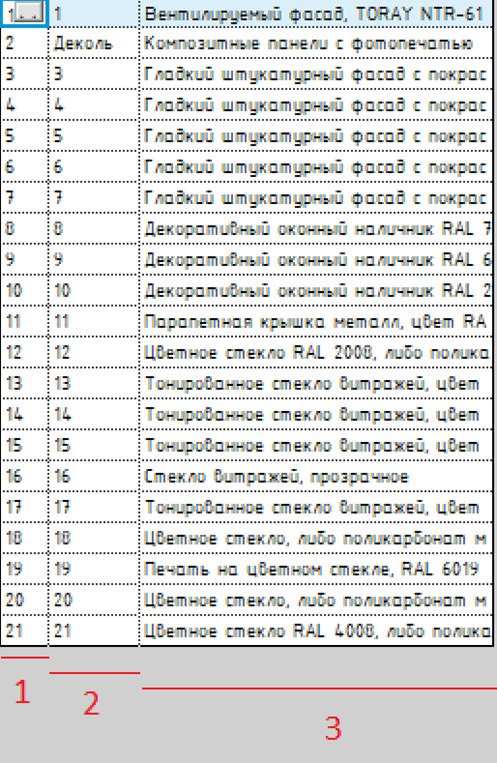

Рисунопрек 3. Выделенной циферкой. Тип данных - текст
Второй столбец-изображение материала, графв спическийе.
-
Жме
нт,мсПКМ поответствующийданному материалу.ТипВ результате должно выскочить окно вариантов копирования, смотри рисунок 4.

Рисунок 4. Контекстное окно свойств появляющееся при нажатии ПКМ по материалу.
-
Среди предложенных
-вариантов рисунка 4 интересуют только те, что изображены на рисунке 5.
Под 1 пунктом находится вариант, который позволяет скопировать материал с созданием нового компонента отображения. Это значит, что компонент представления будет скопирован. При его изменении исходный компонент остается неприкосновенным, соответственно отображение материала – донора не поменяется.
ТПод 2 пунктом находится вариант, который позволяет скопировать материал с использованием общего компонента отображения. Это значит, что компонент представления будет совпадает с тем, что находится у материала донора. При его изменении представление материала донора тоже поменяется.

Рисунок 5. Варианты копирования материала
-
Следующим пунктом является запись свойств в иденти
йфикаторе материала, смотри рисунок 6. Здесь вам предстоит заполбнить два поля.
Имя – пец-реименование можно производить только после символа «&». Сюда вписываем имя материала, которое вы создаете. Все то, что находится до символа переименовывать нельзя.
Описание – одно и то же, что имя материала, но только за вычетом всего текста до символа «&» включительно.
После записи имени материала вам нужно лишь скопировать текст после символа в описание.
Рисунок 6. Параметры, которые необходимо откорректировать при создании материала.

2. Основа работы по удалению материала
Для удаления материала необходимо выполнить пункты 1 и 2 раздела 3.1.2.1 текущей темы. Затем в контекстном меню выбрать вариант «Удалить», смотри рисунокц 7. Он позволит удалить материал из проекта.

Рисунок 7. Кнопка удалить в контекстном окне свойств появляющееся при нажатии ПКМ по материалу.
3. Визуальные свойства материалов
При создании материалов вам важно разобраться как работают вкладки «Графика» и «Представление» у материалов».
1. Графика
Здесь находятся свойства, которые будут видны на визуальных стилях: каркас, скрытая линия, тонированный и представления. Свойства, находящиеся на данной вкладке, можно разбить на 3 основных области, смотри рисунок 8.

Рисунок 8. Основные поля вкладки «Графика».
-
Первая вкладка – тонирование. Предназначено для придания цвета элементу, который не имеет заливки поверхности. Если у вас для материала назначена какая-либо заливка фона, то данная настройка не будет перекрашивать элемент! Однако вы можете для переднего плана назначить штриховку выбрав в области «Штриховка поверхности» специальные настройки для переднего плана. Галочка «Использовать визуальный образ» нуж
ина для того, чтобы цвет для текстонировойанияформе описпользовать из раздела «представление». -
Вторая вкладка – штриховка поверхности. Предназначена для корректировки отображения поверхности элемента, использующего данный материал.
Тип данных – текст
РПезультатом вывода данной спецификации можно получить слредующний резупльтат
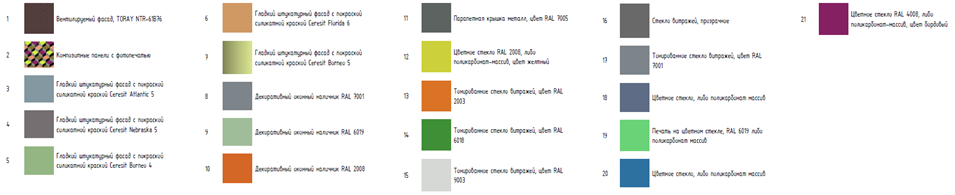
Ход действий
В паспорте фасада добавляем необходимое количество строк инструментом «Вставить строку данных» после, чего вписываем значения марок в первом столбце, сразу после этого можно вписать текстовое описание, которое формируется в 3 столбике. Завершив работу с 1 и 3 столбцами можно приступить к столбцу 2, для этого необходимо перейти на фасад в разделе «2-Эскизный проект», в подраздел «Рабочие виды», где необходимо будет видноткрыть фасады с поверипиской ЦВ. На данных фонаса. Сюдах будем снимать изображеычния для паспорта во втором столбике.
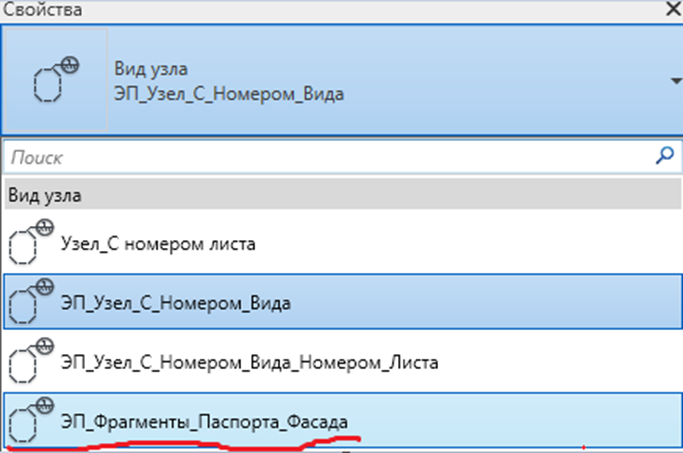
На вкладке «Вид» воспользуемся инструментов «Фрагмент». В списке типоразмеров ищем «ЭП_Фрнагменты_Паспорта_Фасада»
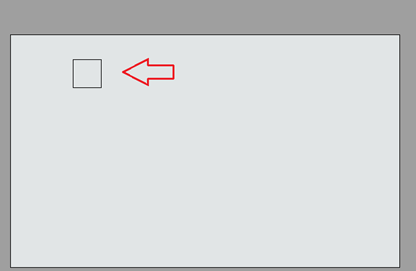
Выстраивчаем необштриходвкимого. Напразимера, штрамиховку
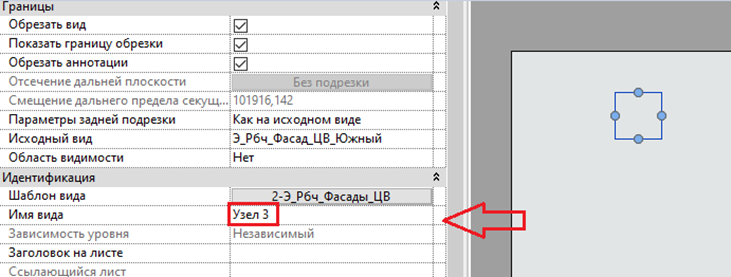
Далее выделим рамку и зададим имя вида, соответствующее марке материала, которую мы задали ранее. Здесь лучше всего указывать цифру, которую указывали у марки материала
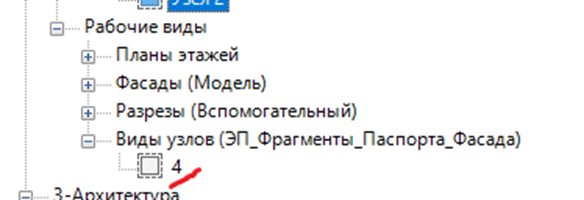
Далее в диспетчере проекта находим этот вид, он будет находиться в разделе «2-Эскизный проект» в под киразделепич. «Рабочие виды».
Теперь наша задача от данного вида получить изображения, для этого перейдем на данный вид и нажмем ПКМ по данному виду в диспетчере проекта, где находим «Сохранить в проекте как изображение»
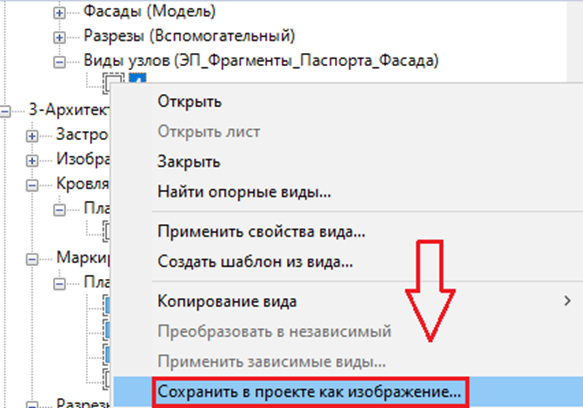
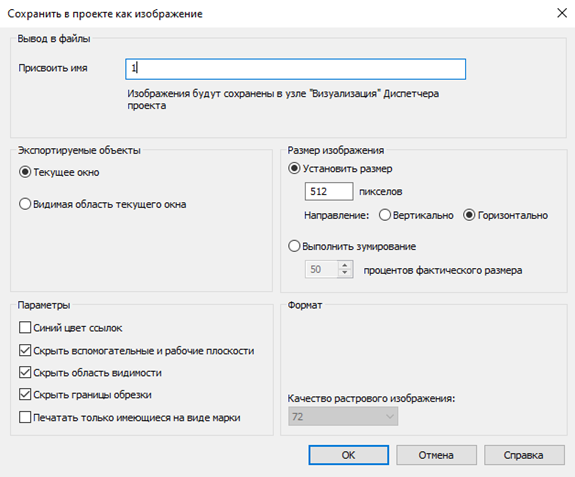
Далее у вас откроется окно преднастройки изображения перед выгрузкой
Где необходимо только вписать имя. Лучше всего вписывать цифру марки материала которую мы задавали при простановке марки материала на фасадпове
Прхнослети этого нам остается лишь присвоить данное изображение нашему материалу. Для этого в паспорте фасаде наведем курсор на область 2 столбца соответствующая интересующему материалу и жмем ЛКМ.

В результате у вас откроется диспетчер управления изображениями, где нужно выбрать нужно изображение и нажать «ОК»
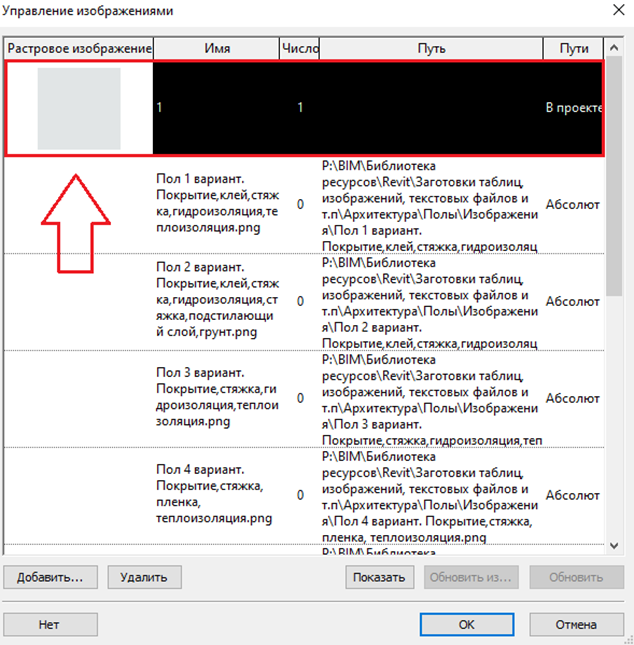
В результате изображение мы добавили
Описание материала, для заполнения описания необходимо лишь выделить область 3 столбца интересующего материала и просбудето вписываем информацию

В результате мы сделали одну ячейку паспорта фасадштриховка, все костальные необходиморую выполнять в том же порядке

На листе нашзна строка выглядчит следующим образом

.
Фон В— это так скажем задний плуан. Обычно здесь назначаеются еспли вам ошнеобходимо убрать какую залибо из границ паспорта фасада,вку для этфогрмиро вамния нцвеобходимота поверейхности материала.
-
Третья вкладка – штриховка с
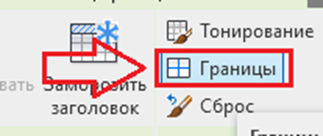
пецченификацию и по принципу как вExcelя.СПредназначала выделить необходимый столбик и воспользоваться инструментом «Граница»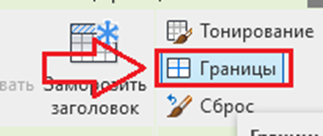
В результате не сложным манипуляций получаем следующий результат
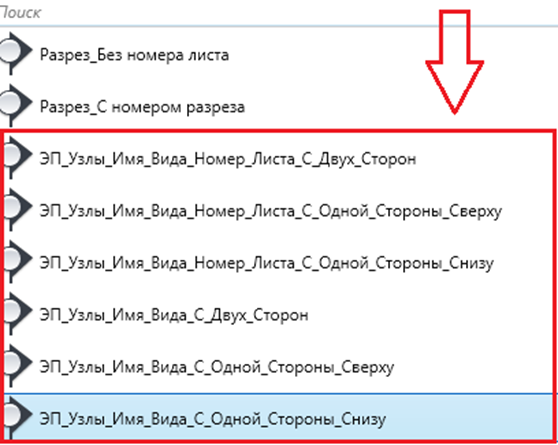
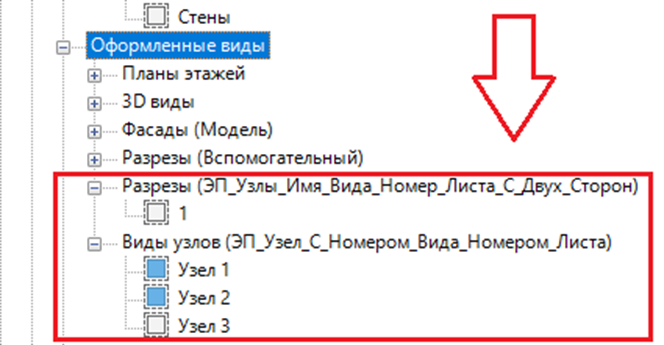
2.4Узлы и разрезыВозникает необходимостьдля корректировынески отображенияразлисечных услов и разрезов для уточненияинформации о том, как должно быть сделано в данном случае. Дляэтого воспользуемся следующими инструментами:«Разрез» - необходим в случае если нужно построить вид перпендикулярно фасаду с характерной маркой.В шаблоне для этого заложены следующие типоразмеры данного инструмента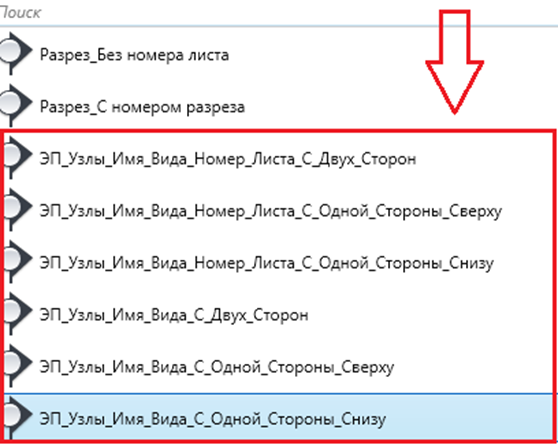
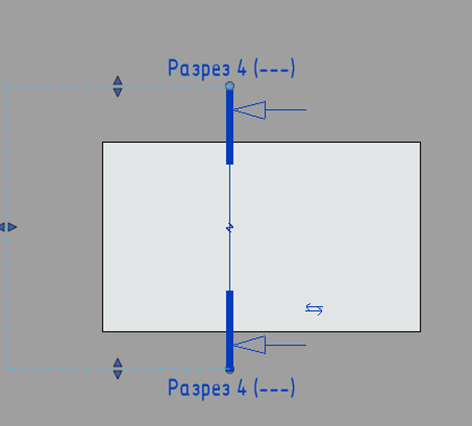
Каждый из них отличается лишь тем какая марку на концах будет, использоваться. Воспользуемся «ЭП_Узлы_Имя_Вида_Номер_Листа_С_Двух_Сторон» она выносит имя разреза и номер листа на котором размеющена, до тогокак вы не разместилиданныйвид нмалистериал.ном
Передний плисан - тао, что будем пустой
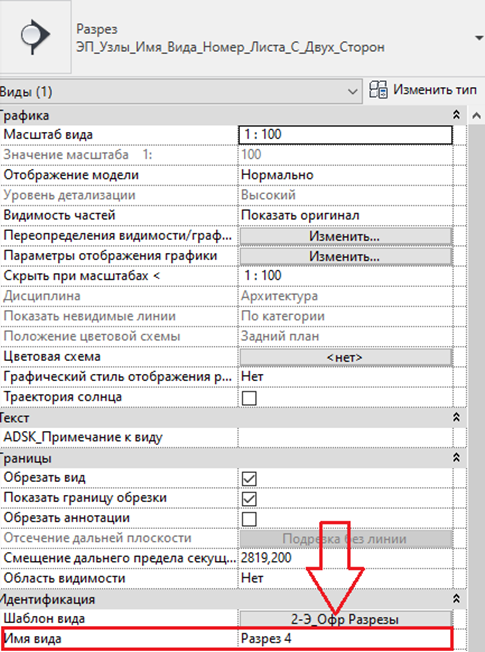
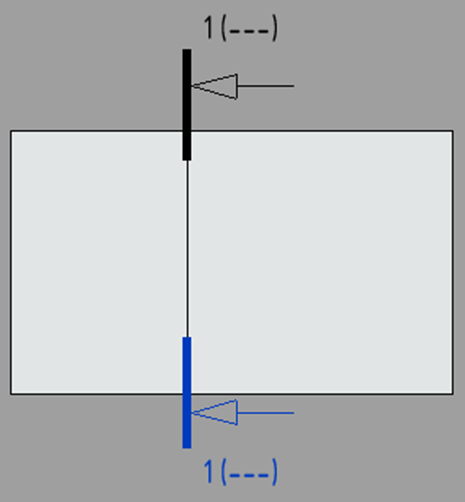
Имя вида можно помверх фонять,а. выСюделив разрез у вас появится окбычно свойств по экназначаемпляру где и есть парамештр «Имя иховкида». Например, заштриховку под кирпич. Тогда на поверхности этого материала будет вимдна «1»
Полувы назначим слтедующий результат
Фон
—Еэто так скажем задний план. Обычно здесь назначаются сплошную зали вку для формировас возникая цвета потверебхностьи материала.
2. Представ удалениие
Зделитсь разрез и найходятися таксвой символ на линии
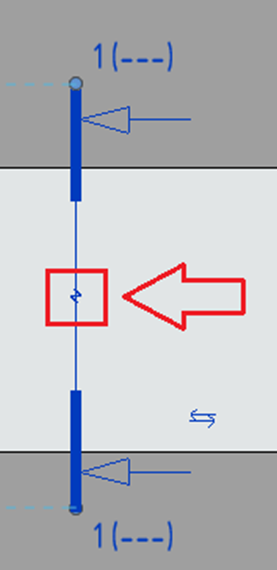
Получим следующий результат
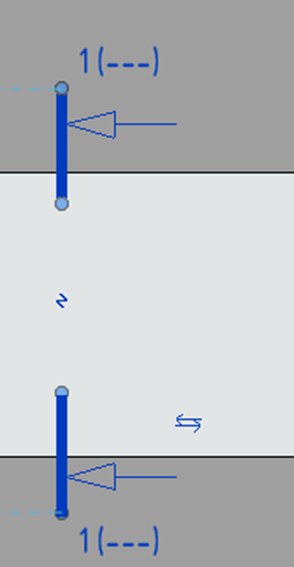
Часто возникает потребность в нанесении на фасаде обозначения вида, который уже будут видныл размещен. Если попытаться на новом участке разместить еще один вид с таким же именем вида, то программа сразу выведет ошибку на уникальноых стилях: реалистичный, текстура. Здесь имзаложен видов. Revit не позволяет держать в проекте виды с одинаковым названием! Для того чтобы все равно разместить такое обозначение выполним следующую операцию:Выберем инструментойки, которыйе используются для отображения на «реалистичном» визуальном сотиле ответствует ображенеия, а также построенному виду. Например: если вы сформировали разендерез. Распи хотите создывать его дополнительное обозначение, то необходимо выбрать тот жсе инструменты, считаю нецелесообразным, потому как настройки в них интуитивно понятны.
4. Нюансы
-
Нельзя создавать свои материалы, если вы не нашли по
схожий матаверить галочку,«Выбрать опорный вид»
В списке выбираем вид,з который вы хотите еще разгобозначить. Далееможнонавиде нанести новое обозначение. Получим следующий результат. Приписка «по» заложена в семействе для того, чтобыотличать дополнительное обозначение от истинного.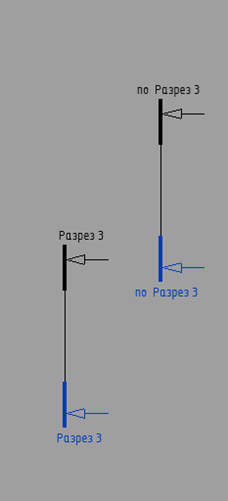
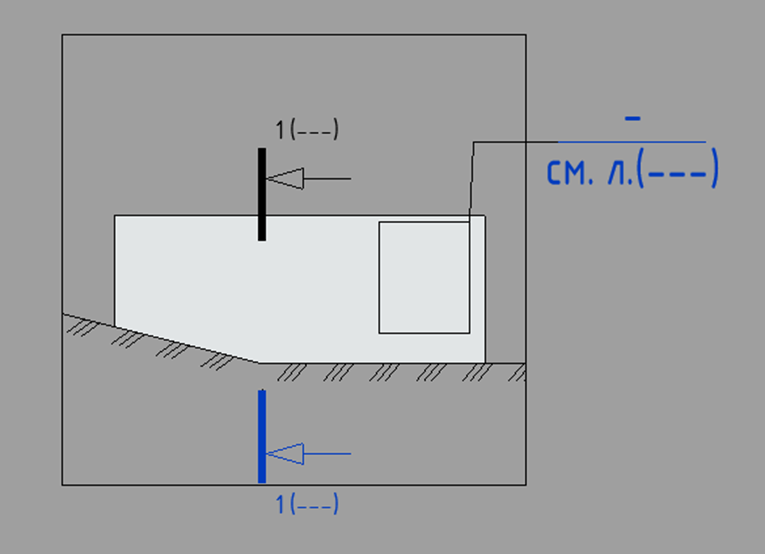
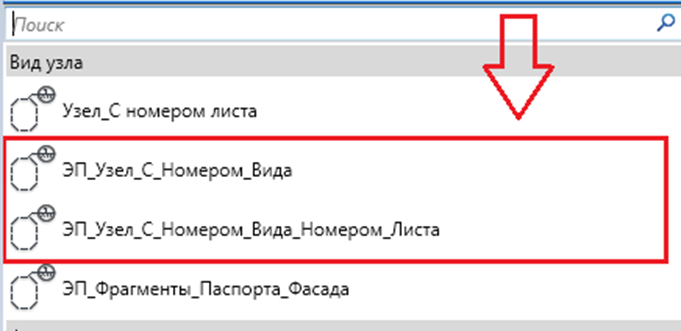
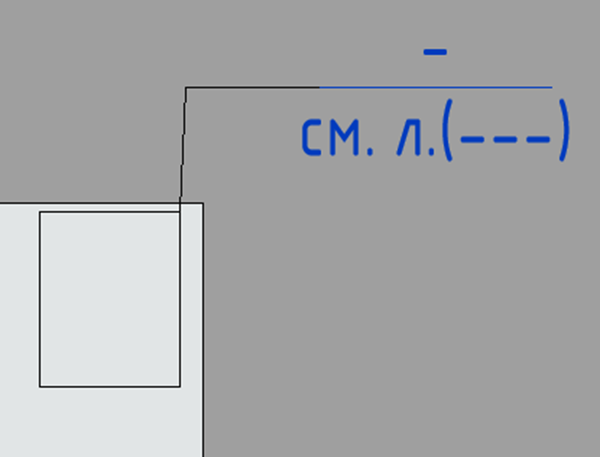
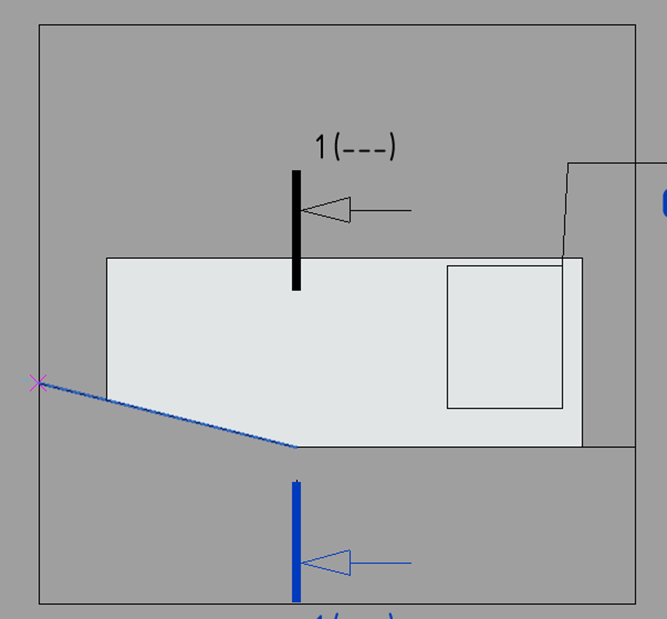
«Фрагмент» - необходим в случае если нужно построитьвидкак на фасаде. Чаще всегоиспользуется для того, чтобы сложный участок показать в увеличенном масштабе.В списке типоразмеров находим 2 таких типа, они нам и необходимы для построения.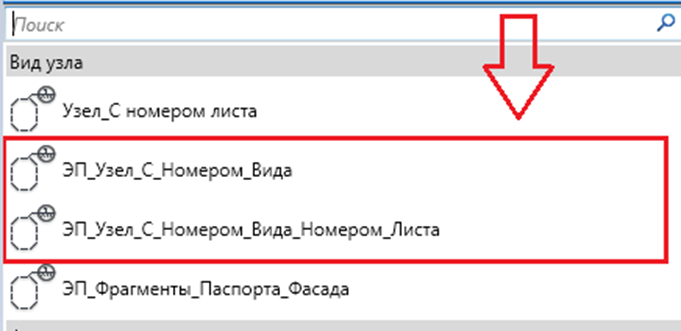
В отличие от разрезов, для фрагментов в марку нет возможности выводить имя вида, поэтому типоразмеры сделаны по номеру вида и номеру листа.Нанесем фрагмент на нашем примере.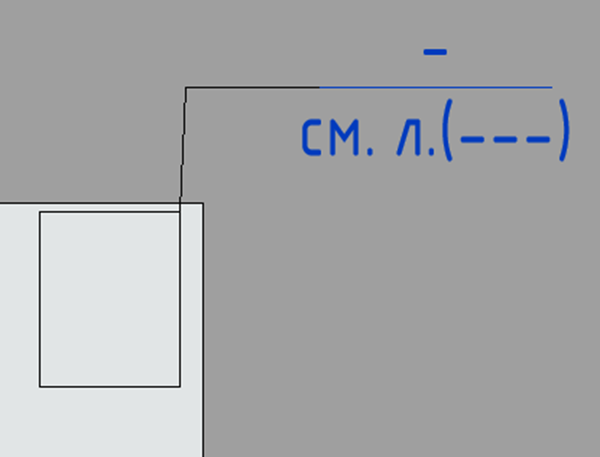
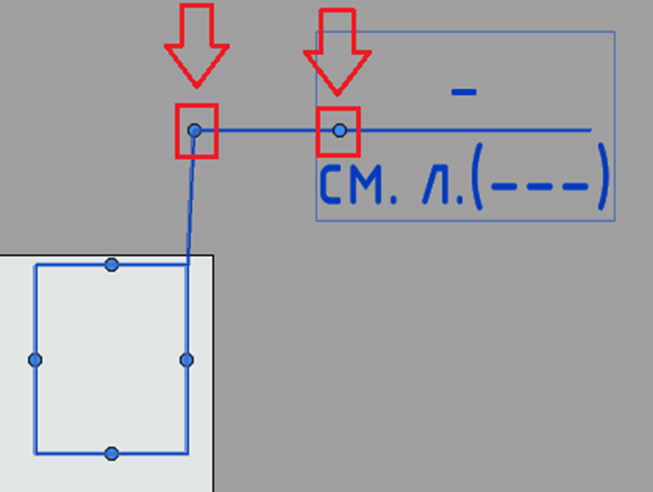
Для редактирования полки выноскиесть 2 горошины за которые и нужно тянуть, чтобы получить нужную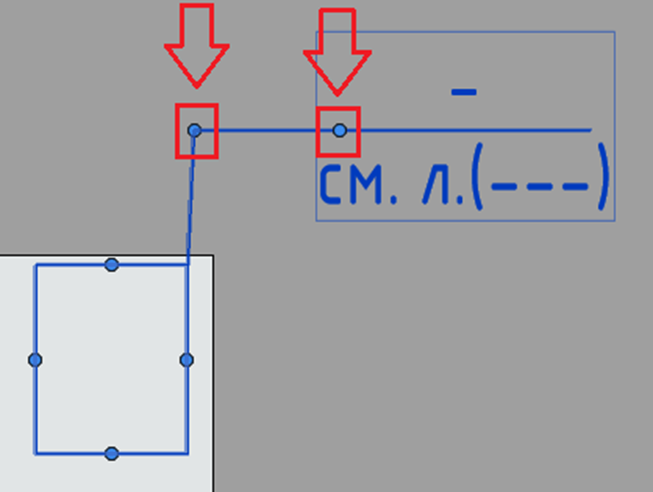
Все

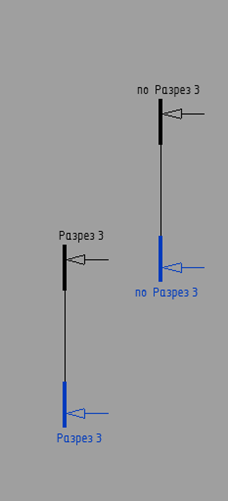
2.5 Линия земли
Область маскировки
Воспользуемся инструментом область маскировки и нанесем эскиз на нашем фасаде
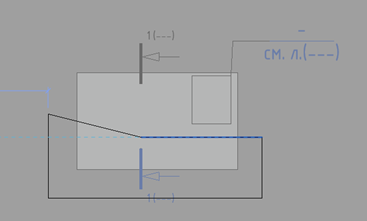
Получим следующий результат
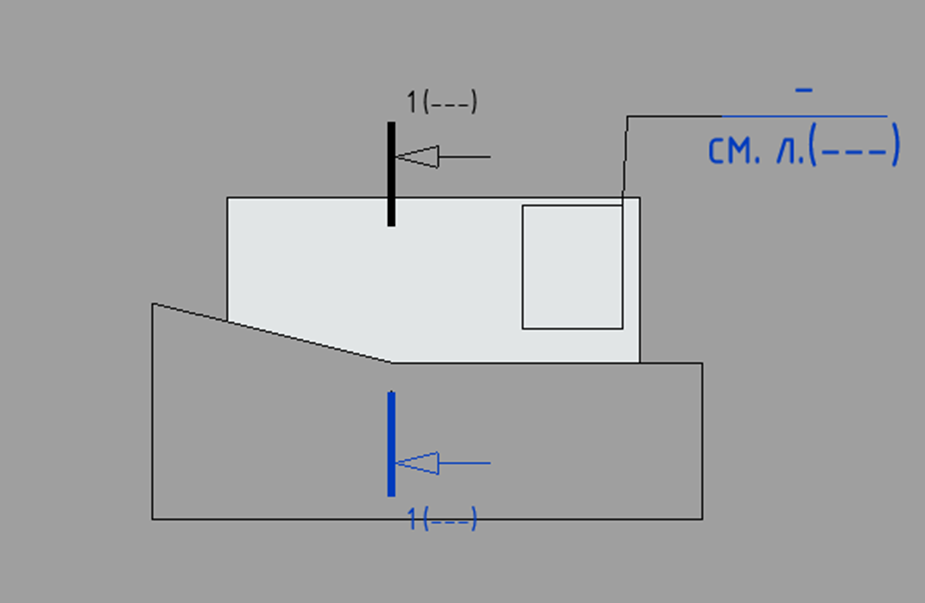
Боковые границы рекомендую выносить за пределы границы обрезки вида. В моем случае нужно границы подтянуть
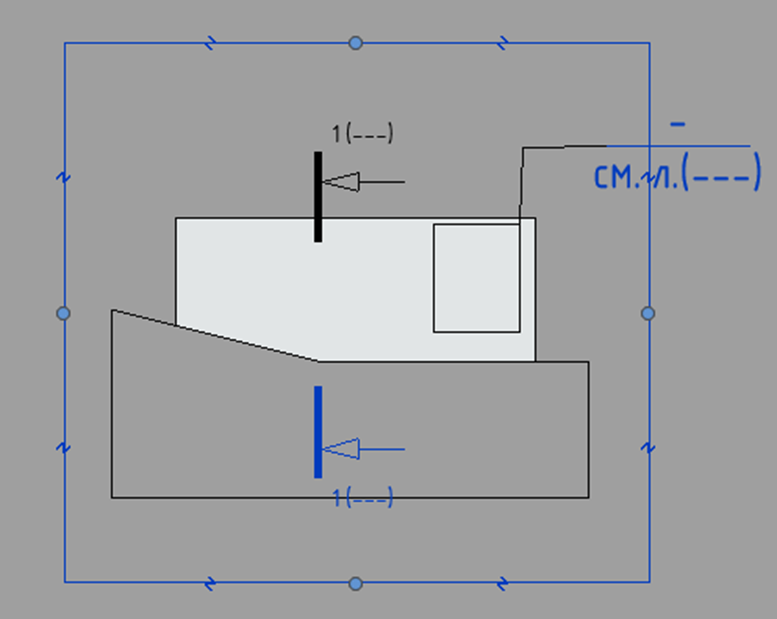
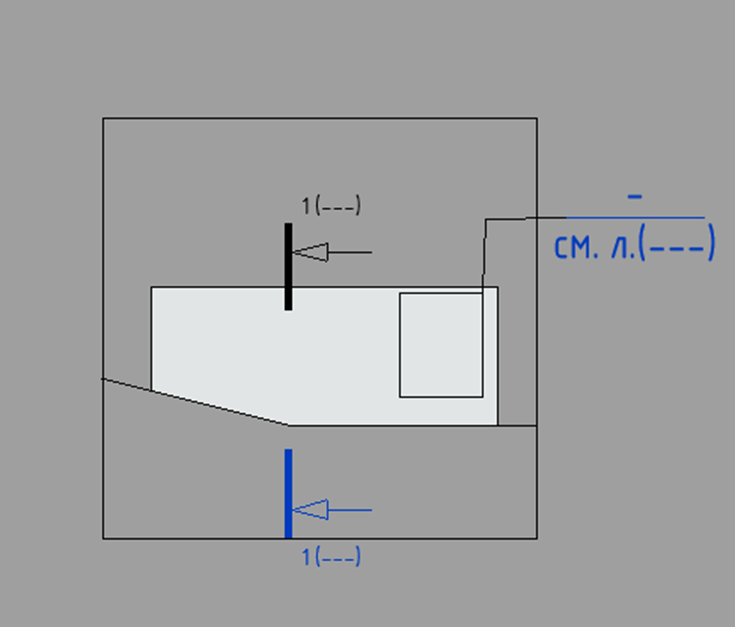
Чтобы получился следующий результат
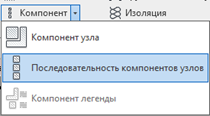
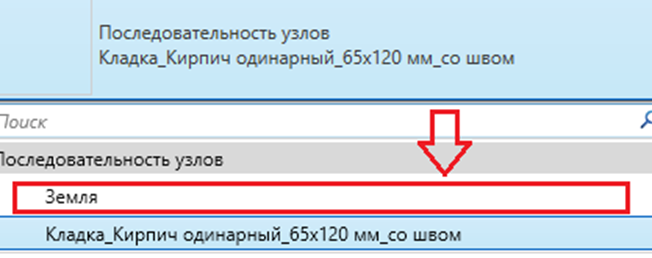
Характерные засечки земли. Для построения засечем воспользуемся инструментом «Компонент» в открытом списке нас интересует «Последовательность компонентов узла»
В списке типов находим «Земля»
Теперь проведем линию вдоль нашей линии области маскировки
Получим следующий результат