12-Материалы
1 Где находятся материалы
1.1 Файлы материалов
· Файл подходящего шаблона можно найти по следующему пути:
«Диск Р»-«10_Документы»-«BIM»-«Библиотека ресурсов»-«Revit»-«Материалы»
Используем только библиотеки материалов с припиской «ZH_»
1.2 Материалы в проекте
· Для начала работы с материалами необходимо перейти на вкладку «Управление»:

· Найти кнопку «Материалы»

1.3 Классы материалов как способ фильтрации списка материалов
· В открытом окне материалов находим символ воронки
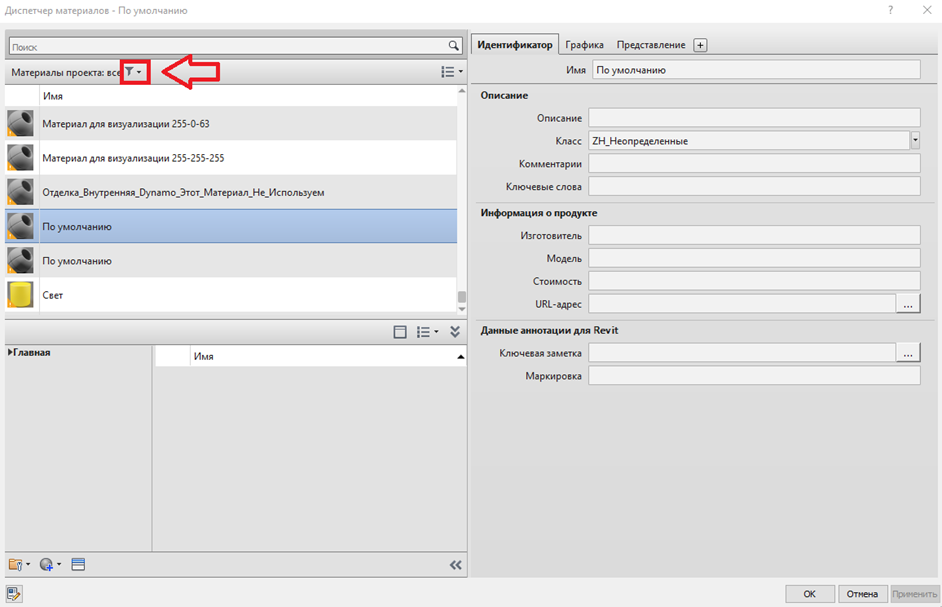
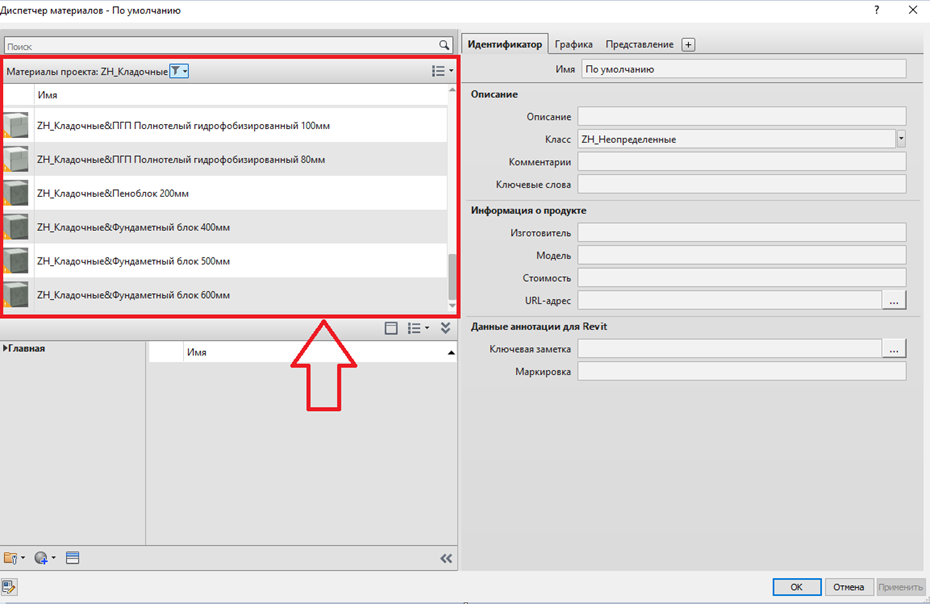
· В открытом окне выбираем класс материала по характерному признаку. В результате мы получим отфильтрованный список материалов
1.4 Подгрузка материалов из сторонней библиотеки
Для подгрузки материалов из сторонней библиотеки необходимо выполнить следующие действия:
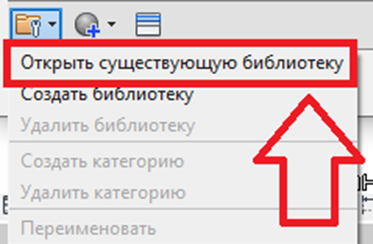
· В открытом диспетчере материалов найти символ «Редактора пользовательских библиотек»
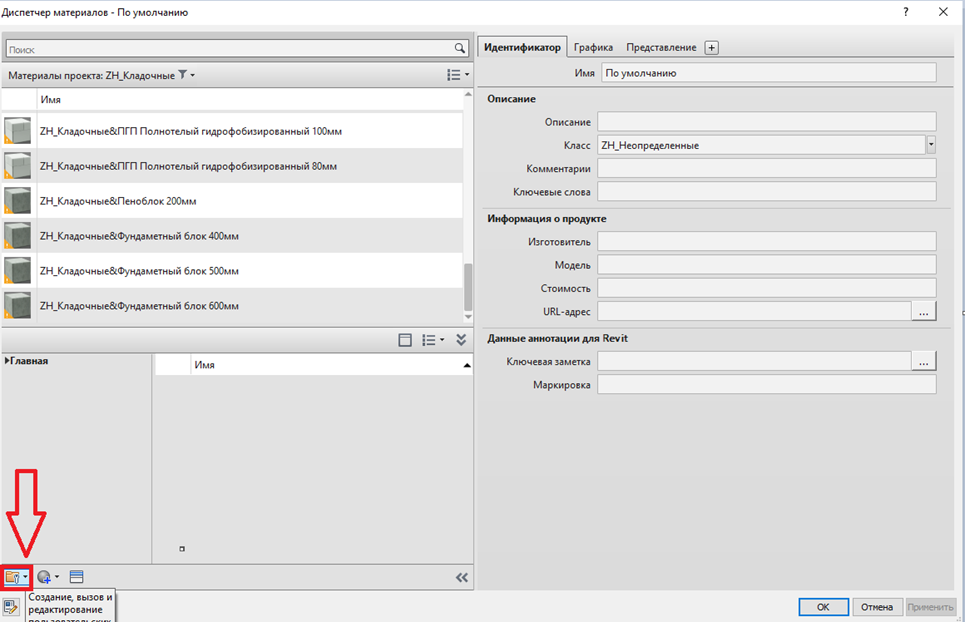
· В открывшемся меню выбираем «Открыть существующую библиотеку»
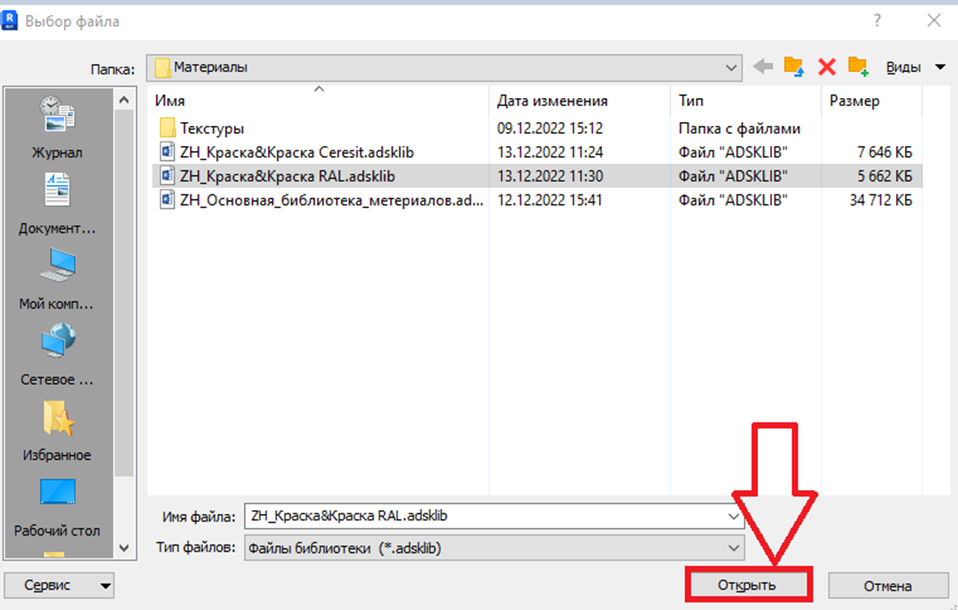
· Далее выбираем файл библиотеки материалов из которой нужно скопировать материал
· Найдя необходимую библиотеку жмем либо 2 раза ЛКМ либо выделяем и жмем кнопку открыть
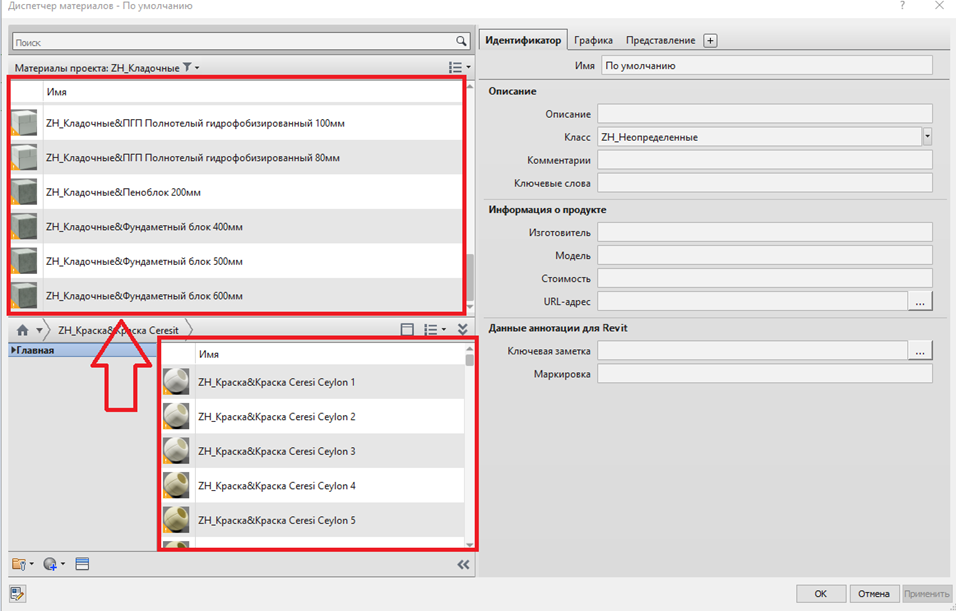
· Чтобы скопировать материал из открытой библиотеки к себе в проект необходимо выделить материал и путем зажатия ЛКМ перенести материал в область материалов проекта
1.5 Список всех библиотек материалов
Для того чтобы открыть список всех библиотек, необходимо в диспетчере материалов нажать на кнопку «Главная»
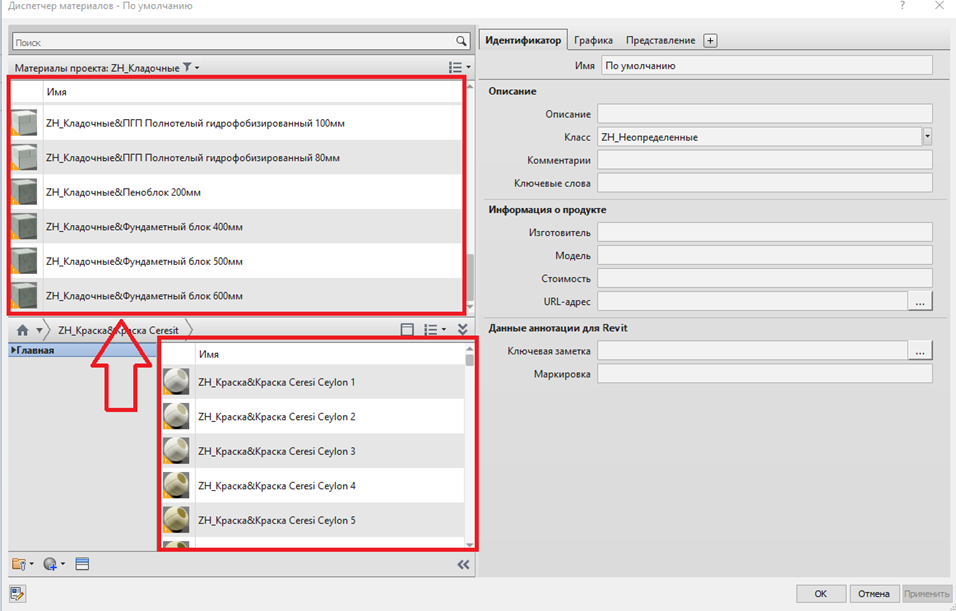
В открывшемся окне находится список всех библиотек, подгруженных в Revit
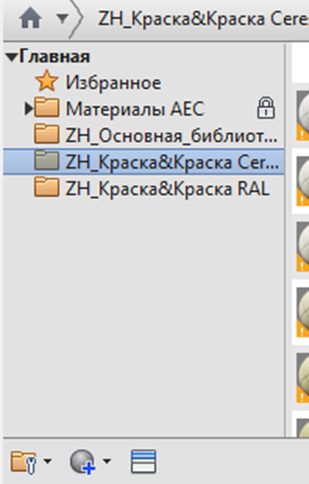
Для того чтобы увидеть список материалов библиотеки необходимо 2 раза нажать на интересующую библиотеку
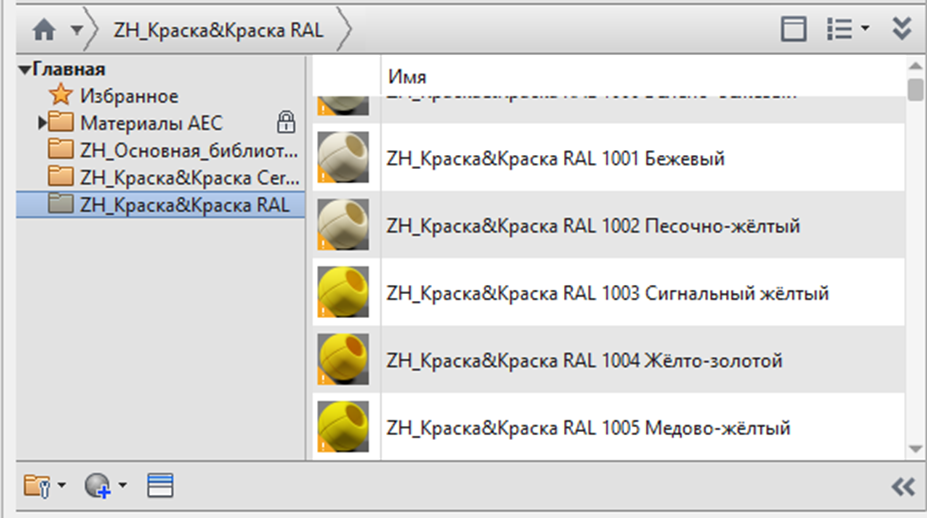
2 Создание материалов
2.1 Создание нового материала
Материалы самостоятельно не создаем! Исключением является отделка фасада!
Для создания конкретного материала обратитесь к BIM координатору. Для корректной подачи заявки на создание материала необходимо указать:
Имя материала
Цвет поверхности
Цвет сечения в плане и на разрезе
Штриховку поверхности
Штриховка сечения в плане и на разрезе
Толщину материала
При необходимости указать текстуру
2.2 Добавление нового материала
После того как BIM координатор создать необходимый материал вам необходимо обновить библиотеки материалов у себя в Revit. Выглядит это следующим образом:
· Видим что в библиотеке «ZH_Краска&Краска RAL» Произведены изменения о которых свидетельствует символ стрелочки напротив названия библиотеки. Библиотеку нужно обновить.
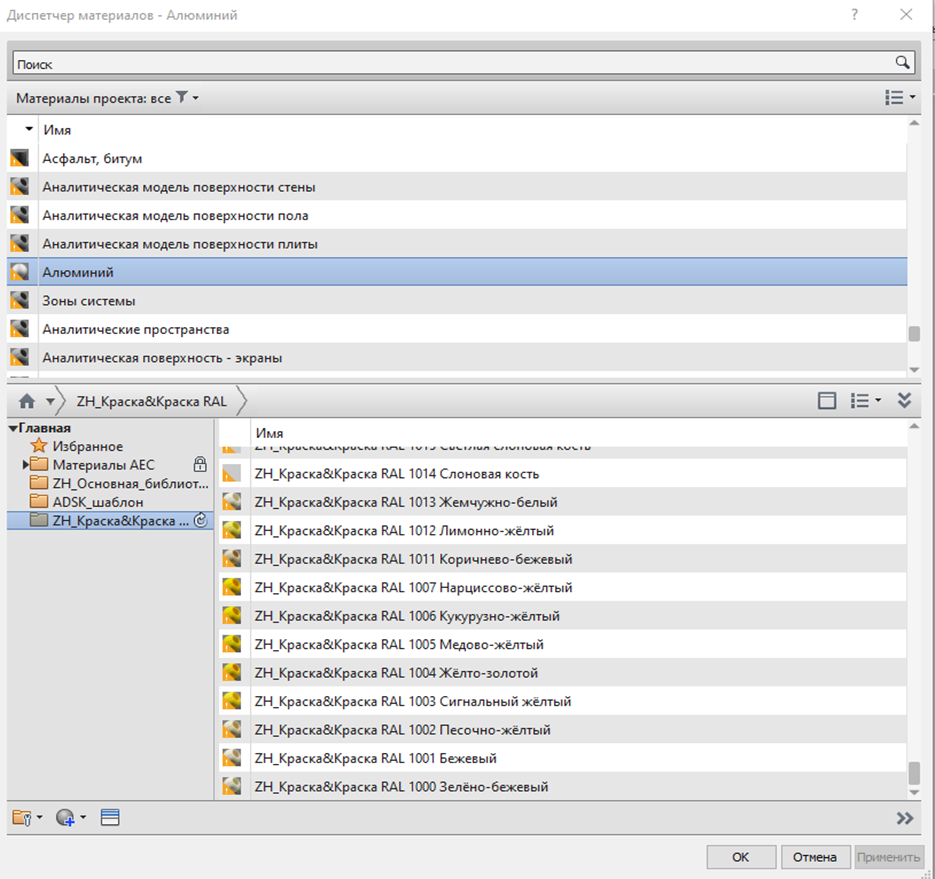
· Жмем ПКМ по библиотеке и в открывшемся окне выбираем «Обновить библиотеку»
· Появится окно предлагающая обновить локальную копию, жмем «Да»
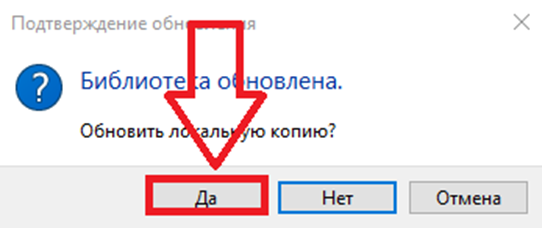
· После этого согласно пункта 2.4 мы можем скопировать нужный материал к себе в проект
3 Папка «Материалы»
На данный момент папка материалов представляет собой следующий перечень папок:
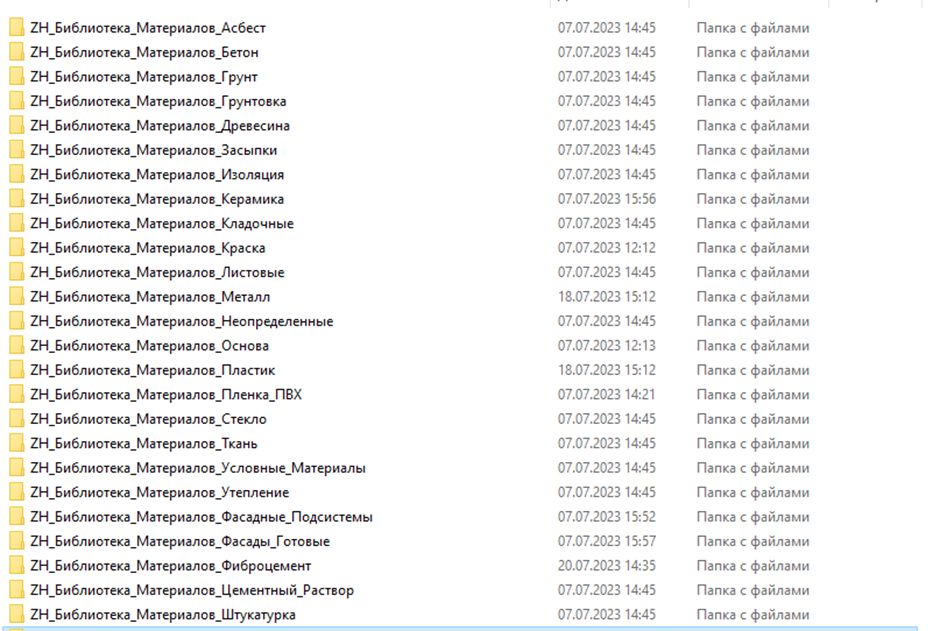
Каждая папка - это класс в проекте Revit
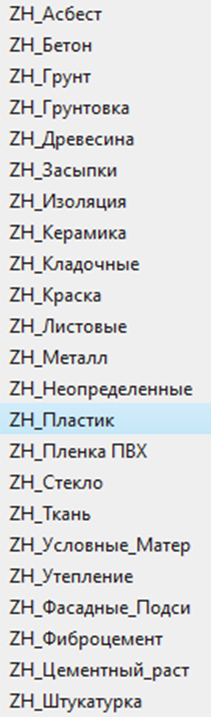
Сделано это для того, чтобы удобно можно было располагать материалы каждого класса, и соответствующие текстуры. Теоретически все материалы и текстуры можно держать в одной папке, однако это приведет к тому что это будет слишком неудобный из-за своего масштаба файл. Работать с материалами, отсортированными по каждому классу удобнее.
Рассмотрим одну из папок. Например «ZH_Библиотека_Материалов_Фиброцемент»
Сейчас она выглядит следующим образом:

Здесь вы можете увидеть файл специального формата с расширение .adsklib (красный на изображении). Это файл, который воспринимается Revit как файл материалов. Его используем для того чтобы обмениваться материалами. В пункте 2.4 вы можете увидеть алгоритм как материал скопировать к себе. Процедура, по которой материал заносится в такую библиотеку аналогична, отличие лишь в том, что материал из проекта необходимо перенести в эту библиотеку, а не наоборот, как это выполнялось при добавлении материала в проект.
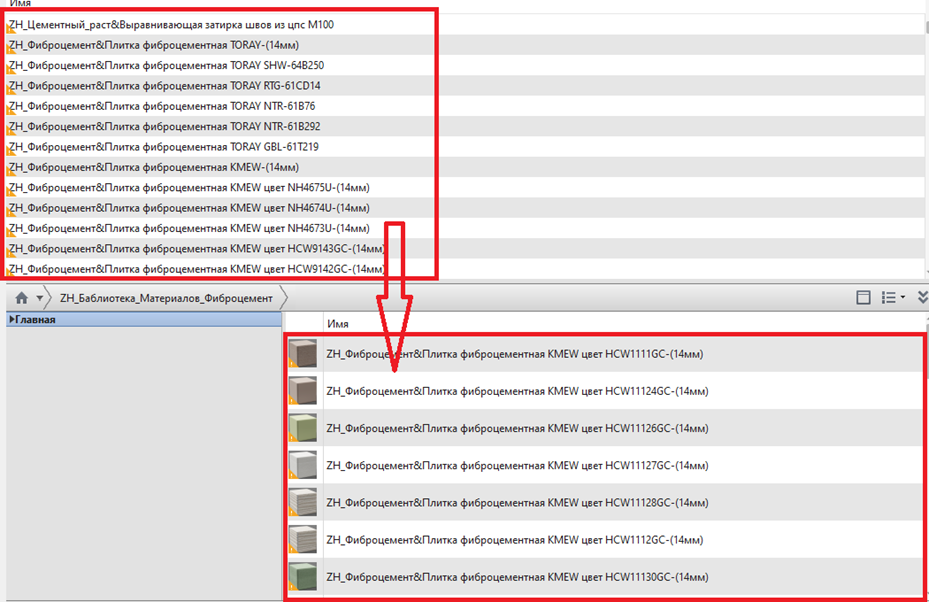
Оранжевым цветом выделена область текстур. Текстуры заносятся в эту папку посредствам проводника. Вам необходимо текстуры, которые вы хотите добавлять к материалу сначала подгрузить в эту папку. Текстуры называем по аналогии, с текстурами, которые уже есть в папках. «ZH_Текстура» вписывается всегда, а характерное описание после уже вписывается на ваше усмотрение. Пример: «ZH_Текстура KMEW HCW 2327GC»
4 Алгоритм создания материала отделки фасада
Создание материалов выполняем при помощи копирования наиболее подходящего аналога.
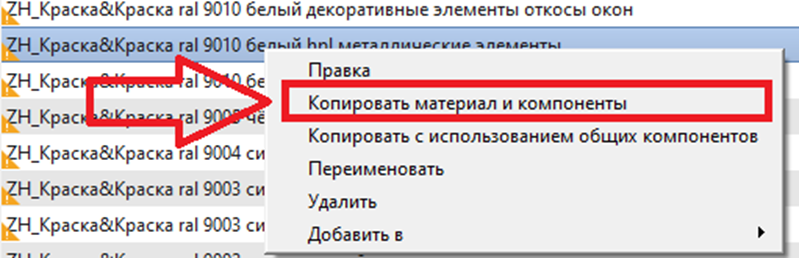
Для того чтобы создать копию материала, необходимо выделить сначала материал, который вы хотите скопировать, а затем нажать ПКМ. В открывшемся меню выбираем «Копировать материалы и компоненты».
Далее разберем вкладки идентификатор, графика и представление.
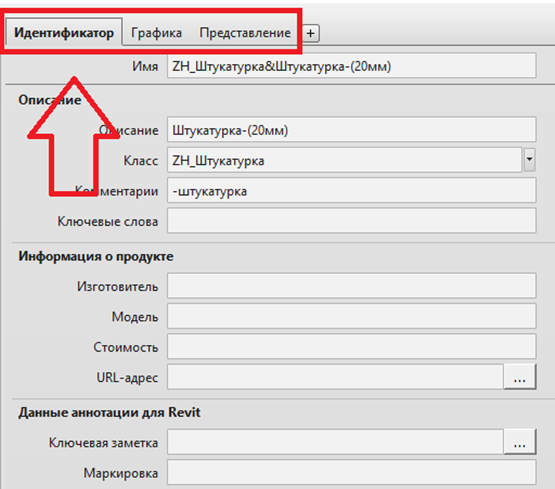
Идентификатор
После того как вы его скопировали, необходимо сразу материал переименовать.
Выполняется это по следующим позициям вкладки идентификатор:
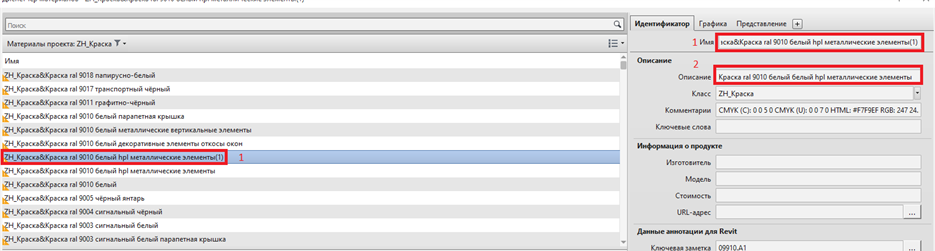
Здесь «1» это имя материала. Имя материала задаем по следующей структуре:
Приписка - класс материала - & - описание материала
Пример: ZH_Краска&Краска ral 9010 белый hpl металлиические элементы
В данном примере мы формируем имя материал который имеет бесконечно малую толщину. Исходя из этого факта приходим что толщину материалов у которых толщина <2 мм - не указываем. По другому дело обстоит с материалом которые имеет ощутимое значение толщины. В таких материалах значение толщины указывать необходимо. Указываем по следующей схеме:
Приписка - класс материала - & - описание материала – «-(толщина мм)»
Пример: ZH_Штукатурка&Штукатурка-(20мм)
Важно соблюдать значение толщины материала который вы используете и толщину которую вы указываете в многослойно конструкции!!!
Позиция «2» описание материала. Сюда вписываем имя материала, указанное после символа «&». Пример:
Имя материала - ZH_Штукатурка&Штукатурка-(20мм)
Описание - Штукатурка-(20мм)
Здесь не должны быть ошибки! Каждая ошибка в будущем приведет к неверному формированию раздела АР и КР, также неверно будут выгружены объемы материалов!
Графика
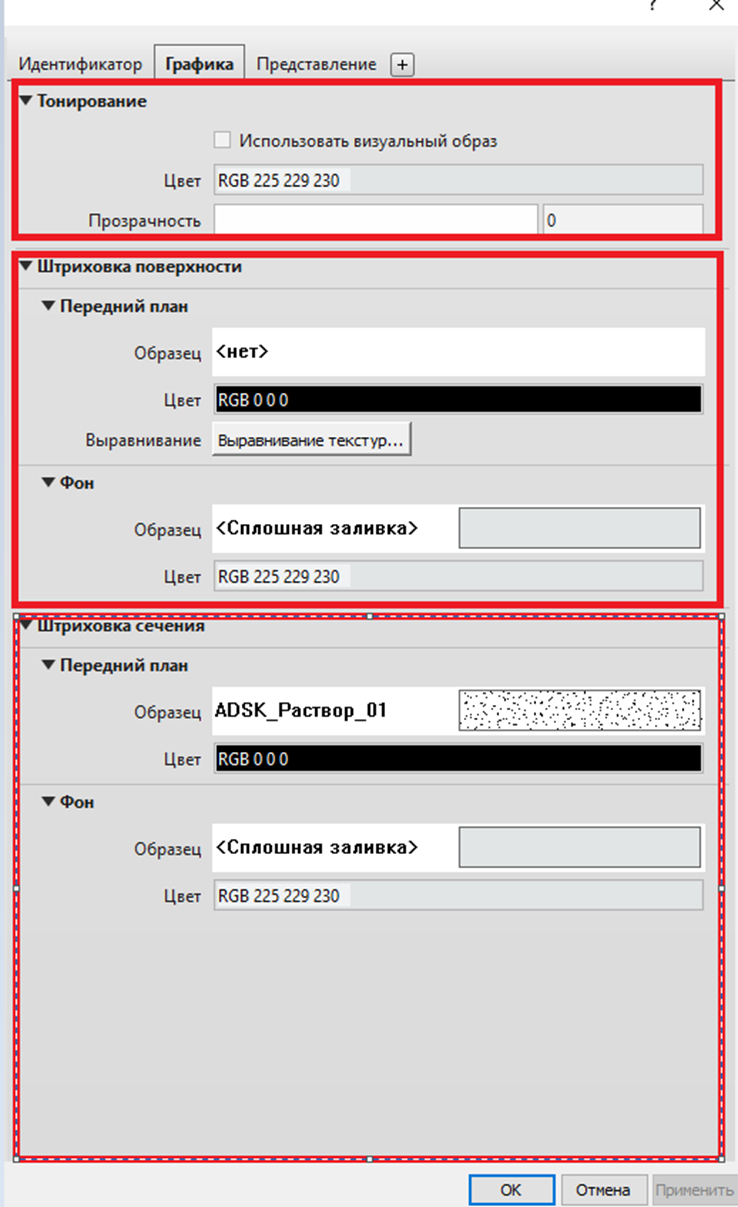
Здесь имеется 3 основные области настроек
Тонирование. Предназначено для придания цвета элементу который не имеет заливки поверхности. Если у вас для материала назначена какая-либо заливка фона, то данная настройка не будет перекрашивать элемент! Однако вы можете для переднего плана назначить штриховку выбрав в области «Штриховка поверхности» специальные настройки для переднего плана. Галочка «Использовать визуальный образ» нужна для того чтобы цвет для тонирования использовать из раздела «представление»
Штриховка поверхности. Передний план - то что будет видно поверх фона. Сюда обычно назначаем штриховки. Например, штриховку под кирпич. Тогда на поверхности этого материала будет видна штриховка, которую вы назначите.
Фон, это так скажем задний план. Обычно здесь назначаются сплошную заливку для формирования цвета поверхности материала.
Штриховка сечения. То же самое что и штриховка поверхности, но отображается только при разрезании материала.
Представление
Здесь заложены настройки, которые используются для отображения на «реалистичном» визуальном стиле отображения, а также при рендере. Расписывать все инструменты считаю не целесообразным, потому как настройки в них интуитивно понятны.