
Тема_14_Лестница
-
Изменения в документе
Изменения в документе
-
Общие положения
-
Термины
-
База
-
Инструменты
Здесь будут рассмотрены основные инструменты необходимые для данной темы.
-
«ДиОск Р»-«10_Документы»-«BIM»-«Библиотека ресурсов»-«аRevit»-«Материалы»
ИсВыполнятьзу построемние лестниц стоит после тольго, коак бвы разместиблиотеки материалов с припиской «ZH_»
1.2 Материалы в проекте
· Для начала работы с материаламины необходсущимое, перегородки, парапеты, плиты перекрытия. Когда именно вы ее разместите особого значения не имеет.
В модели ЭП рекомендуется размещать в лестничных клетках монолитную лестницу с отделкой, выполненную типоразмером ZH_Лестница_Марш_Монолитный_С_Отделкой_Проступь_20_Подступенок_20_Керамическая_Плитка. Также, допускается, размещать типоразмер ZH_Лестница_Марш_Монолитный_Без_Отделки.
В монолитной лестнице с отделкой предусмотрена отделка проступей и подступенков из керамической плитки 20 мм.
-
Разбиение лестниц
Лестницы как системное семейство Revit разбивается на три основных семейства:
-
Монолитная лестница – применяем
-
Смонтированная лестница – применяем
-
Сборная лестница – не применяем
Конструктивно лестницы разбиваются, как и в действительности на вкследующие элементы:
-
Марш – применяем
-
Площадка – не применяем в случае монолитной лестницы
По форму «Умаршей выполняется следующая разбивка:
-
Прямой – применяем
-
Винтовой марш со в
лсеми ступенями – применяем -
Винтовой марш по центру с конечными точками – применяем
-
Г-образный забежной марш – применяем
-
П-образная забежной марш – применяем
-
Марш по эскизу – применяем
-
Размещение
»:
лестниц

Все
без· Найти кнопку «Материалы»

1.3 Классы материалов как способ фильтрации спискалючения малестерниалов
цы · В открытом окне материалов находим символ воронки
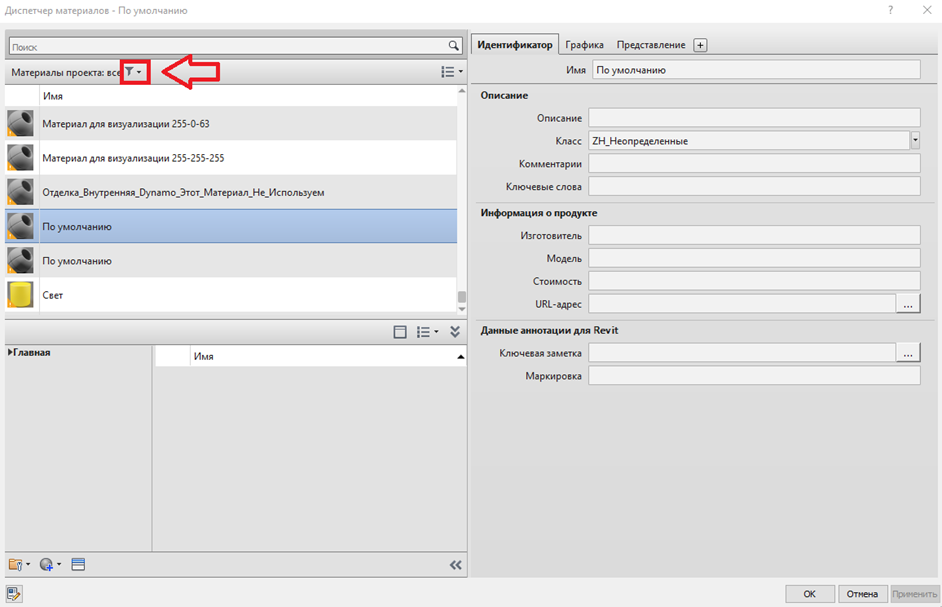
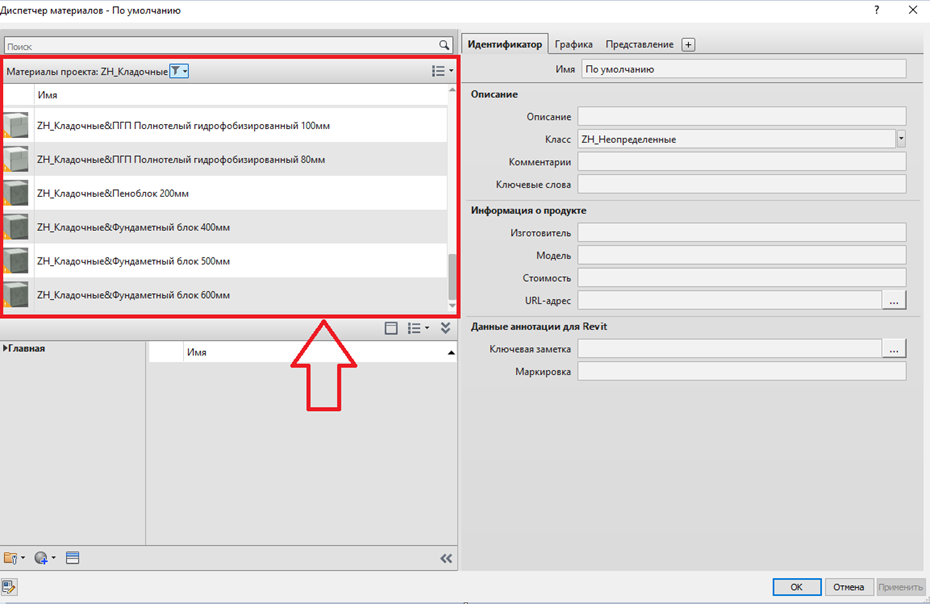
· В открытом окне выбиразмем клщаютсс материалая по характеродному и тому же признакципу. В результате мы получим отфильтрованный список материалов
1.4 Подгрузка материалов из сторонней библиотеки
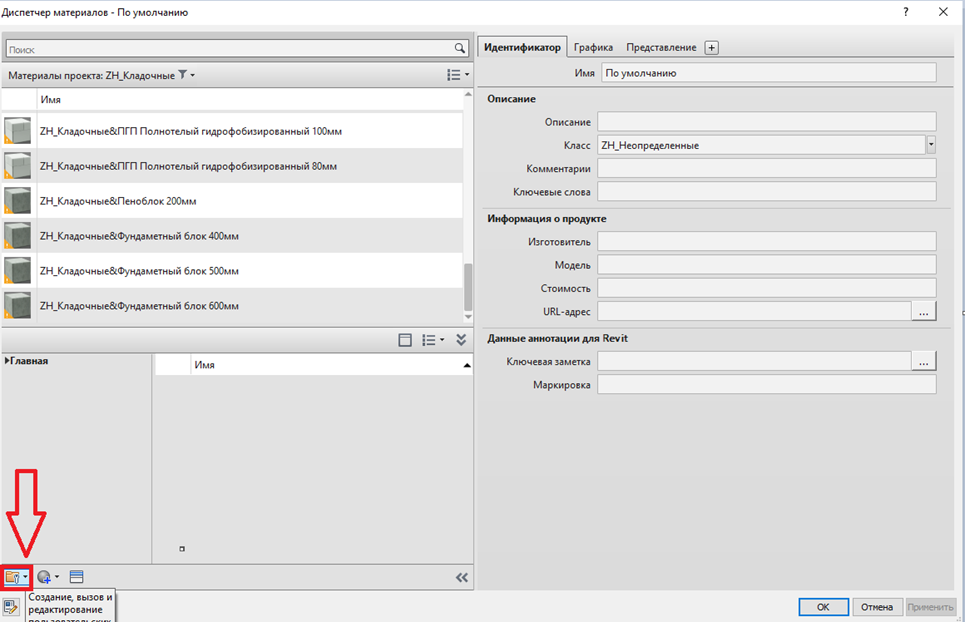
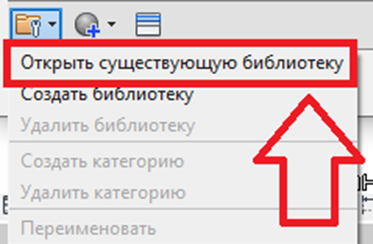
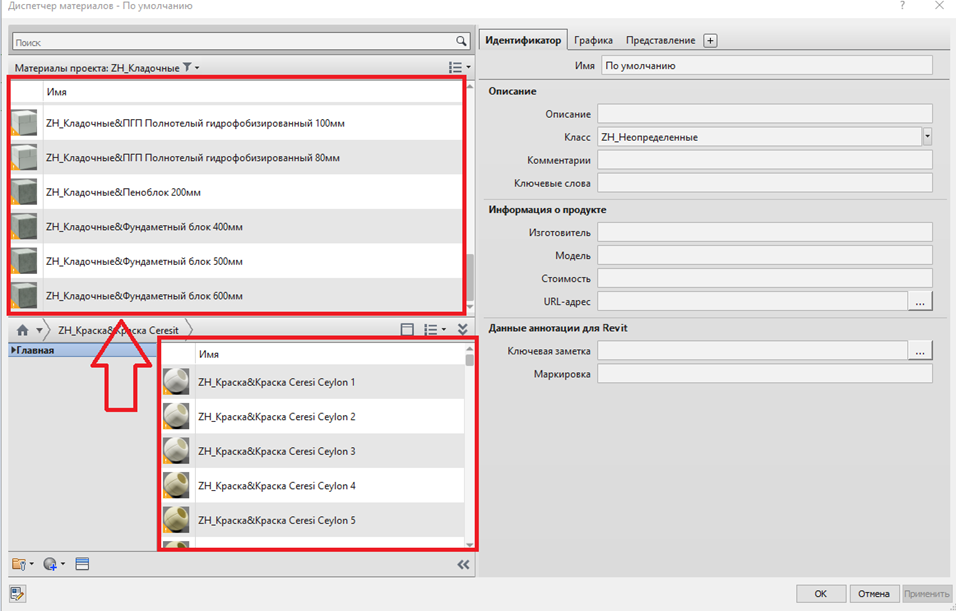
Для подгрузки материалов из стороеннейия библиотекивам необходимужно выполнить следующие дшаги:
-
Активируе
йм инстврумент лестния:·В открытом диспетчере материалов найти символ
«Редакторцапользовательск– (Архих библиотек»тура-Лестница)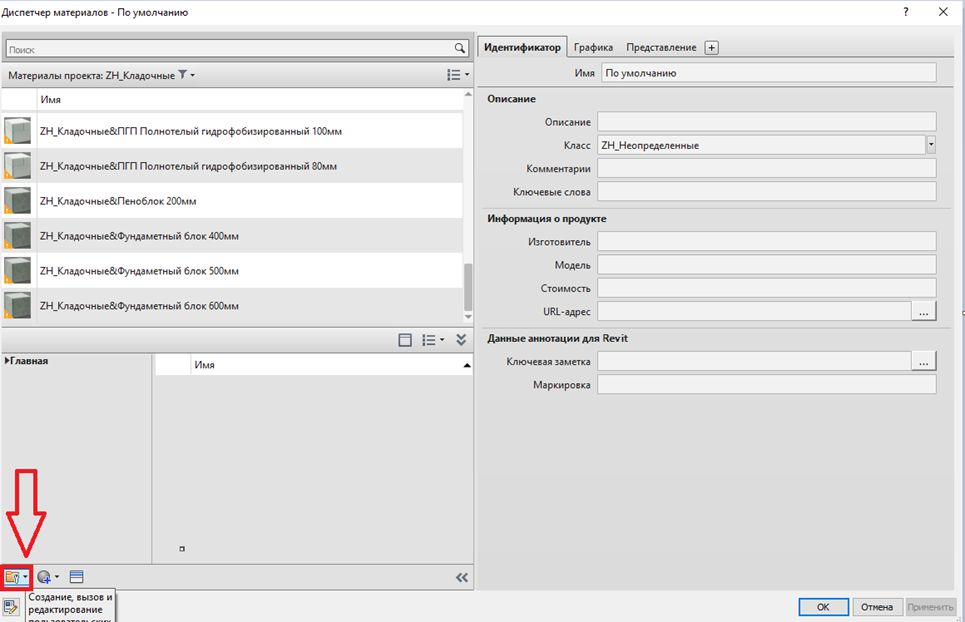
-
·В открывшемсяРазменю выбирщаем«Опервый марш по одному из варианткрыть сущестовующую библиотеку».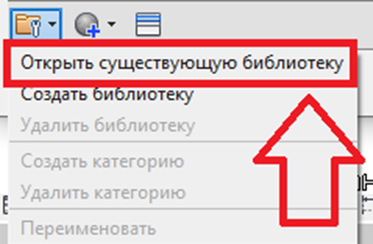
-
·ДРалзмее выбирщаемфайл библиотеки материаловиз которойнужмарш по одномускопироз вать материалнтов. -
·НУдайдя необходимую библиотеку жмем либо 2 раза ЛКМ либо выделяем площадку в случае, еслижRevit достроил ее сам. -
Вычерчиваем при помощи инструмента «Пол/Перекрытие» плиту перекрытия и пол под лестничную площадку.

-
Прямой марш
Строиться при активации следующей кнопкуи Revit. Смотри рисунокрыть
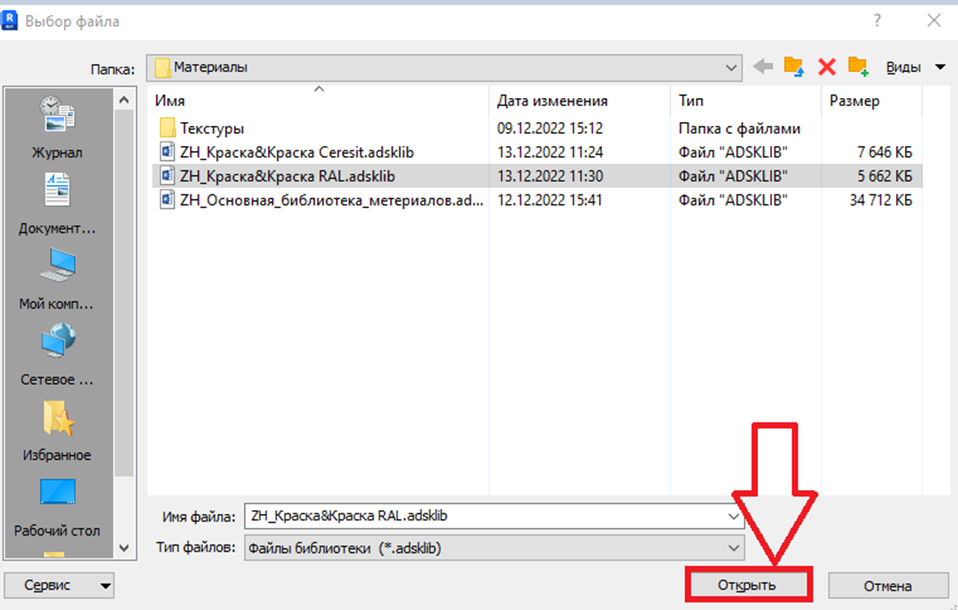

Рисунок 1. Активация способа построения – прямой, марша.· Ч
При постобы скопировении перед тем, как наносить материал из открытой библиотеки к себеш, в проектам необходимо обозначить, какой выдсоты вы хотител его построить материал и путс каким смещением. зажатия ЛКМ перенести материал в область материалов проекта
1.5 Список всех библиотек материалов
Для этого чтобы откорректируйте размерыть на спкриншоте 2.

Рисунок в2. Параметры лесехтницы, библикоторыек, необходимо взаполнить до построениспетчерея марша.
Для построения самого марша вам понадобится лишь указать начальную и конечную точки данного марша, смотри рисунок 3.

Рисунок 3. Построение прямого марша по двум точкам.
В случае, если вы хотите построить только один марш, то после построения первого марша можно нажать на подтверждение конфигурации лестницы, смотри рисунопку «Главная»
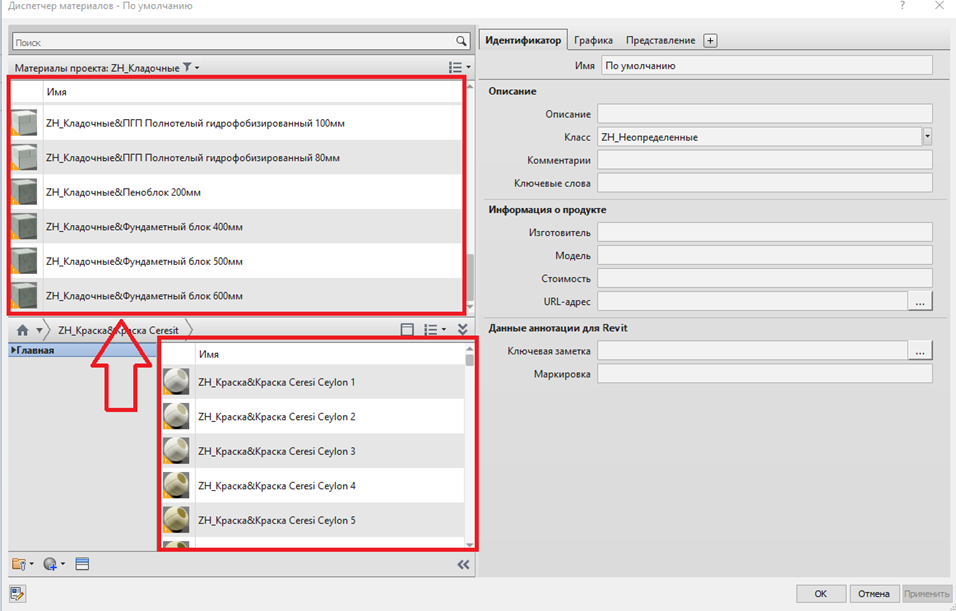

Рисунок 4. Подтверждение конфигурации лестницы.
В случае, если выполняеткрывшемся построение нескольких маршей, то галку не нахжимаем, а выполняем построение еще одитсяного марша сразу после первого, смотри рисунок всех библиотек, подгруженных в Revit5.
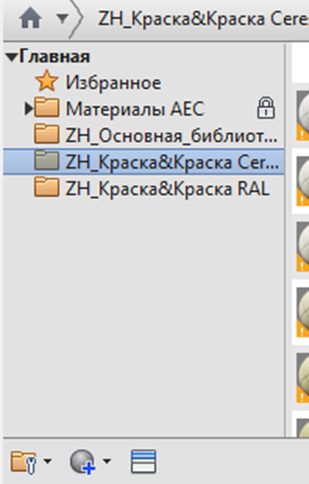

Рисунок5. Построение второго марша.
ДКак видно на рисунке 5, Revit сразу выполняем построение площадки. После того, чтобкак вы указали видетьорую сточку писрямокго марша, Revit достероиат пловщадку. библиотЕеки необходимо 2удалить в случае, если это монолитная лестница. Должен получиться результат, иза нображатьенный на ринтересующуюнке библиотеку6.

-
2 СВинтозданиевой марш со всеми ступенями
2 СВинтозданиевой марш со всеми ступенями
Строится при активации следующей кновпки Revit. Смотри рисунок 7.
С

Рисуноздк 7. Активация способа построениея – винтовогой марш со всеми ступенями, маришала.
МатПериалыед сампостроятельно не создаем! Исключением, является отделка фасада!
Для созданалогия конкретчног прямому материала обратитесь к BIM координаторшу. Для корректной подачи заявки на создание материала, необходимо указать:
Имя мзнатериалаЦвет поверхности
Цвет сечения в планраметрах, смотри рисунаок разрезе2.
Штриховку поверхнПости
Штриховка сечения в плане и на разрезе
Толщину материала
При необходимости указать текстуру
2.2 Добавление такого марша выполняется также по двум точкам, но в отличие от прямого марша, сначала вы ставите точку центра итогового марша, затем указываете первую точку марша. Она будет являться его началом, смотриала
рисунок 8.

Рисунок 8. Послтроение марша путем задания двух точек.
Дальнейшее построение аналогично прямому маршу, смотри раздел 3.1.1.1. текущей темы.
-
Винтовой ма
кршBIMпо центру с конечными точками
Построение выполняется полностью аналогично винтовому маршу со всеми ступенями с единаственным исключением в торм, что сразу можно задать количество ступенеобй. Инструмент находимый материал вам необходимо обновить библиотеки материалов у себя в Revit. Выглядит этпо следующему пути, смотри рисунок 9.

Рисунок 9. Активация способа построения – винтовой марш по центру с конечными точками, марша.
-
Г-образный забежной м
:арш
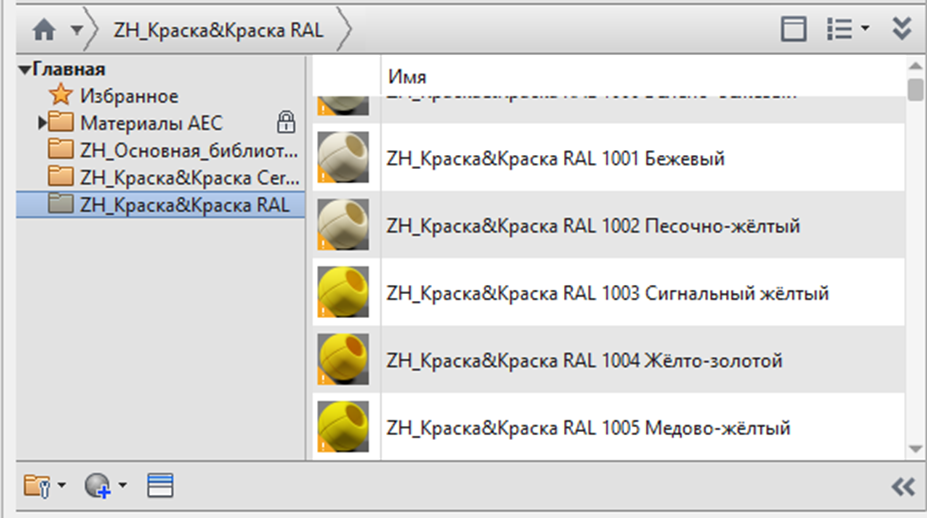
·Построение Видимвыполняется чтпо принципу предв бариблиотекельного «ZH_Краска&Краска RAL» Произведены изменщения готовой конструкции с предварительными настройками, которых свидетельствует символ стрелочки
напротив названия библиотеки. Библиотеку нужно обновить.
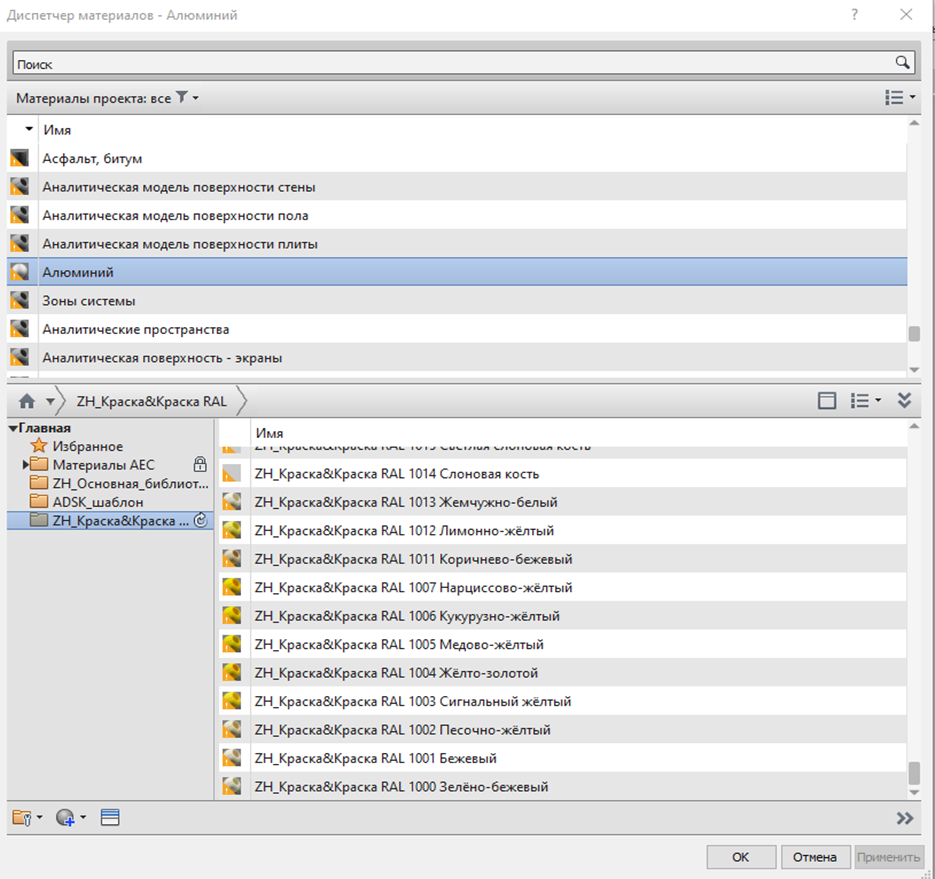
· Жмем ПКМ по библиотеке и в открывшемся окне выбир заем «Обновдадить библиотеку»
· Появится окно предлагающая обновить локальную копию, жмем «Да»
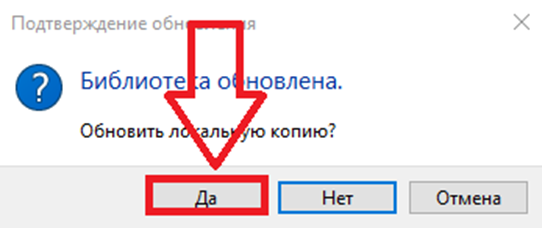
· После этого согласно пункта 2.4 мы можем скопировать нужный материал к себе в псвойствах роект
3 Паписунка «М2. Активация инстериалы»
На данный моумент папка материалов представляет собой следующий перечень папок:
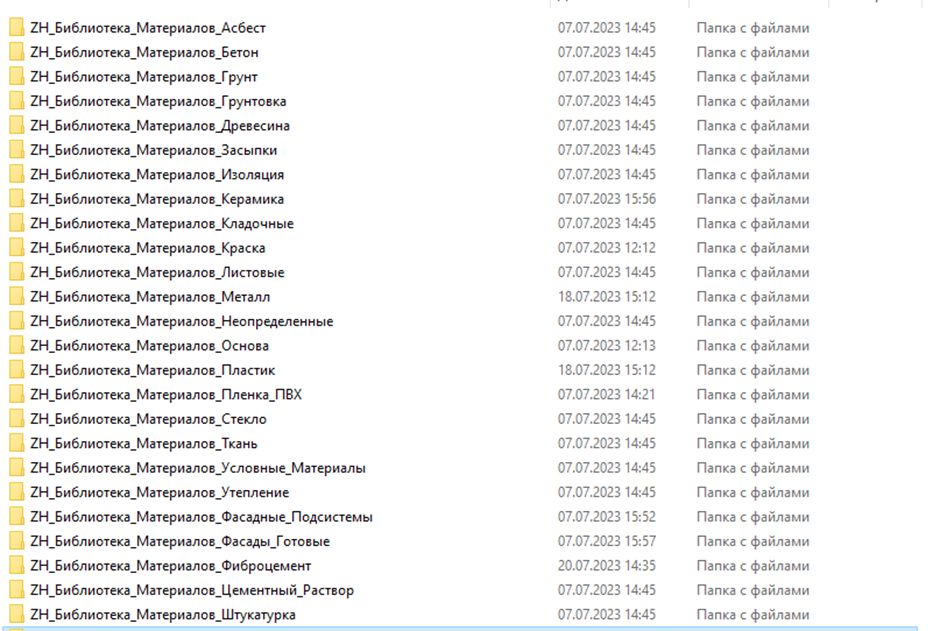
Каждая папка - это класс в проекте Revit
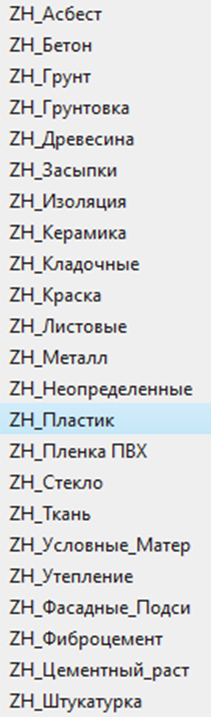
Сделанисхо это для того, чтобы удобно можно было располагать материалы каждого класса, и соответствующие текстуры. Теоретически все материалы и текстуры можно держать в одной папке, однако это приведет к тому что это будет слишком неудобный из-за своего масштаба файл. Работать с материалами, отсортированными по каждому классу удобнее.
Рассмотрим одну из папок. Например «ZH_Библиотека_Материалов_Фиброцемент» Сейчас она выглядит следующим образом:, смотри рисунок 10.


ЗдРисунок 10. Активация способа построесьния в– Г-образный забежной марш.
Кожрректировка происходит по характерным точкам, смотри рисунок 11.

Рисунок 11. Точки, позволяющиде перемещать фнайправления специГ-обральзного форматрша.
-
П-образная забежной марш
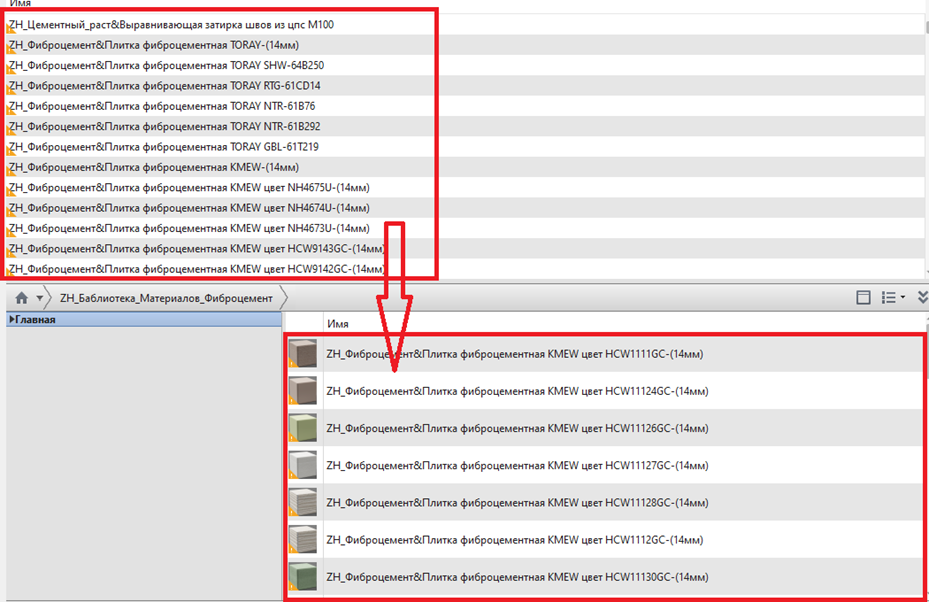
Посшитроение .adsklibП (красный на изображезнии). Это файл, который воспринимается Revit как файл материалов. Его используем для того чмарша забежного марша соответствует побы стробменивю Г-обратьсязного марша с единствериалами. В пункте 2.4 вны можете увидеть алгоритм как материал скоплюченировать к себе. Процедурам, по которой материал заносключающитмся в такую библиотеку аналогична, отличие лишь в том, что материал из проекта необходимо пекорренесктировать в эту библиотжеку, а не два наоборот, как это выполнялось при добавлениия марша, а тери, смотри рисунок 13. Активалция инструмента в происходит по следующему пути, смотри рисунокт.
12.

Рисунок 12. Активация способа построения – П-образная забежной марш.

-
Марш по эскизу
ОрДанжный инструмевынт применяем цве том случае, если выд нел можена область текстур. Текстуры заносятся в эту папку построить марш ни одним из вышепередчисленных способов. Активация инстврументам провисходит по следующему пути, смотри рисунок 14. При его построеника.и Ввам необходимо отработать по каждому из следующих инструментов, смотри рисунок 15.

Рисунок 14. Элементы построения марша по эскизу

Рисунок 15. Активация способа построения – марш по эскизу.
При данному способе построения вам необходимо показать для Revit следующие элементы марша:
-
Граница. Несмотря на то, что в Revit показано отображение, где и линия подступенка строится совместно с границей – так строить нельзя. Должен получиться следующий эскиз, смотри рисунок 16.

Рисунок 16. Построение «Границ» лестничного марша.
-
Построение линий подступенков.
Выполняется для соединения конечных точке линий границ, смотри рисунок 17.

Рисунок 17. Соединение конечных точек границ марша по эскизу
Далее вам предстоит показать линии подступенков внутри полученного контура, смотри рисунок 18.

Рисунок 18. Построение линий промежуточных подступенков
-
Указание направления марша
Для этого вам лишь необходимо указать направление движения, указав начальную и конечную точки, смотри рисунок 19.

Рисунок 19. Указание начальной и конечной точек направления марша
-
Результат

Рисунок 20. Результат построения марша по эскизу
-
Копирование лестниц по этажам
В проекте необходимо размещать лестницы по этажам, выполнять данную работу обычным копирование нерационально т.к. есть стандартный инструмент, который позволяет выполнить копирование по типовым этажам одинаковую лестницу более комфортным инструментом – «Соединить уровни».
Для выполнения данной операции перейдем на 3д вид следующего вида, смотри рисунок 21.
Далее выделяем построенную лестницу и активируем инструмент «Выбрать уровни», смотри рисунок 22.
После чего вам лишь остается выбрать уровни, на которые вы хотите двыпобавлянить копирование матлериалу сначала подгрузить в эту папку. Текстурницы называем по аналогии, смотри трисунок 23. Послек остурами, которые уже есть в папках. «ZH_Текстура» вписывается всегда, а характерное оплисаниешь послдтвердить выбранные ужровни по галочке, вписывается на ваше усмотрение. Пример:сунок «ZH24._Текстура KMEW HCW 2327GC»
Алгоритм создания материала отделки фасада

СРисунозданиек материалов21. 3д выполняемид пригодный для помэтажнощиго копирования наиболее подходящего аналога.
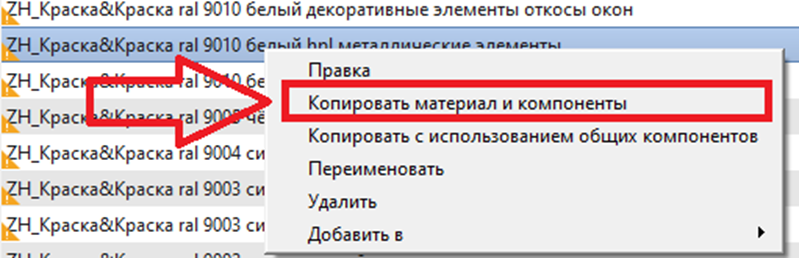
Для того чтобы создать копию материала, необходимо выделить сначала материал, который вы хотите скопировать, а затем нажать ПКМ. В открывшемся меню выбираем «Копировать материалы и компоненты».
Далее разберем вкладки идентификатор, графика и представление.
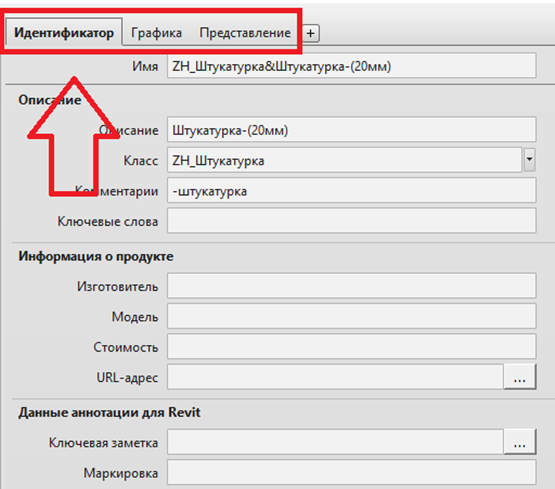
Идентификатор
После того как вцы его скопировали, необходимо сразу материал переименовать.
Выполняется это по следующим позициям вкладки идентификатор:
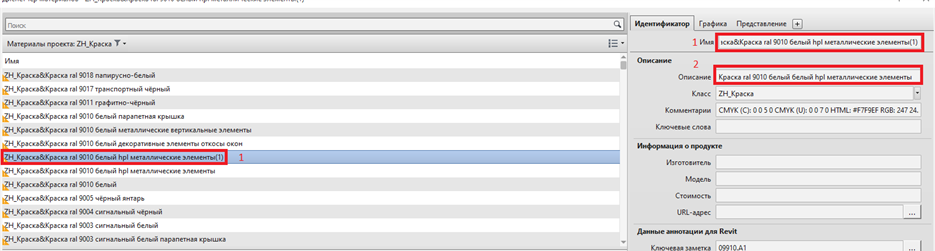
Здесь «1» это имя материала. Имя материала задаем по следующей структуре:Приписка - класс материала - & - описание материалаПример: ZH_Краска&Краска ral 9010 белый hpl металлиические элементыВ данном примере мы формируем имя материал который имеет бесконечно малую толщину. Исходя из этого факта приходим что толщину материалов у которых толщина <2 мм - не указываем. По другому дело обстоит с материалом которые имеет ощутимое значение толщины. В таких материалах значение толщины указывать необходимо. Указываем по следующей схеме:Приписка - класс материала - & - описание материала – «-(толщина мм)»Пример: ZH_Штукатурка&Штукатурка-(20мм)Важно соблюдать значение толщины материала который вы используете и толщину которую вы указываете в многослойно конструкции!!!Позиция «2» описание материала. Сюда вписываем имя материала, указанное после символа «&». Пример: Имя материала - ZH_Штукатурка&Штукатурка-(20мм)Описание - Штукатурка-(20мм)
Здесь не должны быть ошибки! Каждая ошибка в будущем приведет к неверному формированию раздела АР и КР, также неверно будут выгружены объемы материалов!
Графика
Здесь имеется 3 основные области настроек
Тонирование. Предназначено для придания цвета элементу который не имеет заливки поверхности. Если у вас для материала назначена какая-либо заливка фона, то данная настройка не будет перекрашивать элемент! Однако вы можете для переднего плана назначить штриховку выбрав в области «Штриховка поверхности» специальные настройки для переднего плана. Галочка «Использовать визуальный образ» нужна для того чтобы цвет для тонирования использовать из раздела «представление»
Штриховка поверхности. Передний план - то что будет видно поверх фона. Сюда обычно назначаем штриховки. Например, штриховку под кирпич. Тогда на поверхности этого материала будет видна штриховка, которую вы назначите.
Фон, это так скажем задний план. Обычно здесь назначаются сплошную заливку для формирования цвета поверхности материала.

Рисунок Ш22. Актриховка сеченция. То же самое что и штриховка поверхности, но отображается только при разрезании материала.
ПредставлениеЗдесь заложены настройки, которые используются для отображения на «реалистичном» визуальном стиле отображения, а также при рендере. Расписывать все инструмента «Выбрать уровни»

Рисчитаюунок 23. Выбор уровней цедля копирования лестницы

Рисунок 24. Подтверждение выбразнным,х пуротомувней для как настопиройки в аних интуитивно понятны.
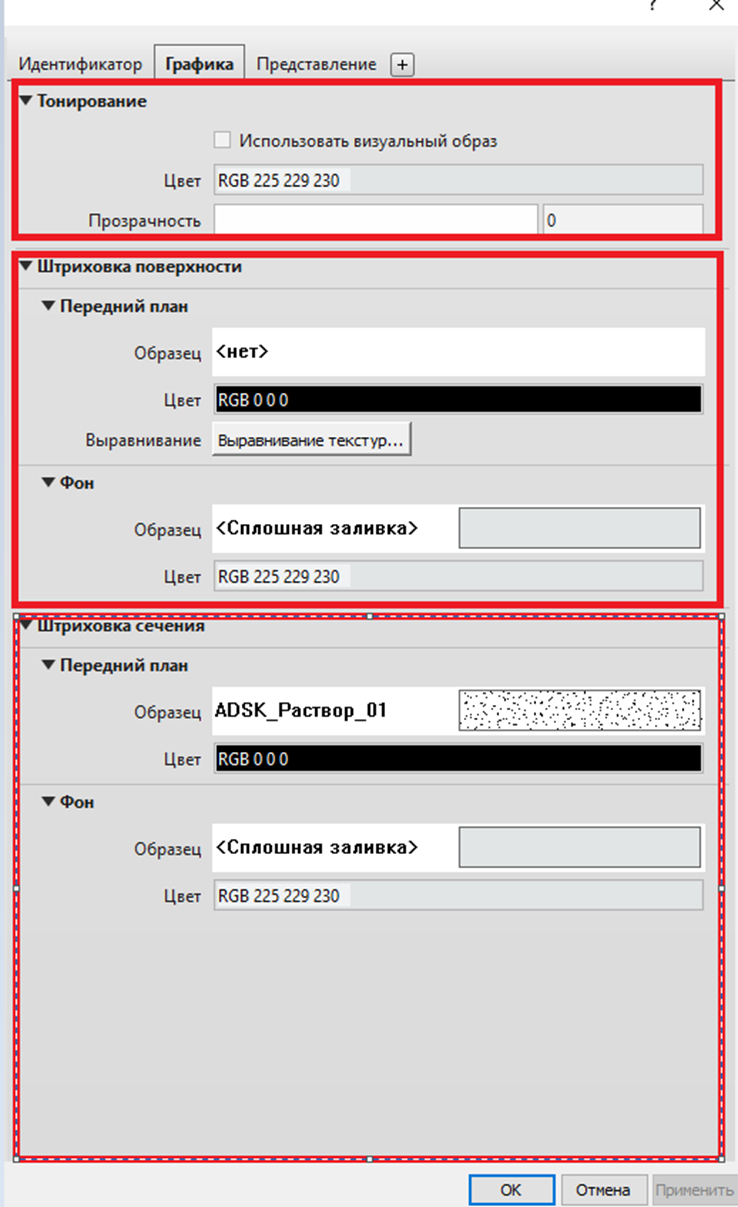

Рисунок 25. Верное копирование лестничных маршей.
-
Нюансы
-
Нельзя размещать площадку, строящуюся автоматически при монолитной лестнице