11-Лестница
1 Основы
1.1 Как найти инструмент лестницы
· Инструмент лестницы находится под названием «Лестница». Для того, чтобы начать с ним работать необходимо выбрать данный инструмент

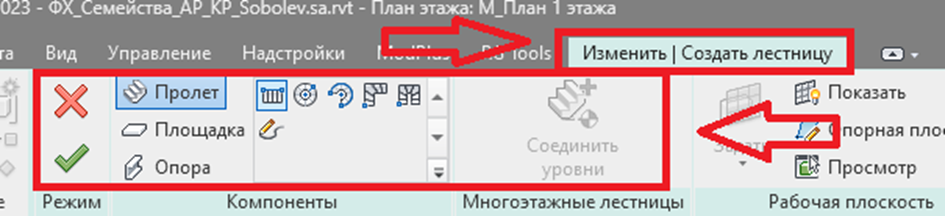
После нажатия у вас активируется режим создания лестницы, об этом сигнализирует новая вкладки и инструменты на ней
1.2 Виды лестниц
· По типу
В самой программе существует 3 основных системных семейства лестницы, это:
Монолитная лестница
Сборная лестница
Смонтированная лестница
Из данного перечня наиболее часто вам придется пользоваться монолитной и смонтированной. Не рекомендую пользоваться сборной лестницей по причине того, что она достаточно капризная.
· По форме маршей
Для моделирования маршей лестницы есть 6 инструментов:
Прямой марш
Винтовой марш со всеми ступенями
Винтовой марш по центру и с конечными точками
Г-образный забежной марш
П-образный забежной марш
Создать эскиз
Для построения лестницы любой конфигурации их будет достаточно.
2 Моделирование
· Лестницы по типу:
Монолитная
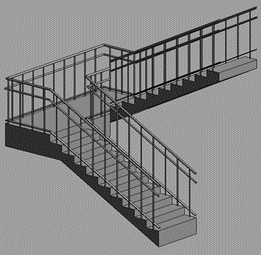
Представляет собой достаточно простую по геометрии лестницу. В ней нет лишних сложных узлов. Такая лестница максимально подходит под большинство лестниц, которые приходится выполнять в разделах ЭП и АР, лишь иногда будут возникать ситуации где будет необходимо другое семейство.
Смонтированная
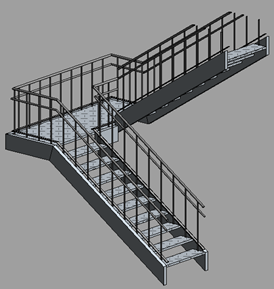
Чуть более проработанное системное семейство, данная лестница будет удобна в тех случаях, когда вас не устроит внешний вид лестницы монолитной, например, в двухуровневых квартирах.
· По форме маршей
После того как выбрали конкретное системное семейство вы можете построить форму лестницы. Для этого используем эти инструменты:
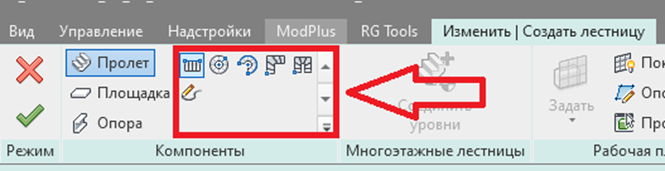
С помощью них можно выстроить конкретный тип марша
Прямой марш
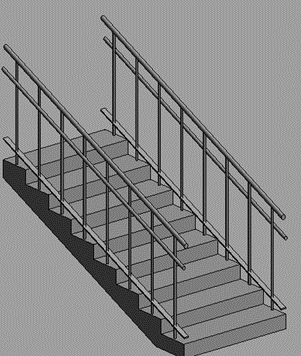
Построить прямую лестницу можно при помощи инструмента по форме «прямая»
Для этого выберем данный инструмент
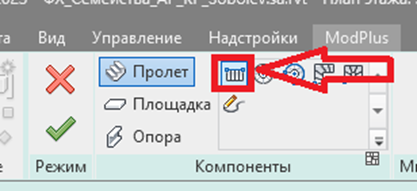
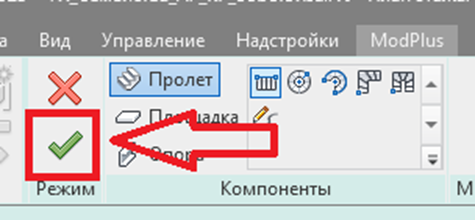
Теперь указываем начальную и конечную точку лестницы. Получим один марш такой лестницы. В случае если вам необходим только один марш, вы можете нажать на галочку
Получим такой результат
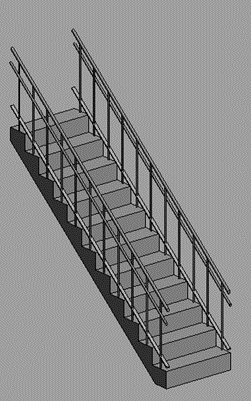
Допустим он нас не устраивает, нужно поменять высоту лестницы или количество ступеней, для этого делаем следующее:
· Высота
Выделяем лестницу и меняем верхний предел
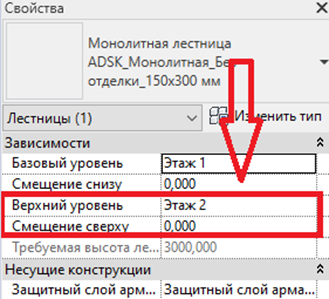
Допустим на такие
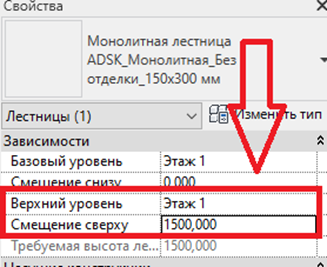
Получим такой результат
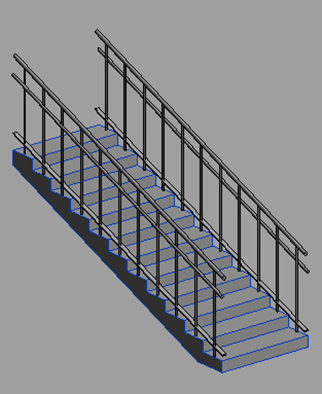
· Ступени
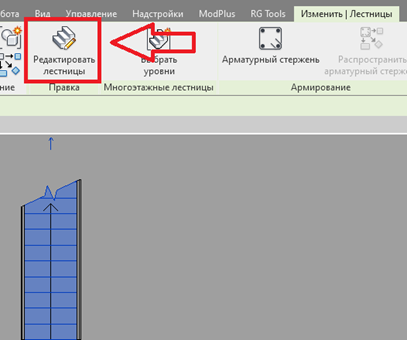
Чтобы откорректировать количество ступеней лестницы необходимо выделить лестницу и перейти в ее редактор
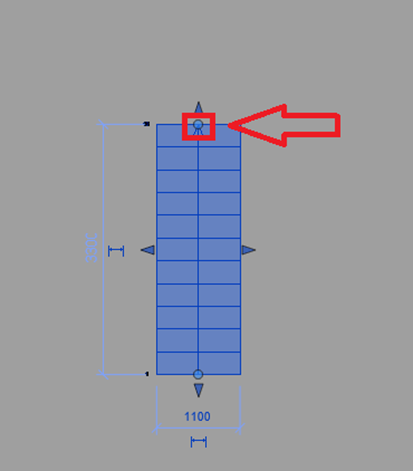
Далее выделяем марш и хватаемся за круг на конце и тянем в нужную сторону
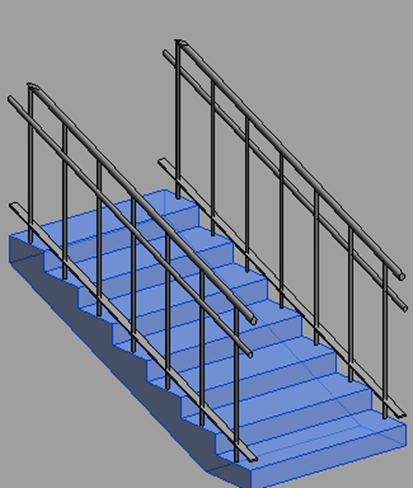
Получим такой результат
После изменения количества ступеней в марше необходимо задать это же значение количества ступеней в параметре «Требуемое количество ступеней»
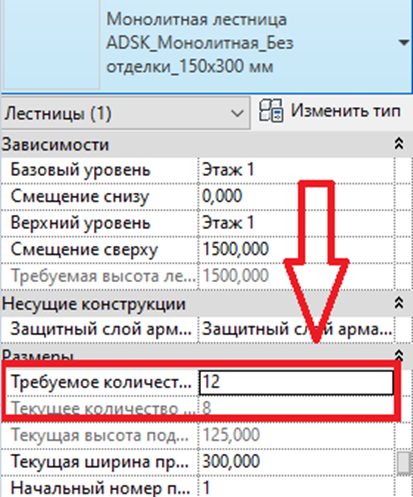
После изменения данного параметра пересчитается высота лестницы, а соответственно и изменится высота марша. Получим следующее
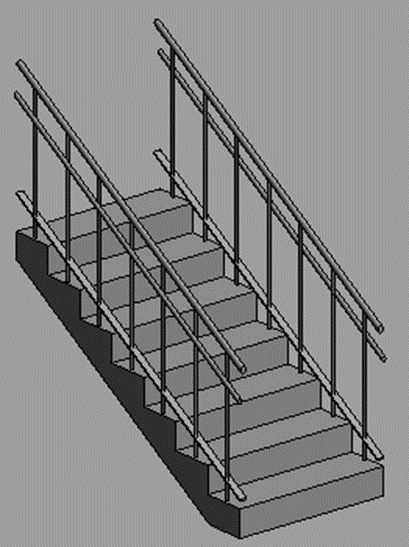
· Монолитная лестница из 2 маршей
Предварительно зададим следующие характеристики для лестницы
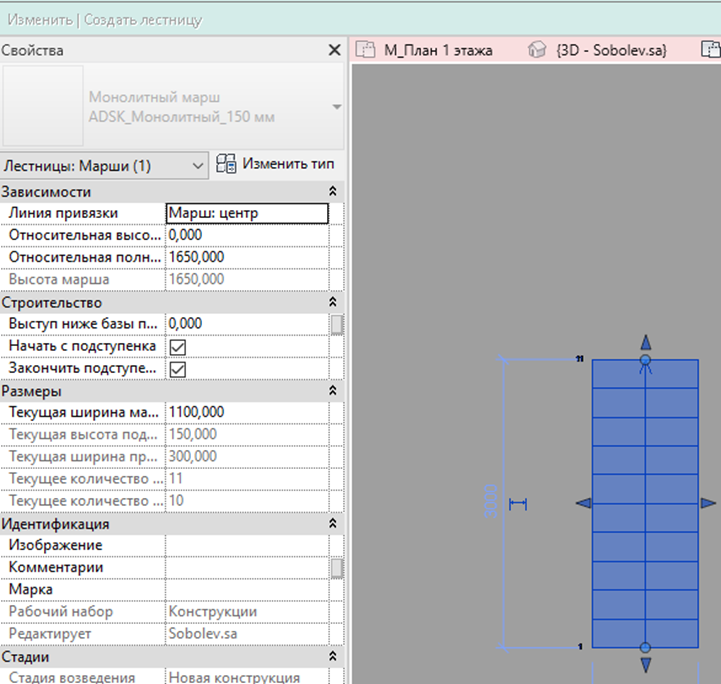
После этого можно выполнить построение 2 марша лестницы для этого вам необходимо находится в редакторе данной лестницы и выбрать тип марша «Прямая» и указать начальную и конечную точки второго марша
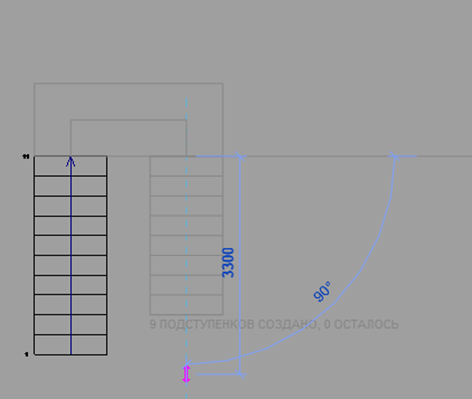
Ревит автоматически относительно первого и второго марша достроит площадку.
Получим такой результат
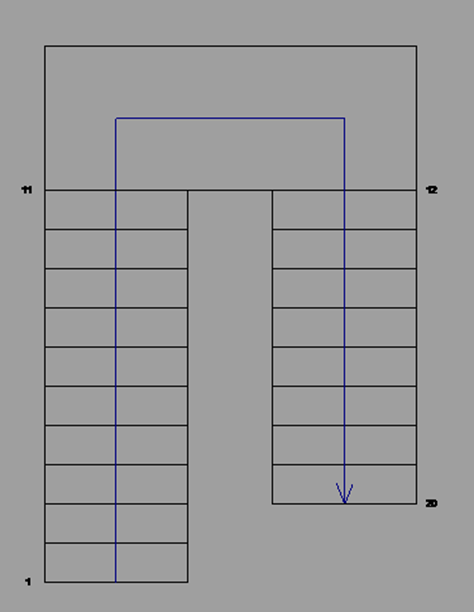
Допустим он нас не устраиваем, нужно поменять количество ступеней, для этого подтягиваем кружочки. Получим такой результат
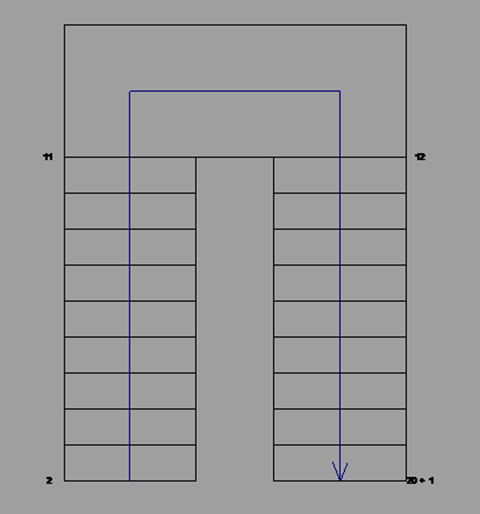
Можно нажать на галочку
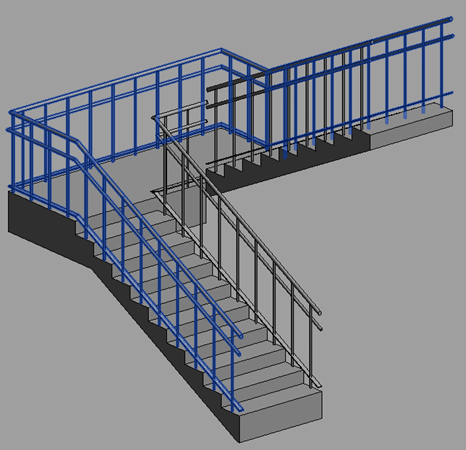
Итоговый результат получился такой
Винтовой марш со всеми ступенями
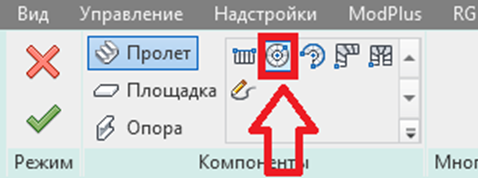
Построить винтовой марш можно при помощи инструмента «Винтовой марш».
Построение такого марша выполняем, указав центральную точку, а затем точку начала марша.
После того как вы начинаете отводить курсор от точки центра для построения точки начала марша ревит показывает какой марш он сейчас может построить. В моменте, когда ширина марша становится меньше расстояния от центра до точки начала марша, появляется дополнительная грань лестницы. Отводя еще дальше мы меняем радиус лестницы, однако ее длина остается неизменной, поправить длину лестницы можно будет после того как вы лестницу разместите.
Предположим мы получили такой результат
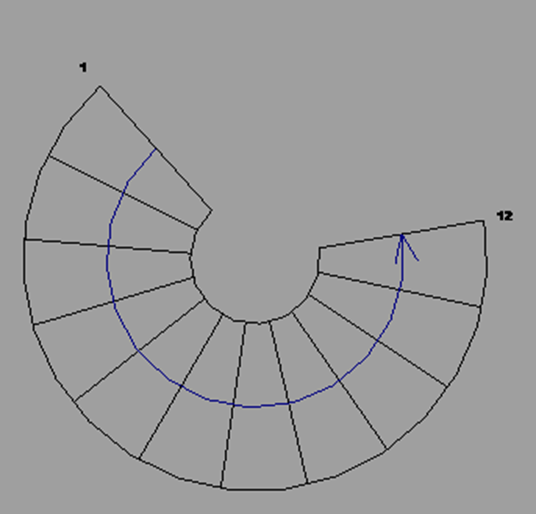
Количество ступеней и высота редактируется точно так же, как и в прямом марше.
Винтовой марш по центру с конечными точками
Полная копия винтового марша со всеми ступенями, однако при данном инструменте можно сразу указать и конечную точку марша
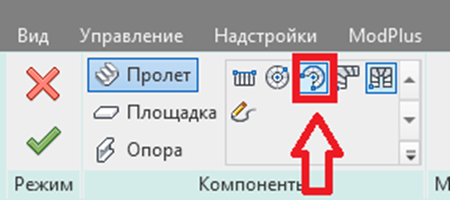
Г-образный забежной марш.
Марш который сразу выставляется как буква Г.
Настройка высоты и количества ступеней производится точно так же как и в случае прямого марша.
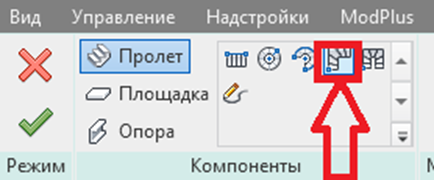
П-образная забежной марш
Марш сразу выставляется как буква П. Далее вы можете его донастроить после того как разместите
Настройка высоты и количества ступеней производится точно так, как и в случае прямого марша
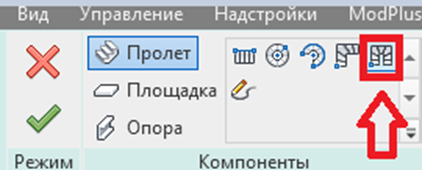
Марш по эскизу
Есть возможность построить марш по эскизу который вы зададите
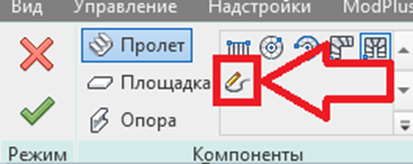
Нажав на данный инструмент у вас появится возможность нарисовать эскиз марша. Логика здесь следующая:
1.Вам необходимо задать боковые грани марша, за это отвечает граница. Чтобы построить линии границы необходимо чтобы перед нанесением линий была активна кнопка «Граница». Выглядит все таким образом
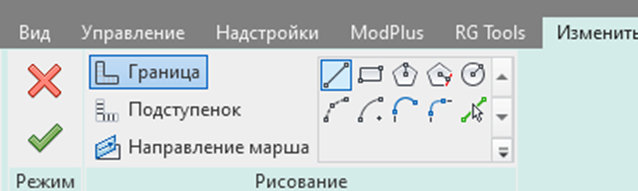
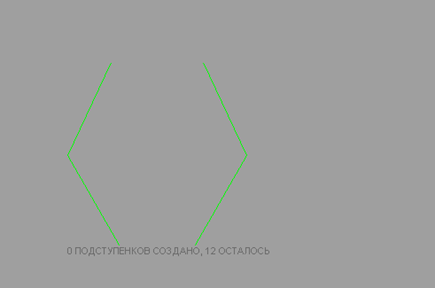
Нарисуем боковые грани
Получим такой результат
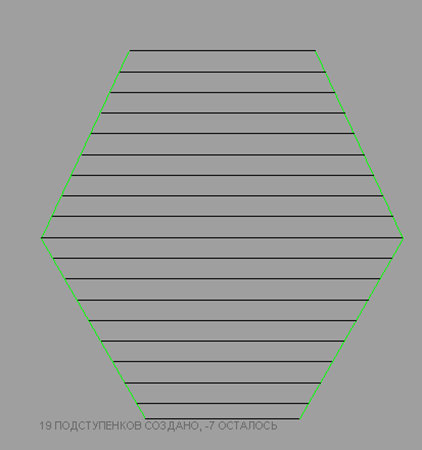
2.Рисуем линии ступеней.
Активируем кнопку «Подступенок» и нарисуем 2 граничные линии и промежуточные. Получим такой результат
3. Нанесем линию вдоль которой будет распространяться марш. Для этого активируем кнопку направление марша. Получим такой результат. Редактор можно закрыть нажатием на галочку
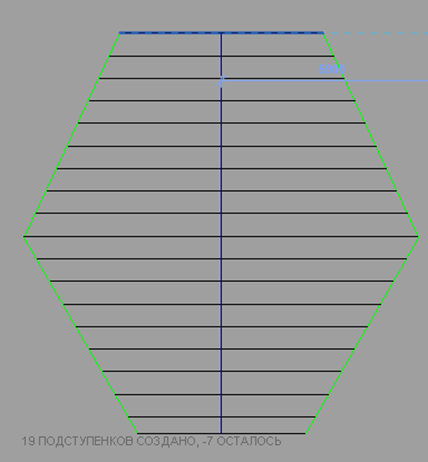
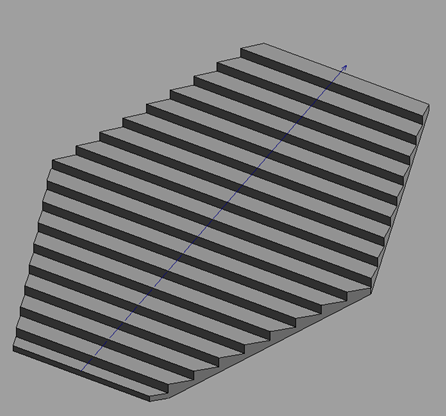
Получаем такой итоговый результат
3 Копирование лестницы на этажи
· Выбрать уровни
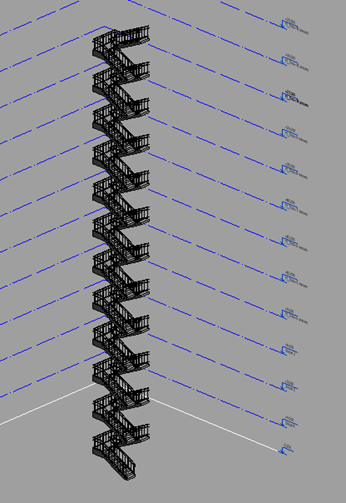
С помощью данного инструмента можно лестницу построенную на типовом этаже раскопировать на все типовые этажи.
Рассмотрим пример с монолитной лестницей, состоящей из 2 маршей и площадки. Для этого выделим лестницу и нажмем «Выбрать уровни»
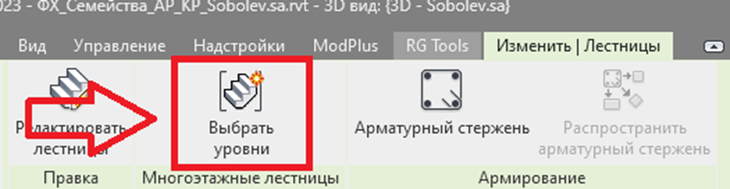
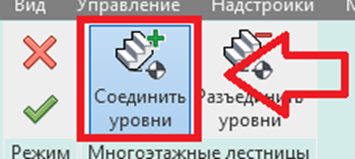
У вас откроется окно для соединения уровней. Выбираем соединить
После чего вы можете на 3д виде выбрать уровни которые хотите соединить. Относительно тех на которых находится лестница они будет поярче
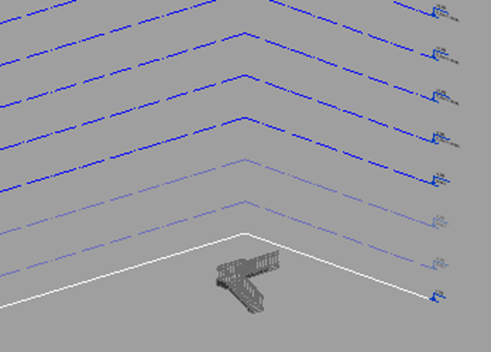
Примерно так должны быть подсвечены уровни после выделения
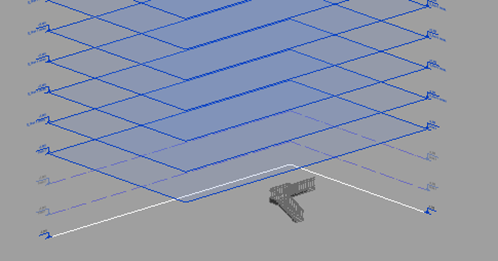
Теперь жмем на галочку
После чего можем наблюдать как наша лестница раскопировалась на все этажи