
10-Помещения
1 Основы
1.1 Как найти инструмент помещения
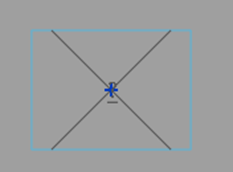
· Инструмент помещение находится под названием «Помещение». Для того, чтобы начать с ним работать необходимо выбрать данный инструмент

После нажатия у вас будет возможность выбрать область, в которой вы можете разместить помещение. У курсора появится символ, символизирующий о тот, что вы ставите помещение
1.2 Виды марок помещений
· Параллельно с расстановкой помещения расставляются и марки помещений. Удобнее всего использовать марку площади и расставлять данную марку в правом нижнем углу. В ревите есть возможность расставлять помещения автоматически однако данным инструментом пользоваться не рекомендую т.к. помещения будут выставлять и там где они не нужны, что в дальнейшем может привести к путанице. Поэтому помещения расставляем каждое отдельно с параллельной расстановкой марки площади в правом нижнем углу.
· На данный момент есть 4 основных семейства марки помещений, которые можно использовать:
ZH_Марки квартирографии ADSK-необходимы для маркирования помещений при квартирографии с использованием ручного подсчета через ADSK параметры, а также для маркировки помещений не относящихся к квартирам и не относящиеся к коммерции
ZH_Марки квартирографии ModPlus-необходимы для маркирования помещений при квартирографии с использование автоматического подсчета через Modplus параметры
ZH_Марки коммерции ADSK-необходимы для маркирования помещений коммерций через ADSK параметры
ZH_Марки коммерции ModPlus-необходимы для маркирования помещений коммерции с использованием автоматического подсчета площади
1.3 Названия помещений
· Имена для помещений квартиры строго регламентированы для работы плагина по квартирографии и не регламентированы если плагин не используется. Найти правильные имена помещений вы можете по следующему пути:
P:\10_Документы\Bim\Библиотека ресурсов\Revit\Заготовки таблиц, изображений, текстовых файлов и т.п\Архитектура\Квартирография
Все названия помещений для работы плагина необходимо вносить в данную таблицу. Листы данной таблицы заблокированы для редактирования, поэтому в случае необходимости ее дополнить вам придется написать мне
Вероятно, в будущем данная таблица будет распространяться не только для помещений квартиры и коммерции, но и для всех остальных помещений с целью ускорения подсчета ТЭПов проектов. Однако пока пользуемся ей только для квартир.
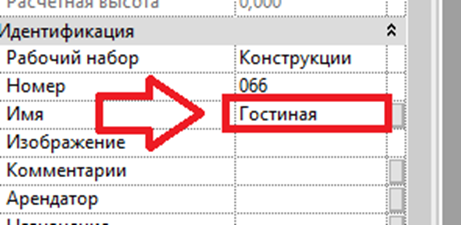
Название помещения вносится в параметр «Имя»
1.4 Тонкости при моделировании помещений
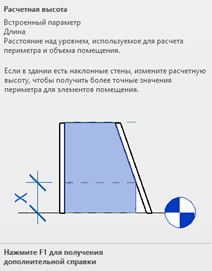
· Расчетная высота - это характеристика Уровня, которая необходима для того, чтобы площади ревит считал именно по определенной плоскости привязанной к уровню. Если вы поменяете значение данной высоты для уровня, то у помещений построенных по данным Уровням площади буду считать на высоте плоскости построенной с данной привязкой
· Помещение, проходящее сквозь стену
Возникают ситуации, когда необходимо, чтобы площадь помещения проходила сквозь стену. Для этого используем постановку системного проема в стене
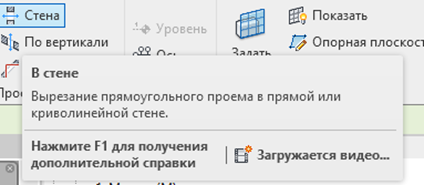
Несмотря на то, что между двумя помещениями будет стоять проем при помощи семейства ZH_Дверь_Проем, наша задача будет разместить в данном месте еще один системный.
Для этого мы выбираем данный инструмент и наводимся на то место где хотим его построить. После наведения на стену она должна подсветиться синим цветом по граням.
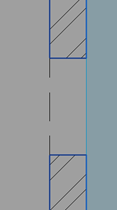
Нажимаете ЛКМ и начинаете указывать начальную и конечную точки проема. В результате получите следующий результат.
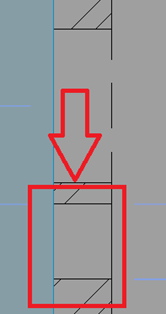
Не пытайтесь сразу разместить данный проем по размерам проема, сделанного семейством ZH_Дверь_Проем, советую размещать его немного со сдвигом чтобы вы могли понять где он у вас находится.
После размещения нажимаем «Esc» и путем нажатия ЛКМ выделяем его.
Смотрим на свойства, здесь можно указать его зависимости и смещения. По стандарту они выставляются по подобию как на картинке ниже, но с меняющимися зависимостями.
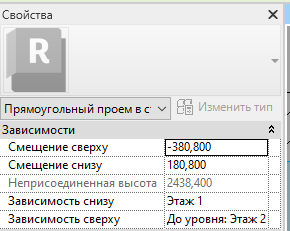
Нас это не устраиваем нужно проделать следующее:
Смещение снизу задаем 0,000
Смещение сверху задаем 250 или любое другое, но не выше проема построенного семейством ZH_Дверь_Проем. Здесь нужно понимать, что верхняя грань проема, с помощью которого мы проходим помещением через стену, должна быть выше чем плоскость для расчета площади помещений на уровне задаваемая через «Расчетную высоту». Если данное условие не соблюсти, то помещение через данный проем не пройдет.
Зависимость снизу меняем только в случае если ваш проем по нижней грани встал не верно. Обычно зависимость снизу менять не приходится т.к. отметка уровня совпадает с отметкой этажа.
Зависимость сверху меняем на такое же значение что и у зависимости снизу
В результате вы получите следующее. Как можно заметить то голубая заливка прошла через построенный нами проем, а соответственно и помещение соседнее объединено
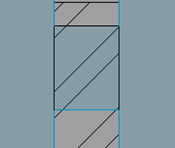
Теперь перенесем проем на место где стоит семейство ZH_Дверь_Проем
Для этого сначала нужно перебором при помощи клавиши TAB выбрать проем и задать его ширину согласно ширине семейства. Для изменения размера находим временный размер, который появляется после выделения.
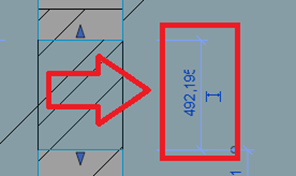
Нажимаем прямо по значению ЛКМ и задаем величину ширины
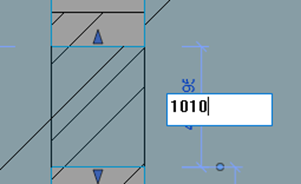
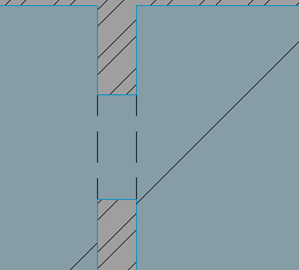
После этого остается лишь перенести проем на место проема сделанного семейством.
Получаем такой результат
2 Моделирование
2.1 Расстановка помещений
· Моделирование начинаем с расстановки всех помещений, не задавая ничего кроме марки площади.
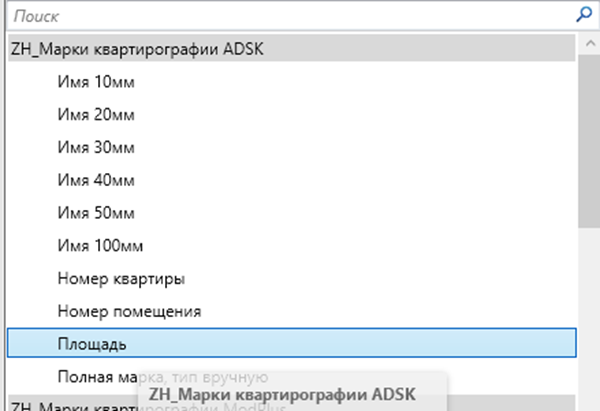
Для простановки все так же кликаем по инструменту «Помещение» и в списке типоразмеров выбираем марку площади. В случае если вы расставляете помещение квартиры или коммерции с последующим использованием плагина, то выбираем марку квартирографии Modplus,
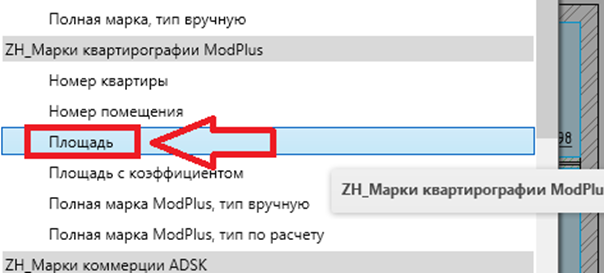
в остальных случаях выбираем марку квартирографии ADSK
2.2 Заполнение параметров
После расстановки помещений необходимо выполнить заполнение параметров
· Имя
Имена помещений для квартрографии и коммерции задаем с учетом пункта «2.3 Названия помещений»
Имена помещений для всех остальных случае задаем без учета пункта «2.3 Названия помещений». В ближайшем будущем вероятнее всего задавать и их будем при помощи такой же таблицы.
· ПО_Функц. назначение
Задается только в проектах, которые используют плагин квартирографии. В остальных случаях его заполнять необязательно.
Для случаев, когда плагин используем находим Excel таблицу по следующему пути:
P:\10_Документы\Bim\Библиотека ресурсов\Revit\Заготовки таблиц, изображений, текстовых файлов и т.п\Архитектура\Квартирография
Переходим на лист «ПО_Функц. назначение»
3 Modplus Квартирография
Теперь приступим к достаточно интересной теме по автоматизации подсчета площадей в квартирах и коммерции.
3.1 Запуск плагина
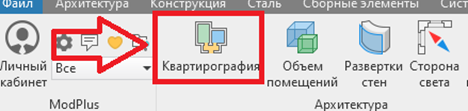
Находим на вкладках ModPlus

Далее ищем инструмент «Квартирография»
3.2 Структура инструмента квартрографии
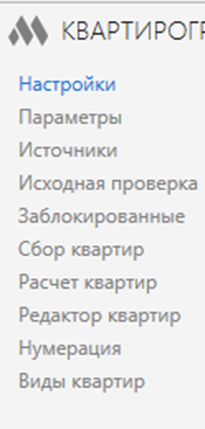
Для успешного выполнения квартирографии необходимо последовательно выполнить каждый из пунктов в данном списке.
Необязательными в данном перечне являются «Нумерация» и «Виды квартир».
3.3 Настройки
В данном разделе необходимо внести идентификаторы квартир, которые применяются в данном проекте. Строка «Идентификатор квартир» необходима для того, чтобы плагин конкретно в данной итерации отработал по помещения данного идентификатора. У помещений значение идентификатора — это «ПО_Функциональное назначение». Соответственно если вы в строке Идентификатор квартир укажите «Квартира». То плагин будет работать только с теми помещениями у которых в «ПО_Функциональное назначение» указано «Квартира»
Допустимые идентификаторы
Допустимые идентификаторы это те, которые необходимо внести здесь чтобы плагин посчитал что вы о них помните, но считать не хотите. Если будет помещение без функционального назначения, то в дальнейшем плагин просигнализирует что вы его не указали. В случае если в проекте у помещения будет функциональное назначение которого нет в данном поле, то в проверках плагин так же просигнализирует
Очень важно
В строке «Вариант предварительной очистки параметров обрабатываемых помещений перед сборкой квартир» всегда выбираем «Очищать только с идентификатором квартиры»
3.4 Параметры
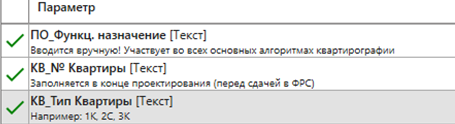
В случае если вы используете шаблон, то все параметры уже в него добавлены, если нет, тогда вам необходимо будет нажать «Создать отсутствующие параметры»
То что все хорошо с параметрами сигнализируют галочки напротив каждого
3.5 Источники
В данном разделе выбираем заготовки для работы плагина.
Плагин для своей работы использует 2 заготовки «Матрица помещений» и «Типы квартир».
Матрица помещений
Необходима для того, чтобы плагин понял, что из себя представляет конкретное помещение.
Жилое помещение или нет и какой коэффициент площади необходим.
В плагине есть возможность задавать матрицу помещений вручную, но также, что более удобно, ее можно подгрузить из файла. На данный момент создана такая заготовка которая лежит по следующему пути:
P:\10_Документы\Bim\Библиотека ресурсов\Revit\Заготовки таблиц, изображений, текстовых файлов и т.п\Архитектура\Квартирография
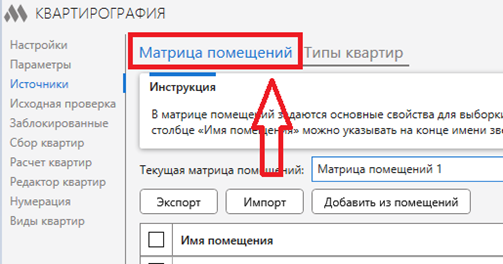
Для того, чтобы загрузить данную заготовку необходимо выбрать вкладку «Матрица помещений»
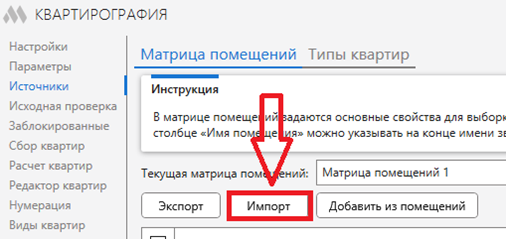
Далее нажимаем на вкладку «Импорт» и выбираем файл «Помещения» который указан выше.
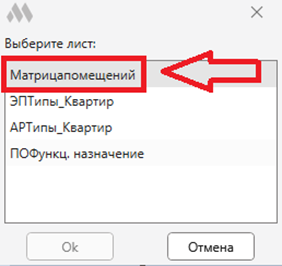
По итогу откроется менюшка выбора листа данного экселя. Здесь выбираем «Матрица_помещений»
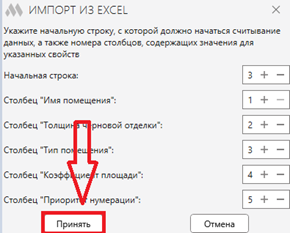
После этого откроется меню выбора диапазона ячеек. Здесь жмем просто «Принять»
Типы квартир
Необходима для того, чтобы плагин понял, что из себя представляет квартиры.
Какой тип квартиры соответствует определенному количеству жилых комнат, а также условия при которых проставляется определенная марка если тип квартиры относительно количества жилых комнат определялся более сложно.
В плагине есть возможность задавать типы квартир вручную, но также, что более удобно, ее можно подгрузить из файла. На данный момент создана такая заготовка, которая лежит по следующему пути:
P:\10_Документы\Bim\Библиотека ресурсов\Revit\Заготовки таблиц, изображений, текстовых файлов и т.п\Архитектура\Квартирография
Для того, чтобы загрузить данную заготовку необходимо выбрать вкладку «Типы квартир»
И проделать ту же самую процедуру что и с матрицей помещений с единственным отличием в выборе определенного листа данного Excel. Если вы хотите плагин прогнать на стадии ЭП, то выбираем «ЭПТипы_Квартир», если стадии П или Р, то «АРТипы_Квартир». Данные таблицы отличаются только в том, что используются разные обозначения типов квартир так как на стадии П и Р мы не используем типы квартир с суффиксом «+».
3.6 Исходная проверка
Данный раздельчик плагина необходим для того, чтобы выявить все проблемы, которые не устраивают плагин.
Неразмещенные помещения
В ревите после удаления помещения из модели оно не пропадает из проекта, а остается в его памяти. Для плагина такие помещения-это проблема поэтому необходимо удалить все помещения, которые не размещены.
Таким образом выглядит ошибка
Чтобы удалить помещение необходимо выделить, а затем нажать либо на корзину, либо на метлу
Невалидные помещения
Здесь появляются все остальные ошибки. Как правило в столбце «Проблемы» можно увидеть краткое описание проблемы.
Примеры ошибок:
|
Ошибка |
Описание |
|
Параметр «ПО_Функц. назначение» имеет недопустимое значение «хххх» |
Говорит о том, что в разделе «Настройки» в допустимых идентификаторах нет идентификатора, который указан в помещениях ошибки. |
|
Не заполнен параметр «ПО_Функц. назначение»
|
Говорит о том, что в проекте есть помещение, у которого не задано значение «ПО_Функциональное назначение» |
3.7 Сбор квартир
Сбор квартир – это процесс с помощью которого плагин отделяет квартиры между собой. Важно! Все помещения квартиры должны быть соединены между собой либо окном, либо дверью, либо разделителем помещения. Это основное условие с помощью которого плагин и объединяет между собой помещения одной квартиры.
Перед началом сбора квартир необходимо выбрать по какому сценарию будем собирать квартиры. Это задается через строку «Собрать квартиры», где справа можно выбрать необходимый сценарий.
После этого нужно нажать «Собрать»
После сборки квартиры появляются в данном окне
После удачной сборки квартиры ее можно заблокировать.
Блокирование квартиры необходимо для того, чтобы плагин в дальнейшем больше не трогал данную квартиру при сборке. Это очень удобно, когда вам придется в дальнейшем работать с коммерцией.
Для того, чтобы заблокировать квартиры необходимо выделить их и нажать на замочек
После блокировки они появятся в своем разделе
Иногда возникают ситуации, когда квартиры по той или иной причине не хотят через окно, дверь или разделитель помещений объединятся. В таких случаях в плагине есть возможность их объединить вручную. Для этого выделяем помещения и нажимаем на «Объединить выбранные квартиры в списке в одну»
3.8 Расчет квартир
После сборки квартир можно приступить к их расчету.
Для этого сначала выбираем сценарий для расчета в строке «Расчет квартир»
После этого можно нажать «Рассчитать»
4 Modplus Коммерция
Подсчет площадей в коммерции осуществляется по тому же принципу что и у квартир, однако есть некоторые особенности, которые необходимо учитывать.
4.1 Настройки
В отличие от квартир нам здесь нужно будет поменять функциональное назначение на «Коммерция». У помещений коммерции соответственно должно быть в параметре «ПО_Функциональное назначение» также указано «Коммерция»
Допустимые идентификаторы
После того как прогнали плагин по квартирам, необходимо ему дать понять, что квартиры - это не что-то стороннее, а мы о них знаем. Поэтому в «Допустимых идентификаторах», необходимо наличие значения «Квартира»
4.2 Параметры
Не трогаем
4.3 Источники
Не трогаем
4.4 Исходная проверка
После проверки при расчете квартир как правило уходят все проблемы. Здесь могу появиться проблемы с функциональными назначениями, которые задаются в помещениях и в соответствии с пунктом 5.1
4.5 Сбор квартир
Здесь выполняем все то же самое что и в пункте 4.7
4.6 Расчет квартир
После сборки коммерции можно приступить к их расчету.
Для этого выполняем процедуру пункта 4.8
В результате всех проделанных манипуляций мы получаем сборки помещений (Квартиры и Офисы) и возможность их пересчитывать.
На момент записи данного гайда, в плагине обнаружил один косячок связанный с сервисом автоматического пересчета площадей. Заключается он в том, что после сборки коммерции для помещений присваивается идентификатор пересекающийся с квартирами, поэтому конкретно автоматический пересчет может складывает площади офисов и квартир.
Перед тем как брать значения площадей из ТЭПов необходимо меняя значения Идентификатора квартир на «Квартира» и «Коммерция» прогонять расчет. После данной процедуры площади рассчитываются верно.
5 Анализ результатов Квартирографии
В шаблоне заложены спецификации, которые считывают данные из помещений. В результате по ним можно определять некоторые ТЭПы.
Спецификации в диспетчере проекта можно найти по приставке «ТЭП» в названии.
Для более удобного считывания информации для помещений нужно занести значение ADSK_Этаж. Эти этажи будут разбивать данные в таблице поэтажно. Конкретно за разбивку данных поэтажно отвечает таблица с суффиксом «поэтажно»
Также есть возможность разбивать данные посекционно. Для этого нужно в каждой секции в каждом помещении занести в параметр ADSK_Номер секции соответствующее значение.