Тема_12_Покрытие
 1. Изменения в документе

2. Общие положения
1. Термины

2. Бавитза
3. Инструменты
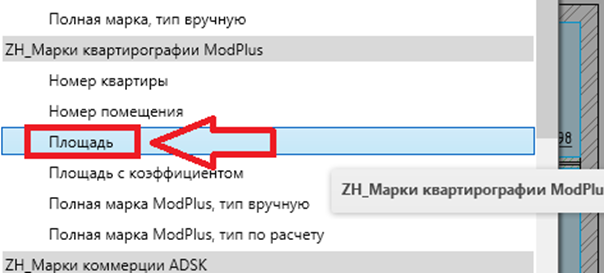
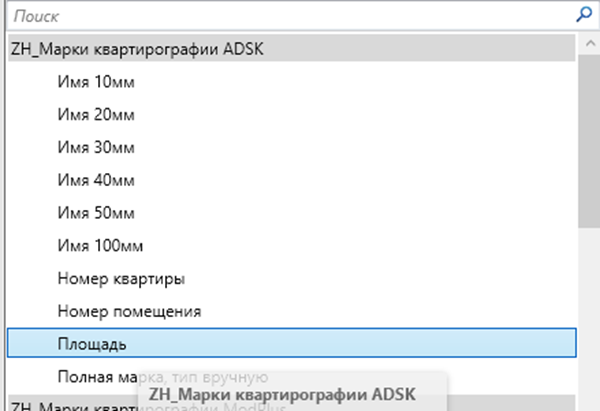
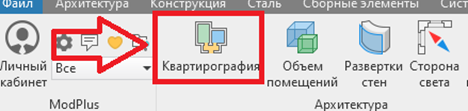
ZH_МаркиЗдесь кварбудутирог рафссмотрены основные иинструменты ModPlus-необходимые для маркировданной темы.
3. Основа
Построение покрытия начинается после того, как будут построены такие элементы как стены и перекрытия.
Строим покрытие прямо поверх плиты перекрытия аналогично полам, но только в графнияцах парапета и стен несущих.
В процессе названия помещений для работы вам плагиона недобхится создимо авносиать нов даннуюые таблицу. Листпы данной таблицкры заблокированы для редактированияш, поэтому как невозможно заранее предуслучамотреть все необходимые варианты в виду разнообразия и нестабильности принятых решений. доДля выполнения этьой операции можно вам придется написать мне
Вероятно, в будущем данная таблица будет распрострльзованяться одним из следующих метолько для помещений квартиры и коммерции, но и для всех остальных помещений с целью ускорения подсчета ТЭПов проектов. Однако пока пользуемся ей только для квартир.:
-
НРучной метод. Где вы переписываете название типоразмещра по схеме: Приписка + суммарниаявтолщина,мм + (имя материала без гласных + его толщина,мм)n, где «Приписика» берется из таблицы 1, суммарная толщина - это толщина всех слоев пола, имя материала- это краткое название материала из параметра «ИОписание» за вычетом гласных букв, толщина – толщина конкретного слоя», n-каждый новый слой должен быть прописан по тому что указано в скобках.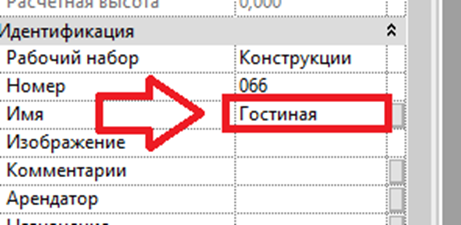
-
-1.4ТИспонкости при моделирьзование скрипта Dynamo, смотри раздел 4.
1. Разбиение крыш
Для упромещенийя работы проектировщика был принят регламент разбивки крыш смотри таблицу 1.
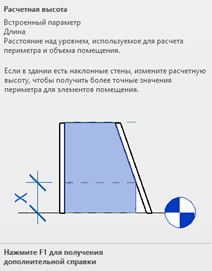
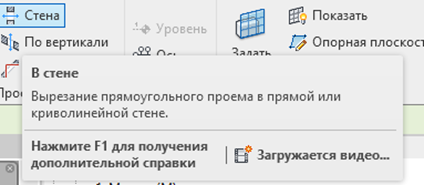
Таблица 1. Регламент разбивки полов и перекрытий
1. Плоская
Отделочный пирог крыши. Основной в рамках применимости.
1. Основа ряаботы с плоской крышей
Данные элементы ничем не примечательны. Единственно,е что междуго двумя помещентлиями будчает сотоять проем при помощи семейства ZH_Дверь_Проем, наша задача будет разместить в данном месте еще один системный.
Для этого мы выбираем данный инструмент и наводимся на т«По мл/Песто гдре хокрытим его построить. После наведения на стену она должна подсветиться синим цветом по граням.
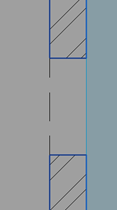
Нажимаете ЛКМ и начинаете указывать начальную и конечную точки проема. В результате получите следующий результат.
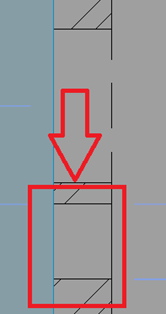
Не пытайтесь сразу разместить данный проем по размерам проема, сделанного семейством ZH_Дверь_Проем, советую размещать его немного со сдвигом чтобы вы могли понять где он у вас находится.
После размещения нажимаем «Esc» и путем нажатия ЛКМ выделяем его.
Смотрим на свойства, здесь можно указать его зависимости и смещения. По стандарту они выставляются по подобию как на картинке ниже, но с меняющимися зависимостями.
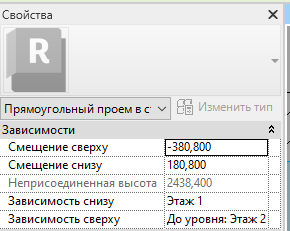
Нас это не устраиваем нужно проделать следующее:
Смещение снизу задаем 0,000Смещение сверху задаем 250 или любое другое, но не выше проема построенного семейством ZH_Дверь_Проем. Здесь нужно понимать, что верхняя грань проема, с помощью которого мы проходим помещением через стену, должна быть выше чем плоскость для расчета площади помещений на уровне задаваемая через «Расчетную высоту». Если данное условие не соблюсти, то помещение через данный проем не пройдет.
Зависимость снизу меняем только в случае если ваш проем по нижней грани встал не верно. Обычно зависимость снизу менять не приходится т.к. отметка уровня совпадает с отметкой этажа.Зависимость сверху меняем на такое же значение что и у зависимости снизу
В результате вы получите следующее. Как можно заметить то голубая заливка прошла через построенный нами проем, а соответственно и помещение соседнее объединено
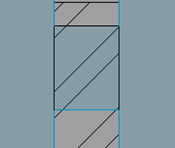
Теперь перенесем проем на место где стоит семейство ZH_Дверь_Проем
Для этого сначала нужно перебором при помощи клавиши TAB выбрать проем и задать его ширину согласно ширине семейства. Для изменения размера находим временный размер, который появляется после выделения.
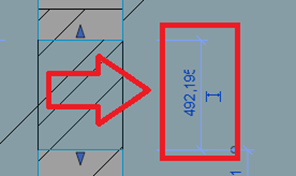
Нажимаем прямо по значению ЛКМ и задаем величину ширины
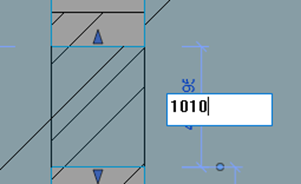
После этого остается лишь перенести проем на место проема сделанного семейством.
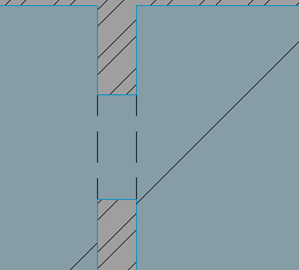
Получаем такой результат
2 Моделирование
2.1 Расстановка помещений
· Моделирование начинаем с расстановки всех помещений, не задавая ничего кроме марки площади.
Для простановки все так же кликаем по инструментуа – «ПКрыши».
Также, кровли в отличие от перекрытий и полов, строятся своим «пирогом» вверх относительно параметра Смещение» от уровня
2. Размещение плоской крыши
Размещается аналогично полам за единственной особенностью в том, чтобы граничными стенками будут служить парапеты и несущие стены. В процессе работы выстраиваем эскиз вдоль несущих стен и парапетов.

Рисунок 1. Обведение контуров примерного расположения плиты перекрытия.
2. Скатная крыша
Данный раздел в разработке.
3. Дополнительные площадки.
Под дополнительными площадками подразумевается площадки выходов на кровлю. На стадии эскизного проектирования их не используем.
4. Автоматизация
Данный раздел содержит информацию о применении скриптов используемых при работе со стенами