
Тема_10_Мебель
1. Изменения в документе
2. Общие полов жени перекрытийя
1.1 Термины
2. База
3. Инструменты
Здесь будут рассмотрены основные инструменты необходимые для данной темы.
3. Основани
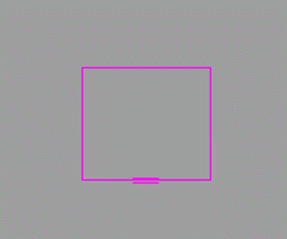
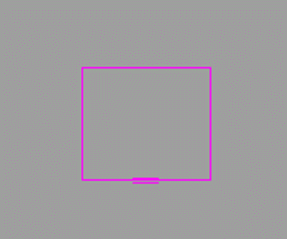
Ме побелаь представляет собой выч2D серчимействан с категорией э«Мебель». Оскновная часть семейств меняет своиза полараметры в плзане први посимощи розовой линии.
При построении важно соблюдать то, чтобы эскиз был замкнутым и линии на эскизче не пересекались, а только соединялись.
Соединять больше 2 линий в одной точкпараме нельзя.
Внутри можно вычертить еще один контур. В результате вы получите нишу по внутреннему эскизу.
Есть возможность вычерчивать несколько эскизов за раз.
1.
НеОсущие перекрытия, дополнительные и условные покрытия
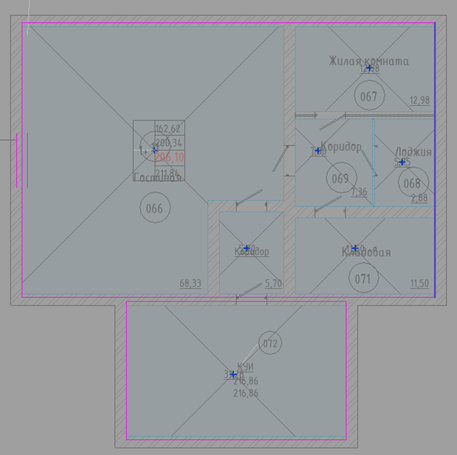
Несущие перекрытия моделируем единым элементом на весь этаж
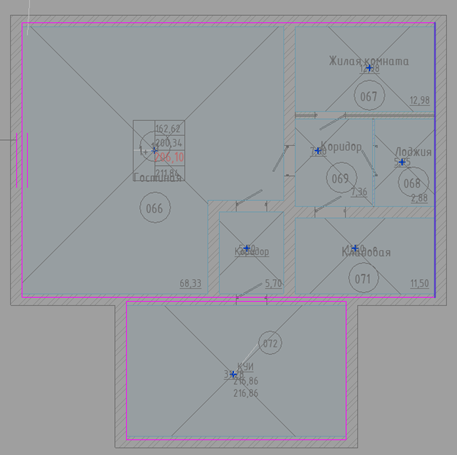
Закончить моделирование можно нажав клавишу

2. Полы
Полы моделируем либо вручную как показано выше, либо с использованием плагина «Modplus» инструмент находится здесь:

Для начала работы с мебелью

1.


Для упрощения работы проектировщика был принят регламент разбивки мебели смотри таблицу 1.
Таблица 1. Регламент разбивки витражей
В настоящее время, при копировании в проект, необходимо созтдавать предпочтение семействам, у которых в левом верхнем углу квадрата, в котором они размещены, находится буква М, см. Рис. 1.

Рис. 1 Обозначение семейств буквой М, в дальнейшем используемых для Маркетологов
1. Размещение мебели
Размещение семейств подробнее описано в мете 4 «Семейства АР», здесь же рассмотрим то, как разместить уже подгруженное семейств. По общему сценарийю дляработы Вамо будет удобнее копировать семейства из файла с семействами АР, в процессе копирования вы сразу будете их размещать на каком-либо плане и далее путем раскопирования размещать по проекту. Однако после загрузки можно воспользоваться специальным инструментом, в котором по поиску вы сможете найти любое уже подгруженное семейство. Для этого жмем воспольздесь:
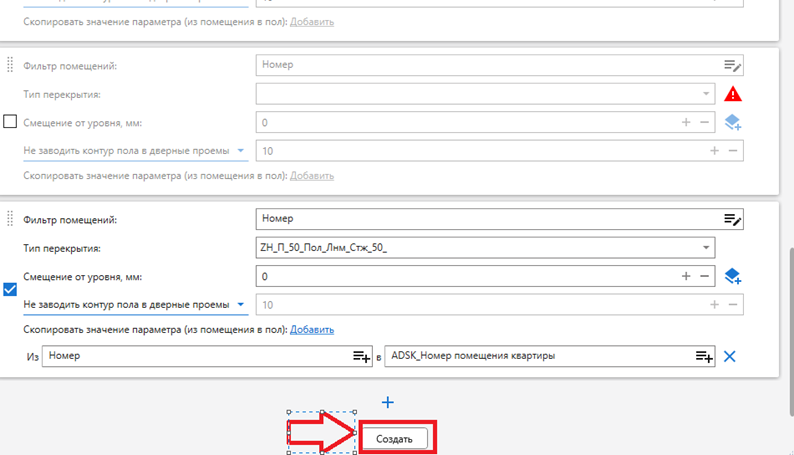
В открывшуемся окине в строкуме фильнтр помещений нажимаем на этот символ

В открывшемся окне нажимаем на «ПроРазместое условие». В результате у вас появится новая строка. В ней вы можете задавать услковия
Задаются мпонент» - (Архи тектура-Компо слнедующему принципу:
Жт-Размем на данный символ

В открывшемся меню выбираем параметр «Номер»
В результате у вас должно обновиться кокно с условием

Далее жмем по снентрелке вниз и выбираем «Наличие параметра» и жмем «Принять»
Теперь переходим в строку «Тип перекрытия»). В даннойм инстрокуме проснтое выбираем типоразмер, который мы хотим замоделировать.

Строки смещение от уровня и строку ниже где уточняется заводить илие не заводить контур пола в дверные проемы не трогаем если в этом нет необходимостиВ строке «Скопировать» значение параметра из помещения в пол жмем «Добавить»

Ниже где «Из» указываем параметр «Номер», а справа где «В» указываем «ADSK_Номер помещения квартиры».
Настройки мы сделали. В плагине можно настроить несколько сценариев для моделирования пола. Более тонкая настройка для упрощенного моделирования, например, в жилье будет позже, а пока осваиваем самый простой сценарий.
Для включения в работу только мебель, одногако воспользовавшизсь поиском, это можно сделать, смотри рисунок 1.1.
Немаловажным моментом является то, что всю мебель, которую вы размещаете в пролненых сцктенариев, необходимо немного поднимать (на 100 мм) за счет смещения над полом, потому как еслеваи поставить либо убрать галочку
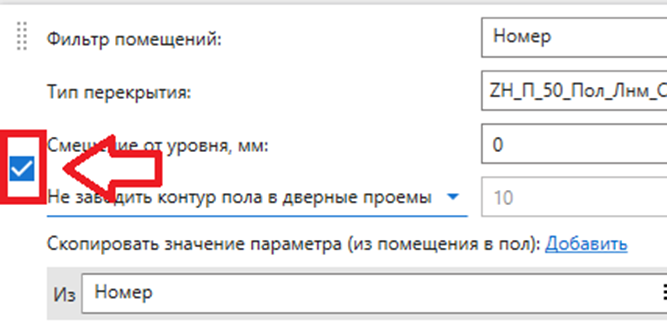
Можно привступитье как моделированию, для этого жмем клавишу «Создать».
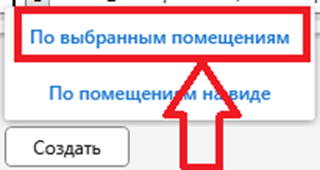
В открывшемся меню выбираем
Далее нам необходимо только лишь прокликать те помещения в которых мы хотим выполнить модебелирование пола. И нажать клавишу «Готово» когда будете находиться в полу, что приведет к некорректныому отображению семейства.


Рисунок 1. 1. Поиск семейств мебели, загруженных в проект.