
Тема_0_Архитектура_Плагины

Ссылки на видео-уроки по курсу:
1. Изменения в документе
2. Общие положения
Ссылки на видео-уроки по курсу:
Плагин "Архитектура параметры"
1. Термины
2. База
3. Инструменты
Здесь будут рассмотрены основные инструменты необходимые для данной темы.
3. Основа
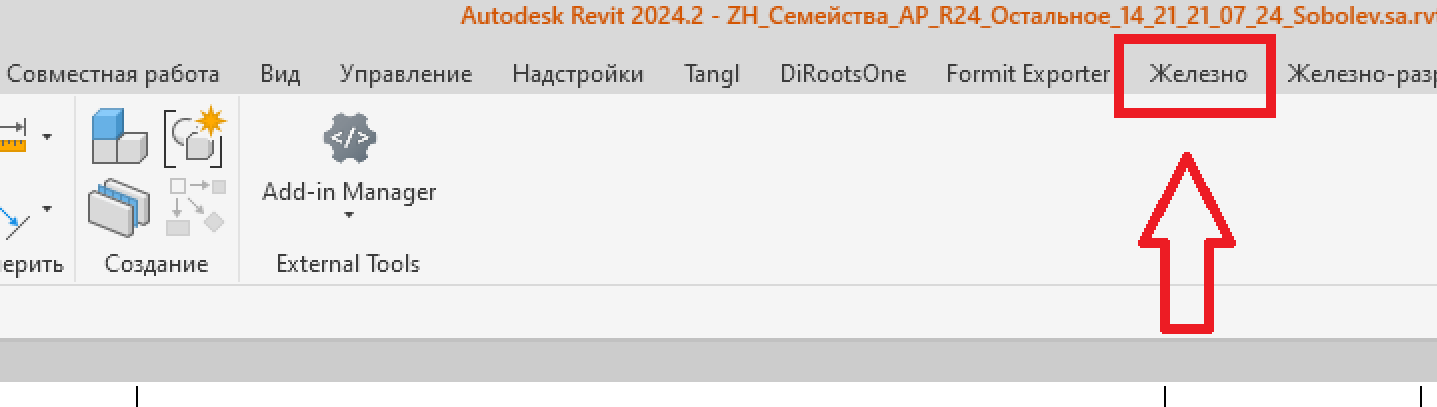
Базово плагина представляет собой отдельную панель инструментов, которая разбита на 3 области, смотри рисунок 1.
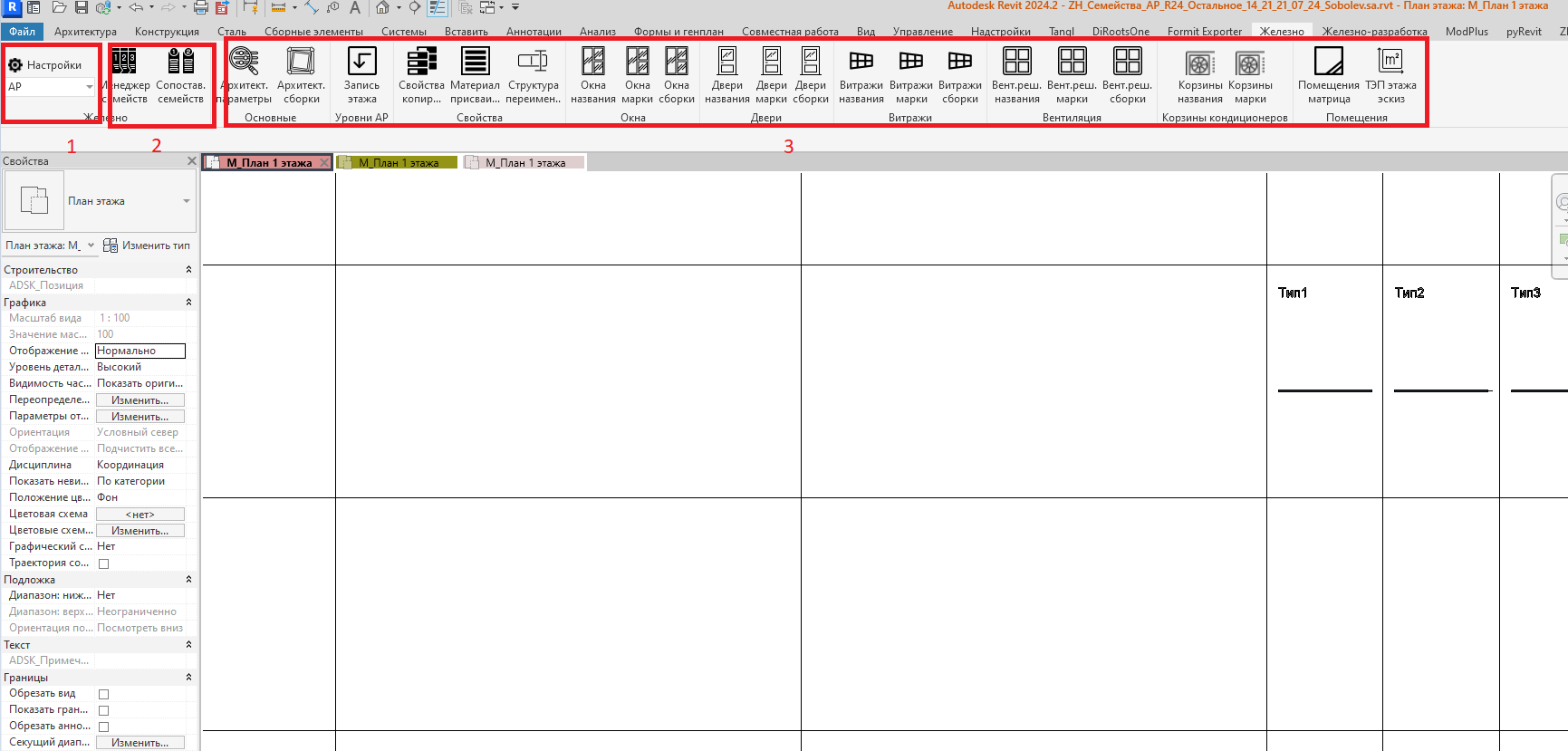
Рисунок 1.Панели плагина железно.
Здесь:
1-Панель базовых настроек плагина
2-Панель самых популярных инструментов
3-Инструменты конкретного раздела(раздел выбирает в панели 1)
Рассмотрим каждый из них подробнее
3.1 Панель базовых настроек плагина
Рассмотрим панель 1 детальнее, смотри рисунок 2.
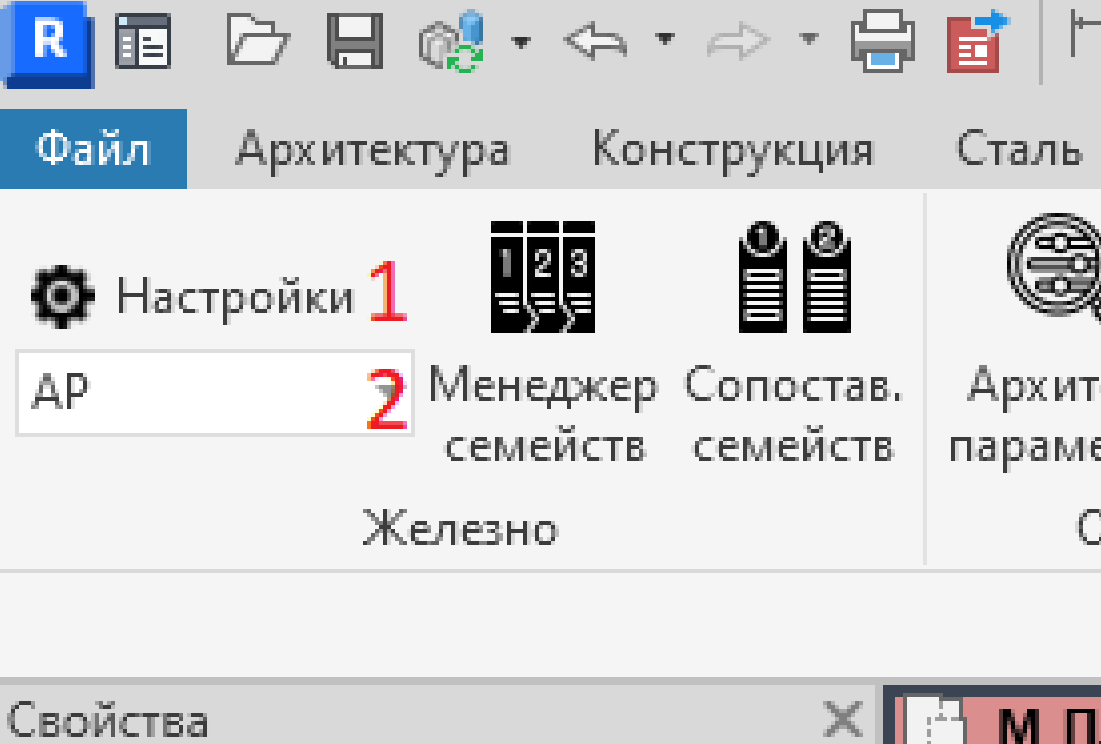
Рисунок 2. Поля панели 1 базовых настроек.
1-Настройки плагина.
2-Выбора раздела для панели 3.
3.1.1 Настройки плагина
Настройки плагина представляют собой следующее окно, смотри рисунок 3.
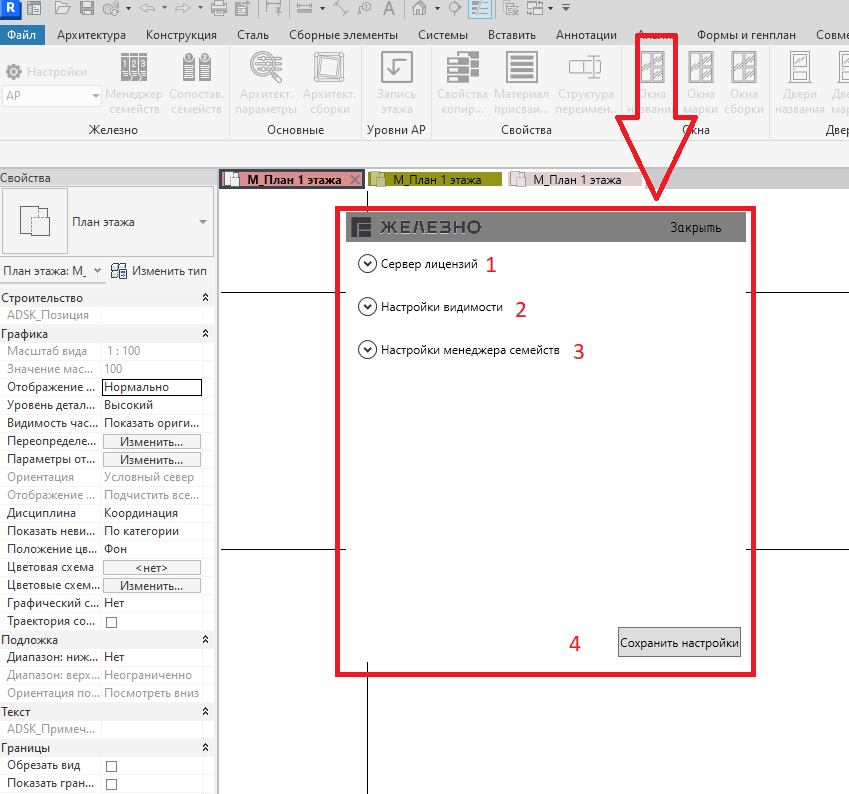
Рисунок 3. Окно настроек плагина.
Здесь мы видим:
1-Настройки сервера лицензий
2-Настройки видимости
3-Настройки менеджера семейств
3.1.1.1 Сервер лицензий
Предназначен для того чтобы выполнить подключения к серверу лицензий. Необходим для того чтобы люди со стороны не смогли извне работать нашими инструментами. Здесь есть только 1 кнопка предназначенная для подключения к серверу лицензий(1), а также статус подключения к серверу под ней(2), смотрир рисунок 4.
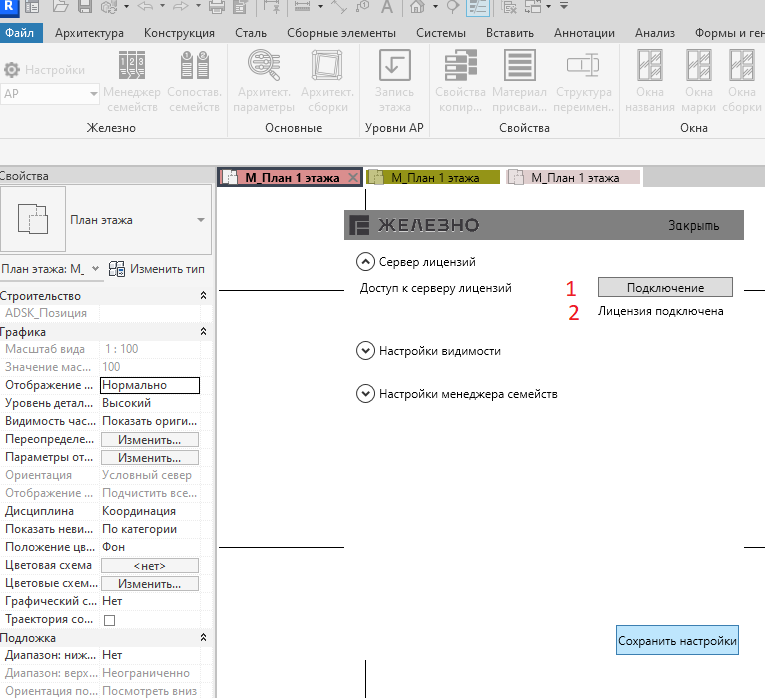
Рисунок 4. Поля доступа к серверу лицензий
После нажатия на кнопку 1 появится еще одно окно, смотри рисунок 5.
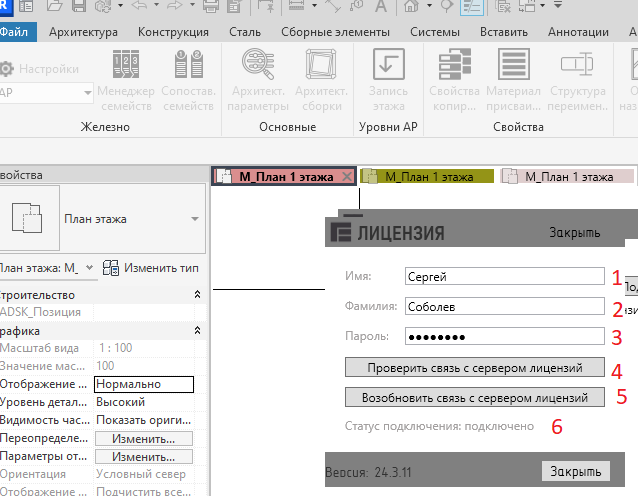
Рисунок 5. Поля подключения к серверу лицензий.
Здесь:
1-Поле для ввода имени пользователя
2-Поле для ввода фамилии пользователя
3-Поле для ввода пароля пользователя(если пароля нет или вы не помните то нужно написать в BIM HELP с запросом на пароль)
4-Проверка связи с сервером лицензий(предназначена только лишь для проверки доступен ли сервер с вашей машины сейчас)
5-Кнопка возобновления связи с сервером лицензий которая логинит вас на сервере лицензий.
6-Текстовый стату того что происходит(ваша основная задача в этом статусе получить"подключено", чтоб будет говорить о том что вы корректно подключились.
После успешного подключения можно закрыть окно лицензии.
Как итог в поле 2 рисунка 4 ваш статус станет "Лицензия подключена"
3.1.1.2 Настройки видимости
В данном поле есть только одна кнопка позволяющая выключать видимость Менеджера семейств как отдельного окна в Revit, смотри рисунок 6.
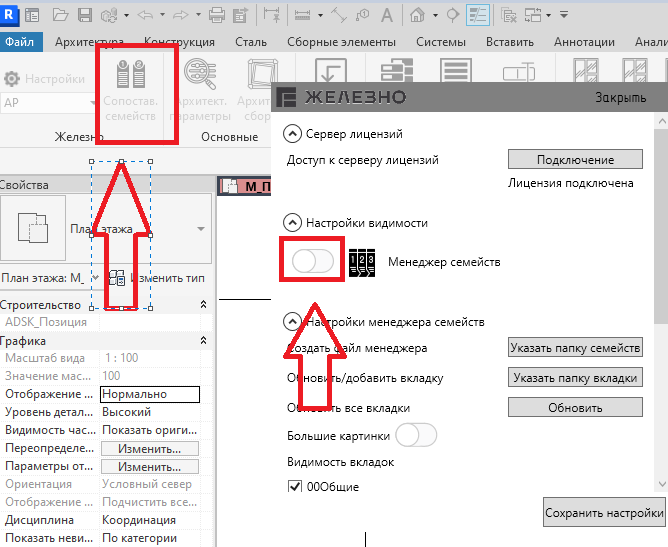
Рисунок 6. Принцип работы настройки видимости "Менеджера семейств".
3.1.1.2 Настройки менеджера семейств
Менеджера семейств можно настроить более удобным образом для себя. Делается это как раз таки в настройках менеджера семейств, смотри рисунок 7.
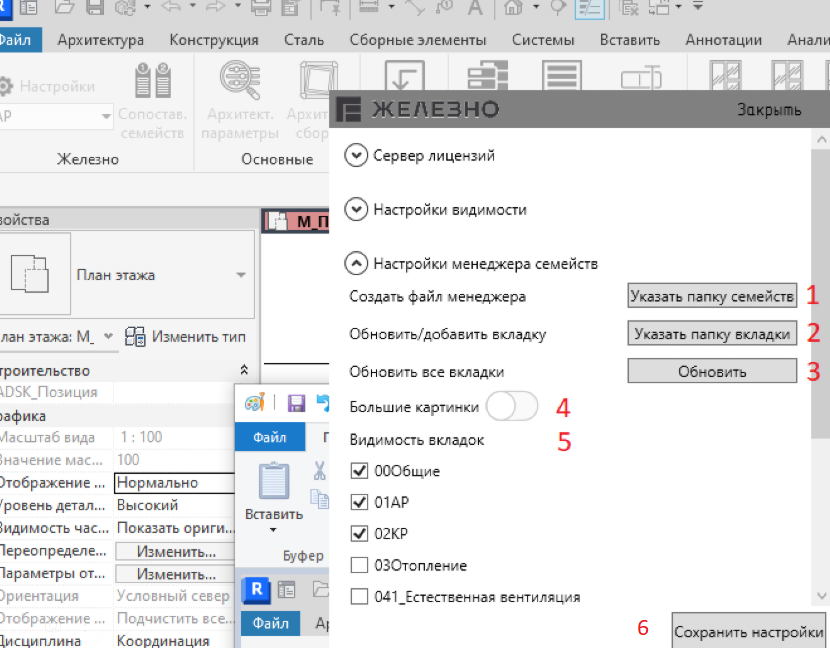
Рисунок 7. Настройки менеджера семейств.
Здесь:
1-Путь для менеджера семейств(указываем путь где лежат семейств, стандартно это такой путь: "P:\10_Документы\_BIM ресурсы\05_Шаблоны и библиотеки семейств\02_Семейства"
2-Обновление информации из конкретной папки для менеджера семейств. Предназначен для того чтобы можно было выполнить обновление информации из конкретной папки семейств. Указывается например конкретная папка раздела.
Например путь:P:\10_Документы\_BIM ресурсы\05_Шаблоны и библиотеки семейств\02_Семейства\01_АР
3-Обновление всех семейств для менеджера по указанному ранее пути в пункте 1. Его отличие от кнопки 2 в том что он обновляет все разделы по пути указанному в 1 пункте.
4-Кнопка позволяющая сделать большие картинки семейств менеджера семейств.
5-Видимость вкладок. В менеджере семейств есть вкладки семейств определенных разделов, смотри рисунок 8.
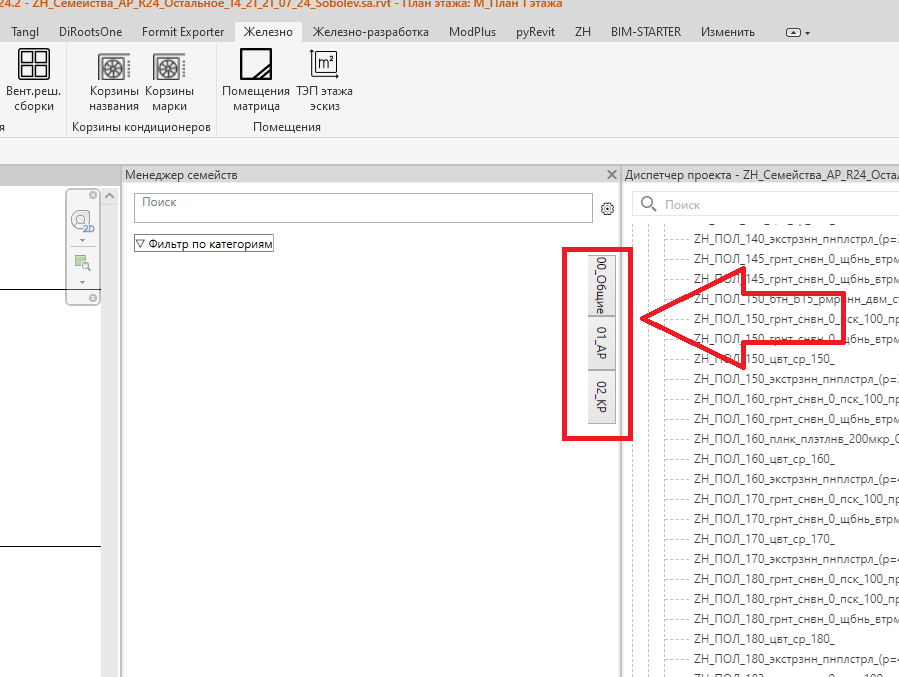
Рисунок 8. Разделы менеджера семейств.
За счет галочек в поле 2 можно убрать лишине разделы которыми вы не пользуетесь.
6-Кнопка сохранения указанных настроек и закрытия окна настроек плагина.
Плагины по Архитектуре
3.2 Часто используемые плагины
Часто используемые инструменты
3.3 Панель плагинов
Данную панель будем рассматривать только по разделу АР, как будто в панели базовые настроек выбран раздел АР
3.3.1 Архитектура параметры
 - иконка плагина
Плагин предназначенный для автоматизации маркировок окон, дверей, витражей, вентиляционных решеток, корзин кондиционеров. Плагин собирает необходимую информацию из одних параметров семейств и переписывает в другие. Например: т.к. у нас все семейства ориентированы на ГОСТы то плагин собирает необходимую информацию по ГОСТу и переписывает ее в параметр ADSK_Наименование и имя типа элемента.
Перечень функций плагина по категориям:
1)Окна и двери
-собирает информацию по ГОСТу и переписывает в ADSK_Наименование, а также в имя типа
-анализирует размеры семейств и присваивает ADSK_Марка
-понимает каким материалом облицован элемент и переписывает это значение в параметр ADSK_Позиция
2)Витражи
-собирает информацию по семейству и переписывает в ADSK_Наименование группы модели, а также в имя типа группы модели
-анализирует размеры семейств и присваивает ADSK_Марка
3)Вентиляционные решетки
-собирает информацию по семейству и переписывает в ADSK_Наименование, а также в имя типа
-анализирует размеры семейств и присваивает ADSK_Марка
-понимает каким материалом облицован элемент и переписывает это значение в параметр ADSK_Позиция
4)Корзины кондиционеров
-собирает информацию по семейству и переписывает в ADSK_Наименование, а также в имя типа
-анализирует размеры семейств и присваивает ADSK_Марка
-понимает каким материалом облицован элемент и переписывает это значение в параметр ADSK_Позиция
-присваивает значение в параметр ADSK_Позиция отделки в зависимости от порядкового номера нумерации отделки на марку.
3.3.1.1 Функционал плагина
Инструмент представляет собой отдельное окно в котором есть определенный функционал, смотри рисунок 9.
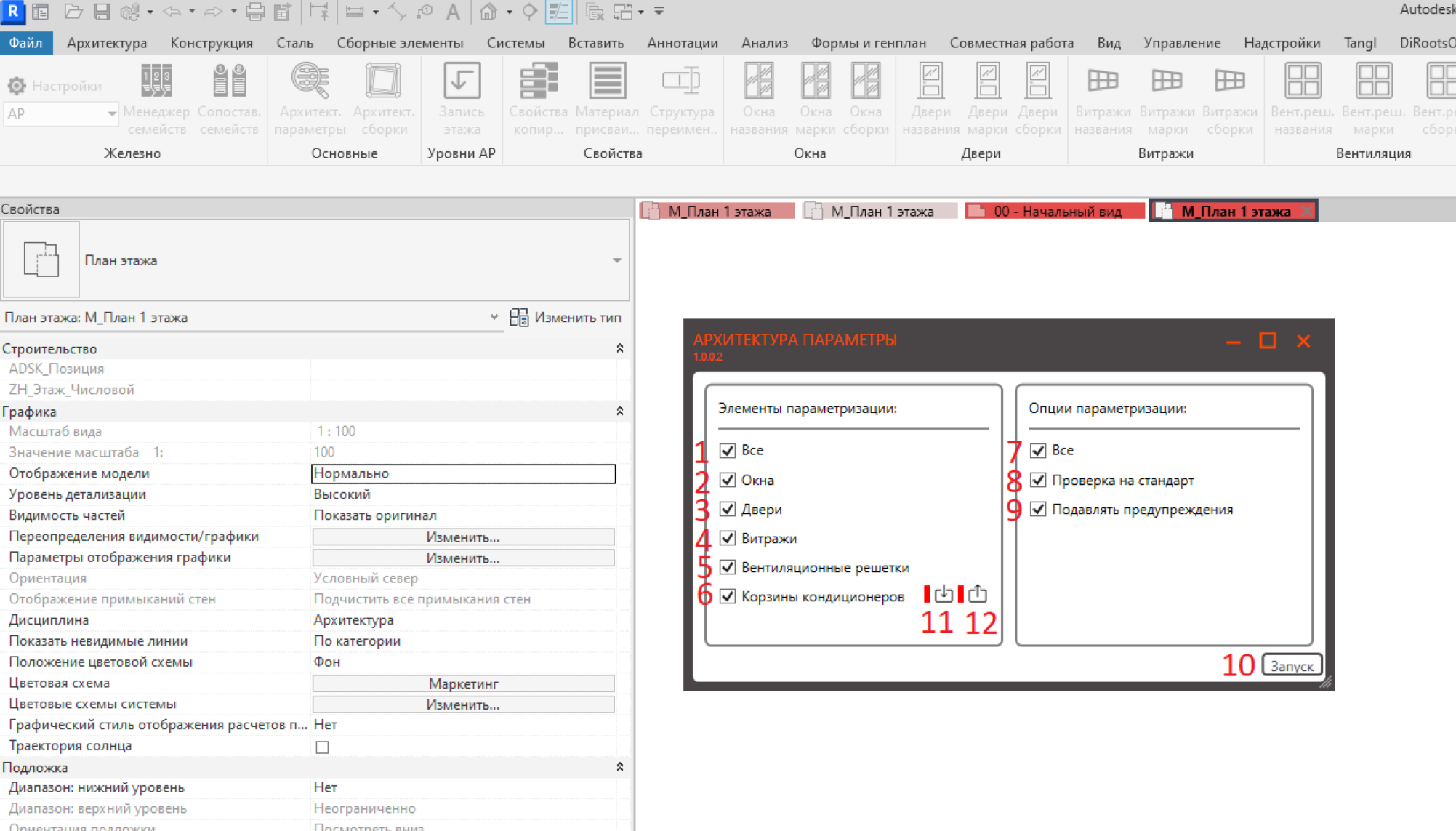
Рисунок 9. Функционал плагина "Архитектура параметры"
Здесь:
1-Все. Кнопка включает или отключает галочки 2,3,4,5,6.
2-Окна. Включение в отработку плагина окон проекта.
3-Двери. Включение в отработку плагина дверей проекта.
4-Витражи. Включение в отработку плагина витражей проекта.
5-Вентиляционные решетки. Включение в отработку плагина вентиляционных решеток проекта.
6-Корзины кондиционеров. Включение в отработку плагина корзин кондиционеров проекта.
7-Все. Кнопка включает или отключает галочки 8,9.
8-Проверка на стандарт. Кнопка которая позволяет семейства проверять на стандарт. Кнопка работает с окнами и дверями.
9-Подавлять предупреждения. Кнопка позволяет подавлять возникающие у плагина конфликты.
10-Запуск. Кнопка запуска основной работы плагина.
11-Кнопка загрузки данных по корзинам. Кнопка которая позволяет подгрузить результат предыдущей отработки плагина.
12-Кнопка сохранения данных по корзинам. Кнопка которая позволяет сохранить результат отработки плагина.
Выполненная операция плагином "Архитектура параметры" выглядит как на рисунке 10.
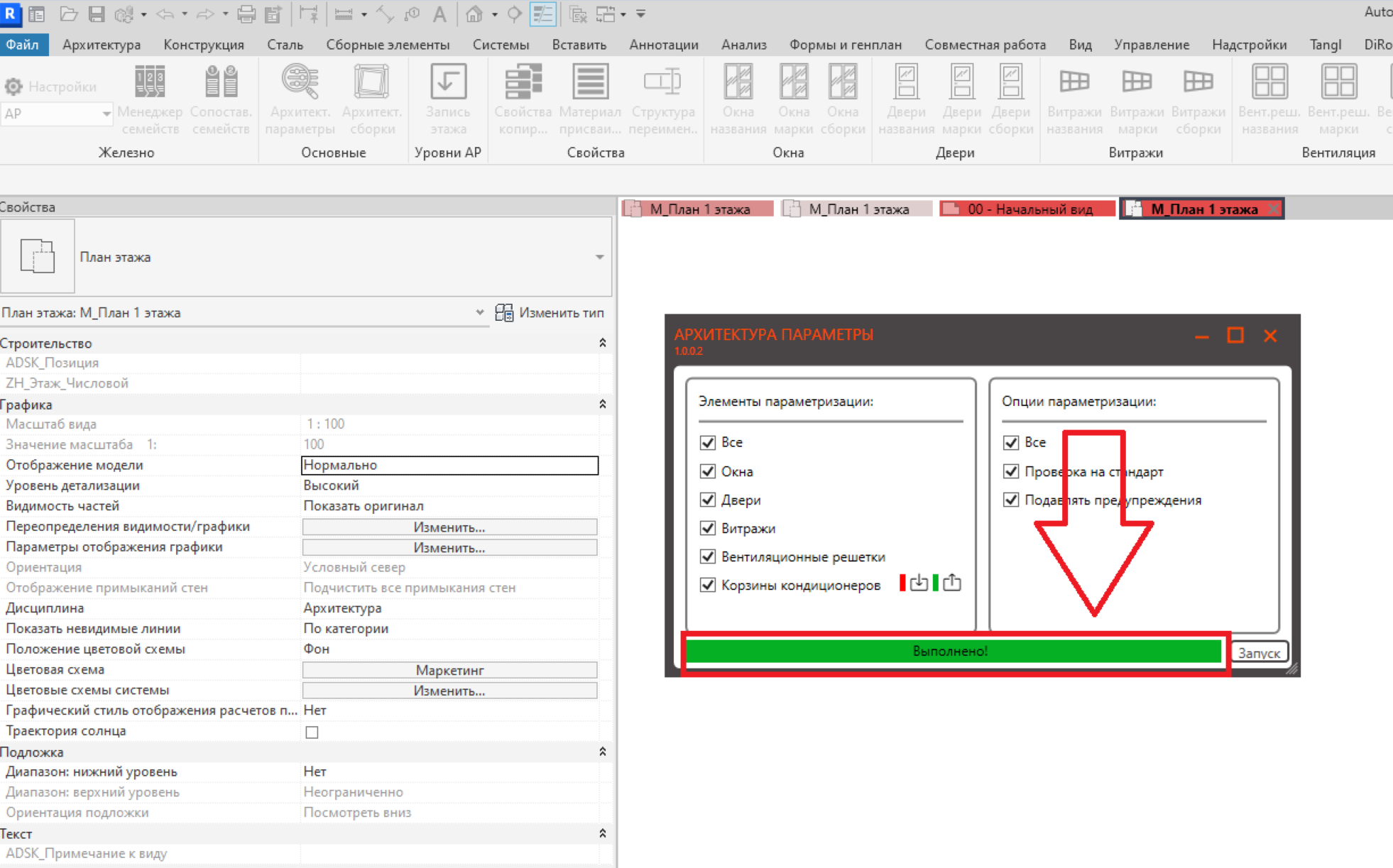
Рисунок 10. Результат корректной отработки плагином "Архитектура параметры".