
Тема_0_Архитектура_Плагины

Ссылки на видео-уроки по курсу:

1. Изменения в документе
2. Общие положения
1. Термины
2. База
3. Инструменты
Здесь будут рассмотрены основные инструменты необходимые для данной темы.
3. Основа
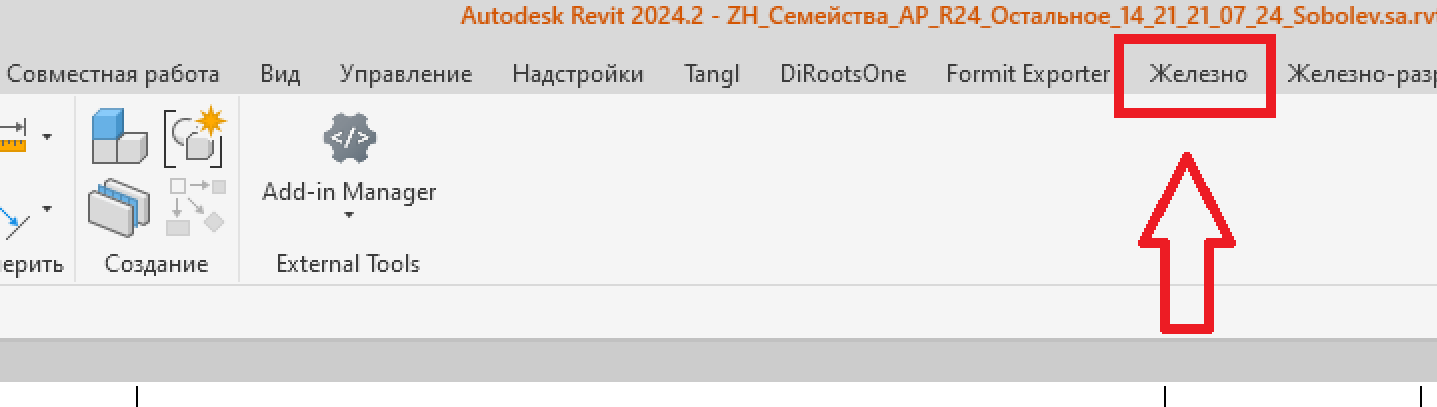
Базово плагина представляет собой отдельную панель инструментов, которая разбита на 3 области, смотри рисунок 1.
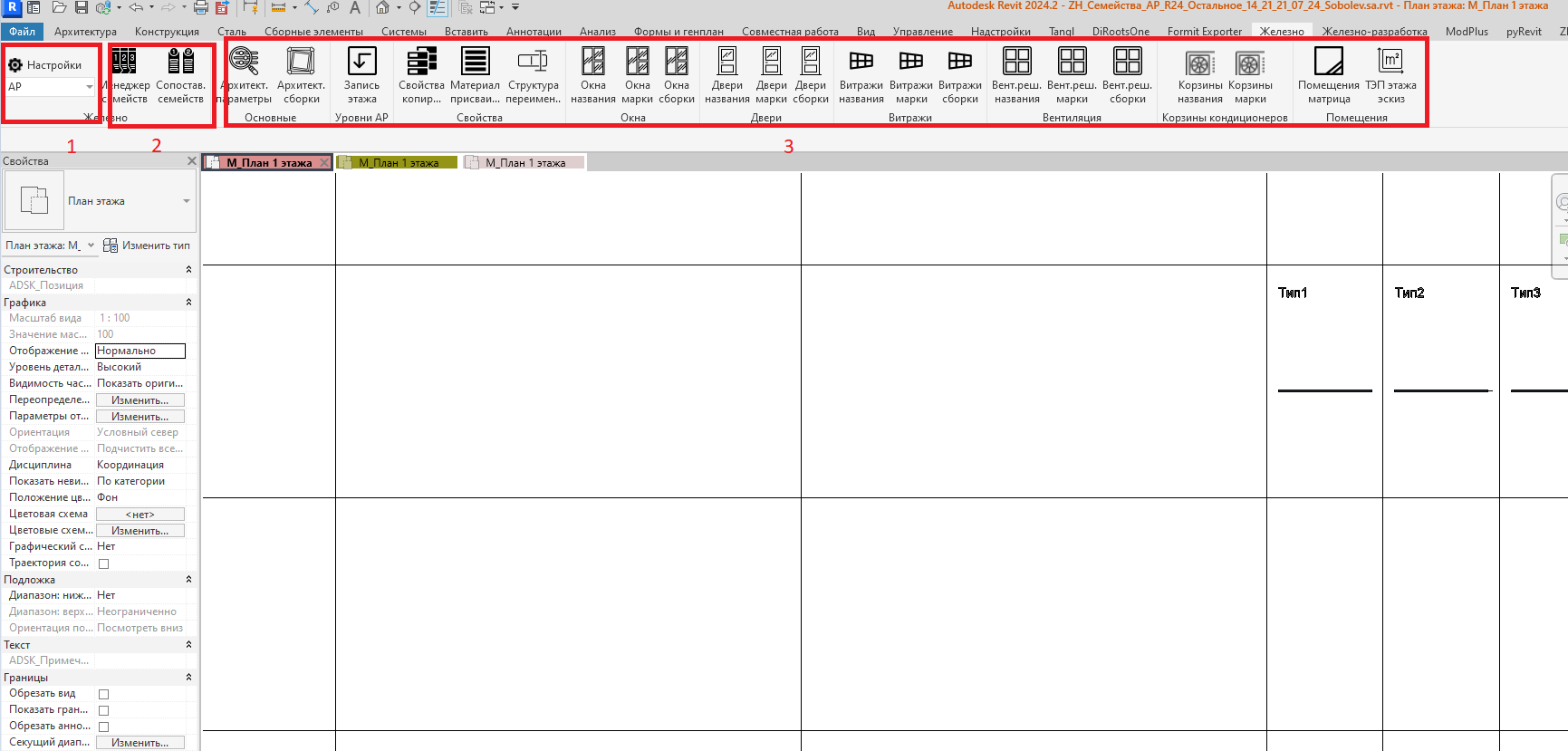
Рисунок 1.Панели плагина железно.
Здесь:
1-Панель базовых настроек плагина
2-Панель самых популярных инструментов
3-Инструменты конкретного раздела(раздел выбирает в панели 1)
Рассмотрим каждый из них подробнее
3.1 Панель базовых настроек плагина
Рассмотрим панель 1 детальнее, смотри рисунок 2.
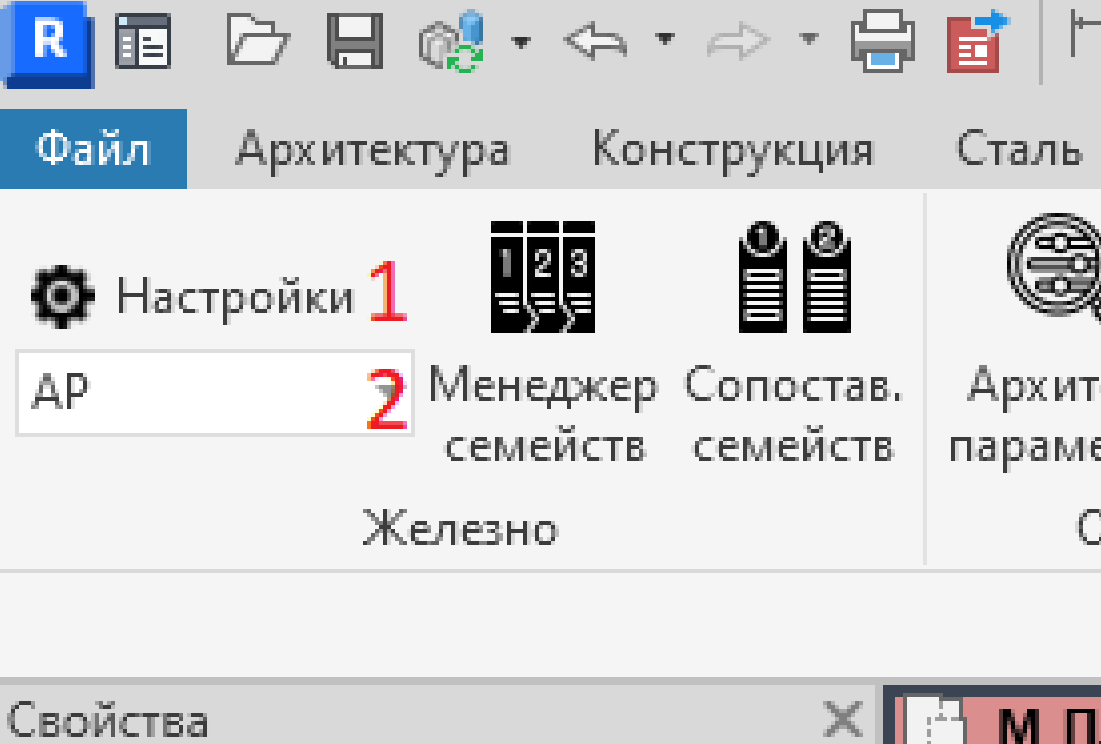
Рисунок 2. Поля панели 1 базовых настроек.
1-Настройки плагина.
2-Выбора раздела для панели 3.
3.1.1 Настройки плагина
Настройки плагина представляют собой следующее окно, смотри рисунок 3.
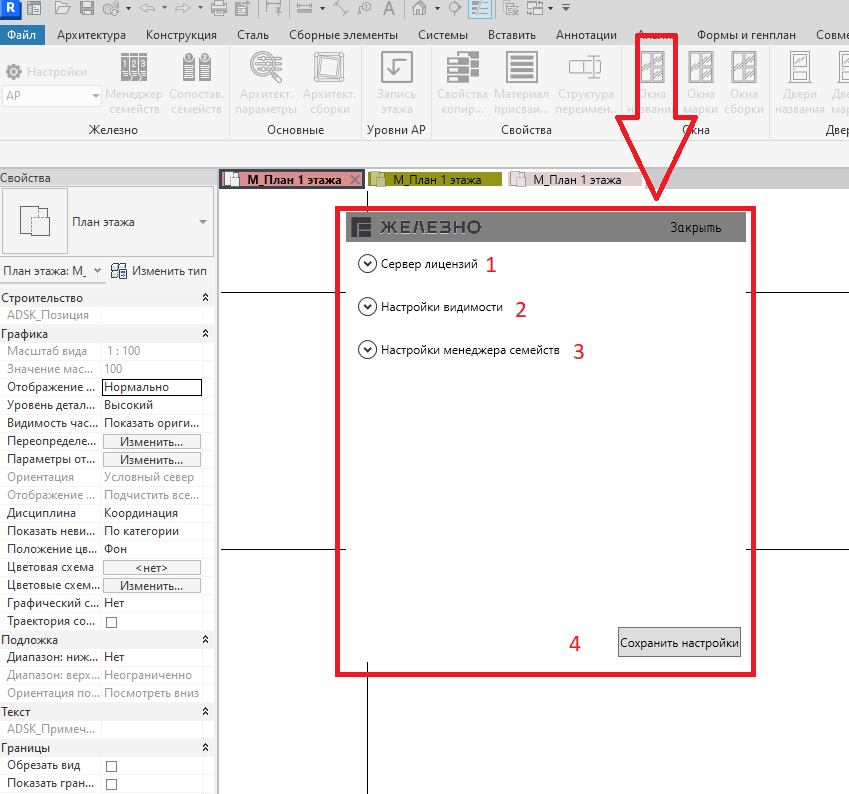
Рисунок 3. Окно настроек плагина.
Здесь мы видим:
1-Настройки сервера лицензий
2-Настройки видимости
3-Настройки менеджера семейств
3.1.1.1 Сервер лицензий
Предназначен для того чтобы выполнить подключения к серверу лицензий. Необходим для того чтобы люди со стороны не смогли извне работать нашими инструментами. Здесь есть только 1 кнопка предназначенная для подключения к серверу лицензий(1), а также статус подключения к серверу под ней(2), смотрир рисунок 4.
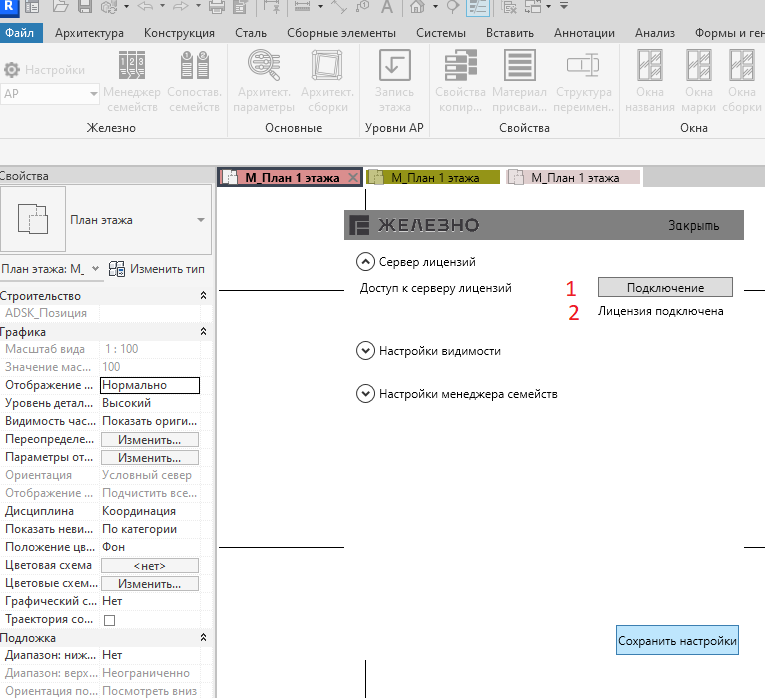
Рисунок 4. Поля доступа к серверу лицензий
После нажатия на кнопку 1 появится еще одно окно, смотри рисунок 5.
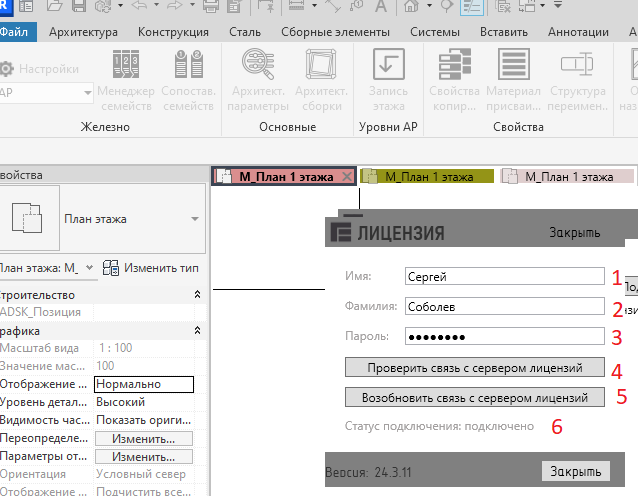
Рисунок 5. Поля подключения к серверу лицензий.
Здесь:
1-Поле для ввода имени пользователя
2-Поле для ввода фамилии пользователя
3-Поле для ввода пароля пользователя(если пароля нет или вы не помните то нужно написать в BIM HELP с запросом на пароль)
4-Проверка связи с сервером лицензий(предназначена только лишь для проверки доступен ли сервер с вашей машины сейчас)
5-Кнопка возобновления связи с сервером лицензий которая логинит вас на сервере лицензий.
6-Текстовый стату того что происходит(ваша основная задача в этом статусе получить"подключено", чтоб будет говорить о том что вы корректно подключились.
После успешного подключения можно закрыть окно лицензии.
Как итог в поле 2 рисунка 4 ваш статус станет "Лицензия подключена"
3.1.1.2 Настройки видимости
В данном поле есть только одна кнопка позволяющая выключать видимость Менеджера семейств как отдельного окна в Revit, смотри рисунок 6.
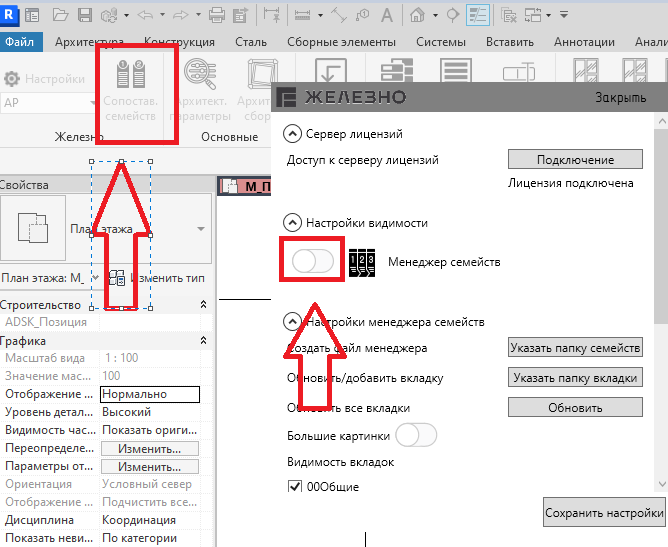
Рисунок 6. Принцип работы настройки видимости "Менеджера семейств".
3.1.1.2 Настройки менеджера семейств
Менеджера семейств можно настроить более удобным образом для себя. Делается это как раз таки в настройках менеджера семейств, смотри рисунок 7.
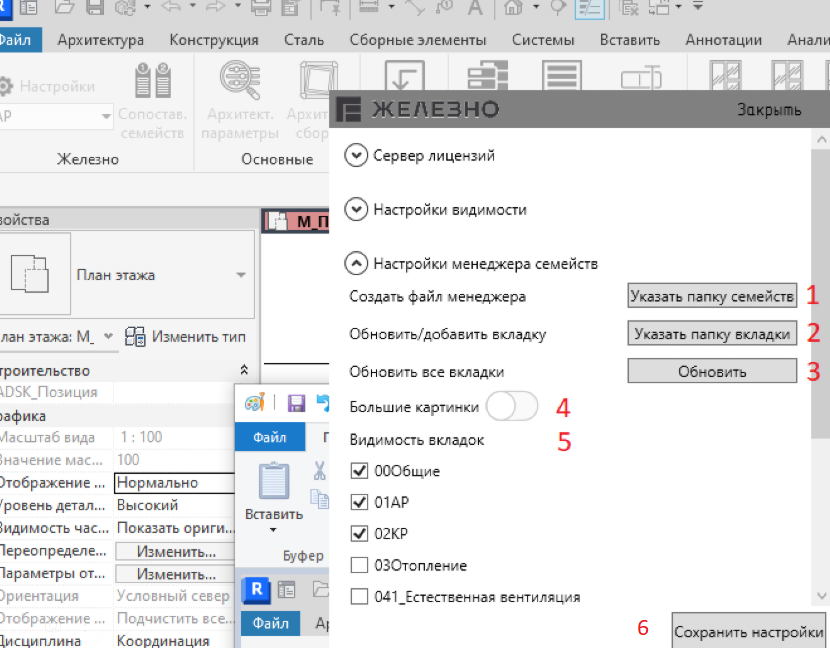
Рисунок 7. Настройки менеджера семейств.
Здесь:
1-Путь для менеджера семейств(указываем путь где лежат семейств, стандартно это такой путь: "P:\10_Документы\_BIM ресурсы\05_Шаблоны и библиотеки семейств\02_Семейства"
2-Обновление информации из конкретной папки для менеджера семейств. Предназначен для того чтобы можно было выполнить обновление информации из конкретной папки семейств. Указывается например конкретная папка раздела.
Например путь:P:\10_Документы\_BIM ресурсы\05_Шаблоны и библиотеки семейств\02_Семейства\01_АР
3-Обновление всех семейств для менеджера по указанному ранее пути в пункте 1. Его отличие от кнопки 2 в том что он обновляет все разделы по пути указанному в 1 пункте.
4-Кнопка позволяющая сделать большие картинки семейств менеджера семейств.
5-Видимость вкладок. В менеджере семейств есть вкладки семейств определенных разделов, смотри рисунок 8.
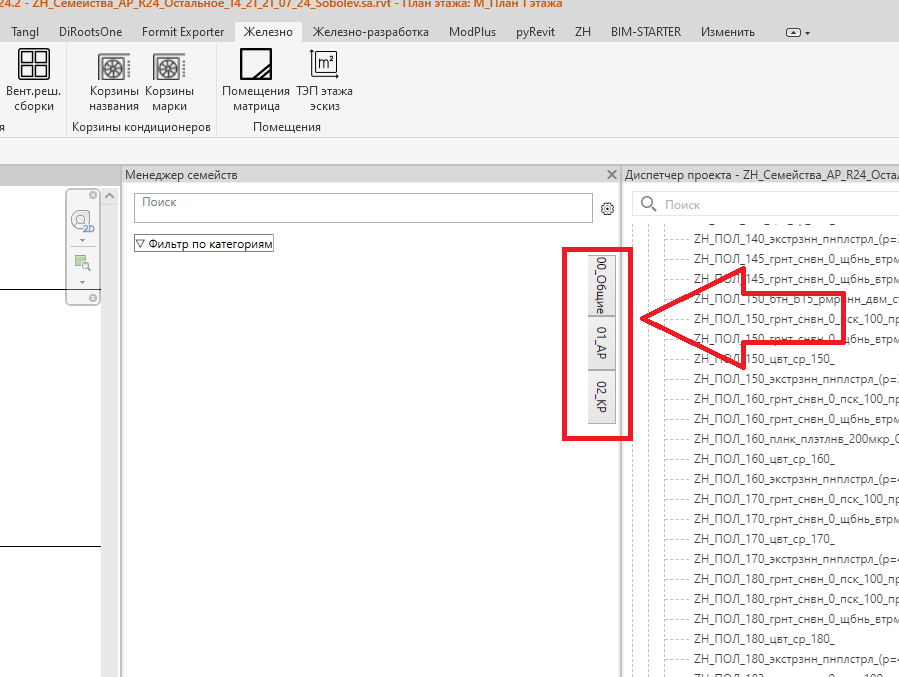
Рисунок 8. Разделы менеджера семейств.
За счет галочек в поле 2 можно убрать лишине разделы которыми вы не пользуетесь.
6-Кнопка сохранения указанных настроек и закрытия окна настроек плагина.
Плагины по Архитектуре
3.2 Часто используемые плагины
Часто используемые инструменты
3.3 Панель плагинов
Данную панель будем рассматривать только по разделу АР, как будто в панели базовые настроек выбран раздел АР
3.3.1 Архитектура параметры
 - иконка плагина
Плагин предназначенный для автоматизации маркировок окон, дверей, витражей, вентиляционных решеток, корзин кондиционеров. Плагин собирает необходимую информацию из одних параметров семейств и переписывает в другие. Например: т.к. у нас все семейства ориентированы на ГОСТы то плагин собирает необходимую информацию по ГОСТу и переписывает ее в параметр ADSK_Наименование и имя типа элемента.
Перечень функций плагина по категориям:
1)Окна и двери
-собирает информацию по ГОСТу и переписывает в ADSK_Наименование, а также в имя типа
-анализирует размеры семейств и присваивает ADSK_Марка
-понимает каким материалом облицован элемент и переписывает это значение в параметр ADSK_Позиция
2)Витражи
-собирает информацию по семейству и переписывает в ADSK_Наименование группы модели, а также в имя типа группы модели
-анализирует размеры семейств и присваивает ADSK_Марка
3)Вентиляционные решетки
-собирает информацию по семейству и переписывает в ADSK_Наименование, а также в имя типа
-анализирует размеры семейств и присваивает ADSK_Марка
-понимает каким материалом облицован элемент и переписывает это значение в параметр ADSK_Позиция
4)Корзины кондиционеров
-собирает информацию по семейству и переписывает в ADSK_Наименование, а также в имя типа
-анализирует размеры семейств и присваивает ADSK_Марка
-понимает каким материалом облицован элемент и переписывает это значение в параметр ADSK_Позиция
-присваивает значение в параметр ADSK_Позиция отделки в зависимости от порядкового номера нумерации отделки на марку.
3.3.1.1 Функционал плагина
Инструмент представляет собой отдельное окно в котором есть определенный функционал, смотри рисунок 9.
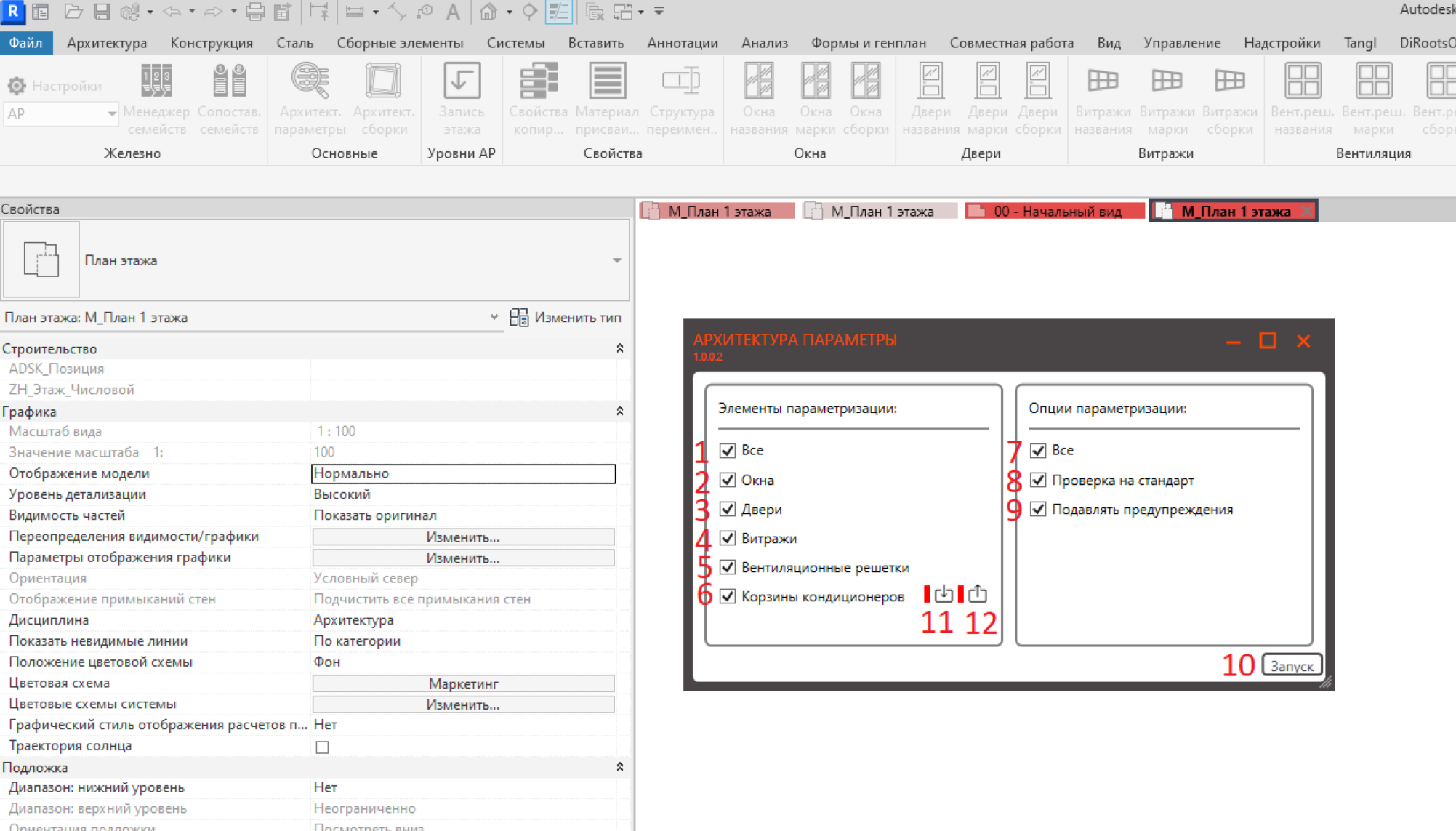
Рисунок 9. Функционал плагина "Архитектура параметры"
Здесь:
1-Все. Кнопка включает или отключает галочки 2,3,4,5,6.
2-Окна. Включение в отработку плагина окон проекта.
3-Двери. Включение в отработку плагина дверей проекта.
4-Витражи. Включение в отработку плагина витражей проекта.
5-Вентиляционные решетки. Включение в отработку плагина вентиляционных решеток проекта.
6-Корзины кондиционеров. Включение в отработку плагина корзин кондиционеров проекта.
7-Все. Кнопка включает или отключает галочки 8,9.
8-Проверка на стандарт. Кнопка которая позволяет семейства проверять на стандарт. Кнопка работает с окнами и дверями.
9-Подавлять предупреждения. Кнопка позволяет подавлять возникающие у плагина конфликты.
10-Запуск. Кнопка запуска основной работы плагина.
11-Кнопка загрузки данных по корзинам. Кнопка которая позволяет подгрузить результат предыдущей отработки плагина.
12-Кнопка сохранения данных по корзинам. Кнопка которая позволяет сохранить результат отработки плагина.
3.3.1.2 Алгоритм работы
1)Запускаем плагин по иконке плагина - жмем "Запуск".
2)Запускаем плагин по иконке плагина - снимаем галки с категорий которые не нужны для отработки плагина - жмем "Запуск".
2)Запускаем плагин по иконке плагина - снимаем галки с категорий которые не нужны для отработки плагина - жмем "Запуск".
)Запускаем плагин по иконке плагина - снимаем галки с категорий которые не нужны для отработки плагина - жмем "Запуск".
4. Нюансы
-
При построении моделей важно больше внимания обращать на уровни, с которыми вы работаете.
-
В случае, если у вас неверно сформировался стык, то попробуйте изменить порядок соединения стен, предварительно расформировав стык оттягивая все стыкуемые стены.
5. Автоматизация
Данный раздел содержит информацию о применении плагинов, используемых при работе со стенами