
zhUpdater
1. Изменения в документе
|
Версия |
Дата изменения |
Предмет изменений |
Ответственный |
|
1.0 |
06.05.2025 |
Создание инструкции |
Соболев С.А., BIM-координатор ООО «Масштаб» |
|
|
|
|
|
|
|
|
|
|
2. Общие положения
2.1. Термины
Таблица 1.
|
Термин/сокращение |
Определение / пояснение |
|
zhUpdater |
Модуль для обновления плагина Железно |
2.2. База
Таблица 2.
|
Определение |
|
Основной инструмент для обновления плагина Железно |
2.3. Инструменты
Здесь будут рассмотрены основные инструменты необходимые для данной темы.
3. Основа
Модель обновления плагина железно «zhUpdater» является инструментом позволяющим более гибко выполнять обновления плагина. Модуль представляет собой 2 механизма: лаунчер при помощи которого можно вручную выбрать версию плагина и выполнить установку, а также выполнить необходимые настройки; модуль авто обновления, который включается в работу за счет настроек, которые вы выполните внутри лаунчера. Рассмотрим его функционал.
3.1. Лаунчер
Приложение с интерфейсом, в котором можно выполнить обновление плагина и выполнить настройки.
3.2. Ярлык
После установки на вашем ПК появится ярлык лаунчера, смотри рисунок 2.1.1.
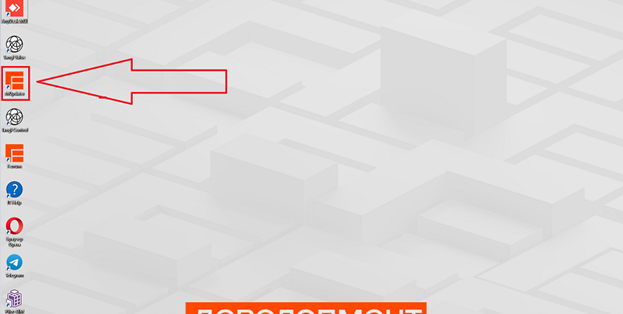
Рисунок 2.1.1. Ярлык zhUpdater
3.3. Стартовое окно – плагины
Стартово вас встретит окно такого формата, смотри рисунок 3.3.1.
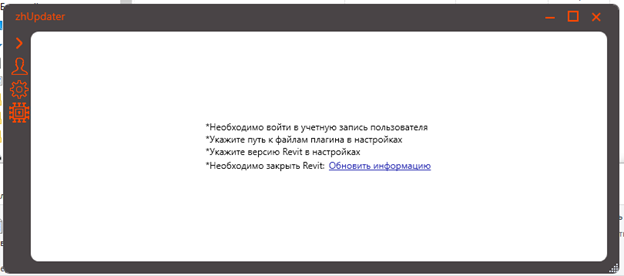
Рисунок 3.3.1. Стартовое окно плагина - плагины
Ваша задача в данном окне выполнить условия, указанные со звездочками. Чтобы выполнить эти условия необходимо пройтись по кнопкам слева, смотри рисунок 3.3.2.
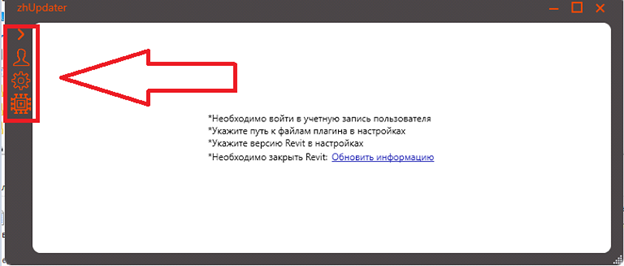
Рисунок 3.3.2. Кнопки плагина с различным функционалом.
3.4. Окно пользователя
Предположим, что мы хотим выполнить вход у учетной записи пользователя. Переходим по кнопке «Пользователь», смотри рисунок 3.4.1.
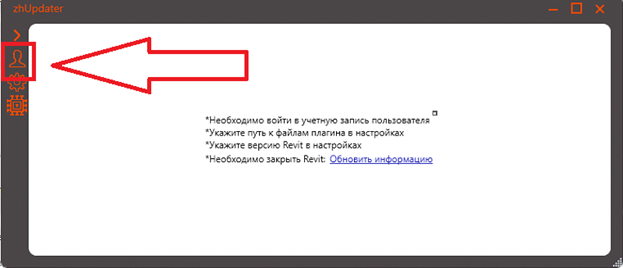
Рисунок 3.4.1. Кнопка «Пользователь» предназначения для залогинивания пользователя
В раскрывшемся окне вам необходимо ознакомиться с 10 полями, смотри рисунок 3.4.2.
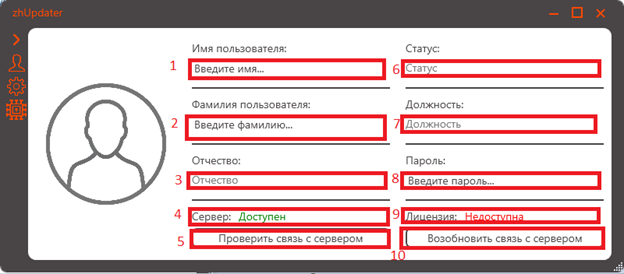
Рисунок 3.4.2. Поля пользователя.
Ваша задача в поле 9 получить «Доступна». Для этого необходимо заполнить поля, 1,2,8 по вашим данным, которые вы использовали в плагине Железно. Если таких данных нет, то пишите заявку в BIM HELP, где в заявке нужно указать ваше ФИО и желаемый пароль из 8 символов, среди которых можно использовать только буквы и цифры. После успешного ввода необходимо нажать кнопку 10.
На рисунке 3.4.2 поле 4 необходимо для того, чтобы проверить связь с сервером лицензий. Эта кнопка нужна лишь для проверки и не предназначена для получения лицензирования. Чтобы выполнить проверку нужно нажать на кнопку 5.
Поля 3,6,7 подтянуться автоматически если вы выполнили успешный уход в учетную запись.
3.5. Настройки
Предположим, что мы хотим выполнить настройки плагина, смотри рисунок 3.5.1.
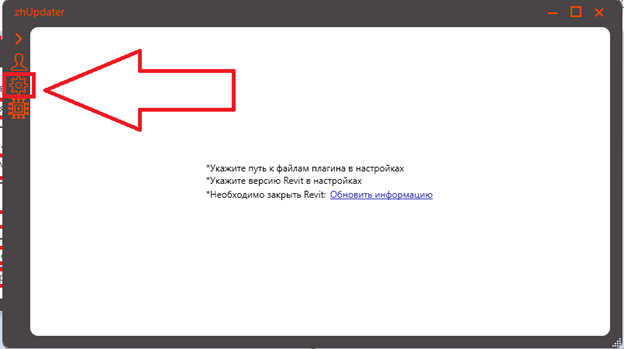
Рисунок 3.5.1. Кнопка настроек.
Здесь мы выполняем базовые настройки плагина, смотри рисунок 3.5.2.
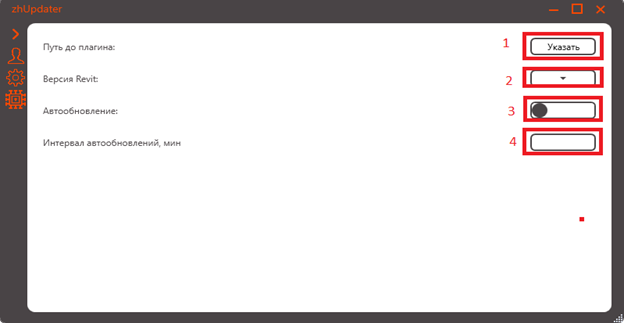
Рисунок 3.5.2. Базовые настройки плагина
Здесь 4 поля:
Поле 1 предназначено для того, чтобы вы указали путь к версиям плагинов.
Базово этот путь должен быть таким: P:\10_Документы\_BIM ресурсы\10_Plagins\Versions
В случае если у вас нет доступа к этой папке необходимо обратиться к BIM координатору.
Поле 2. Необходимо указать версию Revit. Просто указываем версию
Поле 3. Поле модуля авто обновления. Здесь вы включаете либо отключаете модуль авто обновления, который фоново будет скачивать плагин пока закрыт Revit, zhUpdater, выполнен вход в учетку пользователя, выполнены настройки. Важно! После первой установки, чтобы заработал модуль автообновления, необходимо перезагрузить ПК.
Поле 4. Указываем интервал итераций обновления плагина. Базово плагин проверяет обновления каждую секунду. Рекомендуется указывать интервал 999 что для модуля автообновления будет значить проверять как часто выполнять проверки новых версий плагина.
3.6. Стартовое окно – плагины после выполненных настроек выше
Вас лаунчер встретит таким окном, смотри рисунок 3.6.1.
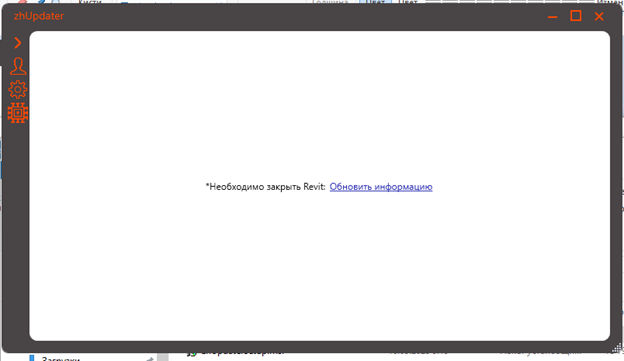
Рисунок 3.6.1. Окно лаунчера после выполненных настроек.
Здесь вам остается лишь закрыть ревит и нажать «Обновить информацию».
3.7. Стартовое окно – плагины после выполнения всех условий рисунка 3.3.1
Вас встречает окно лаунчера следующего вида, смотри рисунок 3.7.1.
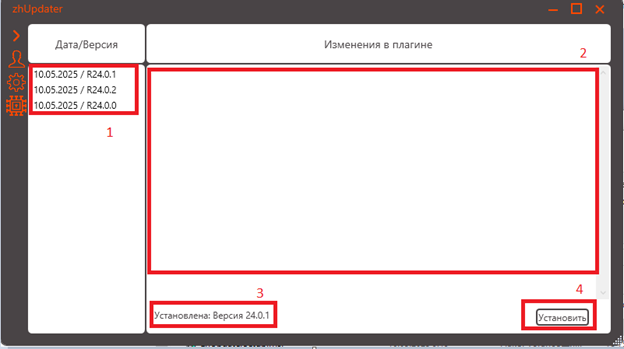
Рисунок 3.7.1. Поля основного окна обновления плагина.
Здесь вы увидите следующую информацию:
Поле 1. Список версий плагина если они есть.
Поле 2. Список изменений выбранной в поле 1 версии, смотри рисунок 3.7.2.
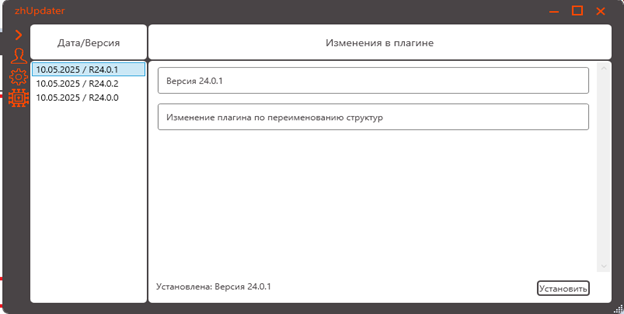
Рисунок 3.7.2. Поле 2 плагина после выбора версии плагина.
Поле 3. Активная версия плагина
Поле 4. Кнопка установки выбранной версии плагина.
Выбрав нужную версию вам достаточно нажать кнопку «Установить» после чего запуститься процесс установки. Вам необходимо дождаться его завершения. Завершенный процесс установки будет показан в поле 3 когда у вас замениться информация о версии плагина.
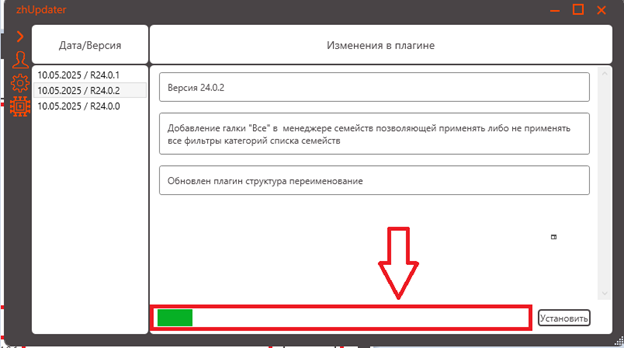
Рисунок 3.7.3. Поле запуска загрузки новой версии плагина.