Tangl Viewer
Начало
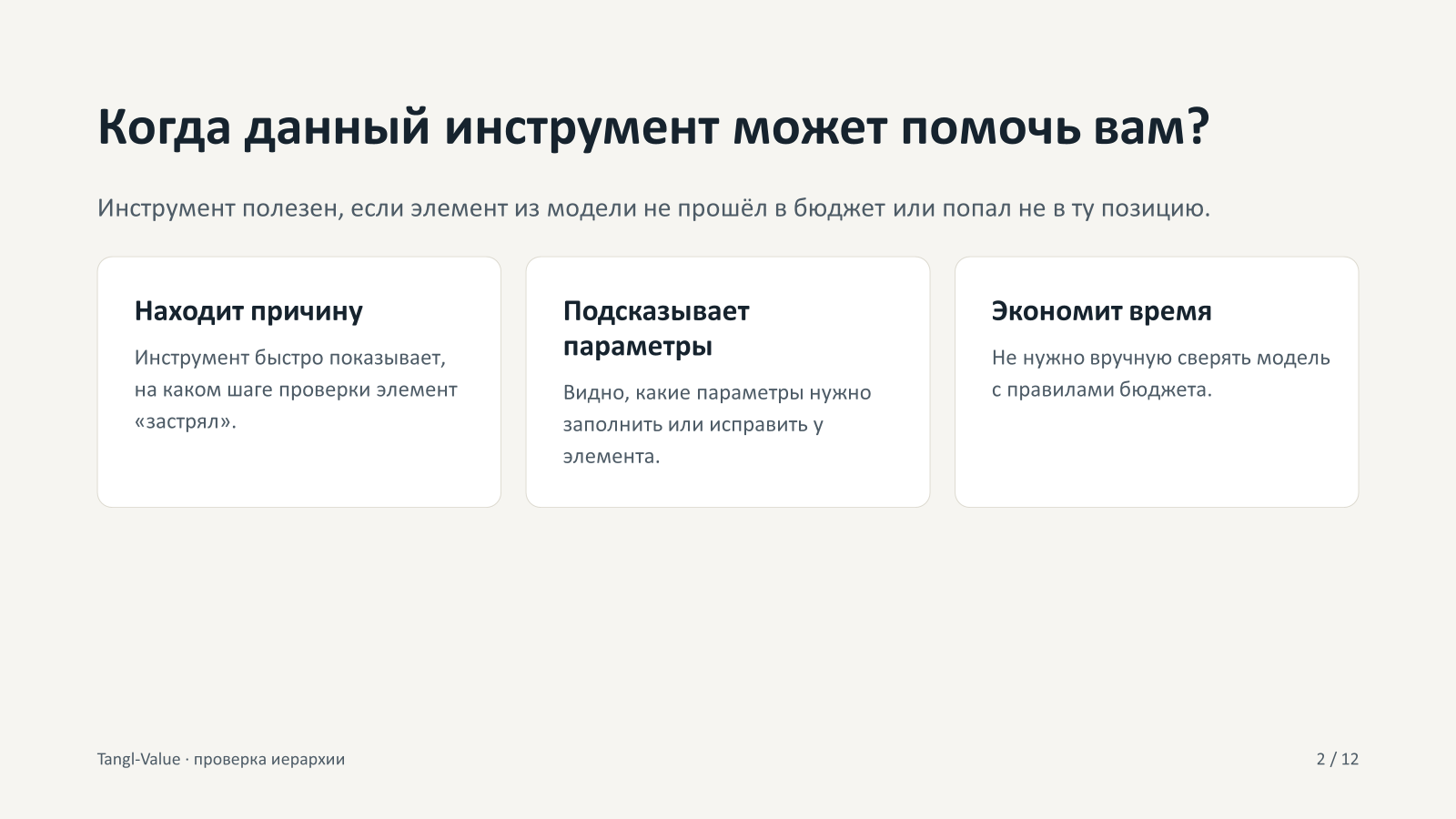
Разберём, что делать, если элемент, который вы точно смоделировали, не попал в бюджет или оказался не в той позиции. Для этого в Tangl-Value есть плагин проверки иерархии, и на его примере мы пройдём весь путь от замечания до исправления.

Что делает плагин
Плагин помогает в двух случаях: когда элемент не прошёл в бюджет и когда он попал не туда. Он показывает, на каком шаге проверки элемент остановился, какие параметры нужно заполнить и что исправить. Вам не приходится вручную сверять модель с правилами бюджета, а это заметно экономит время.
Что такое иерархия
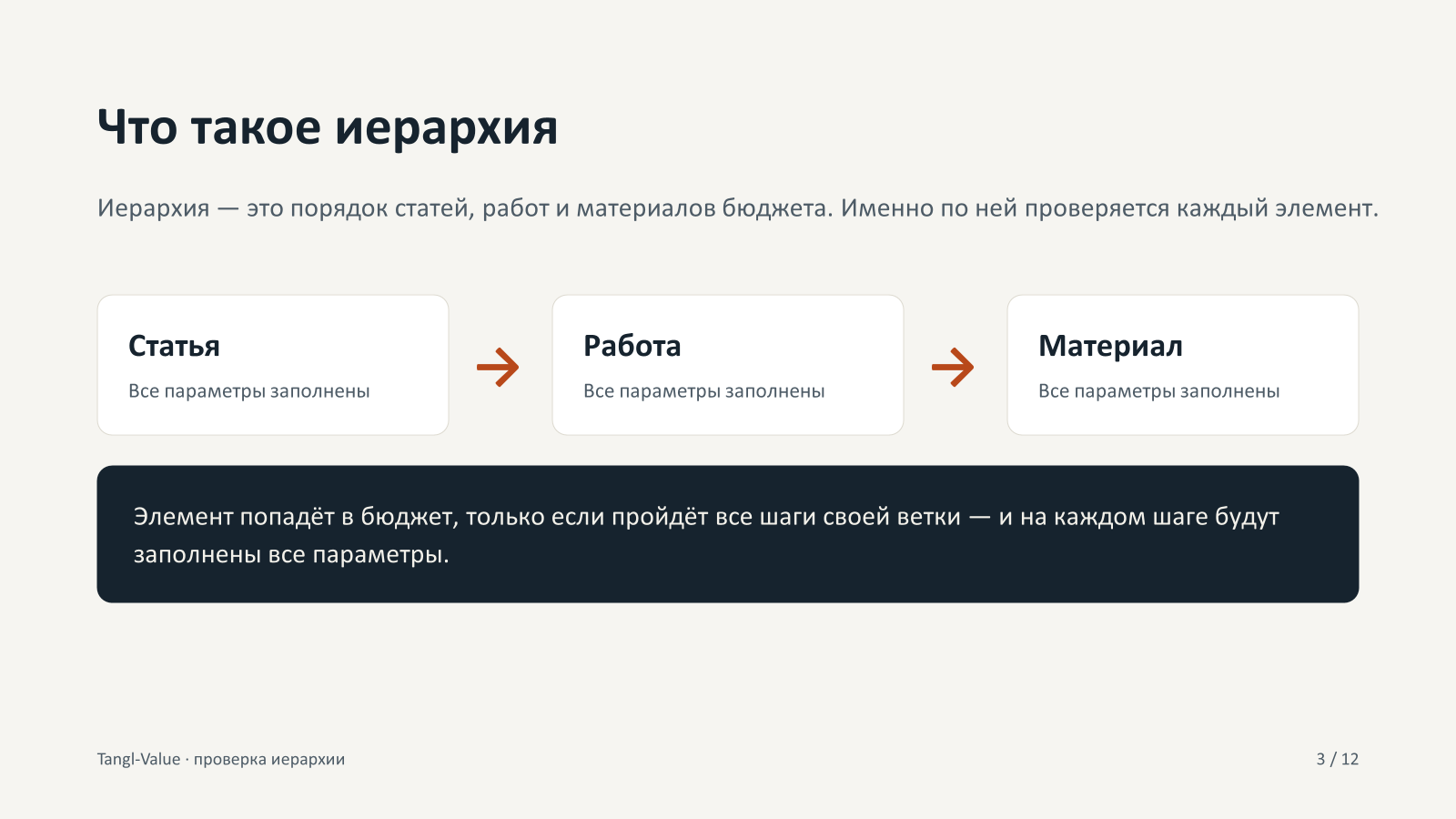
Начнём с ключевого понятия. Иерархия — это порядок статей, работ и материалов бюджета. По этому пути проверяется каждый элемент. Чтобы элемент попал в бюджет, он должен пройти все шаги своей ветки, и на каждом шаге все нужные параметры должны быть заполнены. Плагин как раз проверяет заполненность параметров по этой ветке.
Весь путь в семи шагах
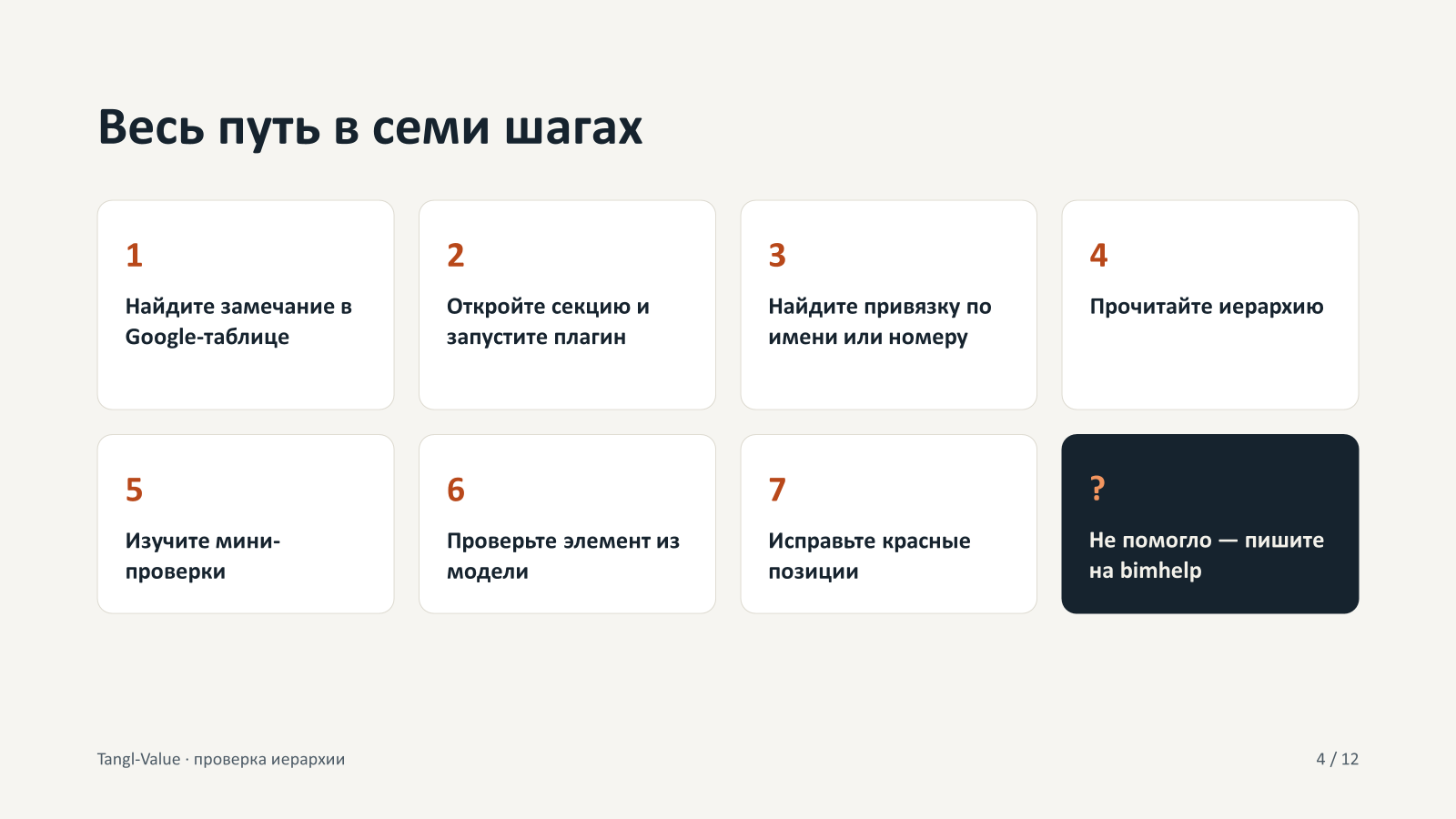
Весь процесс укладывается в семь шагов. Сначала находим замечание, затем запускаем плагин и ищем нужную привязку. После этого читаем иерархию, разбираемся с мини-проверками, проверяем сам элемент и исправляем красные позиции. Если не помогло, есть восьмой пункт: портал поддержки bimhelp. Дальше разберём каждый шаг отдельно.
Шаг 1. Найдите замечание в таблице
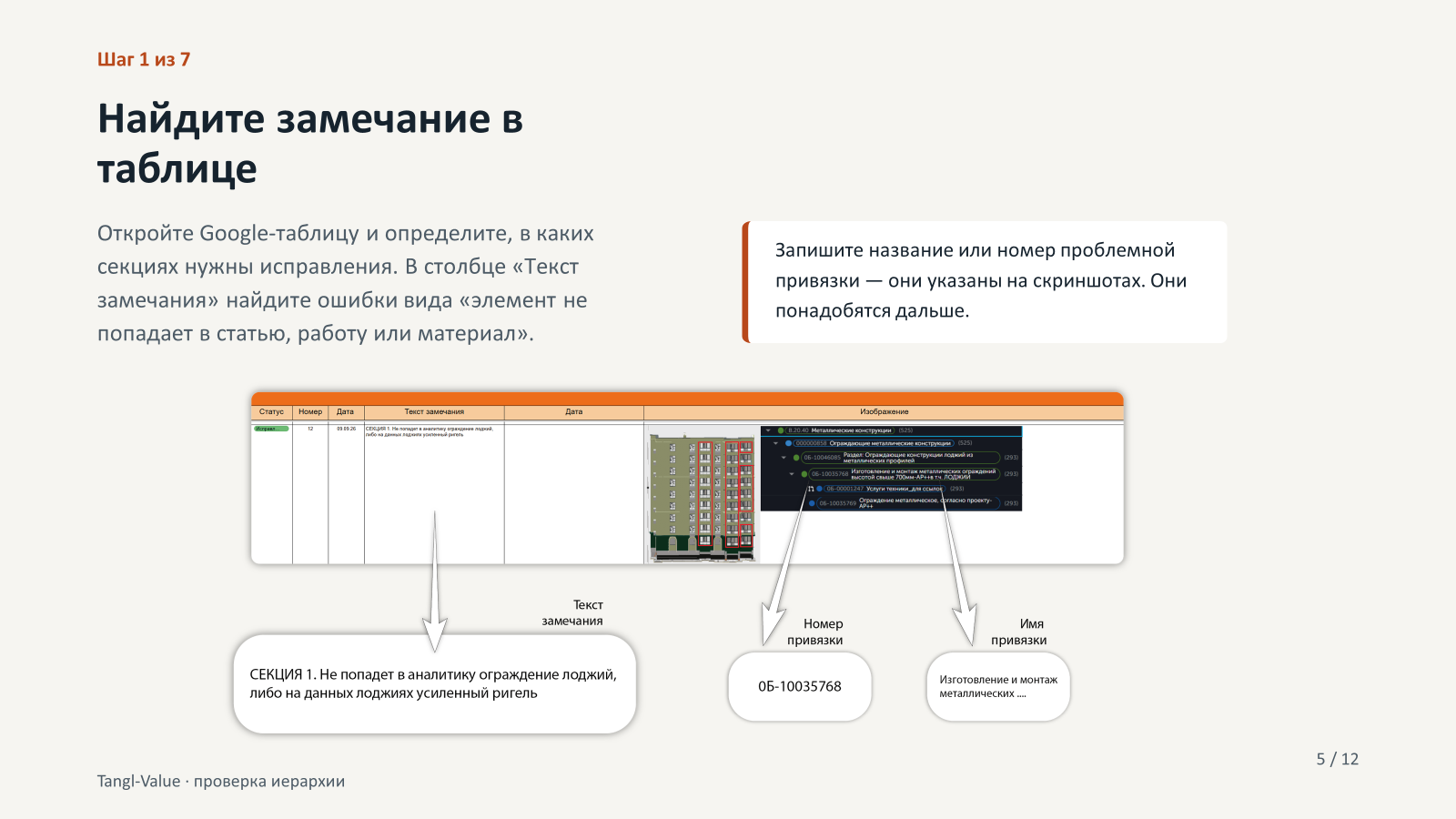
Первым делом открываем Google-таблицу с замечаниями и определяем, в каких секциях нужны исправления. В столбце «Описание» ищем ошибки вроде «элемент не попадает в статью, работу или материал». На скриншотах указаны название и номер проблемной привязки. Запишите их, потому что именно эти данные нам понадобятся дальше.
Шаг 2. Откройте секцию и запустите плагин
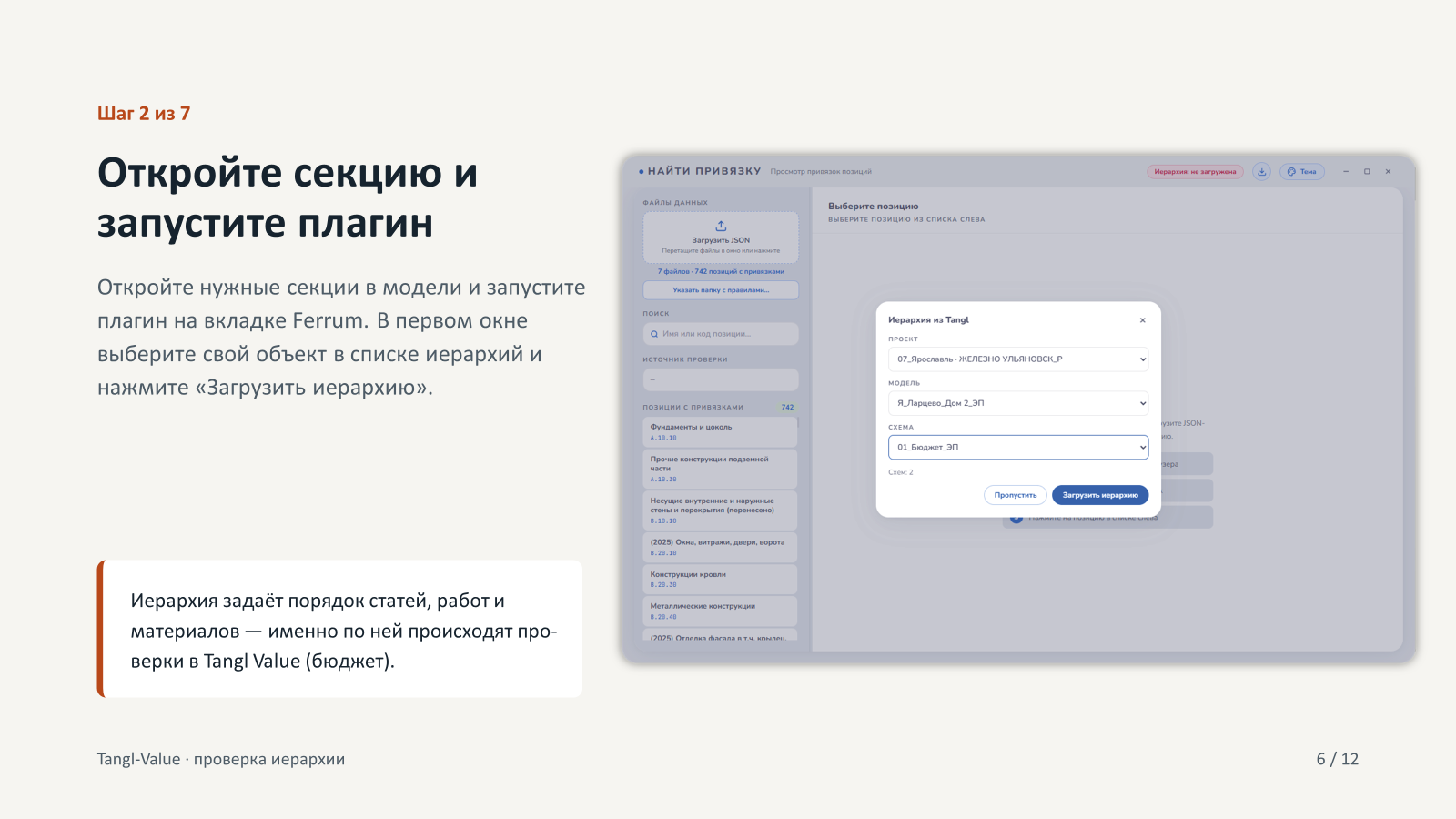
Теперь открываем в модели нужную секцию, а если их несколько, то все. Запускаем плагин, и первым откроется окно выбора иерархии. Выбираем свой объект и нажимаем «Загрузить». Напомню, что именно по этой иерархии плагин и проверяет элементы.
Шаг 3. Найдите нужную привязку
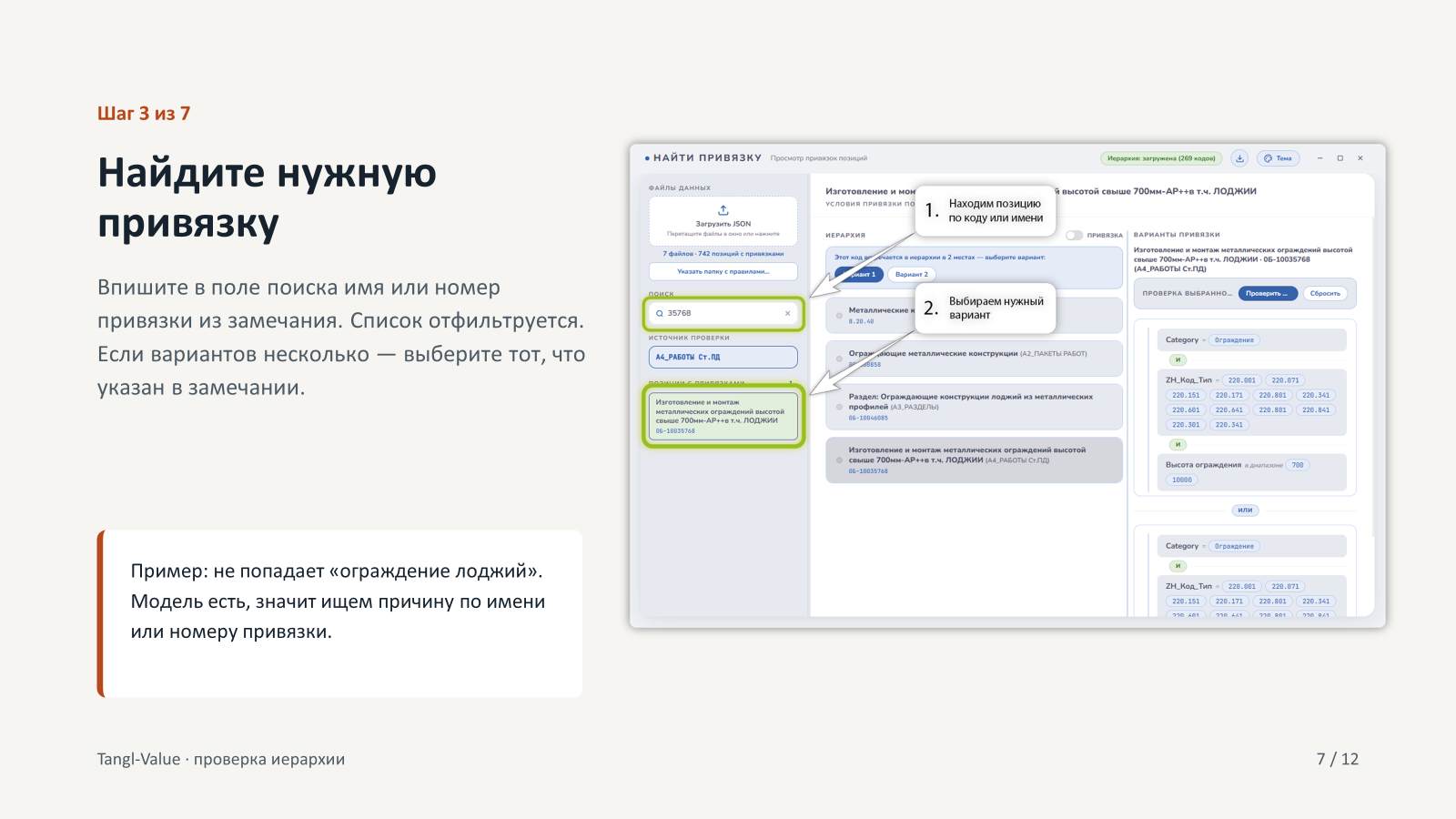
Возьмите название или номер привязки из замечания и впишите в поле поиска. Список отфильтруется. Если осталось несколько вариантов, выберите тот, который указан в замечании. Пример: в таблице написано, что не попадает ограждение лоджий. Вы знаете, что оно смоделировано, и нужно понять, где причина. Для этого берём имя или номер этой привязки и ищем её в плагине.
Шаг 4. Прочитайте иерархию
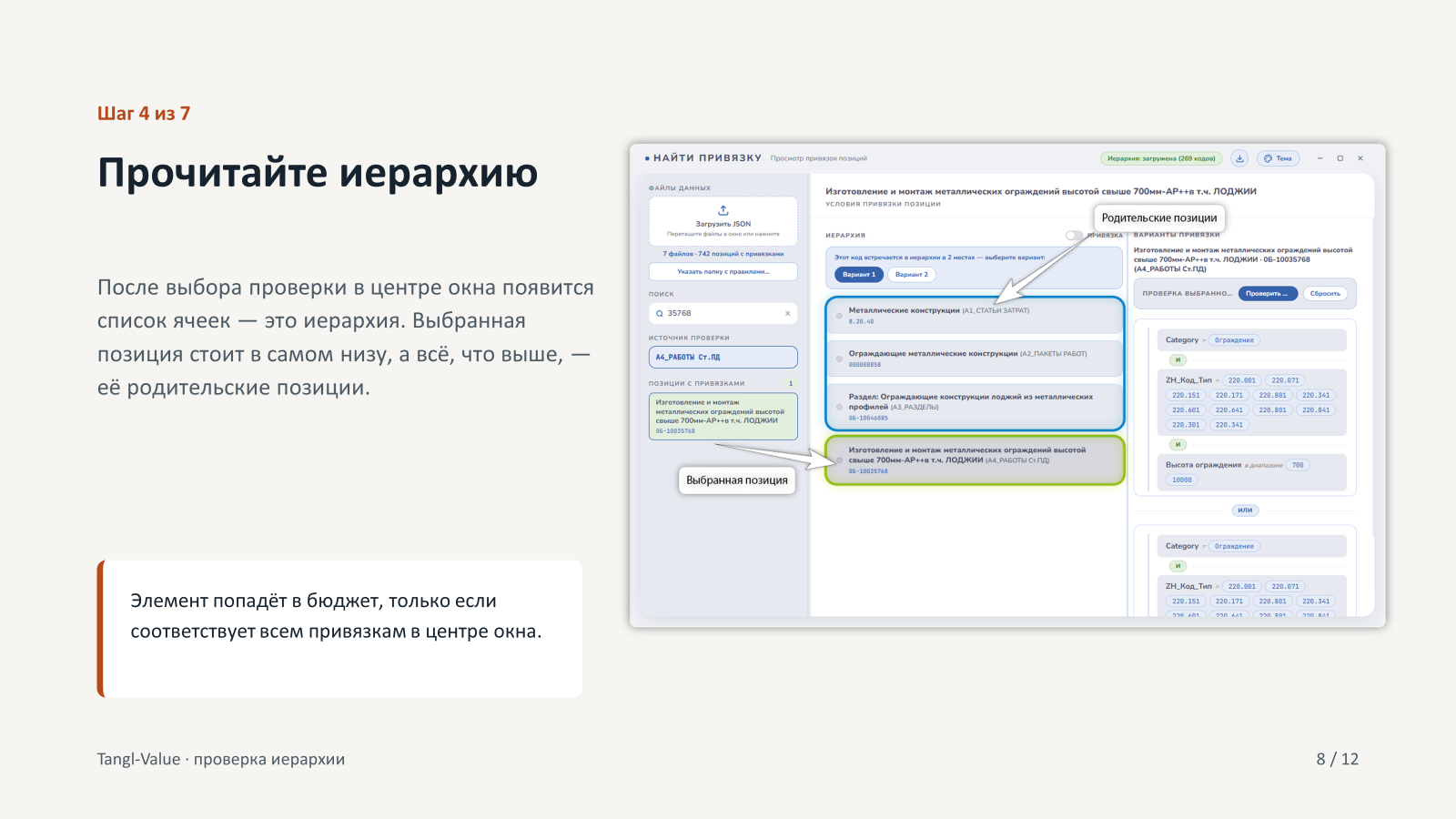
После выбора проверки в центре окна появится список ячеек, и это и есть иерархия. Позиция, которую вы выбрали, стоит в самом низу, а всё, что выше, — её родительские позиции. Элемент попадёт в бюджет, только если соответствует всем привязкам из этого списка.
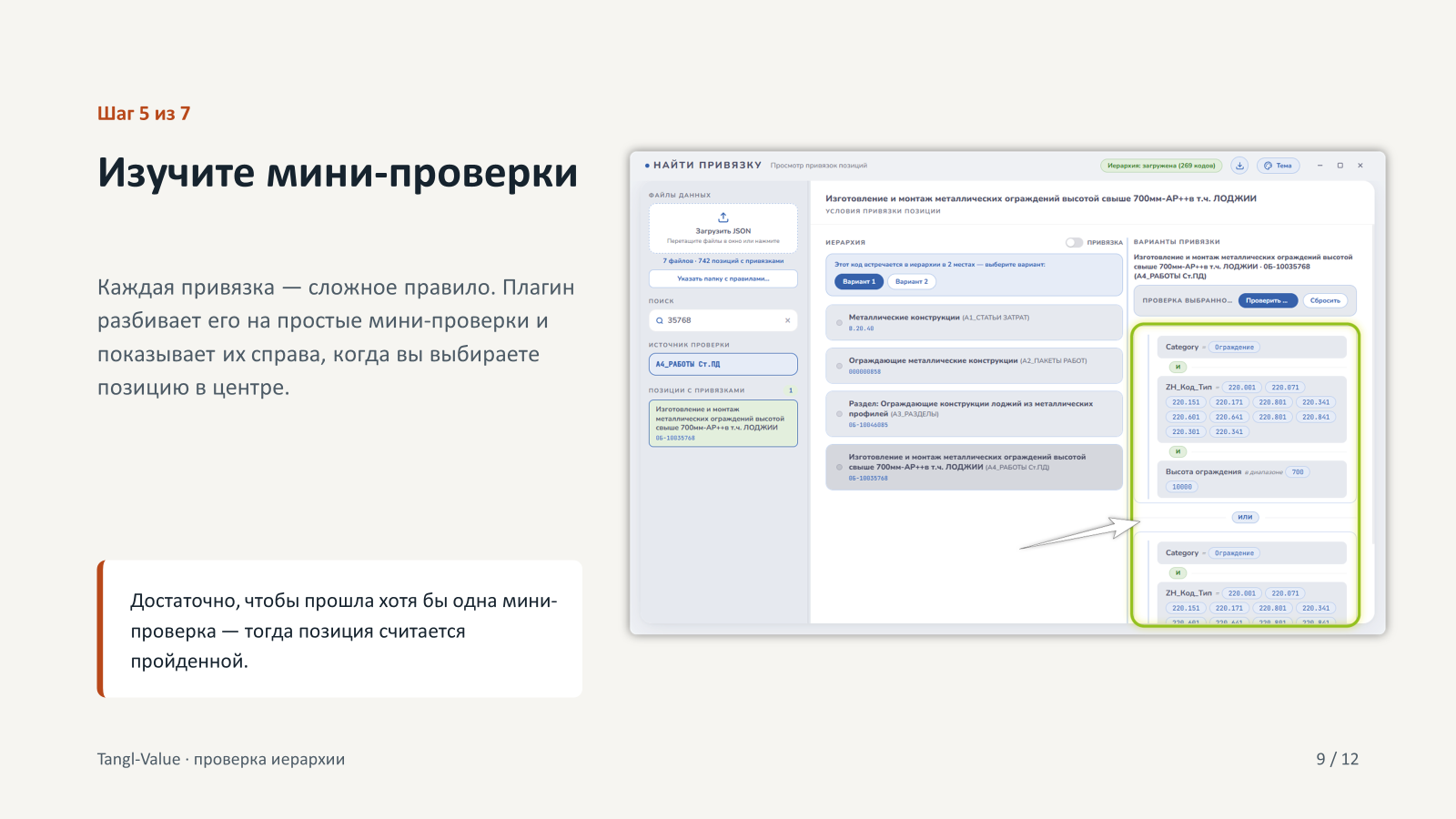
Шаг 5. Изучите мини-проверки
Каждая привязка устроена сложно, поэтому плагин разбивает её на много простых мини-проверок. Они отображаются справа, когда вы выбираете позицию в центре. Важное правило: чтобы позиция считалась пройденной, достаточно одной пройденной мини-проверки.
Шаг 6. Проверьте элемент из модели
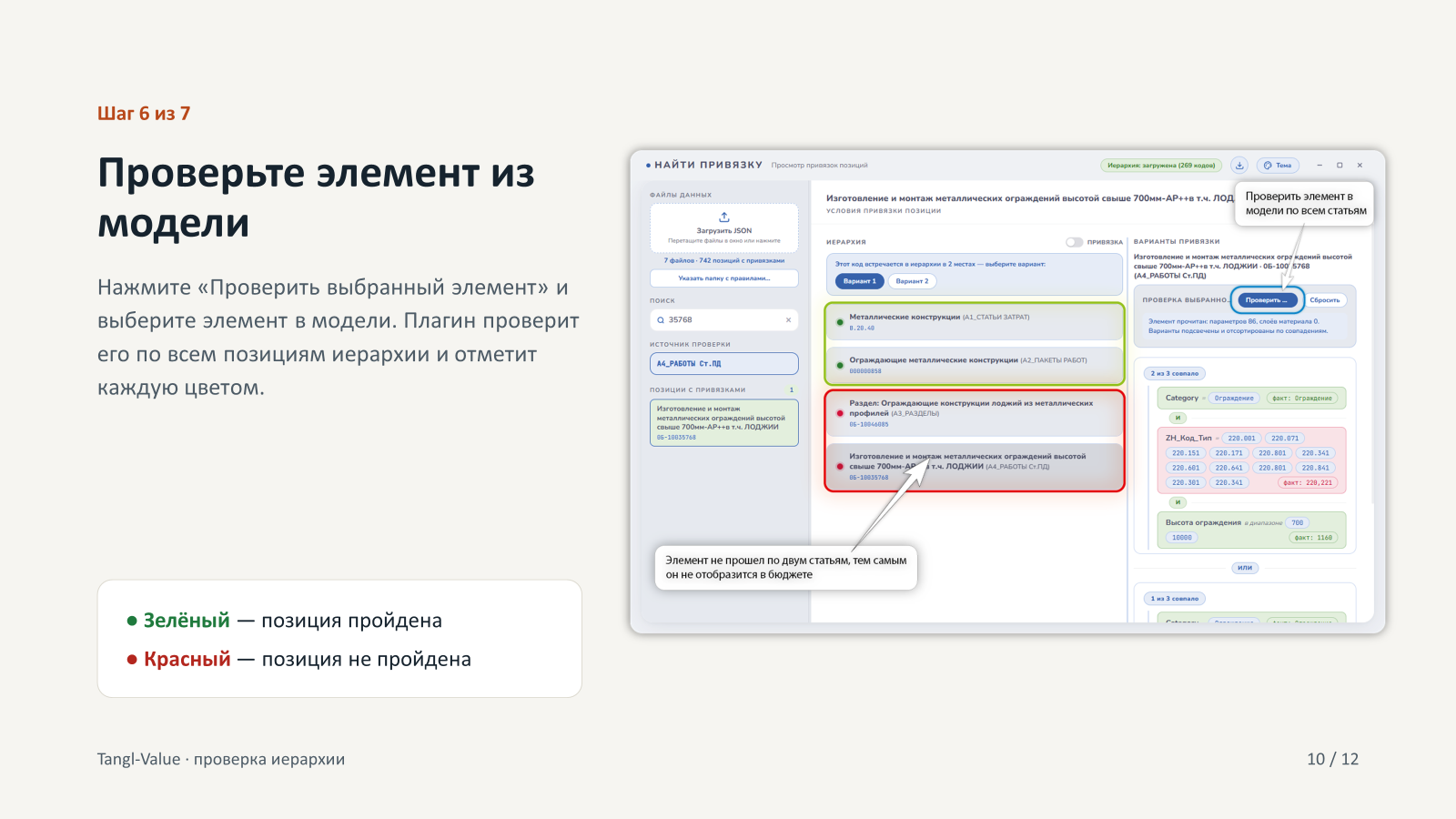
Теперь мы знаем, какие элементы должны были пройти в бюджет и по каким правилам. Остаётся проверить конкретный элемент. Нажимаем «Проверить выбранные» и выбираем элемент в модели. Плагин проверит его по всем позициям из центральной части и отметит каждую цветом. Зелёный значит, что позиция пройдена, красный — что не пройдена.
Шаг 7. Исправьте красные позиции
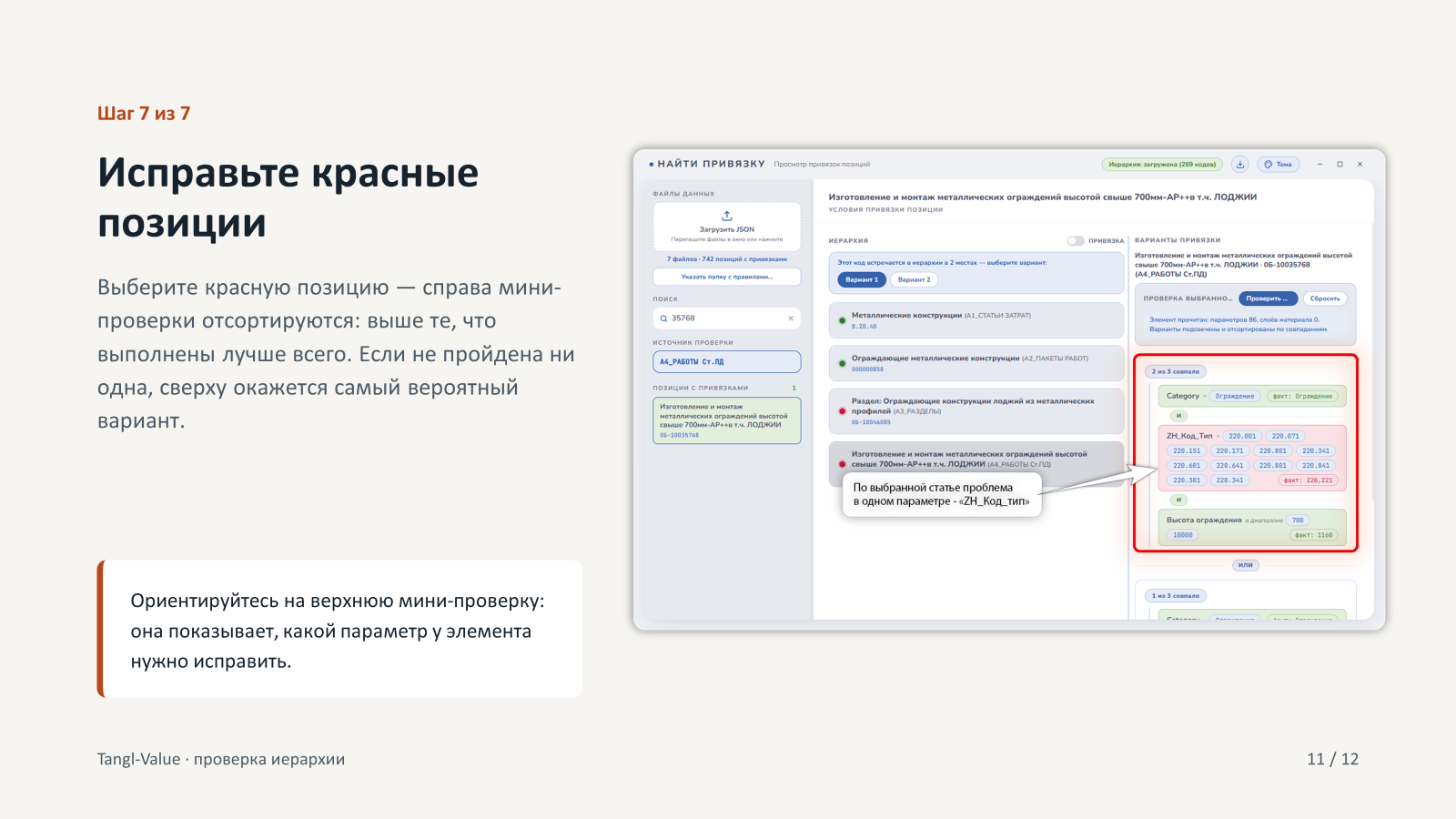
Если есть красные позиции, нужно понять, что у элемента заполнено неверно. Выберите красную позицию, и справа мини-проверки отсортируются: выше окажутся те, что выполнены лучше всего. Если не пройдена ни одна, плагин поставит наверх самый вероятный вариант. Ориентируясь на него, принимаем решение, что именно исправить.
Не получилось найти причину?
Если проблема не в параметрах, которые вы заполняете по инструкции для своего раздела, не тратьте время на самостоятельные поиски. Обратитесь на портал поддержки bimhelp. Напомню порядок действий: замечание, привязка, иерархия, проверка элемента, красные позиции. Спасибо за внимание!