
Перекоординация
!Перекоординация!
!Перекоординация!
1. Изменения в документе
|
Версия |
Дата изменения |
Предмет изменений |
Ответственный |
|
|
|
|
|
|
|
|
|
|
|
|
|
|
|
2. Последовательность работы
Инструкция – этапы перекоординации (как это делал я)
1 – Запросить у ГИПа/ГАПа актуальное ПЗУ с отметками секций и крестиками (каждые 50 м). Проверить, чтобы на ПЗУ были нанесены оси секций
2 – Открыть это ПЗУ и определиться с базовой точкой площадки, ориентируясь на крестики (каждые 50 м) и выбрать из них подходящий.
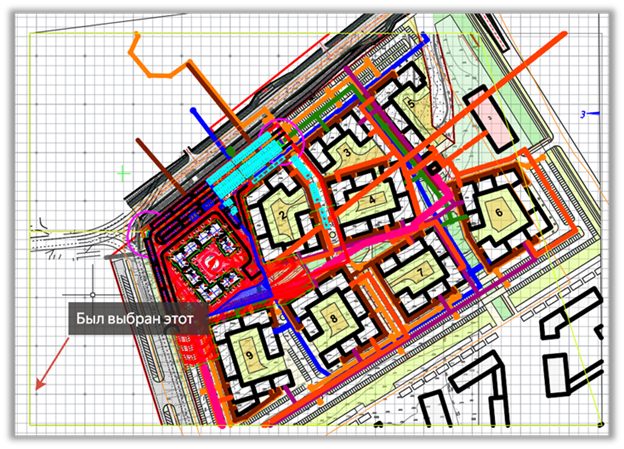
Рисунок 2.1. Выбор базовой точки площадки на ПЗУ
3 – При помощи инструмента окружность, чертим круг в этой точке, чтобы определить отметки (X,Y).
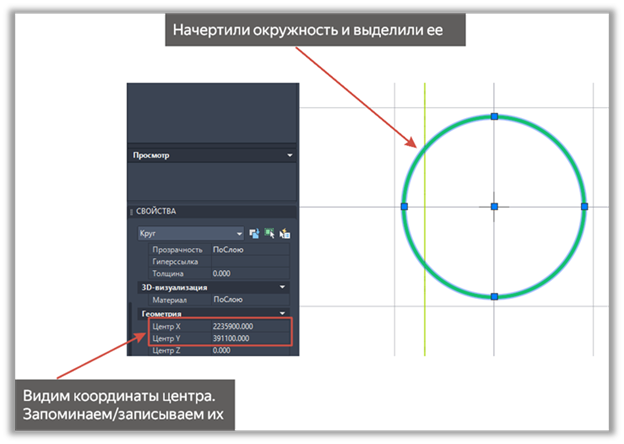
Рисунок 2.2. Чертим круг
(Я делал копию этого ПЗУ, т.к. мне необходимо было сохранить изменения с этой окружностью, а в основном файле этого делать не хотелось. Можно было отменить изменения и брать основной файл дальше в работу, поскольку координаты точки мы уже знаем/записали)
4 – Создаем пустой проект на основе шаблона АР_КР.
Путь до шаблона – «P:\10_Документы\_BIM ресурсы\05_Шаблоны и библиотеки семейств\01_Шаблоны\01_Кирпич (АР+КР)»
И переходим на план М_План 1 этажа
5 – Далее производим манипуляции с точкой съемки проекта.
5.1 Включаем видимость скрытых элементов и выбираем точку съемки.
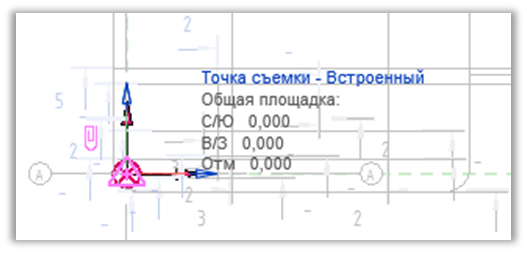
Рисунок 2.3. Включаем видимость скрытых элементов
5.2 Снимаем «скрепку» с точки съемки, чтобы была возможность ее перемещения.
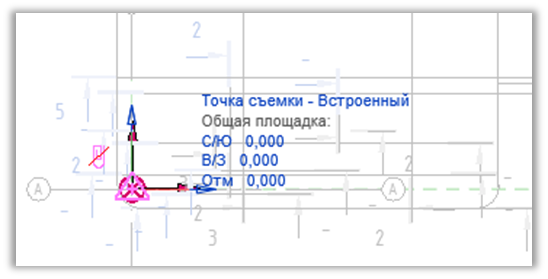
Рисунок 2.4. Снимаем скрепку точки съемки
5.3 Задаем в параметры «С/Ю» и «В/З» координаты точки из ПЗУ (п.3)
В С/Ю – записываем координату Y * 1000 (т.е. имеется число 391100 -> в параметр нужно записать 391100000)
В В/З – записываем координату X * 1000 (т.е. имеется число 2235900 -> в параметр нужно записать 2235900000)
Тем самым точка съемки улетит на n-ую величину от центра проекта.
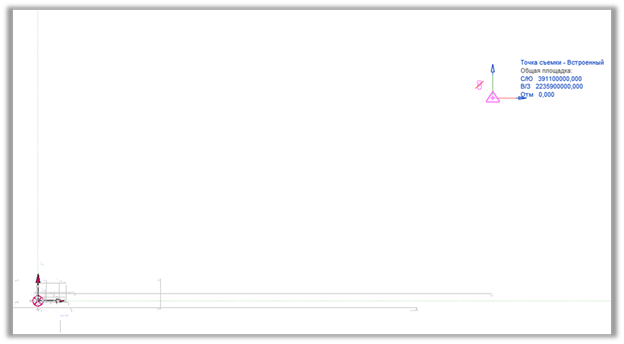
Рисунок 2.5. Точка съемки переместилась
5.4 – Закрепляем «скрепку» у точки съемки.
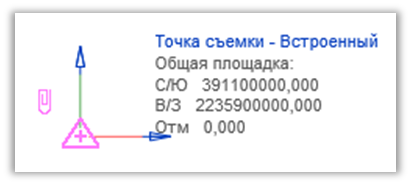
Рисунок 2.6. Закрепляем
5.5 – При помощи инструмента «Перенести» возвращаем точку съемки в центр проекта.
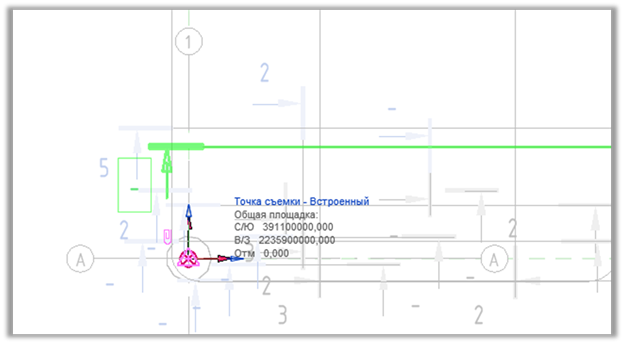
Рисунок 2.7. Возвращаем точку съемки в центр проекта
5.6 – Для проверки того, правильно ли выстроена точка съемки можно выполнить следующее:
5.6.1 - В базовой точке проекта с плана этажа строим окружность произвольного радиуса
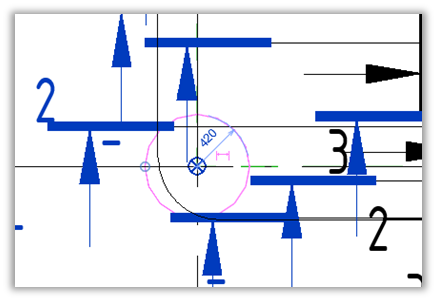
Рисунок 2.8. Строим окружность
5.6.2 – Ставим этой окружности галочку напротив параметра «Маркер центра Вкл»
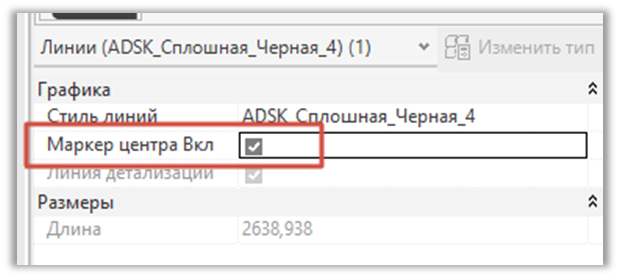
Рисунок 2.9. Маркер центра вкл
5.6.3 – Затем эту окружность перемещаем по Y на 50000мм.
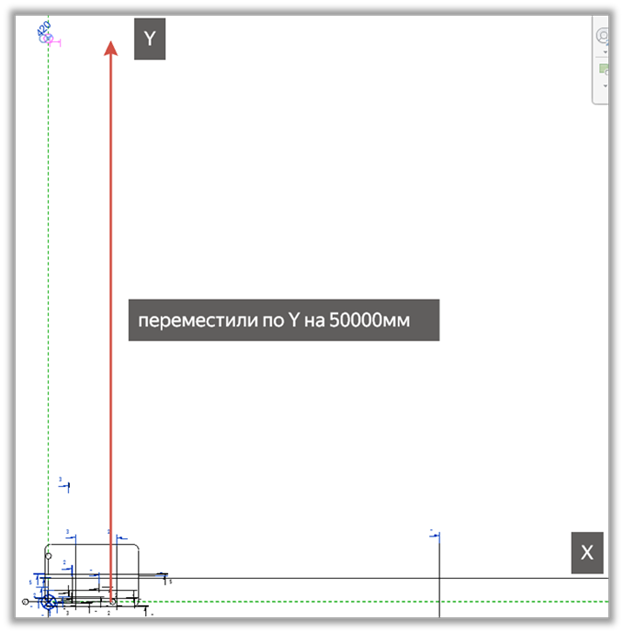
Рисунок 2.10. Перемещаем окружность
5.6.4 – Выбираем инструмент «Координата точки» на вкладке «Аннотации» и маркируем центр окружности, которую мы переместили в п.5.6.3.
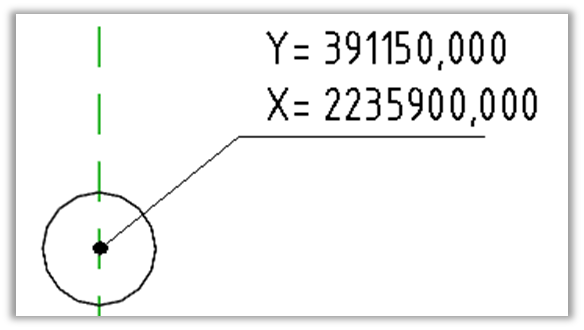
Рисунок 2.11. Маркируем центр
Тем самым получили координаты точки.
5.6.5 – Заходим обратно в ПЗУ (AutoCAD) и относительно выбранной точки п.2 ищем точку (перекрестие), которая лежит на 50м выше по Y.
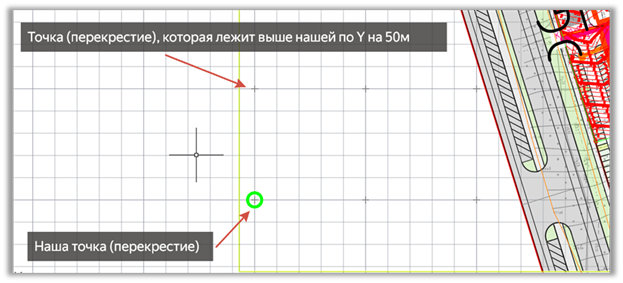
Рисунок 2.12. Ищем перекрестие
5.6.7 – В найденной точке по аналогии п.3 создаем окружность и определяем через свойства координаты этого элемента.
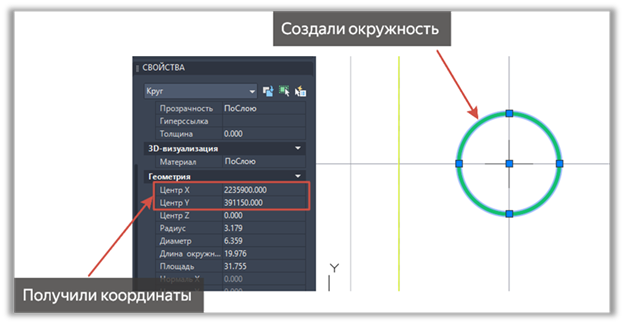
Рисунок 2.13. Создаем окружность
5.6.8 – Финальным этапом проверки является сравнение координат, полученных в Revit (п.5.6.4) и координат в AutoCAD (п.5.6.7).
Если координаты точки совпадают, значит все выполнено верно.
Для более точной проверки можно взять дополнительно несколько точек.
6 – Подгружаем через «Связь САПР» наше ПЗУ.
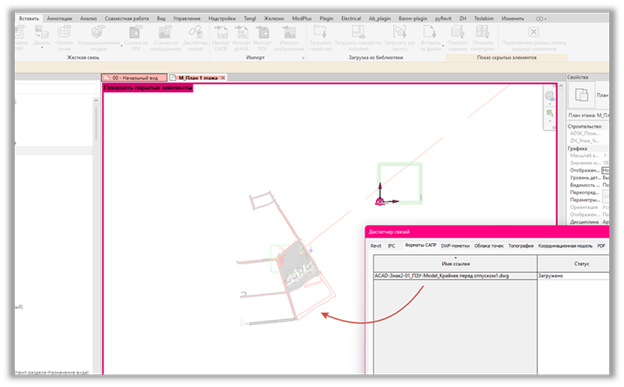
Рисунок 2.14. Связь САПР
↓ ↓ ↓ Настройки для импорта подложки указаны ниже ↓ ↓ ↓ 
Рисунок 2.15. Настройки импорта
7 - Открепляем закрепленный по умолчанию файл подложки ПЗУ и находим заранее нами выбранную точки (крестик, с которого брали координаты).
8 – Выбираем файл подложки ПЗУ и переносим его, совместив выбранную точку (с которой брали координаты) с точкой съемки проекта.
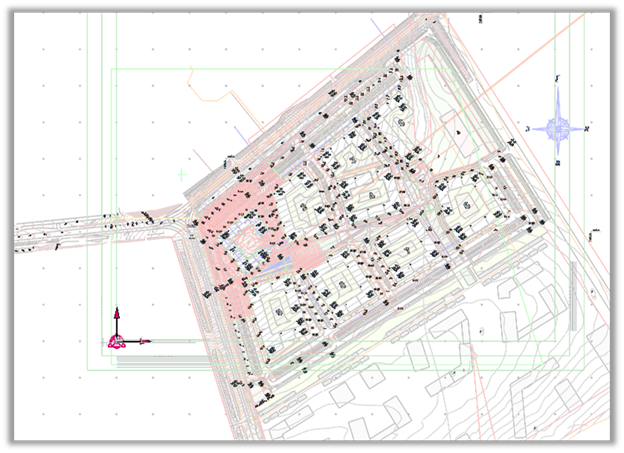
Рисунок 2.16. Совмещаем точку с точкой съемки
9 – Сохраняем файл площадки в корень папки ЖК.
Т.е. если имеется папка ЖК – ЗНАК-2, а внутри нее папки по домам (МЖД1/МЖД2 и т.д.), то рядом с этими папками создаем новую – 33_BIM -> Revit -> сохраняем файл площадки.
Название файла площадки называется аналогично координационному файлу, только вместо «Сборочник» - «Площадка».
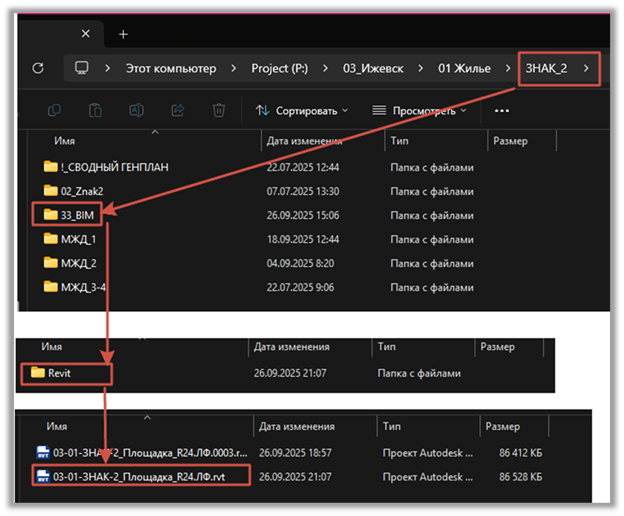
Рисунок 2.17. Структура папок
10 – Открываем координационный файл объекта (Сборочник), который перекоординируем, и переходим на план «М_План 1 этажа».
11 – ↓↓↓ Важное условие, чтобы потом не переработать и не тратить много времени ↓↓↓
В координационный файл загрузить все файлы смежных разделов всех секций заранее.
Это необходимо для того, чтобы не было необходимости заходить в каждый файл по отдельности и получать координаты с архитектуры.
12 – При помощи инструмента «Связь Revit» - подгружаем сохраненный ранее файл площадки.
Размещение: «Авто – От базовой точки проекта до базовой точки проект»
13 – Включаем видимость скрытых элементов на плане. Должен появится файл ПЗУ.
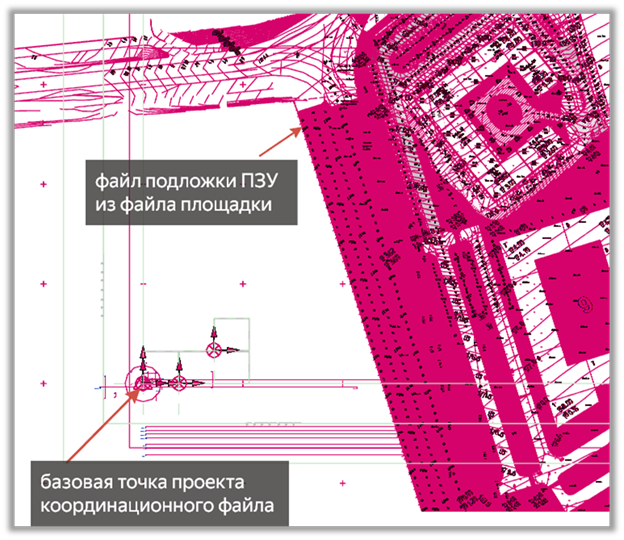
Рисунок 2.18. Видимость скрытых элементов
14 – Необходимо определить точку пересечения осей нужного объекта (дома) из ПЗУ на основе того, как был собран координационный файл.
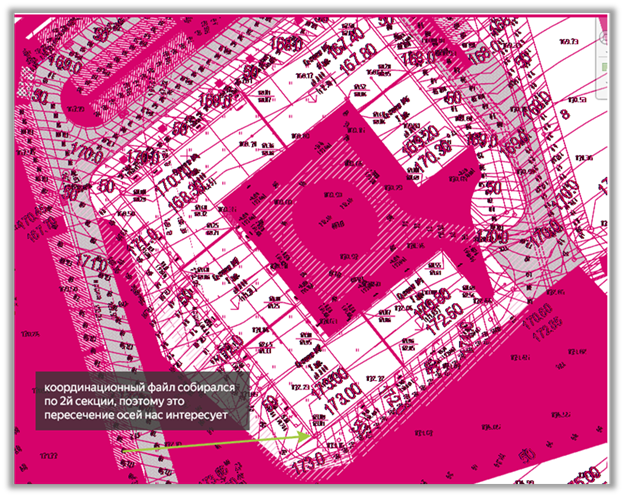
Рисунок 2.19. Точка пересечения осей
15 – Выделив файл площадки необходимо при помощи инструмента «Перенести» соединить две точки: точка пересечения осей объекта(дома) из ПЗУ (п.13) и базовую точку проекта координационного файла.
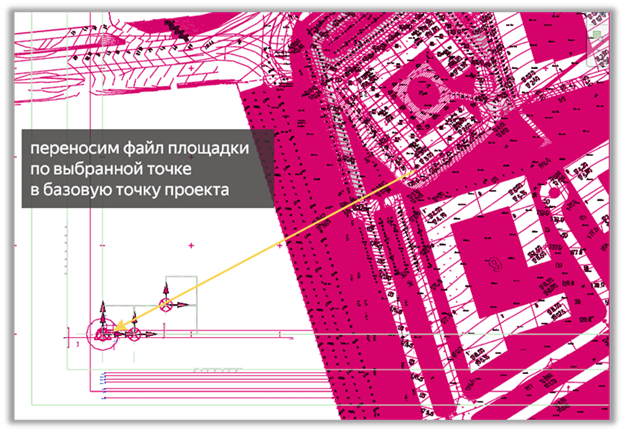
Рисунок 2.20. Перенос файла площадки
16 – Затем необходимо повернуть файл площадки таким образом, чтобы геометрия секций совпадала.
Если знаем угол поворота, можно воспользоваться инструментом «Повернуть».
Если не знаем угол поворота, то можно воспользоваться инструментом «Выровнять» и выравниваем оси объекта из ПЗУ с осями в координационном файле.
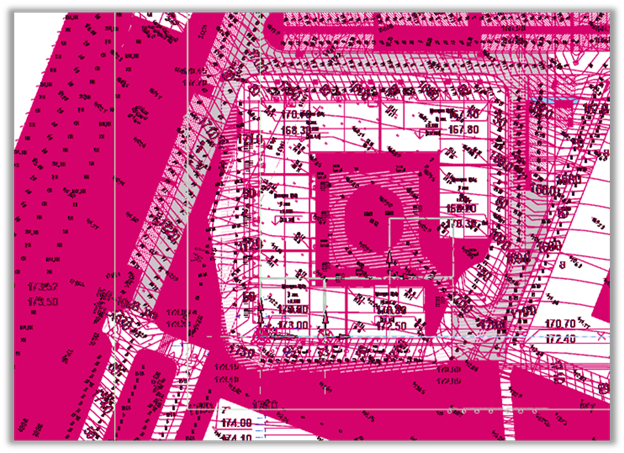
Рисунок 2.21. Выравнивание
17 – Необходимо перейти на любой из фасадов, и включить видимость скрытых элементов, после чего выбрать файл площадки.
Поскольку площадку создали уже после того, как был создан координационный файл проекта, необходимо перенести файл площадки по Z вниз на величину равную отметке самой низкой секции объекта(дома).
На примере самая низкая секция имеет отметку 100.000, поэтому файл площадки смещаю на 100000 вниз по Z.
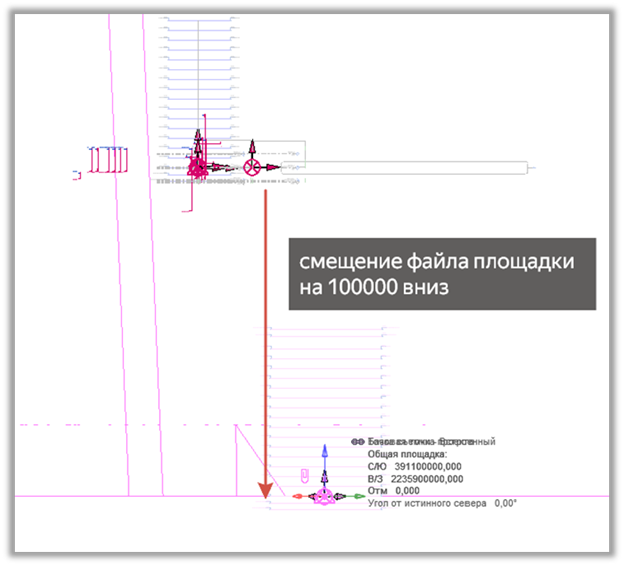
Рисунок 2.22. Смещение вниз
18 – Получаем координаты из файла площадки.
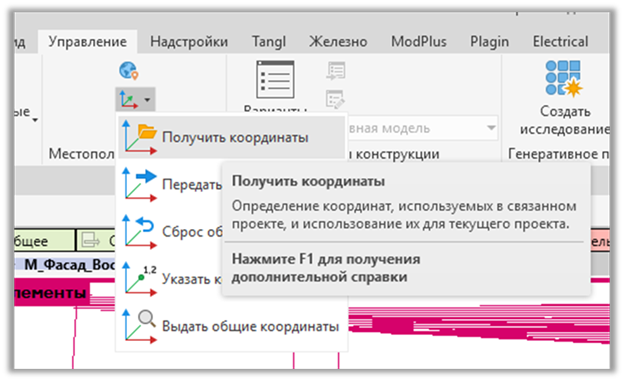
Рисунок 2.23. Получение координат
19 – Необходимо передать полученные координаты из п.18 во все связанные файлы (кроме площадки). Обратить внимание на п.11!
После чего в диспетчере связей сохранить новые положения для файлов.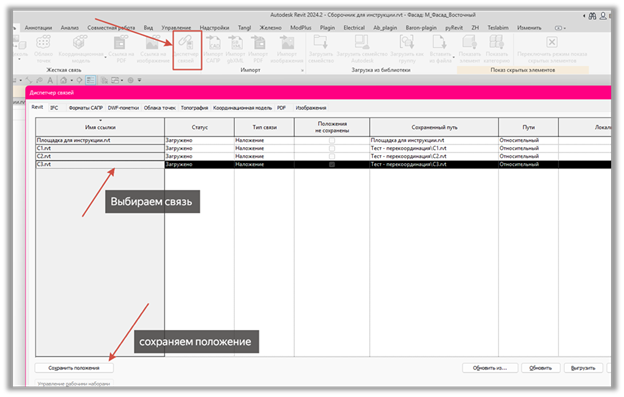
Рисунок 2.24. Сохранить положение
20 – Сохраняем сборочный файл объекта.
21 – Переходим обратно в файл площадки и загружаем связью координационный файл объекта (дома) (Выбираем размещение – «Авто – По общим координатам».) и проверяем правильность перекоординации.
Из-за того, что в сборочном файле зачастую связанные файлы подгружены как «Наложение», то будет сложно определить, насколько верно был выполнен процесс перекоординации.
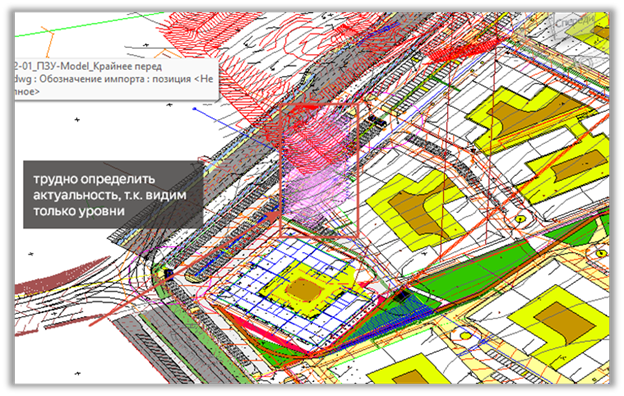
Рисунок 2.25. Видим только уровни
Для этого можно:
21.1 – Зайти обратно в координационный файл и включить нужным файлам тип связи «Прикрепление» (например, для файлов АР)
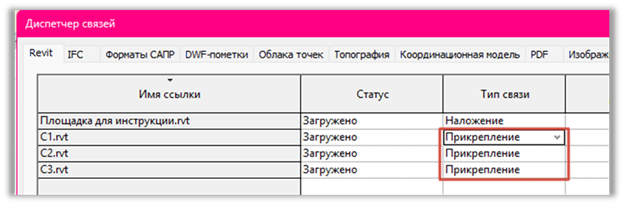
Рисунок 2.26. Тип связи «Прикрепление»
Сохранить координационный файл и обновить связь в файле площадки.
После чего оцениваем то, что координационный файл встал в нужную точку с нужными отметками, а самое главное с нужным поворотом.
21.2 – По отдельности загружаем файлы секций в файл площадки, выбрав размещение «Авто – По общим координатам».
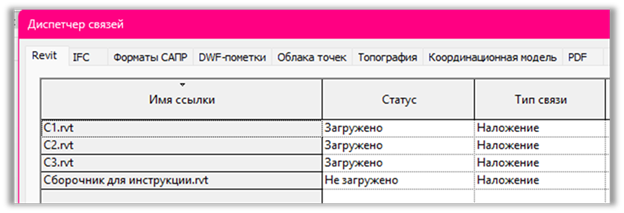
Рисунок 2.27. Подгружаем файлы секций
После чего оцениваем то, что координационный файл встал в нужную точку с нужными отметками, а самое главное с нужным поворотом.
22 - Итогом является верно перекоординированная модель
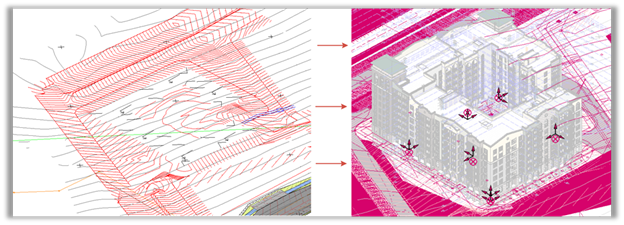
Рисунок 2.28. Итог