16-ЦТЗ
Видео инструкция для ГИПов(ГАПов).
https://rutube.ru/video/private/6f9cbd50d65fe3ae3627cf8f1adf01f9/?p=hnYREv4Xjz8NYL3S521A8g
1. Изменения в документе
|
Версия |
Дата изменения |
Предмет изменений |
Ответственный |
|
|
|
|
|
|
|
|
|
|
|
|
|
|
|
1.Отделу по разработке продукта приходит задача через Pilot-BIM, о том, что необходимо создать google-таблицу на основе шаблона.
Google файл ЦТЗ включает в себя:
- Памятку по работе с ЦТЗ;
- Листы с проверками по материалам каждой секции;
- Текстовые ТЗ (Кирпич/Монолит/Панель).
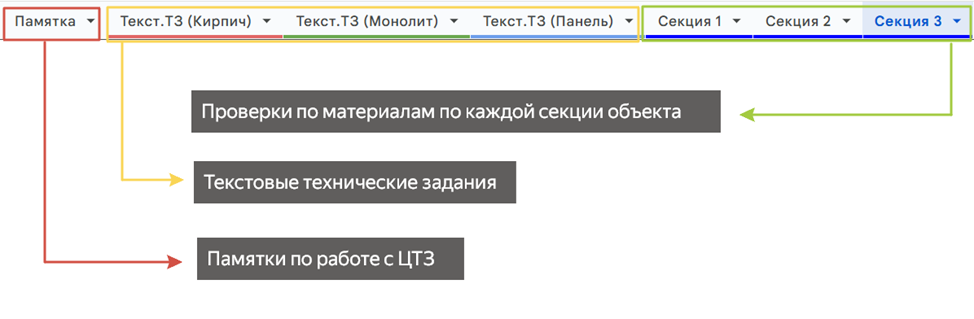
После чего в карточку по тому или иному объекту, указанному в задании, в карточке по объекту в Pilot-BIM - указывается ссылка на данную Google таблицу ЦТЗ, которую могут увидеть все участники проекта у кого установлен Pilot-BIM. Вставив в браузер данную ссылку - вас перекинет на Google таблицу ЦТЗ.
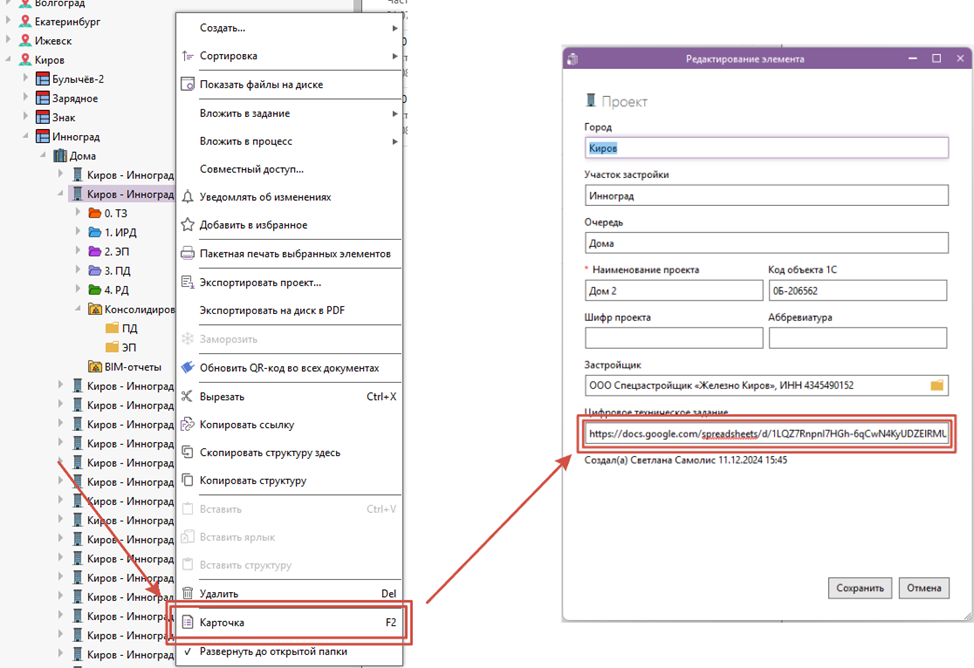
2 Следующий этап заключается в заполнении/указании необходимых материалов в листах по секциям.
2.1 Отдел разработки продукта
Данный отдел подключается на стадии эскизного проектирования. В данном случае они имеют пустую Google таблицу ЦТЗ, где имеется одна шаблонная секция “Секция 1”, куда необходимо перейти.
На основе стандарта площадки (или прочей значимой информации) заполняется столбец H - “Статус ВИП (стандарт)” ориентируясь на столбец E - “Стадия” (заполняются только те ячейки столбца H у которых по соседству в столбце E указано “ЭП”).
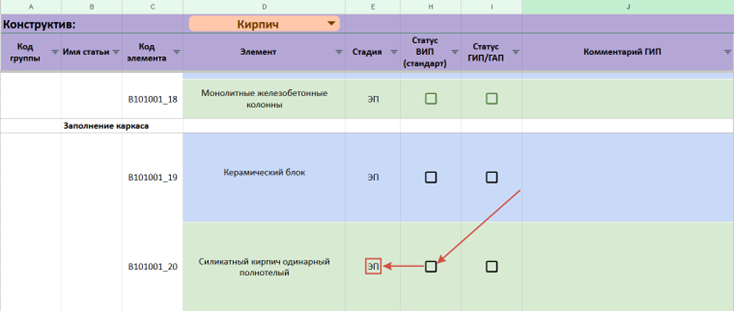
Если по стандарту площадки (или прочей значимой информации) тот или иной материал из столбца D - “Элемент” должен присутствовать в модели первой секции - то ставим галочку, если не должен присутствовать - не ставим.
После того, как лист “Секция 1” был заполнен - данный лист необходимо будет раскопировать столько раз - сколько будет секций по объекту. И после чего данным копиям задаем корректное наименование (Секция 2 / Секция 3 и т.д.)
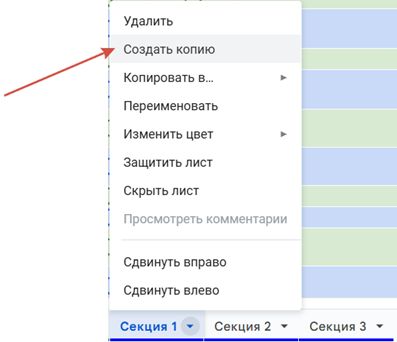
И уже в новых листах необходимо подкорректировать галочки по материалам согласно той или иной секции если в них имеются различия.
Также важным моментом, который будет влиять на формирование Текстового ТЗ - это указание конструктива по той или иной секции.
Для этого нужно зайти на каждый созданный лист (Секция 1 / Секция 2 / Секция 3) и в ячейке D1 из списка выбрать нужный конструктив секции.
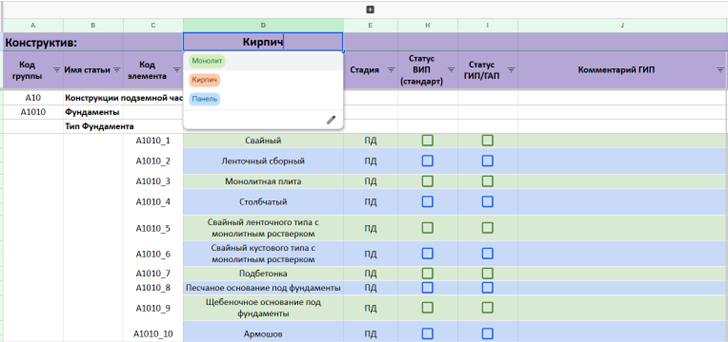
На выбор имеется три конструктива:
- Монолит;
- Кирпич;
- Панель.
Пример итогового оформления ЦТЗ по секции будет выглядеть таким образом.
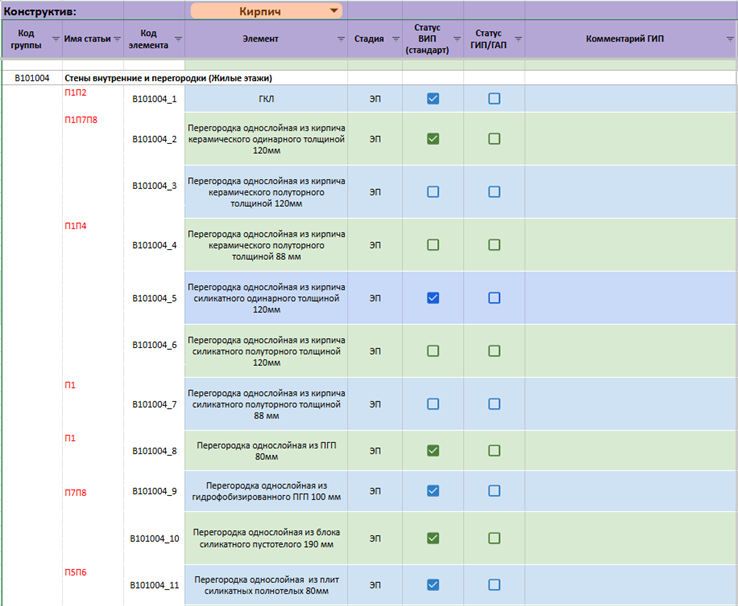
2.2 Ведущий инженер проекта
Данный специалист подключается после стадии эскизного проектирования. Ему придет задача на Pilot-BIM, которая будет заключаться в дополнении Google таблицы ЦТЗ нужными материалами согласно стандарта площадки (или прочей значимой информации).
Первым делом необходимо перейти на листы секций (Секция 1 / Секция 2 и п.)
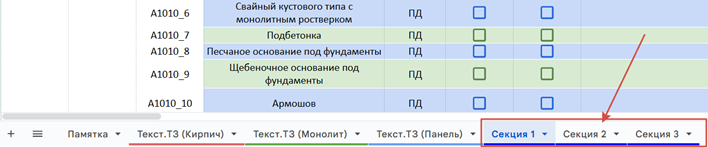
Заполняется столбец H - “Статус ВИП (стандарт)” ориентируясь на столбец E - “Стадия” (заполняются только те ячейки столбца H у которых по соседству в столбце E указано “ПД”).
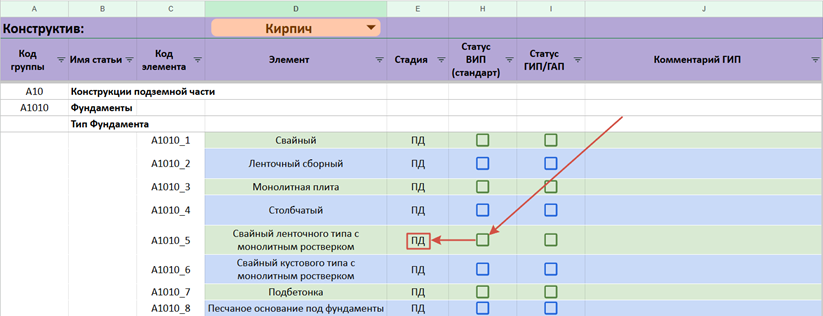
Если по стандарту площадки (или прочей значимой информации) тот или иной материал из столбца D - “Элемент” должен присутствовать в модели первой секции - то ставим галочку, если не должен присутствовать - не ставим.
Данную операцию необходимо провести по всем имеющимся в данном документа листам секций.
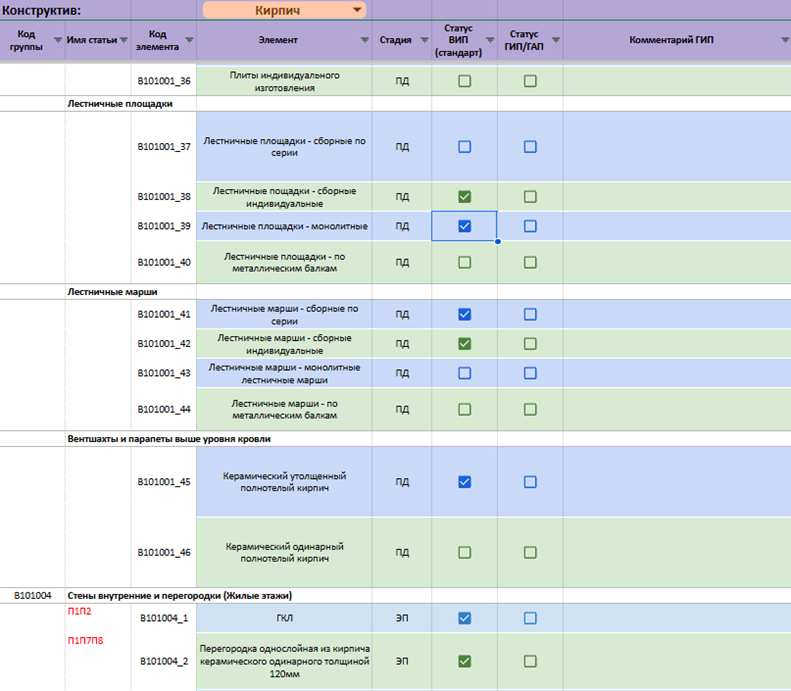
Пример итогового оформления ЦТЗ по секции будет выглядеть таким образом.
4. Заполнение Текстового ТЗ
Текстовые ТЗ по тому или иному конструктиву находятся на листах, каждое из которых соответствует своему конструктиву.

В зависимости от того к какому конструктиву относится секция - эта информация будет попадать в соответствующее текстовое ТЗ.
- Если на листе Секция 1 в ячейке D1 указано “Кирпич” - то информация по материалам будет попадать в лист “Текст.ТЗ (Кирпич)”;
- Если на листе Секция 2 в ячейке D1 указано “Монолит” - то информация по материалам будет попадать в лист “Текст.ТЗ (Монолит)”;
- Если на листе Секция 3 в ячейке D1 указано “Панель” - то информация по материалам будет попадать в лист “Текст.ТЗ (Панель)”.
4.1 Для того, чтобы сформировать текстовое ТЗ по выбранному конструктиву (за пример возьмем “Кирпич”), необходимо:
- Перейти на лист “Текст.ТЗ (Кирпич)”;
- В ячейке B1 нажать кнопку «Обновить данные» (если есть проблемы с запуском см.п.4.3;
- После чего запустится “скрипт”, который пробежится по всем листам секций, где в ячейке D1 указано “Кирпич” и соберет с них информацию по применяемым согласно ТЗ материалам (согласно проставленным статусам в столбце H)
Пример итогового оформления текстового ТЗ
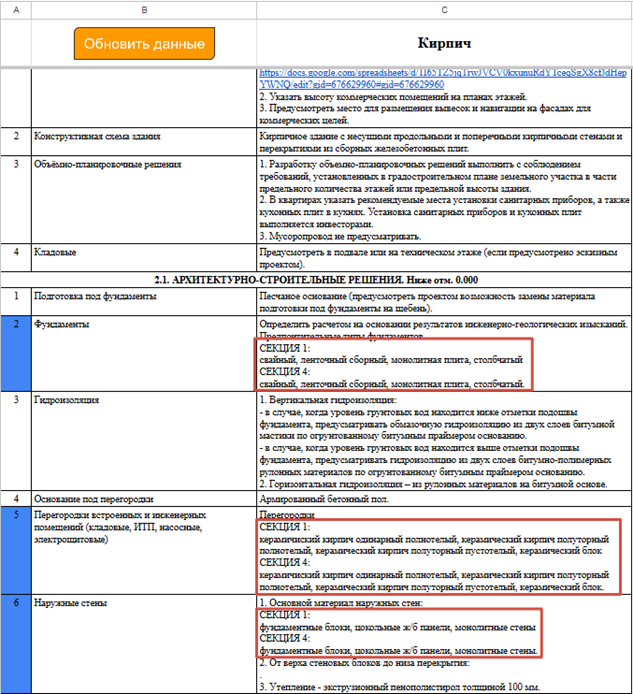
Аналогичным образом заполняется текстовое ТЗ для остальных конструктивов (Монолит / Панель).
4.2 Если в ЦТЗ нет подходящих секций с нужным конструктивом, то соответствующее ТЗ с этим же конструктивом будет пустым. Это связано с тем, что “скрипт” не сможет найти нужных секций и оставит поля незаполненными.
“Лишние” ТЗ, конструктива которых нет в проекте - можно удалить, оставив только те, которые присутствуют.
Пример.
- В ЦТЗ у всех секций конструктив - “Кирпич”. Тем самым текстовое ТЗ по монолиту и панели можно удалить из ЦТЗ.
- Если в ЦТЗ у нескольких секций конструктив “Монолит”, а у остальных “Кирпич”, то текстовое ТЗ по панели можно удалить.
4.3 Возможные проблемы с нажатием кнопки “Обновить данные”.
Если запуск скрипта (кнопка “Обновить данные”) в той или иной Google таблице ЦТЗ осуществляется впервые, то может выйти следующее уведомление:
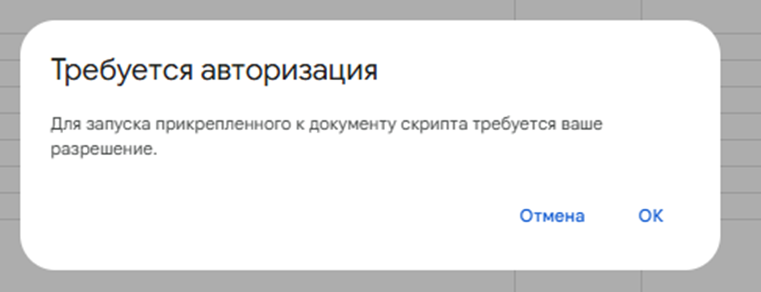
Необходимо нажать на “ОК”
Откроется новое окно, где необходимо выбрать уже имеющийся google аккаунт, либо войти с любого имеющегося.
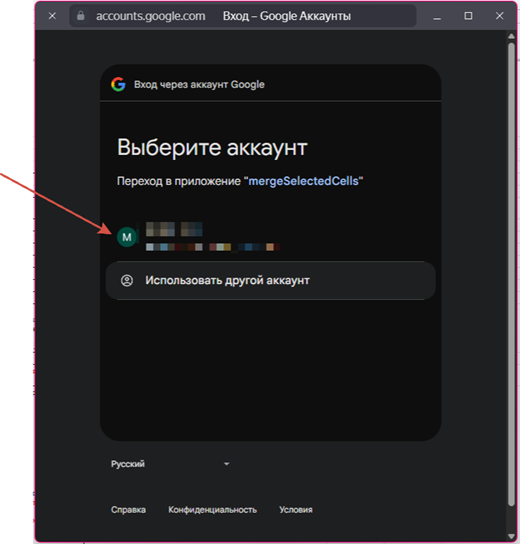
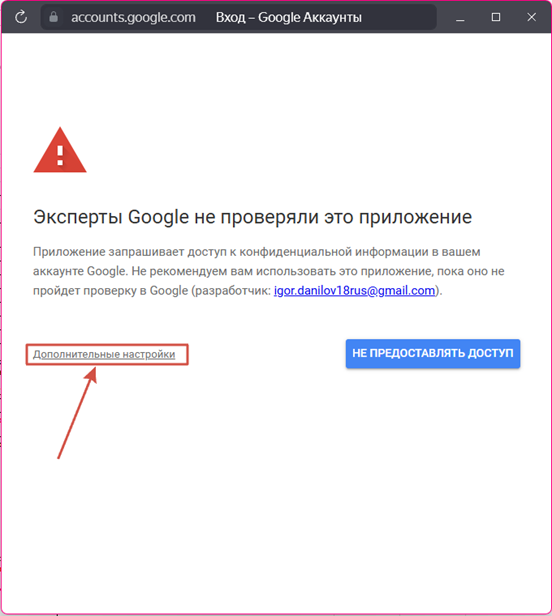
Далее выйдет предупреждение, что приложение не проверено. Необходимо нажать на “Дополнительные настройки”
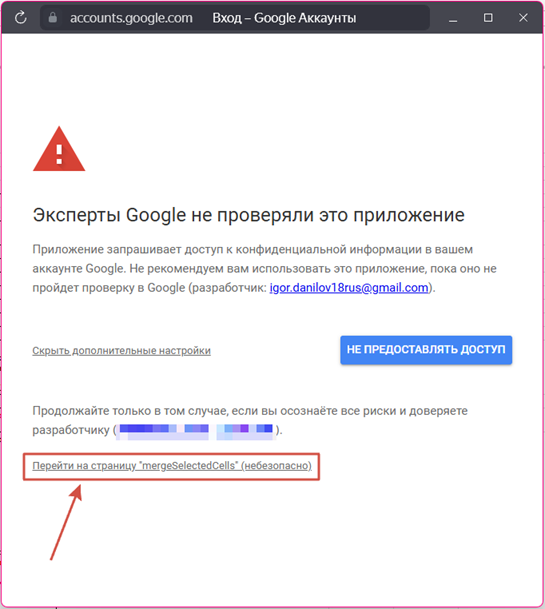
Предпоследним этапом является нажатие на “Перейти на страницу “mergeSelectedCells” (небезопасно)”
В открывшемся окне пролистываем в самый низ и нажимаем “Продолжить”.
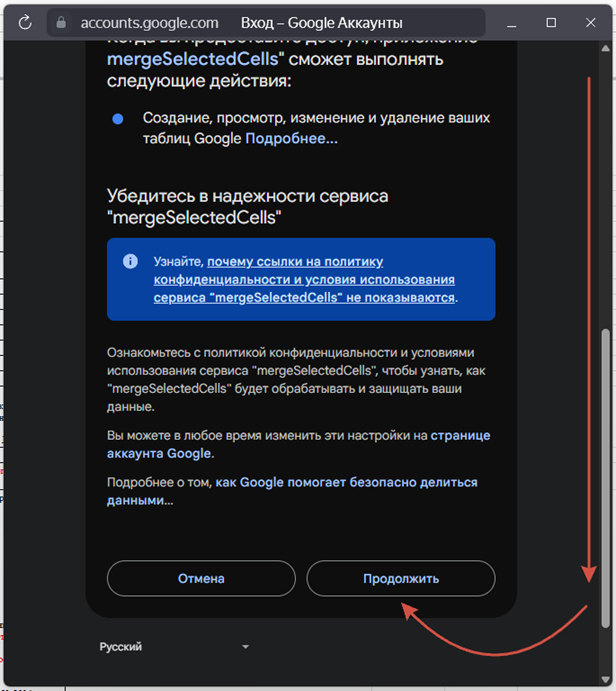
После чего в данной Google таблице Вы сможете использовать кнопку “Обновить данные”.
Это базовая процедура, которую проводит Google, чтобы уведомить о том, что используемый скрипт не является разработкой Google.
5 Принцип работы заполнения текстового ТЗ.
Вышеописанные действия показывают, какие действия нужно выполнить, чтобы актуализировать текстовое ТЗ.
В данном блоке будет описан принцип, по которому формируется текст для заполнения ячеек на основе проставленных статусов. За пример возьмем “Текст.ТЗ (Кирпич)”
5.1. Прежде всего для заполнения той или иной ячейки в текстовом ТЗ вам необходимо определиться какие материалы из листов секций должны попасть в эту ячейку.
Для примера будет выбрана ячейка из текстового ТЗ – “C84” - Фундаменты.
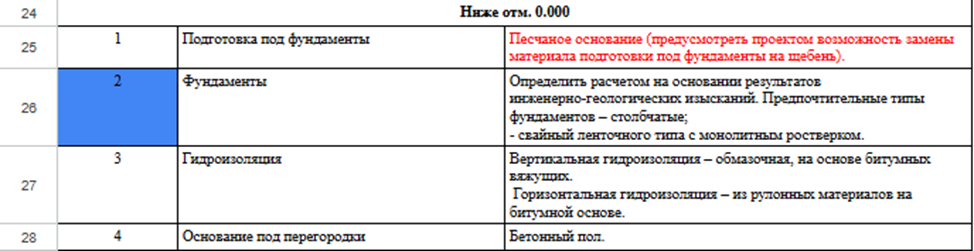
Допустим Вы определились какие материалы необходимо записать в нужную ячейку и чтобы “скрипт” понимал какие материалы были вами проставлены в листах секций - каждому материалу в листах были присвоены “коды”.
Код - номер который соответствует определенному материалу (данные значения менять запрещено)
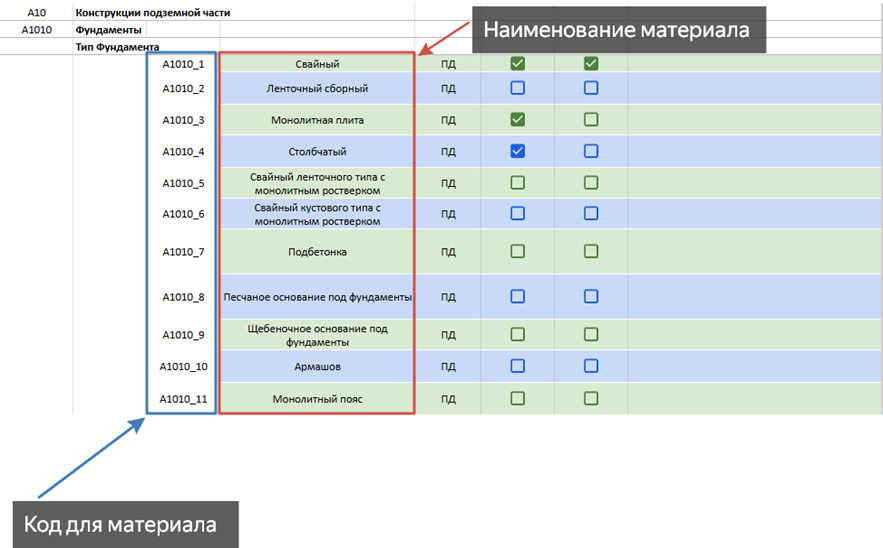
Исходя из изображения видно, что стоят галочки напротив трех типов фундамента и им соответствуют следующие коды:
A1010_1, A1010_3 и A1010_4 - это и есть обозначения данных материалов в виде кода.
Если вернемся к ячейке “C84”, то мы понимаем, что в эту ячейку могут попадать типы фундаментов с A1010_1 по A1010_6 из ЦТЗ.
5.2. Согласно выбранного диапазона подходящих элементов - формируем правило для работы скрипта, по которому информация по выбранному диапазону будет переписана в нужную ячейку.
Сформированное правило необходимо записывать в столбец «D» текстового ТЗ напротив нужной позиции. В данном случае - ячейку “D84”
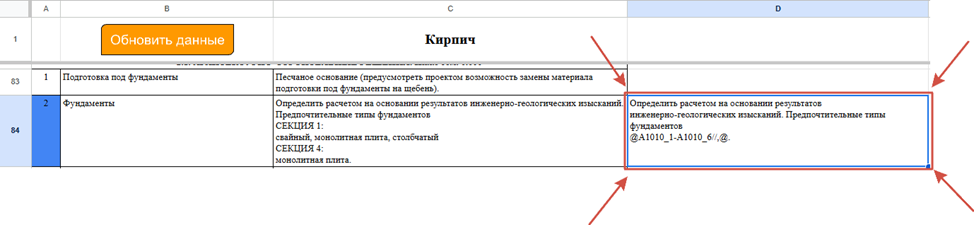
Пример итогового правила будет следующим:
|
Определить расчетом на основании результатов инженерно-геологических изысканий. Предпочтительные типы фундаментов @А1010_1-А1010_6//,@. |
ПРИНЦИП РАБОТЫ СКРИПТА:
- Скрипт находит все ячейки в строке D текстового ТЗ;
- Определяет какие там находятся диапазоны;
- Согласно данным диапазонам ищет материалы (у которых стоит галочка) в листах секций;
- На основе полученных материалов из секций формирует строку по следующему типу:
СЕКЦИЯ 1:
материал1
материал2
материал3
СЕКЦИЯ 2:
материал1
материал2
материал3
- Заменяет строку с диапазоном на сформированную строку с материалами по секциями из предыдущего шага.
- Итоговую сформированную ячейку переписывает в соседний столбец С.

Разберем каждый символ правила формирования диапазонов подробнее:
5.2.1 Текст: «Определить расчетом на основании результатов инженерно-геологических изысканий. Предпочтительные типы фундаментов», является константой, т.е. он является неизменяемым и независящим от того, какие статусы были проставлены в листах секций
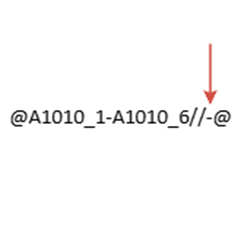
5.2.2 Текст: «@А1010_1-А1010_6//,@», является правилом, по которому происходит определение выбранных позиций из листов секций.
5.2.2.1 – Символ «@» - границы правила, все что находится внутри этих символов (их в правиле 2), является инструкцией, по которой происходит определение выбранных позиций из листов секций.
5.2.2.2 - А1010_1-А1010_6 – диапазон, который был определен в п.5.1, обязательно, чтобы кодировки совпадала с той, что находится на листах секций, между начальным и конечным значением должен стоять символ «-», пробелов быть не должно.
5.2.2.3 – «//» разделители, которые необходимы для того, чтобы отделить ключевую информацию в правиле друг от друга.
5.2.2.4 – «,», инструкция по которой будет формироваться визуальное расположение выбранных позицией между собой.
Таблица - Отображение выбранных позиций между собой в зависимости от выбранного знака (пояснение пункта 5.2.2.4)
|
Символ
|
Пример |
Итоговый результат |
|
- (дефис) |
|
Определить расчетом на основании результатов инженерно-геологических изысканий. Предпочтительные типы фундаментов СЕКЦИЯ 1: - свайный; - монолитная плита; - столбчатый СЕКЦИЯ 4: - монолитная плита СЕКЦИЯ 5: - свайный; - монолитная плита. |