
13-Менеджер отверстий
Инструкция для конструктора по обработке задания на отверстия
1. Изменения в документе
|
Версия |
Дата изменения |
Предмет изменений |
Ответственный |
|
1.0 |
23.06.2025 |
Разработка инструкции |
Лялина М.В., BIM-координатор |
|
1.1 |
11.11.2025 |
Исправлена ошибка картинок |
Хлыбов С.Е. |
|
1.2 |
13.11.2025 |
Добавлен видеоролик |
Абанькин Д.П. |
|
1.3 |
10.04.2025 |
Добавлен функционал |
Абанькин Д.П. |
2. Видеоролик по работе
По данной ссылке можно посмотреть общий видео-ролик по данному инструменту.
3. Работа с заданием на отверстия
1.Загружаем связанные файлы от инженерных разделов, чье задание нужно обработать.
2.Переходим на вкладку ZH и выбираем кнопку Менеджер отверстий.
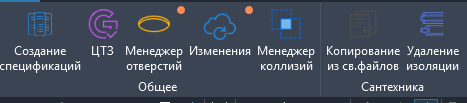
Рисунок 3.1. Менеджер отверстий
Перед нами открывается пустое окно.
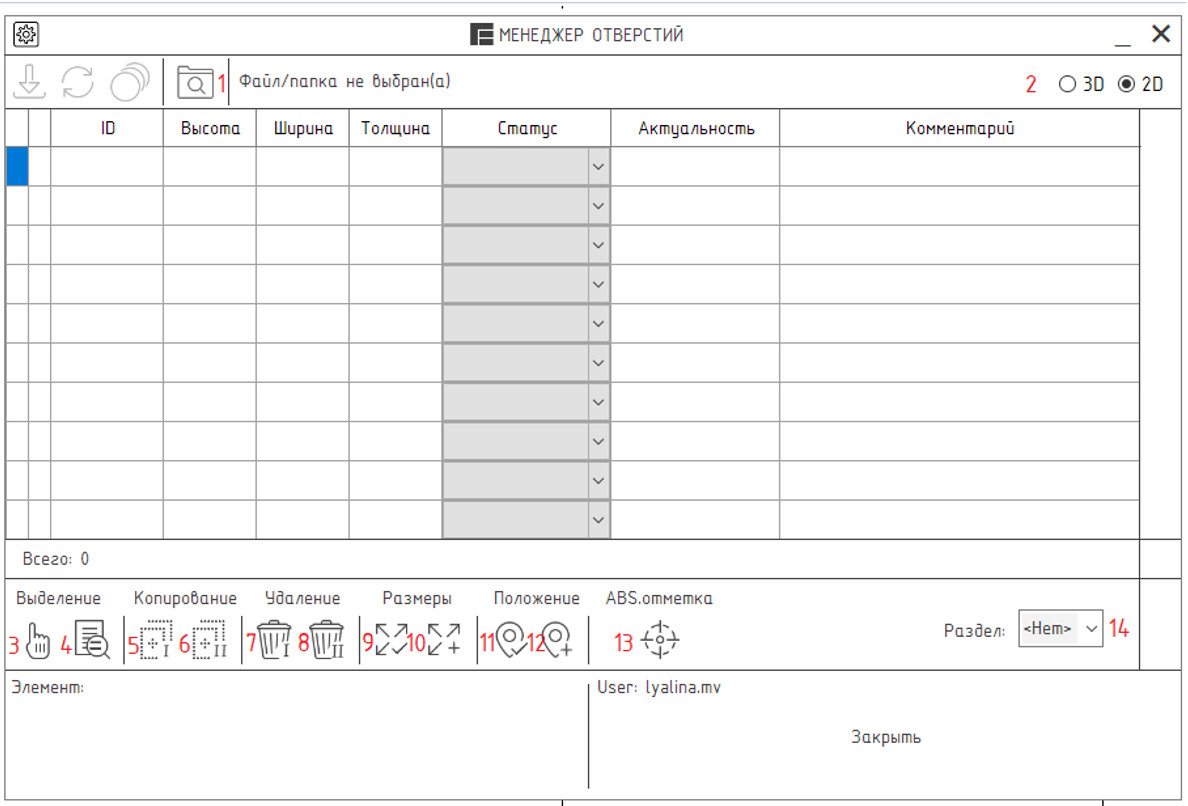
Рисунок 3.2. Окно менеджера отверстий
3. Для того, чтобы отобразить список элементов задания, выберем кнопку 1 и выберем папку с заданиями для конкретной секции.
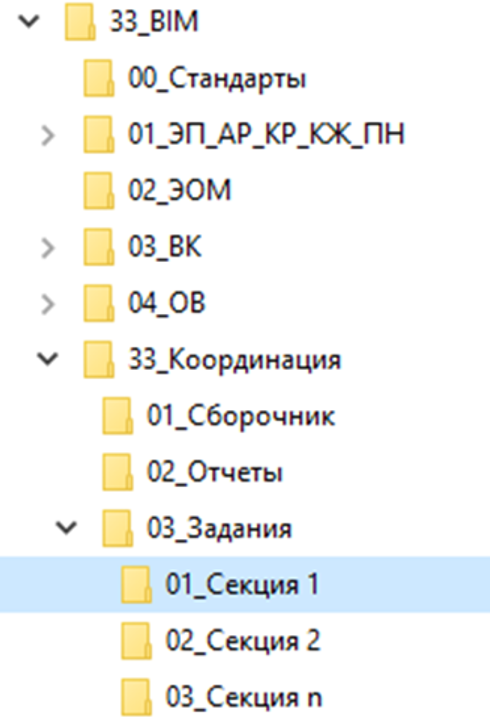
Рисунок 3.3. Выбор папки
После выбора папки с файлами в Менеджере будут отображены все элементы заданий на отверстия. Первоначально список элементов отображаются с красными индикаторами, которые соответствуют статусу элемента и значению актуальности. Элементы не согласованы и не скопированы в текущий проект.
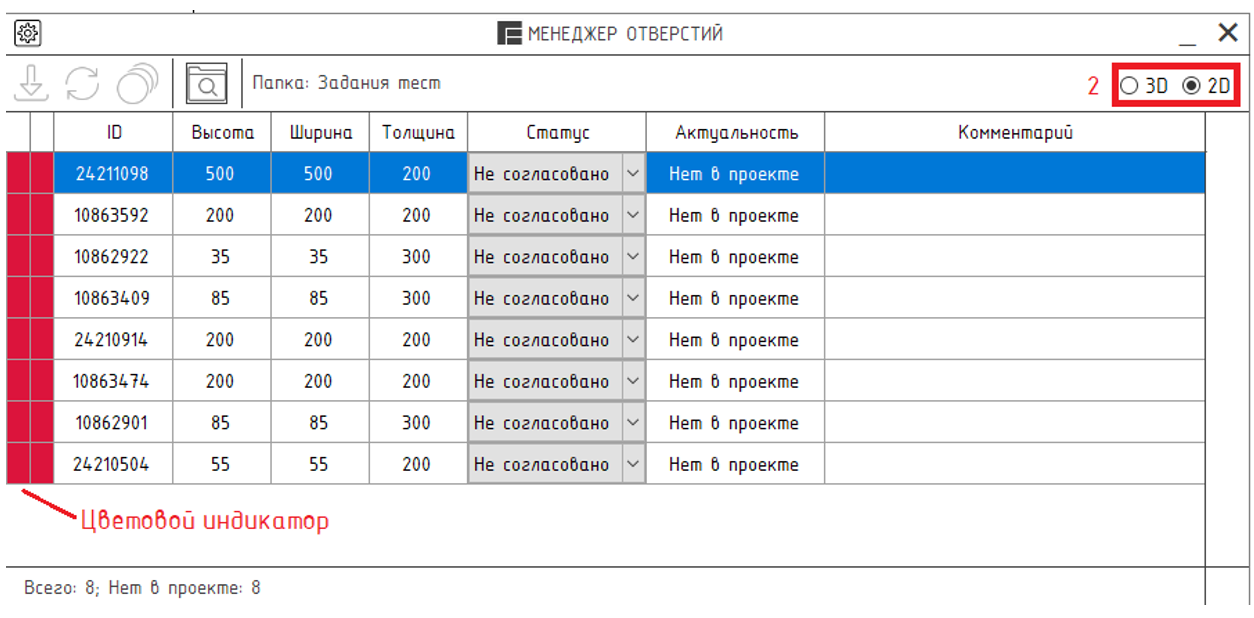
Рисунок 3.4. Цветовой индикатор
4.Для того, чтобы было удобно просматривать элементы задания – скопируем их в текущий проект. Для этого воспользуемся кнопкой 6, которая скопирует все элементы со значением актуальности «Нет в проекте».
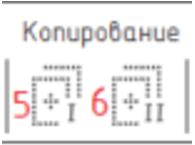
Рисунок 3.5. Копирование
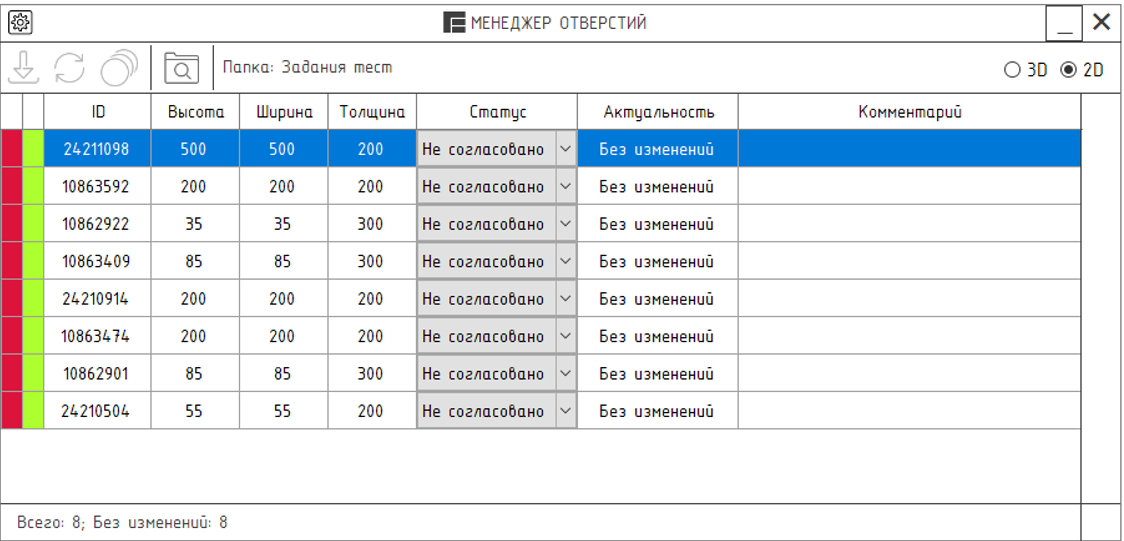
Рисунок 3.6. Результат
После копирования элементов видим, что значение актуальности и 2-й цветовой индикатор изменились. Статус «Без изменений» говорит нам о том, что скопированные элементы соответствуют размещенным в инженерных моделях.
После копирования появляется возможность быстро просмотреть расположение элементов, с помощью кнопок 2 можно выбрать вид, который будет открыт при двойном нажатии ЛКМ по ID элемента из списка.
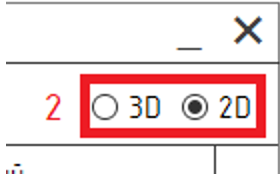
Рисунок 3.7. Просмотр элементов
Также выделить элементы в модели можно с помощью кнопок 3 и 4.
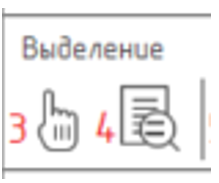
Рисунок 3.8. Выделить элементы
При необходимости с помощью выпадающего списка 14, можно отфильтровать элементы конкретного инженерного раздела.
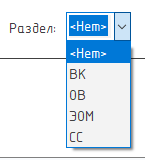
Рисунок 3.9. Фильтр по разделу
5.Теперь нужно просмотреть элементы и расставить статусы.

Рисунок 3.10. Простановка статусов
После смены статуса на «Согласовано» изменяется 1-й цветовой индикатор.

Рисунок 3.11. Отображение статуса
6.После этого, необходимо воспользоваться кнопкой 13, которая заполнит параметр отметки низа отверстия.
Данная команда заполняет параметры значениями:
| Имя параметра | Значение |
| ADSK_Размер_Отметка расположения | Если отверстие прямоугольное (или круглое в перекрытии), то записывает значение отметки низа отверстия от отм.0.000 секции |
| Если отверстие круглое в стене, то записывает значение отметки центра отверстия от отм.0.000 секции. | |
| ZH_Абсолютная отметка | Если отверстие прямоугольное (или круглое в перекрытии), то записывает значение отметки низа отверстия в абсолютных координатах |
| Если отверстие круглое в стене, то записывает значение отметки центра отверстия в абсолютных координатах |
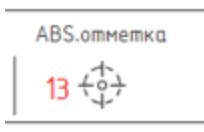
Рисунок 3.12. Кнопка заполнения параметра
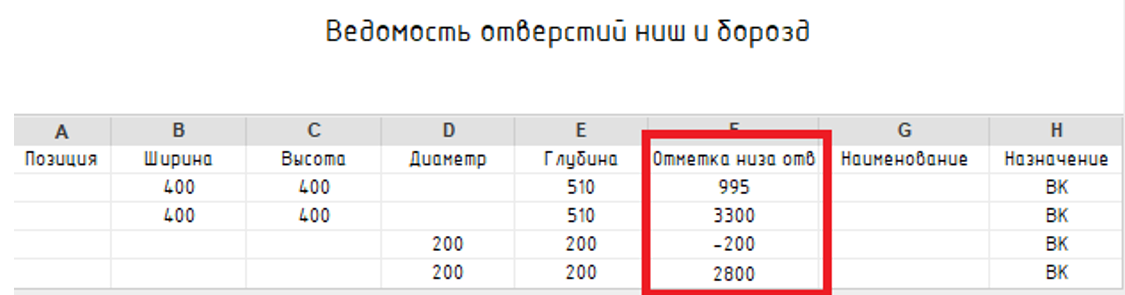
Рисунок 3.13. Ведомость отверстий и ниш
В случае, если все отверстия согласованы, можно закрыть Менеджер отверстий и выполнить вырезание элементов отверстий.
4. Работа с изменениями в задании на отверстия
1. Рассмотрим вариант, в котором для разделов остались не согласованные элементы и необходимо вернуть задание инженеру на доработку. При необходимости можно указать свои требования в комментариях, закрыть Менеджер отверстий и сообщить инженеру о необходимости доработки задания. При закрытии файлы задания обновятся.
Рисунок 4.1. Менеджер отверстий
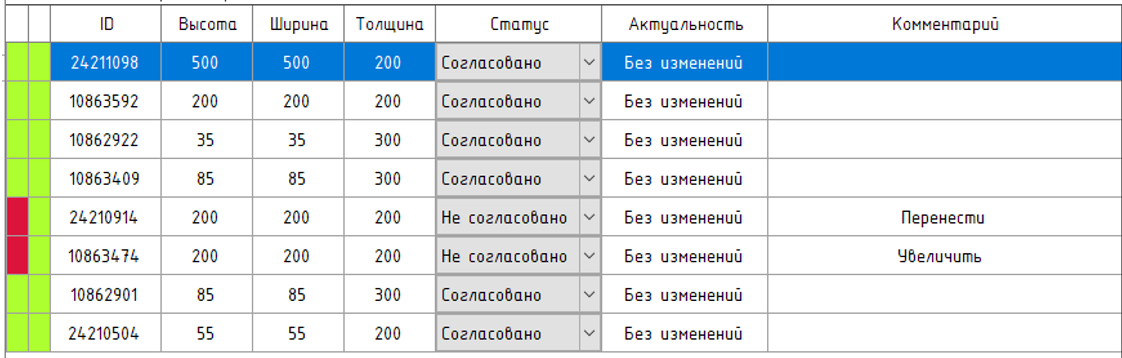
Рисунок 4.2. Комментарии
2. После уведомления о корректировке задания, откроем Менеджер отверстий и выберем кнопку 1. Затем откроем папку с заданиями.
Здесь можем увидеть различные значения в статусе «Актуальности».

Рисунок 4.3. Статус
При изменении положения элемента в файле задания – меняется статус Актуальности на «Смещение» и его цветовой индикатор. После перехода на 3D вид элемента видим изменение положения отверстия.
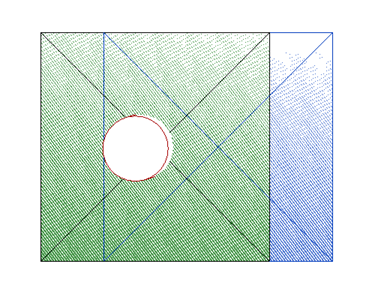
Рисунок 4.4. Смещение элемента
Рисунок 4.5. Положение отверстия в своем файле
С помощью кнопки 11 можно оставить отверстие на месте в своем файле.
С помощью кнопки 12 можно переместить отверстие в своем файле в соответствии с измененным заданием.
После нажатия этих кнопок статус актуальности изменится на «Без изменений».

Рисунок 4.6. Статус актуальности
При изменении габарита элемента в файле задания – меняется статус Актуальности на «Размеры» и его цветовой индикатор. После перехода на 3D вид элемента видим изменение габарита отверстия.
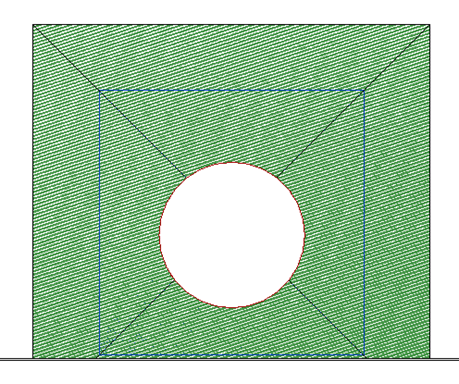
Рисунок 4.7. Изменение
Рисунок 4.8. Размеры отверстия
С помощью кнопки 9 можно принять изменение в задании, но оставить текущий размер отверстия в своем файле.
С помощью кнопки 10 размер отверстие в своем файле можно откорректировать в соответствии с измененным заданием.
После нажатия этих кнопок статус актуальности изменится на «Без изменений».

Рисунок 4.9. Статус актуальности
При удалении элемента отверстия из связанного файла задания – меняется статус Актуальности на «Удален» и его цветовой индикатор. Так же отверстие обнуляет свой статус «Согласовано». После перехода на 2D или 3D вид можно проанализировать отверстие и воспользоваться кнопками 7 или 8.
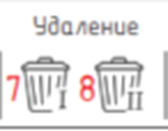
Рисунок 4.10. Удаление
С помощью кнопки 7 можно удалить выделенный элемент со статусом «Удален».
С помощью кнопки 8 можно удалить все элементы со статусом «Удален».
После использования кнопок 7 и 8 элемент удаляется из модели, а также окончательно удаляется из файла задания.
5. Изменение 1
Добавлена возможность изменения видимости на планах разрезах таким семействам как:
1.1 «ADSK_ОбобщеннаяМодель_ОтверстиеПрямоугольное_НаУровне»
Имеется три варианта (параметры по типу):

|
Разрез |
План этажа |
|
|
|
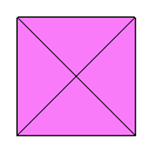

Рисунок 5.1. Видимость линий

|
Разрез |
План этажа |
|
|
|

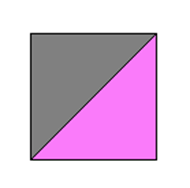
Рисунок 5.2. Видимость УГО (закрашенный)

|
Разрез |
План этажа |
|
|
|
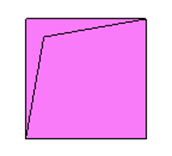
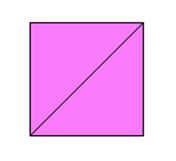
Рисунок 5.3. Видимость УГО (прозрачный)
Для того, чтобы видеть отверстие на плане без необходимости создавать фрагменты плана или дополнительно настраивать секущий диапазон, были добавлены ползунки. При пересечении данных ползунков секущей плоскостью – отверстие становится видимым на планах.
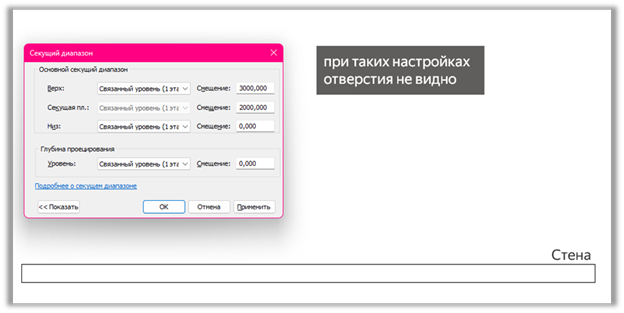
Рисунок 5.4. Настройки секущего диапазона
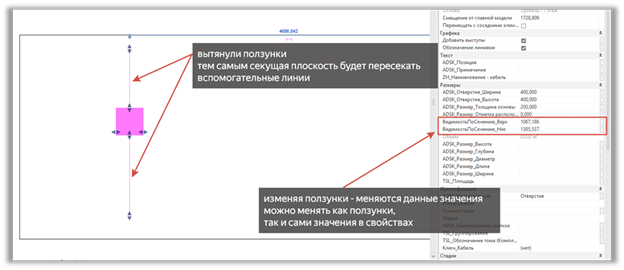
Рисунок 5.5. Ползунки в свойствах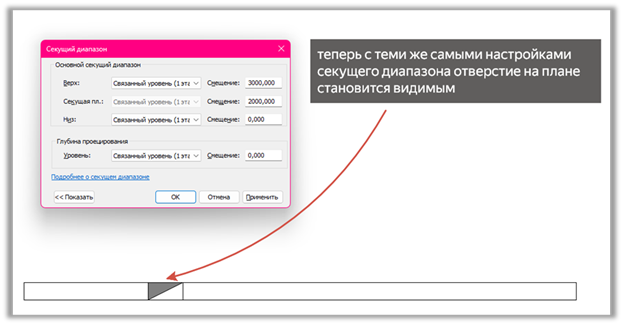
Рисунок 5.6. Отображение
1.2 «ADSK_ОбобщеннаяМодель_ОтверстиеПрямоугольное_НаПлоскости»

|
Разрез |
План этажа |
|
|
|


Рисунок 5.7. Видимость линий

|
Разрез |
План этажа |
|
|
|

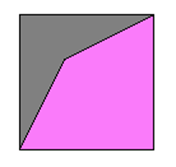
Рисунок 5.8. Видимость УГО (закрашенный)

|
Разрез |
План этажа |
|
|
|


Рисунок 5.9. Видимость УГО (прозрачный)