08-Работа плагина внесения изменений
ВАЖНО! – ПЕРЕД НАЧАЛОМ ИСПОЛЬЗОВАНИЯ НАДСТРОЙКИ/КОМАНДЫ «ИЗМЕНЕНИЯ» НЕОБХОДИМО СВЯЗАТЬСЯ С BIM-КООРДИНАТОРОМ СВОЕГО РАЗДЕЛА, ЧТОБЫ УБЕДИТЬСЯ В АКТУАЛЬНОСТИ ШАБЛОНА (семейств и ведомостей), ЧТОБЫ ИСКЛЮЧИТЬ ВОЗНИКНОВЕНИЕ НЕПРЕДВИДЕННЫХ ОШИБОК, А В ЧАСТНОСТИ НЕМЕДЕЛННОГО ПРОЕКРАЩЕНИЯ РАБОТЫ REVIT БЕЗ ВОЗМОЖНОСТИ СОХРАНЕНИЯ
!!!_Координатор см п.5 данной инструкции_!!!
1. Введение
Ссылка на видеоинструкцию - Изменения.
В течении жизненного цикла в проекте возникают того или иного рода изменения.
В ПО Autodesk Revit так же имеется возможность в ваши проекты вносить изменения.
Для начало необходимо разобраться, каким образом происходит процесс внесения изменений в проект.
Для этого в Revit имеется два инструмента для работы с изменения:
1 – «Пометочное облако» (вкладка Аннотации) – обозначает изменения на чертежах;

2 – «Изменения» или «Даты утверждения/изменения листов» (Вкладка Вид) – отвечает за информационную составляющую изменений.

2. Общие сведения об изменения в Revit
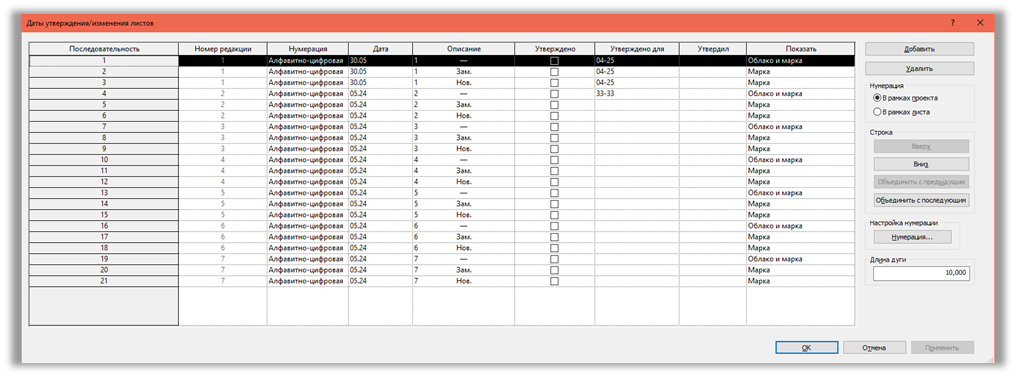
Окно с информационным наполнением по изменениям показано ниже

В столбце «Номер редакции», указываются все изменения, которые используются проекте, в нем имеются повторяющиеся значения, такие как 1/1/1, 2/2/2 и т.д., это необходимо с той целью, чтобы разделить изменения (“—”, “Зам” или “Нов”).
- Столбец «Описание», в каждой из ячеек содержится информация о номере изменения, а также информация о том заменен или добавлен лист, либо имеет участки с пометочными облаками. При добавлении изменения в штамп листа в позицию «Изм.» и «Лист» будет выписываться значение из столбца «Описание».
- «Дата», при добавлении изменения на план/лист в штамп листа будет попадать та дата, которая указана для этого изменения.
- «Утверждено для», данный столбец отвечает за позицию «№док.» в штампе листа.
- «Показать», каждая ячейка в данном столбце является выпадающим список и отвечает за отображение изменений на листе. Так для тех изменений, у которых в ячейке «Описание» имеется «—», данные изменения можно наглядно увидеть на листах/планах, а также имеется возможность промаркировать их. В противном случае, если в ячейках «описание» изменений имеется «Зам.» или «Нов.», имеется возможность только промаркировать изменения.

Так же в данном окне имеется возможность задать длину дуги для пометочного облака, по умолчанию значение равно 20, но в любой момент его можно поменять и это коснется всех изменений в проекте.


3. Создание изменений.
Для создания изменения перейдем на вкладку «Аннотации» и выберем инструмент «Пометочное облако».
После чего предоставляется возможность выбрать тип фигуры изменений (окружность, четырехугольник, дуга, линия и т.д.) и затем выделить необходимый участок и принять изменения на панели «Изменить».

В момент создания, либо после можно задать описание, комментарий и марку изменению на панели свойств.

Параметр «Изменение» - данный параметр отвечает за описание изменения и является раскрывающимся списком. Затем выбранное значение попадает в штамп листа автоматически.

Для маркировки изменений необходимо использовать следующее семейство:
- ADSK_Марка_Изменение.
Маркировка участков пометочного облака формируется следующим образом:
- берется значение из параметра «ADSK_Примечание»;
- после запуска плагина (см.п.4) из ячейки «Описание» берется номер изменения;
- итоговым значением будет номер изменения из «Описание».«ADSK_Примечание» (например 1.1 или 2.5 и т.п.)
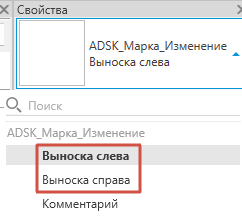
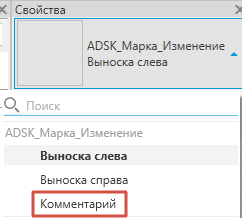
- Необходимо выбрать тип марки "Выноска слева" или "Выноска справа"
Пример.
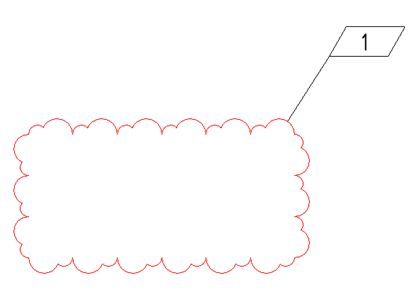
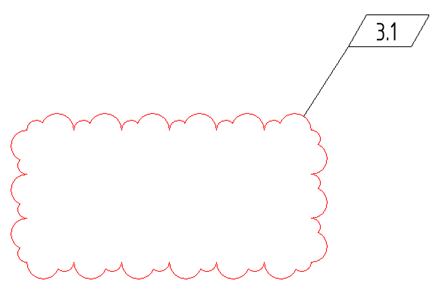
У пометочного облака выбрано изменение «3 -», т.е. изменение под №3.
Также у данного облака заполнен параметр «ADSK_Примемечание», значением “1”.
Снизу будет отображение варианта маркировки до/после запуска плагина (см.п.4)
|
До |
После |
 |
 |
В параметр «Комментарий» необходимо записать содержание изменения. (в дальнейшем будет отображаться в ведомости по изменениям). Чтобы отобразить описание изменения на чертеже, необходимо использовать тип марки пометочного облака "Комментарий"

Для того, чтобы поменять цвет изменений, допустим сделать их красным или иным другим, необходимо перейти в «Управление» – «Стили объектов» - «Объекты аннотаций» - найти категорию «Пометочные облака» и в столбце «Цвет линий» задать новое значение, после чего применить изменения.

Затем контур изменений будут окрашен в выбранный цвет

Если в параметре «Изменение» на панели свойств у изменения выбрать значение, которое содержит либо «Зам.», либо «Нов.», то данное изменение будет отображаться в штампе листа, но на плане/листе оно будет скрыто (т.е. визуально его не определить), но маркировать данное изменение можно.

При наведении курсора мыши на скрытое пометочное облако, оно будет подсвечено предварительным выбором элемента, после чего его можно выбрать и переписать параметры марки, комментария и т.д.
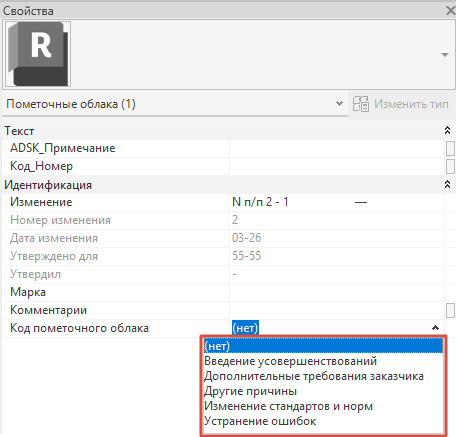
Если впервые запустить инструмент "Изменения" (см.п.4), то в текущем проекте появится возможность указать пометочным облакам код изменения. Для этого выбираем пометочное облако и в свойствах меняем значение в параметре "Код пометочного облака" и из предложенного списка выбираем соответствующее значение. Данная информация в последующем будет отображаться в ведомости изменений.
4. Автоматизация внесений изменений.
4.1 Описание функционала надстройки
После того, как необходимые изменения были внесены в проект, стоит задача подсчитать и выписать количество участков по изменениям, выписать их в ведомость рабочих чертежей и на титульный лист, а количество этих изменений может быть значительным. С этой целью была разработана надстройка для Revit 2024 и выше, которая автоматизирует данный процесс и выполняет следующие функции:
- проставляет количество участков в штамп листа, по каждому из изменений

Если изменение содержит «Зам.» или «Нов.», то в «Кол.уч» будет записано «—»

- в ведомости рабочих чертежей указывается количество изменений на том или ином листе в проекте, если они там имеются

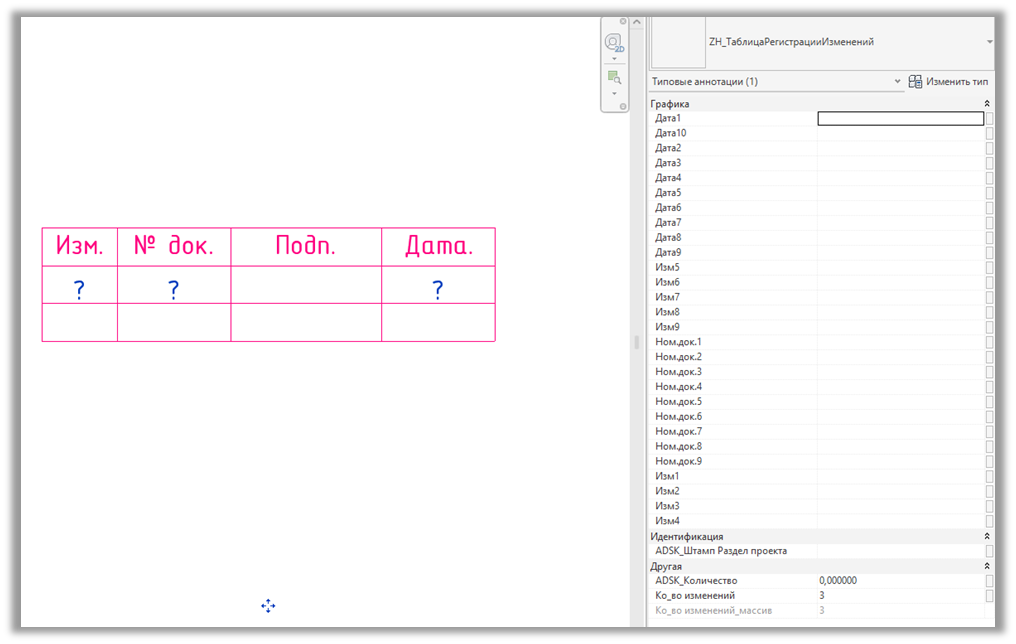
- Если в проекте имеется экземпляр данного семейства «ZH_ТаблицаРегистрацииИзменений», то в него будет записана информация до 9 последних изменений в проекте.
Семейство – «ZH_ТаблицаРегистрацииИзменений» является динамическим. При выполнении надстройки «Изменения» данный инструмент обработает все листы и возьмет уникальные значения всех изменений в проекте и выпишет номер изменения/номер документа и дату изменения в данное семейство.
Сколько уникальных изменений в проекте (например, Изм.1/2/3, т.е. ко-во общее ко-во изменений в проекте равно 3), то столько строк и появится в таблице регистрации изменений.
В примере ниже ко-во изменений в проекте равно 4, поэтому и в таблице регистрации изменений 4 строки, в которые записаны уникальные номера изменений, номера документа и даты изменения:

Если количество изменений в проекте будет меньше, либо больше, то при запуске скрипта таблица подстроится под эти значения.
Так же немаловажной особенностью данной команды является составление ведомости по изменениям, которые сортируются(группируются) по номеру изменения -> листу -> описанию изменения.
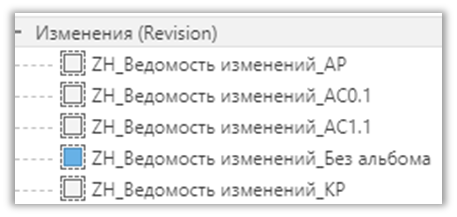
Для этого в проекте должна быть следующая спецификация – «ZH_Ведомость изменений_Без альбома» - если в файле собирается один альбом.
И ZH_Ведомость изменений_АР;
ZH_Ведомость изменений_АС0.1;
ZH_Ведомость изменений_АС1.1;
ZH_Ведомость изменений_КР – если в файле собирается несколько альбомов.

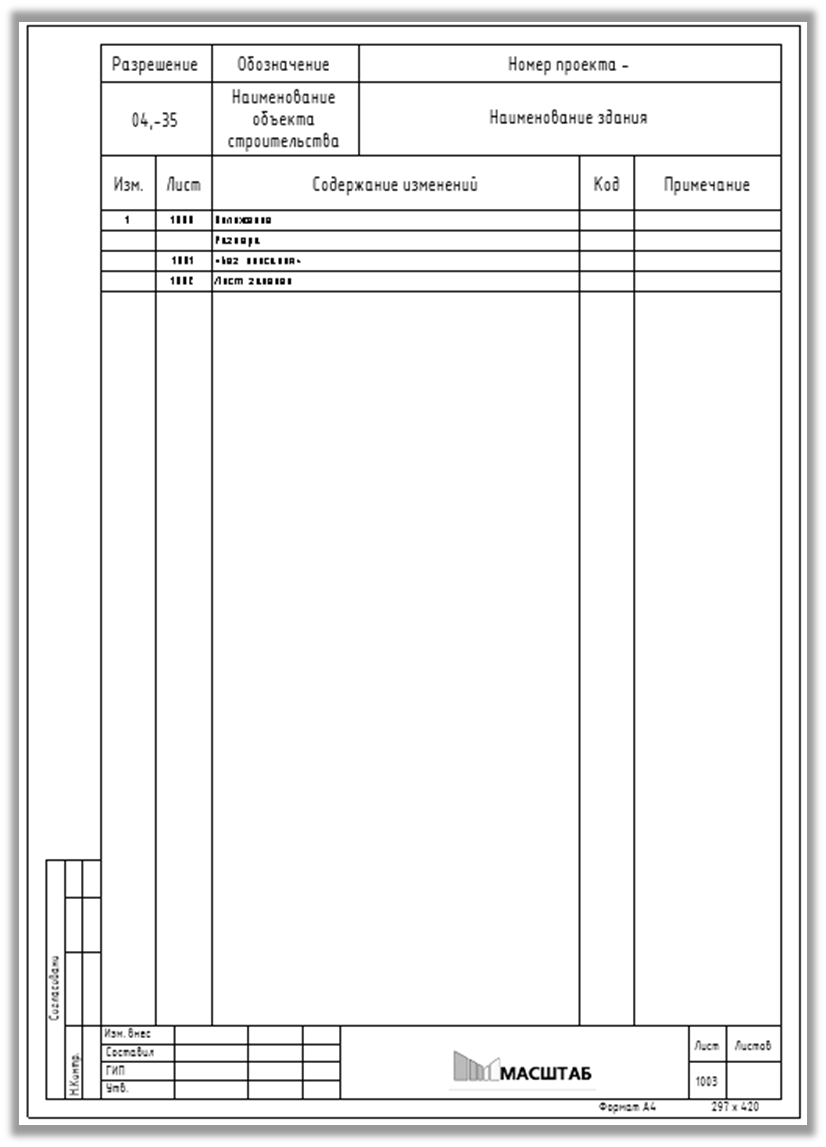
После чего данную ведомость можно расположить на соответствующий лист, тем самым итоговый вариант будет выглядеть следующим образом:

*Если у пометочного облака нет описания (параметр – «Комментарии» будет пуст), то в ведомости по изменениям в поле «Содержание изменений» будет записано <Без описания>.
*Если у пометочного облака нет описания (в параметр – «Комментарии» записано "-"), то в итоговую ведомость это пометочное облако не попадет (это полезно в случаях, когда пользователь хочет скрыть часть пометочных облаков, чтобы они не отражались в итоговой ведомости)
4.2 Запуск команды
Данная надстройка не является встроенной в Revit по умолчанию, поэтому необходимо обратиться к на портал поддержки BIM-help для ее установки на ваш ПК. После установки на панели появится новая вкладка «ZH», в которой нужно найти инструмент «Изменения».

После запуска инструмента откроется окно команды,
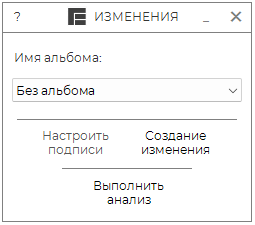
где необязательным полем для заполнения является «Имя альбома» (о нем чуть позже), по умолчанию – «Без альбома».
Для того чтобы провести анализ всех листов в проекте, необходимо нажать на “Выполнить анализ”, после чего команда обработает документ, выполнит все действия, описанные в пункте 3.1, и, если всё пройдет успешно, появится уведомление о статусе процесса с информацией о количестве листов с изменениями и без изменений. А также заполнится ведомость изменений «ZH_Ведомость изменений_Без альбома» (в файле, где собирается один альбом / если альбомов в файле несколько, см. п.4.3).
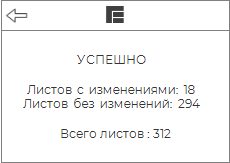
Чтобы все изменения на листах, таблице регистрации изменений, а также на ведомостях чертежах были актуальными, необходимо использовать данную надстройку после того, как необходимое количество изменений (пометочных облаков) будет внесено в проект.
4.3 Изменения в файле с несколькими альбомами
При работе специалистов в одном файле возникает потребность, когда необходимо отделить друг от друга изменения, которые касаются того или иного альбома, чтобы они между собой не пересекались.
В команде это реализовано следующим образом:
- Для листов относящихся к определенному альбому необходимо заполнить параметр “ADSK_Шматп Раздел проекта” (например, лист 11 относится к альбому АР, поэтому в данный параметр записываем «АР»);

- Если используется семейство «ZH_ТаблицаРегистрацииИзменений», то выбрав данное семейство, необходимо так же заполнить ему данный параметр соответствующим разделу значением. (например, таблица регистрации изменений относится к альбому АР, поэтому в данный параметр записываем «АР»);

- После чего запускаем команду «Изменения» и в поле “Имя альбома” выбираем нужный альбом. (исходя из примеров выше, выберем «АР») – после нажимаем «Выполнить анализ».
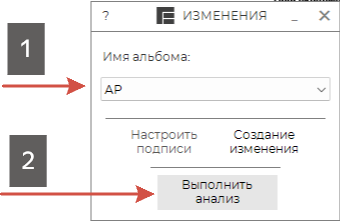
- После чего сформируются данные по изменениям на всех листах в основной надписи выбранного альбома, сформируется информация о текущих изменениях в таблице регистрации изменений для соответствующего альбома, а также в ведомости по изменениям будут отображения изменения, относящиеся только к выбранному альбому (в данном случае вбудет создана ведомости ь– «ZH_Ведомость изменений_АР»).
Если в файле, в котором вы работаете, не предустановлены ведомости для какого-то из альбомов необходимо обратиться к BIM-Координатору, чтобы он вам ее создал и верно настроил. В дальнейшем все это будет автоматизировано.
**Если в файле формируется один альбом (например, только ЭОМ или ВК), то из списка в строке «Альбом» команды «Изменения» необходимо выбрать «Без альбома». Тем самым сформируется ведомость изменений сразу со всех листов в ведомости «ZH_Ведомость изменений_Без альбома» сразу со всех листов.
5 Чек-лист того, что необходолжнимо быактуализировать в модели, чтобы плагин отработал успешно
5.1 Необходимо нактуаличзировать до после семдней верстваии:
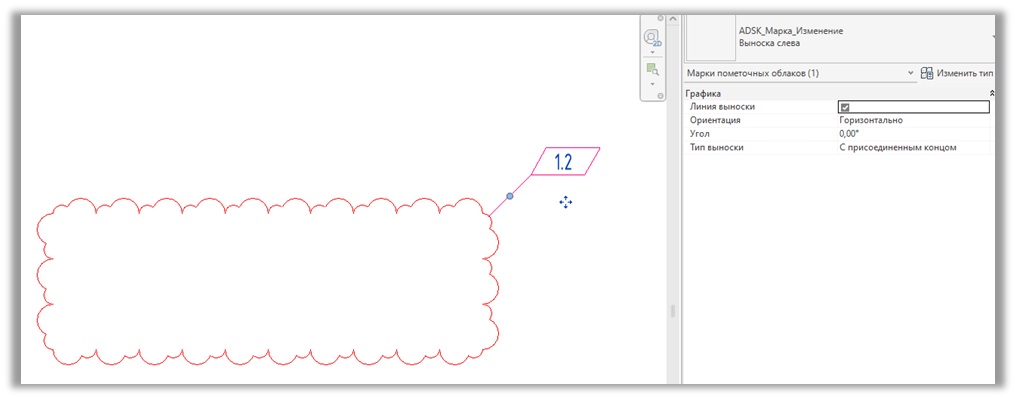
- мМаркиу пометочного облака – "ADSK_Марка_Изменение".;В- Основную немадпись д.б. пар(Раметр "ADSK_Примечание". Т.е. если пометочному облаку вылистаовить какое-то значение) в пварашеметр ADSK_Примечание, то это значение должно отразиться в марке. Если это происходиект,е;
- сСемейство актуально.
5.2 Необходимо наличие семейство таблицы регистрации изменений облака – "ZH_ТаблицаРегистрацииИзменений".
-
5.3 Должна быть заполнСена информация об изменениях.Вкладка "Вид" -> "Изменения".
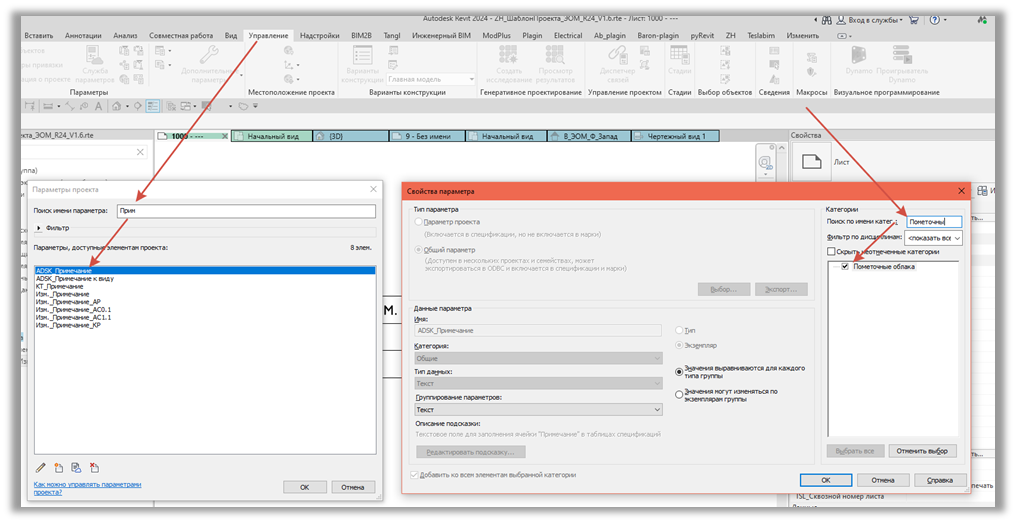
5.4 Должен присутйствовать в параметрах проекта параметр "ADSK_Примечание", и в категория выбраны - "Пометочные облака"
5.5 В проекте должны находиться как минимум следующие спецификации.
5.6 В проекте должны быть основная надпись "ADSK_РазрешениеНаВнесениеИзменений"
5.7Если Увыше суказанные элемейнты не актуализировать, то инструмент отработает, но не в полном объеме.
6 Нововедения
6.1 Добавлена возможность создания пользовательских изменений.
ПРОБЛЕМА:
Над одним файлом работают несколько специалистов, следовательно в этом документе несколько альбомов. Суть проблемы заключается в том, что разным альбомам нужной указать "Изм.1", но даднные по этисм изменениям должны быотличать следующие параметры.
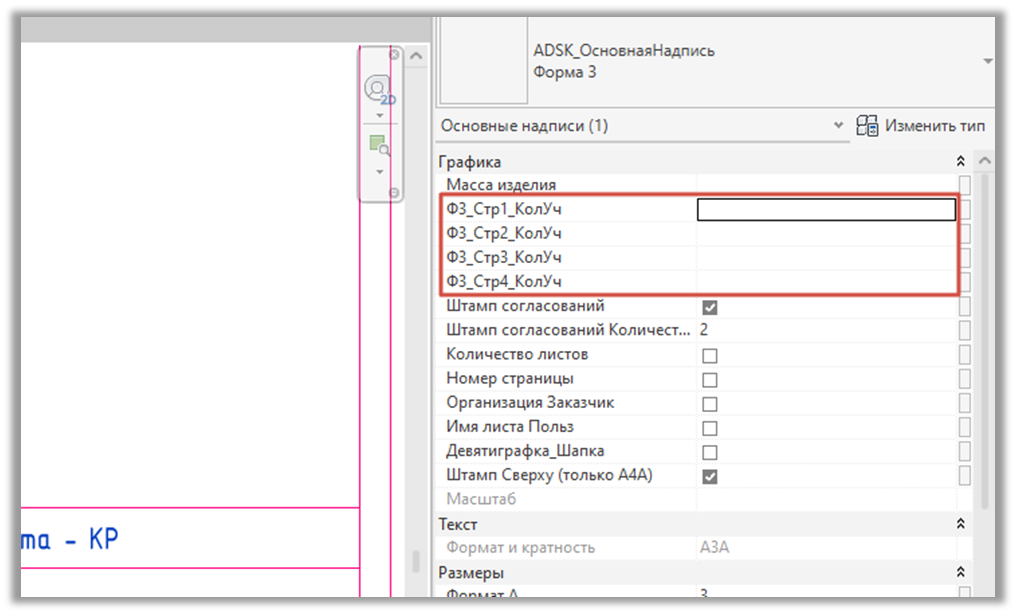
5.8 Штамп у листов основнойя, например по дпате исли номеру должкумента. Чтобы искорректно выводлючить эти проблеречмы, был добавлен функционал по созданию пользовательских изменений, самими специалистами.
Чтобы создать изменение под нужный альбом, необходимо запустить инструмент "Изменения" и нажать кнопку "Создание изменения"
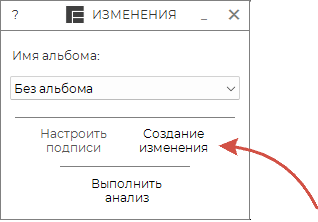 После чего откроется диалоговое окно:
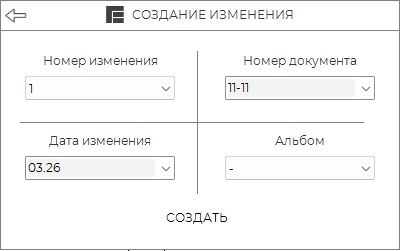 В нем необходимо указать следующую информацию:
- Номер изменения (выбираем из списка нужный номер)
- Номер документа (имеется возможность выбрать из имеющего списка в проекте, либо прописать вручную)
- Дата изменения (имеется возможность выбрать из имеющего списка в проекте, либо прописать вручную)
- Альбом (выбираем из списка нужный альбом)
Далее необходимо нажать на "Создать"
Если все прошло успешно, то верхнее поле "Создание изменения" станет зеленым
Если произошла какая-то проблема, то выйдет окно с уведомлением, как на примере ниже:
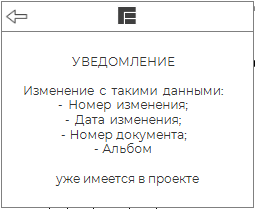 Если все прошло успешно, то под выбранный номер изменения с указанными специалистом значениями выше будут созданы изменения в проекте, которые потом можно выбирать для пометочного облака.
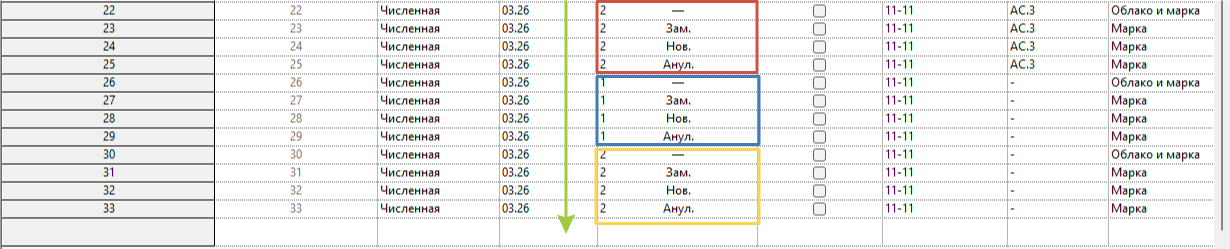
Под один номер по умолчанию будут созданы 4е вида изменения:
- "-", в данном случае будут считаться количество участков с листа;
- "Зам.", лист заменен;
- "Нов", новый лист;
- "Анул", лист аннулировать.
6.2 Добавлена возможность специалистам в окне плагина указать подписи для изменений конкретного альбома.
ПРОБЛЕМА:
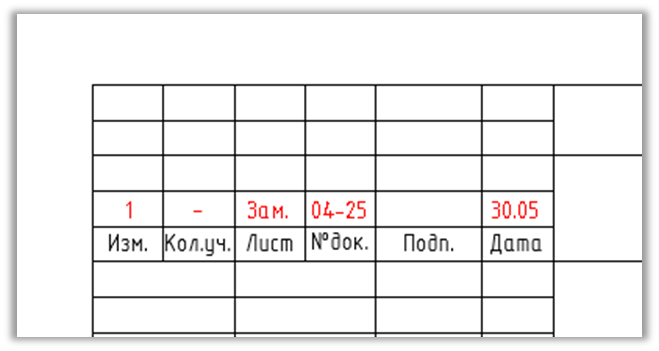
При создании изменений, в штамп листа вносится:
- номер изменения;
- номер документа;
- дата изменения.
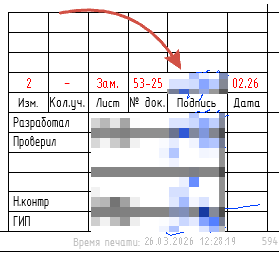
Но также есть необходимость вносить в данные листы подписи специалиста, вносящего ихзменения по тому или иному альбому.
Теперь же имеется функционал настройки подписей в проекте под каждый альбом через окно плагина.
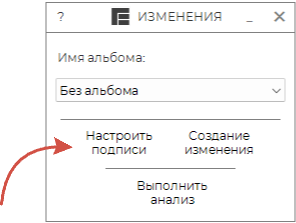
Чтобы указать подписи для тех или иных альбомов, нужно открыть окно плагина, и нажать на "Настроить подписи"
 После чего откроется диалоговое окно:
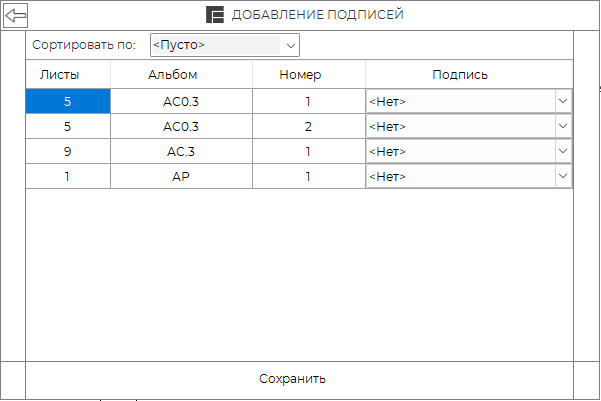
В нем имеется таблица, где указано:
- Альбом (альбом где имеются пометочные облака);
- Номер (номер изменения размещенные на листах определенного альбома (см."Альбом"));
- Листы (количество листов с определенным номером изменения под определенный альбом (см. "Альбом", см. "Номер"));
- Подпись (поле где пользователь из загруженных подписей в модели выбирает нужную)
Исходя из примера выше, проставим подпись на альбоме "АС0.3" для изменения №1
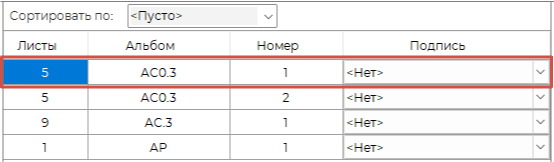 Для этого раскроем список "Подпись" и выберем подходящую фамилию
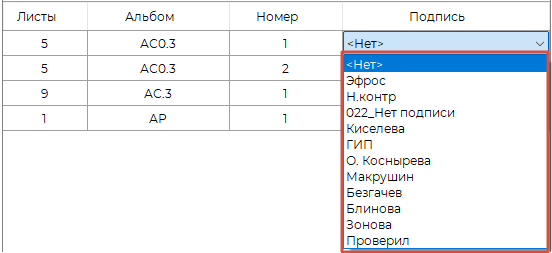
Если нужной фамилии нет, ее необходимо загрузить из "Менеджера семейств", после чего запустить плагин и нужная фамилия появится
После выбора фамилии необходимо сохранить изменения, нажав на "Сохранить" и перейти обратно в основное окно плагина изменения, нажав на:
При последующем открытии окна "Проставление подписей", вся информация, сохраненная специалистами в пределах текущего файла, сохранится.
Последнее, что осталось выполнить, чтобы подписи были добавлены на листы, это нажать на кнопку "Выполнить анализ" и перейти на те листы с изменения, где можно убедиться, что подписи были добавлены.