
04-Менеджер_Семейств

1 .1. Изменения в документе

|
Версия |
Дата изменения |
Предмет изменений |
|
|
1.0 |
07.03.2025 |
Разработка инструкции |
Соболев С.А., BIM-координатор ООО «Масштаб» |
|
1.1 |
19.09.2025 |
Добавление авторизации в плагине |
Хлыбов С.Е. |
|
|
|
|
|
2. Общие положения
2.1. База
Таблица 1.
|
Определение |
|
Подключение необходимо выполнять только по данной схеме |
3. Основа
3.1. Первичная настройка плагина
3.1.11. Сервер лицензий
Предназначен для того, чтобы выполнить подключения к серверу лицензий. Необходим для того, чтобы люди со стороны не смогли извне работать нашими инструментами. Здесь есть только 1 кнопка, предназначенная для подключения к серверу лицензий (1), а также статус подключения к серверу под ней (2), смотри рисунок 3.1.1.1.
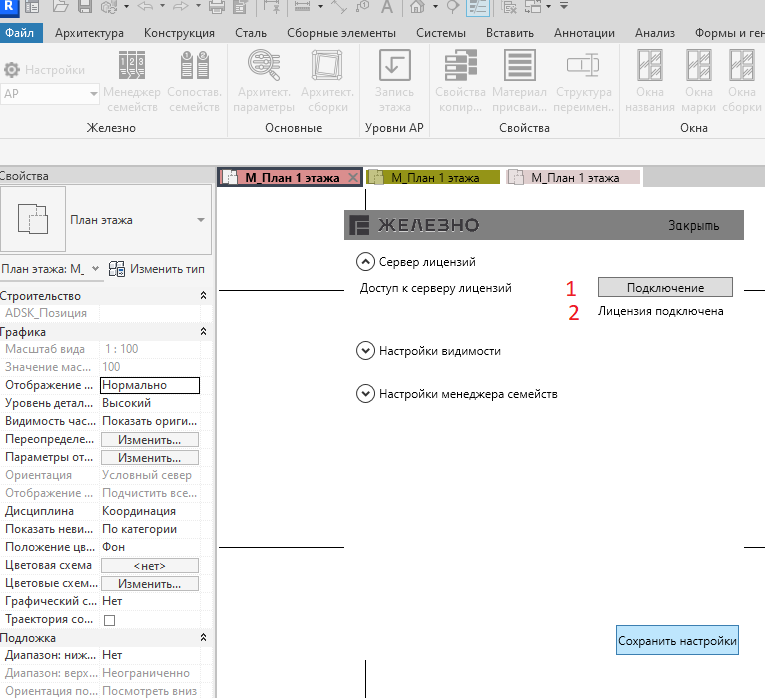
Рисунок 3.1.1.1. Поля доступа к серверу лицензий
После нажатия на кнопку 1 появится еще одно окно, смотри рисунок 2.
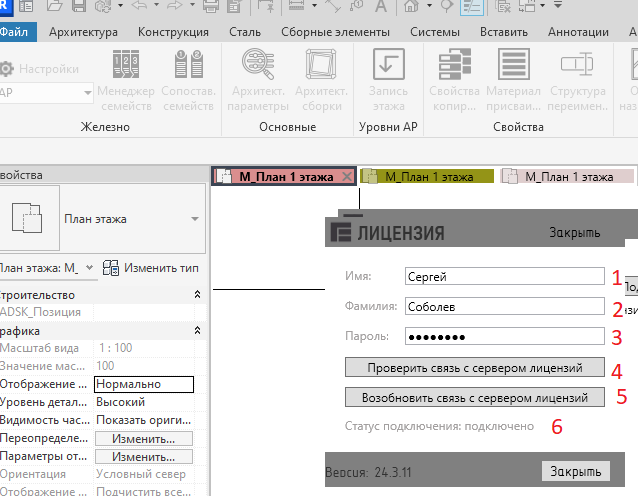
Рисунок 3.1.1. 2. Поля подключения к серверу лицензий.
Здесь:
1-Поле для ввода имени пользователя
2-Поле для ввода фамилии пользователя
3-Поле для ввода пароля пользователя(если пароля нет или вы не помните то нужно написать в BIM HELP с запросом на пароль)
4-Проверка связи с сервером лицензий(предназначена только лишь для проверки доступен ли сервер с вашей машины сейчас)
5-Кнопка возобновления связи с сервером лицензий которая логинит вас на сервере лицензий.
6-Текстовый статус того что происходит(ваша основная задача в этом статусе получить "подключено", чтоб будет говорить о том что вы корректно подключились.
После успешного подключения можно закрыть окно лицензии.
Как итог в поле 2 рисунка 4 ваш статус станет "Лицензия подключена
3.1.22. Ссылка на папку семейств для плагина
Менеджеру семейств после установки требуется указать путь к папке семейств. Весь алгоритм заключается в следующем:
1.
Запускаем вилку «Железно», см. рисунок 3.1.2.1.

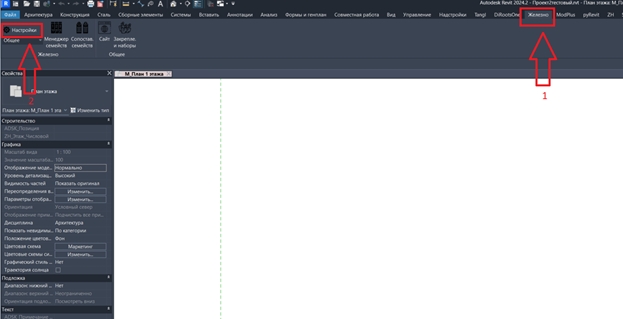
Рисунок 3.1.2.1. Активация настроек плагина «Железно».
2.
Жмем на кнопку «Указать папку семейств», см. рисунок
4.
3.1.2.2.

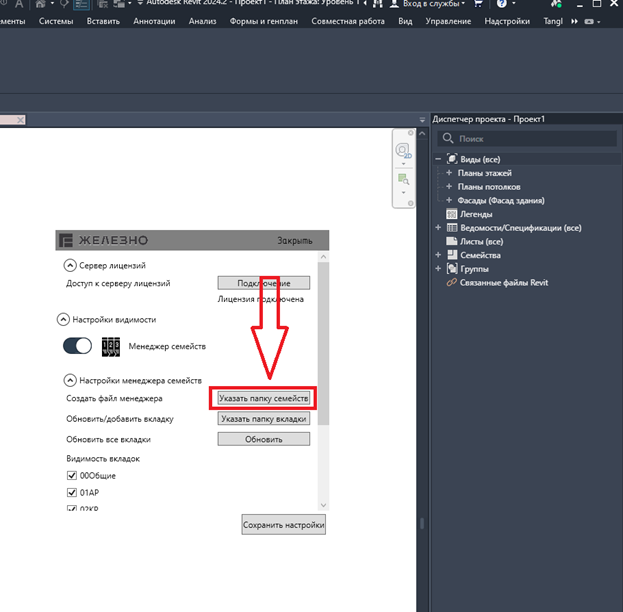
Рисунок 4.3.1.2.2. Кнопка для указания встроенного модуля
3.
В открытом проводнике перехода по следующему пути:
P:\10_Документы\_BIM-ресурс\05_Шаблоны и библиотеки\02_Семейства
Глубже не погружаемся в папки, доходим только до нее. Пример того, как следует открывать папки в проводнике, показано.
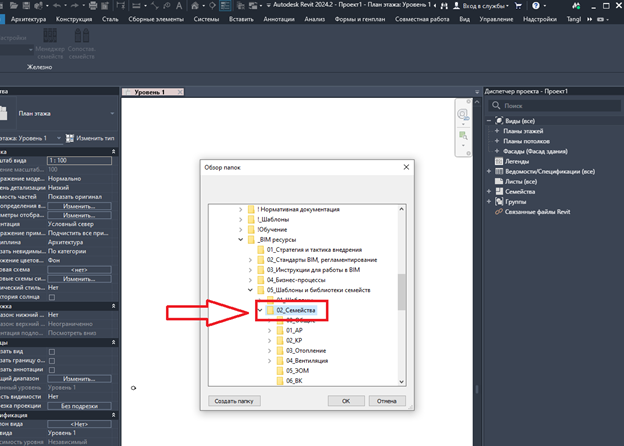

Рисунок 5.3.1.2.3. Выбор папок с корпусами в проводнике
4.
Жмем «Ок» и ожидаем процесс, который считает подключение из папок.
5.
Нажмите «Сохранить настройки», см. рисунок
6.
3.1.2.4.

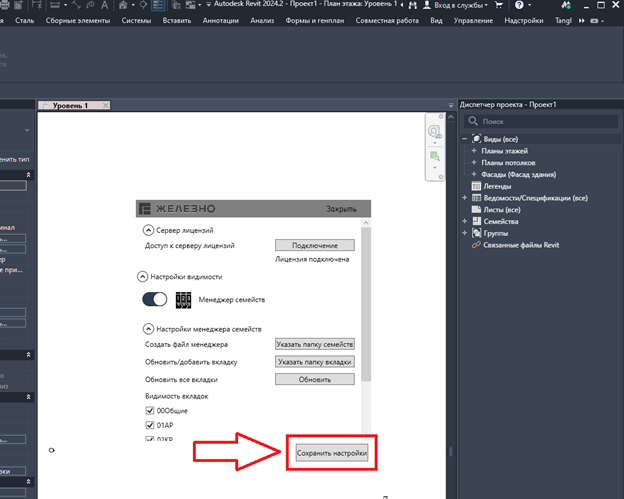
Рисунок 6.3.1.2.4. Сохранение настроек загрузки компьютера.
6.
Активация плагина полей. Для того, чтобы у вас снова появилось окно плагина, необходимо в первую очередь проверить, активен ли тумблер нижней кнопки в вилке разъема, см. рисунок
7.
3.1.2.5.

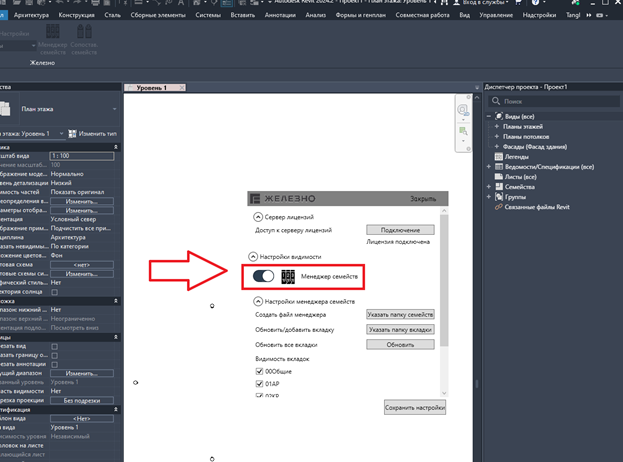
Рисунок 7.3.1.2.5. Проверка тумблера включения менеджера семейств.
7.
После этого на панели у вас появится кнопка, которую нужно нажать «Менеджер семейств». Затем открывается поле плагина в ревит, см. рисунок 3.1.2.6.
8.
Ура! «Менеджер семейств» у вас стал работать.

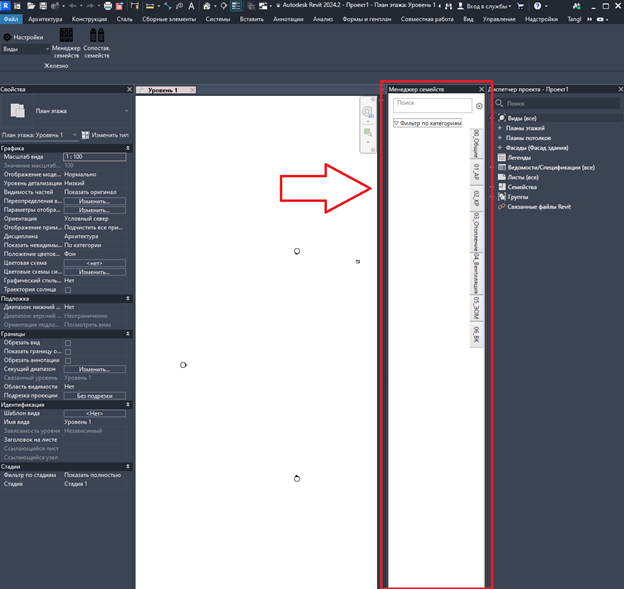
Рисунок 8.3.1.2.6. Поле плагина «Менеджер семейств».
Общие настройки
3.2.
После успешной установки можно отвести внимание, как вообще можно настроить плагин под себя. обдумайте пункты назначения.
1.
Открытие лишних вкладов. В проекте можно закрыть ненужные вкладки вилки путем отжатия клавиш в компоненте, см. рисунок
9.
3.2.1.

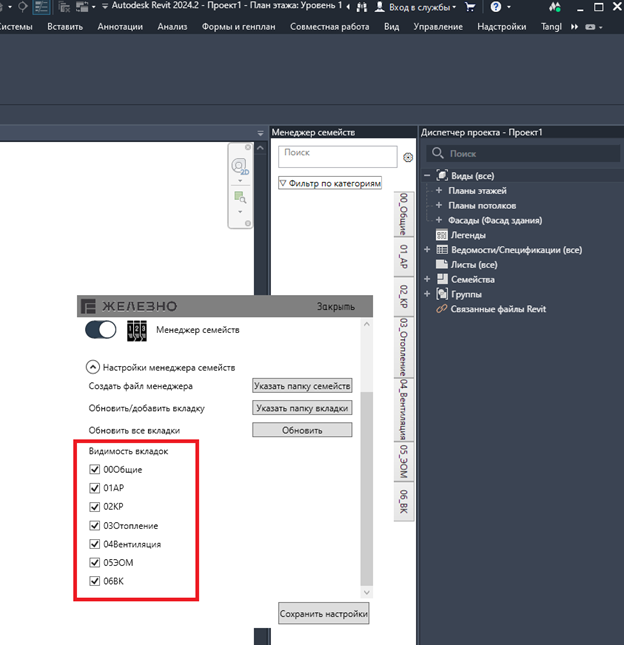
Рисунок 9.3.2.1. Управление видимостью вкладок плагина «Менеджер семьи»
2.
Список элементов вашего раздела можно отфильтровать с помощью фильтра, см. рисунок
10.
3.2.2.

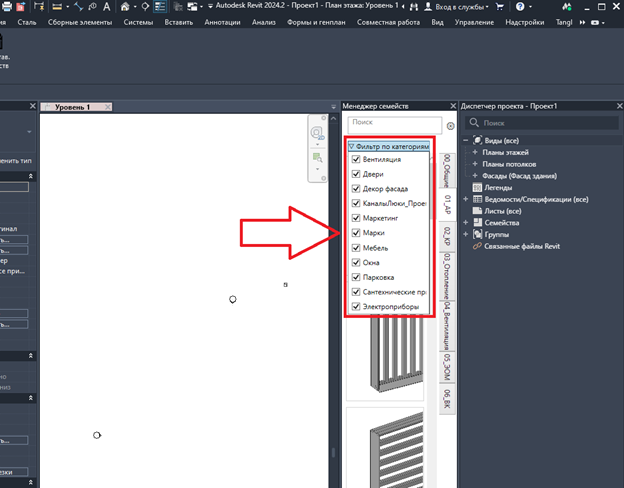
Рисунок 10.3.2.2. Фильтрация элементов вашего раздела.
3.
Поиск элементов по имени. Выполняется с помощью поиска полей, см. рисунок
11.
3.2.3.

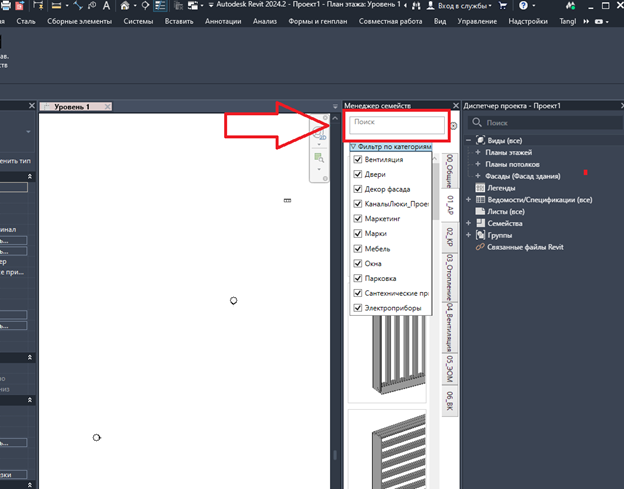
Рисунок 11.3.2.3. Поле определения вилки
4.
Настройки загрузки показаны на рисунке
12.3.2.4. Как правило здесь всегда выбираем «Заменить существующее». «Добавить цифру к имени» выбираем только в отдельных случаях.

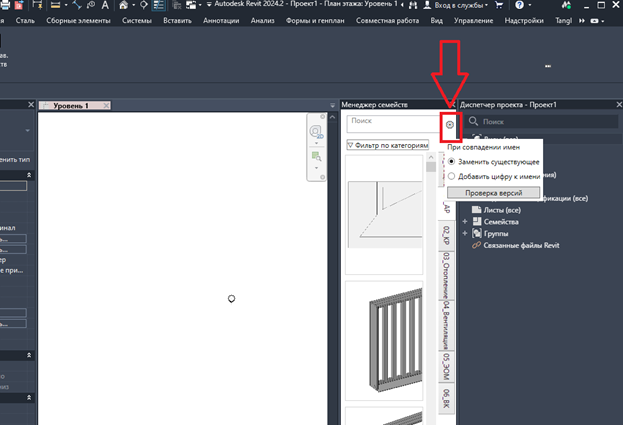
Рисунок 12.3.2.4. Настройка загрузки зарядного устройства