
02.1-Работа с Revit Server. Проблемы с синхронизацией Revit
Проверка и исправление подключения к Revit Server Accelerator
1. Изменения в документе
|
Версия |
Дата изменения |
Предмет изменений |
Ответственный |
|
1.0 |
30.06.2026 |
Разработка инструкции |
BIM-координатор Гулькевич Я.М. |
2. Общие положения
У некоторых пользователей Revit Server может работать медленно, а синхронизация модели — зависать. Одна из возможных причин — Revit пытается подключиться к ранее настроенному, но уже отключённому Revit Server Accelerator.
Инструкция применяется, если наблюдается один или несколько признаков:
• синхронизация с файлом-хранилищем выполняется заметно дольше обычного;
• Revit зависает на этапе синхронизации или обновления модели;
• в окне управления соединением указан неизвестный или неактуальный Accelerator.
|
Примечание. Наличие значения в строке «Accelerator» не всегда является ошибкой. Для сотрудников Перми и Ульяновска подключение к Accelerator используется штатно. |
3. Проверка подключения Revit Server Accelerator
3.1. Открытие окна управления соединением
1. Откройте любой рабочий проект в Revit.
2. Перейдите на вкладку «Совместная работа».
3. На панели «Синхронизация» нажмите маленькую стрелку, раскрывающую дополнительные команды.
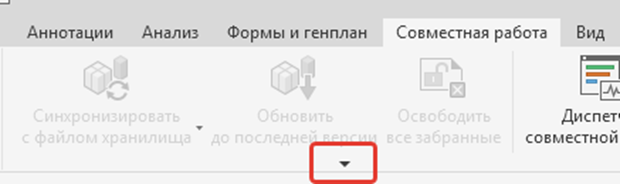
Рисунок 3.1. Открытие дополнительных команд панели «Синхронизация»
4. В выпадающем списке выберите команду «Управление соединением с Revit Server Accelerator».
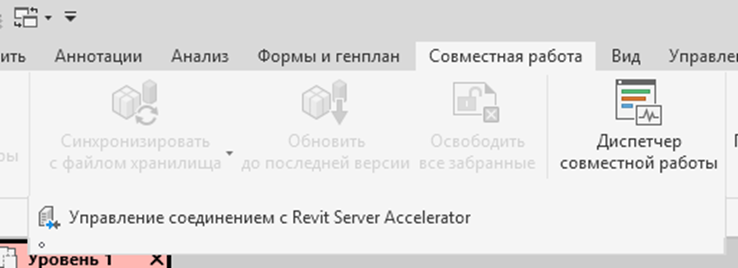
Рисунок 3.2. Переход к управлению соединением с Revit Server Accelerator
3.2. Оценка состояния подключения
В открывшемся окне проверьте значение, указанное в строке «Accelerator».
Для большинства городов корректное состояние — значение «Нет». В этом случае Revit подключён к Revit Server напрямую, без использования Accelerator.
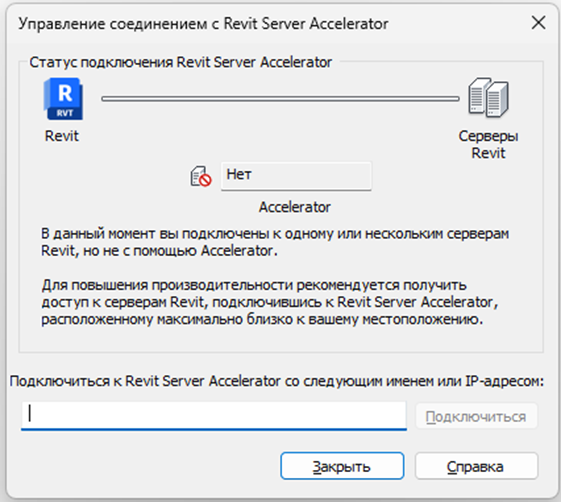
Рисунок 3.3. Корректное состояние подключения без Revit Server Accelerator
Если в строке указано имя отключённого или неизвестного сервера, Revit продолжает пытаться установить с ним соединение. Такое состояние может приводить к замедлению работы и зависанию синхронизации.
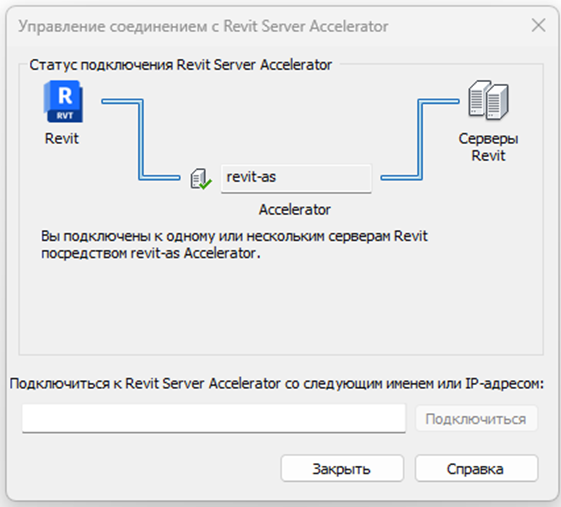
Рисунок 3.4. Пример подключения к неактуальному Revit Server Accelerator
3.3. Особенности для Перми и Ульяновска
Для сотрудников этих городов строка «Accelerator» должна быть заполнена. Используйте следующие значения:
|
Город |
Значение Accelerator |
|
Пермь |
revit-as |
|
Ульяновск |
rvt-acc-ul |
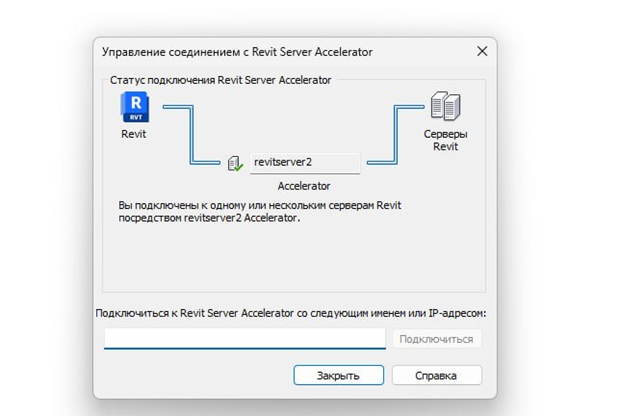
Рисунок 3.5. Корректное подключение к Revit Server Accelerator для Перми
|
Важно. Если вы работаете в Перми или Ульяновске, не удаляйте штатное значение Accelerator. При обнаружении другого имени сервера замените его на значение из таблицы выше. |
4. Исправление настройки подключения
4.1. Открытие переменных среды пользователя
1. Сохраните изменения и закройте все открытые окна Revit.
2. Откройте поиск Windows и введите: «Изменение переменных среды текущего пользователя».
3. В результатах поиска могут отображаться два похожих пункта. Откройте вариант, который запускается без прав администратора.
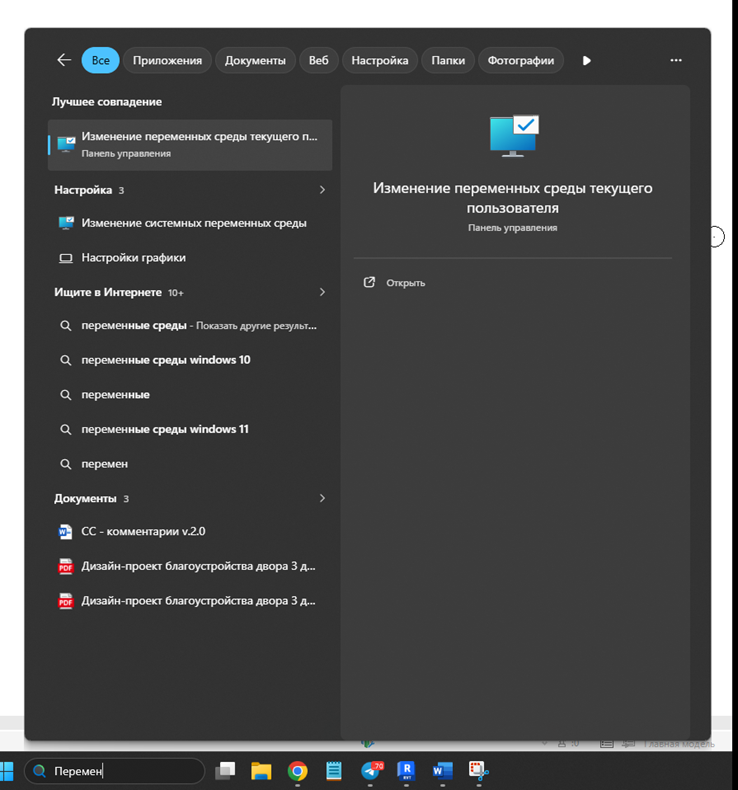
Рисунок 4.1. Поиск окна изменения переменных среды текущего пользователя
4.2. Удаление или изменение переменной RSACCELERATOR2024
1. В блоке «Переменные среды пользователя» найдите строку RSACCELERATOR2024.
2. Выполните действие в зависимости от города:
• для большинства городов — выделите строку и нажмите «Удалить»;
• для Перми — установите значение revit-as;
• для Ульяновска — установите значение rvt-acc-ul.
3. Нажмите «ОК», чтобы сохранить изменения и закрыть окно.
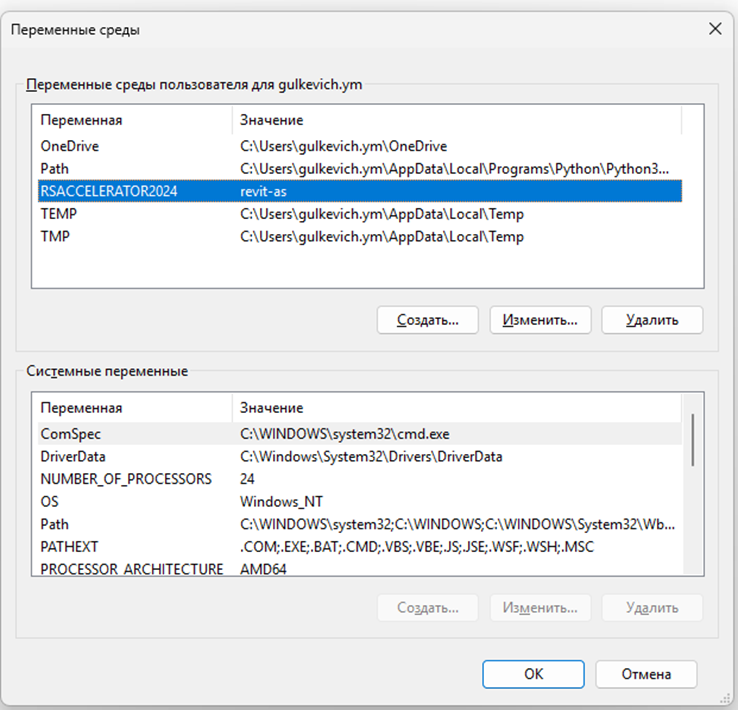
Рисунок 4.2. Переменная RSACCELERATOR2024 в переменных среды пользователя
5. Проверка результата
1. Запустите Revit повторно.
2. Откройте рабочий проект и повторите действия из пункта 3.1.
3. Убедитесь, что в строке «Accelerator» отображается корректное значение для вашего города.
4. Выполните синхронизацию с файлом-хранилищем и проверьте скорость работы.
|
Результат. После удаления неактуального значения или установки правильного Accelerator Revit перестаёт обращаться к отключённому серверу, и синхронизация должна выполняться в штатном режиме. |